Wählen Sie das Ausgangsbild, setzen Sie interaktive Punkte und verknüpfen Sie Titel, Texte, Bilder und Videos mit Erkundungsinhalten.
Für SupervisorenBei Hot-Spot-Aktivitäten (Hotspot in der Oberfläche) verwandeln Sie ein Bild in eine Erkundungsfläche. Durch Auswahl eines nummerierten Punkts greifen Teilnehmende auf die zugehörigen Informationen zu, etwa Titel, Text, Bild oder Gebärdensprachvideo.Verwenden Sie das Format zum Erkunden von Karten, Szenen, Diagrammen oder Teilen eines Objekts. Planen Sie jeden Punkt mit einer für das Lernziel relevanten Information.
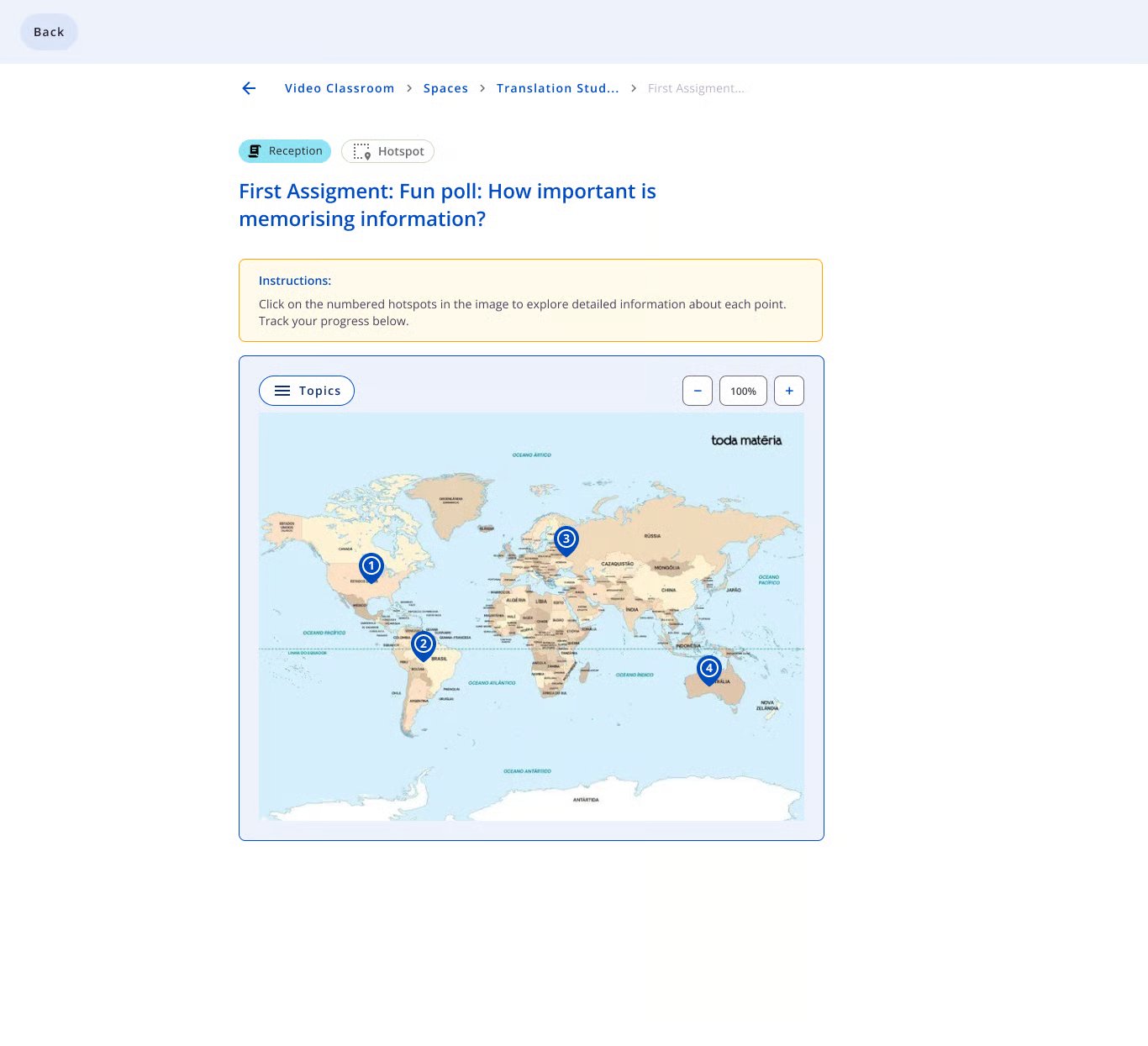
Teilnehmendenansicht: Bild mit nummerierten Punkten und Erkundungssteuerung.
Die Beispiele kennzeichnen den Typ Rezeption (Reception) und das Format Hotspot. Die Ansichten zeigen das Erkunden von Inhalten durch Anklicken von Punkten; Felder für richtige Antworten oder Punkte sind nicht dargestellt. Die Screenshots sind auf Englisch; die Steuerelemente werden auf Deutsch erläutert.
Planen Sie das Bild und die Inhalte
Wählen Sie ein Bild, auf dem die interessanten Bereiche klar erkennbar sind. Legen Sie für jeden Punkt fest, was gezeigt wird und wie es mit seiner Position zusammenhängt.
Element
Funktion
Didaktisches Beispiel
Ausgangsbild
Ordnet die Erkundungspunkte visuell an.
Eine Weltkarte.
Hot-Spot-Position
Verknüpft den Inhalt mit einem Bildbereich.
Ein Punkt über Südamerika.
Titel
Benennt das Thema des Punkts.
„Südamerika“.
Inhalt
Präsentiert die zu erkundenden Informationen.
Eine Erklärung zur Region.
Medien
Ergänzen Titel oder Inhalt.
Gebärdensprachvideo und passendes Bild.
Bereiten Sie Anweisungen vor wie „Erkunden Sie die Punkte auf der Karte und sehen Sie sich die Text- und Videoinformationen zu jeder Region an.“
Erstellen Sie die Aktivität
Hot Spot auswählen und das Ausgangsbild vorbereiten
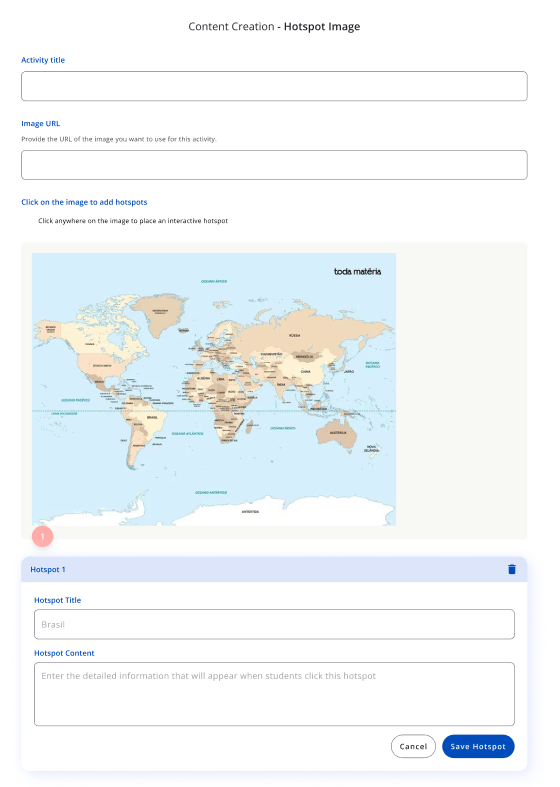
Öffnen Sie den Space, gehen Sie zu Bewertungsaktivitäten und beginnen Sie die Erstellung im Ablauf Rezeption mit Hot Spot.Prüfen Sie Space und Format. Tragen Sie im Formular Inhaltserstellung — Hotspot-Bild (Content Creation - Hotspot Image) den Aktivitätstitel (Activity title) ein.In der abgebildeten Version wird unter Bild-URL (Image URL) die Adresse des Ausgangsbildes eingetragen. Fügen Sie sie ein und prüfen Sie, ob das Bild im Arbeitsbereich erscheint.
Erstellung: Aktivitätstitel, Bild-URL und erster Punkt.
Wählen Sie ein klares Bild und prüfen Sie den Ausschnitt vor dem Positionieren der Punkte. Das Ausgangsbild unterscheidet sich von den Medien im Inhalt jedes Hot Spots.
Auf das Bild klicken, um Punkte hinzuzufügen
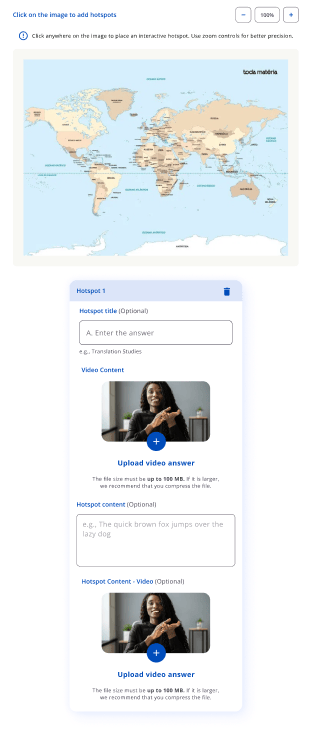
Klicken Sie unter Auf das Bild klicken, um Hotspots hinzuzufügen (Click on the image to add hotspots) auf die Position, der Sie Informationen zuordnen möchten.Die Oberfläche kennzeichnet den Punkt und zeigt seine Bearbeitungskarte, etwa Hotspot 1.Verwenden Sie gegebenenfalls die Zoom-Steuerung für eine genauere Positionierung. Vermeiden Sie überlappende oder so dicht beieinanderliegende Punkte, dass die Auswahl erschwert wird.
Positionierung: Bild mit Zoom und Hot-Spot-Karte.
Auf einer Karte sollte die Position zur erklärten Region passen. Markieren Sie bei einem Diagramm oder Objekt den Teil, auf den sich der Inhalt bezieht.
Titel und Erklärung des Punkts eingeben
Tragen Sie unter Hotspot-Titel (Hotspot Title oder Hotspot title) einen Namen ein, der das Thema erkennbar macht.Bereiten Sie unter Hotspot-Inhalt (Hotspot Content) die Informationen vor, die bei Auswahl des Punkts angezeigt werden.Beziehen Sie die Erklärung auf die markierte Position. Präsentieren Sie beim Erkunden einer Region Informationen über diese Region; erklären Sie bei einem Objektteil dessen Funktion.Einige Versionen kennzeichnen Titel und Inhalt als optional. Prüfen Sie die Felder Ihrer Installation und sorgen Sie mit passenden Ressourcen für eine verständliche Darstellung jedes Punkts.
Medien per URL hinzufügen, wenn dieses Formular angezeigt wird
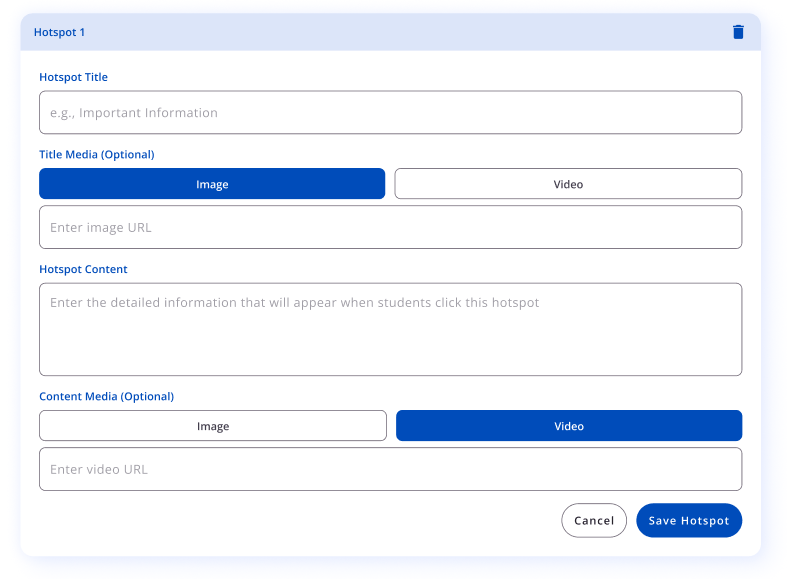
Die URL-Version bietet zwei optionale Bereiche:
Bereich
Was einzurichten ist
Titelmedien (Title Media)
Ein Bild oder Video zur Präsentation des Titels.
Inhaltsmedien (Content Media)
Ein Bild oder Video zur Ergänzung der Erklärung.
Wählen Sie im gewünschten Bereich Bild (Image) oder Video und füllen Sie das entsprechende URL-Feld aus.
Medien per URL: Titel, Inhalt und Auswahl von Bild oder Video.
Prüfen Sie, ob jede Adresse das erwartete Medium lädt. Die Auswahl von Video in einem Bereich bedeutet nicht, dass auch im anderen Bereich ein Video hinterlegt wurde.Je nach verfügbaren Feldern können Sie eine gebärdensprachliche Präsentation beim Titel und ein weiteres Material zur Ausführung des Inhalts verwenden.
Videos hochladen, wenn Dateifelder vorhanden sind
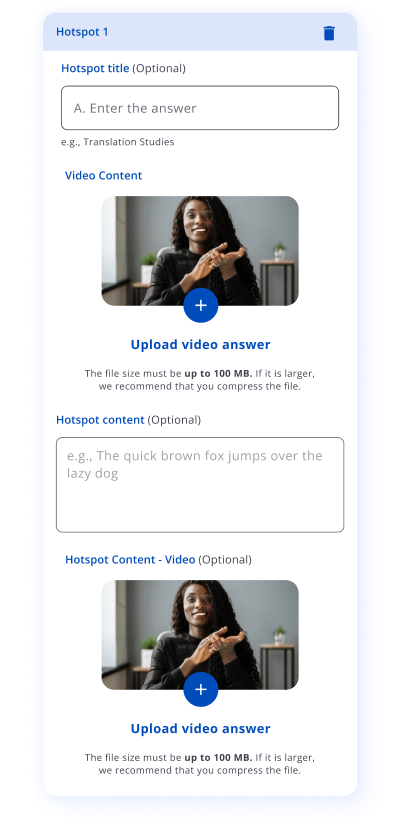
Eine andere Formularversion bietet Videofelder mit Vorschaubildern und + anstelle von URL-Feldern.Das Beispiel zeigt Videoinhalt (Video Content) und Hotspot-Inhalt — Video (Hotspot Content - Video) neben Titel- und Textfeldern.
Medien als Datei: Titel-, Text- und Videofelder des Punkts.
Verwenden Sie das Steuerelement des entsprechenden Felds und prüfen Sie die Vorschau nach dem Hinzufügen. Das Beispiel nennt 100 MB; beachten Sie die Begrenzung Ihrer Installation.Erstellen Sie die Videos in der für das Publikum passenden Gebärdensprache und prüfen Sie die Übereinstimmung mit der jeweiligen Feldfunktion.Die Ansichten zeigen Formularvarianten. Nutzen Sie die in Ihrer Installation verfügbaren Steuerelemente zum Hinzufügen der Medien.
Punkt speichern und das Ganze prüfen
Bestätigen Sie im URL-Formular den Punkt mit Hotspot speichern (Save Hotspot). Schließen Sie bei anderen Steuerelementen die Bearbeitung entsprechend der angezeigten Oberfläche ab.Wiederholen Sie das Hinzufügen für weitere interessante Stellen. Prüfen Sie den Zusammenhang zwischen Position, Titel und Inhalt.Die Karten enthalten eine Löschfunktion. Prüfen Sie nach dem Entfernen eines Punkts die verbleibenden Punkte. Kontrollieren Sie nach Änderungen am Ausgangsbild erneut alle Hot-Spot-Positionen.Das Speichern eines Hot Spots ist ein Erstellungsschritt. Prüfen Sie vor dem Abschluss der Aktivität alle Markierungen, Texte und Medien und beenden Sie die Einrichtung über die Steuerelemente Ihrer Installation.
Prüfen Sie die Inhaltsdarstellung
Die vorliegenden Ansichten zeigen zwei Darstellungsformen für den Punktinhalt. Prüfen Sie die in Ihrer Installation verwendete Form und die Teilnehmendenansicht.
Inhalt in einem Fenster über dem Bild
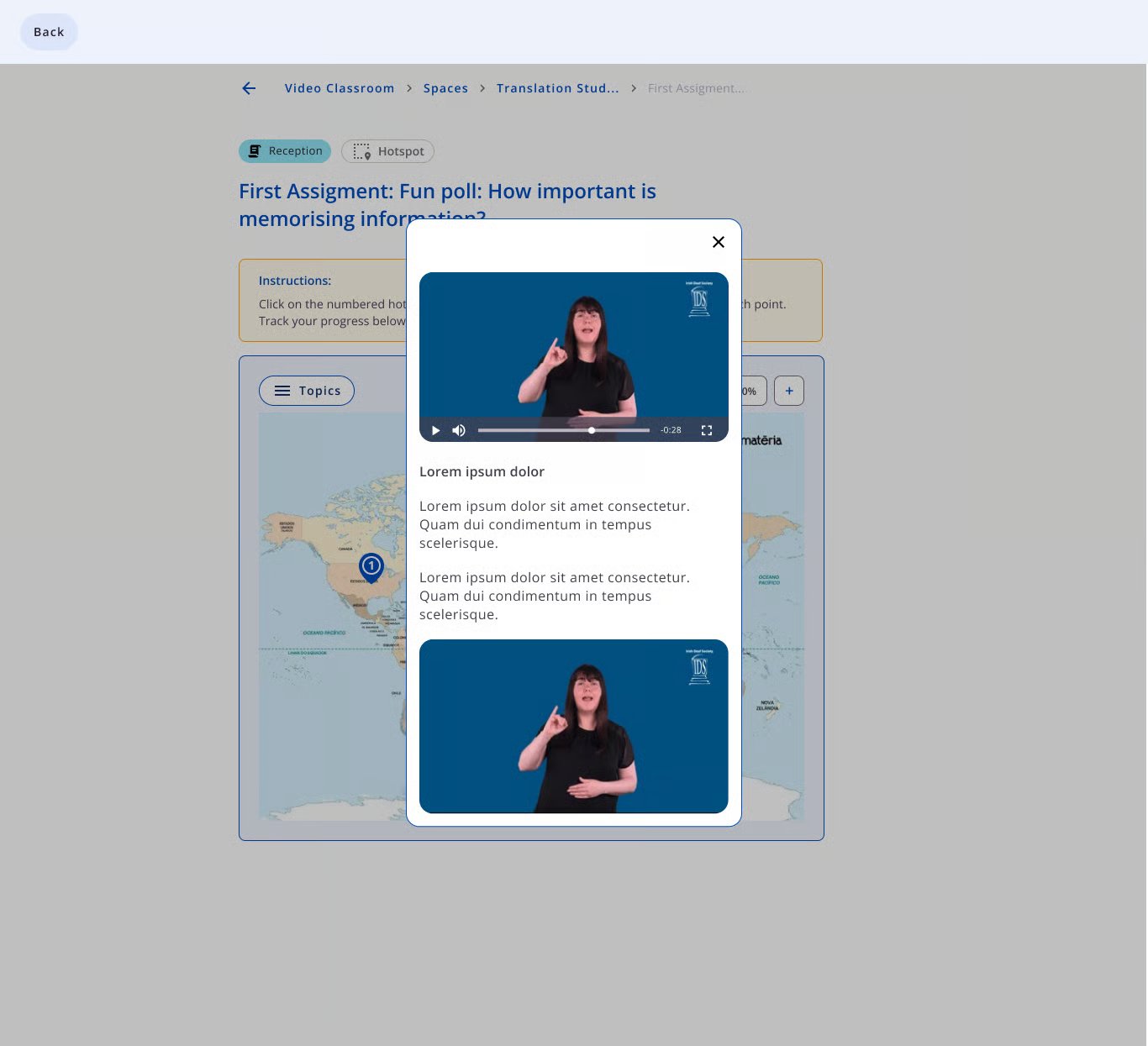
Bei Auswahl des Punkts kann der Inhalt in einem überlagerten Fenster mit Medien und Text erscheinen. X schließt das Fenster und führt zum Bild zurück.
Erkundung: Punktinhalt in einem überlagerten Fenster.
Prüfen Sie die Erkennbarkeit des Titels, die Lesbarkeit des Texts und die Videowiedergabe. Ersetzen Sie den Lorem-ipsum-Beispieltext durch die Informationen der Aktivität.
Inhalt unter dem Bild
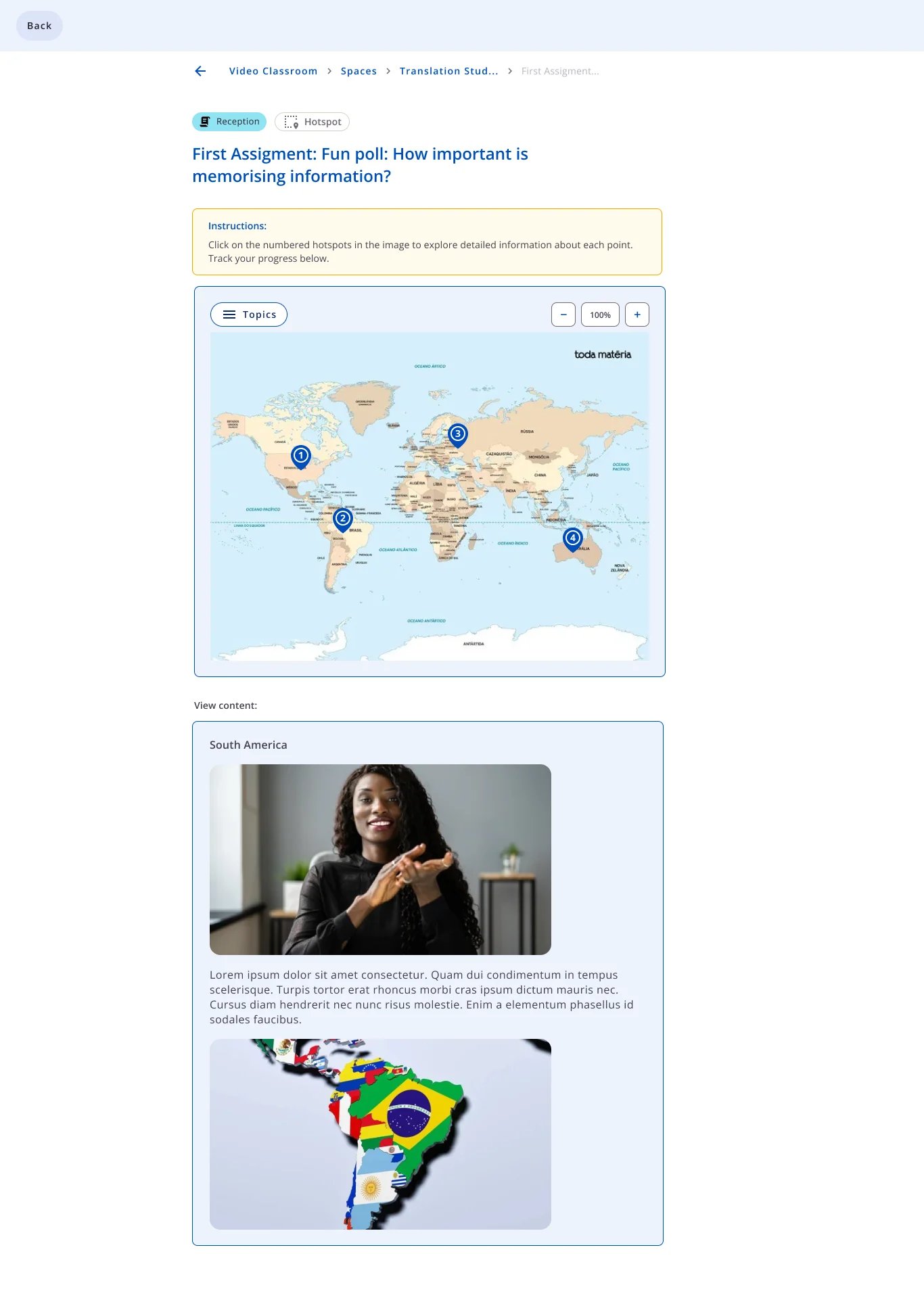
Eine andere Ansicht zeigt Inhalt anzeigen (View content) unter der Karte. Das Beispiel enthält den Titel South America, gebärdensprachliche Medien, Text und ein passendes Bild.
Erkundung: ausgewählter Inhalt unter dem Ausgangsbild.
Die Teilnehmenden wählen die nummerierten Punkte aus, um Informationen zu erkunden. Prüfen Sie auch Themen (Topics) und die Zoomsteuerung entsprechend ihrer Verfügbarkeit.Die Screenshots zeigen keine Regeln für Noten oder automatischen Abschluss anhand der Klickzahl. Beschreiben Sie der Gruppe, was erkundet werden soll, und prüfen Sie die Darstellung der Aktivitätsbegleitung in Ihrer Installation.
Prüfen Sie alles vor dem Abschluss
Vor der Bereitstellung der Aktivität:
Prüfen Sie Space, Typ, Titel und Anleitungen.
Prüfen Sie, ob das Ausgangsbild korrekt lädt.
Prüfen Sie Position und Auswahl jedes Punkts.
Prüfen Sie Titel und Erklärungen.
Testen Sie URLs und hinzugefügte Medien.
Spielen Sie die Videos ab und prüfen Sie die verwendete Gebärdensprache.
Prüfen Sie Lesbarkeit und Zusammenhang zwischen Bild, Text und Video.
Öffnen Sie die Punkte in der Teilnehmendenansicht und prüfen Sie die Inhalte.
Prüfen Sie das Ganze nach dem Löschen von Punkten oder Ersetzen des Ausgangsbildes.
Schließen Sie die Einrichtung der Aktivität über die verfügbaren Steuerelemente ab und prüfen Sie die Gesamtdarstellung.
Übersicht der Aktivitäten aufrufen
Stimmen Sie das Aktivitätsformat auf das Lernziel und die Teilnahmeoptionen ab.
Unterstützen Sie die Weiterentwicklung von VisuoLab
Ohne langfristige Finanzierung ist die Weiterarbeit des technischen Teams von Levante Lab gefährdet.Ihre Unterstützung hilft, VisuoLab und SignBank zu erhalten, die Barrierefreiheit zu verbessern sowie die Weiterentwicklung und den Nutzersupport in Zusammenarbeit mit Forschungspartnern und gehörlosen Gemeinschaften zu sichern.Informieren Sie sich über den Finanzierungsbedarf und Unterstützungsmöglichkeiten →
Weiterführende Navigation
Zurück
Interaktive Videoaktivitäten erstellen
Weiter
Bewertungsskalen konfigurieren
{"docsConfig":{"theme":"mint","$schema":"https://mintlify.com/docs.json","name":"VisuoLab Docs","description":"Documentation and teaching guides for institutional VisuoLab partners.","colors":{"primary":"#004CBA","light":"#FFC61A","dark":"#112B6A"},"logo":{"light":"https://mintcdn.com/levante-lab/sHq77Ab4_9RhsSFq/images/logo-geral-horizontal-azul.png?fit=max\u0026auto=format\u0026n=sHq77Ab4_9RhsSFq\u0026q=85\u0026s=ad4fa21f31ba75ed8e2d17d1b2fbe57d","dark":"https://mintcdn.com/levante-lab/sHq77Ab4_9RhsSFq/images/logo-geral-horizontal-azul.png?fit=max\u0026auto=format\u0026n=sHq77Ab4_9RhsSFq\u0026q=85\u0026s=ad4fa21f31ba75ed8e2d17d1b2fbe57d"},"favicon":"https://visuolab.levantelab.com.br/_nuxt/img/logo-azul-mobile.0de2042.png","appearance":{"default":"light","strict":true},"background":{"decoration":"windows"},"navbar":{"links":[{"href":"mailto:contato@levantelab.com.br","label":"Support"}],"primary":{"type":"button","label":"About","href":"https://visuolab.levantelab.com.br/pt/landing-page/visuolab"}},"footer":{"socials":{"linkedin":"https://www.linkedin.com/company/levantelab/posts?feedView=all","instagram":"https://instagram.com/levantelab","website":"https://levantelab.com.br"}},"fonts":{"family":"Open Sans"},"icons":{"library":"fontawesome"},"contextual":{"options":["copy","view","chatgpt","claude","perplexity","mcp","cursor","vscode"],"display":"header"},"styling":{"latex":true},"navigation":{"pages":[]}},"deployment":{"deploymentMetadataValue":{"subdomain":"levante-lab","hasAudioNarration":false,"actualSubdomain":"levante-lab","customDomains":["docs-visuolab.levantelab.com.br"],"gitSource":{"type":"github","owner":"mintlify-community","repo":"docs-levante-lab-31fdfb04","deployBranch":"main","contentDirectory":"","isPrivate":true,"mountPath":"","label":""},"feedback":{"thumbs":true},"entitlements":{"AI_CHAT":{"status":"DISABLED"},"WEB_MCP":{"status":"DISABLED"},"NARRATION":{"status":"DISABLED"}},"buildId":"6af71360d091d1e5497703a9","clientVersion":"0.0.4143","searchFilterCounts":[{"language":"default","tag":"Deutsch","count":56},{"language":"default","tag":"English","count":56},{"language":"default","tag":"Eesti","count":56},{"language":"default","tag":"Magyar","count":56},{"language":"default","tag":"Português","count":56},{"language":"default","tag":"VisuoLab nutzen","count":33},{"language":"default","tag":"Use VisuoLab","count":33},{"language":"default","tag":"VisuoLabi kasutamine","count":33},{"language":"default","tag":"A VisuoLab használata","count":33},{"language":"default","tag":"Usar a VisuoLab","count":33}]},"assistantConfig":{"enableAskAiButton":false,"enableStarterQuestions":false,"enableContextualStarterQuestions":false,"enableAskAiSearchBar":true,"deflection":{"enabled":true,"email":"contato@levantelab.com.br"}},"basePath":"","hasChatPermissions":false,"hasWebMcpPermissions":false,"toggles":[{"name":"kill-isr","enabled":true,"variant":{"name":"disabled","enabled":false,"feature_enabled":true},"impressionData":false},{"name":"custom-rbac-roles","enabled":true,"variant":{"name":"disabled","enabled":false,"feature_enabled":true},"impressionData":false},{"name":"agent-mintlify-slack","enabled":true,"variant":{"name":"disabled","enabled":false,"feature_enabled":true},"impressionData":false},{"name":"agent-integrations-settings","enabled":true,"variant":{"name":"disabled","enabled":false,"feature_enabled":true},"impressionData":false},{"name":"rbac-expansion","enabled":true,"variant":{"name":"disabled","enabled":false,"feature_enabled":true},"impressionData":false},{"name":"automations-pr-grouping","enabled":true,"variant":{"name":"disabled","enabled":false,"feature_enabled":true},"impressionData":false},{"name":"custom-prefix","enabled":true,"variant":{"name":"disabled","enabled":false,"feature_enabled":true},"impressionData":false},{"name":"analytics-v7","enabled":true,"variant":{"name":"disabled","enabled":false,"feature_enabled":true},"impressionData":false},{"name":"user-flows-analytics","enabled":true,"variant":{"name":"disabled","enabled":false,"feature_enabled":true},"impressionData":false},{"name":"no-publish-flow","enabled":true,"variant":{"name":"disabled","enabled":false,"feature_enabled":true},"impressionData":false},{"name":"workos-onboarding","enabled":true,"variant":{"name":"disabled","enabled":false,"feature_enabled":true},"impressionData":false},{"name":"snapshot-serving-live","enabled":true,"variant":{"name":"disabled","enabled":false,"feature_enabled":true},"impressionData":false},{"name":"stripTemperatureMiddleware","enabled":true,"variant":{"name":"disabled","enabled":false,"feature_enabled":true},"impressionData":false},{"name":"support-platform-pylon-zendesk","enabled":true,"variant":{"name":"disabled","enabled":false,"feature_enabled":true},"impressionData":false},{"name":"snapshot-serving","enabled":true,"variant":{"name":"disabled","enabled":false,"feature_enabled":true},"impressionData":false},{"name":"instant-rollback","enabled":true,"variant":{"name":"disabled","enabled":false,"feature_enabled":true},"impressionData":false},{"name":"granular-notifications-server","enabled":true,"variant":{"name":"disabled","enabled":false,"feature_enabled":true},"impressionData":false},{"name":"granular-notifications","enabled":true,"variant":{"name":"disabled","enabled":false,"feature_enabled":true},"impressionData":false},{"name":"automations-fable","enabled":true,"variant":{"name":"disabled","enabled":false,"feature_enabled":true},"impressionData":false},{"name":"fixed-ai-action-pricing","enabled":true,"variant":{"name":"disabled","enabled":false,"feature_enabled":true},"impressionData":false},{"name":"automation-resolve-merge-conflict","enabled":true,"variant":{"name":"disabled","enabled":false,"feature_enabled":true},"impressionData":false},{"name":"scoped-publishing","enabled":true,"variant":{"name":"disabled","enabled":false,"feature_enabled":true},"impressionData":false},{"name":"mintql","enabled":true,"variant":{"name":"disabled","enabled":false,"feature_enabled":true},"impressionData":false},{"name":"page-level-analytics","enabled":true,"variant":{"name":"disabled","enabled":false,"feature_enabled":true},"impressionData":false},{"name":"editor-version-history-v2","enabled":true,"variant":{"name":"disabled","enabled":false,"feature_enabled":true},"impressionData":false},{"name":"billing-page-v2","enabled":true,"variant":{"name":"disabled","enabled":false,"feature_enabled":true},"impressionData":false},{"name":"full-page-search","enabled":true,"variant":{"name":"disabled","enabled":false,"feature_enabled":true},"impressionData":false},{"name":"workspace-projects","enabled":true,"variant":{"name":"disabled","enabled":false,"feature_enabled":true},"impressionData":false},{"name":"assistant-v5","enabled":true,"variant":{"name":"disabled","enabled":false,"feature_enabled":true},"impressionData":false},{"name":"fork-pr-previews","enabled":true,"variant":{"name":"disabled","enabled":false,"feature_enabled":true},"impressionData":false},{"name":"revalidation-jwt","enabled":true,"variant":{"name":"disabled","enabled":false,"feature_enabled":true},"impressionData":false},{"name":"workos-sso-scim","enabled":true,"variant":{"name":"disabled","enabled":false,"feature_enabled":true},"impressionData":false},{"name":"hobby-abuse-scan","enabled":true,"variant":{"name":"disabled","enabled":false,"feature_enabled":true},"impressionData":false},{"name":"dashboard-inbox","enabled":true,"variant":{"name":"disabled","enabled":false,"feature_enabled":true},"impressionData":false},{"name":"workos-signup","enabled":true,"variant":{"name":"disabled","enabled":false,"feature_enabled":true},"impressionData":false},{"name":"turbopuffer-dual-write","enabled":true,"variant":{"name":"disabled","enabled":false,"feature_enabled":true},"impressionData":false},{"name":"workos-enabled","enabled":true,"variant":{"name":"disabled","enabled":false,"feature_enabled":true},"impressionData":false},{"name":"approve-review-flow","enabled":true,"variant":{"name":"disabled","enabled":false,"feature_enabled":true},"impressionData":false},{"name":"editor-metadata","enabled":true,"variant":{"name":"disabled","enabled":false,"feature_enabled":true},"impressionData":false},{"name":"sso-setup-deadline-banner","enabled":true,"variant":{"name":"disabled","enabled":false,"feature_enabled":true},"impressionData":false},{"name":"turbopuffer-serve","enabled":true,"variant":{"name":"disabled","enabled":false,"feature_enabled":true},"impressionData":false},{"name":"live-agents","enabled":true,"variant":{"name":"disabled","enabled":false,"feature_enabled":true},"impressionData":false},{"name":"llms-txt-v2","enabled":true,"variant":{"name":"disabled","enabled":false,"feature_enabled":true},"impressionData":false}],"privacy":{"consentBanner":{"enabled":true}},"googleFontsInlined":true},"customCss":[],"page":{"pagePath":"de/visual-classroom/supervisor/assessment/hotspot","slug":"/de/visual-classroom/supervisor/assessment/hotspot","pageMetadata":{"title":"Hot-Spot-Aktivitäten erstellen","sidebarTitle":"Hot Spot","description":"Wählen Sie das Ausgangsbild, setzen Sie interaktive Punkte und verknüpfen Sie Titel, Texte, Bilder und Videos mit Erkundungsinhalten.","icon":"location-dot","hideFooterPagination":true,"href":"/de/visual-classroom/supervisor/assessment/hotspot"},"description":{"compiledSource":"\"use strict\";\nconst {jsx: _jsx} = arguments[0];\nconst {useMDXComponents: _provideComponents} = arguments[0];\nfunction _createMdxContent(props) {\n const _components = {\n p: \"p\",\n ..._provideComponents(),\n ...props.components\n };\n return _jsx(_components.p, {\n children: \"Wählen Sie das Ausgangsbild, setzen Sie interaktive Punkte und verknüpfen Sie Titel, Texte, Bilder und Videos mit Erkundungsinhalten.\"\n });\n}\nfunction MDXContent(props = {}) {\n const {wrapper: MDXLayout} = {\n ..._provideComponents(),\n ...props.components\n };\n return MDXLayout ? _jsx(MDXLayout, {\n ...props,\n children: _jsx(_createMdxContent, {\n ...props\n })\n }) : _createMdxContent(props);\n}\nreturn {\n default: MDXContent\n};\n","frontmatter":{},"scope":{}},"pageType":"default","mdx":{"mdxSource":{"compiledSource":"\"use strict\";const{Fragment:_Fragment,jsx:_jsx,jsxs:_jsxs}=arguments[0];const{useMDXComponents:_provideComponents}=arguments[0];function _createMdxContent(props){const _components={a:`a`,li:`li`,p:`p`,strong:`strong`,tbody:`tbody`,td:`td`,th:`th`,thead:`thead`,tr:`tr`,ul:`ul`,..._provideComponents(),...props.components},{Card,CardGroup,Frame,Heading,Info,Note,OptimizedImage,Step,Steps,Table}=_components;if(!Card)_missingMdxReference(`Card`,true);if(!CardGroup)_missingMdxReference(`CardGroup`,true);if(!Frame)_missingMdxReference(`Frame`,true);if(!Heading)_missingMdxReference(`Heading`,true);if(!Info)_missingMdxReference(`Info`,true);if(!Note)_missingMdxReference(`Note`,true);if(!OptimizedImage)_missingMdxReference(`OptimizedImage`,true);if(!Step)_missingMdxReference(`Step`,true);if(!Steps)_missingMdxReference(`Steps`,true);if(!Table)_missingMdxReference(`Table`,true);return _jsxs(_Fragment,{children:[_jsx(_components.p,{children:_jsx(_components.strong,{children:`Für Supervisoren`})}),`\n`,_jsxs(_components.p,{children:[`Bei `,_jsx(_components.strong,{children:`Hot-Spot`}),`-Aktivitäten (`,_jsx(_components.strong,{children:`Hotspot`}),` in der Oberfläche) verwandeln Sie ein Bild in eine Erkundungsfläche. Durch Auswahl eines nummerierten Punkts greifen Teilnehmende auf die zugehörigen Informationen zu, etwa Titel, Text, Bild oder Gebärdensprachvideo.`]}),`\n`,_jsx(OptimizedImage,{src:`https://mintcdn.com/levante-lab/iSV727FKjPVHmEYK/images/image-63.png?fit=max\u0026auto=format\u0026n=iSV727FKjPVHmEYK\u0026q=85\u0026s=f144a041d039ed91c9bf15e3dfedeff7`,alt:`Beispiel einer Hot-Spot-Aktivität`,\"data-og-width\":`1366`,width:`1366`,\"data-og-height\":`1245`,height:`1245`,\"data-path\":`images/image-63.png`,\"data-optimize\":`true`,\"data-opv\":`3`,srcset:`https://mintcdn.com/levante-lab/iSV727FKjPVHmEYK/images/image-63.png?w=280\u0026fit=max\u0026auto=format\u0026n=iSV727FKjPVHmEYK\u0026q=85\u0026s=e395044d02456573759bd6e9e5c414f2 280w, https://mintcdn.com/levante-lab/iSV727FKjPVHmEYK/images/image-63.png?w=560\u0026fit=max\u0026auto=format\u0026n=iSV727FKjPVHmEYK\u0026q=85\u0026s=14fac4dffb7917b403dbf020b0a1072a 560w, https://mintcdn.com/levante-lab/iSV727FKjPVHmEYK/images/image-63.png?w=840\u0026fit=max\u0026auto=format\u0026n=iSV727FKjPVHmEYK\u0026q=85\u0026s=4283bc012574584ff7ea5e1f945d541b 840w, https://mintcdn.com/levante-lab/iSV727FKjPVHmEYK/images/image-63.png?w=1100\u0026fit=max\u0026auto=format\u0026n=iSV727FKjPVHmEYK\u0026q=85\u0026s=6fc1ad1349392f0caf6c535c0fb84689 1100w, https://mintcdn.com/levante-lab/iSV727FKjPVHmEYK/images/image-63.png?w=1650\u0026fit=max\u0026auto=format\u0026n=iSV727FKjPVHmEYK\u0026q=85\u0026s=b18e2372e0f926db1540bb6903a790d8 1650w, https://mintcdn.com/levante-lab/iSV727FKjPVHmEYK/images/image-63.png?w=2500\u0026fit=max\u0026auto=format\u0026n=iSV727FKjPVHmEYK\u0026q=85\u0026s=1dbdb6020520fe2c75d7d155f32d8d7b 2500w`}),`\n`,_jsx(_components.p,{children:`Verwenden Sie das Format zum Erkunden von Karten, Szenen, Diagrammen oder Teilen eines Objekts. Planen Sie jeden Punkt mit einer für das Lernziel relevanten Information.`}),`\n`,_jsx(OptimizedImage,{src:`https://mintcdn.com/levante-lab/iSV727FKjPVHmEYK/images/image-64.png?fit=max\u0026auto=format\u0026n=iSV727FKjPVHmEYK\u0026q=85\u0026s=21f3dd24e0278cc89f78ef8ba7c60485`,alt:`Beispiel zur Erkundung eines Hot-Spot-Bildes`,\"data-og-width\":`1366`,width:`1366`,\"data-og-height\":`1245`,height:`1245`,\"data-path\":`images/image-64.png`,\"data-optimize\":`true`,\"data-opv\":`3`,srcset:`https://mintcdn.com/levante-lab/iSV727FKjPVHmEYK/images/image-64.png?w=280\u0026fit=max\u0026auto=format\u0026n=iSV727FKjPVHmEYK\u0026q=85\u0026s=4126e2ae318ccb9ee2da9d5b1f5c5090 280w, https://mintcdn.com/levante-lab/iSV727FKjPVHmEYK/images/image-64.png?w=560\u0026fit=max\u0026auto=format\u0026n=iSV727FKjPVHmEYK\u0026q=85\u0026s=e85400f257c919232522e5da63285694 560w, https://mintcdn.com/levante-lab/iSV727FKjPVHmEYK/images/image-64.png?w=840\u0026fit=max\u0026auto=format\u0026n=iSV727FKjPVHmEYK\u0026q=85\u0026s=31a5d85a8a16c60d788a21a6d031a570 840w, https://mintcdn.com/levante-lab/iSV727FKjPVHmEYK/images/image-64.png?w=1100\u0026fit=max\u0026auto=format\u0026n=iSV727FKjPVHmEYK\u0026q=85\u0026s=d7ccff646fa347d79fce3eb4b5938420 1100w, https://mintcdn.com/levante-lab/iSV727FKjPVHmEYK/images/image-64.png?w=1650\u0026fit=max\u0026auto=format\u0026n=iSV727FKjPVHmEYK\u0026q=85\u0026s=7c33770dbd03a0902c0084c24facb96f 1650w, https://mintcdn.com/levante-lab/iSV727FKjPVHmEYK/images/image-64.png?w=2500\u0026fit=max\u0026auto=format\u0026n=iSV727FKjPVHmEYK\u0026q=85\u0026s=e6e51131b9b13529f540ba7e92722d3d 2500w`}),`\n`,_jsx(Frame,{caption:`Teilnehmendenansicht: Bild mit nummerierten Punkten und Erkundungssteuerung.`,children:_jsx(`div`,{style:{position:`relative`,aspectRatio:`730 / 870`,width:`100%`,maxWidth:`760px`,margin:`0 auto`,overflow:`hidden`,borderRadius:`12px`},children:_jsx(OptimizedImage,{src:`https://mintcdn.com/levante-lab/iSV727FKjPVHmEYK/images/supervisor-hotspot/participant-map.png?fit=max\u0026auto=format\u0026n=iSV727FKjPVHmEYK\u0026q=85\u0026s=4614f928969c950c8e5ba993bfb4d23b`,alt:`Hotspot-Aktivität mit Anleitungen, Weltkarte, vier nummerierten Punkten, Topics und Zoomsteuerung.`,loading:`lazy`,style:{position:`absolute`,width:`187.12329%`,maxWidth:`none`,height:`auto`,left:`-36.98630%`,top:`-17.24138%`,margin:0},\"data-og-width\":`1366`,width:`1366`,\"data-og-height\":`1245`,height:`1245`,\"data-path\":`images/supervisor-hotspot/participant-map.png`,\"data-optimize\":`true`,\"data-opv\":`3`,srcset:`https://mintcdn.com/levante-lab/iSV727FKjPVHmEYK/images/supervisor-hotspot/participant-map.png?w=280\u0026fit=max\u0026auto=format\u0026n=iSV727FKjPVHmEYK\u0026q=85\u0026s=982ae782b0568c0994ae739fd28fb48c 280w, https://mintcdn.com/levante-lab/iSV727FKjPVHmEYK/images/supervisor-hotspot/participant-map.png?w=560\u0026fit=max\u0026auto=format\u0026n=iSV727FKjPVHmEYK\u0026q=85\u0026s=0f26af9ace00aebc12c12444d678912e 560w, https://mintcdn.com/levante-lab/iSV727FKjPVHmEYK/images/supervisor-hotspot/participant-map.png?w=840\u0026fit=max\u0026auto=format\u0026n=iSV727FKjPVHmEYK\u0026q=85\u0026s=f077e6ee452d95e4ee7969701eac525a 840w, https://mintcdn.com/levante-lab/iSV727FKjPVHmEYK/images/supervisor-hotspot/participant-map.png?w=1100\u0026fit=max\u0026auto=format\u0026n=iSV727FKjPVHmEYK\u0026q=85\u0026s=d5b2aebd133bebeac9b02b0df854ef1f 1100w, https://mintcdn.com/levante-lab/iSV727FKjPVHmEYK/images/supervisor-hotspot/participant-map.png?w=1650\u0026fit=max\u0026auto=format\u0026n=iSV727FKjPVHmEYK\u0026q=85\u0026s=c54ad7c9b6b214768c2ce4fe9c17fe84 1650w, https://mintcdn.com/levante-lab/iSV727FKjPVHmEYK/images/supervisor-hotspot/participant-map.png?w=2500\u0026fit=max\u0026auto=format\u0026n=iSV727FKjPVHmEYK\u0026q=85\u0026s=61cc267e44e12e243c5e76de285d9f87 2500w`})})}),`\n`,_jsx(Info,{children:_jsxs(_components.p,{children:[`Die Beispiele kennzeichnen den Typ `,_jsx(_components.strong,{children:`Rezeption`}),` (`,_jsx(_components.strong,{children:`Reception`}),`) und das Format `,_jsx(_components.strong,{children:`Hotspot`}),`. Die Ansichten zeigen das Erkunden von Inhalten durch Anklicken von Punkten; Felder für richtige Antworten oder Punkte sind nicht dargestellt. Die Screenshots sind auf Englisch; die Steuerelemente werden auf Deutsch erläutert.`]})}),`\n`,_jsx(Heading,{level:`2`,id:`planen-sie-das-bild-und-die-inhalte`,children:`Planen Sie das Bild und die Inhalte`}),`\n`,_jsx(_components.p,{children:`Wählen Sie ein Bild, auf dem die interessanten Bereiche klar erkennbar sind. Legen Sie für jeden Punkt fest, was gezeigt wird und wie es mit seiner Position zusammenhängt.`}),`\n`,_jsxs(Table,{children:[_jsx(_components.thead,{children:_jsxs(_components.tr,{children:[_jsx(_components.th,{children:`Element`}),_jsx(_components.th,{children:`Funktion`}),_jsx(_components.th,{children:`Didaktisches Beispiel`})]})}),_jsxs(_components.tbody,{children:[_jsxs(_components.tr,{children:[_jsx(_components.td,{children:_jsx(_components.strong,{children:`Ausgangsbild`})}),_jsx(_components.td,{children:`Ordnet die Erkundungspunkte visuell an.`}),_jsx(_components.td,{children:`Eine Weltkarte.`})]}),_jsxs(_components.tr,{children:[_jsx(_components.td,{children:_jsx(_components.strong,{children:`Hot-Spot-Position`})}),_jsx(_components.td,{children:`Verknüpft den Inhalt mit einem Bildbereich.`}),_jsx(_components.td,{children:`Ein Punkt über Südamerika.`})]}),_jsxs(_components.tr,{children:[_jsx(_components.td,{children:_jsx(_components.strong,{children:`Titel`})}),_jsx(_components.td,{children:`Benennt das Thema des Punkts.`}),_jsx(_components.td,{children:`„Südamerika“.`})]}),_jsxs(_components.tr,{children:[_jsx(_components.td,{children:_jsx(_components.strong,{children:`Inhalt`})}),_jsx(_components.td,{children:`Präsentiert die zu erkundenden Informationen.`}),_jsx(_components.td,{children:`Eine Erklärung zur Region.`})]}),_jsxs(_components.tr,{children:[_jsx(_components.td,{children:_jsx(_components.strong,{children:`Medien`})}),_jsx(_components.td,{children:`Ergänzen Titel oder Inhalt.`}),_jsx(_components.td,{children:`Gebärdensprachvideo und passendes Bild.`})]})]})]}),`\n`,_jsxs(_components.p,{children:[`Bereiten Sie Anweisungen vor wie `,_jsx(_components.strong,{children:`„Erkunden Sie die Punkte auf der Karte und sehen Sie sich die Text- und Videoinformationen zu jeder Region an.“`})]}),`\n`,_jsx(Heading,{level:`2`,id:`erstellen-sie-die-aktivität`,children:`Erstellen Sie die Aktivität`}),`\n`,_jsxs(Steps,{children:[_jsxs(Step,{title:`Hot Spot auswählen und das Ausgangsbild vorbereiten`,icon:`location-dot`,children:[_jsxs(_components.p,{children:[`Öffnen Sie den `,_jsx(_components.strong,{children:`Space`}),`, gehen Sie zu `,_jsx(_components.strong,{children:`Bewertungsaktivitäten`}),` und beginnen Sie die Erstellung im Ablauf `,_jsx(_components.strong,{children:`Rezeption`}),` mit `,_jsx(_components.strong,{children:`Hot Spot`}),`.`]}),_jsxs(_components.p,{children:[`Prüfen Sie Space und Format. Tragen Sie im Formular `,_jsx(_components.strong,{children:`Inhaltserstellung — Hotspot-Bild`}),` (`,_jsx(_components.strong,{children:`Content Creation - Hotspot Image`}),`) den `,_jsx(_components.strong,{children:`Aktivitätstitel`}),` (`,_jsx(_components.strong,{children:`Activity title`}),`) ein.`]}),_jsxs(_components.p,{children:[`In der abgebildeten Version wird unter `,_jsx(_components.strong,{children:`Bild-URL`}),` (`,_jsx(_components.strong,{children:`Image URL`}),`) die Adresse des Ausgangsbildes eingetragen. Fügen Sie sie ein und prüfen Sie, ob das Bild im Arbeitsbereich erscheint.`]}),_jsx(Frame,{caption:`Erstellung: Aktivitätstitel, Bild-URL und erster Punkt.`,children:_jsx(OptimizedImage,{src:`https://mintcdn.com/levante-lab/iSV727FKjPVHmEYK/images/supervisor-hotspot/create-hotspot.png?fit=max\u0026auto=format\u0026n=iSV727FKjPVHmEYK\u0026q=85\u0026s=1b9bf029183e9272695e7e45e28dd54e`,alt:`Formular Hotspot Image mit Activity title, Image URL, Ausgangsbild und Bearbeitungskarte Hotspot 1.`,loading:`lazy`,style:{width:`100%`,maxWidth:`660px`,display:`block`,margin:`0 auto`,borderRadius:`12px`},\"data-og-width\":`560`,width:`560`,\"data-og-height\":`787`,height:`787`,\"data-path\":`images/supervisor-hotspot/create-hotspot.png`,\"data-optimize\":`true`,\"data-opv\":`3`,srcset:`https://mintcdn.com/levante-lab/iSV727FKjPVHmEYK/images/supervisor-hotspot/create-hotspot.png?w=280\u0026fit=max\u0026auto=format\u0026n=iSV727FKjPVHmEYK\u0026q=85\u0026s=5c3e12bc2b64dd9afe22a3fdad14e248 280w, https://mintcdn.com/levante-lab/iSV727FKjPVHmEYK/images/supervisor-hotspot/create-hotspot.png?w=560\u0026fit=max\u0026auto=format\u0026n=iSV727FKjPVHmEYK\u0026q=85\u0026s=846aa7ab0ae98957d98e6b47f163b382 560w, https://mintcdn.com/levante-lab/iSV727FKjPVHmEYK/images/supervisor-hotspot/create-hotspot.png?w=840\u0026fit=max\u0026auto=format\u0026n=iSV727FKjPVHmEYK\u0026q=85\u0026s=ae094f3d95577fc69dea793bd87a9f2c 840w, https://mintcdn.com/levante-lab/iSV727FKjPVHmEYK/images/supervisor-hotspot/create-hotspot.png?w=1100\u0026fit=max\u0026auto=format\u0026n=iSV727FKjPVHmEYK\u0026q=85\u0026s=68c3161f931b7c5f9b29f1f1c82f9bee 1100w, https://mintcdn.com/levante-lab/iSV727FKjPVHmEYK/images/supervisor-hotspot/create-hotspot.png?w=1650\u0026fit=max\u0026auto=format\u0026n=iSV727FKjPVHmEYK\u0026q=85\u0026s=a8db82679181ecb6b68429acebdafe7a 1650w, https://mintcdn.com/levante-lab/iSV727FKjPVHmEYK/images/supervisor-hotspot/create-hotspot.png?w=2500\u0026fit=max\u0026auto=format\u0026n=iSV727FKjPVHmEYK\u0026q=85\u0026s=794fa05e140a884fe7a754c05ac44b27 2500w`})}),_jsx(_components.p,{children:`Wählen Sie ein klares Bild und prüfen Sie den Ausschnitt vor dem Positionieren der Punkte. Das Ausgangsbild unterscheidet sich von den Medien im Inhalt jedes Hot Spots.`})]}),_jsxs(Step,{title:`Auf das Bild klicken, um Punkte hinzuzufügen`,icon:`crosshairs`,children:[_jsxs(_components.p,{children:[`Klicken Sie unter `,_jsx(_components.strong,{children:`Auf das Bild klicken, um Hotspots hinzuzufügen`}),` (`,_jsx(_components.strong,{children:`Click on the image to add hotspots`}),`) auf die Position, der Sie Informationen zuordnen möchten.`]}),_jsxs(_components.p,{children:[`Die Oberfläche kennzeichnet den Punkt und zeigt seine Bearbeitungskarte, etwa `,_jsx(_components.strong,{children:`Hotspot 1`}),`.`]}),_jsxs(_components.p,{children:[`Verwenden Sie gegebenenfalls die `,_jsx(_components.strong,{children:`Zoom`}),`-Steuerung für eine genauere Positionierung. Vermeiden Sie überlappende oder so dicht beieinanderliegende Punkte, dass die Auswahl erschwert wird.`]}),_jsx(Frame,{caption:`Positionierung: Bild mit Zoom und Hot-Spot-Karte.`,children:_jsx(OptimizedImage,{src:`https://mintcdn.com/levante-lab/iSV727FKjPVHmEYK/images/supervisor-hotspot/map-and-video-form.png?fit=max\u0026auto=format\u0026n=iSV727FKjPVHmEYK\u0026q=85\u0026s=ef86f281c4315b29bf7065645ff0522e`,alt:`Anklickbarer Kartenbereich mit Zoomsteuerung und Karte Hotspot 1 mit Feldern für Titel, Inhalt und Videos.`,loading:`lazy`,style:{width:`100%`,maxWidth:`420px`,display:`block`,margin:`0 auto`,borderRadius:`12px`},\"data-og-width\":`313`,width:`313`,\"data-og-height\":`733`,height:`733`,\"data-path\":`images/supervisor-hotspot/map-and-video-form.png`,\"data-optimize\":`true`,\"data-opv\":`3`,srcset:`https://mintcdn.com/levante-lab/iSV727FKjPVHmEYK/images/supervisor-hotspot/map-and-video-form.png?w=280\u0026fit=max\u0026auto=format\u0026n=iSV727FKjPVHmEYK\u0026q=85\u0026s=e7b26f2a7d442b0c4ae4a2ec8a631164 280w, https://mintcdn.com/levante-lab/iSV727FKjPVHmEYK/images/supervisor-hotspot/map-and-video-form.png?w=560\u0026fit=max\u0026auto=format\u0026n=iSV727FKjPVHmEYK\u0026q=85\u0026s=0834b8f82ad6b14977a66e8ab68d0250 560w, https://mintcdn.com/levante-lab/iSV727FKjPVHmEYK/images/supervisor-hotspot/map-and-video-form.png?w=840\u0026fit=max\u0026auto=format\u0026n=iSV727FKjPVHmEYK\u0026q=85\u0026s=6a11f878d40ba166e47b0524fd5917f0 840w, https://mintcdn.com/levante-lab/iSV727FKjPVHmEYK/images/supervisor-hotspot/map-and-video-form.png?w=1100\u0026fit=max\u0026auto=format\u0026n=iSV727FKjPVHmEYK\u0026q=85\u0026s=473732e76fff4083cc86d6d73c9c3a17 1100w, https://mintcdn.com/levante-lab/iSV727FKjPVHmEYK/images/supervisor-hotspot/map-and-video-form.png?w=1650\u0026fit=max\u0026auto=format\u0026n=iSV727FKjPVHmEYK\u0026q=85\u0026s=46f98dc704c036ad79a4625db27182e9 1650w, https://mintcdn.com/levante-lab/iSV727FKjPVHmEYK/images/supervisor-hotspot/map-and-video-form.png?w=2500\u0026fit=max\u0026auto=format\u0026n=iSV727FKjPVHmEYK\u0026q=85\u0026s=3da6ae0492161b15b117f187e5b9c007 2500w`})}),_jsx(_components.p,{children:`Auf einer Karte sollte die Position zur erklärten Region passen. Markieren Sie bei einem Diagramm oder Objekt den Teil, auf den sich der Inhalt bezieht.`})]}),_jsxs(Step,{title:`Titel und Erklärung des Punkts eingeben`,icon:`pen-to-square`,children:[_jsxs(_components.p,{children:[`Tragen Sie unter `,_jsx(_components.strong,{children:`Hotspot-Titel`}),` (`,_jsx(_components.strong,{children:`Hotspot Title`}),` oder `,_jsx(_components.strong,{children:`Hotspot title`}),`) einen Namen ein, der das Thema erkennbar macht.`]}),_jsxs(_components.p,{children:[`Bereiten Sie unter `,_jsx(_components.strong,{children:`Hotspot-Inhalt`}),` (`,_jsx(_components.strong,{children:`Hotspot Content`}),`) die Informationen vor, die bei Auswahl des Punkts angezeigt werden.`]}),_jsx(_components.p,{children:`Beziehen Sie die Erklärung auf die markierte Position. Präsentieren Sie beim Erkunden einer Region Informationen über diese Region; erklären Sie bei einem Objektteil dessen Funktion.`}),_jsxs(_components.p,{children:[`Einige Versionen kennzeichnen Titel und Inhalt als `,_jsx(_components.strong,{children:`optional`}),`. Prüfen Sie die Felder Ihrer Installation und sorgen Sie mit passenden Ressourcen für eine verständliche Darstellung jedes Punkts.`]})]}),_jsxs(Step,{title:`Medien per URL hinzufügen, wenn dieses Formular angezeigt wird`,icon:`link`,children:[_jsx(_components.p,{children:`Die URL-Version bietet zwei optionale Bereiche:`}),_jsxs(Table,{children:[_jsx(_components.thead,{children:_jsxs(_components.tr,{children:[_jsx(_components.th,{children:`Bereich`}),_jsx(_components.th,{children:`Was einzurichten ist`})]})}),_jsxs(_components.tbody,{children:[_jsxs(_components.tr,{children:[_jsx(_components.td,{children:_jsx(_components.strong,{children:`Titelmedien (Title Media)`})}),_jsx(_components.td,{children:`Ein Bild oder Video zur Präsentation des Titels.`})]}),_jsxs(_components.tr,{children:[_jsx(_components.td,{children:_jsx(_components.strong,{children:`Inhaltsmedien (Content Media)`})}),_jsx(_components.td,{children:`Ein Bild oder Video zur Ergänzung der Erklärung.`})]})]})]}),_jsxs(_components.p,{children:[`Wählen Sie im gewünschten Bereich `,_jsx(_components.strong,{children:`Bild`}),` (`,_jsx(_components.strong,{children:`Image`}),`) oder `,_jsx(_components.strong,{children:`Video`}),` und füllen Sie das entsprechende URL-Feld aus.`]}),_jsx(Frame,{caption:`Medien per URL: Titel, Inhalt und Auswahl von Bild oder Video.`,children:_jsx(OptimizedImage,{src:`https://mintcdn.com/levante-lab/iSV727FKjPVHmEYK/images/supervisor-hotspot/hotspot-url-media.png?fit=max\u0026auto=format\u0026n=iSV727FKjPVHmEYK\u0026q=85\u0026s=2b70664382fe5870283fcf0987fd1573`,alt:`Karte Hotspot 1 mit Hotspot Title, Title Media, Hotspot Content, Content Media, URL-Feldern und Save Hotspot.`,loading:`lazy`,style:{width:`100%`,maxWidth:`740px`,display:`block`,margin:`0 auto`,borderRadius:`12px`},\"data-og-width\":`787`,width:`787`,\"data-og-height\":`579`,height:`579`,\"data-path\":`images/supervisor-hotspot/hotspot-url-media.png`,\"data-optimize\":`true`,\"data-opv\":`3`,srcset:`https://mintcdn.com/levante-lab/iSV727FKjPVHmEYK/images/supervisor-hotspot/hotspot-url-media.png?w=280\u0026fit=max\u0026auto=format\u0026n=iSV727FKjPVHmEYK\u0026q=85\u0026s=f3847db21ee3121ca1e0d950af400a5d 280w, https://mintcdn.com/levante-lab/iSV727FKjPVHmEYK/images/supervisor-hotspot/hotspot-url-media.png?w=560\u0026fit=max\u0026auto=format\u0026n=iSV727FKjPVHmEYK\u0026q=85\u0026s=e7ba2cfe7f58918019ff58e80d9896f8 560w, https://mintcdn.com/levante-lab/iSV727FKjPVHmEYK/images/supervisor-hotspot/hotspot-url-media.png?w=840\u0026fit=max\u0026auto=format\u0026n=iSV727FKjPVHmEYK\u0026q=85\u0026s=2db6f73e128a02b7d20c8889bbb84a0e 840w, https://mintcdn.com/levante-lab/iSV727FKjPVHmEYK/images/supervisor-hotspot/hotspot-url-media.png?w=1100\u0026fit=max\u0026auto=format\u0026n=iSV727FKjPVHmEYK\u0026q=85\u0026s=cb1c0fc0065b4b9d191d0450b6978112 1100w, https://mintcdn.com/levante-lab/iSV727FKjPVHmEYK/images/supervisor-hotspot/hotspot-url-media.png?w=1650\u0026fit=max\u0026auto=format\u0026n=iSV727FKjPVHmEYK\u0026q=85\u0026s=0668e216afe4e48dcc2b800a24b382c4 1650w, https://mintcdn.com/levante-lab/iSV727FKjPVHmEYK/images/supervisor-hotspot/hotspot-url-media.png?w=2500\u0026fit=max\u0026auto=format\u0026n=iSV727FKjPVHmEYK\u0026q=85\u0026s=972661b83b8198459f43487f81216e73 2500w`})}),_jsxs(_components.p,{children:[`Prüfen Sie, ob jede Adresse das erwartete Medium lädt. Die Auswahl von `,_jsx(_components.strong,{children:`Video`}),` in einem Bereich bedeutet nicht, dass auch im anderen Bereich ein Video hinterlegt wurde.`]}),_jsx(_components.p,{children:`Je nach verfügbaren Feldern können Sie eine gebärdensprachliche Präsentation beim Titel und ein weiteres Material zur Ausführung des Inhalts verwenden.`})]}),_jsxs(Step,{title:`Videos hochladen, wenn Dateifelder vorhanden sind`,icon:`video`,children:[_jsxs(_components.p,{children:[`Eine andere Formularversion bietet Videofelder mit Vorschaubildern und `,_jsx(_components.strong,{children:`+`}),` anstelle von URL-Feldern.`]}),_jsxs(_components.p,{children:[`Das Beispiel zeigt `,_jsx(_components.strong,{children:`Videoinhalt`}),` (`,_jsx(_components.strong,{children:`Video Content`}),`) und `,_jsx(_components.strong,{children:`Hotspot-Inhalt — Video`}),` (`,_jsx(_components.strong,{children:`Hotspot Content - Video`}),`) neben Titel- und Textfeldern.`]}),_jsx(Frame,{caption:`Medien als Datei: Titel-, Text- und Videofelder des Punkts.`,children:_jsx(OptimizedImage,{src:`https://mintcdn.com/levante-lab/iSV727FKjPVHmEYK/images/supervisor-hotspot/hotspot-video-content.png?fit=max\u0026auto=format\u0026n=iSV727FKjPVHmEYK\u0026q=85\u0026s=aa44f2421e8aadc660d6d326d6e50db6`,alt:`Karte Hotspot 1 mit optionalem Titel, Video Content, optionalem Text und Hotspot Content - Video mit 100 MB pro Video.`,loading:`lazy`,style:{width:`100%`,maxWidth:`460px`,display:`block`,margin:`0 auto`,borderRadius:`12px`},\"data-og-width\":`414`,width:`414`,\"data-og-height\":`817`,height:`817`,\"data-path\":`images/supervisor-hotspot/hotspot-video-content.png`,\"data-optimize\":`true`,\"data-opv\":`3`,srcset:`https://mintcdn.com/levante-lab/iSV727FKjPVHmEYK/images/supervisor-hotspot/hotspot-video-content.png?w=280\u0026fit=max\u0026auto=format\u0026n=iSV727FKjPVHmEYK\u0026q=85\u0026s=5ae4a0ce05a49119b5b5498c90fceb74 280w, https://mintcdn.com/levante-lab/iSV727FKjPVHmEYK/images/supervisor-hotspot/hotspot-video-content.png?w=560\u0026fit=max\u0026auto=format\u0026n=iSV727FKjPVHmEYK\u0026q=85\u0026s=91359fea16e4901621c95e3f136394f3 560w, https://mintcdn.com/levante-lab/iSV727FKjPVHmEYK/images/supervisor-hotspot/hotspot-video-content.png?w=840\u0026fit=max\u0026auto=format\u0026n=iSV727FKjPVHmEYK\u0026q=85\u0026s=b08f31a6b049ddd5973da3d588105607 840w, https://mintcdn.com/levante-lab/iSV727FKjPVHmEYK/images/supervisor-hotspot/hotspot-video-content.png?w=1100\u0026fit=max\u0026auto=format\u0026n=iSV727FKjPVHmEYK\u0026q=85\u0026s=085c24a7b1a34d8f13dcf661afe59b77 1100w, https://mintcdn.com/levante-lab/iSV727FKjPVHmEYK/images/supervisor-hotspot/hotspot-video-content.png?w=1650\u0026fit=max\u0026auto=format\u0026n=iSV727FKjPVHmEYK\u0026q=85\u0026s=a729f4dc505769064ce09676ab395c56 1650w, https://mintcdn.com/levante-lab/iSV727FKjPVHmEYK/images/supervisor-hotspot/hotspot-video-content.png?w=2500\u0026fit=max\u0026auto=format\u0026n=iSV727FKjPVHmEYK\u0026q=85\u0026s=d10e41c1f035027ecb4dd567431cff95 2500w`})}),_jsxs(_components.p,{children:[`Verwenden Sie das Steuerelement des entsprechenden Felds und prüfen Sie die Vorschau nach dem Hinzufügen. Das Beispiel nennt `,_jsx(_components.strong,{children:`100 MB`}),`; beachten Sie die Begrenzung Ihrer Installation.`]}),_jsx(_components.p,{children:`Erstellen Sie die Videos in der für das Publikum passenden Gebärdensprache und prüfen Sie die Übereinstimmung mit der jeweiligen Feldfunktion.`}),_jsxs(_components.p,{children:[`Die Ansichten zeigen `,_jsx(_components.strong,{children:`Formularvarianten`}),`. Nutzen Sie die in Ihrer Installation verfügbaren Steuerelemente zum Hinzufügen der Medien.`]})]}),_jsxs(Step,{title:`Punkt speichern und das Ganze prüfen`,icon:`check`,children:[_jsxs(_components.p,{children:[`Bestätigen Sie im URL-Formular den Punkt mit `,_jsx(_components.strong,{children:`Hotspot speichern`}),` (`,_jsx(_components.strong,{children:`Save Hotspot`}),`). Schließen Sie bei anderen Steuerelementen die Bearbeitung entsprechend der angezeigten Oberfläche ab.`]}),_jsx(_components.p,{children:`Wiederholen Sie das Hinzufügen für weitere interessante Stellen. Prüfen Sie den Zusammenhang zwischen Position, Titel und Inhalt.`}),_jsx(_components.p,{children:`Die Karten enthalten eine Löschfunktion. Prüfen Sie nach dem Entfernen eines Punkts die verbleibenden Punkte. Kontrollieren Sie nach Änderungen am Ausgangsbild erneut alle Hot-Spot-Positionen.`}),_jsxs(_components.p,{children:[_jsx(_components.strong,{children:`Das Speichern eines Hot Spots ist ein Erstellungsschritt.`}),` Prüfen Sie vor dem Abschluss der Aktivität alle Markierungen, Texte und Medien und beenden Sie die Einrichtung über die Steuerelemente Ihrer Installation.`]})]})]}),`\n`,_jsx(Heading,{level:`2`,id:`prüfen-sie-die-inhaltsdarstellung`,children:`Prüfen Sie die Inhaltsdarstellung`}),`\n`,_jsx(_components.p,{children:`Die vorliegenden Ansichten zeigen zwei Darstellungsformen für den Punktinhalt. Prüfen Sie die in Ihrer Installation verwendete Form und die Teilnehmendenansicht.`}),`\n`,_jsx(Heading,{level:`3`,id:`inhalt-in-einem-fenster-über-dem-bild`,children:`Inhalt in einem Fenster über dem Bild`}),`\n`,_jsxs(_components.p,{children:[`Bei Auswahl des Punkts kann der Inhalt in einem `,_jsx(_components.strong,{children:`überlagerten Fenster`}),` mit Medien und Text erscheinen. `,_jsx(_components.strong,{children:`X`}),` schließt das Fenster und führt zum Bild zurück.`]}),`\n`,_jsx(OptimizedImage,{src:`https://mintcdn.com/levante-lab/iSV727FKjPVHmEYK/images/image-65.png?fit=max\u0026auto=format\u0026n=iSV727FKjPVHmEYK\u0026q=85\u0026s=602885bac1ff1591e118a9a674ff10e8`,alt:`Hot-Spot-Inhalt in einem überlagerten Fenster`,\"data-og-width\":`1366`,width:`1366`,\"data-og-height\":`1245`,height:`1245`,\"data-path\":`images/image-65.png`,\"data-optimize\":`true`,\"data-opv\":`3`,srcset:`https://mintcdn.com/levante-lab/iSV727FKjPVHmEYK/images/image-65.png?w=280\u0026fit=max\u0026auto=format\u0026n=iSV727FKjPVHmEYK\u0026q=85\u0026s=7037469eeade1dca4d11ca5565f6546e 280w, https://mintcdn.com/levante-lab/iSV727FKjPVHmEYK/images/image-65.png?w=560\u0026fit=max\u0026auto=format\u0026n=iSV727FKjPVHmEYK\u0026q=85\u0026s=215b60d1cff95a480c918094aebfa9ab 560w, https://mintcdn.com/levante-lab/iSV727FKjPVHmEYK/images/image-65.png?w=840\u0026fit=max\u0026auto=format\u0026n=iSV727FKjPVHmEYK\u0026q=85\u0026s=c3552bb576141c33cb9180327131b1dc 840w, https://mintcdn.com/levante-lab/iSV727FKjPVHmEYK/images/image-65.png?w=1100\u0026fit=max\u0026auto=format\u0026n=iSV727FKjPVHmEYK\u0026q=85\u0026s=2f3fc350ce374174aaadc9a4d240e32b 1100w, https://mintcdn.com/levante-lab/iSV727FKjPVHmEYK/images/image-65.png?w=1650\u0026fit=max\u0026auto=format\u0026n=iSV727FKjPVHmEYK\u0026q=85\u0026s=b9b0123c52d906a88a3bb3ad397c86d0 1650w, https://mintcdn.com/levante-lab/iSV727FKjPVHmEYK/images/image-65.png?w=2500\u0026fit=max\u0026auto=format\u0026n=iSV727FKjPVHmEYK\u0026q=85\u0026s=1621a34e2e20818d0e08046b18a48f6e 2500w`}),`\n`,_jsx(Frame,{caption:`Erkundung: Punktinhalt in einem überlagerten Fenster.`,children:_jsx(`div`,{style:{position:`relative`,aspectRatio:`425 / 750`,width:`100%`,maxWidth:`500px`,margin:`0 auto`,overflow:`hidden`,borderRadius:`12px`},children:_jsx(OptimizedImage,{src:`https://mintcdn.com/levante-lab/iSV727FKjPVHmEYK/images/supervisor-hotspot/participant-popup.png?fit=max\u0026auto=format\u0026n=iSV727FKjPVHmEYK\u0026q=85\u0026s=e989f7a13f502da70ebefa36361d7e53`,alt:`Hot-Spot-Fenster mit Video, Titel, Text, weiterem Medium und Schließen-Schaltfläche über der Karte.`,loading:`lazy`,style:{position:`absolute`,width:`321.41176%`,maxWidth:`none`,height:`auto`,left:`-110.58824%`,top:`-33.33333%`,margin:0},\"data-og-width\":`1366`,width:`1366`,\"data-og-height\":`1245`,height:`1245`,\"data-path\":`images/supervisor-hotspot/participant-popup.png`,\"data-optimize\":`true`,\"data-opv\":`3`,srcset:`https://mintcdn.com/levante-lab/iSV727FKjPVHmEYK/images/supervisor-hotspot/participant-popup.png?w=280\u0026fit=max\u0026auto=format\u0026n=iSV727FKjPVHmEYK\u0026q=85\u0026s=14bd4dd81db521a3766b6f2f6bfeb593 280w, https://mintcdn.com/levante-lab/iSV727FKjPVHmEYK/images/supervisor-hotspot/participant-popup.png?w=560\u0026fit=max\u0026auto=format\u0026n=iSV727FKjPVHmEYK\u0026q=85\u0026s=30df77e8fc4812872681f889b74816e4 560w, https://mintcdn.com/levante-lab/iSV727FKjPVHmEYK/images/supervisor-hotspot/participant-popup.png?w=840\u0026fit=max\u0026auto=format\u0026n=iSV727FKjPVHmEYK\u0026q=85\u0026s=3145db5a939dcd7dc157151a21f7e411 840w, https://mintcdn.com/levante-lab/iSV727FKjPVHmEYK/images/supervisor-hotspot/participant-popup.png?w=1100\u0026fit=max\u0026auto=format\u0026n=iSV727FKjPVHmEYK\u0026q=85\u0026s=3e8d024f74e602acf550aae465cfaf78 1100w, https://mintcdn.com/levante-lab/iSV727FKjPVHmEYK/images/supervisor-hotspot/participant-popup.png?w=1650\u0026fit=max\u0026auto=format\u0026n=iSV727FKjPVHmEYK\u0026q=85\u0026s=a022f5126d97cdb3736dc14c93242cdd 1650w, https://mintcdn.com/levante-lab/iSV727FKjPVHmEYK/images/supervisor-hotspot/participant-popup.png?w=2500\u0026fit=max\u0026auto=format\u0026n=iSV727FKjPVHmEYK\u0026q=85\u0026s=d31d3757a67b98fe6df40043a015e79b 2500w`})})}),`\n`,_jsx(_components.p,{children:`Prüfen Sie die Erkennbarkeit des Titels, die Lesbarkeit des Texts und die Videowiedergabe. Ersetzen Sie den Lorem-ipsum-Beispieltext durch die Informationen der Aktivität.`}),`\n`,_jsx(Heading,{level:`3`,id:`inhalt-unter-dem-bild`,children:`Inhalt unter dem Bild`}),`\n`,_jsxs(_components.p,{children:[`Eine andere Ansicht zeigt `,_jsx(_components.strong,{children:`Inhalt anzeigen`}),` (`,_jsx(_components.strong,{children:`View content`}),`) unter der Karte. Das Beispiel enthält den Titel `,_jsx(_components.strong,{children:`South America`}),`, gebärdensprachliche Medien, Text und ein passendes Bild.`]}),`\n`,_jsx(OptimizedImage,{src:`https://mintcdn.com/levante-lab/iSV727FKjPVHmEYK/images/image-66.png?fit=max\u0026auto=format\u0026n=iSV727FKjPVHmEYK\u0026q=85\u0026s=2614f2282a01650d484f3d78a705598a`,alt:`Ausgewählter Hot-Spot-Inhalt unter dem Bild`,\"data-og-width\":`1366`,width:`1366`,\"data-og-height\":`1925`,height:`1925`,\"data-path\":`images/image-66.png`,\"data-optimize\":`true`,\"data-opv\":`3`,srcset:`https://mintcdn.com/levante-lab/iSV727FKjPVHmEYK/images/image-66.png?w=280\u0026fit=max\u0026auto=format\u0026n=iSV727FKjPVHmEYK\u0026q=85\u0026s=0ea96e9482370c4323eac4b284d8409d 280w, https://mintcdn.com/levante-lab/iSV727FKjPVHmEYK/images/image-66.png?w=560\u0026fit=max\u0026auto=format\u0026n=iSV727FKjPVHmEYK\u0026q=85\u0026s=d2724293f28ddb27cf728c915d430732 560w, https://mintcdn.com/levante-lab/iSV727FKjPVHmEYK/images/image-66.png?w=840\u0026fit=max\u0026auto=format\u0026n=iSV727FKjPVHmEYK\u0026q=85\u0026s=767bd7823aafc167764fbb16fcaac70f 840w, https://mintcdn.com/levante-lab/iSV727FKjPVHmEYK/images/image-66.png?w=1100\u0026fit=max\u0026auto=format\u0026n=iSV727FKjPVHmEYK\u0026q=85\u0026s=179338bb4973c9666895b7c1d1817c9f 1100w, https://mintcdn.com/levante-lab/iSV727FKjPVHmEYK/images/image-66.png?w=1650\u0026fit=max\u0026auto=format\u0026n=iSV727FKjPVHmEYK\u0026q=85\u0026s=da2cd6ef675057648aca1e6fa202de78 1650w, https://mintcdn.com/levante-lab/iSV727FKjPVHmEYK/images/image-66.png?w=2500\u0026fit=max\u0026auto=format\u0026n=iSV727FKjPVHmEYK\u0026q=85\u0026s=0afc56a77f5d6a1afcdaaaa3dfd8a0a9 2500w`}),`\n`,_jsx(Frame,{caption:`Erkundung: ausgewählter Inhalt unter dem Ausgangsbild.`,children:_jsx(`div`,{style:{position:`relative`,aspectRatio:`720 / 825`,width:`100%`,maxWidth:`680px`,margin:`0 auto`,overflow:`hidden`,borderRadius:`12px`},children:_jsx(OptimizedImage,{src:`https://mintcdn.com/levante-lab/iSV727FKjPVHmEYK/images/supervisor-hotspot/participant-inline-content.png?fit=max\u0026auto=format\u0026n=iSV727FKjPVHmEYK\u0026q=85\u0026s=9367746c6ac6a13be79d29958b6c3a53`,alt:`Bereich View content mit Titel South America, gebärdensprachlichen Medien, Text und Bild von Südamerika.`,loading:`lazy`,style:{position:`absolute`,width:`189.72222%`,maxWidth:`none`,height:`auto`,left:`-38.19444%`,top:`-124.84848%`,margin:0},\"data-og-width\":`1366`,width:`1366`,\"data-og-height\":`1925`,height:`1925`,\"data-path\":`images/supervisor-hotspot/participant-inline-content.png`,\"data-optimize\":`true`,\"data-opv\":`3`,srcset:`https://mintcdn.com/levante-lab/iSV727FKjPVHmEYK/images/supervisor-hotspot/participant-inline-content.png?w=280\u0026fit=max\u0026auto=format\u0026n=iSV727FKjPVHmEYK\u0026q=85\u0026s=2fa2ceb3f3d1dac5f47848ef332a5e13 280w, https://mintcdn.com/levante-lab/iSV727FKjPVHmEYK/images/supervisor-hotspot/participant-inline-content.png?w=560\u0026fit=max\u0026auto=format\u0026n=iSV727FKjPVHmEYK\u0026q=85\u0026s=2787c461c48e84ad1e19a9e1caac6934 560w, https://mintcdn.com/levante-lab/iSV727FKjPVHmEYK/images/supervisor-hotspot/participant-inline-content.png?w=840\u0026fit=max\u0026auto=format\u0026n=iSV727FKjPVHmEYK\u0026q=85\u0026s=7fe76745895ba12804e5817b93ef5052 840w, https://mintcdn.com/levante-lab/iSV727FKjPVHmEYK/images/supervisor-hotspot/participant-inline-content.png?w=1100\u0026fit=max\u0026auto=format\u0026n=iSV727FKjPVHmEYK\u0026q=85\u0026s=a078bec54905ef9aebbb901175175dd6 1100w, https://mintcdn.com/levante-lab/iSV727FKjPVHmEYK/images/supervisor-hotspot/participant-inline-content.png?w=1650\u0026fit=max\u0026auto=format\u0026n=iSV727FKjPVHmEYK\u0026q=85\u0026s=a4e000de0117989b030cf130dddda5c0 1650w, https://mintcdn.com/levante-lab/iSV727FKjPVHmEYK/images/supervisor-hotspot/participant-inline-content.png?w=2500\u0026fit=max\u0026auto=format\u0026n=iSV727FKjPVHmEYK\u0026q=85\u0026s=f59e9df21f83d4da79f27cab8dfd5496 2500w`})})}),`\n`,_jsxs(_components.p,{children:[`Die Teilnehmenden wählen die nummerierten Punkte aus, um Informationen zu erkunden. Prüfen Sie auch `,_jsx(_components.strong,{children:`Themen`}),` (`,_jsx(_components.strong,{children:`Topics`}),`) und die Zoomsteuerung entsprechend ihrer Verfügbarkeit.`]}),`\n`,_jsx(_components.p,{children:`Die Screenshots zeigen keine Regeln für Noten oder automatischen Abschluss anhand der Klickzahl. Beschreiben Sie der Gruppe, was erkundet werden soll, und prüfen Sie die Darstellung der Aktivitätsbegleitung in Ihrer Installation.`}),`\n`,_jsx(Heading,{level:`2`,id:`prüfen-sie-alles-vor-dem-abschluss`,children:`Prüfen Sie alles vor dem Abschluss`}),`\n`,_jsx(_components.p,{children:`Vor der Bereitstellung der Aktivität:`}),`\n`,_jsxs(_components.ul,{children:[`\n`,_jsx(_components.li,{children:`Prüfen Sie Space, Typ, Titel und Anleitungen.`}),`\n`,_jsx(_components.li,{children:`Prüfen Sie, ob das Ausgangsbild korrekt lädt.`}),`\n`,_jsx(_components.li,{children:`Prüfen Sie Position und Auswahl jedes Punkts.`}),`\n`,_jsx(_components.li,{children:`Prüfen Sie Titel und Erklärungen.`}),`\n`,_jsx(_components.li,{children:`Testen Sie URLs und hinzugefügte Medien.`}),`\n`,_jsx(_components.li,{children:`Spielen Sie die Videos ab und prüfen Sie die verwendete Gebärdensprache.`}),`\n`,_jsx(_components.li,{children:`Prüfen Sie Lesbarkeit und Zusammenhang zwischen Bild, Text und Video.`}),`\n`,_jsx(_components.li,{children:`Öffnen Sie die Punkte in der Teilnehmendenansicht und prüfen Sie die Inhalte.`}),`\n`,_jsx(_components.li,{children:`Prüfen Sie das Ganze nach dem Löschen von Punkten oder Ersetzen des Ausgangsbildes.`}),`\n`]}),`\n`,_jsx(_components.p,{children:`Schließen Sie die Einrichtung der Aktivität über die verfügbaren Steuerelemente ab und prüfen Sie die Gesamtdarstellung.`}),`\n`,_jsx(Card,{title:`Übersicht der Aktivitäten aufrufen`,icon:`clipboard-check`,href:`/de/visual-classroom/supervisor/assessment`,children:_jsx(_components.p,{children:`Stimmen Sie das Aktivitätsformat auf das Lernziel und die Teilnahmeoptionen ab.`})}),`\n`,_jsx(Heading,{level:`2`,id:`unterstützen-sie-die-weiterentwicklung-von-visuolab`,children:`Unterstützen Sie die Weiterentwicklung von VisuoLab`}),`\n`,_jsxs(Note,{children:[_jsx(_components.p,{children:_jsx(_components.strong,{children:`Ohne langfristige Finanzierung ist die Weiterarbeit des technischen Teams von Levante Lab gefährdet.`})}),_jsx(_components.p,{children:`Ihre Unterstützung hilft, VisuoLab und SignBank zu erhalten, die Barrierefreiheit zu verbessern sowie die Weiterentwicklung und den Nutzersupport in Zusammenarbeit mit Forschungspartnern und gehörlosen Gemeinschaften zu sichern.`}),_jsx(_components.p,{children:_jsx(_components.a,{href:`/de/unterstuetzen/visuolab`,children:`Informieren Sie sich über den Finanzierungsbedarf und Unterstützungsmöglichkeiten →`})})]}),`\n`,_jsx(Heading,{level:`2`,id:`weiterführende-navigation`,children:`Weiterführende Navigation`}),`\n`,_jsxs(CardGroup,{cols:2,children:[_jsx(Card,{title:`Zurück`,icon:`arrow-left`,href:`/de/visual-classroom/supervisor/assessment/interactive-video`,children:_jsx(_components.p,{children:_jsx(_components.strong,{children:`Interaktive Videoaktivitäten erstellen`})})}),_jsx(Card,{title:`Weiter`,icon:`arrow-right`,href:`/de/visual-classroom/supervisor/scales`,children:_jsx(_components.p,{children:_jsx(_components.strong,{children:`Bewertungsskalen konfigurieren`})})})]})]})}function MDXContent(props={}){const{wrapper:MDXLayout}={..._provideComponents(),...props.components};return MDXLayout?_jsx(MDXLayout,{...props,children:_jsx(_createMdxContent,{...props})}):_createMdxContent(props)}return{default:MDXContent};function _missingMdxReference(id,component){throw new Error(`Expected `+(component?`component`:`object`)+\" `\"+id+\"` to be defined: you likely forgot to import, pass, or provide it.\")}","frontmatter":{},"scope":{"config":{},"pageMetadata":{"title":"Hot-Spot-Aktivitäten erstellen","sidebarTitle":"Hot Spot","description":"Wählen Sie das Ausgangsbild, setzen Sie interaktive Punkte und verknüpfen Sie Titel, Texte, Bilder und Videos mit Erkundungsinhalten.","icon":"location-dot","hideFooterPagination":true,"href":"/de/visual-classroom/supervisor/assessment/hotspot"}}},"mdxSourceWithNoJs":null},"mdxExtracts":{"tableOfContents":[{"title":"Planen Sie das Bild und die Inhalte","slug":"planen-sie-das-bild-und-die-inhalte","depth":2,"children":[]},{"title":"Erstellen Sie die Aktivität","slug":"erstellen-sie-die-aktivität","depth":2,"children":[]},{"title":"Prüfen Sie die Inhaltsdarstellung","slug":"prüfen-sie-die-inhaltsdarstellung","depth":2,"children":[{"title":"Inhalt in einem Fenster über dem Bild","slug":"inhalt-in-einem-fenster-über-dem-bild","depth":3,"children":[]},{"title":"Inhalt unter dem Bild","slug":"inhalt-unter-dem-bild","depth":3,"children":[]}]},{"title":"Prüfen Sie alles vor dem Abschluss","slug":"prüfen-sie-alles-vor-dem-abschluss","depth":2,"children":[]},{"title":"Unterstützen Sie die Weiterentwicklung von VisuoLab","slug":"unterstützen-sie-die-weiterentwicklung-von-visuolab","depth":2,"children":[]},{"title":"Weiterführende Navigation","slug":"weiterführende-navigation","depth":2,"children":[]}],"codeExamples":{}},"jsLinks":[],"subdomain":"levante-lab","siteName":"VisuoLab Docs","title":"Hot-Spot-Aktivitäten erstellen - VisuoLab Docs","navMaps":{"firstHrefInVersion":{},"firstHrefInLanguage":{}},"lastModified":"2026-11-06T21:24:27.358Z","originalFileLocation":"de/visual-classroom/supervisor/assessment/hotspot.mdx"},"headHtml":"\u003cscript data-mint-head>(function(){var d=document.documentElement,p=\"light\";if(!p){try{p=localStorage.getItem(\"isDarkMode\")}catch(e){}if(p==='true')p='dark';else if(p==='false')p='light';if(p!=='light'\u0026\u0026p!=='dark'\u0026\u0026p!=='system')p=\"light\"}var r=p==='system'?(matchMedia(\"(prefers-color-scheme: dark)\").matches?'dark':'light'):p;d.classList.remove(r==='dark'?'light':'dark');d.classList.add(r);d.setAttribute(\"data-theme-preference\",p)})();\u003c/script>\u003cmeta data-mint-head name=\"description\" content=\"Wählen Sie das Ausgangsbild, setzen Sie interaktive Punkte und verknüpfen Sie Titel, Texte, Bilder und Videos mit Erkundungsinhalten.\">\u003cmeta data-mint-head name=\"application-name\" content=\"VisuoLab Docs\">\u003cmeta data-mint-head name=\"generator\" content=\"Mintlify\">\u003clink data-mint-head rel=\"apple-touch-icon\" type=\"image/png\" sizes=\"180x180\" href=\"https://visuolab.levantelab.com.br/_nuxt/img/logo-azul-mobile.0de2042.png\">\u003clink data-mint-head rel=\"icon\" type=\"image/png\" sizes=\"32x32\" href=\"https://visuolab.levantelab.com.br/_nuxt/img/logo-azul-mobile.0de2042.png\">\u003clink data-mint-head rel=\"icon\" type=\"image/png\" sizes=\"16x16\" href=\"https://visuolab.levantelab.com.br/_nuxt/img/logo-azul-mobile.0de2042.png\">\u003clink data-mint-head rel=\"shortcut icon\" type=\"image/png\" href=\"https://visuolab.levantelab.com.br/_nuxt/img/logo-azul-mobile.0de2042.png\">\u003cmeta data-mint-head property=\"og:title\" content=\"Hot-Spot-Aktivitäten erstellen - VisuoLab Docs\">\u003cmeta data-mint-head property=\"og:description\" content=\"Wählen Sie das Ausgangsbild, setzen Sie interaktive Punkte und verknüpfen Sie Titel, Texte, Bilder und Videos mit Erkundungsinhalten.\">\u003cmeta data-mint-head property=\"og:site_name\" content=\"VisuoLab Docs\">\u003cmeta data-mint-head property=\"og:url\" content=\"https://docs-visuolab.levantelab.com.br/de/visual-classroom/supervisor/assessment/hotspot\">\u003cmeta data-mint-head property=\"og:type\" content=\"website\">\u003cmeta data-mint-head property=\"og:image\" content=\"https://levante-lab.mintlify.site/_mintlify/api/og/v2?division=Bewertungsaktivit%C3%A4ten+erstellen\u0026amp;title=Hot-Spot-Aktivit%C3%A4ten+erstellen\u0026amp;description=W%C3%A4hlen+Sie+das+Ausgangsbild%2C+setzen+Sie+interaktive+Punkte+und+verkn%C3%BCpfen+Sie+Titel%2C+Texte%2C+Bilder+und+Videos+mit+Erkundungsinhalten.\u0026amp;theme=d9ad4d36f65ecb582bbed332\u0026amp;signature=0d7ae61d307fe9a6ac8951850d3f9c794dbe0ef5eeb7fd3cb57f604a3b343f31\">\u003cmeta data-mint-head property=\"og:image:width\" content=\"1200\">\u003cmeta data-mint-head property=\"og:image:height\" content=\"630\">\u003cmeta data-mint-head name=\"twitter:card\" content=\"summary_large_image\">\u003cmeta data-mint-head name=\"twitter:title\" content=\"Hot-Spot-Aktivitäten erstellen - VisuoLab Docs\">\u003cmeta data-mint-head name=\"twitter:description\" content=\"Wählen Sie das Ausgangsbild, setzen Sie interaktive Punkte und verknüpfen Sie Titel, Texte, Bilder und Videos mit Erkundungsinhalten.\">\u003cmeta data-mint-head name=\"twitter:image\" content=\"https://levante-lab.mintlify.site/_mintlify/api/og/v2?division=Bewertungsaktivit%C3%A4ten+erstellen\u0026amp;title=Hot-Spot-Aktivit%C3%A4ten+erstellen\u0026amp;description=W%C3%A4hlen+Sie+das+Ausgangsbild%2C+setzen+Sie+interaktive+Punkte+und+verkn%C3%BCpfen+Sie+Titel%2C+Texte%2C+Bilder+und+Videos+mit+Erkundungsinhalten.\u0026amp;theme=d9ad4d36f65ecb582bbed332\u0026amp;signature=0d7ae61d307fe9a6ac8951850d3f9c794dbe0ef5eeb7fd3cb57f604a3b343f31\">\u003cmeta data-mint-head name=\"twitter:image:width\" content=\"1200\">\u003cmeta data-mint-head name=\"twitter:image:height\" content=\"630\">\u003cmeta data-mint-head name=\"msapplication-config\" content=\"https://mintlify.s3.us-west-1.amazonaws.com/levante-lab/_generated/favicon/browserconfig.xml?v=3\">\u003cmeta data-mint-head name=\"apple-mobile-web-app-title\" content=\"VisuoLab Docs\">\u003cmeta data-mint-head name=\"msapplication-TileColor\" content=\"#004CBA\">\u003clink data-mint-head rel=\"canonical\" href=\"https://docs-visuolab.levantelab.com.br/de/visual-classroom/supervisor/assessment/hotspot\">\u003clink data-mint-head rel=\"alternate\" type=\"application/xml\" href=\"/sitemap.xml\">\u003clink data-mint-head rel=\"alternate\" type=\"text/markdown\" href=\"/de/visual-classroom/supervisor/assessment/hotspot.md\">\u003cscript data-mint-head type=\"application/ld+json\">{\"@context\":\"https://schema.org\",\"@graph\":[{\"@type\":\"Organization\",\"@id\":\"https://docs-visuolab.levantelab.com.br/#organization\",\"name\":\"VisuoLab Docs\",\"url\":\"https://docs-visuolab.levantelab.com.br\",\"logo\":{\"@type\":\"ImageObject\",\"url\":\"https://mintcdn.com/levante-lab/sHq77Ab4_9RhsSFq/images/logo-geral-horizontal-azul.png?fit=max\u0026auto=format\u0026n=sHq77Ab4_9RhsSFq\u0026q=85\u0026s=ad4fa21f31ba75ed8e2d17d1b2fbe57d\"}},{\"@type\":\"WebSite\",\"@id\":\"https://docs-visuolab.levantelab.com.br#website\",\"name\":\"VisuoLab Docs\",\"url\":\"https://docs-visuolab.levantelab.com.br\",\"publisher\":{\"@id\":\"https://docs-visuolab.levantelab.com.br/#organization\"}},{\"@type\":\"WebPage\",\"@id\":\"https://docs-visuolab.levantelab.com.br/de/visual-classroom/supervisor/assessment/hotspot#webpage\",\"url\":\"https://docs-visuolab.levantelab.com.br/de/visual-classroom/supervisor/assessment/hotspot\",\"name\":\"Hot-Spot-Aktivitäten erstellen\",\"description\":\"Wählen Sie das Ausgangsbild, setzen Sie interaktive Punkte und verknüpfen Sie Titel, Texte, Bilder und Videos mit Erkundungsinhalten.\",\"dateModified\":\"2026-11-06T21:24:27.358Z\",\"isPartOf\":{\"@id\":\"https://docs-visuolab.levantelab.com.br#website\"},\"breadcrumb\":{\"@id\":\"https://docs-visuolab.levantelab.com.br/de/visual-classroom/supervisor/assessment/hotspot#breadcrumb\"}},{\"@type\":\"BreadcrumbList\",\"@id\":\"https://docs-visuolab.levantelab.com.br/de/visual-classroom/supervisor/assessment/hotspot#breadcrumb\",\"itemListElement\":[{\"@type\":\"ListItem\",\"position\":1,\"name\":\"VisuoLab nutzen\",\"item\":\"https://docs-visuolab.levantelab.com.br/de/portal\"},{\"@type\":\"ListItem\",\"position\":2,\"name\":\"Multifunktionsraum\",\"item\":\"https://docs-visuolab.levantelab.com.br/de/visual-classroom\"},{\"@type\":\"ListItem\",\"position\":3,\"name\":\"Für Lehrende\",\"item\":\"https://docs-visuolab.levantelab.com.br/de/teaching\"},{\"@type\":\"ListItem\",\"position\":4,\"name\":\"Bewertungsaktivitäten erstellen\",\"item\":\"https://docs-visuolab.levantelab.com.br/de/visual-classroom/supervisor/assessment\"},{\"@type\":\"ListItem\",\"position\":5,\"name\":\"Hot-Spot-Aktivitäten erstellen\",\"item\":\"https://docs-visuolab.levantelab.com.br/de/visual-classroom/supervisor/assessment/hotspot\"}]},{\"@type\":[\"Article\",\"TechArticle\"],\"@id\":\"https://docs-visuolab.levantelab.com.br/de/visual-classroom/supervisor/assessment/hotspot#article\",\"headline\":\"Hot-Spot-Aktivitäten erstellen\",\"name\":\"Hot-Spot-Aktivitäten erstellen\",\"description\":\"Wählen Sie das Ausgangsbild, setzen Sie interaktive Punkte und verknüpfen Sie Titel, Texte, Bilder und Videos mit Erkundungsinhalten.\",\"url\":\"https://docs-visuolab.levantelab.com.br/de/visual-classroom/supervisor/assessment/hotspot\",\"mainEntityOfPage\":{\"@id\":\"https://docs-visuolab.levantelab.com.br/de/visual-classroom/supervisor/assessment/hotspot#webpage\"},\"dateModified\":\"2026-11-06T21:24:27.358Z\",\"publisher\":{\"@id\":\"https://docs-visuolab.levantelab.com.br/#organization\"},\"isPartOf\":{\"@id\":\"https://docs-visuolab.levantelab.com.br#website\"}}]}\u003c/script>\u003cscript data-mint-head type=\"application/ld+json\">{\"@context\":\"https://schema.org\",\"@type\":\"WebSite\",\"name\":\"VisuoLab Docs\",\"publisher\":{\"@type\":\"Organization\",\"name\":\"VisuoLab Docs\"},\"provider\":{\"@type\":\"Organization\",\"name\":\"Mintlify\",\"url\":\"https://mintlify.com\"}}\u003c/script>","agentPointerHref":"/de/visual-classroom/supervisor/assessment/hotspot.md","siteName":"VisuoLab Docs","nav":{"global":null,"tabs":[{"tab":"English","icon":"https://flagcdn.com/gb.svg","pages":[{"title":"English","href":"/en/welcome"}]},{"tab":"Português","icon":"https://flagcdn.com/br.svg","pages":[{"title":"Português","href":"/pt-BR/welcome"}]},{"tab":"Deutsch","icon":"https://flagcdn.com/de.svg","pages":[{"group":"Erste Schritte","pages":[{"title":"Willkommen bei VisuoLab","sidebarTitle":"Willkommen bei VisuoLab","href":"/de/welcome"},{"title":"Erste Schritte","sidebarTitle":"Erste Schritte","href":"/de/first-steps"}]},{"group":"VisuoLab nutzen","pages":[{"group":"Portal und Meine Ressourcen","icon":"book-open","pages":[{"title":"Das Portal kennenlernen","sidebarTitle":"Das Portal kennenlernen","href":"/de/portal"},{"title":"Materialien suchen und erkunden","href":"/de/portal/search"},{"title":"Öffnen, speichern und teilen","href":"/de/portal/interact"},{"title":"Meine Ressourcen organisieren","href":"/de/portal/my-resources"}]},{"group":"Ressourcenerstellung","icon":"pen-to-square","pages":[{"title":"Mit dem Erstellen beginnen","sidebarTitle":"Mit dem Erstellen beginnen","icon":"pen-to-square","href":"/de/resource-creator"},{"title":"Erstellen Sie ein V-Book","sidebarTitle":"Erstellen Sie ein V-Book","icon":"book-open","href":"/de/resource-creator/v-book"}]},{"group":"Multifunktionsraum","icon":"chalkboard-user","pages":[{"title":"Den Multifunktionsraum kennenlernen","sidebarTitle":"Den Multifunktionsraum kennenlernen","icon":"chalkboard-user","href":"/de/visual-classroom"},{"title":"Auf Ihre Spaces zugreifen","sidebarTitle":"Auf Ihre Spaces zugreifen","icon":"door-open","href":"/de/visual-classroom/access"},{"group":"Für Teilnehmende","icon":"user","pages":[{"group":"An freien Aktivitäten teilnehmen","icon":"comments","pages":[{"title":"Die fünf Arten kennenlernen","sidebarTitle":"Freie Aktivitäten kennenlernen","icon":"comments","href":"/de/visual-classroom/participant/free-activities"},{"title":"Freie Aktivität: Nur Kommentare","sidebarTitle":"Nur Kommentare","icon":"comments","href":"/de/visual-classroom/participant/comments-only"},{"title":"Freie Aktivität: Abgabe","sidebarTitle":"Abgabe","icon":"video","href":"/de/visual-classroom/participant/submission"},{"title":"Freie Aktivität: Simultandolmetschen","sidebarTitle":"Simultandolmetschen","icon":"desktop","href":"/de/visual-classroom/participant/simultaneous"},{"title":"Freie Aktivität: Videokonferenz","sidebarTitle":"Videokonferenz","icon":"video","href":"/de/visual-classroom/participant/video-meeting"},{"title":"Freie Aktivität: Konsekutivdolmetschen","sidebarTitle":"Konsekutivdolmetschen","icon":"language","href":"/de/visual-classroom/participant/consecutive"}]},{"group":"Bewertungsaktivitäten","icon":"clipboard-check","pages":[{"title":"Bewertungsaktivitäten kennenlernen","sidebarTitle":"Bewertungsaktivitäten kennenlernen","icon":"clipboard-check","href":"/de/visual-classroom/participant/assessment"},{"title":"Bewertungsaktivität: Rezeption","sidebarTitle":"Rezeption","icon":"list-check","href":"/de/visual-classroom/participant/assessment/reception"},{"title":"Bewertungsaktivität: Produktion","sidebarTitle":"Produktion","icon":"video","href":"/de/visual-classroom/participant/assessment/production"},{"title":"Bewertungsaktivität: Interaktion","sidebarTitle":"Interaktion","icon":"users","href":"/de/visual-classroom/participant/assessment/interaction"},{"title":"Bewertungsaktivität: Zufallsgenerierung","sidebarTitle":"Zufallsgenerierung","icon":"shuffle","href":"/de/visual-classroom/participant/assessment/random"}]},{"title":"Ergebnisse und Feedback ansehen","sidebarTitle":"Ergebnisse und Feedback ansehen","icon":"chart-simple","href":"/de/visual-classroom/participant/results"}]},{"group":"Für Lehrende","icon":"chalkboard-user","pages":[{"title":"Mit VisuoLab unterrichten","sidebarTitle":"Mit VisuoLab unterrichten","icon":"lightbulb","href":"/de/teaching"},{"title":"Einen Space erstellen und organisieren","sidebarTitle":"Einen Space erstellen und organisieren","icon":"chalkboard-user","href":"/de/visual-classroom/supervisor/spaces"},{"title":"Freie Aktivitäten erstellen","sidebarTitle":"Freie Aktivitäten erstellen","icon":"comments","href":"/de/visual-classroom/supervisor/free-activities"},{"group":"Bewertungsaktivitäten erstellen","icon":"clipboard-check","pages":[{"title":"Bewertungsaktivitäten erstellen","sidebarTitle":"Übersicht","icon":"clipboard-check","href":"/de/visual-classroom/supervisor/assessment"},{"title":"Multiple-Choice-Aktivitäten erstellen","sidebarTitle":"Multiple Choice","icon":"list-check","href":"/de/visual-classroom/supervisor/assessment/multiple-choice"},{"title":"Wahr-oder-falsch-Aktivitäten erstellen","sidebarTitle":"Wahr oder falsch","icon":"check-double","href":"/de/visual-classroom/supervisor/assessment/true-false"},{"title":"Kurzantwort-Aktivitäten erstellen","sidebarTitle":"Kurzantwort","icon":"align-left","href":"/de/visual-classroom/supervisor/assessment/short-answer"},{"title":"Matrix-Aktivitäten erstellen","sidebarTitle":"Matrix","icon":"table-cells","href":"/de/visual-classroom/supervisor/assessment/matrix"},{"title":"Drag-and-drop-Aktivitäten erstellen","sidebarTitle":"Drag-and-drop","icon":"arrows-up-down-left-right","href":"/de/visual-classroom/supervisor/assessment/drag-and-drop"},{"title":"Interaktive Videoaktivitäten erstellen","sidebarTitle":"Interaktives Video","description":"Bereiten Sie das Basisvideo vor, setzen Sie Stoppmarker und konfigurieren Sie interaktive Fragen und Lücken zum Ziehen von Text.","icon":"film","href":"/de/visual-classroom/supervisor/assessment/interactive-video"},{"title":"Hot-Spot-Aktivitäten erstellen","sidebarTitle":"Hot Spot","icon":"location-dot","href":"/de/visual-classroom/supervisor/assessment/hotspot"}]},{"title":"Bewertungsskalen konfigurieren","sidebarTitle":"Bewertungsskalen konfigurieren","description":"Erstellen Sie Skalen, definieren Sie Leistungsbereiche und erklären Sie Stufen in Gebärdensprache.","icon":"ruler","href":"/de/visual-classroom/supervisor/scales"},{"title":"Teilnehmende bewerten und begleiten","sidebarTitle":"Teilnehmende bewerten und begleiten","icon":"chart-simple","href":"/de/visual-classroom/supervisor/evaluation"}]}]}]},{"group":"Institution und Technik","pages":[{"group":"Institutionelle Verwaltung","icon":"building-columns","pages":[{"title":"Verwaltung kennenlernen","sidebarTitle":"Verwaltung kennenlernen","href":"/de/administration"},{"group":"Tägliche Verwaltung","icon":"list-check","pages":[{"title":"Lernen Sie die tägliche Verwaltung kennen","sidebarTitle":"Überblick","icon":"list-check","href":"/de/administration/daily-management"},{"title":"Nutzer und Berechtigungen","sidebarTitle":"Nutzer und Berechtigungen","icon":"users","href":"/de/administration/daily-management/users"},{"title":"Ressourcen und Formulare","sidebarTitle":"Ressourcen und Formulare","icon":"folder-open","href":"/de/administration/daily-management/resources"},{"title":"Meldungen","sidebarTitle":"Meldungen","icon":"flag","href":"/de/administration/daily-management/reporting"},{"title":"Räume und Aktivitäten","sidebarTitle":"Räume und Aktivitäten","icon":"chalkboard-user","href":"/de/administration/daily-management/spaces"},{"title":"Institutionelle Inhalte und Einstellungen","sidebarTitle":"Institutionelle Inhalte und Einstellungen","icon":"sliders","href":"/de/administration/daily-management/settings"}]},{"group":"Sprachen und Übersetzungen","icon":"language","pages":[{"title":"Die mehrsprachige Plattform verstehen","href":"/de/administration/multilingual"},{"title":"Sprachen konfigurieren","href":"/de/administration/languages"},{"title":"Texte der Benutzeroberfläche prüfen","href":"/de/administration/frontend"},{"title":"Formulare und institutionelle Inhalte übersetzen","href":"/de/administration/object-texts"},{"title":"Videos in Gebärdensprache hinzufügen","href":"/de/administration/sign-language"},{"title":"Übersetzungen auf der Plattform prüfen","href":"/de/administration/review"}]}]},{"title":"Installation und technische Konfiguration","sidebarTitle":"Installation und Konfiguration","href":"/de/installation"},{"title":"Integrationen und API","sidebarTitle":"Integrationen und API","icon":"plug","href":"/de/integrations-api"}]},{"group":"Das Ökosystem unterstützen","icon":"hand-heart","pages":[{"title":"VisuoLab unterstützen","href":"/de/unterstuetzen/visuolab"},{"title":"Zu VisuoLab beitragen","href":"/de/unterstuetzen/sustainability"},{"title":"Die Weiterentwicklung von VisuoLab finanzieren","href":"/de/unterstuetzen/roadmap"},{"title":"Eine Installation fördern","href":"/de/unterstuetzen/installations"}]},{"title":"Monatlich unterstützen","sidebarTitle":"Monatlich unterstützen","icon":"hand-holding-heart","url":"https://ko-fi.com/visuolablevantelab/tiers","iconType":"solid","href":"/de/unterstuetzen/monthly-support"},{"title":"In Ihrer Einrichtung einsetzen","sidebarTitle":"In Ihrer Einrichtung einsetzen","icon":"building","url":"https://visuolab.levantelab.com.br/en/landing-page/visuolab#contact","iconType":"solid","href":"/de/unterstuetzen/institutional-installation"}]},{"tab":"Eesti","icon":"https://flagcdn.com/ee.svg","pages":[{"title":"Eesti","href":"/et/welcome"}]},{"tab":"Magyar","icon":"https://flagcdn.com/hu.svg","pages":[{"title":"Magyar","href":"/hu/welcome"}]}]},"basePath":"","title":"Hot-Spot-Aktivitäten erstellen - VisuoLab Docs","buildId":"dpl_Fyv1NbzwP68g2bEH2Roy98uY1zmE","deploymentId":"dpl_Fyv1NbzwP68g2bEH2Roy98uY1zmE","dynamics":["a74be98ba7","07c022d89b"],"chunks":["zoom-image-lightbox-BbK2OBGL.js","lightbox-handle-r17bVUz3.js","Frame-D2acuaLg.js","DynamicMarkdown-Co5nikxh.js"]}

 English
 Português
 Deutsch
 Eesti
 Magyar