Escolha a imagem-base, posicione pontos interativos e associe títulos, textos, imagens e vídeos aos conteúdos de exploração.
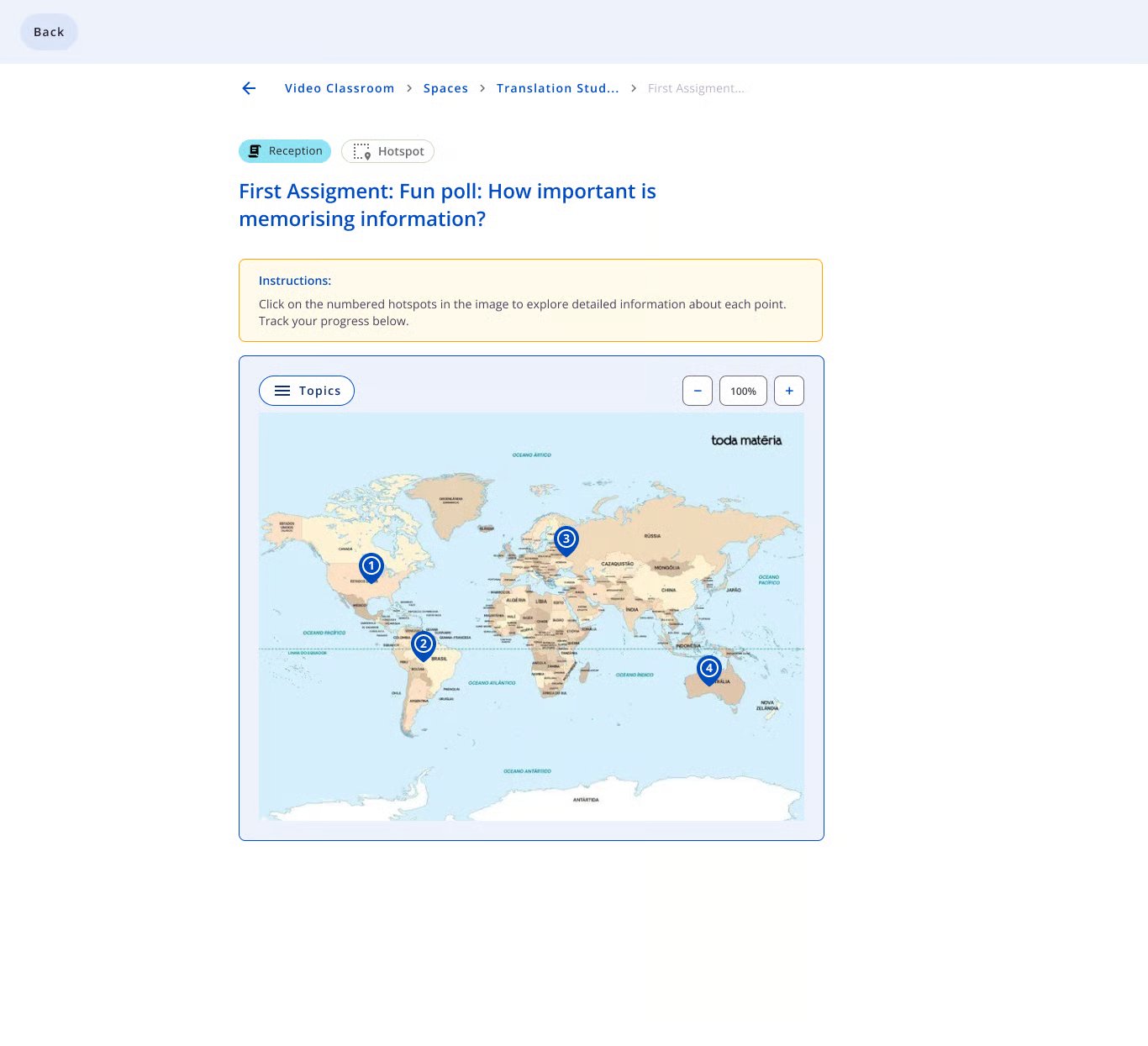
Para supervisoresNas atividades Hot Spot (Hotspot na interface), você transforma uma imagem em uma superfície de exploração. Ao selecionar um ponto numerado, o participante acessa informações associadas àquela posição, como título, texto, imagem ou vídeo em língua de sinais.Use o formato para explorar mapas, cenas, diagramas ou partes de um objeto. Planeje cada ponto com uma informação relevante para o objetivo de aprendizagem.
Visão do participante: imagem com pontos numerados e controles de exploração.
Os exemplos identificam o tipo Recepção (Reception) e o formato Hotspot. As telas mostram a exploração de conteúdos ao clicar nos pontos; não apresentam campos de resposta correta ou de pontuação. Os prints estão em inglês; os controles são explicados em português.
Planeje a imagem e os conteúdos
Escolha uma imagem na qual os locais de interesse possam ser identificados com clareza. Para cada ponto, defina o que será apresentado e sua relação com a posição na imagem.
Elemento
Função
Exemplo didático
Imagem-base
Organiza visualmente os pontos de exploração.
Um mapa-múndi.
Posição do Hot Spot
Associa o conteúdo a uma região da imagem.
Um ponto sobre a América do Sul.
Título
Identifica o assunto do ponto.
“América do Sul”.
Conteúdo
Apresenta a informação a ser explorada.
Uma explicação sobre a região.
Mídias
Complementam o título ou o conteúdo.
Vídeo em língua de sinais e imagem relacionada.
Prepare instruções como “Explore os pontos do mapa e consulte as informações em texto e vídeo sobre cada região.”
Crie a atividade
Escolha Hot Spot e prepare a imagem-base
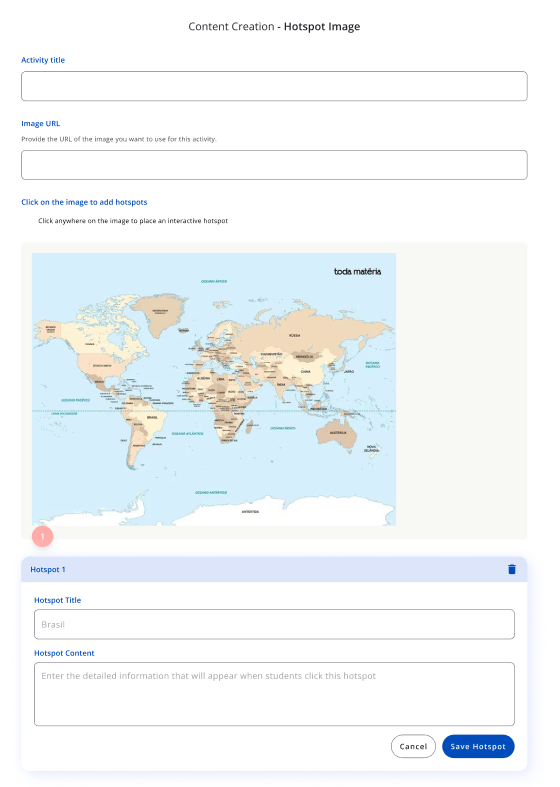
Entre no Space, abra Atividades de avaliação e inicie a criação no fluxo de Recepção, escolhendo Hot Spot.Confira o Space e o formato selecionado. No formulário Criação de conteúdo — Imagem Hotspot (Content Creation - Hotspot Image), preencha Título da atividade (Activity title).Na versão ilustrada, o campo URL da imagem (Image URL) recebe o endereço da imagem-base. Cole o endereço e confira se a imagem aparece na área de trabalho.
Criação: título da atividade, URL da imagem e primeiro ponto.
Escolha uma imagem nítida e confira o enquadramento antes de posicionar os pontos. A imagem-base é diferente das mídias que serão adicionadas ao conteúdo de cada Hot Spot.
Clique na imagem para adicionar os pontos
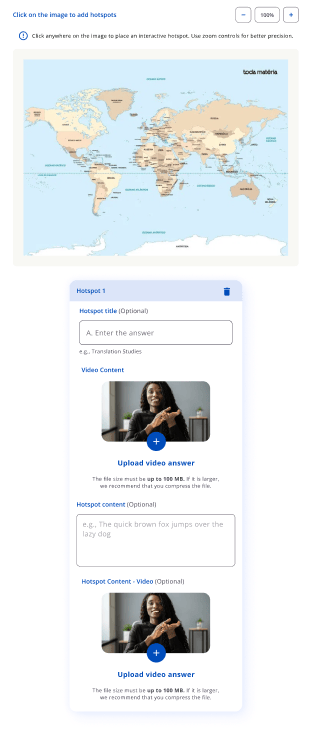
Na área Clique na imagem para adicionar hotspots (Click on the image to add hotspots), clique na posição à qual deseja associar uma informação.A interface identifica o ponto e apresenta seu cartão de edição, como Hotspot 1.Use os controles de zoom, quando disponíveis, para posicionar a marcação com mais precisão. Evite pontos sobrepostos ou tão próximos que dificultem a seleção.
Posicionamento: imagem com zoom e cartão do Hot Spot.
No mapa, a posição deve corresponder à região explicada. Em um diagrama ou objeto, marque a parte à qual o conteúdo se refere.
Preencha o título e a explicação do ponto
Em Título do Hotspot (Hotspot Title ou Hotspot title), escreva um nome que permita reconhecer o assunto.Em Conteúdo do Hotspot (Hotspot Content), prepare a informação que será exibida ao participante quando o ponto for selecionado.Mantenha a explicação relacionada à posição marcada. Se o objetivo for explorar uma região, apresente informações daquela região; se for identificar uma parte de um objeto, explique sua função.Algumas versões indicam título e conteúdo como opcionais. Confira os campos da instalação e assegure-se de que cada ponto ofereça uma apresentação compreensível, usando os recursos adequados ao público.
Adicione as mídias por URL, quando esse formulário for exibido
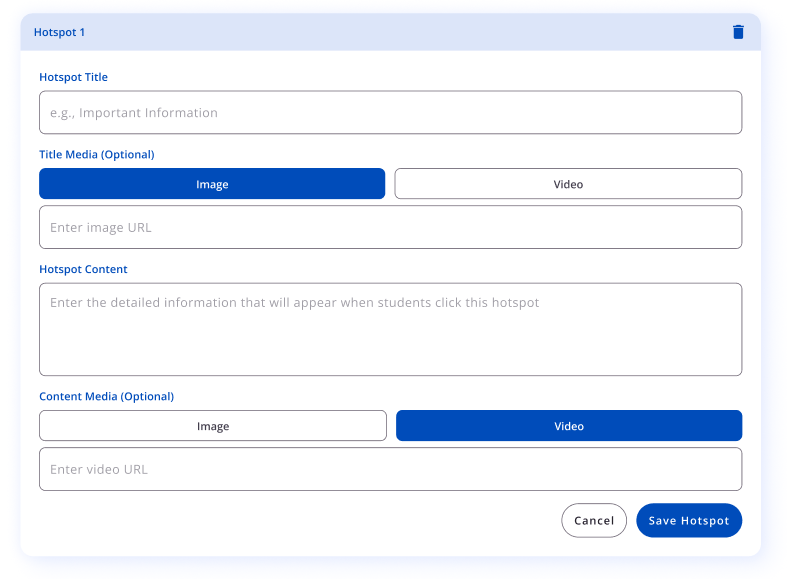
A versão por URL apresenta duas áreas opcionais:
Área
O que configurar
Mídia do título (Title Media)
Uma imagem ou um vídeo associado à apresentação do título.
Mídia do conteúdo (Content Media)
Uma imagem ou um vídeo que complementa a explicação do ponto.
Selecione Imagem (Image) ou Vídeo (Video) na área desejada e preencha o campo de URL correspondente.
Mídias por URL: título, conteúdo e seleção de imagem ou vídeo.
Confira se cada endereço carrega a mídia esperada. Escolher Video em uma área não significa que a outra área também tenha recebido um vídeo.Você pode usar uma apresentação em língua de sinais junto ao título e outro material para desenvolver o conteúdo, conforme os campos disponíveis.
Envie os vídeos quando houver campos de arquivo
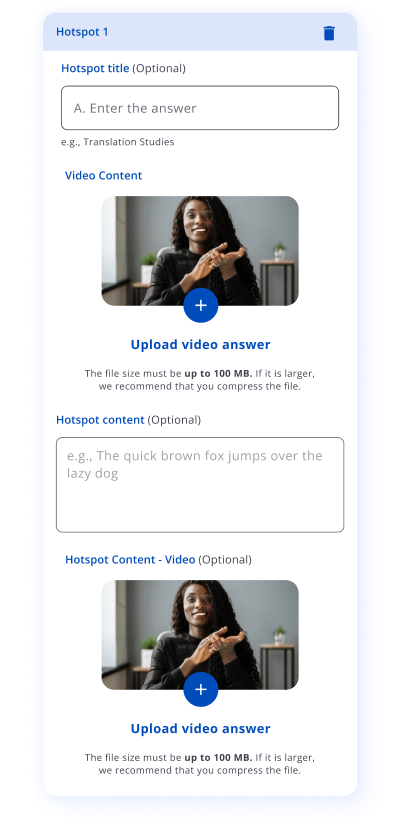
Outra versão do formulário apresenta campos de vídeo com miniaturas e botão +, em vez dos campos de URL.O exemplo mostra uma área Conteúdo em vídeo (Video Content) e outra Conteúdo do Hotspot — Vídeo (Hotspot Content - Video), junto aos campos de título e texto.
Mídias por arquivo: campos de título, texto e vídeos do ponto.
Use o controle do campo correspondente e confira a prévia após incluir o arquivo. O exemplo informa limite de 100 MB; confira sempre o limite apresentado na instalação.Prepare os vídeos na língua de sinais adequada ao público e confira se cada um corresponde à função do campo.As telas mostram variações de formulário. Siga os controles disponíveis na sua instalação para adicionar as mídias.
Salve o ponto e confira o conjunto
No formulário por URL, use Salvar Hotspot (Save Hotspot) para confirmar o cadastro do ponto. Nas versões com outros controles, conclua a edição conforme a interface exibida.Repita a inclusão para os demais locais de interesse. Confira a relação entre cada posição, seu título e o conteúdo associado.Os cartões apresentam um controle de exclusão. Após remover um ponto, revise os que permaneceram. Se alterar a imagem-base, confira novamente as posições de todos os Hot Spots.Salvar um Hot Spot é uma etapa da criação. Antes de concluir a atividade, confira todas as marcações, os textos e as mídias e finalize o cadastro pelos controles apresentados na instalação.
Confira como o conteúdo é apresentado
As telas enviadas apresentam duas formas de exibição do conteúdo de um ponto. Confira qual delas é usada na instalação e revise a experiência do participante.
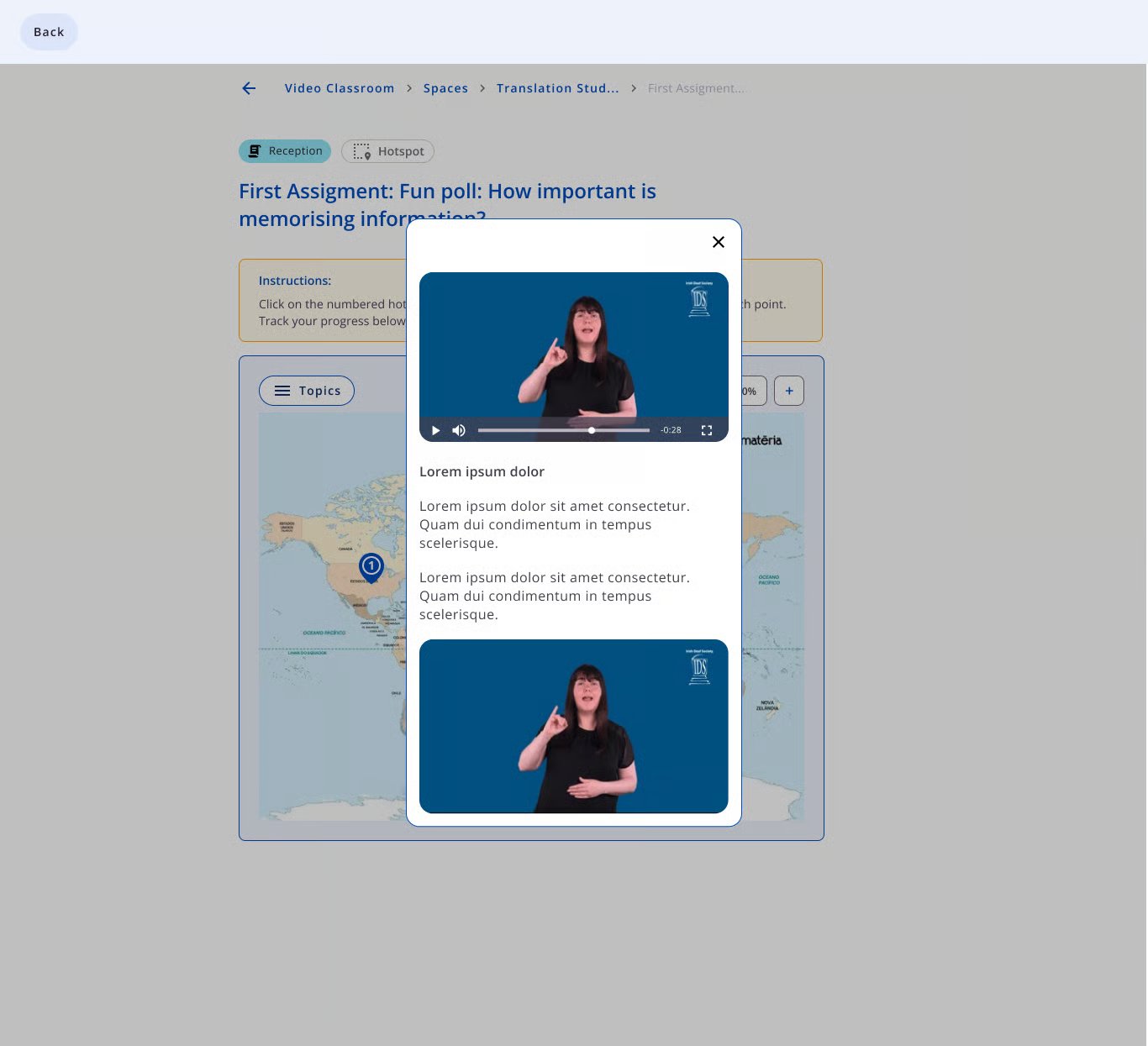
Conteúdo em uma janela sobre a imagem
Ao selecionar o ponto, o conteúdo pode aparecer em uma janela sobreposta, com mídias e texto. O controle X fecha a janela e permite retornar à imagem.
Exploração: conteúdo do ponto em janela sobreposta.
Verifique se o título é reconhecível, se o texto está legível e se os vídeos reproduzem. O conteúdo de exemplo em Lorem ipsum deve ser substituído pela informação da atividade.
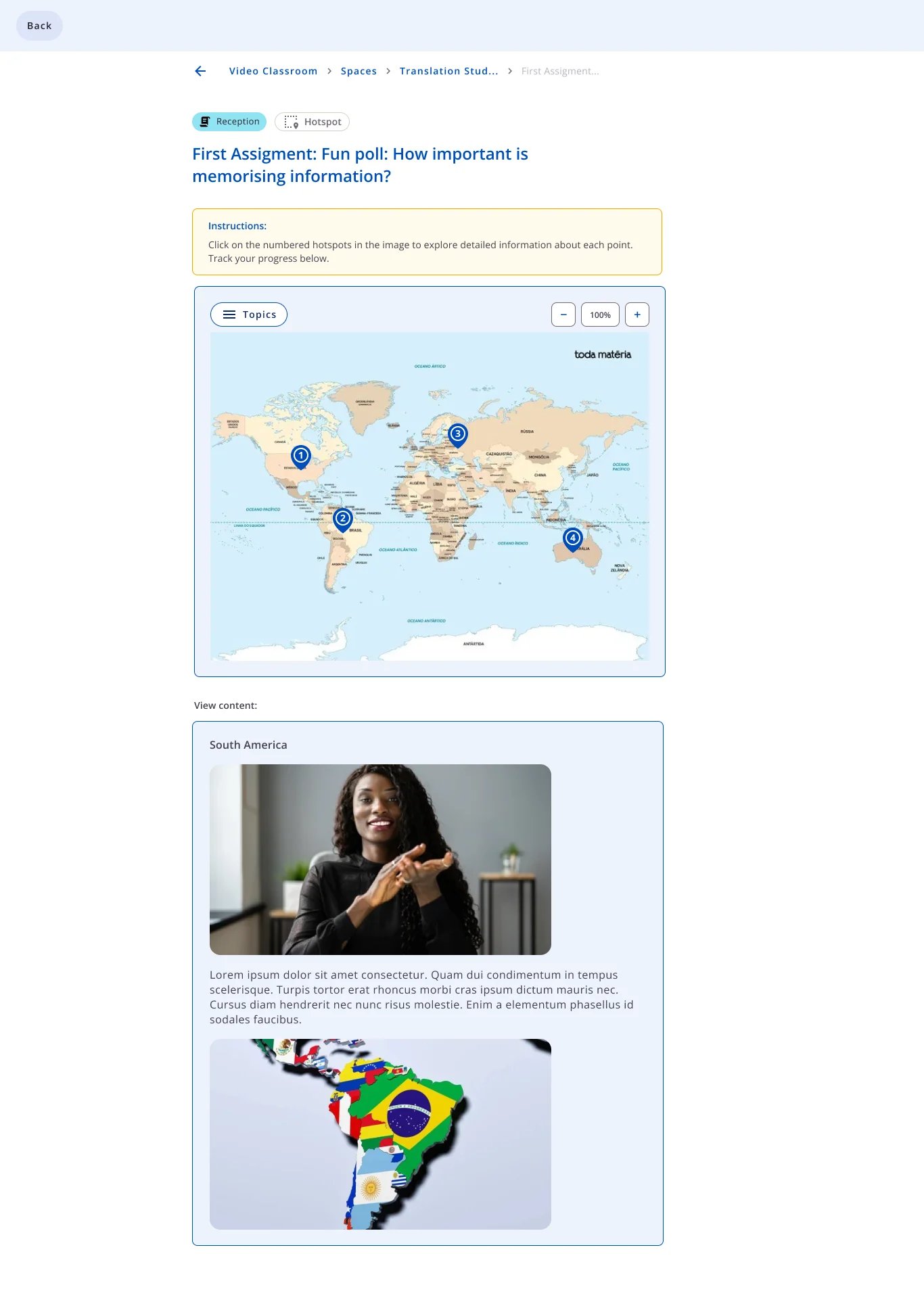
Conteúdo abaixo da imagem
Outra tela mostra uma seção Ver conteúdo (View content) abaixo do mapa. O exemplo apresenta o título South America, uma mídia em língua de sinais, texto e uma imagem relacionada.
Exploração: conteúdo selecionado exibido abaixo da imagem-base.
O participante seleciona os pontos numerados para explorar as informações. Confira também o botão Tópicos (Topics) e os controles de zoom, conforme sua disponibilidade na interface.Os prints não demonstram regras de nota ou de conclusão automática por número de cliques. Ao orientar a turma, descreva o que deve ser explorado e confira na instalação como o acompanhamento da atividade é apresentado.
Revise antes de concluir
Antes de disponibilizar a atividade:
Confira o Space, o tipo, o título e as instruções.
Verifique se a imagem-base carrega corretamente.
Confira a posição e a seleção de cada ponto.
Revise títulos e explicações.
Teste as URLs e as mídias adicionadas.
Reproduza os vídeos e confira a língua de sinais utilizada.
Confira a legibilidade e a relação entre imagem, texto e vídeo.
Abra os pontos na apresentação ao participante e confira o conteúdo exibido.
Revise o conjunto após excluir pontos ou substituir a imagem-base.
Conclua o cadastro da atividade pelos controles disponíveis e confira a apresentação do conjunto.
Consulte a visão geral das atividades
Relacione o formato da atividade ao objetivo pedagógico e às opções de participação.
Apoie a continuidade do desenvolvimento da VisuoLab
A continuidade da equipe técnica da Levante Lab está em risco sem financiamento sustentável.O apoio contribui para manter a VisuoLab e o SignBank, melhorar a acessibilidade e sustentar o desenvolvimento e o suporte aos usuários, em colaboração com parceiros de pesquisa e comunidades surdas.Conheça as necessidades de financiamento e as formas de contribuir →
Continue a navegação
Anterior
Crie atividades de vídeo interativo
Próximo
Configure escalas de avaliação
{"docsConfig":{"theme":"mint","$schema":"https://mintlify.com/docs.json","name":"VisuoLab Docs","description":"Documentation and teaching guides for institutional VisuoLab partners.","colors":{"primary":"#004CBA","light":"#FFC61A","dark":"#112B6A"},"logo":{"light":"https://mintcdn.com/levante-lab/sHq77Ab4_9RhsSFq/images/logo-geral-horizontal-azul.png?fit=max\u0026auto=format\u0026n=sHq77Ab4_9RhsSFq\u0026q=85\u0026s=ad4fa21f31ba75ed8e2d17d1b2fbe57d","dark":"https://mintcdn.com/levante-lab/sHq77Ab4_9RhsSFq/images/logo-geral-horizontal-azul.png?fit=max\u0026auto=format\u0026n=sHq77Ab4_9RhsSFq\u0026q=85\u0026s=ad4fa21f31ba75ed8e2d17d1b2fbe57d"},"favicon":"https://visuolab.levantelab.com.br/_nuxt/img/logo-azul-mobile.0de2042.png","appearance":{"default":"light","strict":true},"background":{"decoration":"windows"},"navbar":{"links":[{"href":"mailto:contato@levantelab.com.br","label":"Support"}],"primary":{"type":"button","label":"About","href":"https://visuolab.levantelab.com.br/pt/landing-page/visuolab"}},"footer":{"socials":{"linkedin":"https://www.linkedin.com/company/levantelab/posts?feedView=all","instagram":"https://instagram.com/levantelab","website":"https://levantelab.com.br"}},"fonts":{"family":"Open Sans"},"icons":{"library":"fontawesome"},"contextual":{"options":["copy","view","chatgpt","claude","perplexity","mcp","cursor","vscode"],"display":"header"},"styling":{"latex":true},"navigation":{"pages":[]}},"deployment":{"deploymentMetadataValue":{"subdomain":"levante-lab","hasAudioNarration":false,"actualSubdomain":"levante-lab","customDomains":["docs-visuolab.levantelab.com.br"],"gitSource":{"type":"github","owner":"mintlify-community","repo":"docs-levante-lab-31fdfb04","deployBranch":"main","contentDirectory":"","isPrivate":true,"mountPath":"","label":""},"feedback":{"thumbs":true},"entitlements":{"AI_CHAT":{"status":"DISABLED"},"WEB_MCP":{"status":"DISABLED"},"NARRATION":{"status":"DISABLED"}},"buildId":"6af71360d091d1e5497703a9","clientVersion":"0.0.4143","searchFilterCounts":[{"language":"default","tag":"Deutsch","count":56},{"language":"default","tag":"English","count":56},{"language":"default","tag":"Eesti","count":56},{"language":"default","tag":"Magyar","count":56},{"language":"default","tag":"Português","count":56},{"language":"default","tag":"VisuoLab nutzen","count":33},{"language":"default","tag":"Use VisuoLab","count":33},{"language":"default","tag":"VisuoLabi kasutamine","count":33},{"language":"default","tag":"A VisuoLab használata","count":33},{"language":"default","tag":"Usar a VisuoLab","count":33}]},"assistantConfig":{"enableAskAiButton":false,"enableStarterQuestions":false,"enableContextualStarterQuestions":false,"enableAskAiSearchBar":true,"deflection":{"enabled":true,"email":"contato@levantelab.com.br"}},"basePath":"","hasChatPermissions":false,"hasWebMcpPermissions":false,"toggles":[{"name":"kill-isr","enabled":true,"variant":{"name":"disabled","enabled":false,"feature_enabled":true},"impressionData":false},{"name":"custom-rbac-roles","enabled":true,"variant":{"name":"disabled","enabled":false,"feature_enabled":true},"impressionData":false},{"name":"agent-mintlify-slack","enabled":true,"variant":{"name":"disabled","enabled":false,"feature_enabled":true},"impressionData":false},{"name":"agent-integrations-settings","enabled":true,"variant":{"name":"disabled","enabled":false,"feature_enabled":true},"impressionData":false},{"name":"rbac-expansion","enabled":true,"variant":{"name":"disabled","enabled":false,"feature_enabled":true},"impressionData":false},{"name":"automations-pr-grouping","enabled":true,"variant":{"name":"disabled","enabled":false,"feature_enabled":true},"impressionData":false},{"name":"custom-prefix","enabled":true,"variant":{"name":"disabled","enabled":false,"feature_enabled":true},"impressionData":false},{"name":"analytics-v7","enabled":true,"variant":{"name":"disabled","enabled":false,"feature_enabled":true},"impressionData":false},{"name":"user-flows-analytics","enabled":true,"variant":{"name":"disabled","enabled":false,"feature_enabled":true},"impressionData":false},{"name":"no-publish-flow","enabled":true,"variant":{"name":"disabled","enabled":false,"feature_enabled":true},"impressionData":false},{"name":"workos-onboarding","enabled":true,"variant":{"name":"disabled","enabled":false,"feature_enabled":true},"impressionData":false},{"name":"snapshot-serving-live","enabled":true,"variant":{"name":"disabled","enabled":false,"feature_enabled":true},"impressionData":false},{"name":"stripTemperatureMiddleware","enabled":true,"variant":{"name":"disabled","enabled":false,"feature_enabled":true},"impressionData":false},{"name":"support-platform-pylon-zendesk","enabled":true,"variant":{"name":"disabled","enabled":false,"feature_enabled":true},"impressionData":false},{"name":"snapshot-serving","enabled":true,"variant":{"name":"disabled","enabled":false,"feature_enabled":true},"impressionData":false},{"name":"instant-rollback","enabled":true,"variant":{"name":"disabled","enabled":false,"feature_enabled":true},"impressionData":false},{"name":"granular-notifications-server","enabled":true,"variant":{"name":"disabled","enabled":false,"feature_enabled":true},"impressionData":false},{"name":"granular-notifications","enabled":true,"variant":{"name":"disabled","enabled":false,"feature_enabled":true},"impressionData":false},{"name":"automations-fable","enabled":true,"variant":{"name":"disabled","enabled":false,"feature_enabled":true},"impressionData":false},{"name":"fixed-ai-action-pricing","enabled":true,"variant":{"name":"disabled","enabled":false,"feature_enabled":true},"impressionData":false},{"name":"automation-resolve-merge-conflict","enabled":true,"variant":{"name":"disabled","enabled":false,"feature_enabled":true},"impressionData":false},{"name":"scoped-publishing","enabled":true,"variant":{"name":"disabled","enabled":false,"feature_enabled":true},"impressionData":false},{"name":"mintql","enabled":true,"variant":{"name":"disabled","enabled":false,"feature_enabled":true},"impressionData":false},{"name":"page-level-analytics","enabled":true,"variant":{"name":"disabled","enabled":false,"feature_enabled":true},"impressionData":false},{"name":"editor-version-history-v2","enabled":true,"variant":{"name":"disabled","enabled":false,"feature_enabled":true},"impressionData":false},{"name":"billing-page-v2","enabled":true,"variant":{"name":"disabled","enabled":false,"feature_enabled":true},"impressionData":false},{"name":"full-page-search","enabled":true,"variant":{"name":"disabled","enabled":false,"feature_enabled":true},"impressionData":false},{"name":"workspace-projects","enabled":true,"variant":{"name":"disabled","enabled":false,"feature_enabled":true},"impressionData":false},{"name":"assistant-v5","enabled":true,"variant":{"name":"disabled","enabled":false,"feature_enabled":true},"impressionData":false},{"name":"fork-pr-previews","enabled":true,"variant":{"name":"disabled","enabled":false,"feature_enabled":true},"impressionData":false},{"name":"revalidation-jwt","enabled":true,"variant":{"name":"disabled","enabled":false,"feature_enabled":true},"impressionData":false},{"name":"workos-sso-scim","enabled":true,"variant":{"name":"disabled","enabled":false,"feature_enabled":true},"impressionData":false},{"name":"hobby-abuse-scan","enabled":true,"variant":{"name":"disabled","enabled":false,"feature_enabled":true},"impressionData":false},{"name":"dashboard-inbox","enabled":true,"variant":{"name":"disabled","enabled":false,"feature_enabled":true},"impressionData":false},{"name":"workos-signup","enabled":true,"variant":{"name":"disabled","enabled":false,"feature_enabled":true},"impressionData":false},{"name":"turbopuffer-dual-write","enabled":true,"variant":{"name":"disabled","enabled":false,"feature_enabled":true},"impressionData":false},{"name":"workos-enabled","enabled":true,"variant":{"name":"disabled","enabled":false,"feature_enabled":true},"impressionData":false},{"name":"approve-review-flow","enabled":true,"variant":{"name":"disabled","enabled":false,"feature_enabled":true},"impressionData":false},{"name":"editor-metadata","enabled":true,"variant":{"name":"disabled","enabled":false,"feature_enabled":true},"impressionData":false},{"name":"sso-setup-deadline-banner","enabled":true,"variant":{"name":"disabled","enabled":false,"feature_enabled":true},"impressionData":false},{"name":"turbopuffer-serve","enabled":true,"variant":{"name":"disabled","enabled":false,"feature_enabled":true},"impressionData":false},{"name":"live-agents","enabled":true,"variant":{"name":"disabled","enabled":false,"feature_enabled":true},"impressionData":false},{"name":"llms-txt-v2","enabled":true,"variant":{"name":"disabled","enabled":false,"feature_enabled":true},"impressionData":false}],"privacy":{"consentBanner":{"enabled":true}},"googleFontsInlined":true},"customCss":[],"page":{"pagePath":"pt-BR/visual-classroom/supervisor/assessment/hotspot","slug":"/pt-BR/visual-classroom/supervisor/assessment/hotspot","pageMetadata":{"title":"Crie atividades Hot Spot","sidebarTitle":"Hot Spot","description":"Escolha a imagem-base, posicione pontos interativos e associe títulos, textos, imagens e vídeos aos conteúdos de exploração.","icon":"location-dot","hideFooterPagination":true,"href":"/pt-BR/visual-classroom/supervisor/assessment/hotspot"},"description":{"compiledSource":"\"use strict\";\nconst {jsx: _jsx} = arguments[0];\nconst {useMDXComponents: _provideComponents} = arguments[0];\nfunction _createMdxContent(props) {\n const _components = {\n p: \"p\",\n ..._provideComponents(),\n ...props.components\n };\n return _jsx(_components.p, {\n children: \"Escolha a imagem-base, posicione pontos interativos e associe títulos, textos, imagens e vídeos aos conteúdos de exploração.\"\n });\n}\nfunction MDXContent(props = {}) {\n const {wrapper: MDXLayout} = {\n ..._provideComponents(),\n ...props.components\n };\n return MDXLayout ? _jsx(MDXLayout, {\n ...props,\n children: _jsx(_createMdxContent, {\n ...props\n })\n }) : _createMdxContent(props);\n}\nreturn {\n default: MDXContent\n};\n","frontmatter":{},"scope":{}},"pageType":"default","mdx":{"mdxSource":{"compiledSource":"\"use strict\";const{Fragment:_Fragment,jsx:_jsx,jsxs:_jsxs}=arguments[0];const{useMDXComponents:_provideComponents}=arguments[0];function _createMdxContent(props){const _components={a:`a`,li:`li`,p:`p`,strong:`strong`,tbody:`tbody`,td:`td`,th:`th`,thead:`thead`,tr:`tr`,ul:`ul`,..._provideComponents(),...props.components},{Card,CardGroup,Frame,Heading,Info,Note,OptimizedImage,Step,Steps,Table}=_components;if(!Card)_missingMdxReference(`Card`,true);if(!CardGroup)_missingMdxReference(`CardGroup`,true);if(!Frame)_missingMdxReference(`Frame`,true);if(!Heading)_missingMdxReference(`Heading`,true);if(!Info)_missingMdxReference(`Info`,true);if(!Note)_missingMdxReference(`Note`,true);if(!OptimizedImage)_missingMdxReference(`OptimizedImage`,true);if(!Step)_missingMdxReference(`Step`,true);if(!Steps)_missingMdxReference(`Steps`,true);if(!Table)_missingMdxReference(`Table`,true);return _jsxs(_Fragment,{children:[_jsx(_components.p,{children:_jsx(_components.strong,{children:`Para supervisores`})}),`\n`,_jsxs(_components.p,{children:[`Nas atividades `,_jsx(_components.strong,{children:`Hot Spot`}),` (`,_jsx(_components.strong,{children:`Hotspot`}),` na interface), você transforma uma imagem em uma superfície de exploração. Ao selecionar um ponto numerado, o participante acessa informações associadas àquela posição, como título, texto, imagem ou vídeo em língua de sinais.`]}),`\n`,_jsx(OptimizedImage,{src:`https://mintcdn.com/levante-lab/iSV727FKjPVHmEYK/images/image-63.png?fit=max\u0026auto=format\u0026n=iSV727FKjPVHmEYK\u0026q=85\u0026s=f144a041d039ed91c9bf15e3dfedeff7`,alt:`Image`,\"data-og-width\":`1366`,width:`1366`,\"data-og-height\":`1245`,height:`1245`,\"data-path\":`images/image-63.png`,\"data-optimize\":`true`,\"data-opv\":`3`,srcset:`https://mintcdn.com/levante-lab/iSV727FKjPVHmEYK/images/image-63.png?w=280\u0026fit=max\u0026auto=format\u0026n=iSV727FKjPVHmEYK\u0026q=85\u0026s=e395044d02456573759bd6e9e5c414f2 280w, https://mintcdn.com/levante-lab/iSV727FKjPVHmEYK/images/image-63.png?w=560\u0026fit=max\u0026auto=format\u0026n=iSV727FKjPVHmEYK\u0026q=85\u0026s=14fac4dffb7917b403dbf020b0a1072a 560w, https://mintcdn.com/levante-lab/iSV727FKjPVHmEYK/images/image-63.png?w=840\u0026fit=max\u0026auto=format\u0026n=iSV727FKjPVHmEYK\u0026q=85\u0026s=4283bc012574584ff7ea5e1f945d541b 840w, https://mintcdn.com/levante-lab/iSV727FKjPVHmEYK/images/image-63.png?w=1100\u0026fit=max\u0026auto=format\u0026n=iSV727FKjPVHmEYK\u0026q=85\u0026s=6fc1ad1349392f0caf6c535c0fb84689 1100w, https://mintcdn.com/levante-lab/iSV727FKjPVHmEYK/images/image-63.png?w=1650\u0026fit=max\u0026auto=format\u0026n=iSV727FKjPVHmEYK\u0026q=85\u0026s=b18e2372e0f926db1540bb6903a790d8 1650w, https://mintcdn.com/levante-lab/iSV727FKjPVHmEYK/images/image-63.png?w=2500\u0026fit=max\u0026auto=format\u0026n=iSV727FKjPVHmEYK\u0026q=85\u0026s=1dbdb6020520fe2c75d7d155f32d8d7b 2500w`}),`\n`,_jsx(_components.p,{children:`Use o formato para explorar mapas, cenas, diagramas ou partes de um objeto. Planeje cada ponto com uma informação relevante para o objetivo de aprendizagem.`}),`\n`,_jsx(OptimizedImage,{src:`https://mintcdn.com/levante-lab/iSV727FKjPVHmEYK/images/image-64.png?fit=max\u0026auto=format\u0026n=iSV727FKjPVHmEYK\u0026q=85\u0026s=21f3dd24e0278cc89f78ef8ba7c60485`,alt:`Image`,\"data-og-width\":`1366`,width:`1366`,\"data-og-height\":`1245`,height:`1245`,\"data-path\":`images/image-64.png`,\"data-optimize\":`true`,\"data-opv\":`3`,srcset:`https://mintcdn.com/levante-lab/iSV727FKjPVHmEYK/images/image-64.png?w=280\u0026fit=max\u0026auto=format\u0026n=iSV727FKjPVHmEYK\u0026q=85\u0026s=4126e2ae318ccb9ee2da9d5b1f5c5090 280w, https://mintcdn.com/levante-lab/iSV727FKjPVHmEYK/images/image-64.png?w=560\u0026fit=max\u0026auto=format\u0026n=iSV727FKjPVHmEYK\u0026q=85\u0026s=e85400f257c919232522e5da63285694 560w, https://mintcdn.com/levante-lab/iSV727FKjPVHmEYK/images/image-64.png?w=840\u0026fit=max\u0026auto=format\u0026n=iSV727FKjPVHmEYK\u0026q=85\u0026s=31a5d85a8a16c60d788a21a6d031a570 840w, https://mintcdn.com/levante-lab/iSV727FKjPVHmEYK/images/image-64.png?w=1100\u0026fit=max\u0026auto=format\u0026n=iSV727FKjPVHmEYK\u0026q=85\u0026s=d7ccff646fa347d79fce3eb4b5938420 1100w, https://mintcdn.com/levante-lab/iSV727FKjPVHmEYK/images/image-64.png?w=1650\u0026fit=max\u0026auto=format\u0026n=iSV727FKjPVHmEYK\u0026q=85\u0026s=7c33770dbd03a0902c0084c24facb96f 1650w, https://mintcdn.com/levante-lab/iSV727FKjPVHmEYK/images/image-64.png?w=2500\u0026fit=max\u0026auto=format\u0026n=iSV727FKjPVHmEYK\u0026q=85\u0026s=e6e51131b9b13529f540ba7e92722d3d 2500w`}),`\n`,_jsx(Frame,{caption:`Visão do participante: imagem com pontos numerados e controles de exploração.`,children:_jsx(`div`,{style:{position:`relative`,aspectRatio:`730 / 870`,width:`100%`,maxWidth:`760px`,margin:`0 auto`,overflow:`hidden`,borderRadius:`12px`},children:_jsx(OptimizedImage,{src:`https://mintcdn.com/levante-lab/iSV727FKjPVHmEYK/images/supervisor-hotspot/participant-map.png?fit=max\u0026auto=format\u0026n=iSV727FKjPVHmEYK\u0026q=85\u0026s=4614f928969c950c8e5ba993bfb4d23b`,alt:`Atividade Hotspot com instruções, mapa-múndi, quatro pontos numerados, botão Topics e controles de zoom.`,loading:`lazy`,style:{position:`absolute`,width:`187.12329%`,maxWidth:`none`,height:`auto`,left:`-36.98630%`,top:`-17.24138%`,margin:0},\"data-og-width\":`1366`,width:`1366`,\"data-og-height\":`1245`,height:`1245`,\"data-path\":`images/supervisor-hotspot/participant-map.png`,\"data-optimize\":`true`,\"data-opv\":`3`,srcset:`https://mintcdn.com/levante-lab/iSV727FKjPVHmEYK/images/supervisor-hotspot/participant-map.png?w=280\u0026fit=max\u0026auto=format\u0026n=iSV727FKjPVHmEYK\u0026q=85\u0026s=982ae782b0568c0994ae739fd28fb48c 280w, https://mintcdn.com/levante-lab/iSV727FKjPVHmEYK/images/supervisor-hotspot/participant-map.png?w=560\u0026fit=max\u0026auto=format\u0026n=iSV727FKjPVHmEYK\u0026q=85\u0026s=0f26af9ace00aebc12c12444d678912e 560w, https://mintcdn.com/levante-lab/iSV727FKjPVHmEYK/images/supervisor-hotspot/participant-map.png?w=840\u0026fit=max\u0026auto=format\u0026n=iSV727FKjPVHmEYK\u0026q=85\u0026s=f077e6ee452d95e4ee7969701eac525a 840w, https://mintcdn.com/levante-lab/iSV727FKjPVHmEYK/images/supervisor-hotspot/participant-map.png?w=1100\u0026fit=max\u0026auto=format\u0026n=iSV727FKjPVHmEYK\u0026q=85\u0026s=d5b2aebd133bebeac9b02b0df854ef1f 1100w, https://mintcdn.com/levante-lab/iSV727FKjPVHmEYK/images/supervisor-hotspot/participant-map.png?w=1650\u0026fit=max\u0026auto=format\u0026n=iSV727FKjPVHmEYK\u0026q=85\u0026s=c54ad7c9b6b214768c2ce4fe9c17fe84 1650w, https://mintcdn.com/levante-lab/iSV727FKjPVHmEYK/images/supervisor-hotspot/participant-map.png?w=2500\u0026fit=max\u0026auto=format\u0026n=iSV727FKjPVHmEYK\u0026q=85\u0026s=61cc267e44e12e243c5e76de285d9f87 2500w`})})}),`\n`,_jsx(Info,{children:_jsxs(_components.p,{children:[`Os exemplos identificam o tipo `,_jsx(_components.strong,{children:`Recepção`}),` (`,_jsx(_components.strong,{children:`Reception`}),`) e o formato `,_jsx(_components.strong,{children:`Hotspot`}),`. As telas mostram a exploração de conteúdos ao clicar nos pontos; não apresentam campos de resposta correta ou de pontuação. Os prints estão em inglês; os controles são explicados em português.`]})}),`\n`,_jsx(Heading,{level:`2`,id:`planeje-a-imagem-e-os-conteúdos`,children:`Planeje a imagem e os conteúdos`}),`\n`,_jsx(_components.p,{children:`Escolha uma imagem na qual os locais de interesse possam ser identificados com clareza. Para cada ponto, defina o que será apresentado e sua relação com a posição na imagem.`}),`\n`,_jsxs(Table,{children:[_jsx(_components.thead,{children:_jsxs(_components.tr,{children:[_jsx(_components.th,{children:`Elemento`}),_jsx(_components.th,{children:`Função`}),_jsx(_components.th,{children:`Exemplo didático`})]})}),_jsxs(_components.tbody,{children:[_jsxs(_components.tr,{children:[_jsx(_components.td,{children:_jsx(_components.strong,{children:`Imagem-base`})}),_jsx(_components.td,{children:`Organiza visualmente os pontos de exploração.`}),_jsx(_components.td,{children:`Um mapa-múndi.`})]}),_jsxs(_components.tr,{children:[_jsx(_components.td,{children:_jsx(_components.strong,{children:`Posição do Hot Spot`})}),_jsx(_components.td,{children:`Associa o conteúdo a uma região da imagem.`}),_jsx(_components.td,{children:`Um ponto sobre a América do Sul.`})]}),_jsxs(_components.tr,{children:[_jsx(_components.td,{children:_jsx(_components.strong,{children:`Título`})}),_jsx(_components.td,{children:`Identifica o assunto do ponto.`}),_jsx(_components.td,{children:`“América do Sul”.`})]}),_jsxs(_components.tr,{children:[_jsx(_components.td,{children:_jsx(_components.strong,{children:`Conteúdo`})}),_jsx(_components.td,{children:`Apresenta a informação a ser explorada.`}),_jsx(_components.td,{children:`Uma explicação sobre a região.`})]}),_jsxs(_components.tr,{children:[_jsx(_components.td,{children:_jsx(_components.strong,{children:`Mídias`})}),_jsx(_components.td,{children:`Complementam o título ou o conteúdo.`}),_jsx(_components.td,{children:`Vídeo em língua de sinais e imagem relacionada.`})]})]})]}),`\n`,_jsxs(_components.p,{children:[`Prepare instruções como `,_jsx(_components.strong,{children:`“Explore os pontos do mapa e consulte as informações em texto e vídeo sobre cada região.”`})]}),`\n`,_jsx(Heading,{level:`2`,id:`crie-a-atividade`,children:`Crie a atividade`}),`\n`,_jsxs(Steps,{children:[_jsxs(Step,{title:`Escolha Hot Spot e prepare a imagem-base`,icon:`location-dot`,children:[_jsxs(_components.p,{children:[`Entre no `,_jsx(_components.strong,{children:`Space`}),`, abra `,_jsx(_components.strong,{children:`Atividades de avaliação`}),` e inicie a criação no fluxo de `,_jsx(_components.strong,{children:`Recepção`}),`, escolhendo `,_jsx(_components.strong,{children:`Hot Spot`}),`.`]}),_jsxs(_components.p,{children:[`Confira o Space e o formato selecionado. No formulário `,_jsx(_components.strong,{children:`Criação de conteúdo — Imagem Hotspot`}),` (`,_jsx(_components.strong,{children:`Content Creation - Hotspot Image`}),`), preencha `,_jsx(_components.strong,{children:`Título da atividade`}),` (`,_jsx(_components.strong,{children:`Activity title`}),`).`]}),_jsxs(_components.p,{children:[`Na versão ilustrada, o campo `,_jsx(_components.strong,{children:`URL da imagem`}),` (`,_jsx(_components.strong,{children:`Image URL`}),`) recebe o endereço da imagem-base. Cole o endereço e confira se a imagem aparece na área de trabalho.`]}),_jsx(Frame,{caption:`Criação: título da atividade, URL da imagem e primeiro ponto.`,children:_jsx(OptimizedImage,{src:`https://mintcdn.com/levante-lab/iSV727FKjPVHmEYK/images/supervisor-hotspot/create-hotspot.png?fit=max\u0026auto=format\u0026n=iSV727FKjPVHmEYK\u0026q=85\u0026s=1b9bf029183e9272695e7e45e28dd54e`,alt:`Formulário Hotspot Image com Activity title, Image URL, imagem-base e cartão de edição do Hotspot 1.`,loading:`lazy`,style:{width:`100%`,maxWidth:`660px`,display:`block`,margin:`0 auto`,borderRadius:`12px`},\"data-og-width\":`560`,width:`560`,\"data-og-height\":`787`,height:`787`,\"data-path\":`images/supervisor-hotspot/create-hotspot.png`,\"data-optimize\":`true`,\"data-opv\":`3`,srcset:`https://mintcdn.com/levante-lab/iSV727FKjPVHmEYK/images/supervisor-hotspot/create-hotspot.png?w=280\u0026fit=max\u0026auto=format\u0026n=iSV727FKjPVHmEYK\u0026q=85\u0026s=5c3e12bc2b64dd9afe22a3fdad14e248 280w, https://mintcdn.com/levante-lab/iSV727FKjPVHmEYK/images/supervisor-hotspot/create-hotspot.png?w=560\u0026fit=max\u0026auto=format\u0026n=iSV727FKjPVHmEYK\u0026q=85\u0026s=846aa7ab0ae98957d98e6b47f163b382 560w, https://mintcdn.com/levante-lab/iSV727FKjPVHmEYK/images/supervisor-hotspot/create-hotspot.png?w=840\u0026fit=max\u0026auto=format\u0026n=iSV727FKjPVHmEYK\u0026q=85\u0026s=ae094f3d95577fc69dea793bd87a9f2c 840w, https://mintcdn.com/levante-lab/iSV727FKjPVHmEYK/images/supervisor-hotspot/create-hotspot.png?w=1100\u0026fit=max\u0026auto=format\u0026n=iSV727FKjPVHmEYK\u0026q=85\u0026s=68c3161f931b7c5f9b29f1f1c82f9bee 1100w, https://mintcdn.com/levante-lab/iSV727FKjPVHmEYK/images/supervisor-hotspot/create-hotspot.png?w=1650\u0026fit=max\u0026auto=format\u0026n=iSV727FKjPVHmEYK\u0026q=85\u0026s=a8db82679181ecb6b68429acebdafe7a 1650w, https://mintcdn.com/levante-lab/iSV727FKjPVHmEYK/images/supervisor-hotspot/create-hotspot.png?w=2500\u0026fit=max\u0026auto=format\u0026n=iSV727FKjPVHmEYK\u0026q=85\u0026s=794fa05e140a884fe7a754c05ac44b27 2500w`})}),_jsx(_components.p,{children:`Escolha uma imagem nítida e confira o enquadramento antes de posicionar os pontos. A imagem-base é diferente das mídias que serão adicionadas ao conteúdo de cada Hot Spot.`})]}),_jsxs(Step,{title:`Clique na imagem para adicionar os pontos`,icon:`crosshairs`,children:[_jsxs(_components.p,{children:[`Na área `,_jsx(_components.strong,{children:`Clique na imagem para adicionar hotspots`}),` (`,_jsx(_components.strong,{children:`Click on the image to add hotspots`}),`), clique na posição à qual deseja associar uma informação.`]}),_jsxs(_components.p,{children:[`A interface identifica o ponto e apresenta seu cartão de edição, como `,_jsx(_components.strong,{children:`Hotspot 1`}),`.`]}),_jsxs(_components.p,{children:[`Use os controles de `,_jsx(_components.strong,{children:`zoom`}),`, quando disponíveis, para posicionar a marcação com mais precisão. Evite pontos sobrepostos ou tão próximos que dificultem a seleção.`]}),_jsx(Frame,{caption:`Posicionamento: imagem com zoom e cartão do Hot Spot.`,children:_jsx(OptimizedImage,{src:`https://mintcdn.com/levante-lab/iSV727FKjPVHmEYK/images/supervisor-hotspot/map-and-video-form.png?fit=max\u0026auto=format\u0026n=iSV727FKjPVHmEYK\u0026q=85\u0026s=ef86f281c4315b29bf7065645ff0522e`,alt:`Área de clique sobre o mapa com controles de zoom e cartão Hotspot 1 com campos de título, conteúdo e vídeos.`,loading:`lazy`,style:{width:`100%`,maxWidth:`420px`,display:`block`,margin:`0 auto`,borderRadius:`12px`},\"data-og-width\":`313`,width:`313`,\"data-og-height\":`733`,height:`733`,\"data-path\":`images/supervisor-hotspot/map-and-video-form.png`,\"data-optimize\":`true`,\"data-opv\":`3`,srcset:`https://mintcdn.com/levante-lab/iSV727FKjPVHmEYK/images/supervisor-hotspot/map-and-video-form.png?w=280\u0026fit=max\u0026auto=format\u0026n=iSV727FKjPVHmEYK\u0026q=85\u0026s=e7b26f2a7d442b0c4ae4a2ec8a631164 280w, https://mintcdn.com/levante-lab/iSV727FKjPVHmEYK/images/supervisor-hotspot/map-and-video-form.png?w=560\u0026fit=max\u0026auto=format\u0026n=iSV727FKjPVHmEYK\u0026q=85\u0026s=0834b8f82ad6b14977a66e8ab68d0250 560w, https://mintcdn.com/levante-lab/iSV727FKjPVHmEYK/images/supervisor-hotspot/map-and-video-form.png?w=840\u0026fit=max\u0026auto=format\u0026n=iSV727FKjPVHmEYK\u0026q=85\u0026s=6a11f878d40ba166e47b0524fd5917f0 840w, https://mintcdn.com/levante-lab/iSV727FKjPVHmEYK/images/supervisor-hotspot/map-and-video-form.png?w=1100\u0026fit=max\u0026auto=format\u0026n=iSV727FKjPVHmEYK\u0026q=85\u0026s=473732e76fff4083cc86d6d73c9c3a17 1100w, https://mintcdn.com/levante-lab/iSV727FKjPVHmEYK/images/supervisor-hotspot/map-and-video-form.png?w=1650\u0026fit=max\u0026auto=format\u0026n=iSV727FKjPVHmEYK\u0026q=85\u0026s=46f98dc704c036ad79a4625db27182e9 1650w, https://mintcdn.com/levante-lab/iSV727FKjPVHmEYK/images/supervisor-hotspot/map-and-video-form.png?w=2500\u0026fit=max\u0026auto=format\u0026n=iSV727FKjPVHmEYK\u0026q=85\u0026s=3da6ae0492161b15b117f187e5b9c007 2500w`})}),_jsx(_components.p,{children:`No mapa, a posição deve corresponder à região explicada. Em um diagrama ou objeto, marque a parte à qual o conteúdo se refere.`})]}),_jsxs(Step,{title:`Preencha o título e a explicação do ponto`,icon:`pen-to-square`,children:[_jsxs(_components.p,{children:[`Em `,_jsx(_components.strong,{children:`Título do Hotspot`}),` (`,_jsx(_components.strong,{children:`Hotspot Title`}),` ou `,_jsx(_components.strong,{children:`Hotspot title`}),`), escreva um nome que permita reconhecer o assunto.`]}),_jsxs(_components.p,{children:[`Em `,_jsx(_components.strong,{children:`Conteúdo do Hotspot`}),` (`,_jsx(_components.strong,{children:`Hotspot Content`}),`), prepare a informação que será exibida ao participante quando o ponto for selecionado.`]}),_jsx(_components.p,{children:`Mantenha a explicação relacionada à posição marcada. Se o objetivo for explorar uma região, apresente informações daquela região; se for identificar uma parte de um objeto, explique sua função.`}),_jsxs(_components.p,{children:[`Algumas versões indicam título e conteúdo como `,_jsx(_components.strong,{children:`opcionais`}),`. Confira os campos da instalação e assegure-se de que cada ponto ofereça uma apresentação compreensível, usando os recursos adequados ao público.`]})]}),_jsxs(Step,{title:`Adicione as mídias por URL, quando esse formulário for exibido`,icon:`link`,children:[_jsx(_components.p,{children:`A versão por URL apresenta duas áreas opcionais:`}),_jsxs(Table,{children:[_jsx(_components.thead,{children:_jsxs(_components.tr,{children:[_jsx(_components.th,{children:`Área`}),_jsx(_components.th,{children:`O que configurar`})]})}),_jsxs(_components.tbody,{children:[_jsxs(_components.tr,{children:[_jsx(_components.td,{children:_jsx(_components.strong,{children:`Mídia do título (Title Media)`})}),_jsx(_components.td,{children:`Uma imagem ou um vídeo associado à apresentação do título.`})]}),_jsxs(_components.tr,{children:[_jsx(_components.td,{children:_jsx(_components.strong,{children:`Mídia do conteúdo (Content Media)`})}),_jsx(_components.td,{children:`Uma imagem ou um vídeo que complementa a explicação do ponto.`})]})]})]}),_jsxs(_components.p,{children:[`Selecione `,_jsx(_components.strong,{children:`Imagem`}),` (`,_jsx(_components.strong,{children:`Image`}),`) ou `,_jsx(_components.strong,{children:`Vídeo`}),` (`,_jsx(_components.strong,{children:`Video`}),`) na área desejada e preencha o campo de URL correspondente.`]}),_jsx(Frame,{caption:`Mídias por URL: título, conteúdo e seleção de imagem ou vídeo.`,children:_jsx(OptimizedImage,{src:`https://mintcdn.com/levante-lab/iSV727FKjPVHmEYK/images/supervisor-hotspot/hotspot-url-media.png?fit=max\u0026auto=format\u0026n=iSV727FKjPVHmEYK\u0026q=85\u0026s=2b70664382fe5870283fcf0987fd1573`,alt:`Cartão Hotspot 1 com Hotspot Title, Title Media, Hotspot Content, Content Media, campos de URL e Save Hotspot.`,loading:`lazy`,style:{width:`100%`,maxWidth:`740px`,display:`block`,margin:`0 auto`,borderRadius:`12px`},\"data-og-width\":`787`,width:`787`,\"data-og-height\":`579`,height:`579`,\"data-path\":`images/supervisor-hotspot/hotspot-url-media.png`,\"data-optimize\":`true`,\"data-opv\":`3`,srcset:`https://mintcdn.com/levante-lab/iSV727FKjPVHmEYK/images/supervisor-hotspot/hotspot-url-media.png?w=280\u0026fit=max\u0026auto=format\u0026n=iSV727FKjPVHmEYK\u0026q=85\u0026s=f3847db21ee3121ca1e0d950af400a5d 280w, https://mintcdn.com/levante-lab/iSV727FKjPVHmEYK/images/supervisor-hotspot/hotspot-url-media.png?w=560\u0026fit=max\u0026auto=format\u0026n=iSV727FKjPVHmEYK\u0026q=85\u0026s=e7ba2cfe7f58918019ff58e80d9896f8 560w, https://mintcdn.com/levante-lab/iSV727FKjPVHmEYK/images/supervisor-hotspot/hotspot-url-media.png?w=840\u0026fit=max\u0026auto=format\u0026n=iSV727FKjPVHmEYK\u0026q=85\u0026s=2db6f73e128a02b7d20c8889bbb84a0e 840w, https://mintcdn.com/levante-lab/iSV727FKjPVHmEYK/images/supervisor-hotspot/hotspot-url-media.png?w=1100\u0026fit=max\u0026auto=format\u0026n=iSV727FKjPVHmEYK\u0026q=85\u0026s=cb1c0fc0065b4b9d191d0450b6978112 1100w, https://mintcdn.com/levante-lab/iSV727FKjPVHmEYK/images/supervisor-hotspot/hotspot-url-media.png?w=1650\u0026fit=max\u0026auto=format\u0026n=iSV727FKjPVHmEYK\u0026q=85\u0026s=0668e216afe4e48dcc2b800a24b382c4 1650w, https://mintcdn.com/levante-lab/iSV727FKjPVHmEYK/images/supervisor-hotspot/hotspot-url-media.png?w=2500\u0026fit=max\u0026auto=format\u0026n=iSV727FKjPVHmEYK\u0026q=85\u0026s=972661b83b8198459f43487f81216e73 2500w`})}),_jsxs(_components.p,{children:[`Confira se cada endereço carrega a mídia esperada. Escolher `,_jsx(_components.strong,{children:`Video`}),` em uma área não significa que a outra área também tenha recebido um vídeo.`]}),_jsx(_components.p,{children:`Você pode usar uma apresentação em língua de sinais junto ao título e outro material para desenvolver o conteúdo, conforme os campos disponíveis.`})]}),_jsxs(Step,{title:`Envie os vídeos quando houver campos de arquivo`,icon:`video`,children:[_jsxs(_components.p,{children:[`Outra versão do formulário apresenta campos de vídeo com miniaturas e botão `,_jsx(_components.strong,{children:`+`}),`, em vez dos campos de URL.`]}),_jsxs(_components.p,{children:[`O exemplo mostra uma área `,_jsx(_components.strong,{children:`Conteúdo em vídeo`}),` (`,_jsx(_components.strong,{children:`Video Content`}),`) e outra `,_jsx(_components.strong,{children:`Conteúdo do Hotspot — Vídeo`}),` (`,_jsx(_components.strong,{children:`Hotspot Content - Video`}),`), junto aos campos de título e texto.`]}),_jsx(Frame,{caption:`Mídias por arquivo: campos de título, texto e vídeos do ponto.`,children:_jsx(OptimizedImage,{src:`https://mintcdn.com/levante-lab/iSV727FKjPVHmEYK/images/supervisor-hotspot/hotspot-video-content.png?fit=max\u0026auto=format\u0026n=iSV727FKjPVHmEYK\u0026q=85\u0026s=aa44f2421e8aadc660d6d326d6e50db6`,alt:`Cartão Hotspot 1 com título opcional, Video Content, texto opcional e Hotspot Content - Video, com limite de 100 MB por vídeo.`,loading:`lazy`,style:{width:`100%`,maxWidth:`460px`,display:`block`,margin:`0 auto`,borderRadius:`12px`},\"data-og-width\":`414`,width:`414`,\"data-og-height\":`817`,height:`817`,\"data-path\":`images/supervisor-hotspot/hotspot-video-content.png`,\"data-optimize\":`true`,\"data-opv\":`3`,srcset:`https://mintcdn.com/levante-lab/iSV727FKjPVHmEYK/images/supervisor-hotspot/hotspot-video-content.png?w=280\u0026fit=max\u0026auto=format\u0026n=iSV727FKjPVHmEYK\u0026q=85\u0026s=5ae4a0ce05a49119b5b5498c90fceb74 280w, https://mintcdn.com/levante-lab/iSV727FKjPVHmEYK/images/supervisor-hotspot/hotspot-video-content.png?w=560\u0026fit=max\u0026auto=format\u0026n=iSV727FKjPVHmEYK\u0026q=85\u0026s=91359fea16e4901621c95e3f136394f3 560w, https://mintcdn.com/levante-lab/iSV727FKjPVHmEYK/images/supervisor-hotspot/hotspot-video-content.png?w=840\u0026fit=max\u0026auto=format\u0026n=iSV727FKjPVHmEYK\u0026q=85\u0026s=b08f31a6b049ddd5973da3d588105607 840w, https://mintcdn.com/levante-lab/iSV727FKjPVHmEYK/images/supervisor-hotspot/hotspot-video-content.png?w=1100\u0026fit=max\u0026auto=format\u0026n=iSV727FKjPVHmEYK\u0026q=85\u0026s=085c24a7b1a34d8f13dcf661afe59b77 1100w, https://mintcdn.com/levante-lab/iSV727FKjPVHmEYK/images/supervisor-hotspot/hotspot-video-content.png?w=1650\u0026fit=max\u0026auto=format\u0026n=iSV727FKjPVHmEYK\u0026q=85\u0026s=a729f4dc505769064ce09676ab395c56 1650w, https://mintcdn.com/levante-lab/iSV727FKjPVHmEYK/images/supervisor-hotspot/hotspot-video-content.png?w=2500\u0026fit=max\u0026auto=format\u0026n=iSV727FKjPVHmEYK\u0026q=85\u0026s=d10e41c1f035027ecb4dd567431cff95 2500w`})}),_jsxs(_components.p,{children:[`Use o controle do campo correspondente e confira a prévia após incluir o arquivo. O exemplo informa limite de `,_jsx(_components.strong,{children:`100 MB`}),`; confira sempre o limite apresentado na instalação.`]}),_jsx(_components.p,{children:`Prepare os vídeos na língua de sinais adequada ao público e confira se cada um corresponde à função do campo.`}),_jsxs(_components.p,{children:[`As telas mostram `,_jsx(_components.strong,{children:`variações de formulário`}),`. Siga os controles disponíveis na sua instalação para adicionar as mídias.`]})]}),_jsxs(Step,{title:`Salve o ponto e confira o conjunto`,icon:`check`,children:[_jsxs(_components.p,{children:[`No formulário por URL, use `,_jsx(_components.strong,{children:`Salvar Hotspot`}),` (`,_jsx(_components.strong,{children:`Save Hotspot`}),`) para confirmar o cadastro do ponto. Nas versões com outros controles, conclua a edição conforme a interface exibida.`]}),_jsx(_components.p,{children:`Repita a inclusão para os demais locais de interesse. Confira a relação entre cada posição, seu título e o conteúdo associado.`}),_jsx(_components.p,{children:`Os cartões apresentam um controle de exclusão. Após remover um ponto, revise os que permaneceram. Se alterar a imagem-base, confira novamente as posições de todos os Hot Spots.`}),_jsxs(_components.p,{children:[_jsx(_components.strong,{children:`Salvar um Hot Spot é uma etapa da criação.`}),` Antes de concluir a atividade, confira todas as marcações, os textos e as mídias e finalize o cadastro pelos controles apresentados na instalação.`]})]})]}),`\n`,_jsx(Heading,{level:`2`,id:`confira-como-o-conteúdo-é-apresentado`,children:`Confira como o conteúdo é apresentado`}),`\n`,_jsx(_components.p,{children:`As telas enviadas apresentam duas formas de exibição do conteúdo de um ponto. Confira qual delas é usada na instalação e revise a experiência do participante.`}),`\n`,_jsx(Heading,{level:`3`,id:`conteúdo-em-uma-janela-sobre-a-imagem`,children:`Conteúdo em uma janela sobre a imagem`}),`\n`,_jsxs(_components.p,{children:[`Ao selecionar o ponto, o conteúdo pode aparecer em uma `,_jsx(_components.strong,{children:`janela sobreposta`}),`, com mídias e texto. O controle `,_jsx(_components.strong,{children:`X`}),` fecha a janela e permite retornar à imagem.`]}),`\n`,_jsx(OptimizedImage,{src:`https://mintcdn.com/levante-lab/iSV727FKjPVHmEYK/images/image-65.png?fit=max\u0026auto=format\u0026n=iSV727FKjPVHmEYK\u0026q=85\u0026s=602885bac1ff1591e118a9a674ff10e8`,alt:`Image`,\"data-og-width\":`1366`,width:`1366`,\"data-og-height\":`1245`,height:`1245`,\"data-path\":`images/image-65.png`,\"data-optimize\":`true`,\"data-opv\":`3`,srcset:`https://mintcdn.com/levante-lab/iSV727FKjPVHmEYK/images/image-65.png?w=280\u0026fit=max\u0026auto=format\u0026n=iSV727FKjPVHmEYK\u0026q=85\u0026s=7037469eeade1dca4d11ca5565f6546e 280w, https://mintcdn.com/levante-lab/iSV727FKjPVHmEYK/images/image-65.png?w=560\u0026fit=max\u0026auto=format\u0026n=iSV727FKjPVHmEYK\u0026q=85\u0026s=215b60d1cff95a480c918094aebfa9ab 560w, https://mintcdn.com/levante-lab/iSV727FKjPVHmEYK/images/image-65.png?w=840\u0026fit=max\u0026auto=format\u0026n=iSV727FKjPVHmEYK\u0026q=85\u0026s=c3552bb576141c33cb9180327131b1dc 840w, https://mintcdn.com/levante-lab/iSV727FKjPVHmEYK/images/image-65.png?w=1100\u0026fit=max\u0026auto=format\u0026n=iSV727FKjPVHmEYK\u0026q=85\u0026s=2f3fc350ce374174aaadc9a4d240e32b 1100w, https://mintcdn.com/levante-lab/iSV727FKjPVHmEYK/images/image-65.png?w=1650\u0026fit=max\u0026auto=format\u0026n=iSV727FKjPVHmEYK\u0026q=85\u0026s=b9b0123c52d906a88a3bb3ad397c86d0 1650w, https://mintcdn.com/levante-lab/iSV727FKjPVHmEYK/images/image-65.png?w=2500\u0026fit=max\u0026auto=format\u0026n=iSV727FKjPVHmEYK\u0026q=85\u0026s=1621a34e2e20818d0e08046b18a48f6e 2500w`}),`\n`,_jsx(Frame,{caption:`Exploração: conteúdo do ponto em janela sobreposta.`,children:_jsx(`div`,{style:{position:`relative`,aspectRatio:`425 / 750`,width:`100%`,maxWidth:`500px`,margin:`0 auto`,overflow:`hidden`,borderRadius:`12px`},children:_jsx(OptimizedImage,{src:`https://mintcdn.com/levante-lab/iSV727FKjPVHmEYK/images/supervisor-hotspot/participant-popup.png?fit=max\u0026auto=format\u0026n=iSV727FKjPVHmEYK\u0026q=85\u0026s=e989f7a13f502da70ebefa36361d7e53`,alt:`Janela de um Hot Spot com vídeo, título, texto, outra mídia e botão de fechar sobre o mapa.`,loading:`lazy`,style:{position:`absolute`,width:`321.41176%`,maxWidth:`none`,height:`auto`,left:`-110.58824%`,top:`-33.33333%`,margin:0},\"data-og-width\":`1366`,width:`1366`,\"data-og-height\":`1245`,height:`1245`,\"data-path\":`images/supervisor-hotspot/participant-popup.png`,\"data-optimize\":`true`,\"data-opv\":`3`,srcset:`https://mintcdn.com/levante-lab/iSV727FKjPVHmEYK/images/supervisor-hotspot/participant-popup.png?w=280\u0026fit=max\u0026auto=format\u0026n=iSV727FKjPVHmEYK\u0026q=85\u0026s=14bd4dd81db521a3766b6f2f6bfeb593 280w, https://mintcdn.com/levante-lab/iSV727FKjPVHmEYK/images/supervisor-hotspot/participant-popup.png?w=560\u0026fit=max\u0026auto=format\u0026n=iSV727FKjPVHmEYK\u0026q=85\u0026s=30df77e8fc4812872681f889b74816e4 560w, https://mintcdn.com/levante-lab/iSV727FKjPVHmEYK/images/supervisor-hotspot/participant-popup.png?w=840\u0026fit=max\u0026auto=format\u0026n=iSV727FKjPVHmEYK\u0026q=85\u0026s=3145db5a939dcd7dc157151a21f7e411 840w, https://mintcdn.com/levante-lab/iSV727FKjPVHmEYK/images/supervisor-hotspot/participant-popup.png?w=1100\u0026fit=max\u0026auto=format\u0026n=iSV727FKjPVHmEYK\u0026q=85\u0026s=3e8d024f74e602acf550aae465cfaf78 1100w, https://mintcdn.com/levante-lab/iSV727FKjPVHmEYK/images/supervisor-hotspot/participant-popup.png?w=1650\u0026fit=max\u0026auto=format\u0026n=iSV727FKjPVHmEYK\u0026q=85\u0026s=a022f5126d97cdb3736dc14c93242cdd 1650w, https://mintcdn.com/levante-lab/iSV727FKjPVHmEYK/images/supervisor-hotspot/participant-popup.png?w=2500\u0026fit=max\u0026auto=format\u0026n=iSV727FKjPVHmEYK\u0026q=85\u0026s=d31d3757a67b98fe6df40043a015e79b 2500w`})})}),`\n`,_jsx(_components.p,{children:`Verifique se o título é reconhecível, se o texto está legível e se os vídeos reproduzem. O conteúdo de exemplo em Lorem ipsum deve ser substituído pela informação da atividade.`}),`\n`,_jsx(Heading,{level:`3`,id:`conteúdo-abaixo-da-imagem`,children:`Conteúdo abaixo da imagem`}),`\n`,_jsxs(_components.p,{children:[`Outra tela mostra uma seção `,_jsx(_components.strong,{children:`Ver conteúdo`}),` (`,_jsx(_components.strong,{children:`View content`}),`) abaixo do mapa. O exemplo apresenta o título `,_jsx(_components.strong,{children:`South America`}),`, uma mídia em língua de sinais, texto e uma imagem relacionada.`]}),`\n`,_jsx(OptimizedImage,{src:`https://mintcdn.com/levante-lab/iSV727FKjPVHmEYK/images/image-66.png?fit=max\u0026auto=format\u0026n=iSV727FKjPVHmEYK\u0026q=85\u0026s=2614f2282a01650d484f3d78a705598a`,alt:`Image`,\"data-og-width\":`1366`,width:`1366`,\"data-og-height\":`1925`,height:`1925`,\"data-path\":`images/image-66.png`,\"data-optimize\":`true`,\"data-opv\":`3`,srcset:`https://mintcdn.com/levante-lab/iSV727FKjPVHmEYK/images/image-66.png?w=280\u0026fit=max\u0026auto=format\u0026n=iSV727FKjPVHmEYK\u0026q=85\u0026s=0ea96e9482370c4323eac4b284d8409d 280w, https://mintcdn.com/levante-lab/iSV727FKjPVHmEYK/images/image-66.png?w=560\u0026fit=max\u0026auto=format\u0026n=iSV727FKjPVHmEYK\u0026q=85\u0026s=d2724293f28ddb27cf728c915d430732 560w, https://mintcdn.com/levante-lab/iSV727FKjPVHmEYK/images/image-66.png?w=840\u0026fit=max\u0026auto=format\u0026n=iSV727FKjPVHmEYK\u0026q=85\u0026s=767bd7823aafc167764fbb16fcaac70f 840w, https://mintcdn.com/levante-lab/iSV727FKjPVHmEYK/images/image-66.png?w=1100\u0026fit=max\u0026auto=format\u0026n=iSV727FKjPVHmEYK\u0026q=85\u0026s=179338bb4973c9666895b7c1d1817c9f 1100w, https://mintcdn.com/levante-lab/iSV727FKjPVHmEYK/images/image-66.png?w=1650\u0026fit=max\u0026auto=format\u0026n=iSV727FKjPVHmEYK\u0026q=85\u0026s=da2cd6ef675057648aca1e6fa202de78 1650w, https://mintcdn.com/levante-lab/iSV727FKjPVHmEYK/images/image-66.png?w=2500\u0026fit=max\u0026auto=format\u0026n=iSV727FKjPVHmEYK\u0026q=85\u0026s=0afc56a77f5d6a1afcdaaaa3dfd8a0a9 2500w`}),`\n`,_jsx(Frame,{caption:`Exploração: conteúdo selecionado exibido abaixo da imagem-base.`,children:_jsx(`div`,{style:{position:`relative`,aspectRatio:`720 / 825`,width:`100%`,maxWidth:`680px`,margin:`0 auto`,overflow:`hidden`,borderRadius:`12px`},children:_jsx(OptimizedImage,{src:`https://mintcdn.com/levante-lab/iSV727FKjPVHmEYK/images/supervisor-hotspot/participant-inline-content.png?fit=max\u0026auto=format\u0026n=iSV727FKjPVHmEYK\u0026q=85\u0026s=9367746c6ac6a13be79d29958b6c3a53`,alt:`Seção View content com o título South America, mídia em língua de sinais, texto e imagem da América do Sul.`,loading:`lazy`,style:{position:`absolute`,width:`189.72222%`,maxWidth:`none`,height:`auto`,left:`-38.19444%`,top:`-124.84848%`,margin:0},\"data-og-width\":`1366`,width:`1366`,\"data-og-height\":`1925`,height:`1925`,\"data-path\":`images/supervisor-hotspot/participant-inline-content.png`,\"data-optimize\":`true`,\"data-opv\":`3`,srcset:`https://mintcdn.com/levante-lab/iSV727FKjPVHmEYK/images/supervisor-hotspot/participant-inline-content.png?w=280\u0026fit=max\u0026auto=format\u0026n=iSV727FKjPVHmEYK\u0026q=85\u0026s=2fa2ceb3f3d1dac5f47848ef332a5e13 280w, https://mintcdn.com/levante-lab/iSV727FKjPVHmEYK/images/supervisor-hotspot/participant-inline-content.png?w=560\u0026fit=max\u0026auto=format\u0026n=iSV727FKjPVHmEYK\u0026q=85\u0026s=2787c461c48e84ad1e19a9e1caac6934 560w, https://mintcdn.com/levante-lab/iSV727FKjPVHmEYK/images/supervisor-hotspot/participant-inline-content.png?w=840\u0026fit=max\u0026auto=format\u0026n=iSV727FKjPVHmEYK\u0026q=85\u0026s=7fe76745895ba12804e5817b93ef5052 840w, https://mintcdn.com/levante-lab/iSV727FKjPVHmEYK/images/supervisor-hotspot/participant-inline-content.png?w=1100\u0026fit=max\u0026auto=format\u0026n=iSV727FKjPVHmEYK\u0026q=85\u0026s=a078bec54905ef9aebbb901175175dd6 1100w, https://mintcdn.com/levante-lab/iSV727FKjPVHmEYK/images/supervisor-hotspot/participant-inline-content.png?w=1650\u0026fit=max\u0026auto=format\u0026n=iSV727FKjPVHmEYK\u0026q=85\u0026s=a4e000de0117989b030cf130dddda5c0 1650w, https://mintcdn.com/levante-lab/iSV727FKjPVHmEYK/images/supervisor-hotspot/participant-inline-content.png?w=2500\u0026fit=max\u0026auto=format\u0026n=iSV727FKjPVHmEYK\u0026q=85\u0026s=f59e9df21f83d4da79f27cab8dfd5496 2500w`})})}),`\n`,_jsxs(_components.p,{children:[`O participante seleciona os pontos numerados para explorar as informações. Confira também o botão `,_jsx(_components.strong,{children:`Tópicos`}),` (`,_jsx(_components.strong,{children:`Topics`}),`) e os controles de zoom, conforme sua disponibilidade na interface.`]}),`\n`,_jsx(_components.p,{children:`Os prints não demonstram regras de nota ou de conclusão automática por número de cliques. Ao orientar a turma, descreva o que deve ser explorado e confira na instalação como o acompanhamento da atividade é apresentado.`}),`\n`,_jsx(Heading,{level:`2`,id:`revise-antes-de-concluir`,children:`Revise antes de concluir`}),`\n`,_jsx(_components.p,{children:`Antes de disponibilizar a atividade:`}),`\n`,_jsxs(_components.ul,{children:[`\n`,_jsx(_components.li,{children:`Confira o Space, o tipo, o título e as instruções.`}),`\n`,_jsx(_components.li,{children:`Verifique se a imagem-base carrega corretamente.`}),`\n`,_jsx(_components.li,{children:`Confira a posição e a seleção de cada ponto.`}),`\n`,_jsx(_components.li,{children:`Revise títulos e explicações.`}),`\n`,_jsx(_components.li,{children:`Teste as URLs e as mídias adicionadas.`}),`\n`,_jsx(_components.li,{children:`Reproduza os vídeos e confira a língua de sinais utilizada.`}),`\n`,_jsx(_components.li,{children:`Confira a legibilidade e a relação entre imagem, texto e vídeo.`}),`\n`,_jsx(_components.li,{children:`Abra os pontos na apresentação ao participante e confira o conteúdo exibido.`}),`\n`,_jsx(_components.li,{children:`Revise o conjunto após excluir pontos ou substituir a imagem-base.`}),`\n`]}),`\n`,_jsx(_components.p,{children:`Conclua o cadastro da atividade pelos controles disponíveis e confira a apresentação do conjunto.`}),`\n`,_jsx(Card,{title:`Consulte a visão geral das atividades`,icon:`clipboard-check`,href:`/pt-BR/visual-classroom/supervisor/assessment`,children:_jsx(_components.p,{children:`Relacione o formato da atividade ao objetivo pedagógico e às opções de participação.`})}),`\n`,_jsx(Heading,{level:`2`,id:`apoie-a-continuidade-do-desenvolvimento-da-visuolab`,children:`Apoie a continuidade do desenvolvimento da VisuoLab`}),`\n`,_jsxs(Note,{children:[_jsx(_components.p,{children:_jsx(_components.strong,{children:`A continuidade da equipe técnica da Levante Lab está em risco sem financiamento sustentável.`})}),_jsx(_components.p,{children:`O apoio contribui para manter a VisuoLab e o SignBank, melhorar a acessibilidade e sustentar o desenvolvimento e o suporte aos usuários, em colaboração com parceiros de pesquisa e comunidades surdas.`}),_jsx(_components.p,{children:_jsx(_components.a,{href:`/pt-BR/apoie/visuolab`,children:`Conheça as necessidades de financiamento e as formas de contribuir →`})})]}),`\n`,_jsx(Heading,{level:`2`,id:`continue-a-navegação`,children:`Continue a navegação`}),`\n`,_jsxs(CardGroup,{cols:2,children:[_jsx(Card,{title:`Anterior`,icon:`arrow-left`,href:`/pt-BR/visual-classroom/supervisor/assessment/interactive-video`,children:_jsx(_components.p,{children:_jsx(_components.strong,{children:`Crie atividades de vídeo interativo`})})}),_jsx(Card,{title:`Próximo`,icon:`arrow-right`,href:`/pt-BR/visual-classroom/supervisor/scales`,children:_jsx(_components.p,{children:_jsx(_components.strong,{children:`Configure escalas de avaliação`})})})]})]})}function MDXContent(props={}){const{wrapper:MDXLayout}={..._provideComponents(),...props.components};return MDXLayout?_jsx(MDXLayout,{...props,children:_jsx(_createMdxContent,{...props})}):_createMdxContent(props)}return{default:MDXContent};function _missingMdxReference(id,component){throw new Error(`Expected `+(component?`component`:`object`)+\" `\"+id+\"` to be defined: you likely forgot to import, pass, or provide it.\")}","frontmatter":{},"scope":{"config":{},"pageMetadata":{"title":"Crie atividades Hot Spot","sidebarTitle":"Hot Spot","description":"Escolha a imagem-base, posicione pontos interativos e associe títulos, textos, imagens e vídeos aos conteúdos de exploração.","icon":"location-dot","hideFooterPagination":true,"href":"/pt-BR/visual-classroom/supervisor/assessment/hotspot"}}},"mdxSourceWithNoJs":null},"mdxExtracts":{"tableOfContents":[{"title":"Planeje a imagem e os conteúdos","slug":"planeje-a-imagem-e-os-conteúdos","depth":2,"children":[]},{"title":"Crie a atividade","slug":"crie-a-atividade","depth":2,"children":[]},{"title":"Confira como o conteúdo é apresentado","slug":"confira-como-o-conteúdo-é-apresentado","depth":2,"children":[{"title":"Conteúdo em uma janela sobre a imagem","slug":"conteúdo-em-uma-janela-sobre-a-imagem","depth":3,"children":[]},{"title":"Conteúdo abaixo da imagem","slug":"conteúdo-abaixo-da-imagem","depth":3,"children":[]}]},{"title":"Revise antes de concluir","slug":"revise-antes-de-concluir","depth":2,"children":[]},{"title":"Apoie a continuidade do desenvolvimento da VisuoLab","slug":"apoie-a-continuidade-do-desenvolvimento-da-visuolab","depth":2,"children":[]},{"title":"Continue a navegação","slug":"continue-a-navegação","depth":2,"children":[]}],"codeExamples":{}},"jsLinks":[],"subdomain":"levante-lab","siteName":"VisuoLab Docs","title":"Crie atividades Hot Spot - VisuoLab Docs","navMaps":{"firstHrefInVersion":{},"firstHrefInLanguage":{}},"lastModified":"2026-11-06T21:24:22.895Z","originalFileLocation":"pt-BR/visual-classroom/supervisor/assessment/hotspot.mdx"},"headHtml":"\u003cscript data-mint-head>(function(){var d=document.documentElement,p=\"light\";if(!p){try{p=localStorage.getItem(\"isDarkMode\")}catch(e){}if(p==='true')p='dark';else if(p==='false')p='light';if(p!=='light'\u0026\u0026p!=='dark'\u0026\u0026p!=='system')p=\"light\"}var r=p==='system'?(matchMedia(\"(prefers-color-scheme: dark)\").matches?'dark':'light'):p;d.classList.remove(r==='dark'?'light':'dark');d.classList.add(r);d.setAttribute(\"data-theme-preference\",p)})();\u003c/script>\u003cmeta data-mint-head name=\"description\" content=\"Escolha a imagem-base, posicione pontos interativos e associe títulos, textos, imagens e vídeos aos conteúdos de exploração.\">\u003cmeta data-mint-head name=\"application-name\" content=\"VisuoLab Docs\">\u003cmeta data-mint-head name=\"generator\" content=\"Mintlify\">\u003clink data-mint-head rel=\"apple-touch-icon\" type=\"image/png\" sizes=\"180x180\" href=\"https://visuolab.levantelab.com.br/_nuxt/img/logo-azul-mobile.0de2042.png\">\u003clink data-mint-head rel=\"icon\" type=\"image/png\" sizes=\"32x32\" href=\"https://visuolab.levantelab.com.br/_nuxt/img/logo-azul-mobile.0de2042.png\">\u003clink data-mint-head rel=\"icon\" type=\"image/png\" sizes=\"16x16\" href=\"https://visuolab.levantelab.com.br/_nuxt/img/logo-azul-mobile.0de2042.png\">\u003clink data-mint-head rel=\"shortcut icon\" type=\"image/png\" href=\"https://visuolab.levantelab.com.br/_nuxt/img/logo-azul-mobile.0de2042.png\">\u003cmeta data-mint-head property=\"og:title\" content=\"Crie atividades Hot Spot - VisuoLab Docs\">\u003cmeta data-mint-head property=\"og:description\" content=\"Escolha a imagem-base, posicione pontos interativos e associe títulos, textos, imagens e vídeos aos conteúdos de exploração.\">\u003cmeta data-mint-head property=\"og:site_name\" content=\"VisuoLab Docs\">\u003cmeta data-mint-head property=\"og:url\" content=\"https://docs-visuolab.levantelab.com.br/pt-BR/visual-classroom/supervisor/assessment/hotspot\">\u003cmeta data-mint-head property=\"og:type\" content=\"website\">\u003cmeta data-mint-head property=\"og:image\" content=\"https://levante-lab.mintlify.site/_mintlify/api/og/v2?division=Crie+atividades+de+avalia%C3%A7%C3%A3o\u0026amp;title=Crie+atividades+Hot+Spot\u0026amp;description=Escolha+a+imagem-base%2C+posicione+pontos+interativos+e+associe+t%C3%ADtulos%2C+textos%2C+imagens+e+v%C3%ADdeos+aos+conte%C3%BAdos+de+explora%C3%A7%C3%A3o.\u0026amp;theme=d9ad4d36f65ecb582bbed332\u0026amp;signature=947ef1668f8386a0807cd36b9cb5a587b4c02706d59864861bd62a87e1e716fc\">\u003cmeta data-mint-head property=\"og:image:width\" content=\"1200\">\u003cmeta data-mint-head property=\"og:image:height\" content=\"630\">\u003cmeta data-mint-head name=\"twitter:card\" content=\"summary_large_image\">\u003cmeta data-mint-head name=\"twitter:title\" content=\"Crie atividades Hot Spot - VisuoLab Docs\">\u003cmeta data-mint-head name=\"twitter:description\" content=\"Escolha a imagem-base, posicione pontos interativos e associe títulos, textos, imagens e vídeos aos conteúdos de exploração.\">\u003cmeta data-mint-head name=\"twitter:image\" content=\"https://levante-lab.mintlify.site/_mintlify/api/og/v2?division=Crie+atividades+de+avalia%C3%A7%C3%A3o\u0026amp;title=Crie+atividades+Hot+Spot\u0026amp;description=Escolha+a+imagem-base%2C+posicione+pontos+interativos+e+associe+t%C3%ADtulos%2C+textos%2C+imagens+e+v%C3%ADdeos+aos+conte%C3%BAdos+de+explora%C3%A7%C3%A3o.\u0026amp;theme=d9ad4d36f65ecb582bbed332\u0026amp;signature=947ef1668f8386a0807cd36b9cb5a587b4c02706d59864861bd62a87e1e716fc\">\u003cmeta data-mint-head name=\"twitter:image:width\" content=\"1200\">\u003cmeta data-mint-head name=\"twitter:image:height\" content=\"630\">\u003cmeta data-mint-head name=\"msapplication-config\" content=\"https://mintlify.s3.us-west-1.amazonaws.com/levante-lab/_generated/favicon/browserconfig.xml?v=3\">\u003cmeta data-mint-head name=\"apple-mobile-web-app-title\" content=\"VisuoLab Docs\">\u003cmeta data-mint-head name=\"msapplication-TileColor\" content=\"#004CBA\">\u003clink data-mint-head rel=\"canonical\" href=\"https://docs-visuolab.levantelab.com.br/pt-BR/visual-classroom/supervisor/assessment/hotspot\">\u003clink data-mint-head rel=\"alternate\" type=\"application/xml\" href=\"/sitemap.xml\">\u003clink data-mint-head rel=\"alternate\" type=\"text/markdown\" href=\"/pt-BR/visual-classroom/supervisor/assessment/hotspot.md\">\u003cscript data-mint-head type=\"application/ld+json\">{\"@context\":\"https://schema.org\",\"@graph\":[{\"@type\":\"Organization\",\"@id\":\"https://docs-visuolab.levantelab.com.br/#organization\",\"name\":\"VisuoLab Docs\",\"url\":\"https://docs-visuolab.levantelab.com.br\",\"logo\":{\"@type\":\"ImageObject\",\"url\":\"https://mintcdn.com/levante-lab/sHq77Ab4_9RhsSFq/images/logo-geral-horizontal-azul.png?fit=max\u0026auto=format\u0026n=sHq77Ab4_9RhsSFq\u0026q=85\u0026s=ad4fa21f31ba75ed8e2d17d1b2fbe57d\"}},{\"@type\":\"WebSite\",\"@id\":\"https://docs-visuolab.levantelab.com.br#website\",\"name\":\"VisuoLab Docs\",\"url\":\"https://docs-visuolab.levantelab.com.br\",\"publisher\":{\"@id\":\"https://docs-visuolab.levantelab.com.br/#organization\"}},{\"@type\":\"WebPage\",\"@id\":\"https://docs-visuolab.levantelab.com.br/pt-BR/visual-classroom/supervisor/assessment/hotspot#webpage\",\"url\":\"https://docs-visuolab.levantelab.com.br/pt-BR/visual-classroom/supervisor/assessment/hotspot\",\"name\":\"Crie atividades Hot Spot\",\"description\":\"Escolha a imagem-base, posicione pontos interativos e associe títulos, textos, imagens e vídeos aos conteúdos de exploração.\",\"dateModified\":\"2026-11-06T21:24:22.895Z\",\"isPartOf\":{\"@id\":\"https://docs-visuolab.levantelab.com.br#website\"},\"breadcrumb\":{\"@id\":\"https://docs-visuolab.levantelab.com.br/pt-BR/visual-classroom/supervisor/assessment/hotspot#breadcrumb\"}},{\"@type\":\"BreadcrumbList\",\"@id\":\"https://docs-visuolab.levantelab.com.br/pt-BR/visual-classroom/supervisor/assessment/hotspot#breadcrumb\",\"itemListElement\":[{\"@type\":\"ListItem\",\"position\":1,\"name\":\"Usar a VisuoLab\",\"item\":\"https://docs-visuolab.levantelab.com.br/pt-BR/portal\"},{\"@type\":\"ListItem\",\"position\":2,\"name\":\"Sala Multifuncional\",\"item\":\"https://docs-visuolab.levantelab.com.br/pt-BR/visual-classroom\"},{\"@type\":\"ListItem\",\"position\":3,\"name\":\"Para supervisores\",\"item\":\"https://docs-visuolab.levantelab.com.br/pt-BR/teaching\"},{\"@type\":\"ListItem\",\"position\":4,\"name\":\"Crie atividades de avaliação\",\"item\":\"https://docs-visuolab.levantelab.com.br/pt-BR/visual-classroom/supervisor/assessment\"},{\"@type\":\"ListItem\",\"position\":5,\"name\":\"Crie atividades Hot Spot\",\"item\":\"https://docs-visuolab.levantelab.com.br/pt-BR/visual-classroom/supervisor/assessment/hotspot\"}]},{\"@type\":[\"Article\",\"TechArticle\"],\"@id\":\"https://docs-visuolab.levantelab.com.br/pt-BR/visual-classroom/supervisor/assessment/hotspot#article\",\"headline\":\"Crie atividades Hot Spot\",\"name\":\"Crie atividades Hot Spot\",\"description\":\"Escolha a imagem-base, posicione pontos interativos e associe títulos, textos, imagens e vídeos aos conteúdos de exploração.\",\"url\":\"https://docs-visuolab.levantelab.com.br/pt-BR/visual-classroom/supervisor/assessment/hotspot\",\"mainEntityOfPage\":{\"@id\":\"https://docs-visuolab.levantelab.com.br/pt-BR/visual-classroom/supervisor/assessment/hotspot#webpage\"},\"dateModified\":\"2026-11-06T21:24:22.895Z\",\"publisher\":{\"@id\":\"https://docs-visuolab.levantelab.com.br/#organization\"},\"isPartOf\":{\"@id\":\"https://docs-visuolab.levantelab.com.br#website\"}}]}\u003c/script>\u003cscript data-mint-head type=\"application/ld+json\">{\"@context\":\"https://schema.org\",\"@type\":\"WebSite\",\"name\":\"VisuoLab Docs\",\"publisher\":{\"@type\":\"Organization\",\"name\":\"VisuoLab Docs\"},\"provider\":{\"@type\":\"Organization\",\"name\":\"Mintlify\",\"url\":\"https://mintlify.com\"}}\u003c/script>","agentPointerHref":"/pt-BR/visual-classroom/supervisor/assessment/hotspot.md","siteName":"VisuoLab Docs","nav":{"global":null,"tabs":[{"tab":"English","icon":"https://flagcdn.com/gb.svg","pages":[{"title":"English","href":"/en/welcome"}]},{"tab":"Português","icon":"https://flagcdn.com/br.svg","pages":[{"group":"Primeiros passos","pages":[{"title":"Boas-vindas a VisuoLab","sidebarTitle":"Boas-vindas ao VisuoLab","href":"/pt-BR/welcome"},{"title":"Primeiros passos","sidebarTitle":"Primeiros passos","href":"/pt-BR/first-steps"}]},{"group":"Usar a VisuoLab","pages":[{"group":"Portal e Meus Recursos","icon":"book-open","pages":[{"title":"Conheça o Portal","sidebarTitle":"Conheça o Portal","href":"/pt-BR/portal"},{"title":"Busque e explore materiais","href":"/pt-BR/portal/search"},{"title":"Abra, salve e compartilhe","href":"/pt-BR/portal/interact"},{"title":"Organize Meus Recursos","href":"/pt-BR/portal/my-resources"}]},{"group":"Criador de Recursos","icon":"pen-to-square","pages":[{"title":"Comece a criar","sidebarTitle":"Comece a criar","icon":"pen-to-square","href":"/pt-BR/resource-creator"},{"title":"Crie um V-Book","sidebarTitle":"Crie um V-Book","icon":"book-open","href":"/pt-BR/resource-creator/v-book"}]},{"group":"Sala Multifuncional","icon":"chalkboard-user","pages":[{"title":"Conheça a Sala Multifuncional","sidebarTitle":"Conheça a Sala Multifuncional","icon":"chalkboard-user","href":"/pt-BR/visual-classroom"},{"title":"Acesse seus espaços","sidebarTitle":"Acesse seus espaços","icon":"door-open","href":"/pt-BR/visual-classroom/access"},{"group":"Para participantes","icon":"user","pages":[{"group":"Participe das atividades livres","icon":"comments","pages":[{"title":"Participe das atividades livres","sidebarTitle":"Conheça as atividades livres","icon":"comments","href":"/pt-BR/visual-classroom/participant/free-activities"},{"title":"Atividade livre: Somente comentários","sidebarTitle":"Somente comentários","icon":"comments","href":"/pt-BR/visual-classroom/participant/comments-only"},{"title":"Atividade livre de Submissão","sidebarTitle":"Submissão","icon":"video","href":"/pt-BR/visual-classroom/participant/submission"},{"title":"Atividade livre: Simultânea","sidebarTitle":"Simultânea","icon":"desktop","href":"/pt-BR/visual-classroom/participant/simultaneous"},{"title":"Atividade livre: Reunião por vídeo","sidebarTitle":"Reunião por vídeo","icon":"video","href":"/pt-BR/visual-classroom/participant/video-meeting"},{"title":"Atividade livre: Consecutiva","sidebarTitle":"Consecutiva","icon":"language","href":"/pt-BR/visual-classroom/participant/consecutive"}]},{"group":"Realize atividades de avaliação","icon":"clipboard-check","pages":[{"title":"Conheça as atividades de avaliação","sidebarTitle":"Conheça as atividades de avaliação","icon":"clipboard-check","href":"/pt-BR/visual-classroom/participant/assessment"},{"title":"Atividade de avaliação: Recepção","sidebarTitle":"Recepção","icon":"list-check","href":"/pt-BR/visual-classroom/participant/assessment/reception"},{"title":"Atividade de avaliação: Produção","sidebarTitle":"Produção","icon":"video","href":"/pt-BR/visual-classroom/participant/assessment/production"},{"title":"Atividade de avaliação: Interação","sidebarTitle":"Interação","icon":"users","href":"/pt-BR/visual-classroom/participant/assessment/interaction"},{"title":"Atividade de avaliação: Geração Aleatória","sidebarTitle":"Geração Aleatória","icon":"shuffle","href":"/pt-BR/visual-classroom/participant/assessment/random"}]},{"title":"Consulte resultados e feedback","sidebarTitle":"Consulte resultados e feedback","icon":"chart-simple","href":"/pt-BR/visual-classroom/participant/results"}]},{"group":"Para supervisores","icon":"chalkboard-user","pages":[{"title":"Ensinar com a VisuoLab","sidebarTitle":"Ensinar com a VisuoLab","icon":"lightbulb","href":"/pt-BR/teaching"},{"title":"Crie e organize um espaço","sidebarTitle":"Crie e organize um espaço","icon":"chalkboard-user","href":"/pt-BR/visual-classroom/supervisor/spaces"},{"title":"Crie atividades livres","sidebarTitle":"Crie atividades livres","icon":"comments","href":"/pt-BR/visual-classroom/supervisor/free-activities"},{"group":"Crie atividades de avaliação","icon":"clipboard-check","pages":[{"title":"Crie atividades de avaliação","sidebarTitle":"Visão geral","icon":"clipboard-check","href":"/pt-BR/visual-classroom/supervisor/assessment"},{"title":"Crie atividades de múltipla escolha","sidebarTitle":"Múltipla escolha","icon":"list-check","href":"/pt-BR/visual-classroom/supervisor/assessment/multiple-choice"},{"title":"Crie atividades de verdadeiro ou falso","sidebarTitle":"Verdadeiro ou falso","icon":"check-double","href":"/pt-BR/visual-classroom/supervisor/assessment/true-false"},{"title":"Crie atividades de resposta curta","sidebarTitle":"Resposta curta","icon":"align-left","href":"/pt-BR/visual-classroom/supervisor/assessment/short-answer"},{"title":"Crie atividades de matriz","sidebarTitle":"Matriz","icon":"table-cells","href":"/pt-BR/visual-classroom/supervisor/assessment/matrix"},{"title":"Crie atividades de arrastar e soltar","sidebarTitle":"Arrastar e soltar","icon":"arrows-up-down-left-right","href":"/pt-BR/visual-classroom/supervisor/assessment/drag-and-drop"},{"title":"Crie atividades de vídeo interativo","sidebarTitle":"Vídeo interativo","description":"Prepare o vídeo-base, adicione marcadores de parada e configure perguntas interativas, incluindo lacunas para arrastar texto.","icon":"film","href":"/pt-BR/visual-classroom/supervisor/assessment/interactive-video"},{"title":"Crie atividades Hot Spot","sidebarTitle":"Hot Spot","icon":"location-dot","href":"/pt-BR/visual-classroom/supervisor/assessment/hotspot"}]},{"title":"Configure escalas de avaliação","sidebarTitle":"Configure escalas de avaliação","description":"Crie escalas, defina faixas de desempenho e explique os níveis em língua de sinais.","icon":"ruler","href":"/pt-BR/visual-classroom/supervisor/scales"},{"title":"Avalie e acompanhe os participantes","sidebarTitle":"Avalie e acompanhe os participantes","icon":"chart-simple","href":"/pt-BR/visual-classroom/supervisor/evaluation"}]}]}]},{"group":"Instituição e tecnologia","pages":[{"group":"Administração institucional","icon":"building-columns","pages":[{"title":"Conheça a administração","sidebarTitle":"Conheça a administração","href":"/pt-BR/administration"},{"group":"Gestão cotidiana","icon":"list-check","pages":[{"title":"Conheça a gestão cotidiana","sidebarTitle":"Visão geral","icon":"list-check","href":"/pt-BR/administration/daily-management"},{"title":"Usuários e permissões","sidebarTitle":"Usuários e permissões","icon":"users","href":"/pt-BR/administration/daily-management/users"},{"title":"Recursos e formulários","sidebarTitle":"Recursos e formulários","icon":"folder-open","href":"/pt-BR/administration/daily-management/resources"},{"title":"Denúncias","sidebarTitle":"Denúncias","icon":"flag","href":"/pt-BR/administration/daily-management/reporting"},{"title":"Espaços e atividades","sidebarTitle":"Espaços e atividades","icon":"chalkboard-user","href":"/pt-BR/administration/daily-management/spaces"},{"title":"Conteúdo e configurações institucionais","sidebarTitle":"Conteúdo e configurações institucionais","icon":"sliders","href":"/pt-BR/administration/daily-management/settings"}]},{"group":"Idiomas e traduções","icon":"language","pages":[{"title":"Entenda a plataforma multilíngue","href":"/pt-BR/administration/multilingual"},{"title":"Configure os idiomas","href":"/pt-BR/administration/languages"},{"title":"Revise os textos da interface","href":"/pt-BR/administration/frontend"},{"title":"Traduza os formulários e conteúdos institucionais","href":"/pt-BR/administration/object-texts"},{"title":"Adicione vídeos em língua de sinais","href":"/pt-BR/administration/sign-language"},{"title":"Confira as traduções na plataforma","href":"/pt-BR/administration/review"}]}]},{"title":"Instalação e configuração técnica","sidebarTitle":"Instalação e configuração","href":"/pt-BR/installation"},{"title":"Integrações e API","sidebarTitle":"Integrações e API","icon":"plug","href":"/pt-BR/integrations-api"}]},{"group":"Apoie o ecossistema","icon":"hand-heart","pages":[{"title":"Apoie a VisuoLab","href":"/pt-BR/apoie/visuolab"},{"title":"Contribua com a Visuolab","href":"/pt-BR/apoie/sustentabilidade"},{"title":"Financie a evolução da VisuoLab","href":"/pt-BR/apoie/roadmap"},{"title":"Patrocine uma instalação","href":"/pt-BR/apoie/instalacoes"}]},{"title":"Apoiar mensalmente","sidebarTitle":"Apoiar mensalmente","icon":"hand-holding-heart","url":"https://ko-fi.com/visuolablevantelab/tiers","iconType":"solid","href":"/pt-BR/apoie/apoio-mensal"},{"title":"Implantar na instituição","sidebarTitle":"Implantar na instituição","icon":"building","url":"https://visuolab.levantelab.com.br/pt/landing-page/visuolab#contact","iconType":"solid","href":"/pt-BR/apoie/implantacao-institucional"}]},{"tab":"Deutsch","icon":"https://flagcdn.com/de.svg","pages":[{"title":"Deutsch","href":"/de/welcome"}]},{"tab":"Eesti","icon":"https://flagcdn.com/ee.svg","pages":[{"title":"Eesti","href":"/et/welcome"}]},{"tab":"Magyar","icon":"https://flagcdn.com/hu.svg","pages":[{"title":"Magyar","href":"/hu/welcome"}]}]},"basePath":"","title":"Crie atividades Hot Spot - VisuoLab Docs","buildId":"dpl_Fyv1NbzwP68g2bEH2Roy98uY1zmE","deploymentId":"dpl_Fyv1NbzwP68g2bEH2Roy98uY1zmE","dynamics":["a74be98ba7","07c022d89b"],"chunks":["zoom-image-lightbox-BbK2OBGL.js","lightbox-handle-r17bVUz3.js","Frame-D2acuaLg.js","DynamicMarkdown-Co5nikxh.js"]}

 English
 Português
 Deutsch
 Eesti
 Magyar