Mantenha conteúdos institucionais, documentos, identidade visual, armazenamento e cadastros.
A área Plataforma (Platform) reúne os conteúdos que apresentam e orientam o uso da VisuoLab, os documentos institucionais, os materiais de identidade visual e algumas configurações operacionais. Também permite manter os cadastros utilizados em formulários e outras áreas, conforme suas permissões.
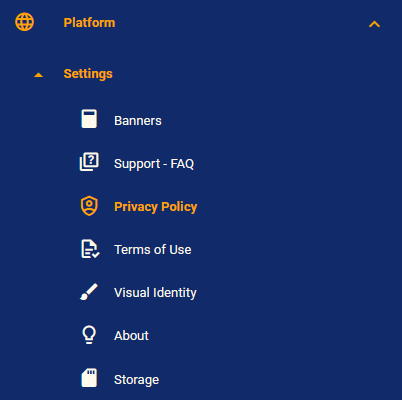
Em Platform → Settings, localize a área que deseja consultar ou atualizar.
Menu Platform e Settings com conteúdos, documentos, identidade visual e armazenamento.
Área
O que o gestor pode acompanhar ou manter
Banners
Textos e vídeos que apresentam páginas, seções e ferramentas. A lista permite localizar o banner por ID, título, localização e status.
Support - FAQ
Perguntas e respostas que ajudam os usuários a esclarecer dúvidas sobre a plataforma.
About — Sobre
Conteúdos de apresentação da VisuoLab e da instituição.
Use a busca, os filtros e as ações disponíveis em cada tela. Confira o registro e sua localização antes de editar.
Exemplos: Banners, FAQ e Sobre
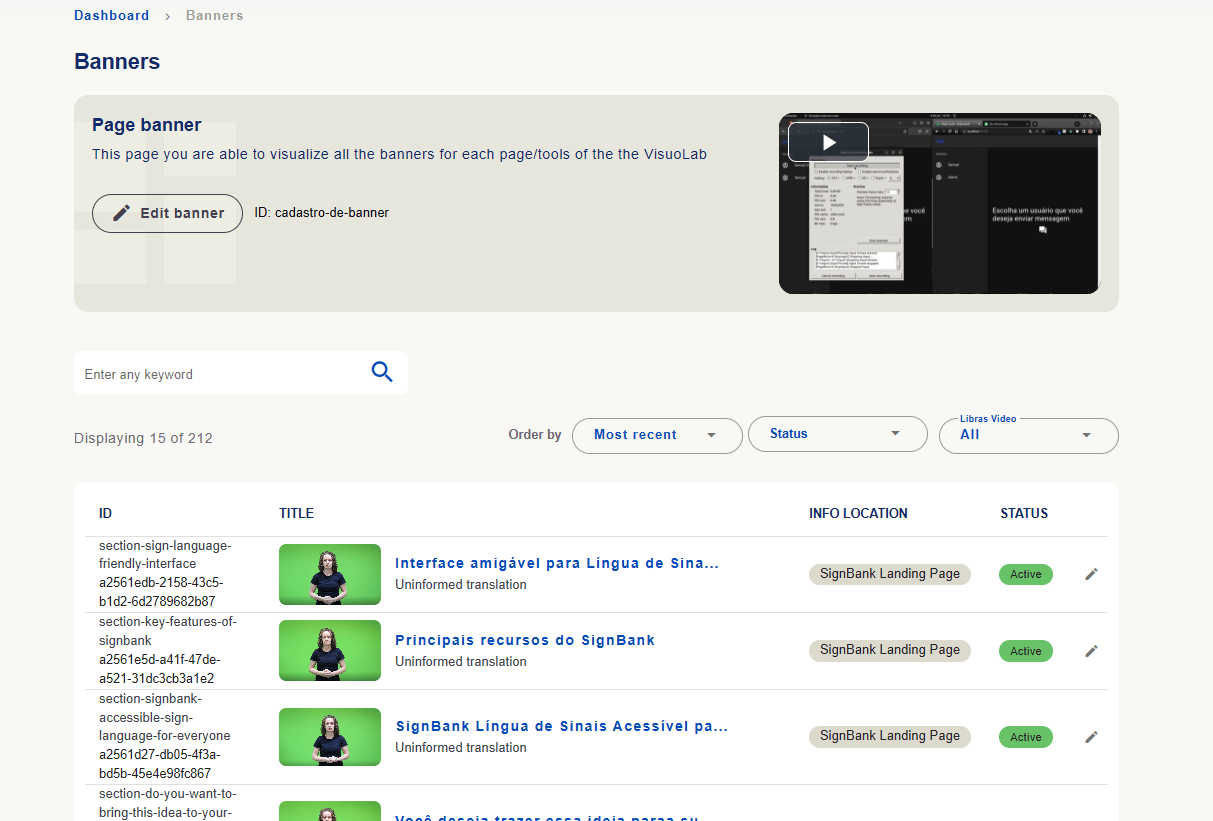
Banners: a lista apresenta ID, título, localização em Info location e status. A tela também oferece busca, ordenação e filtros para ajudar a encontrar o banner desejado. As localizações e contagens são exemplos da instalação.
Gestão de banners com identificação, título, localização, status e ação de edição.
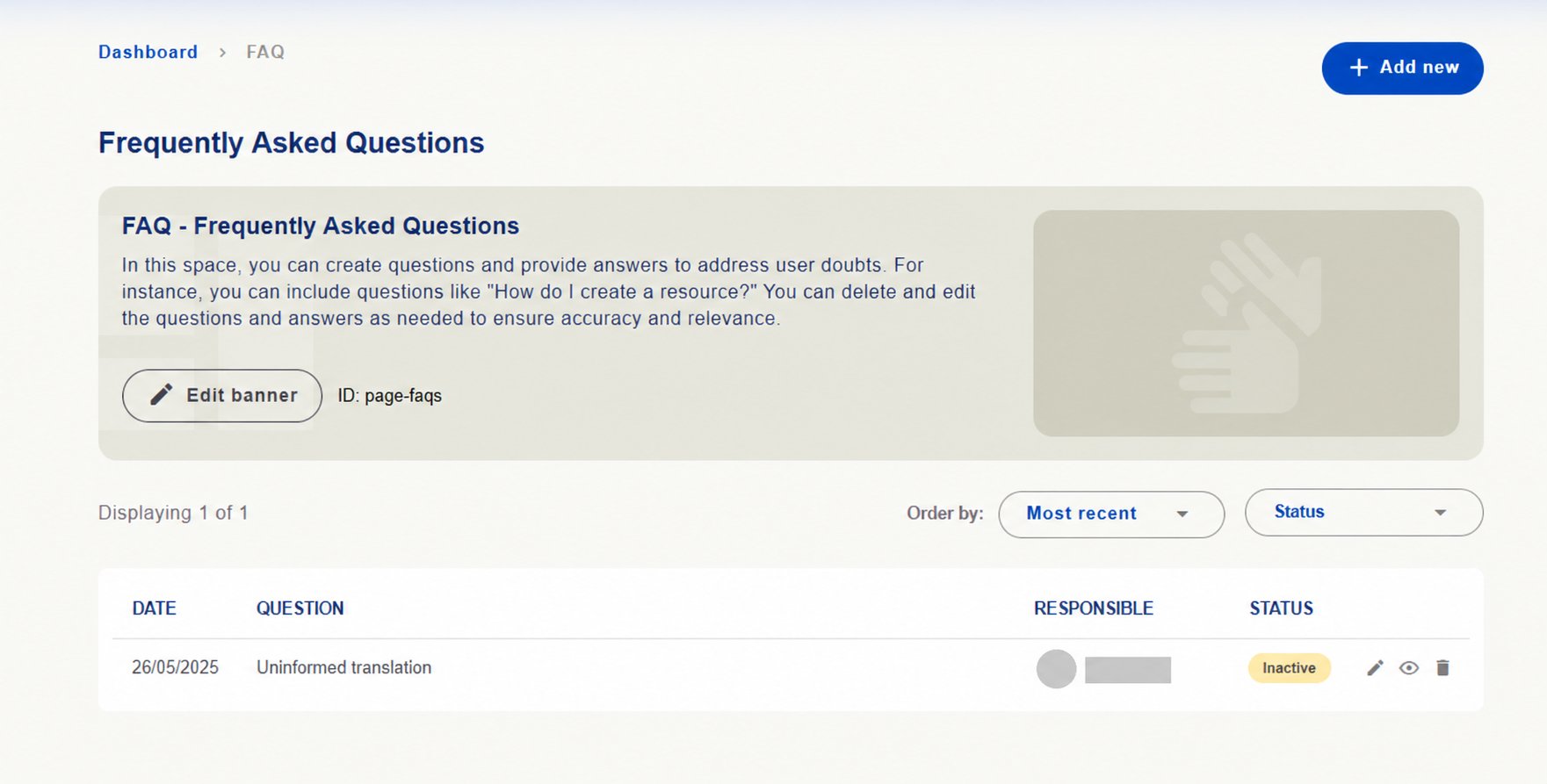
FAQ: cadastre perguntas e respostas úteis para o público e revise as existentes para manter a orientação atualizada. A tela apresenta Add new, ordenação, status e ações de edição, visualização e exclusão.
Gestão de perguntas frequentes com lista, status e ações. Identificação do responsável ocultada.
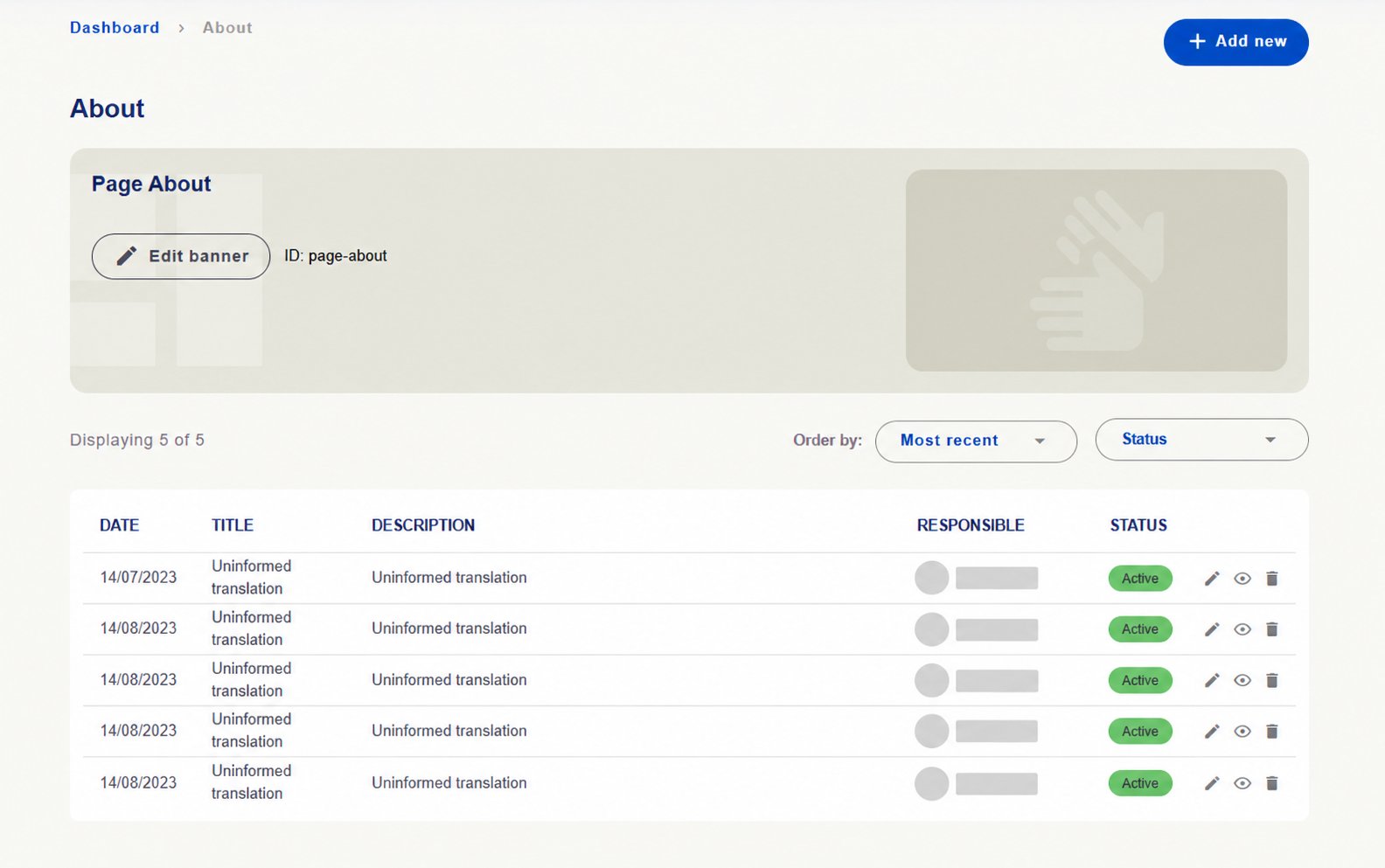
Sobre: mantenha os textos que apresentam a plataforma e a instituição. Confira títulos, descrições, status e as ações disponíveis.
Gestão dos conteúdos de About com títulos, descrições e status. Identificações ocultadas.
A mensagem Uninformed translation nos exemplos indica uma tradução ainda não preenchida na instalação capturada.
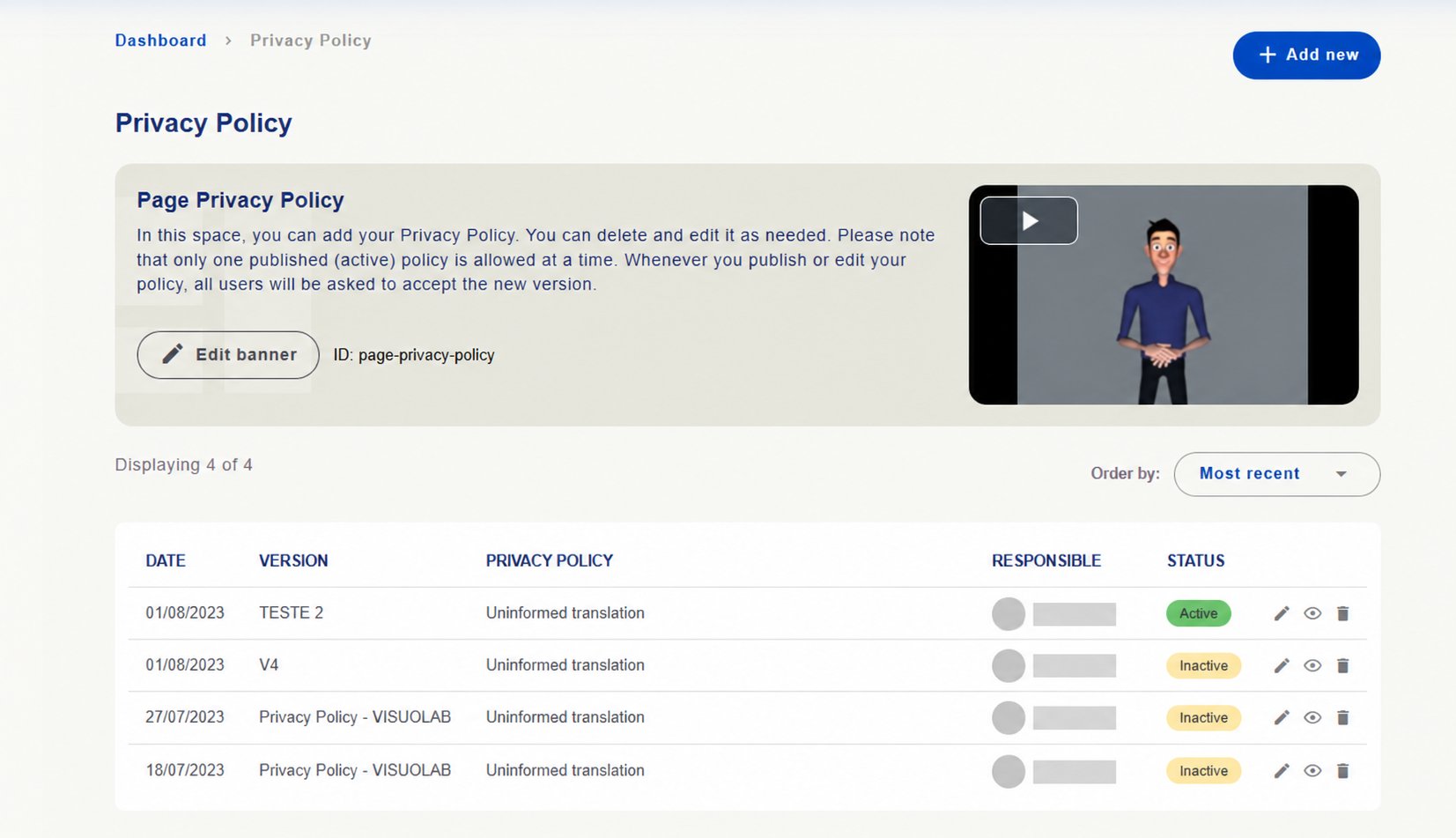
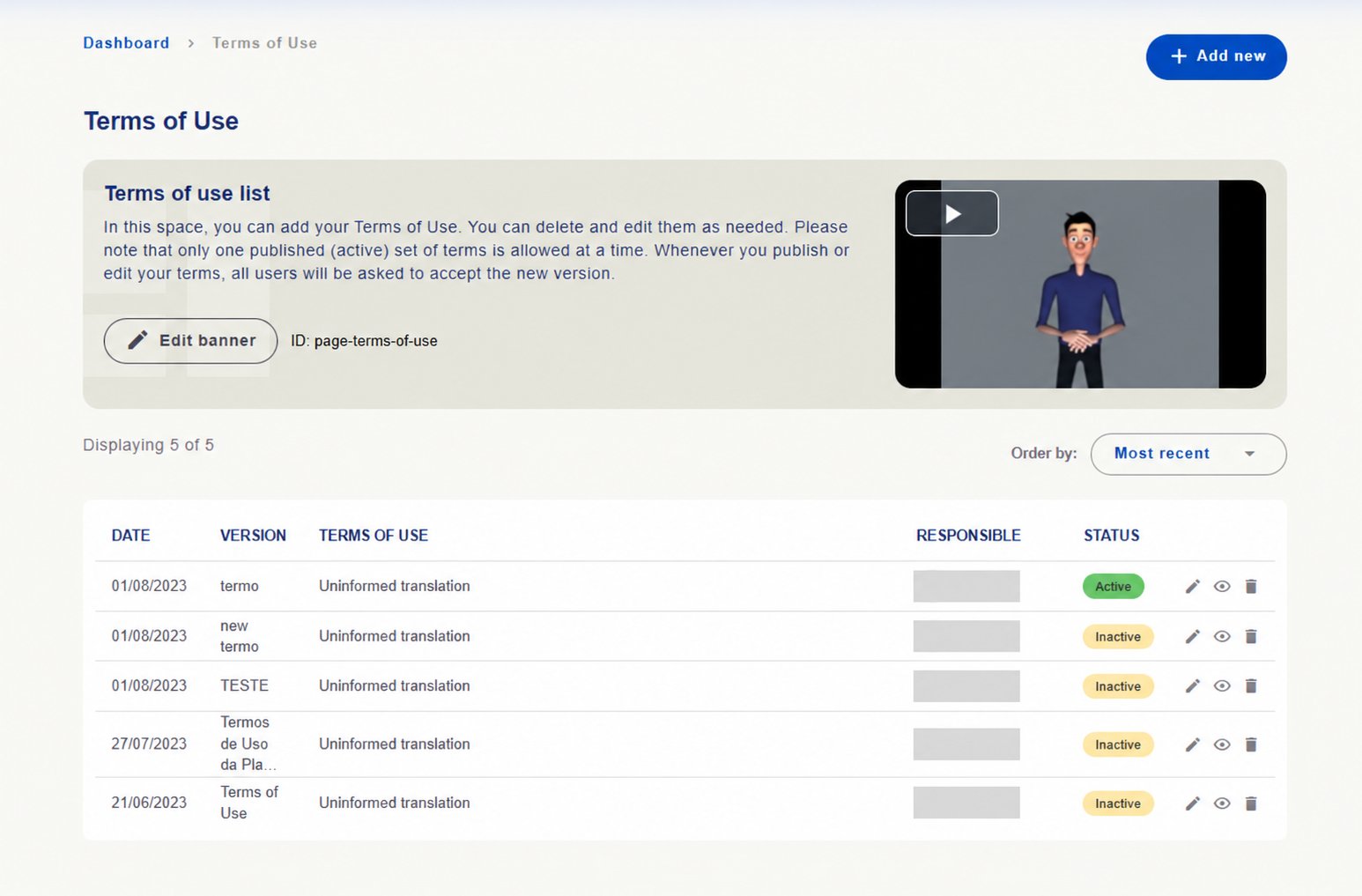
Em Privacy Policy (Política de privacidade) e Terms of Use (Termos de uso), consulte as versões cadastradas e as opções disponíveis para adicionar, editar e visualizar os documentos.As orientações exibidas nas telas informam que apenas uma versão de cada documento pode estar ativa por vez e que publicar ou editar esses documentos solicita aos usuários a aceitação da nova versão.
Política de privacidade
Termos de uso
Confira a identificação da versão, o conteúdo, o status e as ações disponíveis antes de atualizar.
Versões da Política de privacidade com status Active e Inactive. Identificações ocultadas.
Consulte as versões e mantenha o documento que orienta as condições de uso da instalação.
Versões dos Termos de uso com status e ações de gestão. Identificações ocultadas.
Identidade visual — Visual IdentityA área oferece materiais para manter a consistência da comunicação da VisuoLab.
Logos
Cores
Manual da marca
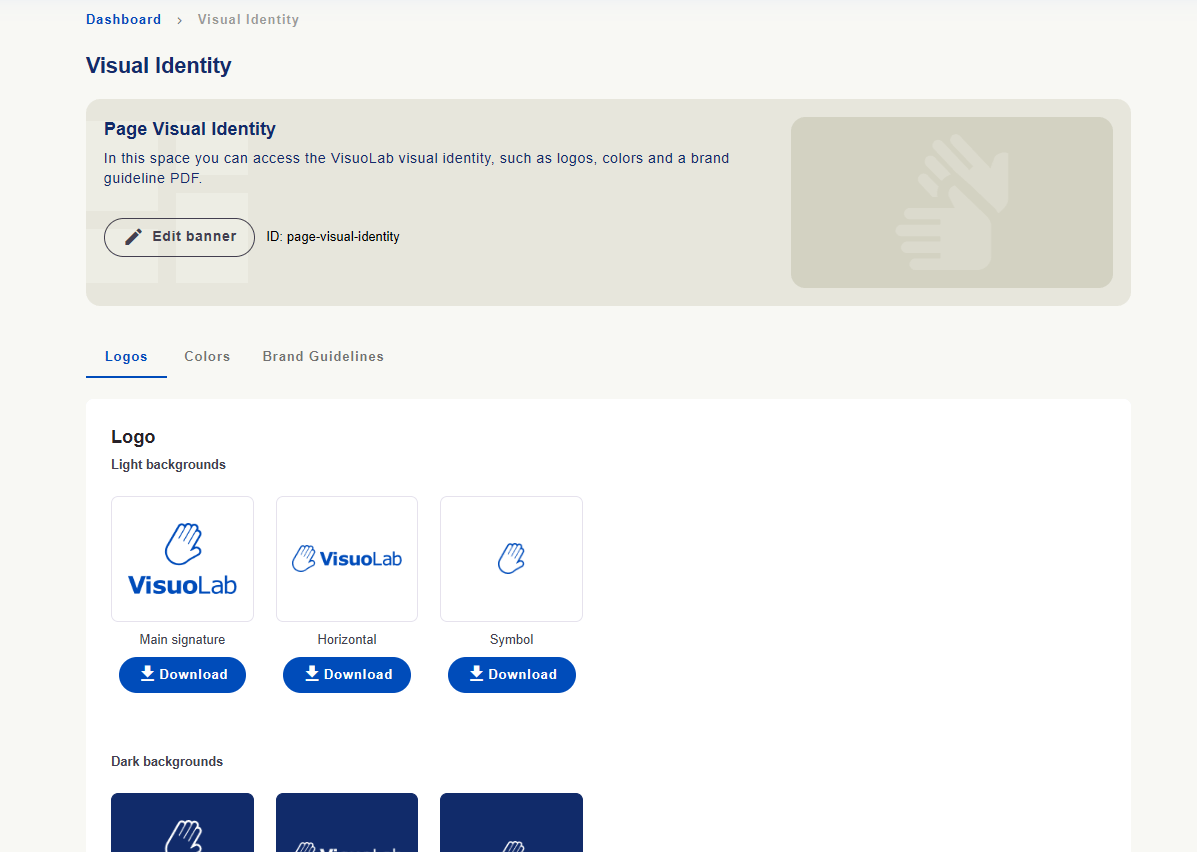
Consulte as versões da marca para diferentes aplicações e use Download para obter os arquivos disponíveis.
Aba Logos com versões da marca VisuoLab e botões de download.
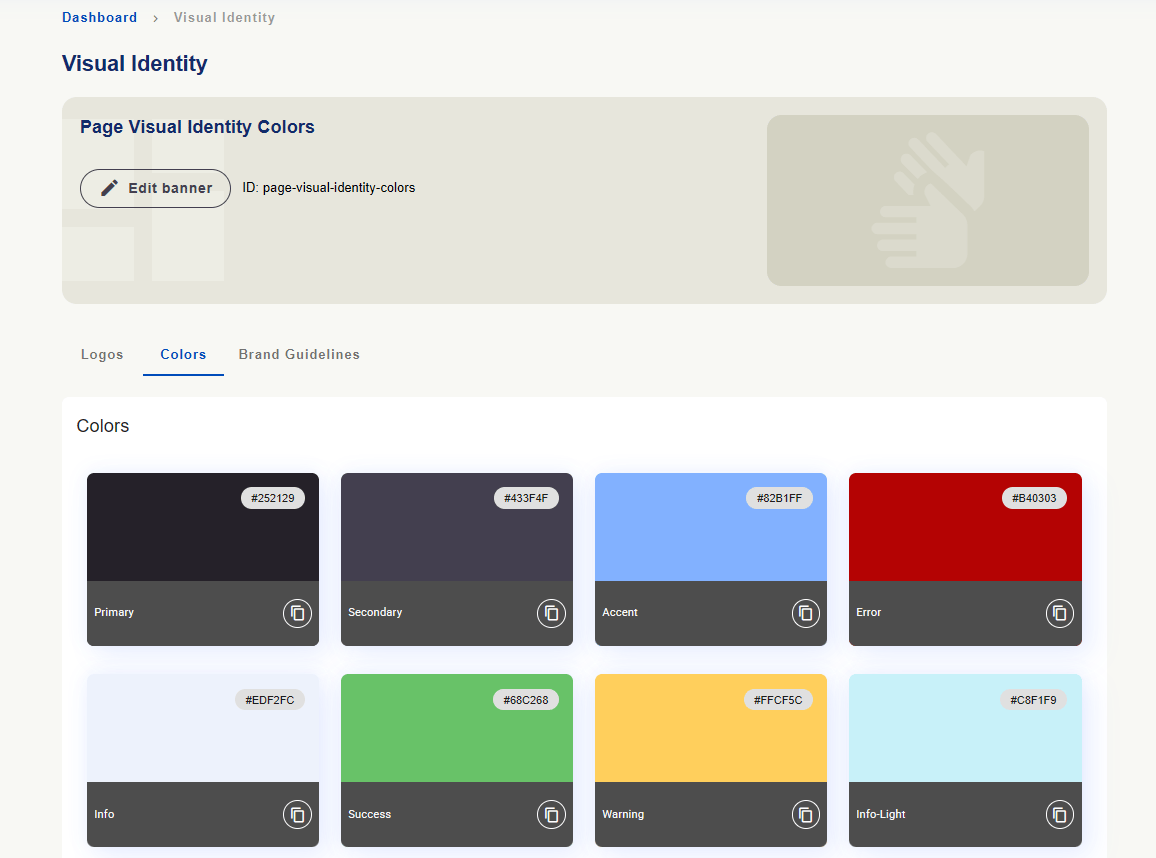
Consulte as cores e seus códigos. Os ícones de cópia ajudam a utilizar os valores nos materiais de comunicação.
Aba Colors com amostras, códigos e opções de cópia.
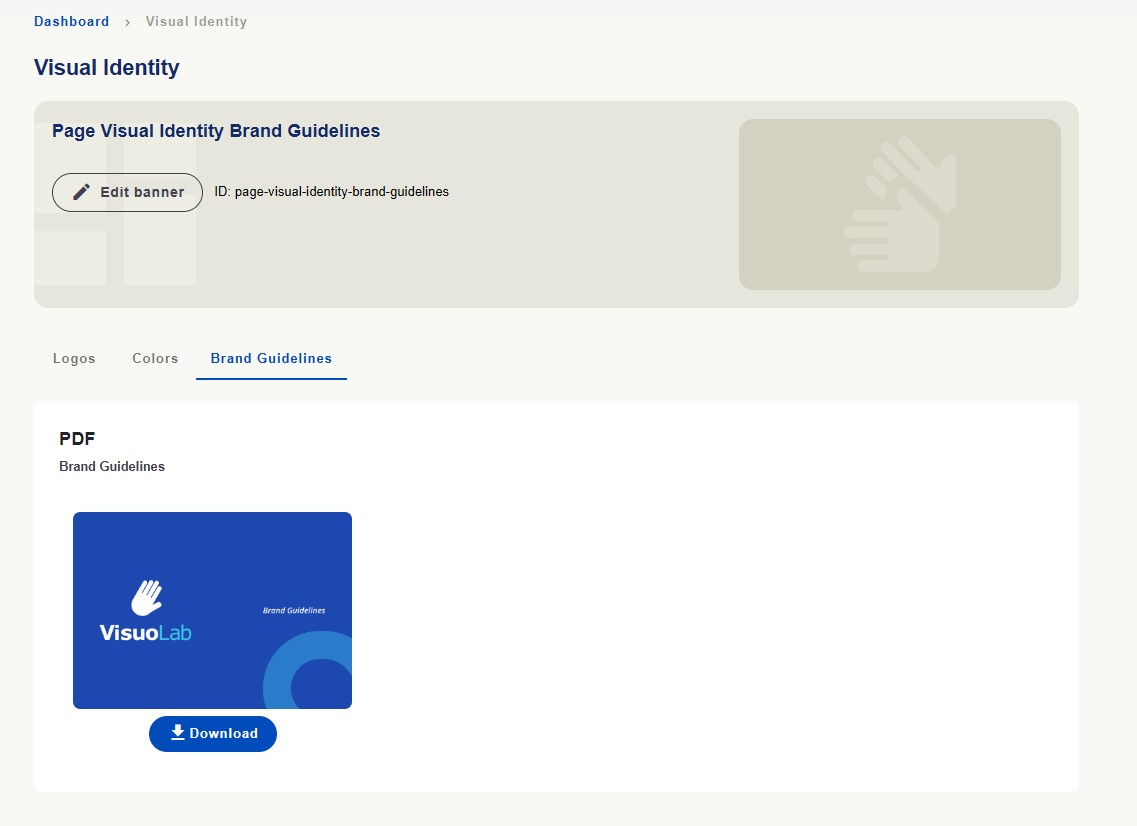
Em Brand Guidelines, acesse o manual da marca em PDF pelo botão Download.
Aba Brand Guidelines com o manual da marca em PDF para download.
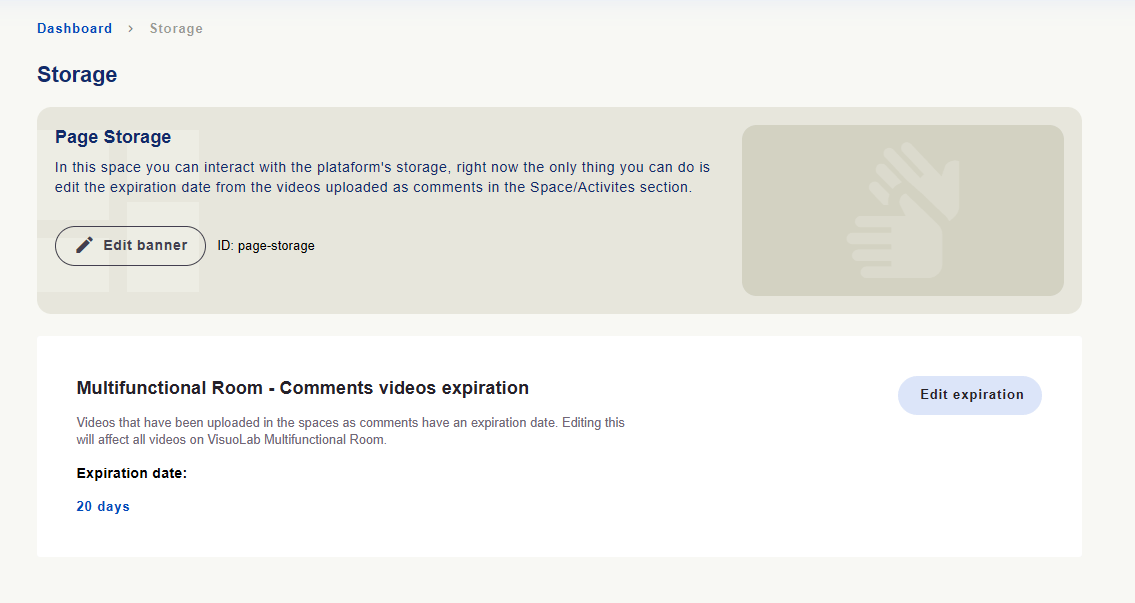
Armazenamento — StorageNa tela apresentada, Storage permite consultar e editar o prazo de expiração dos vídeos enviados como comentários nos Spaces e atividades da Sala Multifuncional.
Área Storage com o prazo de expiração dos vídeos de comentários e botão Edit expiration.
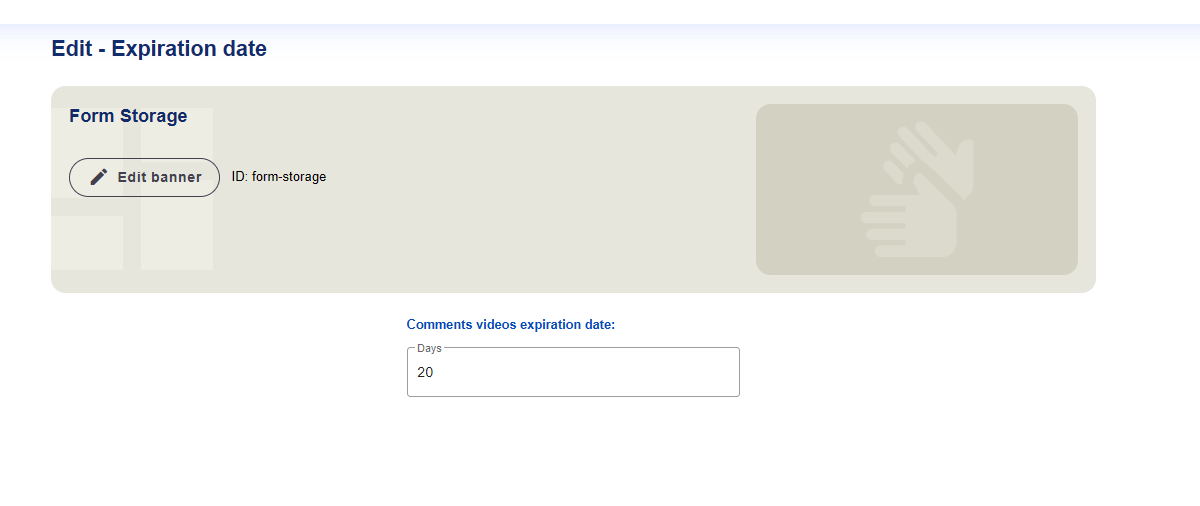
Use Edit expiration para acessar o campo de prazo em dias. A configuração tem alcance geral sobre os vídeos de comentários da Sala Multifuncional. Considere esse alcance antes de alterar o prazo.
Formulário de edição do prazo de expiração dos vídeos de comentários, em dias.
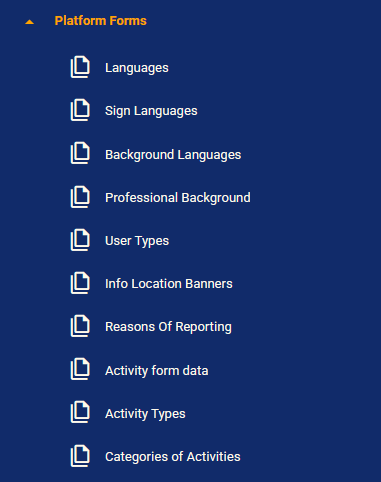
Em Platform Forms, consulte e edite os registros utilizados nos formulários e na organização da plataforma, conforme suas permissões.
Menu Platform Forms com os cadastros de línguas, informações de usuários, organização e atividades.
Grupo
Cadastros apresentados
Línguas
Línguas escritas e línguas de sinais.
Informações dos usuários
Trajetória linguística, formação ou atuação profissional e tipos de usuário.
Organização e suporte
Localizações dos banners e motivos de denúncia.
Atividades
Dados dos formulários, tipos e categorias de atividades.
Cadastros de línguas
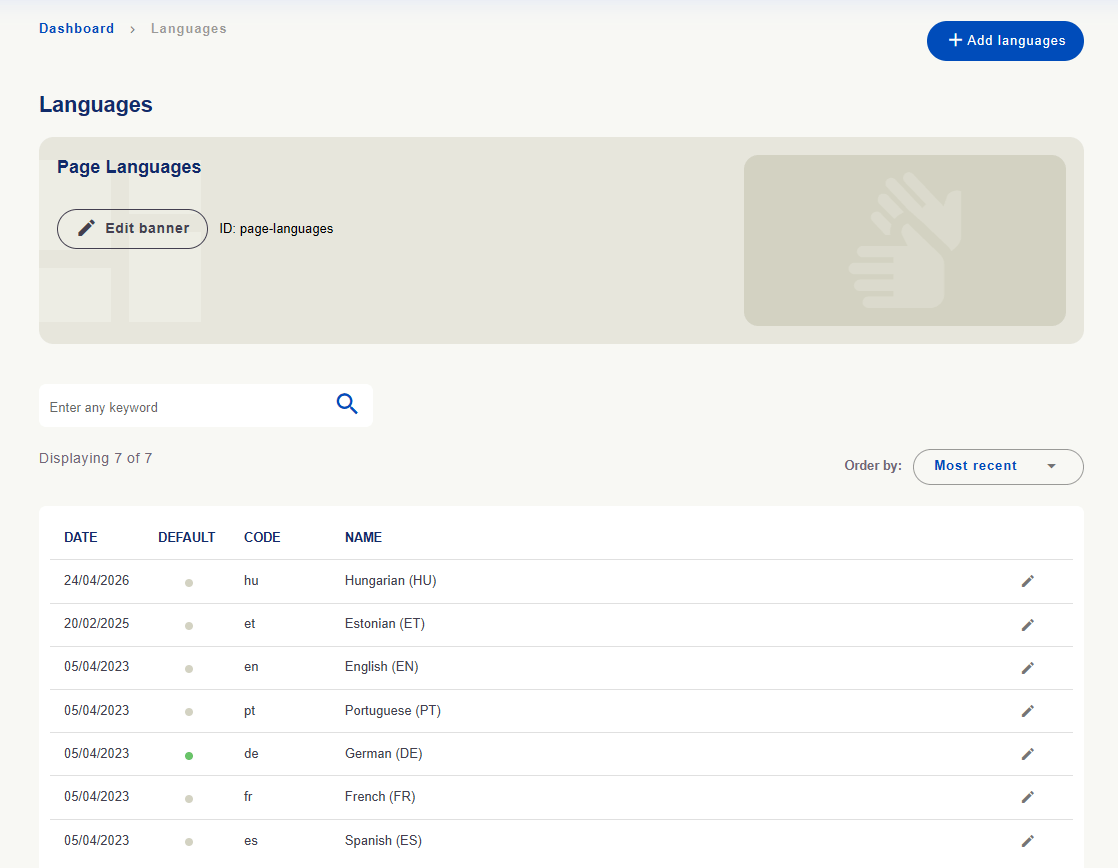
Languages reúne os registros das línguas escritas, com código, nome e indicação de padrão na lista.
Cadastro de línguas escritas com códigos, nomes e indicação de padrão.
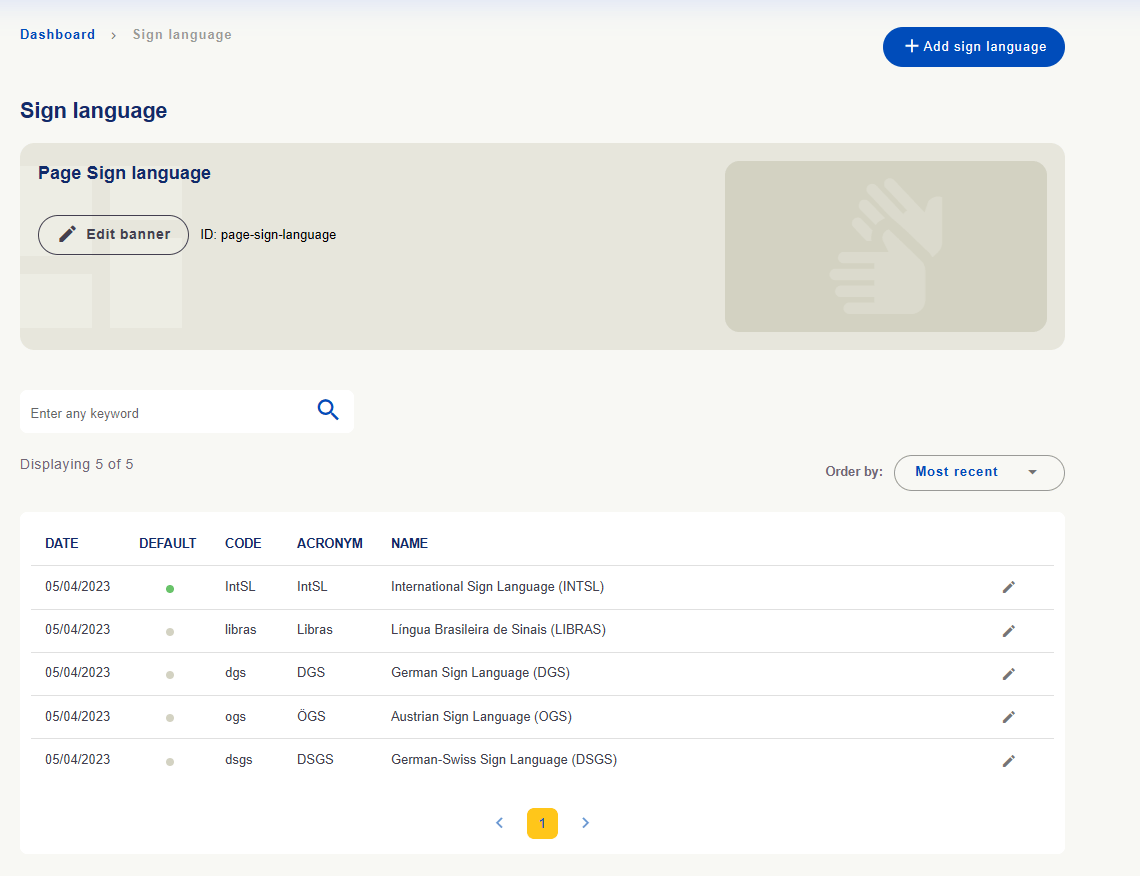
Sign Languages reúne os registros de línguas de sinais, com código, sigla, nome e indicação de padrão.
Cadastro de línguas de sinais com códigos, siglas e nomes.
Cadastrar uma língua não equivale a disponibilizar todas as traduções. Confira a ativação e as versões nas áreas de idiomas e tradução. As línguas e os padrões mostrados são exemplos da instalação.Veja como configurar os idiomas →
Informações dos usuários
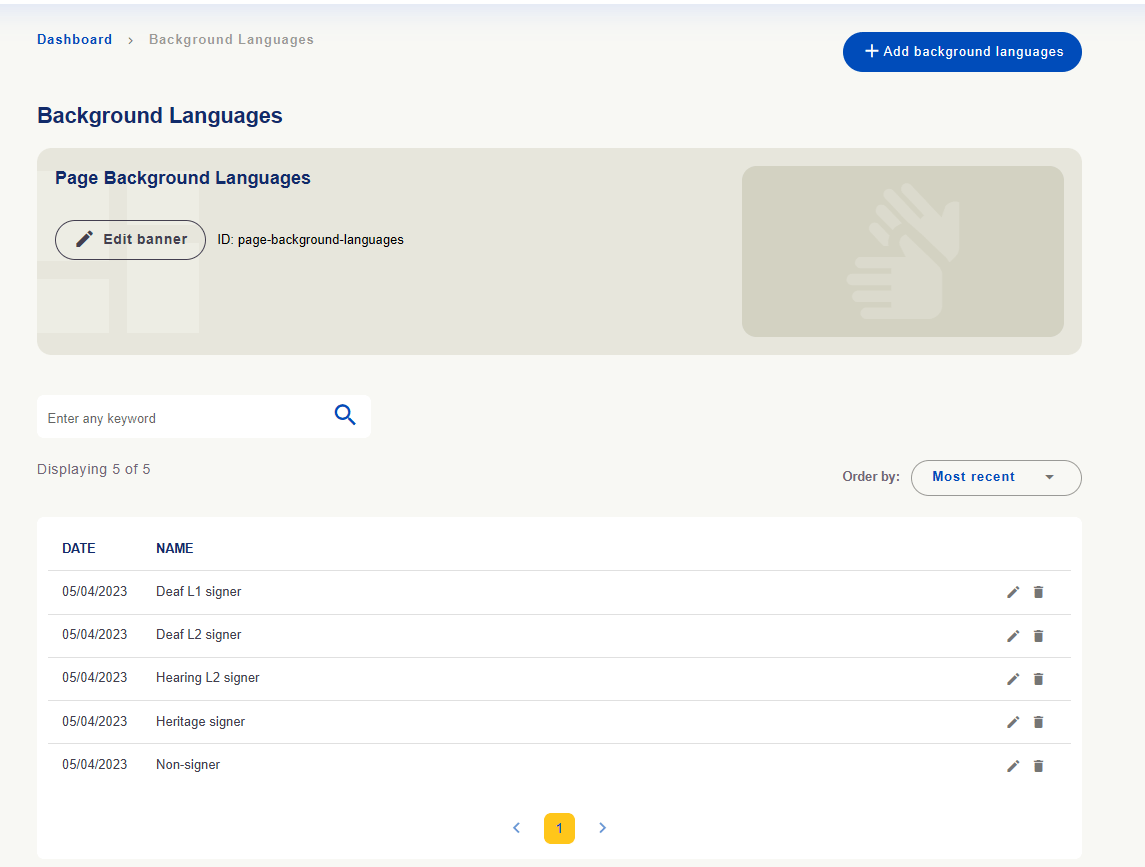
Background Languages reúne as opções de trajetória linguística utilizadas nos cadastros dos usuários, como sinalizantes L1, L2 e de herança.
Cadastro das opções de trajetória linguística dos usuários.
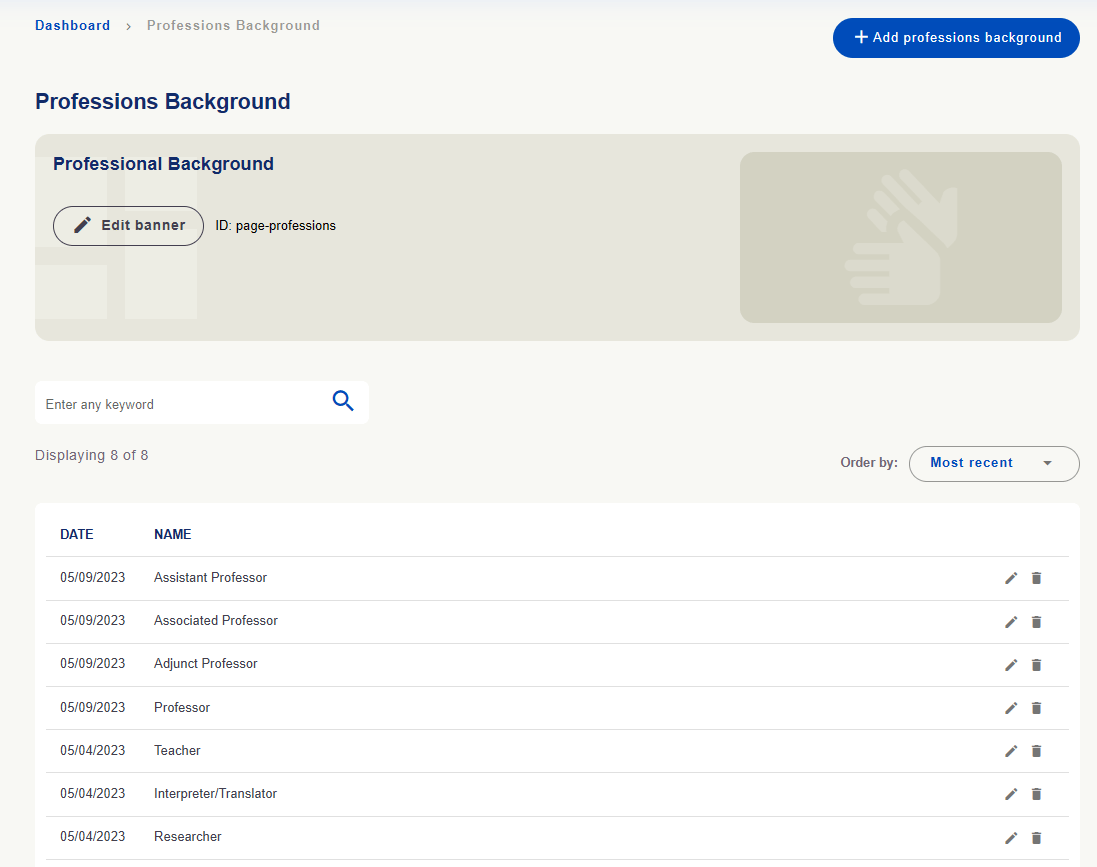
Professional Background reúne opções de formação ou atuação profissional, como professor, tradutor/intérprete e pesquisador.
Cadastro de opções de formação ou atuação profissional.
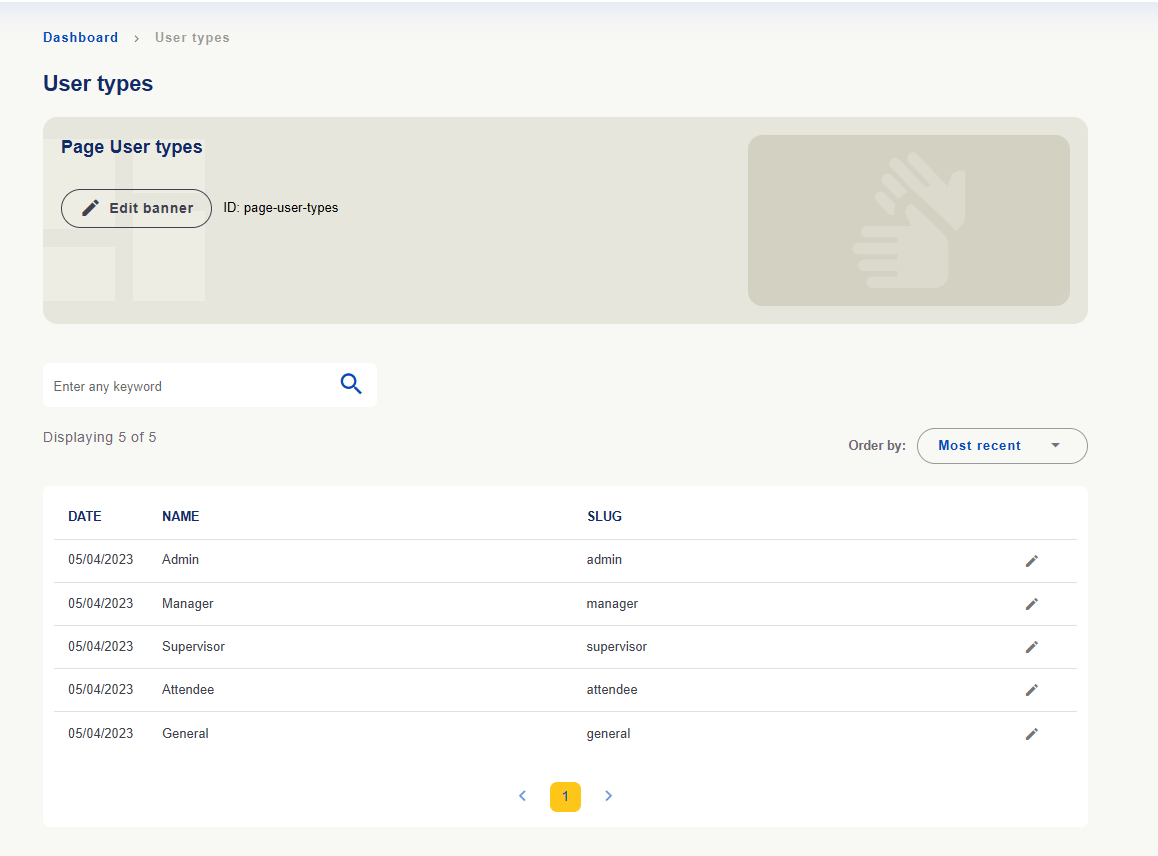
User Types apresenta os tipos de usuário reconhecidos pela plataforma, com nome e identificador slug.
Lista de tipos de usuário com nomes, identificadores e ações de edição.
Editar o cadastro de tipos de usuário não é o mesmo que conceder uma permissão a uma pessoa. Os acessos são gerenciados em Usuários (Users).
Organização e suporte
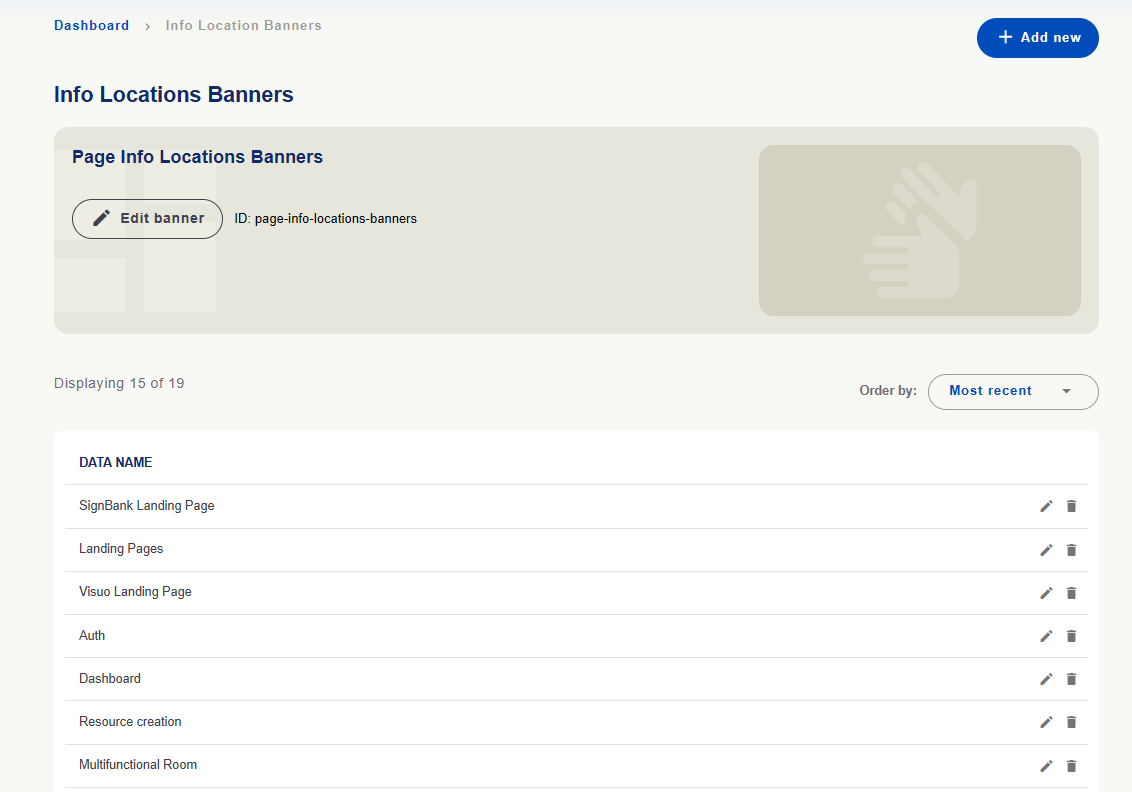
Info Location Banners mantém os registros de localização utilizados para identificar onde os banners se relacionam com a plataforma.
Cadastro das localizações utilizadas nos banners.
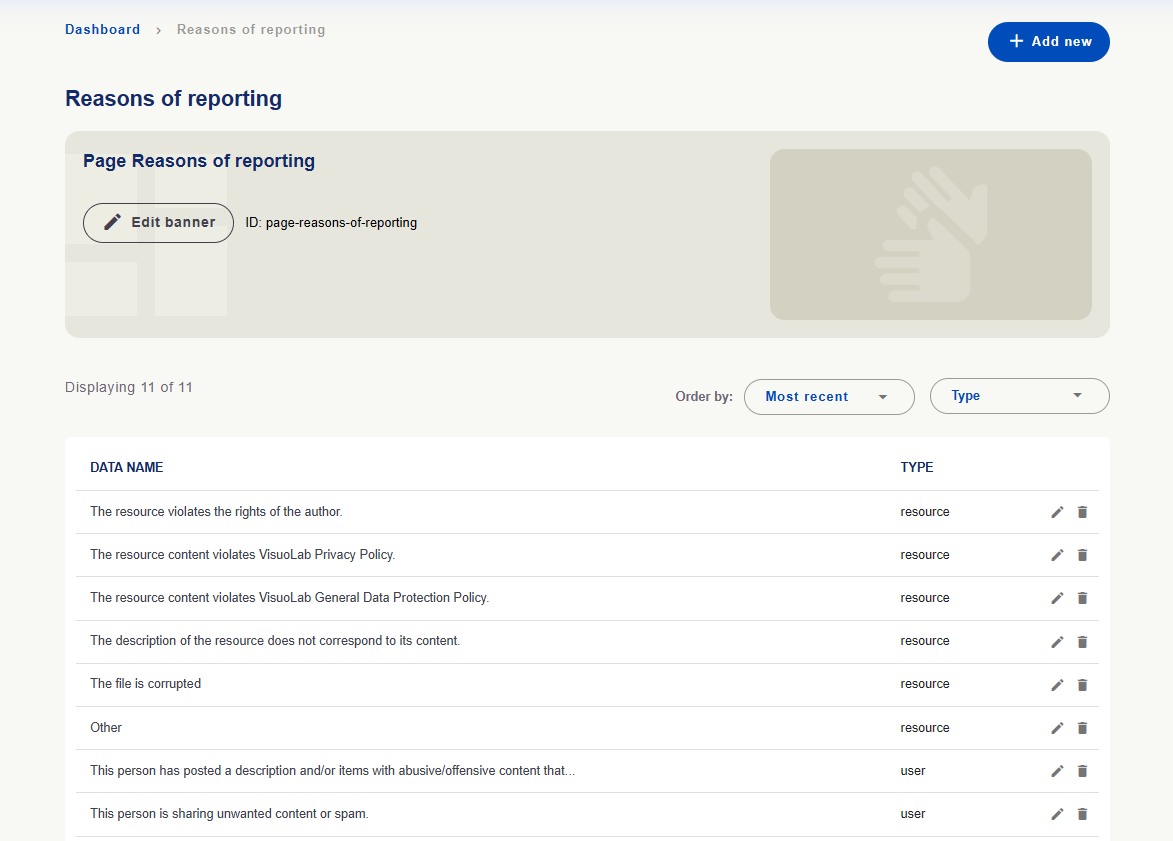
Reasons of Reporting mantém os motivos disponíveis ao registrar denúncias. A coluna Type distingue motivos relacionados a recursos e a usuários.
Cadastro de motivos de denúncia com a indicação de tipo resource ou user.
Revise a clareza dessas opções e suas traduções para que os usuários consigam identificar o motivo adequado.
Cadastros de atividades
Essas áreas mantêm os registros utilizados para organizar as atividades e oferecer opções nos seus formulários.
Área
Para que serve
Activity Types — Tipos de atividades
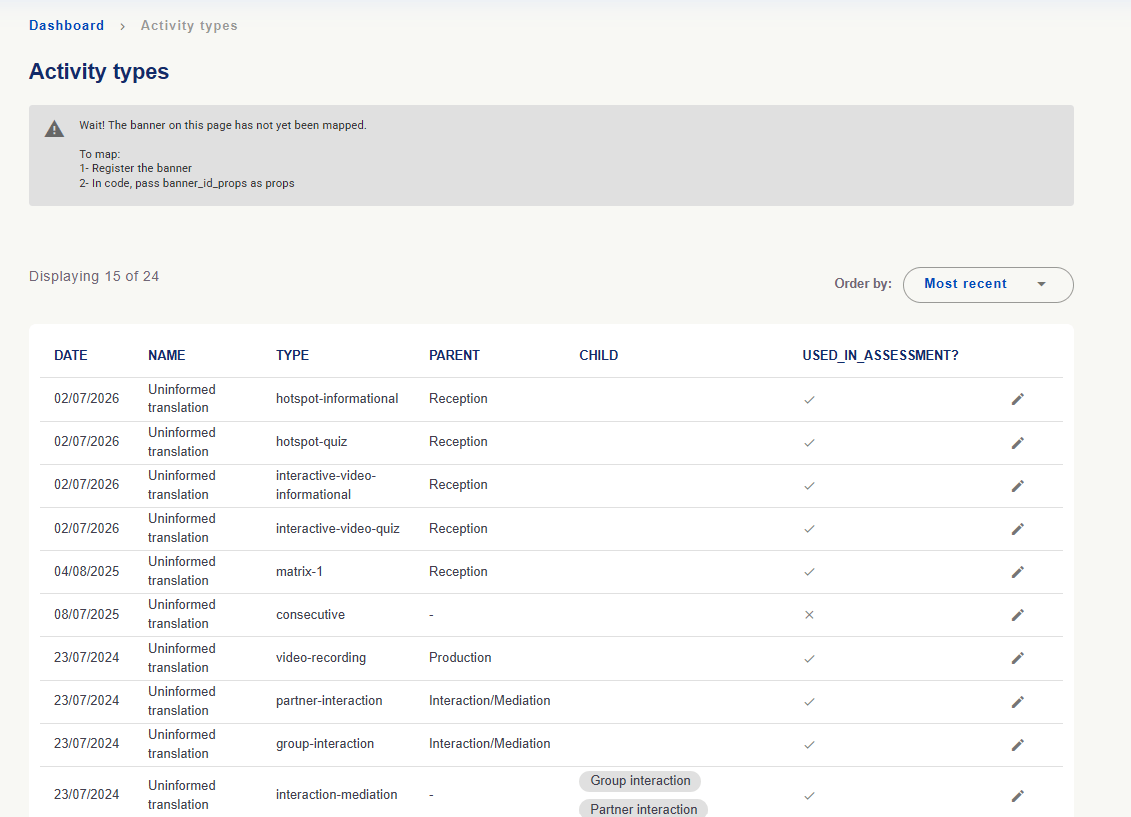
Consulta os tipos reconhecidos pela plataforma, suas relações e a indicação de uso em atividades de avaliação.
Categories of Activities — Categorias de atividades
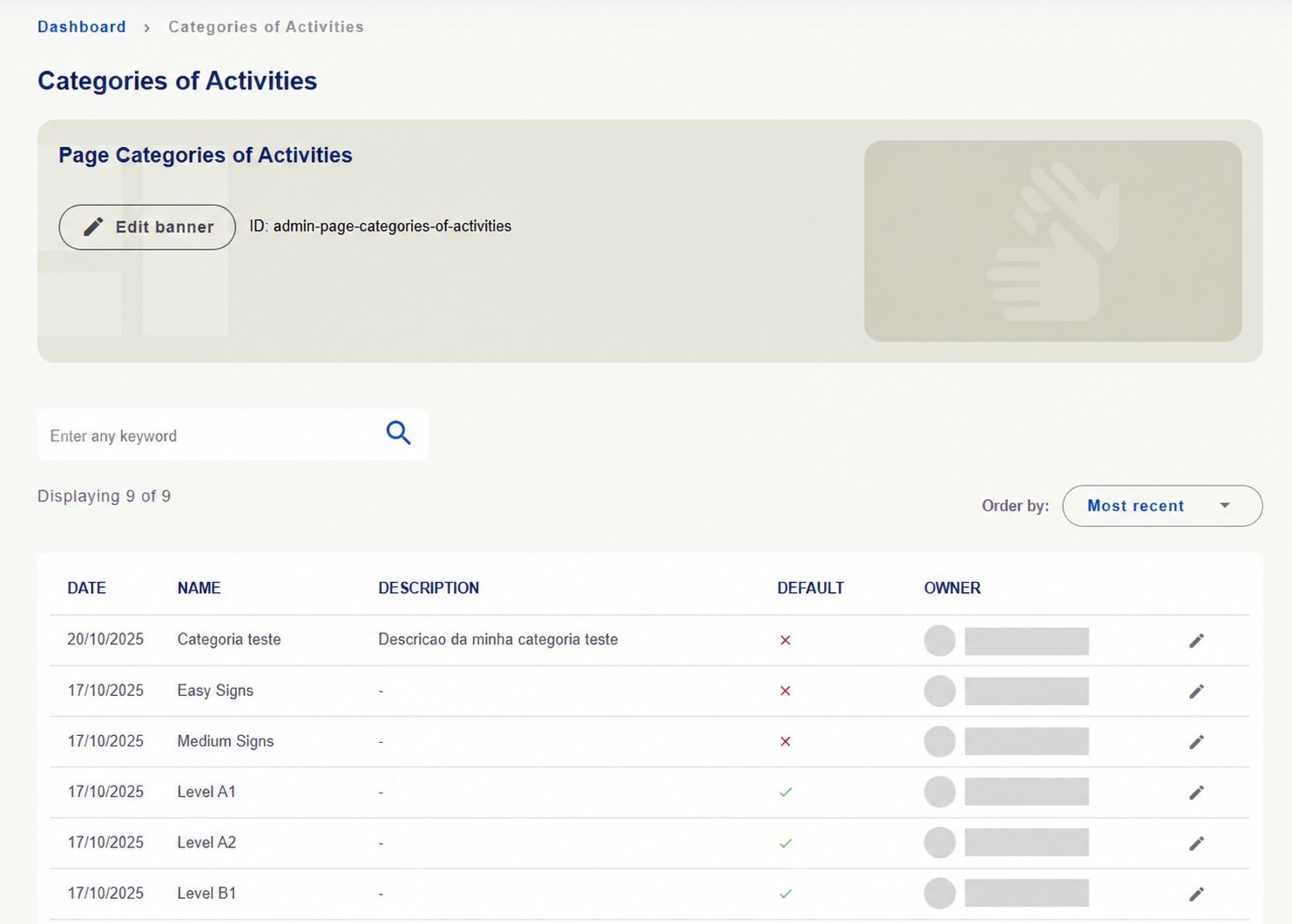
Organiza as categorias utilizadas nas atividades. A lista apresenta nome, descrição, indicação de padrão e responsável, quando informado.
Activity form data — Dados dos formulários de atividades
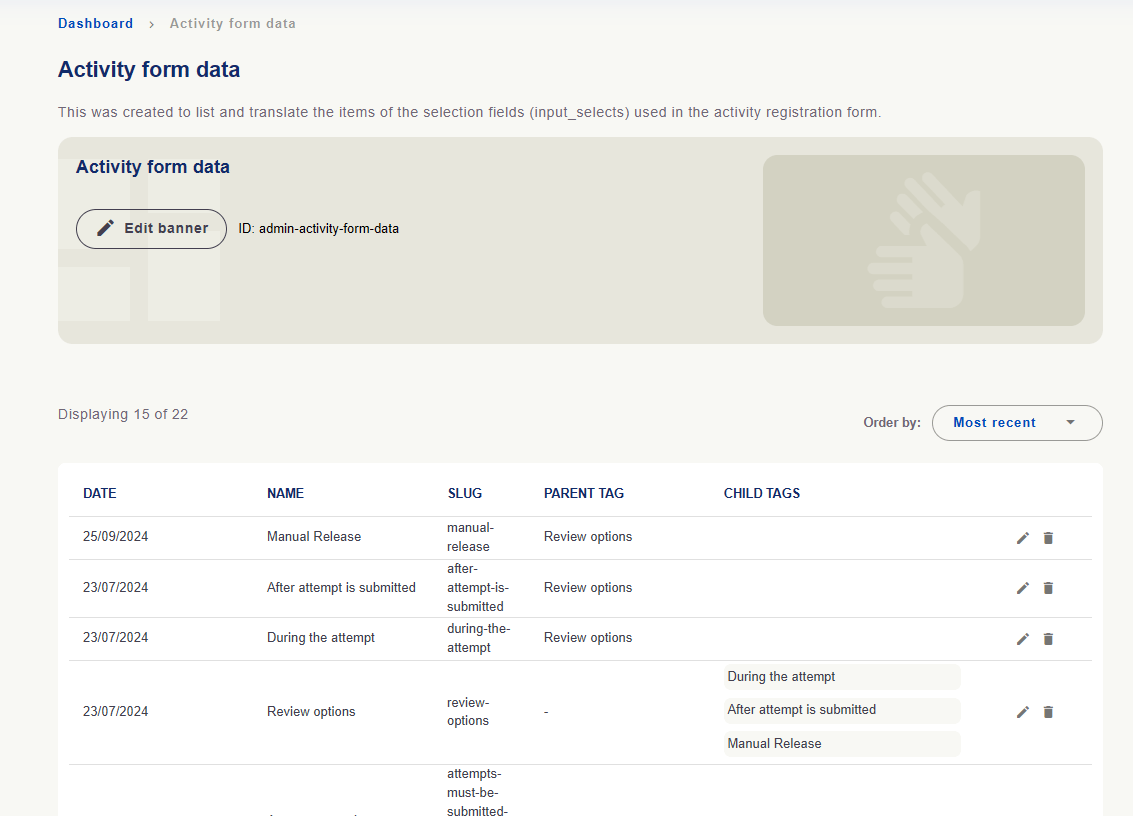
Mantém os itens dos campos de seleção utilizados no cadastro de atividades, incluindo suas relações entre opções principais e subordinadas.
Activity Types: confira Type para o identificador do tipo, Parent e Child para as relações apresentadas e Used in assessment? para a indicação de uso em avaliação. As ações de edição disponíveis se referem aos registros; cadastrar ou alterar um nome não cria uma nova funcionalidade de atividade.
Lista de tipos de atividades com relações e indicação de uso em avaliação. O aviso de banner não mapeado é técnico e não faz parte dos registros da tabela.
Categories of Activities: consulte o nome, a descrição e a indicação de padrão. Confira as opções da instalação antes de editar.
Categorias de atividades com descrição e indicação de padrão. Identificações dos responsáveis ocultadas.
Activity form data: consulte as opções dos campos de seleção e suas relações. No exemplo, Review options reúne opções como During the attempt, After attempt is submitted e Manual Release.
Dados dos formulários de atividades com opções principais e subordinadas.
Essas listas configuram os cadastros usados pelas atividades; não são a lista de atividades criadas nos Spaces. Para acompanhar as atividades dos espaços, utilize Spaces/Activities → Activities.
Após alterar conteúdos ou cadastros, revise as versões nos idiomas habilitados. Confira os textos em Textos de objetos e os vídeos em Língua de sinais, quando aplicável, e verifique o resultado na plataforma.

 English
 Português
 Deutsch
 Eesti
Eesti