A gestão cotidiana da VisuoLab reúne o acompanhamento dos usuários e permissões, a manutenção de recursos e formulários, a análise de denúncias, a organização de espaços e atividades e a atualização dos conteúdos e configurações institucionais. Consulte cada seção para conhecer as principais ações e os exemplos ilustrados.

Usuários e permissões

Na área Usuários (Users), você consulta as contas cadastradas e gerencia suas permissões e status conforme seu nível de acesso. A lista reúne usuários gerais e pessoas com funções específicas na Sala Multifuncional. As contas podem estar ativas, desativadas ou removidas.

Entenda as duas formas de acesso

Ser usuário da plataforma não concede automaticamente acesso aos Spaces. Ao ser convidado para um espaço, o usuário pode participar das atividades previstas nele, mantendo seu acesso aos recursos do Portal.

Localize os usuários

Use as abas para consultar os grupos apresentados na gestão: See all — Ver todos: visão conjunta dos usuários cadastrados.
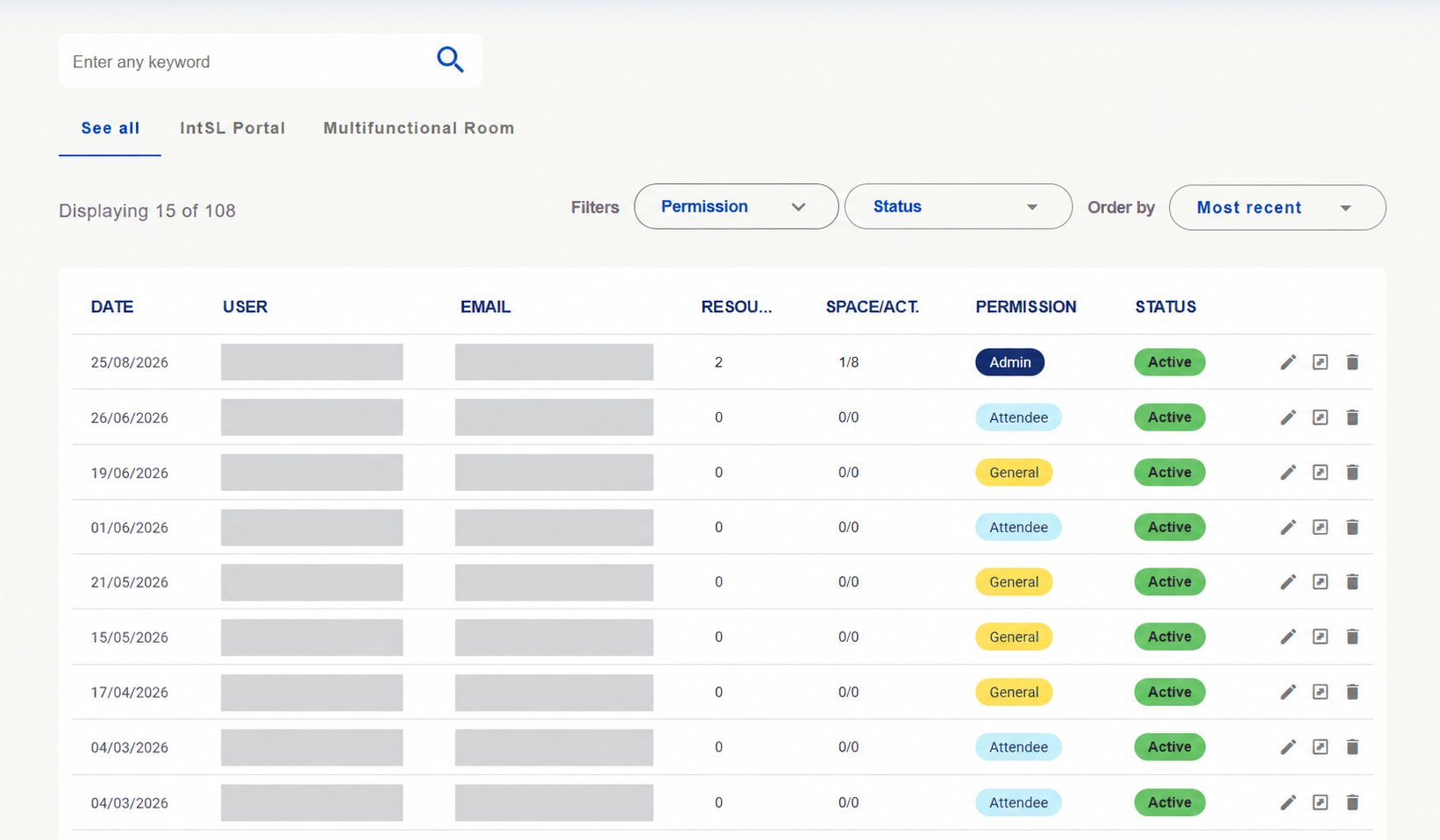
Aba See all com a lista conjunta de usuários, permissões e status. Identificações ocultadas.
Aba See all com a lista conjunta de usuários, permissões e status. Identificações ocultadas.

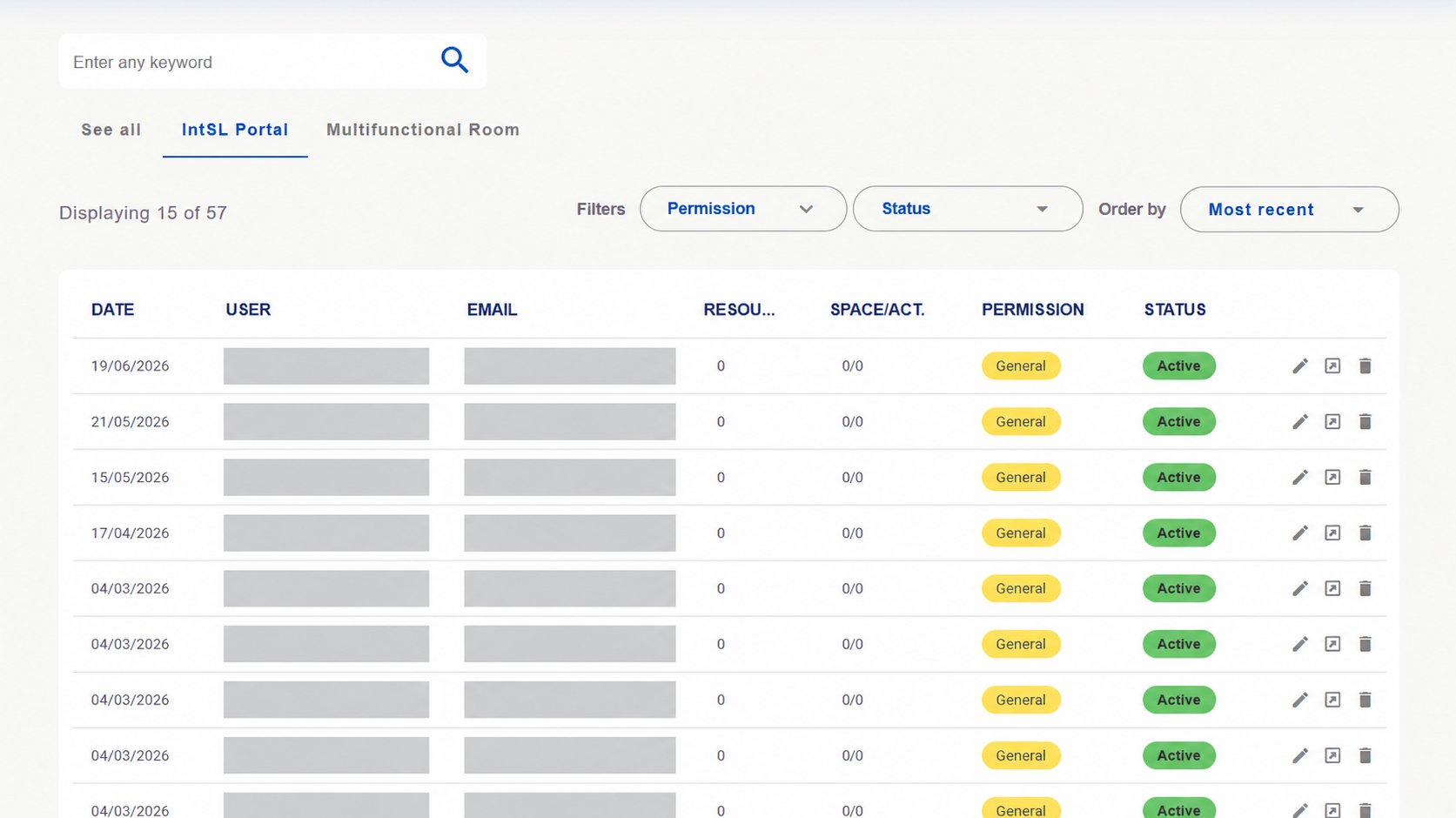
IntSL Portal: listagem dos usuários gerais do Portal. Essa organização da lista não significa que o Portal seja exclusivo desse grupo: os recursos do Portal podem ser acessados por todos os usuários.
Aba IntSL Portal com usuários gerais. Nomes, fotos e e-mails ocultados.
Aba IntSL Portal com usuários gerais. Nomes, fotos e e-mails ocultados.

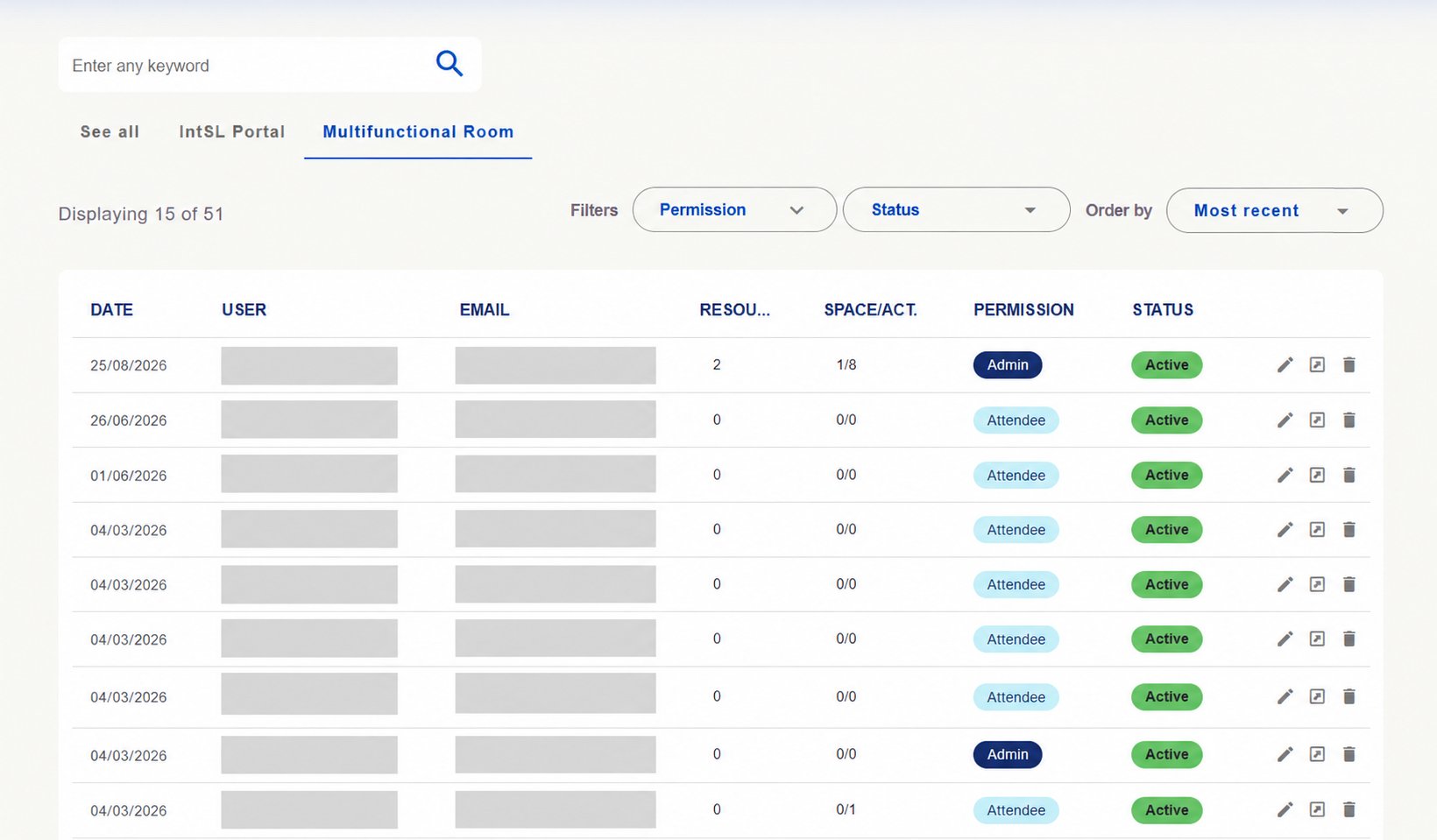
Multifunctional Room: listagem dos usuários com acessos e funções específicos na Sala Multifuncional. A participação nas atividades está vinculada aos convites e às permissões nos Spaces.
Aba Multifunctional Room com permissões como Admin e Attendee. Identificações ocultadas.

Aba Multifunctional Room com permissões como Admin e Attendee. Identificações ocultadas.

Utilize a busca, os filtros Permission (Permissão) e Status e a opção Order by (Ordenar por) para localizar as contas. Na tabela, confira a permissão, o status e os vínculos com recursos e espaços/atividades. As ações disponíveis dependem do seu nível de acesso.

Confira as responsabilidades

O Supervisor administra os Spaces pelos quais é responsável. Admin e Gestor atuam na gestão da plataforma conforme suas permissões. Dentro de um Space, funções como Participante e Editor definem as ações disponíveis naquele contexto; a função Editor permite editar determinados conteúdos. As imagens foram editadas para ocultar dados de identificação. As contagens e registros são exemplos da instalação.

Recursos e formulários

A área Recursos (Resources) permite acompanhar os materiais publicados, consultar análises literárias e manter os cadastros que oferecem opções nos formulários. Os gestores podem criar e editar categorias e outros registros conforme suas permissões.

Acompanhe os recursos publicados

Em Resources → Resources List, consulte os materiais publicados e acompanhe categoria, subcategoria, responsável, visualizações e status.
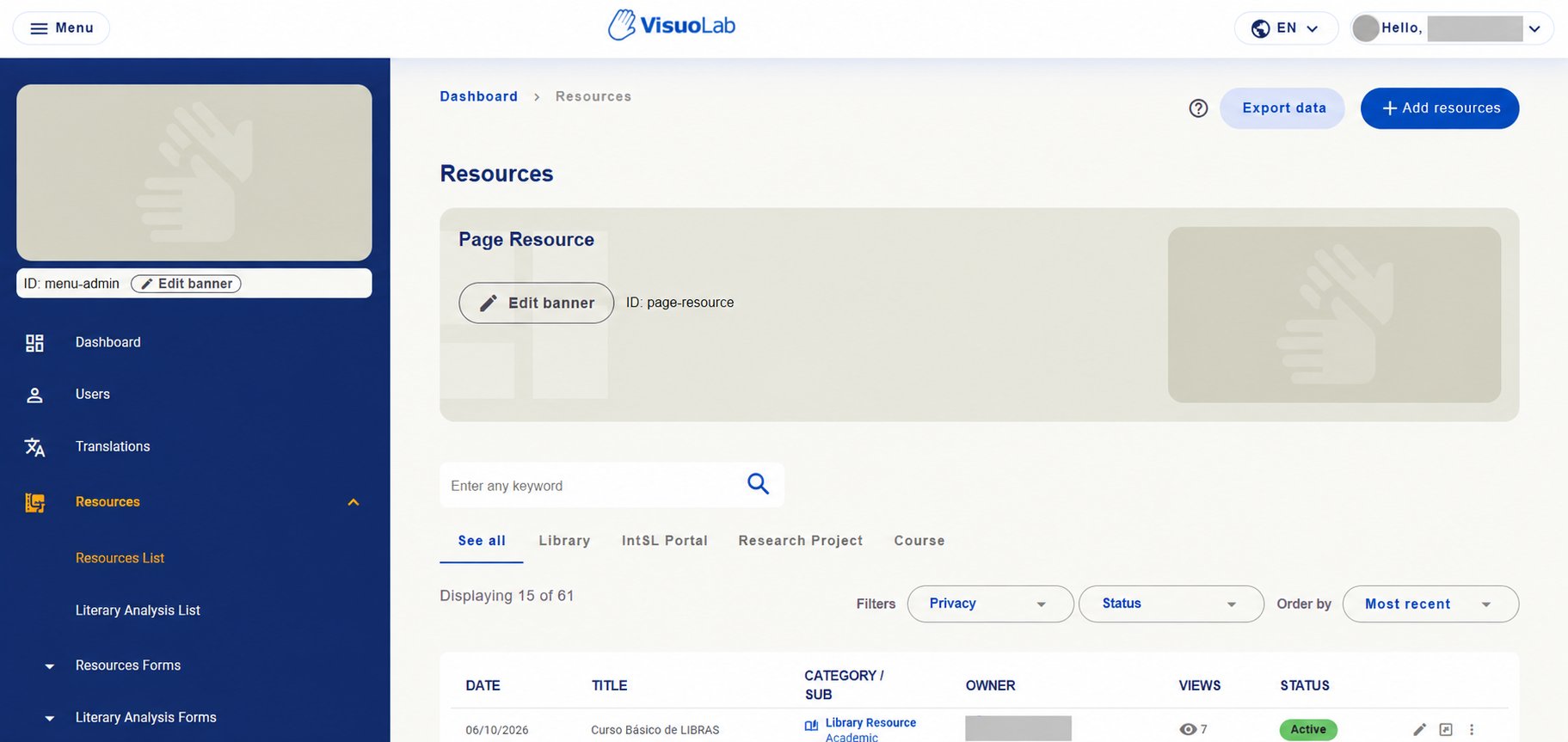
Área Resources com os acessos à lista de recursos, análises literárias e cadastros dos formulários. Identificações ocultadas.
Área Resources com os acessos à lista de recursos, análises literárias e cadastros dos formulários. Identificações ocultadas.

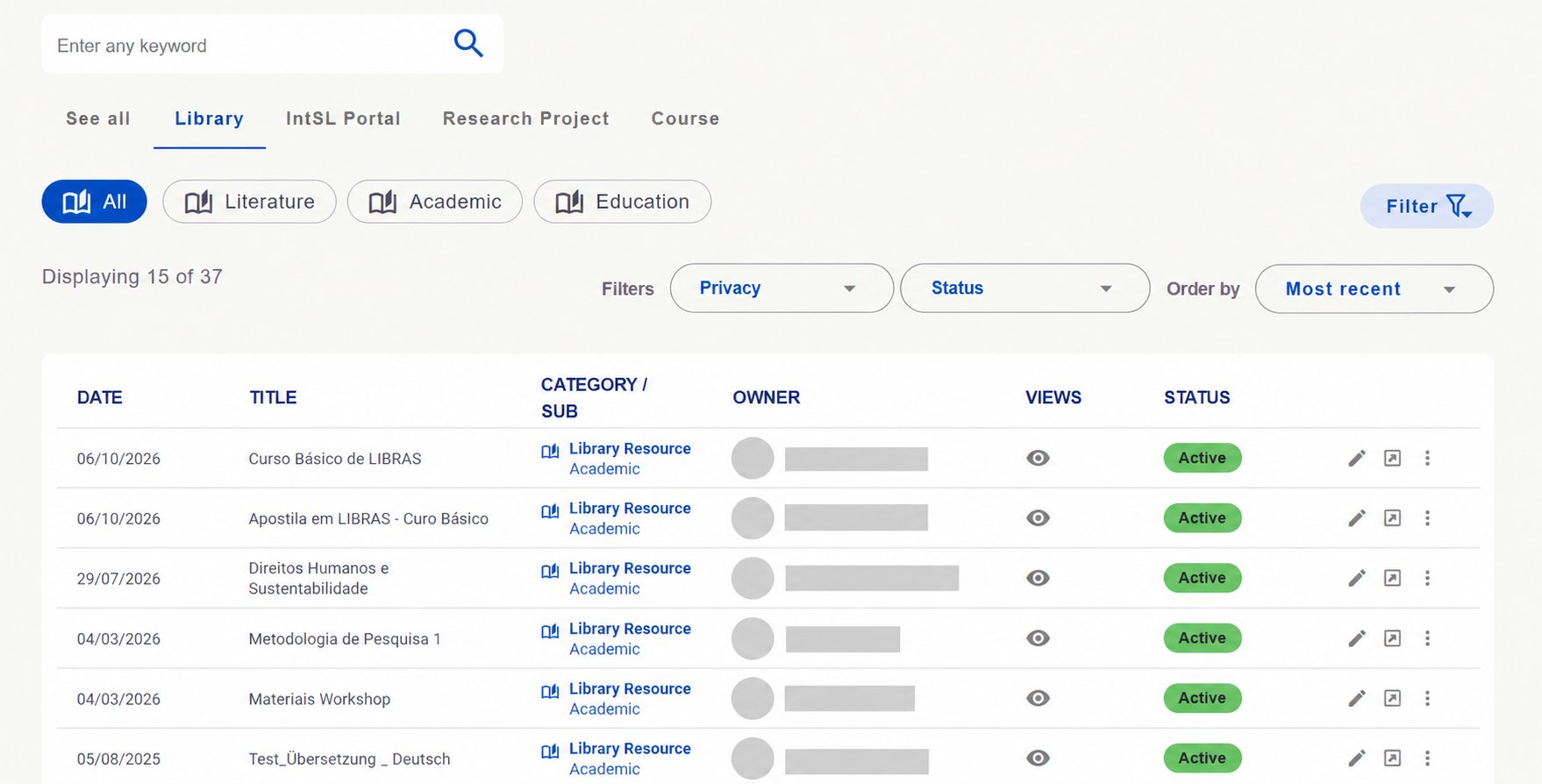
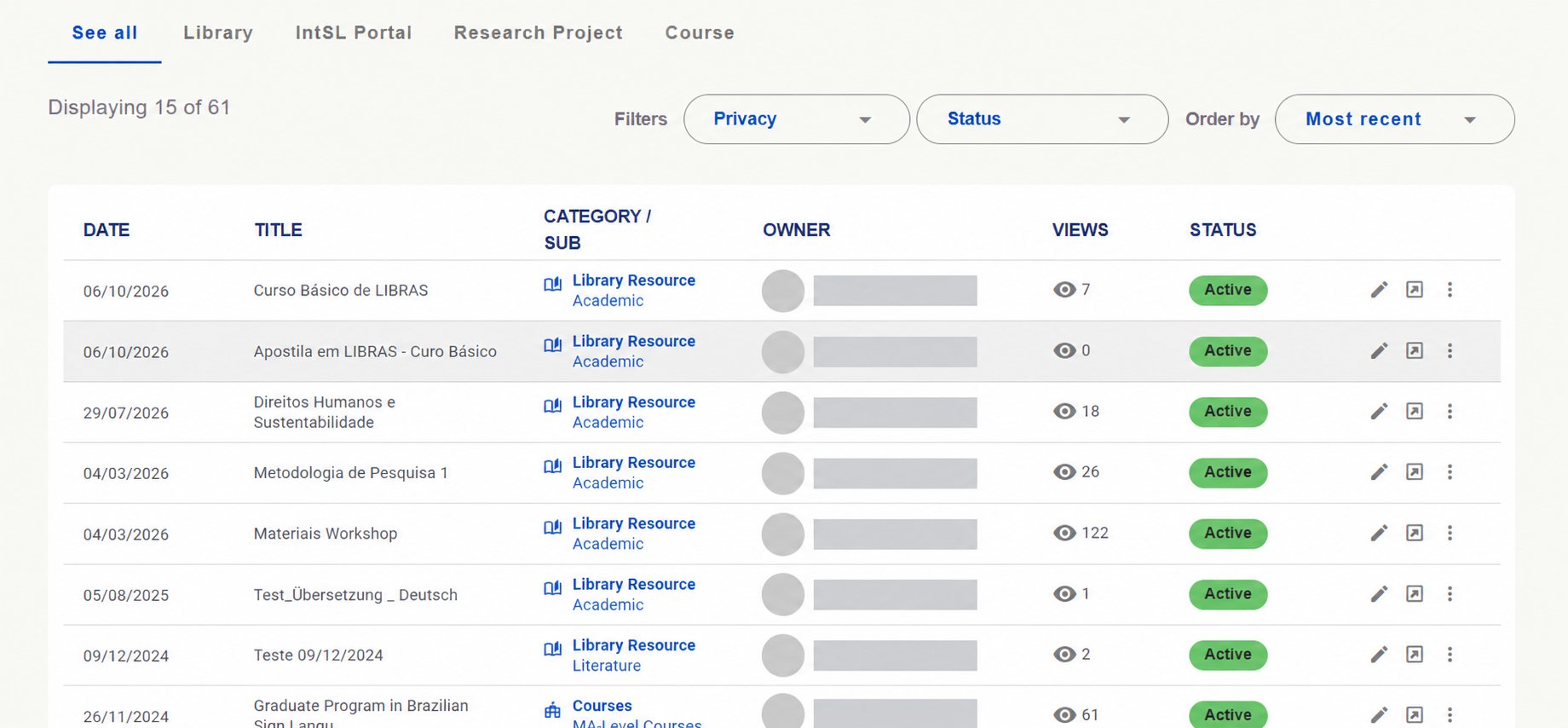
Use a busca, os filtros Privacy (Privacidade) e Status e a opção Order by (Ordenar por) para localizar recursos. As abas permitem consultar todos os materiais em See all, ou filtrar por Library (Biblioteca), IntSL Portal (Portal de Línguas de Sinais), Research Project (Projetos de Pesquisa) e Course (Cursos). Na tabela, confira o título, a categoria e subcategoria, o responsável, as visualizações e o status. Conforme suas permissões, utilize as ações disponíveis para consultar ou editar o recurso.
Lista de recursos com categorias, visualizações, status e ações. Nomes e fotos dos responsáveis ocultados.

Lista de recursos com categorias, visualizações, status e ações. Nomes e fotos dos responsáveis ocultados.

As categorias podem apresentar subcategorias para refinar a consulta. As opções e contagens abaixo são exemplos da instalação.Biblioteca (Library): no exemplo, reúne as subcategorias Literature, Academic e Education.
Consulta da Biblioteca com opções de subcategoria e filtros de privacidade e status. Identificações ocultadas.
Consulta da Biblioteca com opções de subcategoria e filtros de privacidade e status. Identificações ocultadas.

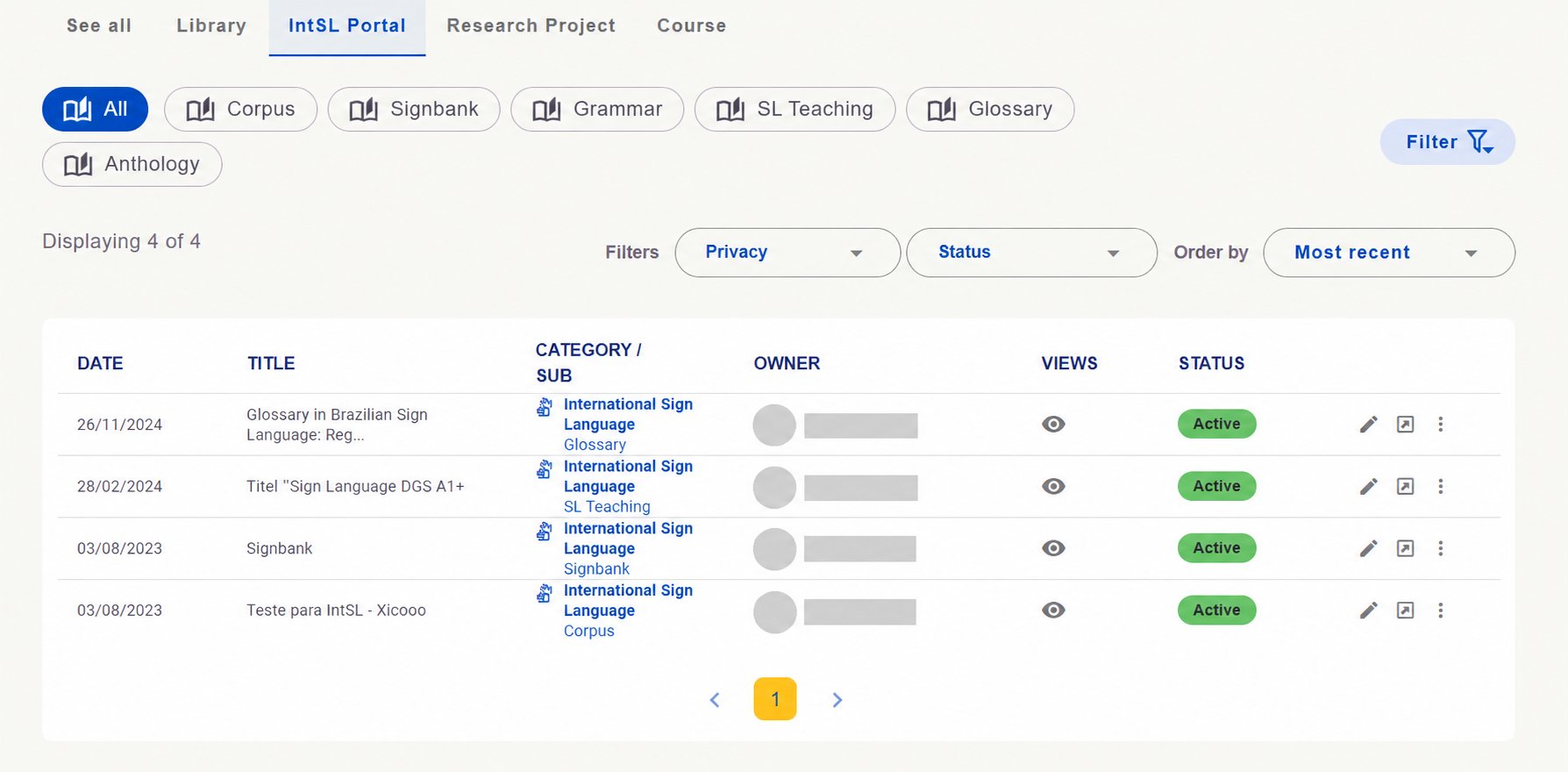
Portal de Línguas de Sinais (IntSL Portal): o exemplo apresenta opções como corpus, Signbank, gramática, ensino de línguas de sinais, glossário e antologia.
Consulta da categoria IntSL Portal com suas subcategorias. Identificações ocultadas.

Consulta da categoria IntSL Portal com suas subcategorias. Identificações ocultadas.
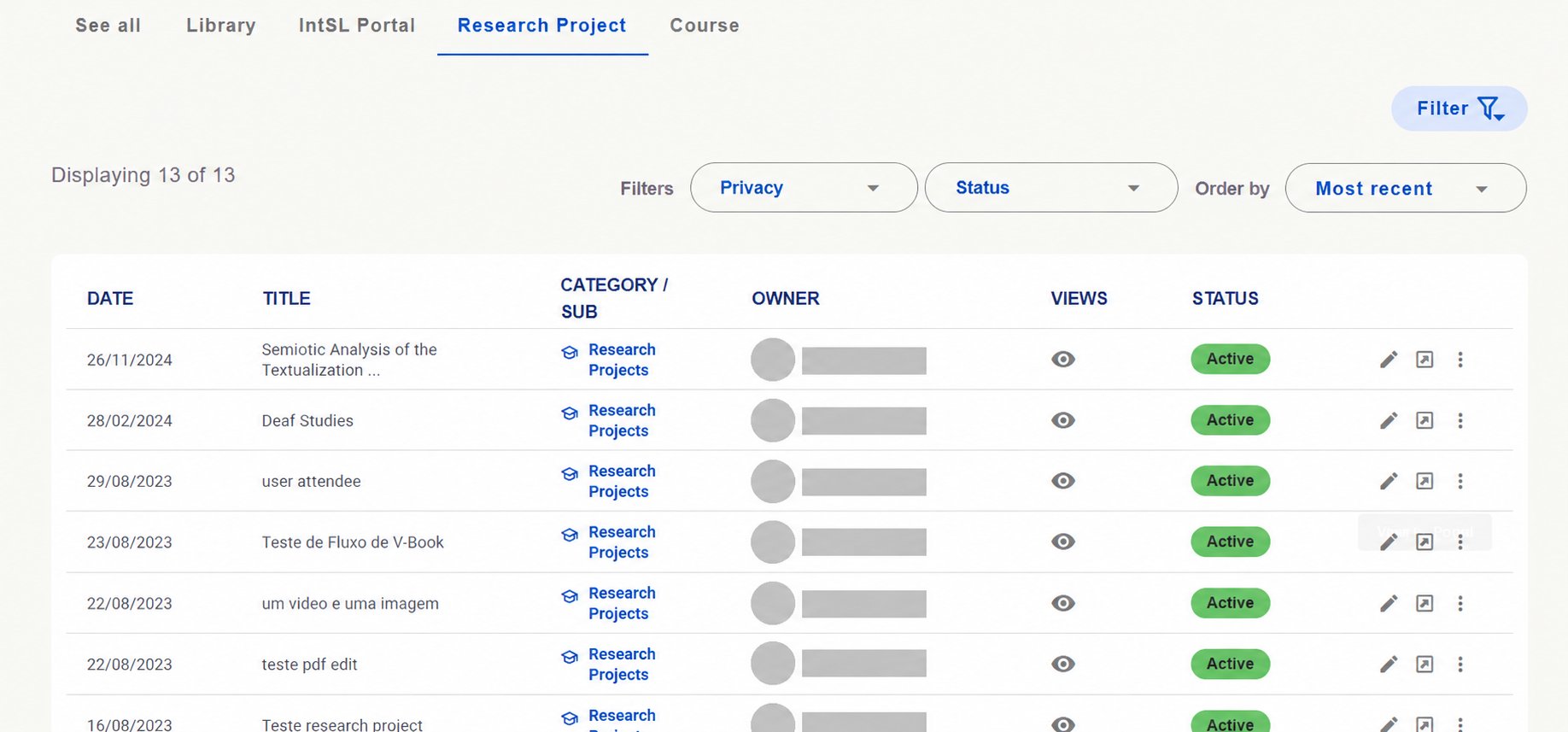
Projetos de Pesquisa (Research Project): permite consultar os recursos classificados nessa categoria.
Lista de recursos da categoria Projetos de Pesquisa. Identificações ocultadas.

Lista de recursos da categoria Projetos de Pesquisa. Identificações ocultadas.
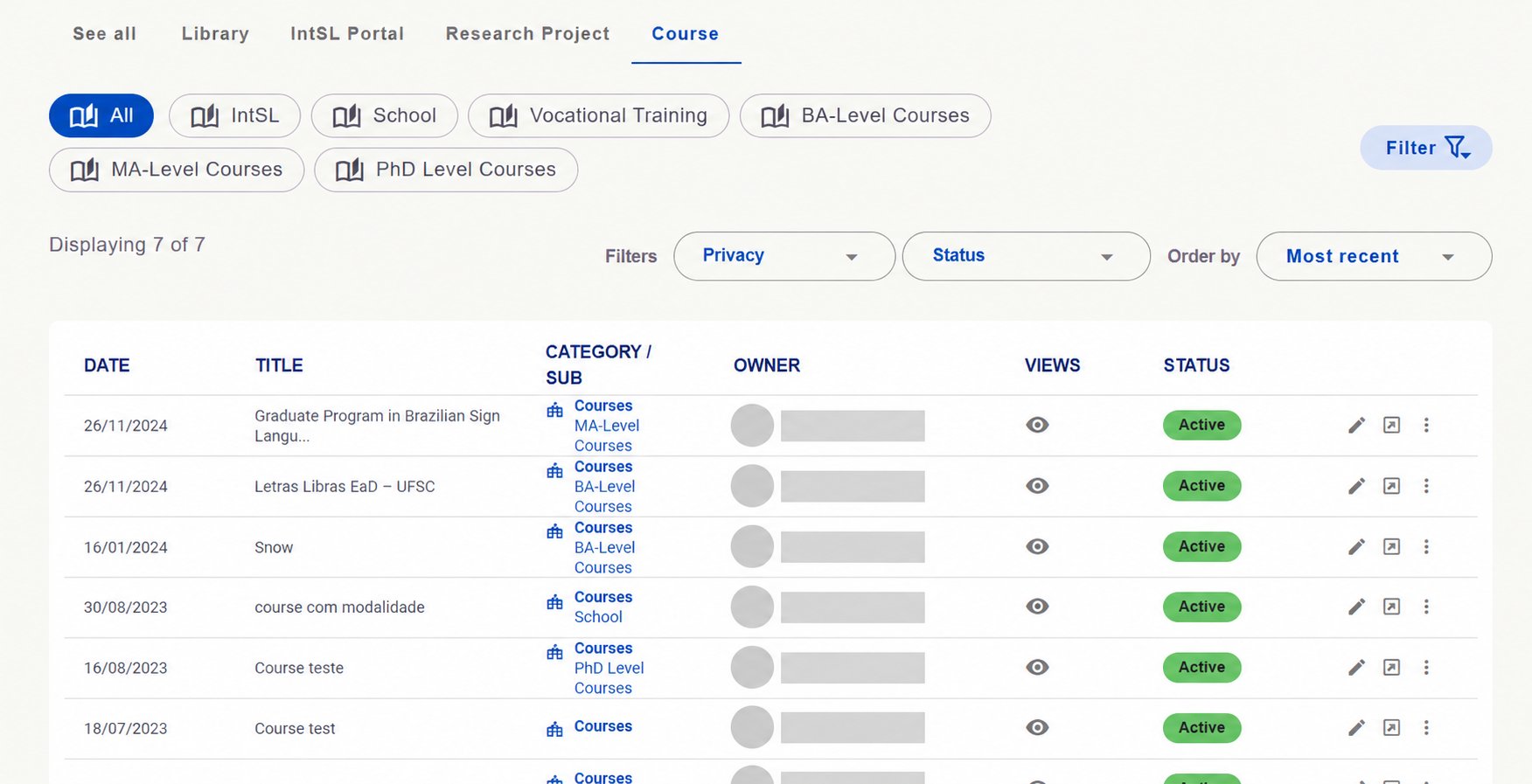
Cursos (Course): no exemplo, apresenta subdivisões relacionadas ao ensino e à formação, como School, Vocational Training, BA-Level Courses, MA-Level Courses e PhD Level Courses.
Consulta da categoria Cursos com suas subdivisões e lista de recursos. Identificações ocultadas.

Consulta da categoria Cursos com suas subdivisões e lista de recursos. Identificações ocultadas.

Configure categorias e opções dos formulários

Em Resources Forms, os gestores podem criar e editar os cadastros que oferecem opções nos formulários de recursos. Esses registros ajudam os usuários a classificar e descrever os materiais.
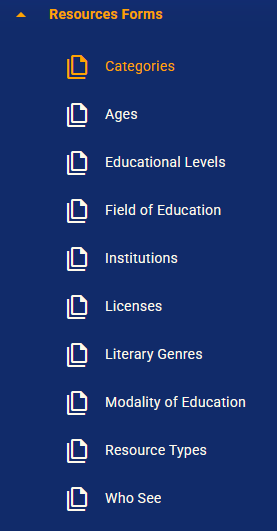
Menu Resources Forms com os cadastros utilizados nos formulários de recursos.
Menu Resources Forms com os cadastros utilizados nos formulários de recursos.

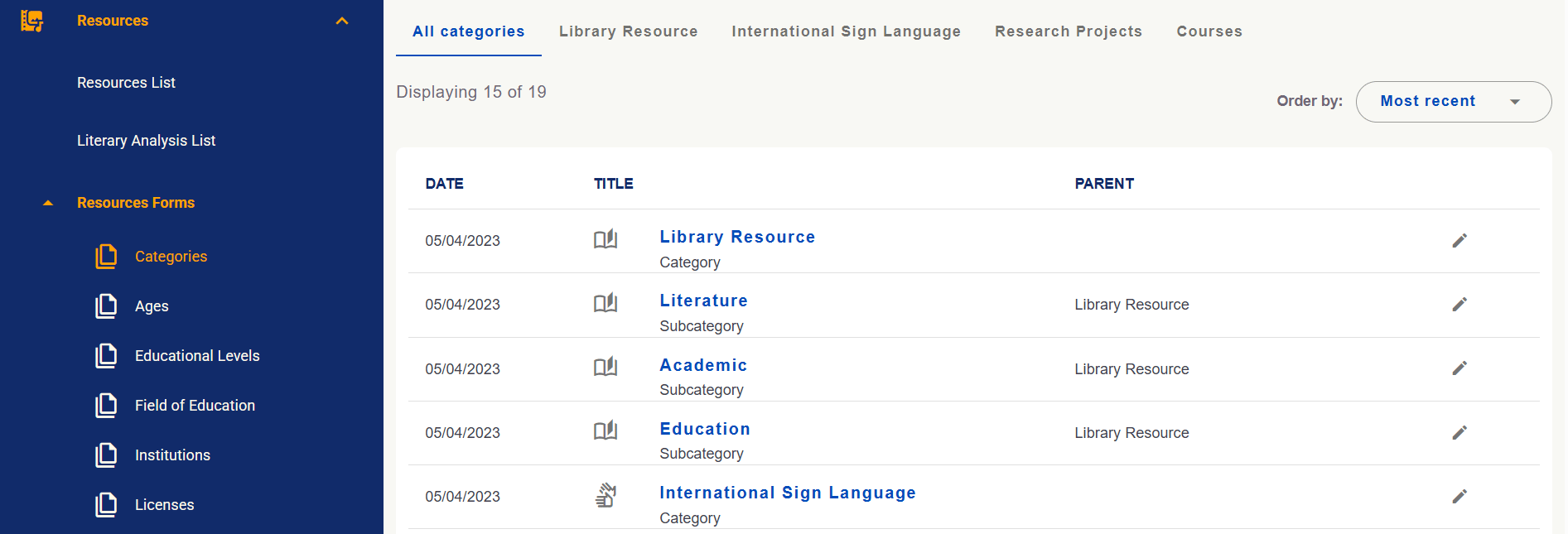
Na gestão de Categories, confira a relação entre cada subcategoria e sua categoria principal, indicada na coluna Parent. No exemplo, Literature, Academic e Education são subcategorias de Library Resource. Use as ações disponíveis para editar os registros conforme suas permissões.
Gestão de categorias e subcategorias com a coluna Parent indicando a categoria principal.

Gestão de categorias e subcategorias com a coluna Parent indicando a categoria principal.

Consulte análises literárias e configure seus formulários

Em Literary Analysis List, consulte as análises literárias cadastradas. Em Literary Analysis Forms, mantenha as opções utilizadas nos formulários dessas análises, como estilos metafóricos (Metaphorical Style), características e objetivos (Features and Objectives) e estilos linguísticos (Linguist Styles).
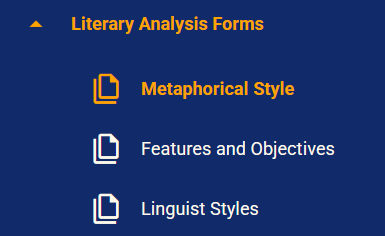
Menu Literary Analysis Forms com as áreas de configuração das análises literárias.
Menu Literary Analysis Forms com as áreas de configuração das análises literárias.

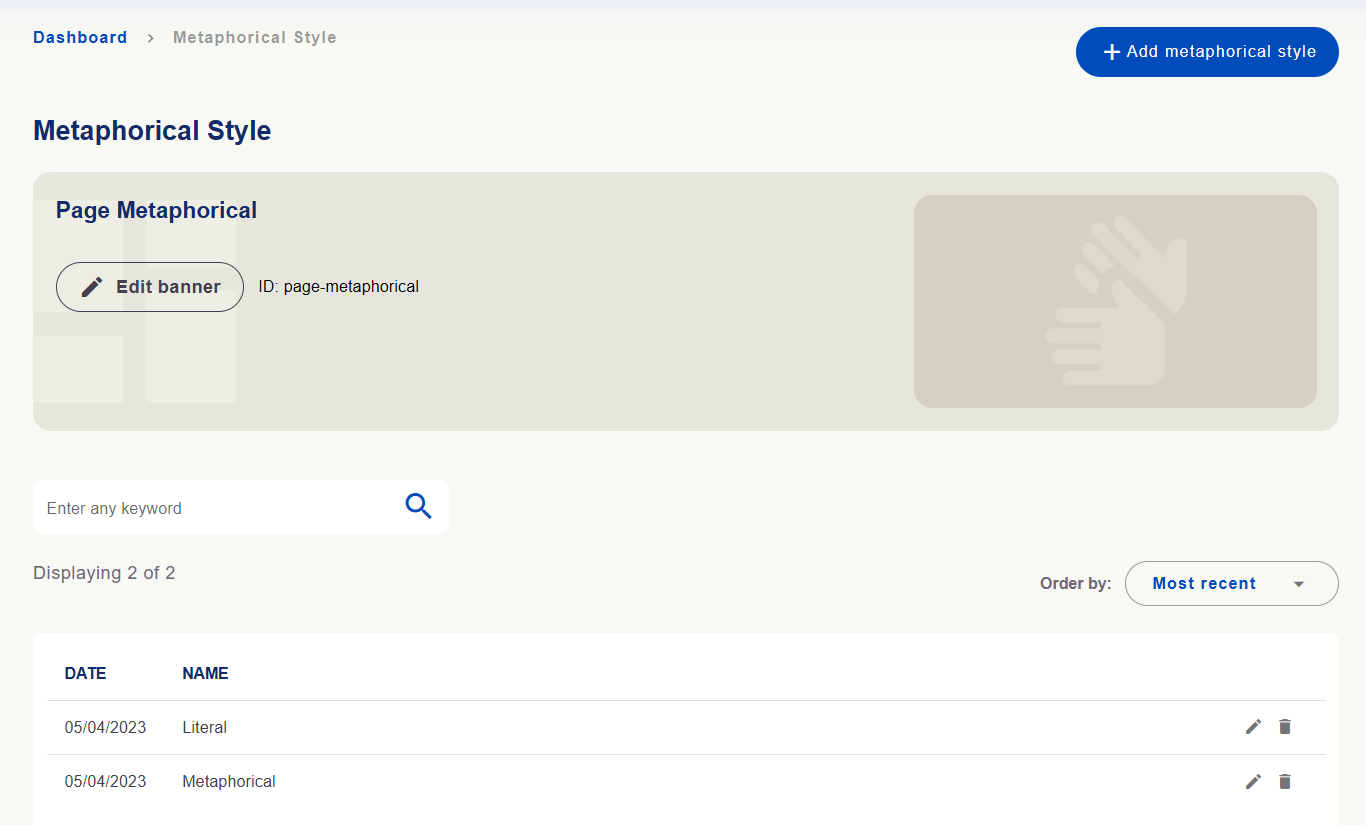
As telas de cadastro permitem adicionar opções e editar as existentes, conforme suas permissões. O exemplo de Metaphorical Style mostra a listagem de opções, com busca, ordenação, botão de adição e ações de edição.
Gestão das opções de estilo metafórico com lista, busca e botão Add metaphorical style.
Gestão das opções de estilo metafórico com lista, busca e botão Add metaphorical style.

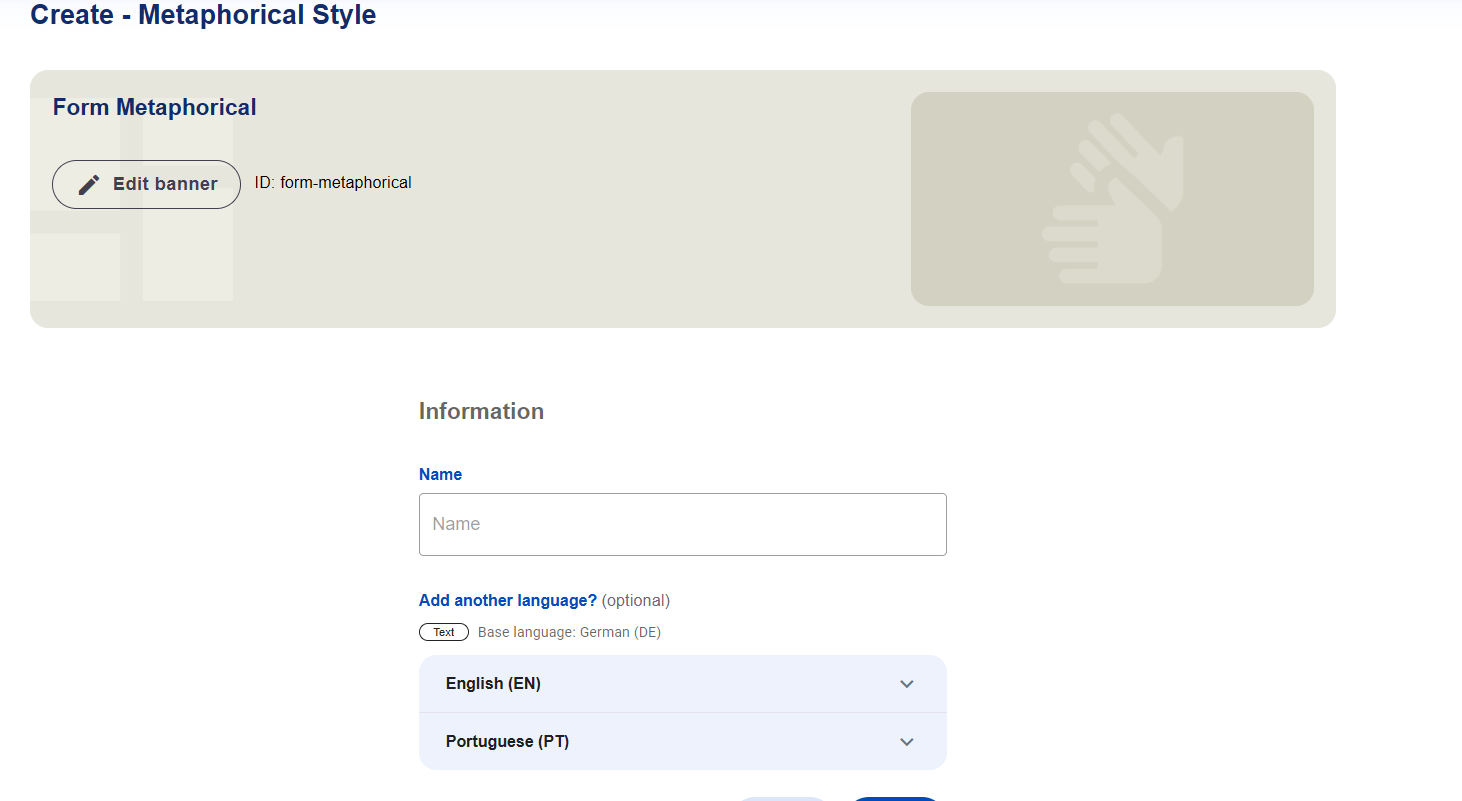
No formulário, preencha o nome (Name) da opção. Os campos em Add another language? permitem informar versões em outras línguas escritas no mesmo registro. Confira a língua de origem e as versões disponíveis antes de salvar.
Formulário de cadastro de estilo metafórico com campo Name e opções para versões em outras línguas.

Formulário de cadastro de estilo metafórico com campo Name e opções para versões em outras línguas.

Cadastro e tradução são trabalhos diferentes. Criar ou editar uma categoria ou opção altera o registro utilizado nos formulários. Depois da alteração, revise suas versões na área Tradução e confira como a informação aparece para os usuários nos idiomas habilitados.
Veja como traduzir os registros dos formulários →

Denúncias

A área Denúncias (Reporting) reúne os relatos sobre usuários e recursos da plataforma. Os gestores podem localizar os casos, consultar suas informações, organizar a responsabilidade pela análise e escolher o encaminhamento conforme suas permissões.

Localize as denúncias

Use a busca e as abas See all (Ver todos), Users (Usuários) e Resources (Recursos) para localizar os casos. A tela também apresenta ordenação e opções de Attribution (Atribuição) e Status. A lista mostra a data, quem enviou a denúncia (Reported by), o motivo (Reason), o tipo (Type) e o status. Abra o registro pela ação disponível na linha para consultar seus detalhes.
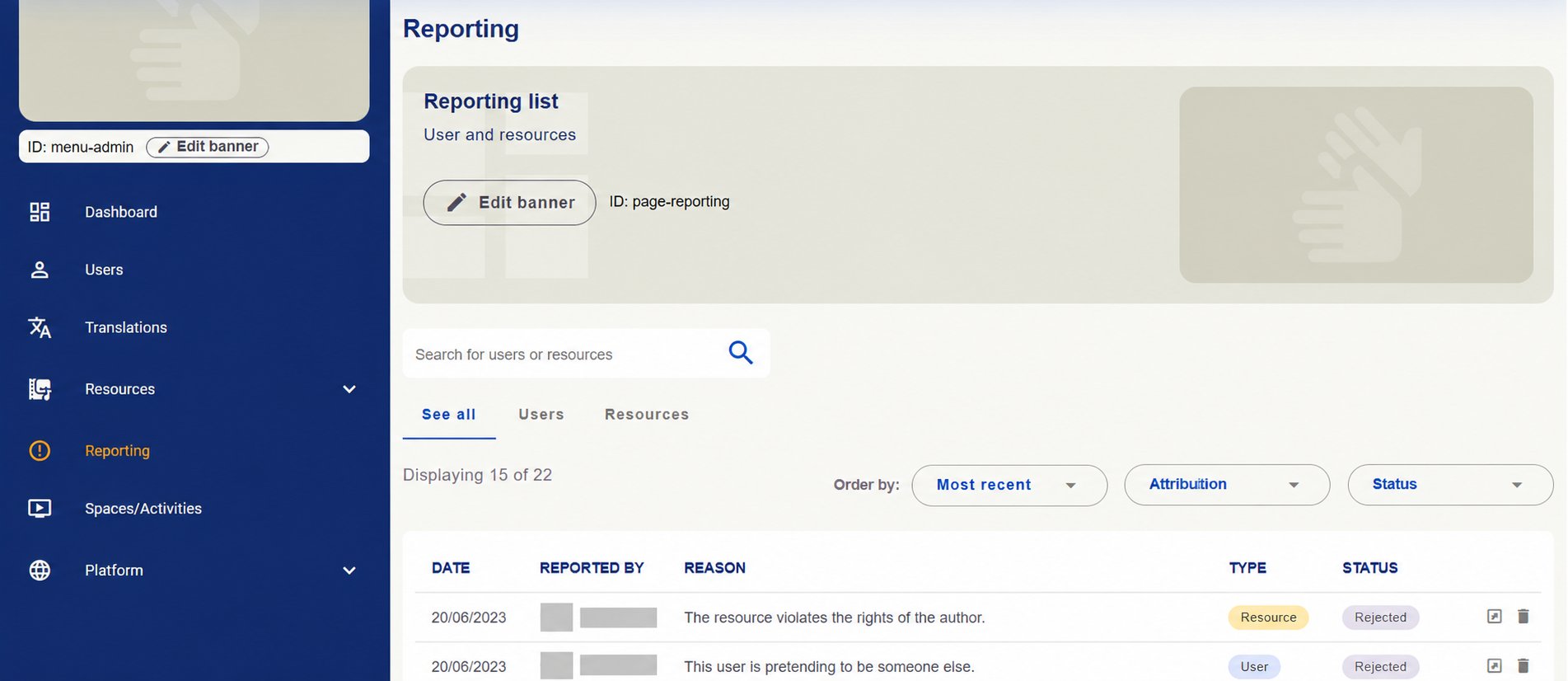
Área Reporting com busca, abas de usuários e recursos, opções de consulta e lista de denúncias. Identificações ocultadas.

Área Reporting com busca, abas de usuários e recursos, opções de consulta e lista de denúncias. Identificações ocultadas.

Confira as informações e a responsabilidade

Antes de decidir, leia o motivo informado (Stated infringement), as informações adicionais (Additional information) e o status do caso (Report status). Consulte o usuário ou recurso relacionado para compreender o contexto da denúncia. No exemplo de denúncia sobre um recurso, a tela apresenta o material, seu responsável, quem enviou o relato e a data. O status Open case indica um caso aberto na captura.
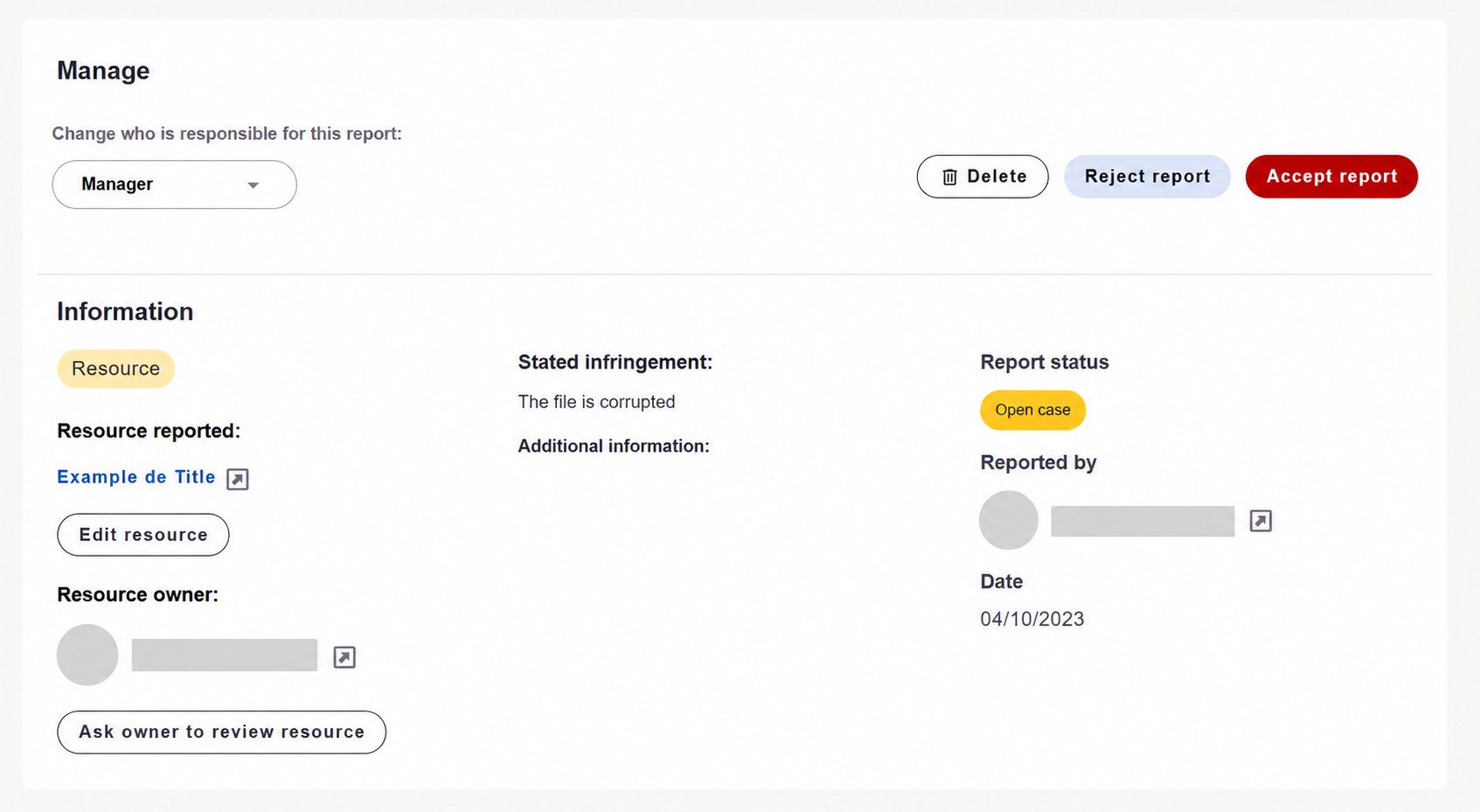
Detalhes de uma denúncia sobre recurso, com motivo, status e opções de gestão. Identificações ocultadas.
Detalhes de uma denúncia sobre recurso, com motivo, status e opções de gestão. Identificações ocultadas.

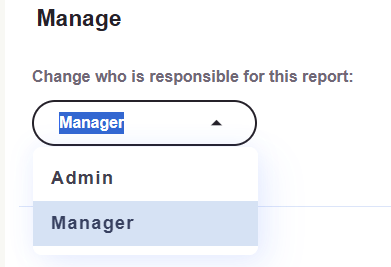
Na seção Manage, o campo Change who is responsible for this report permite alterar a responsabilidade pelo caso entre as opções disponíveis, como Admin e Manager.
Seleção de responsabilidade pela denúncia com as opções Admin e Manager.

Seleção de responsabilidade pela denúncia com as opções Admin e Manager.

Solicite a revisão de um recurso

Quando o caso envolve um recurso e é necessário orientar seu responsável sobre uma correção, utilize Ask owner to review resource. No modal, escreva uma mensagem clara explicando:
  • Qual problema precisa ser verificado.
  • Onde ele aparece no material.
  • Qual ajuste ou esclarecimento é necessário.
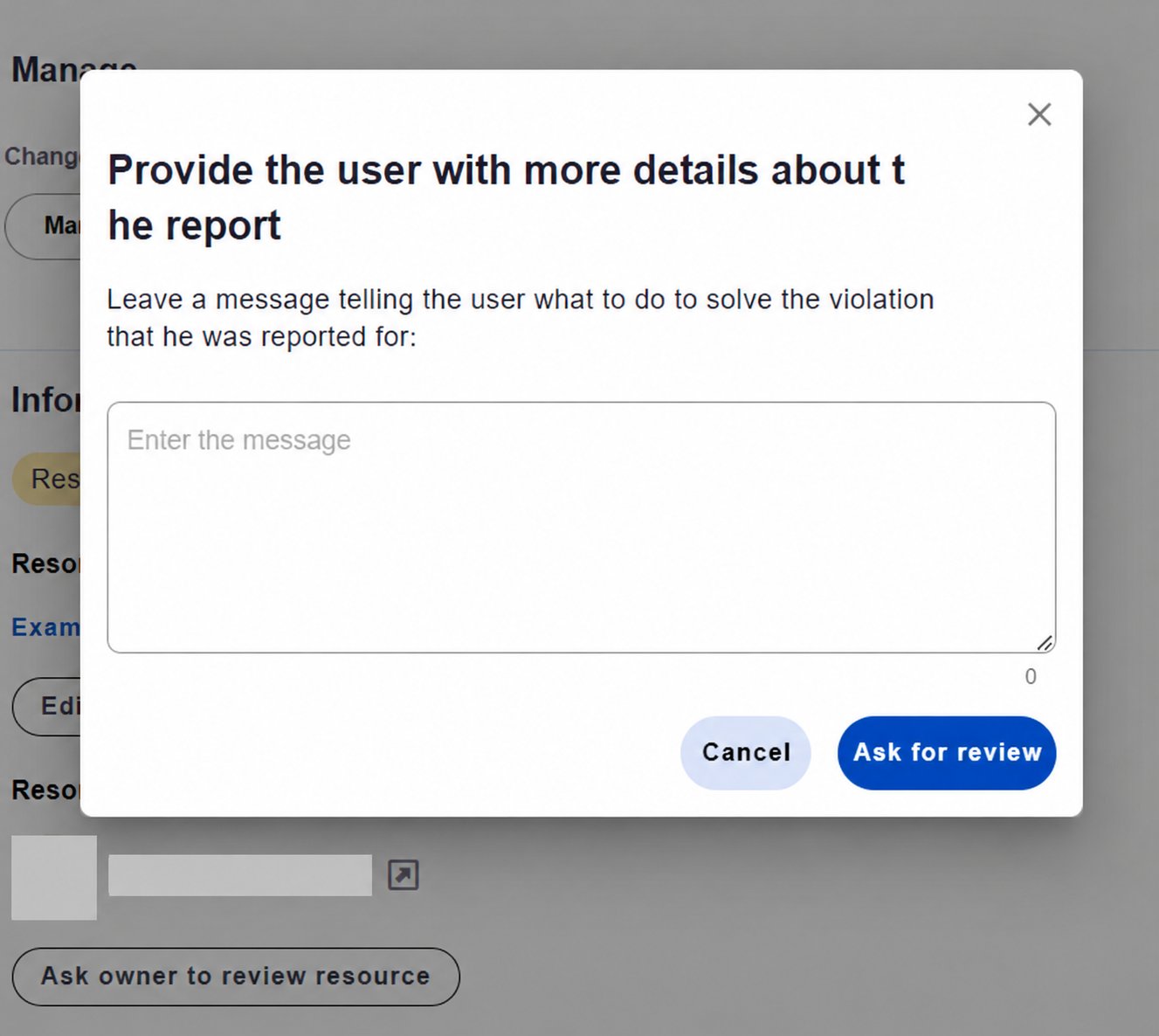
Clique em Ask for review para encaminhar a solicitação. Use Cancel para cancelar o preenchimento. A tela de detalhes também oferece Edit resource, conforme as permissões de quem realiza a análise.
Modal para escrever orientações ao responsável pelo recurso e encaminhar a solicitação em Ask for review. Identificações ocultadas.

Modal para escrever orientações ao responsável pelo recurso e encaminhar a solicitação em Ask for review. Identificações ocultadas.

Escolha o encaminhamento

Após analisar o caso, utilize a ação adequada:

Botões Delete, Reject report e Accept report para o encaminhamento da denúncia.

Botões Delete, Reject report e Accept report para o encaminhamento da denúncia.

A denúncia precisa ser analisada no contexto. Seu envio não confirma, por si só, a existência de uma irregularidade. Confira as informações antes de decidir e, ao solicitar uma revisão, ofereça orientações claras ao responsável.
As capturas ilustram casos de uma instalação de exemplo. Nomes e fotos foram ocultados nas imagens que apresentam identificações.

Espaços e atividades

Entenda os Spaces

Os Spaces são espaços de ensino-aprendizagem e avaliação da Sala Multifuncional (Multifunctional Room). Funcionam como salas de aula: cada espaço reúne participantes convidados, uma apresentação e atividades organizadas pelo Supervisor, apoiando, entre outros usos, a formação de tradutores e intérpretes. Encontre seus espaços Na Sala Multifuncional, os espaços aparecem em cards com nome, imagem de apresentação e indicadores de atividades e participantes. As seções Last seen (Vistos recentemente) e My spaces (Meus espaços) ajudam a localizar os espaços disponíveis para seu perfil.
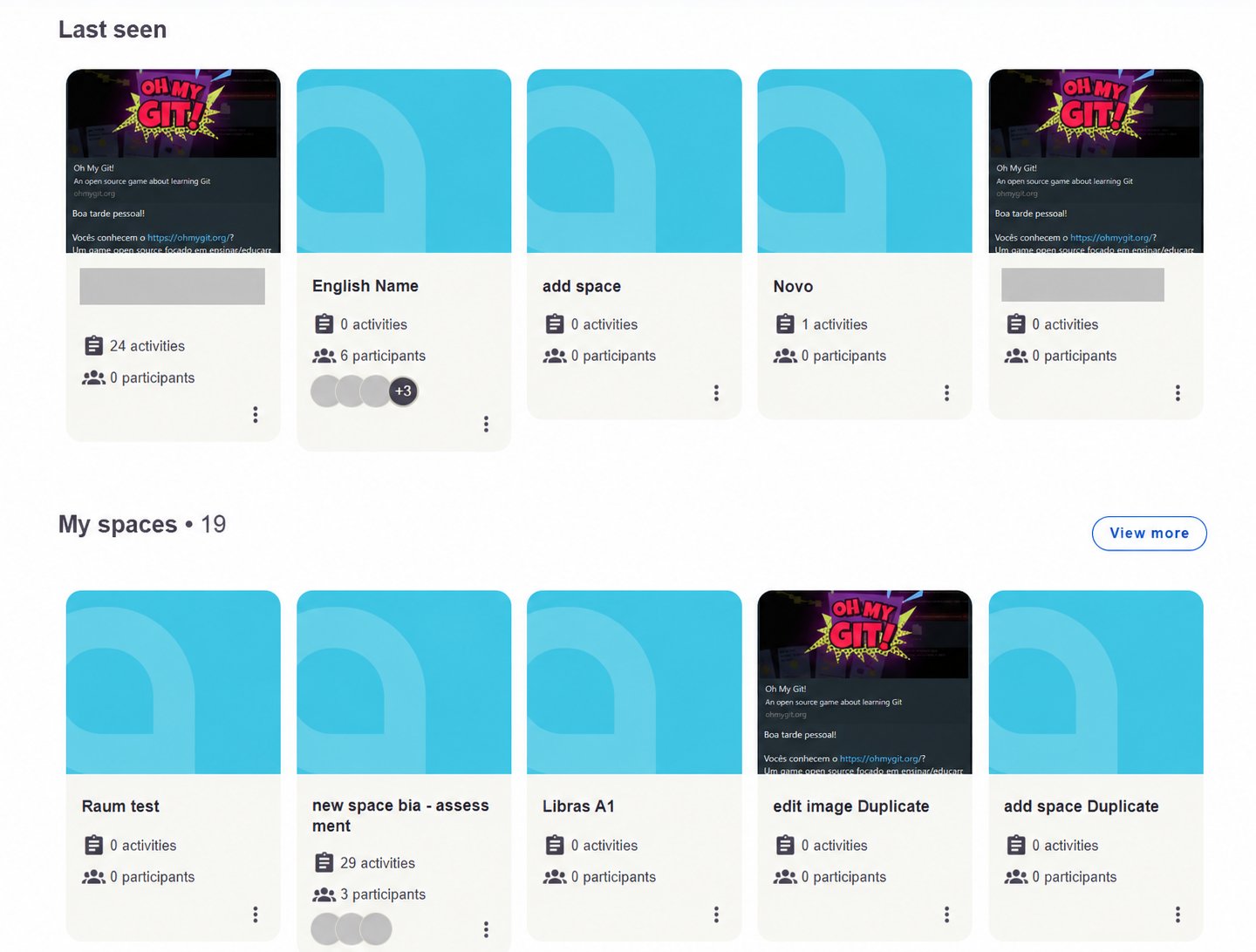
Cards dos Spaces nas seções Last seen e My spaces, com indicadores de atividades e participantes.

Visão dos Spaces em cards, com informações sobre atividades e participantes. Identificações ocultadas.
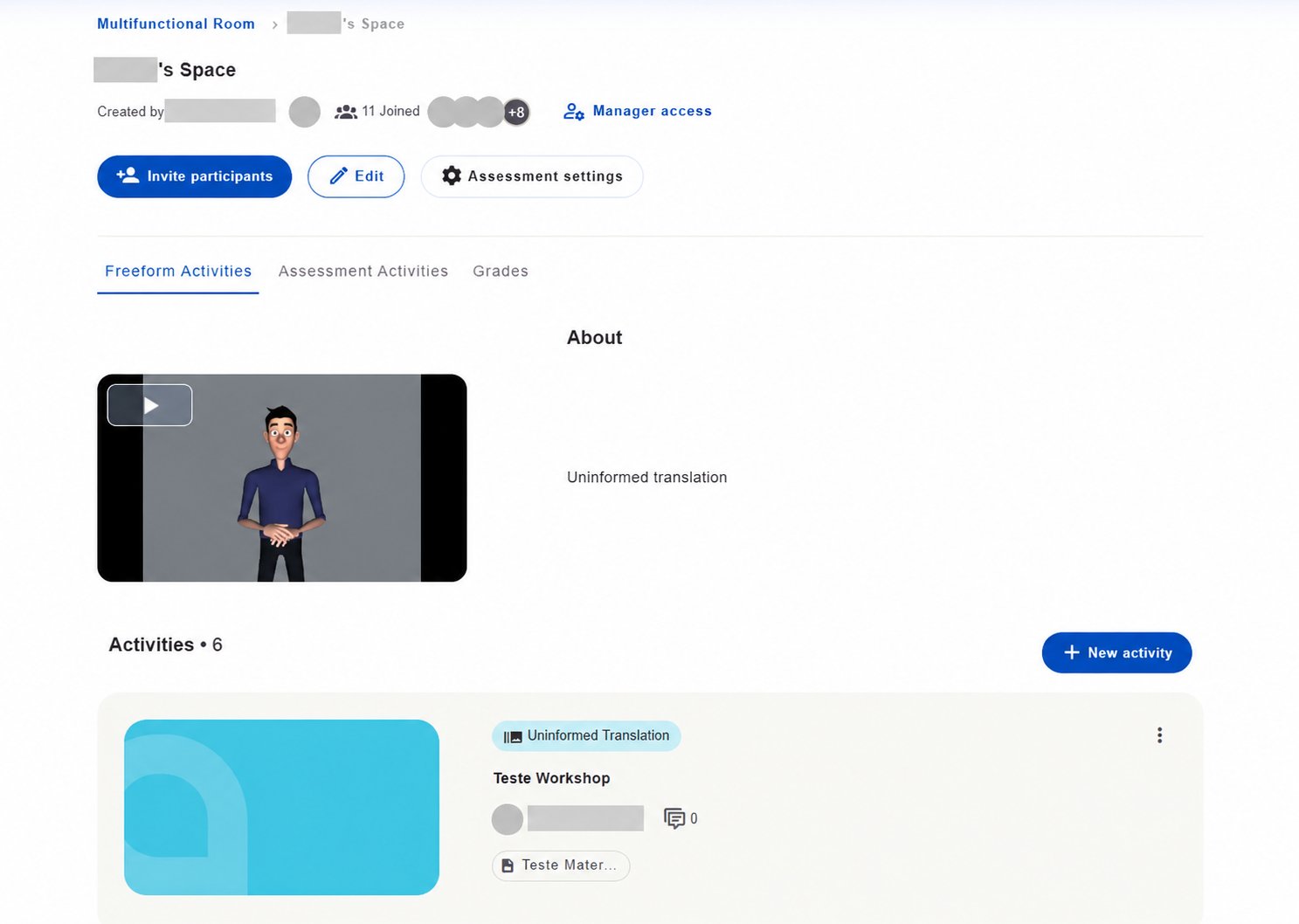
Conheça o espaço por dentro Ao abrir um Space, você encontra sua apresentação e as atividades organizadas nas abas Freeform Activities (Atividades livres) e Assessment Activities (Atividades de avaliação). A tela também apresenta a aba Grades (Notas). A apresentação pode combinar texto e vídeo em língua de sinais para explicar a proposta do espaço. Dentro dele, podem ser realizadas discussões, entregas, encontros ao vivo e práticas de interpretação.
Space aberto com vídeo de apresentação, abas Freeform Activities, Assessment Activities e Grades, e ações de gestão.

Interior de um Space, com apresentação, abas de atividades e opções de gestão. Identificações ocultadas. Uninformed translation indica uma tradução ainda não preenchida na instalação de exemplo.

O acesso dos participantes ocorre por convite ao espaço. Conforme as permissões, o responsável encontra opções para convidar participantes (Invite participants), editar o Space (Edit), configurar a avaliação (Assessment settings) e criar atividades (New activity).

Acompanhe os espaços e as atividades

Em Spaces/Activities, utilize as abas: Use a busca, o filtro Status e a opção Order by (Ordenar por) para localizar os registros. As ações de criação e gestão dependem das suas permissões. A captura mostra o botão Add spaces para iniciar o cadastro de um espaço.
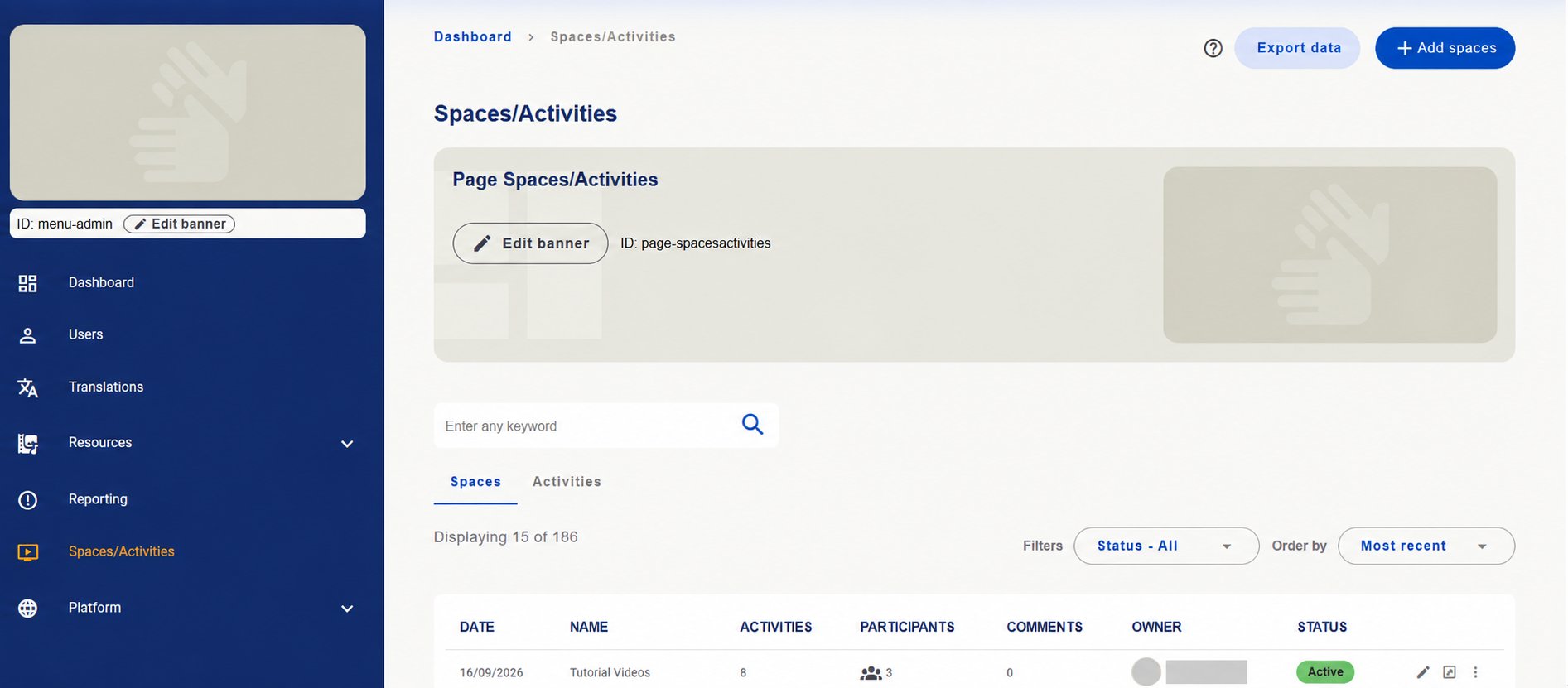
Gestão de Spaces/Activities com abas, busca, filtro e indicadores dos espaços. Identificação do responsável ocultada.

Gestão de Spaces/Activities com abas, busca, filtro e indicadores dos espaços. Identificação do responsável ocultada.

Apresente o espaço aos participantes

Ao preparar um Space, descreva sua finalidade e as orientações necessárias para participar. O campo About the space permite apresentar essas informações por escrito, com versões em outros idiomas em Add another language?.
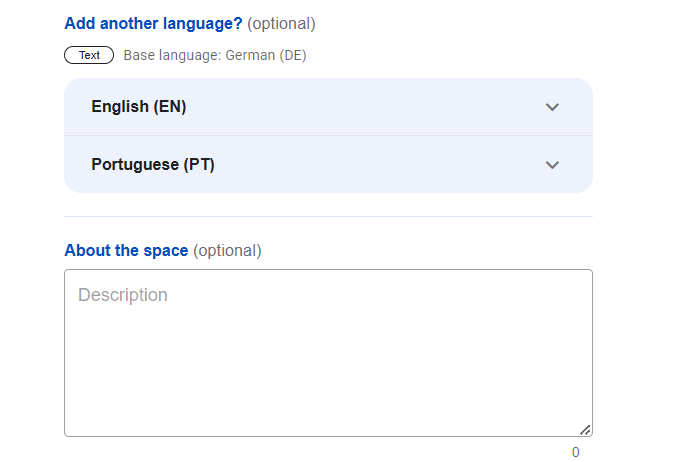
Campo About the space e opções para versões em outras línguas escritas.
Campo About the space e opções para versões em outras línguas escritas.

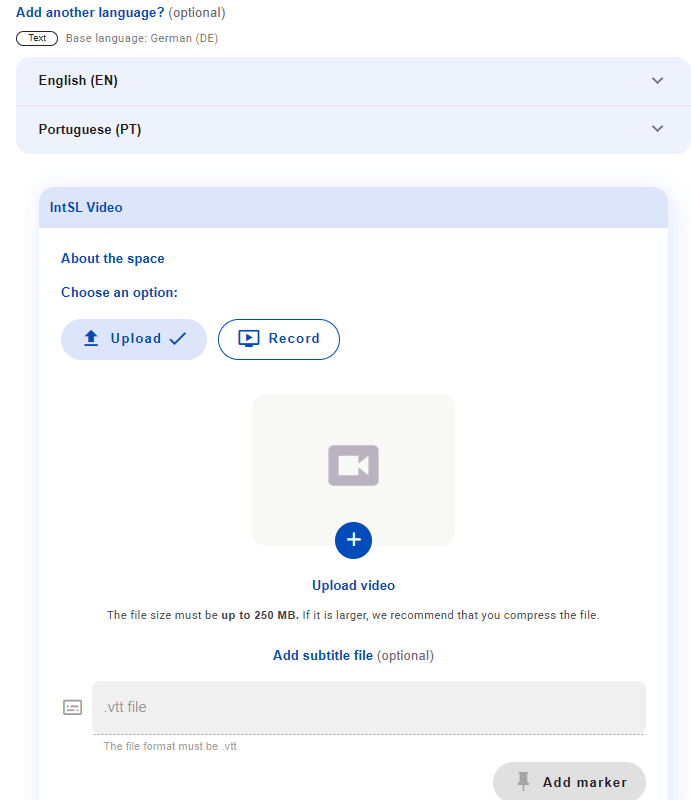
Essa apresentação também pode ser oferecida em vídeo em língua de sinais, ajudando os participantes a compreender o contexto e a proposta do espaço. As telas mostram opções para enviar um vídeo (Upload) ou gravar na plataforma (Record).
Apresentação do espaço em vídeo com opções Upload e Record.
Apresentação do espaço em vídeo com opções Upload e Record.

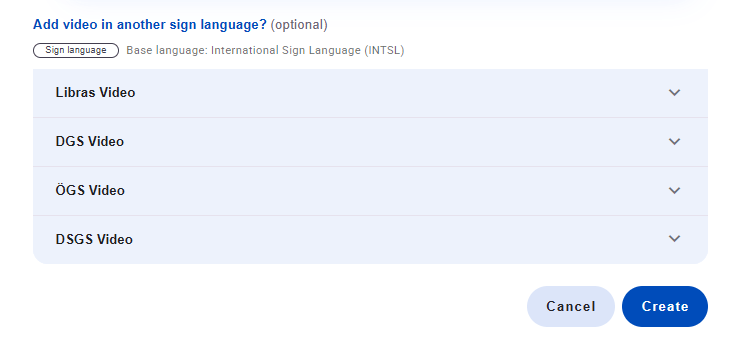
Os campos em Add video in another sign language? permitem adicionar versões em outras línguas de sinais. Confira a língua de cada campo e as versões escritas antes de concluir o cadastro em Create.
Campos para outras línguas de sinais e botão Create para concluir o cadastro do espaço.

Campos para outras línguas de sinais e botão Create para concluir o cadastro do espaço.

O idioma escrito e a língua de sinais do vídeo são escolhas distintas. As línguas exibidas nos prints são exemplos da instalação.

Conheça as duas modalidades de atividades

Atividade livre não significa ausência de acompanhamento: significa que a plataforma não impõe uma forma fixa e estruturada de avaliação.
Há cinco tipos de atividades livres para discussão, entrega e prática de interpretação:
Este tópico apresenta um panorama. A criação, a realização e a avaliação das atividades serão detalhadas na seção específica de atividades.

Conteúdo e configurações institucionais

A área Plataforma (Platform) reúne os conteúdos que apresentam e orientam o uso da VisuoLab, os documentos institucionais, os materiais de identidade visual e algumas configurações operacionais. Também permite manter os cadastros utilizados em formulários e outras áreas, conforme suas permissões.

Mantenha os conteúdos institucionais

Em Platform → Settings, localize a área que deseja consultar ou atualizar.
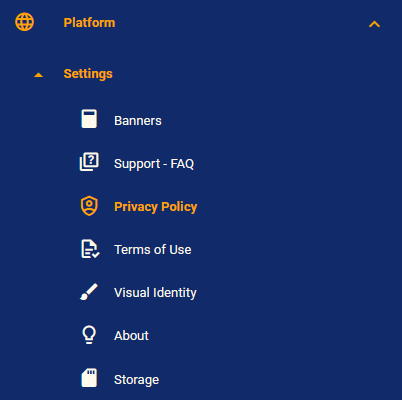
Menu Platform e Settings com conteúdos, documentos, identidade visual e armazenamento.
Menu Platform e Settings com conteúdos, documentos, identidade visual e armazenamento.

Use a busca, os filtros e as ações disponíveis em cada tela. Confira o registro e sua localização antes de editar.
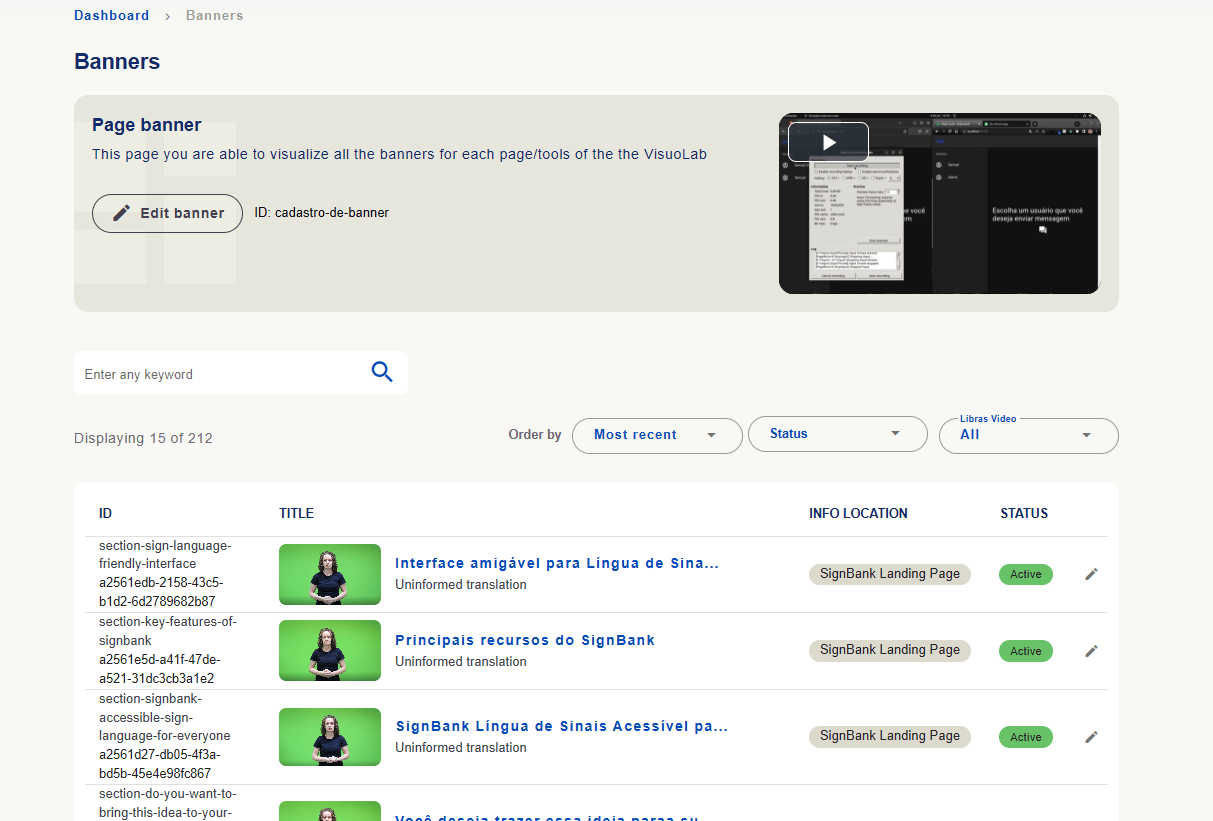
Banners: a lista apresenta ID, título, localização em Info location e status. A tela também oferece busca, ordenação e filtros para ajudar a encontrar o banner desejado. As localizações e contagens são exemplos da instalação.
Gestão de banners com identificação, título, localização, status e ação de edição.
Gestão de banners com identificação, título, localização, status e ação de edição.

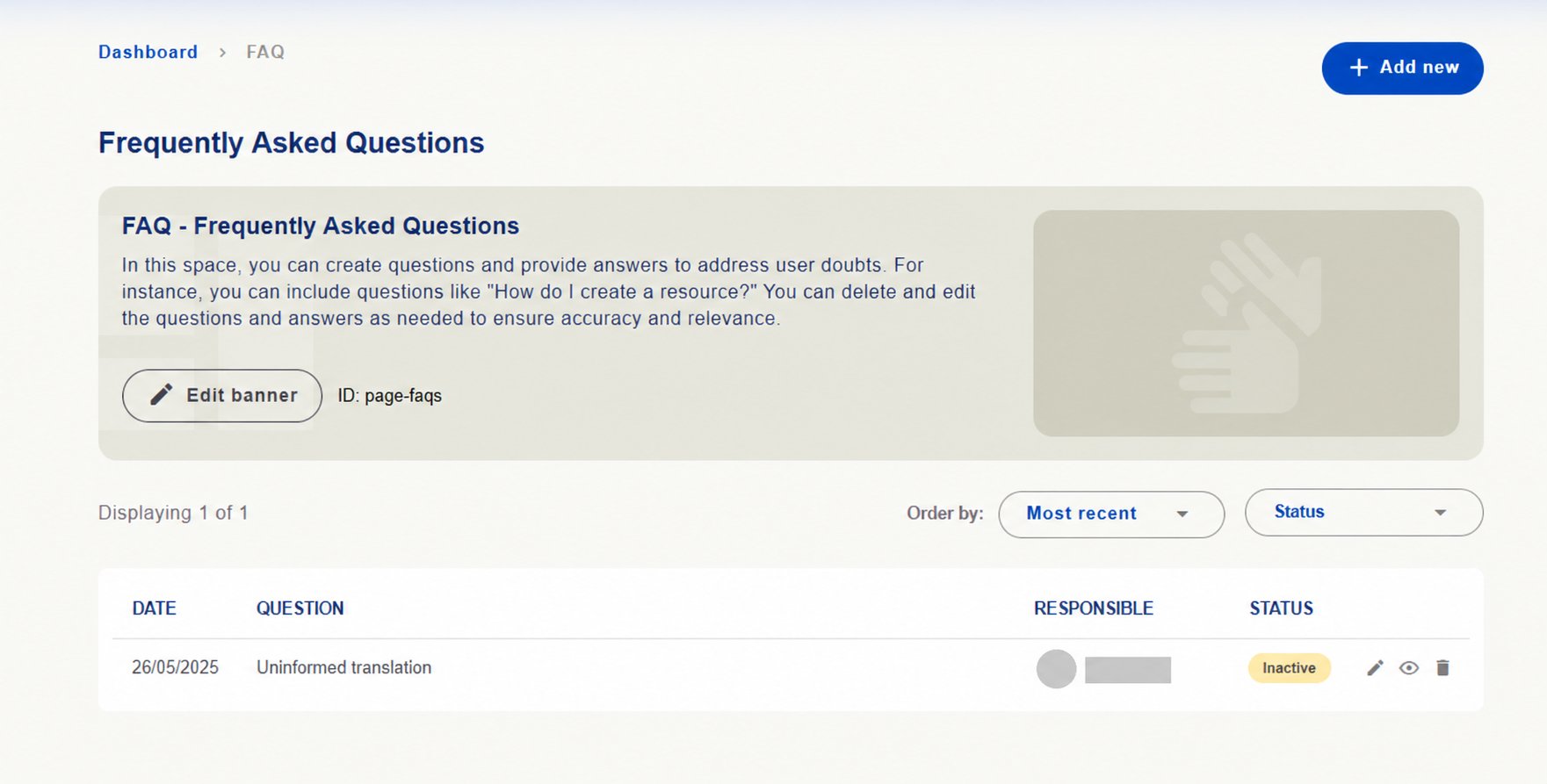
FAQ: cadastre perguntas e respostas úteis para o público e revise as existentes para manter a orientação atualizada. A tela apresenta Add new, ordenação, status e ações de edição, visualização e exclusão.
Gestão de perguntas frequentes com lista, status e ações. Identificação do responsável ocultada.

Gestão de perguntas frequentes com lista, status e ações. Identificação do responsável ocultada.
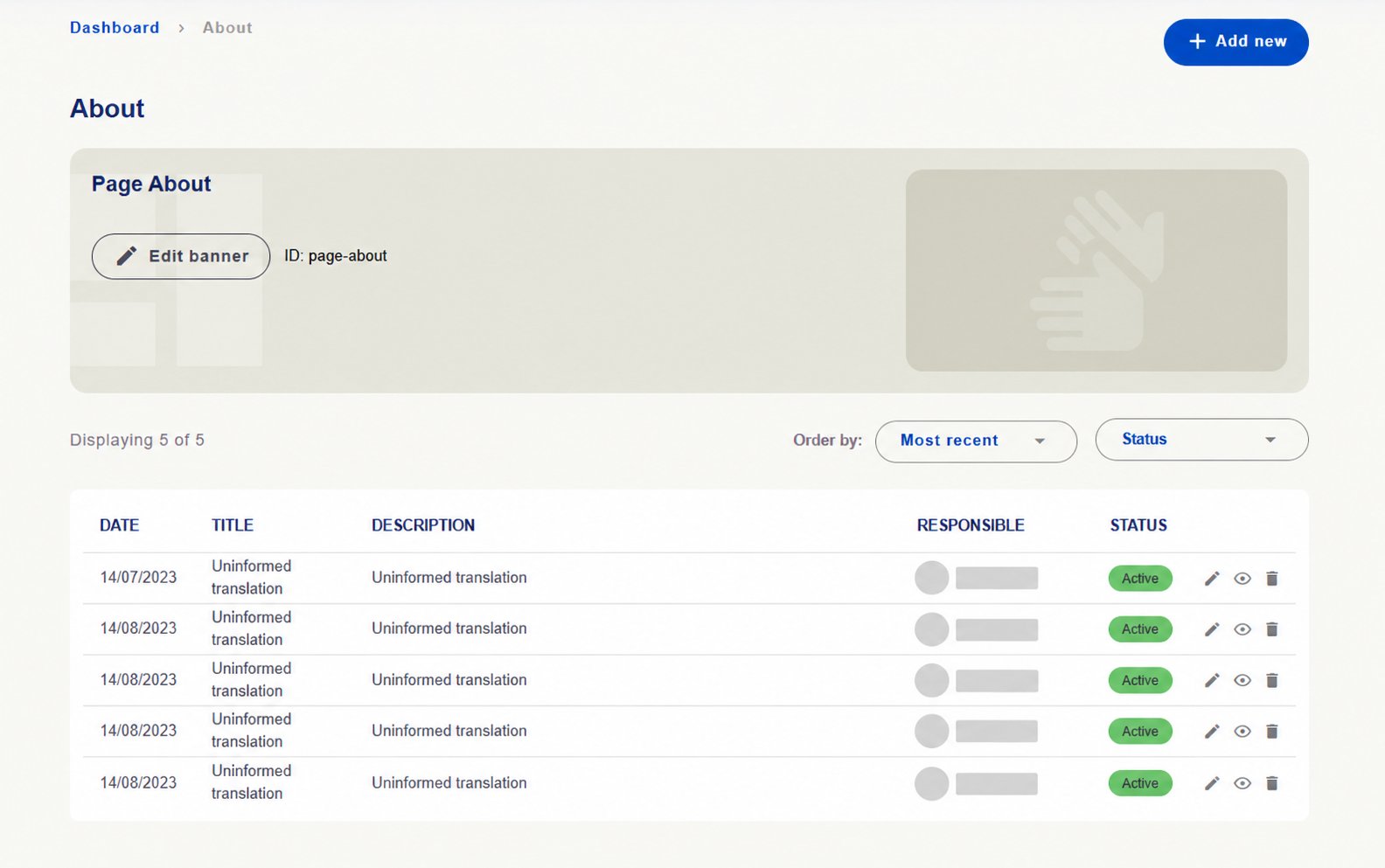
Sobre: mantenha os textos que apresentam a plataforma e a instituição. Confira títulos, descrições, status e as ações disponíveis.
Gestão dos conteúdos de About com títulos, descrições e status. Identificações ocultadas.

Gestão dos conteúdos de About com títulos, descrições e status. Identificações ocultadas.

A mensagem Uninformed translation nos exemplos indica uma tradução ainda não preenchida na instalação capturada.
Os vídeos associados aos banners ajudam a explicar o contexto e o funcionamento das áreas. Veja como localizar e adicionar vídeos em língua de sinais →

Gerencie os documentos de uso da plataforma

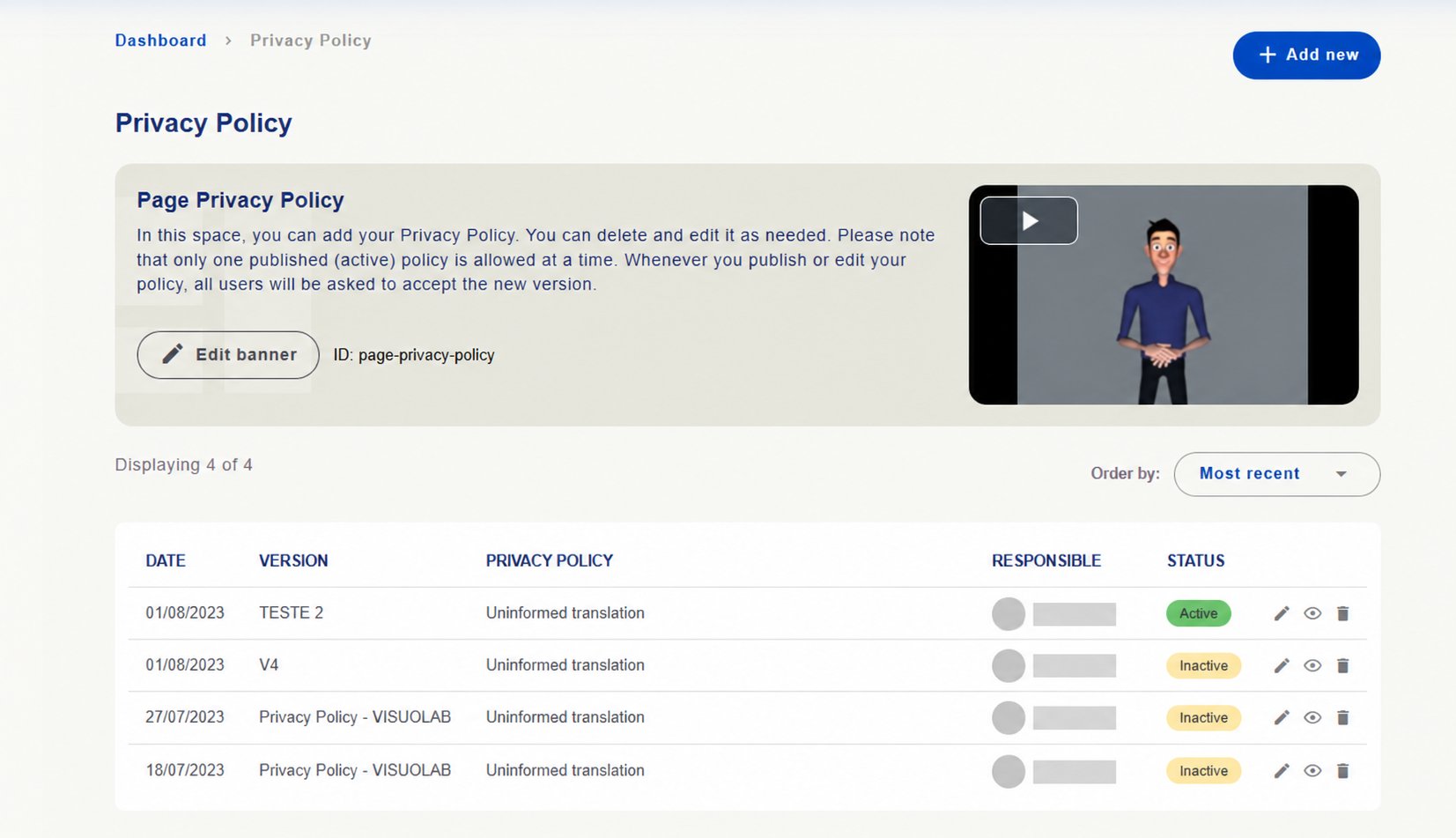
Em Privacy Policy (Política de privacidade) e Terms of Use (Termos de uso), consulte as versões cadastradas e as opções disponíveis para adicionar, editar e visualizar os documentos. As orientações exibidas nas telas informam que apenas uma versão de cada documento pode estar ativa por vez e que publicar ou editar esses documentos solicita aos usuários a aceitação da nova versão.
Confira a identificação da versão, o conteúdo, o status e as ações disponíveis antes de atualizar.
Versões da Política de privacidade com status Active e Inactive. Identificações ocultadas.
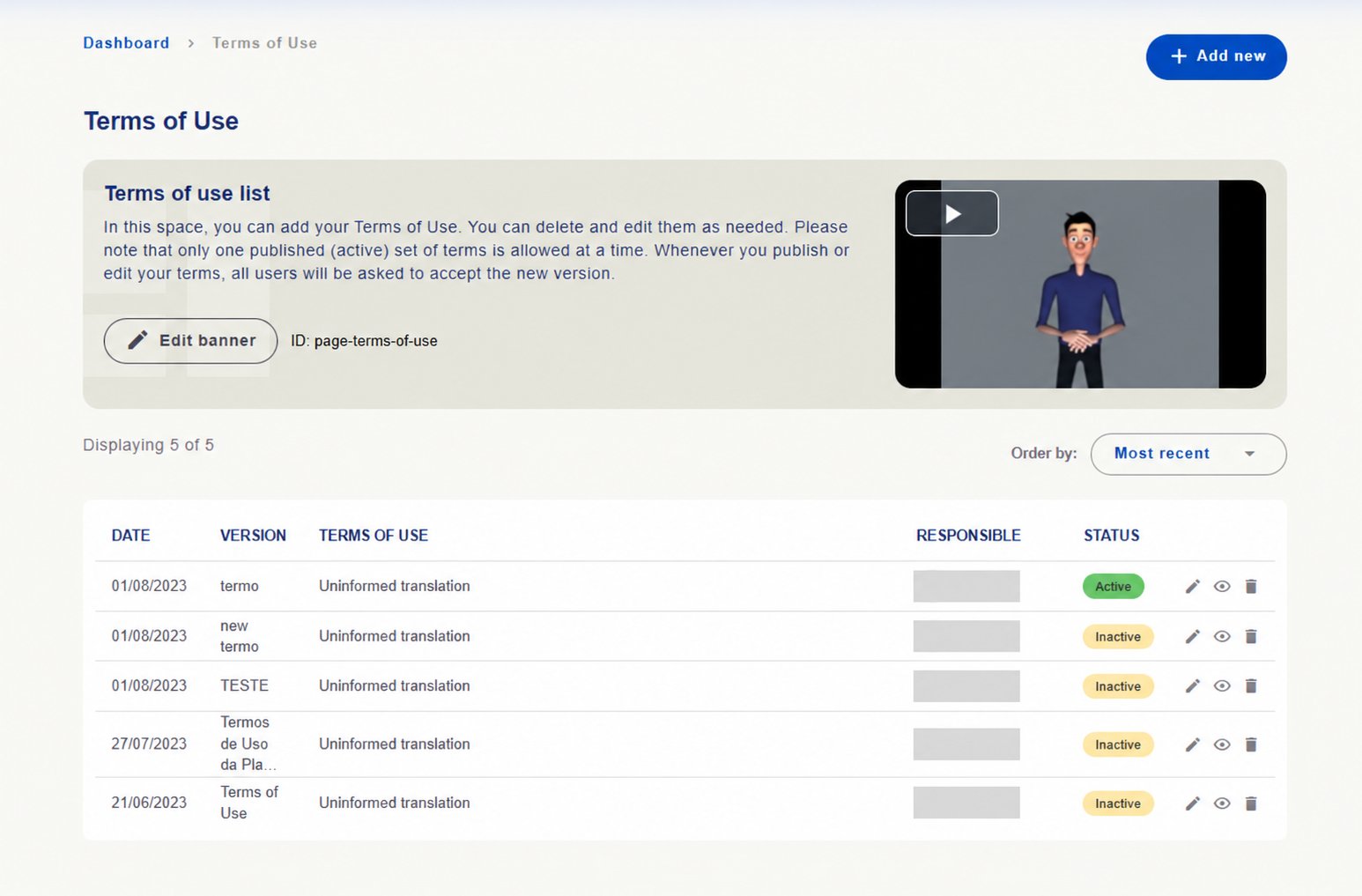
Versões da Política de privacidade com status Active e Inactive. Identificações ocultadas.

Consulte a identidade visual e o armazenamento

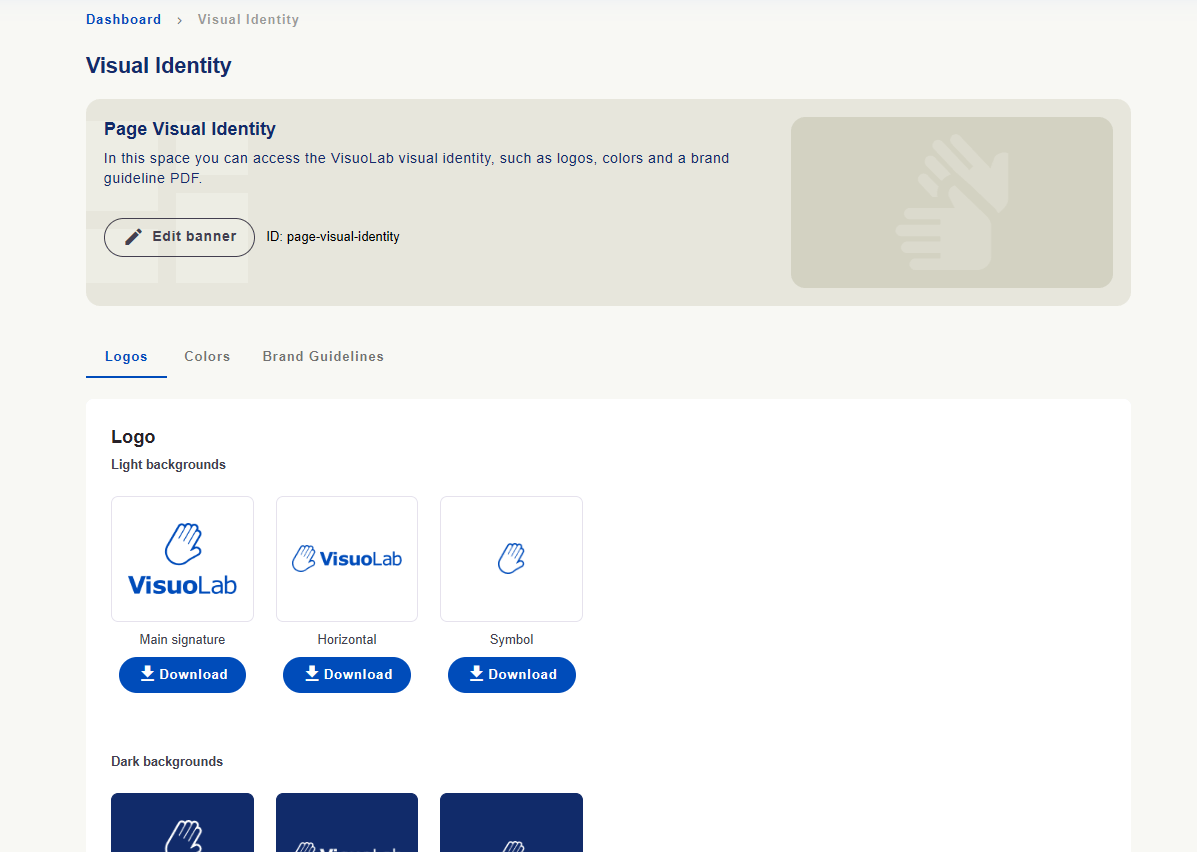
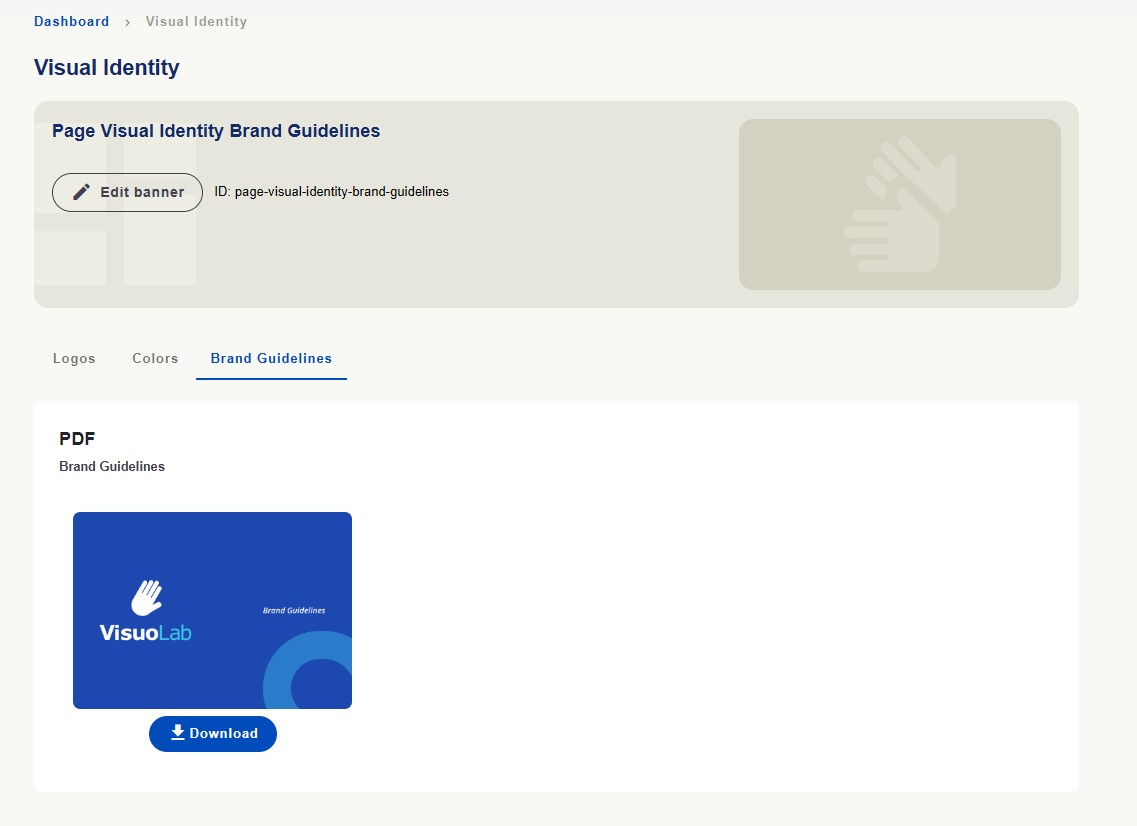
Identidade visual — Visual Identity A área oferece materiais para manter a consistência da comunicação da VisuoLab.
Consulte as versões da marca para diferentes aplicações e use Download para obter os arquivos disponíveis.
Aba Logos com versões da marca VisuoLab e botões de download.
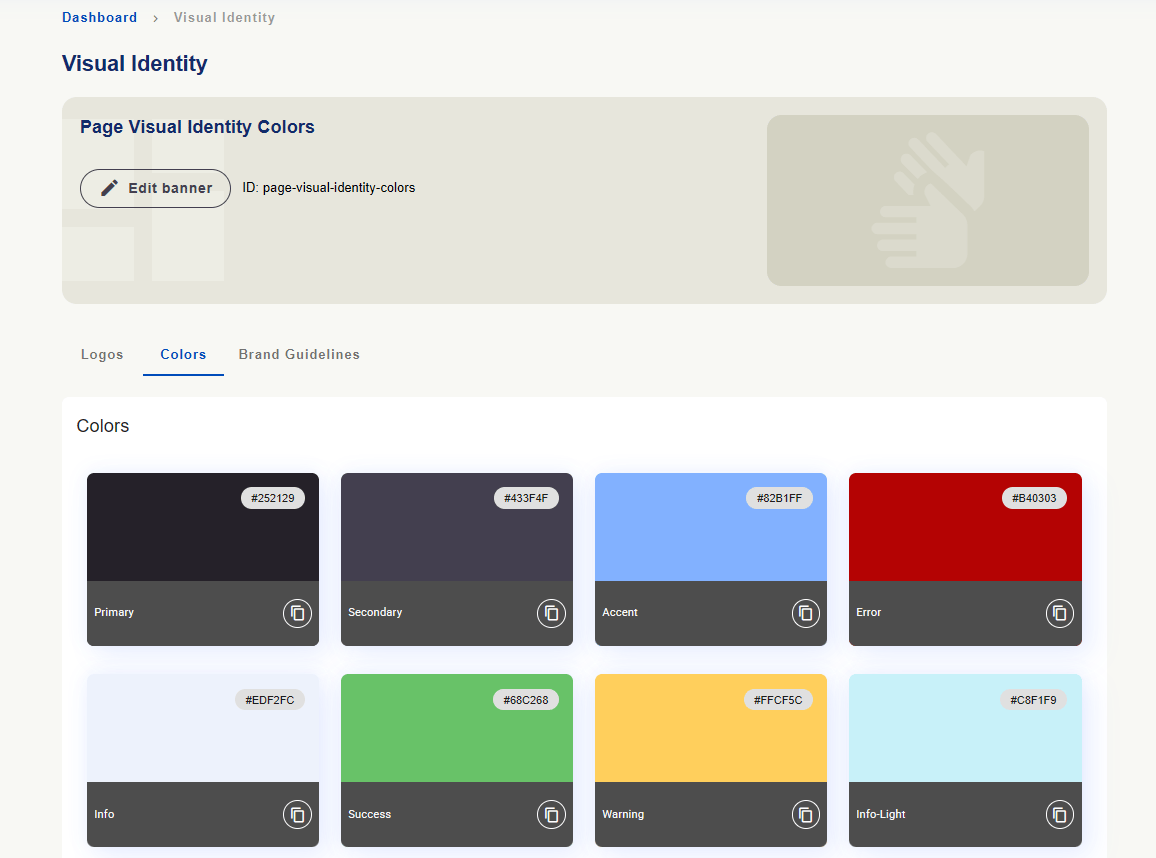
Aba Logos com versões da marca VisuoLab e botões de download.
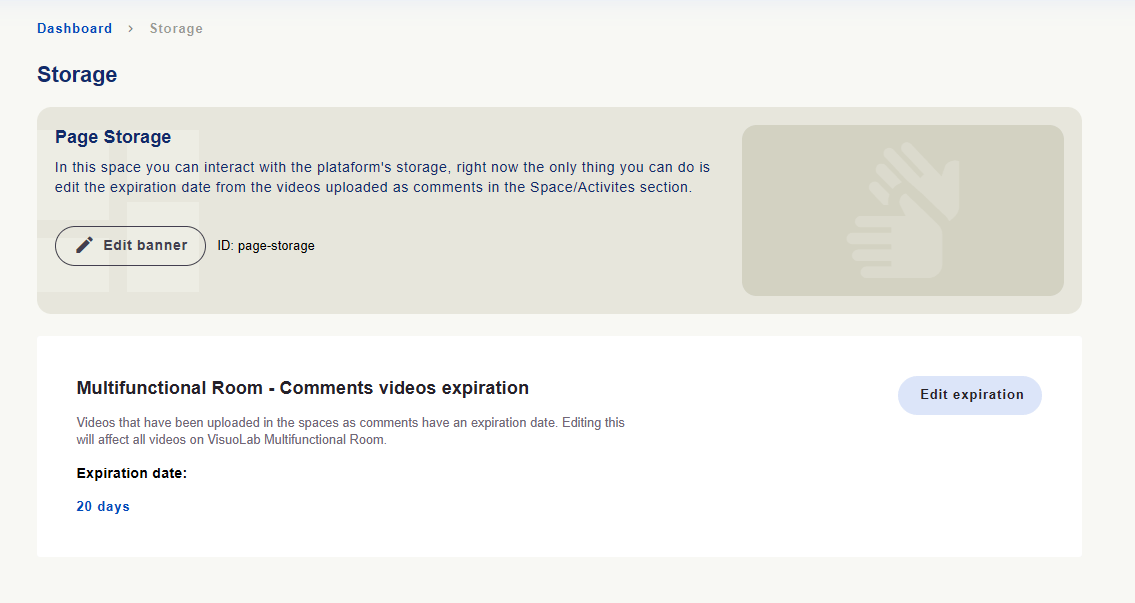
Armazenamento — Storage Na tela apresentada, Storage permite consultar e editar o prazo de expiração dos vídeos enviados como comentários nos Spaces e atividades da Sala Multifuncional.
Área Storage com o prazo de expiração dos vídeos de comentários e botão Edit expiration.
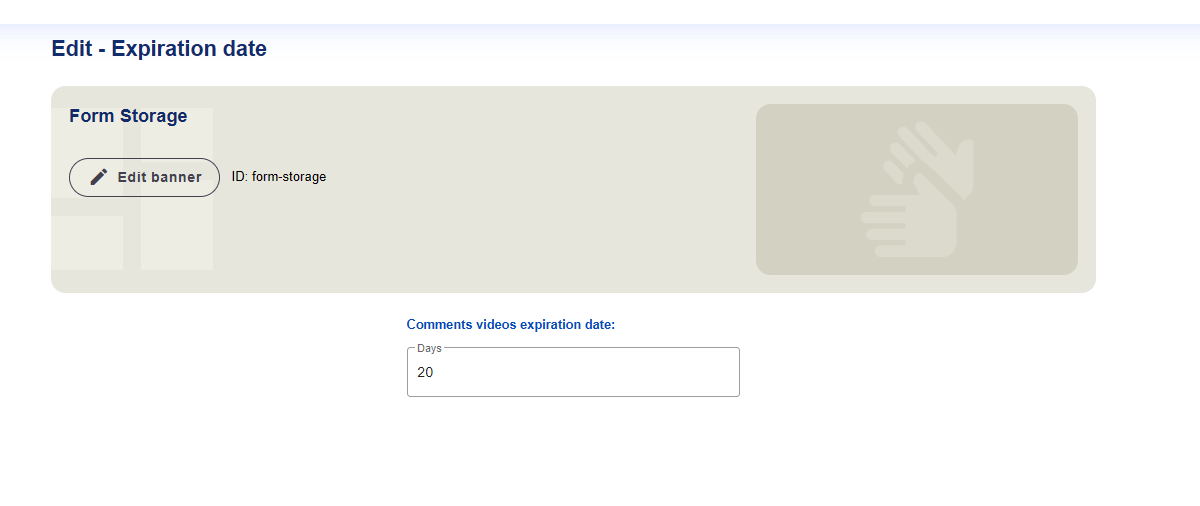
Área Storage com o prazo de expiração dos vídeos de comentários e botão Edit expiration.

Use Edit expiration para acessar o campo de prazo em dias. A configuração tem alcance geral sobre os vídeos de comentários da Sala Multifuncional. Considere esse alcance antes de alterar o prazo.
Formulário de edição do prazo de expiração dos vídeos de comentários, em dias.

Formulário de edição do prazo de expiração dos vídeos de comentários, em dias.

Os 20 dias exibidos são um exemplo da instalação.

Mantenha os cadastros da plataforma

Em Platform Forms, consulte e edite os registros utilizados nos formulários e na organização da plataforma, conforme suas permissões.
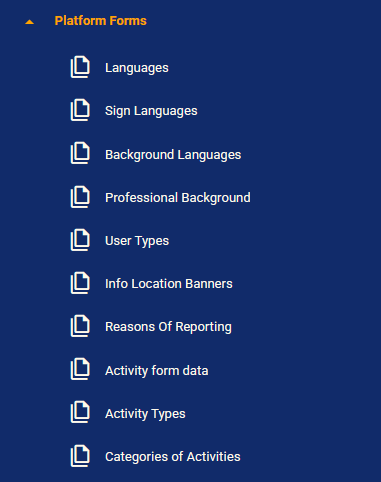
Menu Platform Forms com os cadastros de línguas, informações de usuários, organização e atividades.

Menu Platform Forms com os cadastros de línguas, informações de usuários, organização e atividades.

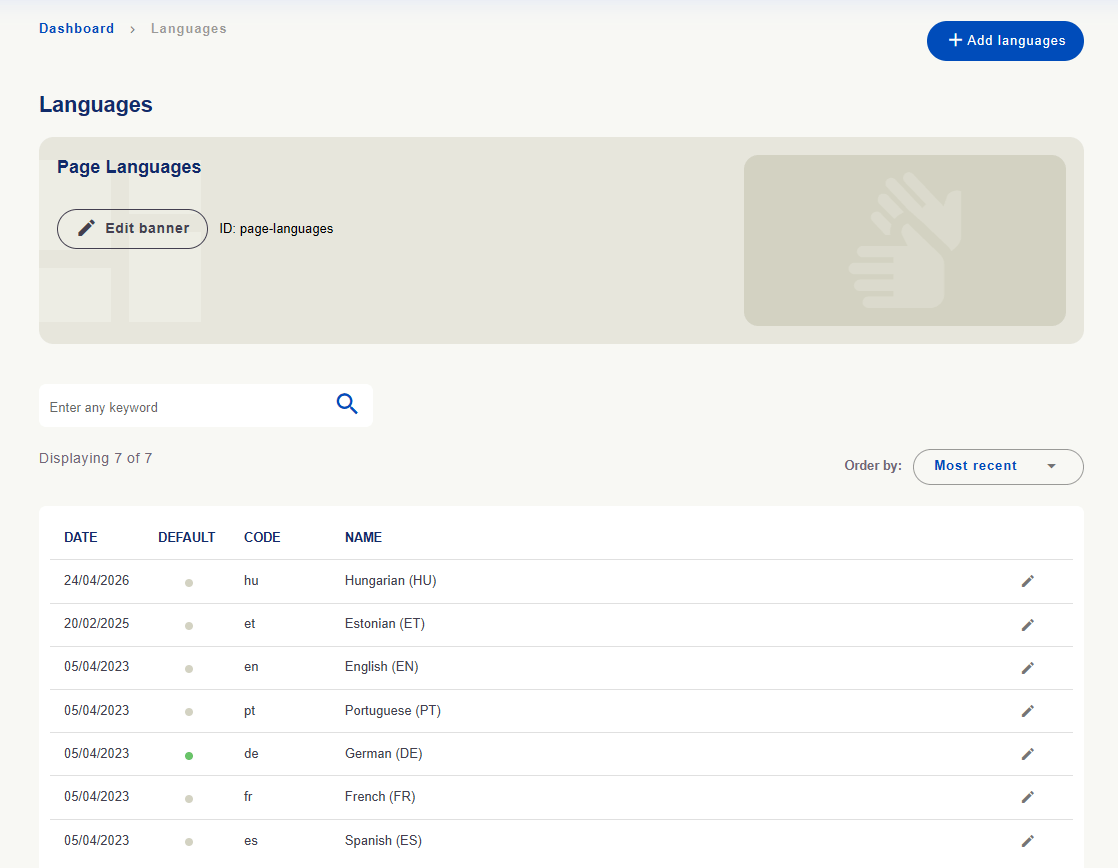
Languages reúne os registros das línguas escritas, com código, nome e indicação de padrão na lista.
Cadastro de línguas escritas com códigos, nomes e indicação de padrão.
Cadastro de línguas escritas com códigos, nomes e indicação de padrão.

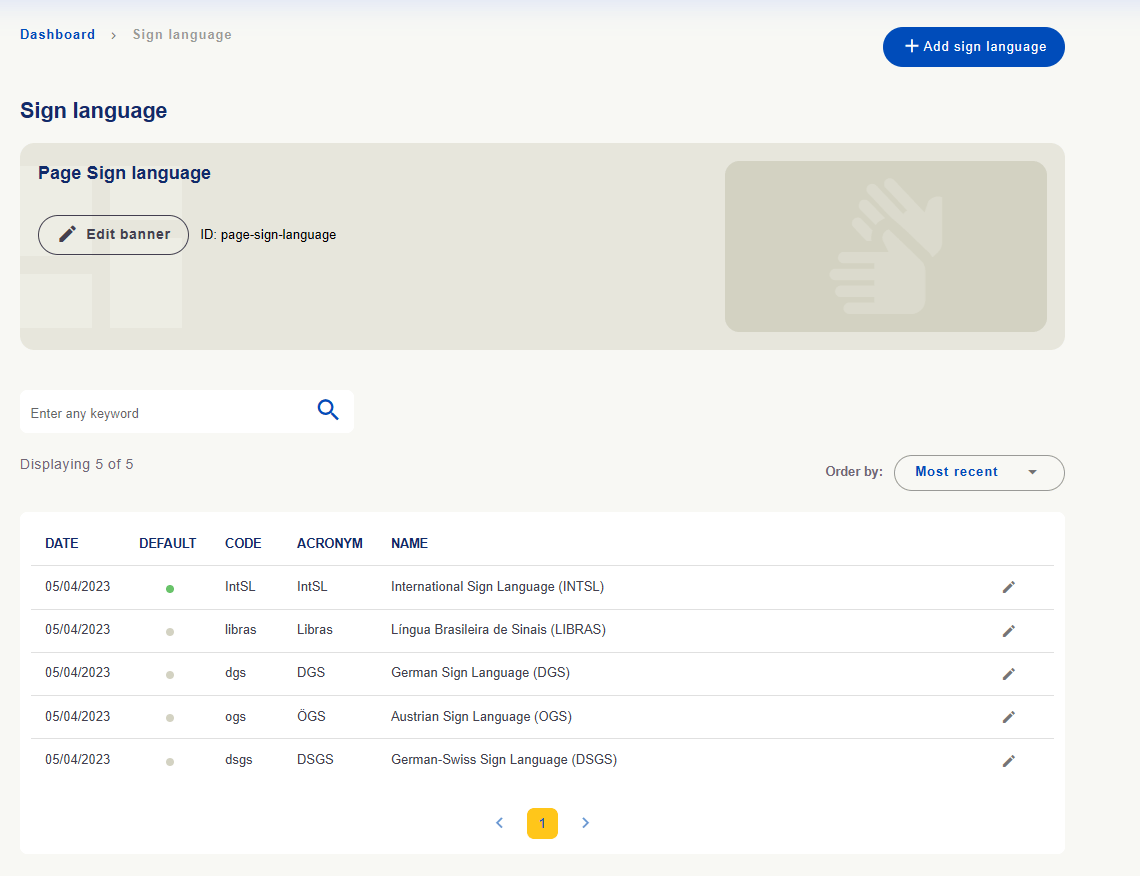
Sign Languages reúne os registros de línguas de sinais, com código, sigla, nome e indicação de padrão.
Cadastro de línguas de sinais com códigos, siglas e nomes.

Cadastro de línguas de sinais com códigos, siglas e nomes.

Cadastrar uma língua não equivale a disponibilizar todas as traduções. Confira a ativação e as versões nas áreas de idiomas e tradução. As línguas e os padrões mostrados são exemplos da instalação.Veja como configurar os idiomas →
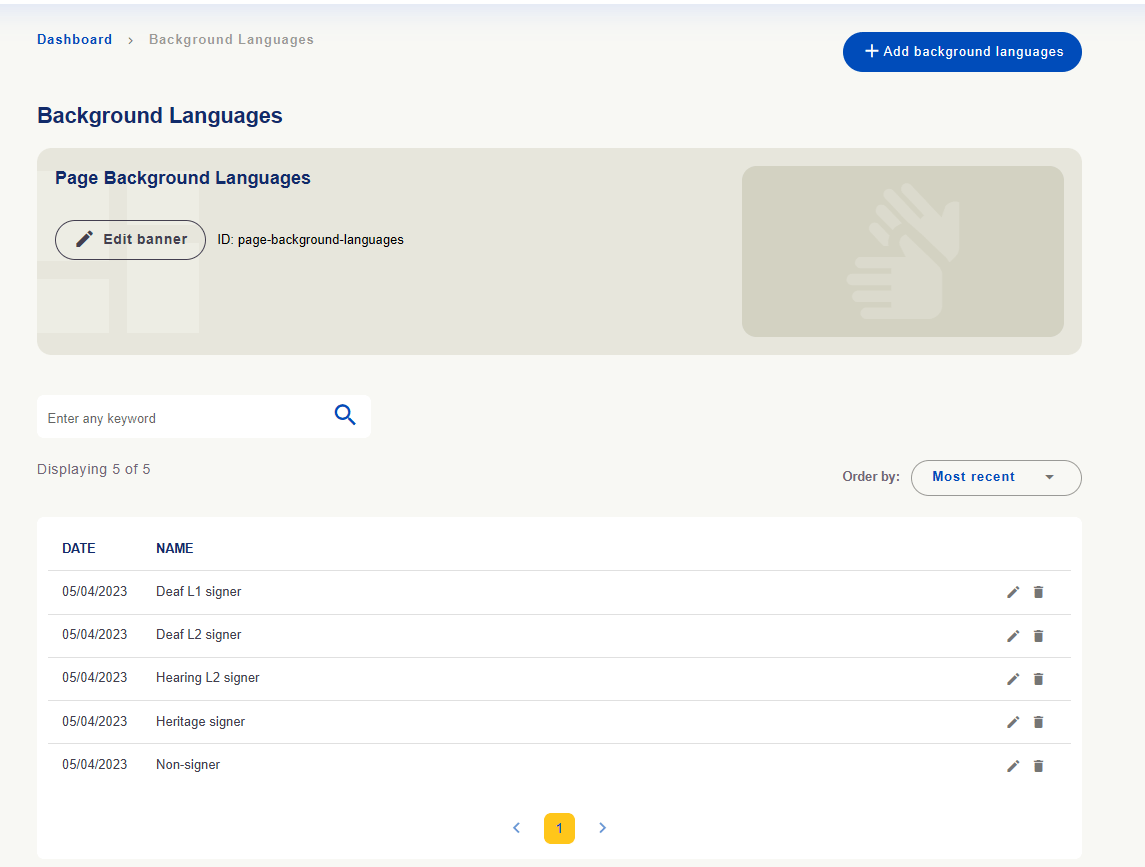
Background Languages reúne as opções de trajetória linguística utilizadas nos cadastros dos usuários, como sinalizantes L1, L2 e de herança.
Cadastro das opções de trajetória linguística dos usuários.
Cadastro das opções de trajetória linguística dos usuários.

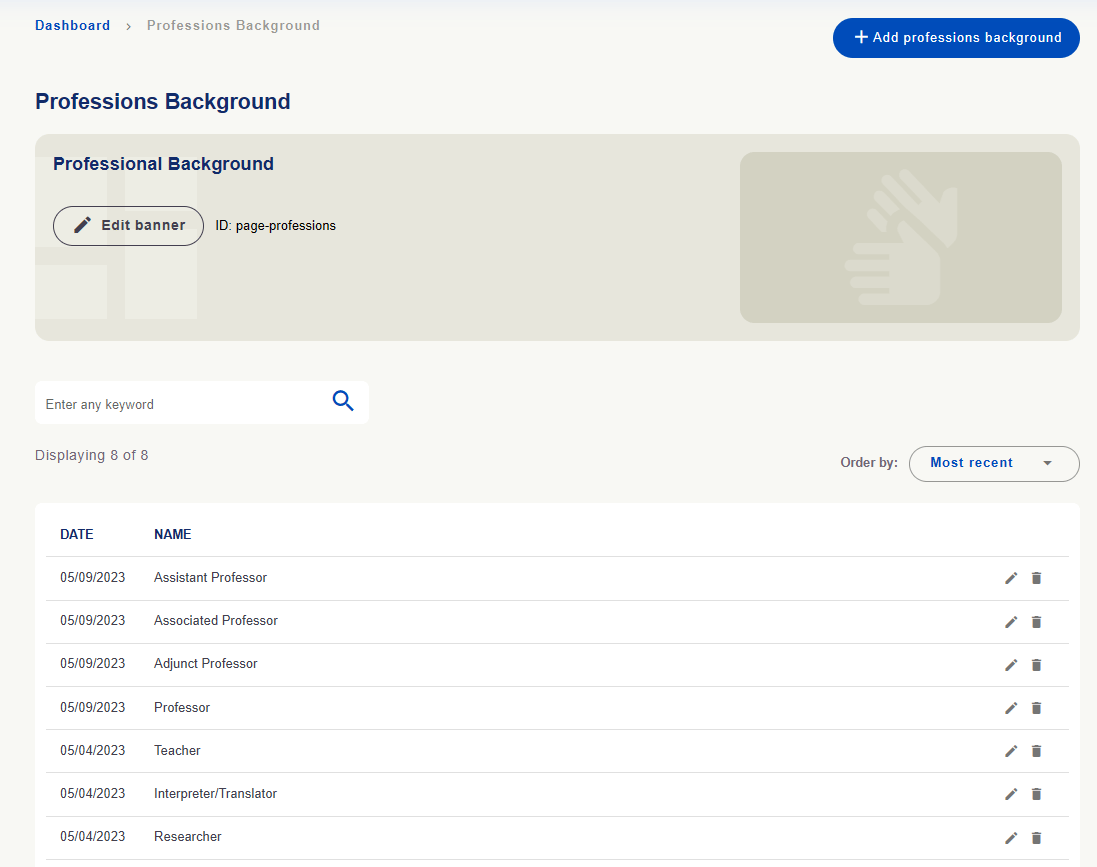
Professional Background reúne opções de formação ou atuação profissional, como professor, tradutor/intérprete e pesquisador.
Cadastro de opções de formação ou atuação profissional.
Cadastro de opções de formação ou atuação profissional.

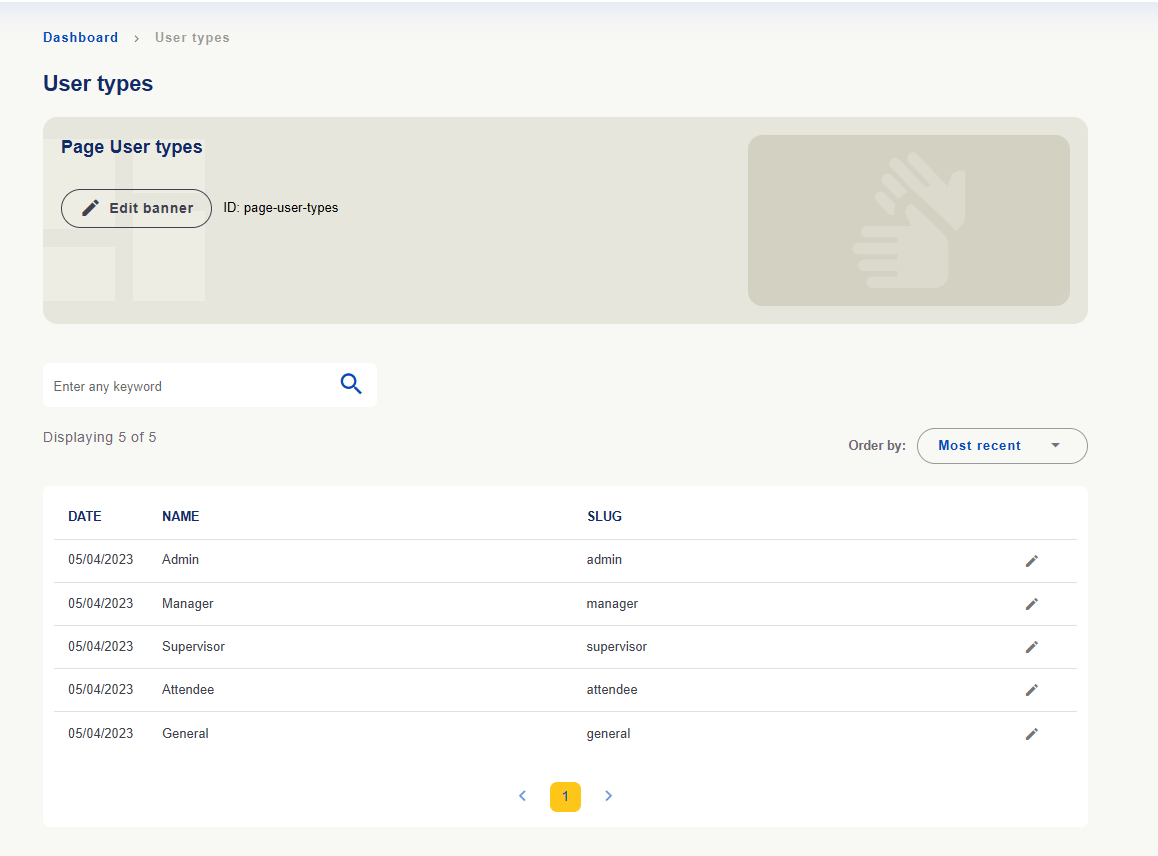
User Types apresenta os tipos de usuário reconhecidos pela plataforma, com nome e identificador slug.
Lista de tipos de usuário com nomes, identificadores e ações de edição.

Lista de tipos de usuário com nomes, identificadores e ações de edição.

Editar o cadastro de tipos de usuário não é o mesmo que conceder uma permissão a uma pessoa. Os acessos são gerenciados em Usuários (Users).
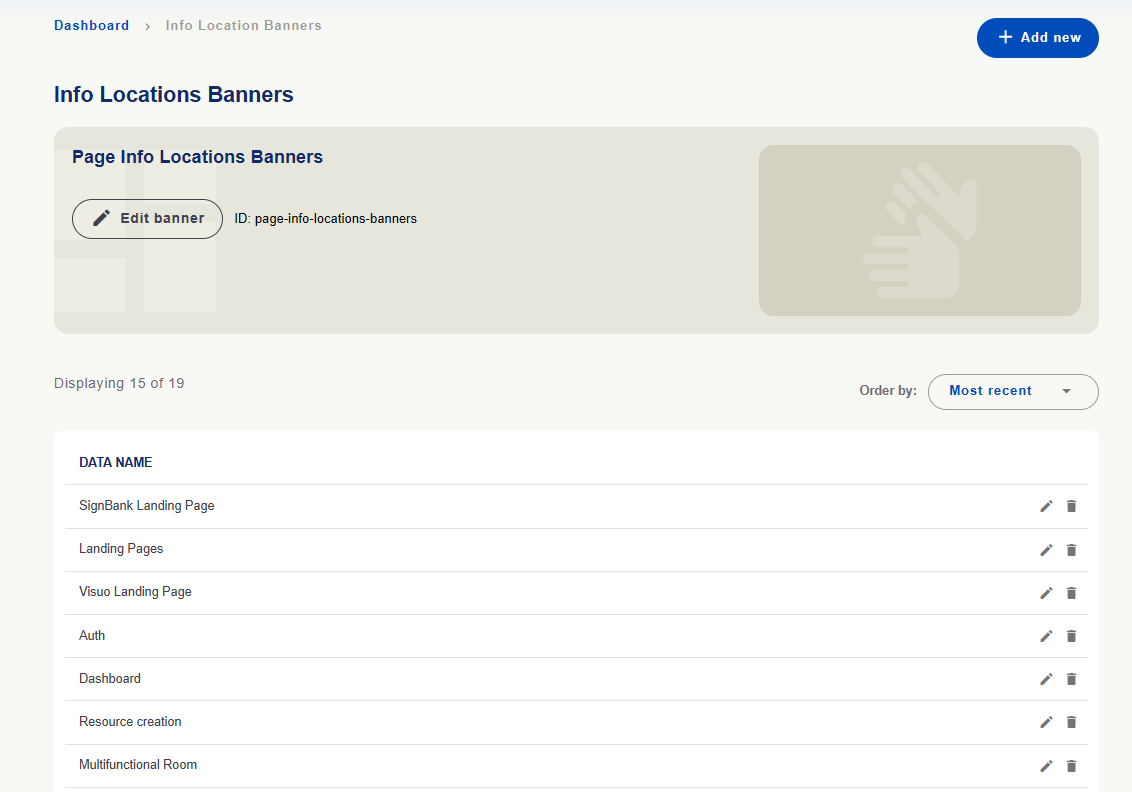
Info Location Banners mantém os registros de localização utilizados para identificar onde os banners se relacionam com a plataforma.
Cadastro das localizações utilizadas nos banners.
Cadastro das localizações utilizadas nos banners.

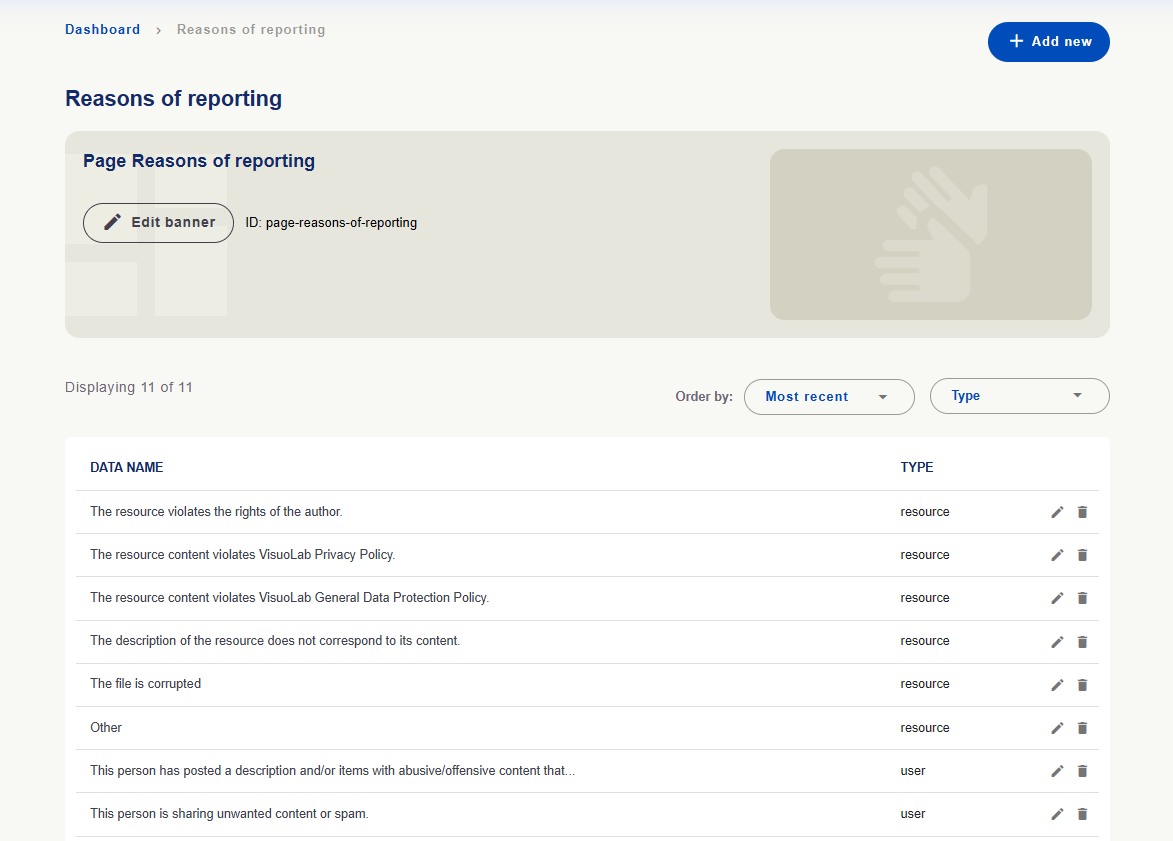
Reasons of Reporting mantém os motivos disponíveis ao registrar denúncias. A coluna Type distingue motivos relacionados a recursos e a usuários.
Cadastro de motivos de denúncia com a indicação de tipo resource ou user.

Cadastro de motivos de denúncia com a indicação de tipo resource ou user.

Revise a clareza dessas opções e suas traduções para que os usuários consigam identificar o motivo adequado.
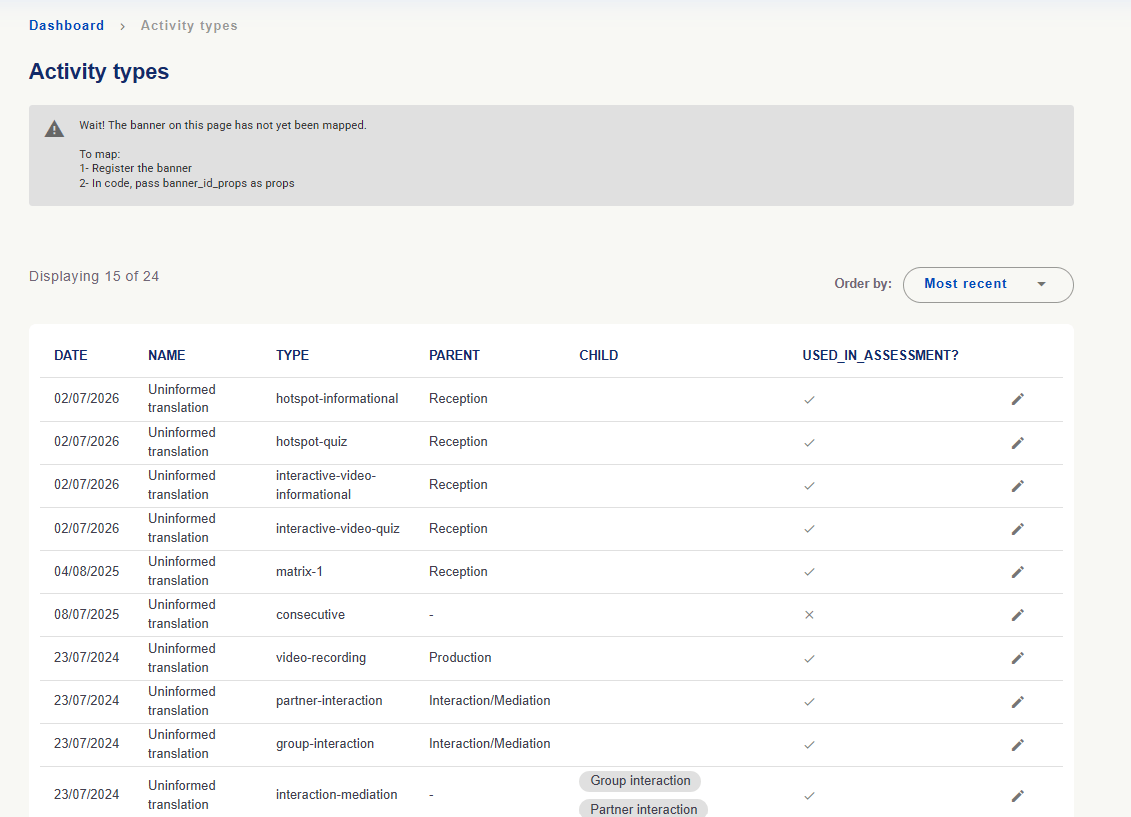
Essas áreas mantêm os registros utilizados para organizar as atividades e oferecer opções nos seus formulários.Activity Types: confira Type para o identificador do tipo, Parent e Child para as relações apresentadas e Used in assessment? para a indicação de uso em avaliação. As ações de edição disponíveis se referem aos registros; cadastrar ou alterar um nome não cria uma nova funcionalidade de atividade.
Lista de tipos de atividades com relações e indicação de uso em avaliação. O aviso de banner não mapeado é técnico e não faz parte dos registros da tabela.
Lista de tipos de atividades com relações e indicação de uso em avaliação. O aviso de banner não mapeado é técnico e não faz parte dos registros da tabela.

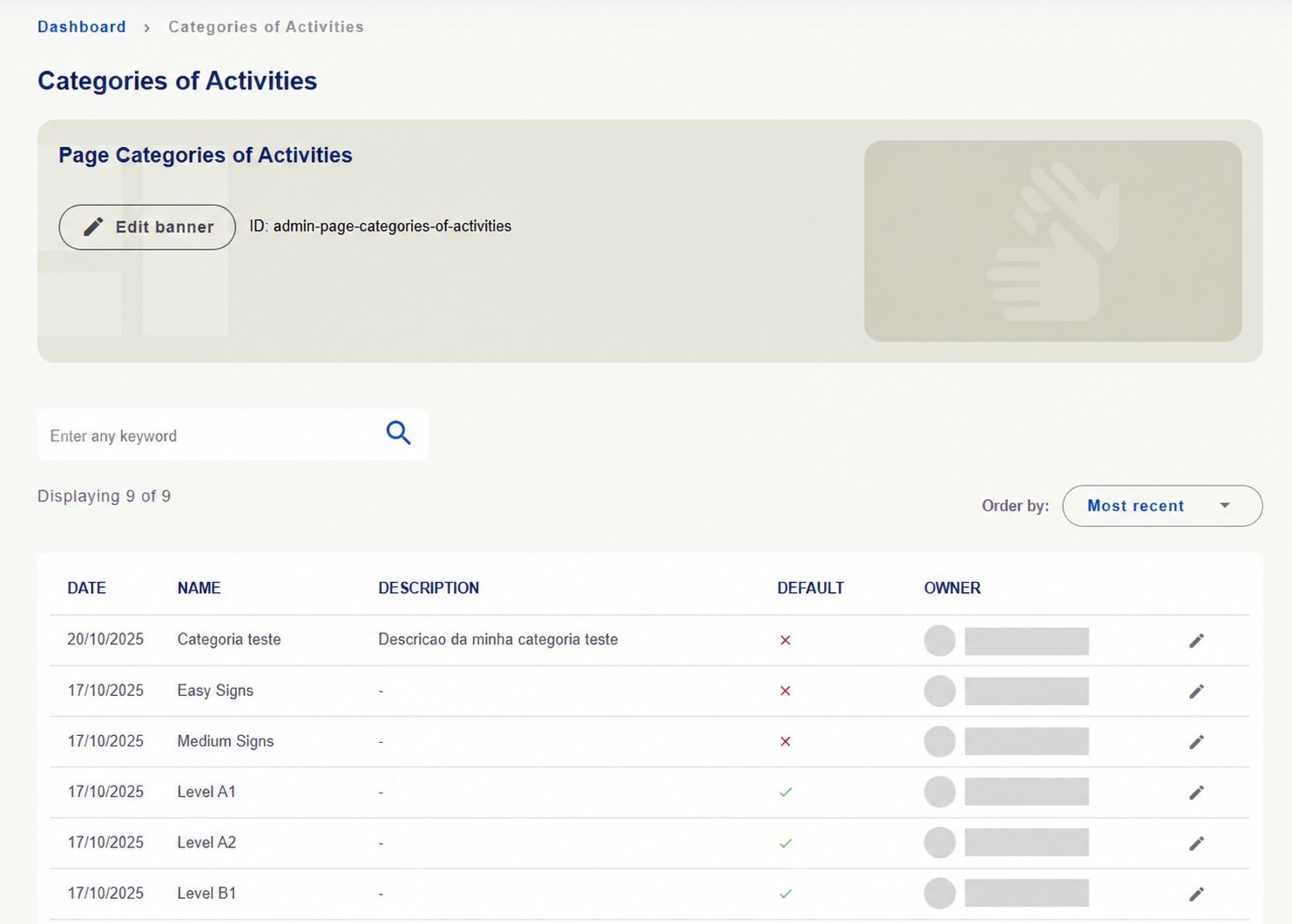
Categories of Activities: consulte o nome, a descrição e a indicação de padrão. Confira as opções da instalação antes de editar.
Categorias de atividades com descrição e indicação de padrão. Identificações dos responsáveis ocultadas.
Categorias de atividades com descrição e indicação de padrão. Identificações dos responsáveis ocultadas.

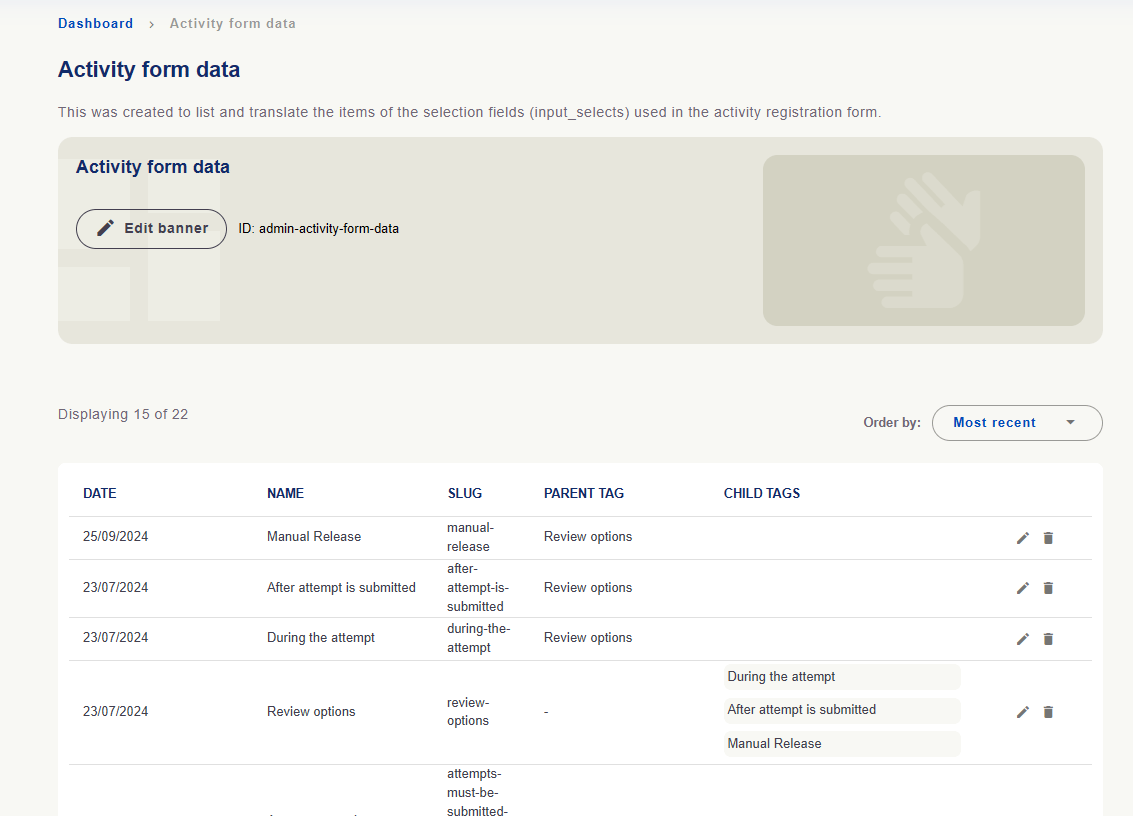
Activity form data: consulte as opções dos campos de seleção e suas relações. No exemplo, Review options reúne opções como During the attempt, After attempt is submitted e Manual Release.
Dados dos formulários de atividades com opções principais e subordinadas.

Dados dos formulários de atividades com opções principais e subordinadas.

Essas listas configuram os cadastros usados pelas atividades; não são a lista de atividades criadas nos Spaces. Para acompanhar as atividades dos espaços, utilize Spaces/Activities → Activities.
Após alterar conteúdos ou cadastros, revise as versões nos idiomas habilitados. Confira os textos em Textos de objetos e os vídeos em Língua de sinais, quando aplicável, e verifique o resultado na plataforma.
As capturas são exemplos de uma instalação. Contagens, opções e permissões podem variar; as identificações pessoais foram ocultadas nos prints que apresentam responsáveis. Veja como traduzir formulários e conteúdos institucionais → Volte a Conheça a administração →