
 English
 Português
 Deutsch
 Eesti
EestiLocalize as denúncias
Use a busca e as abas See all (Ver todos), Users (Usuários) e Resources (Recursos) para localizar os casos. A tela também apresenta ordenação e opções de Attribution (Atribuição) e Status. A lista mostra a data, quem enviou a denúncia (Reported by), o motivo (Reason), o tipo (Type) e o status. Abra o registro pela ação disponível na linha para consultar seus detalhes.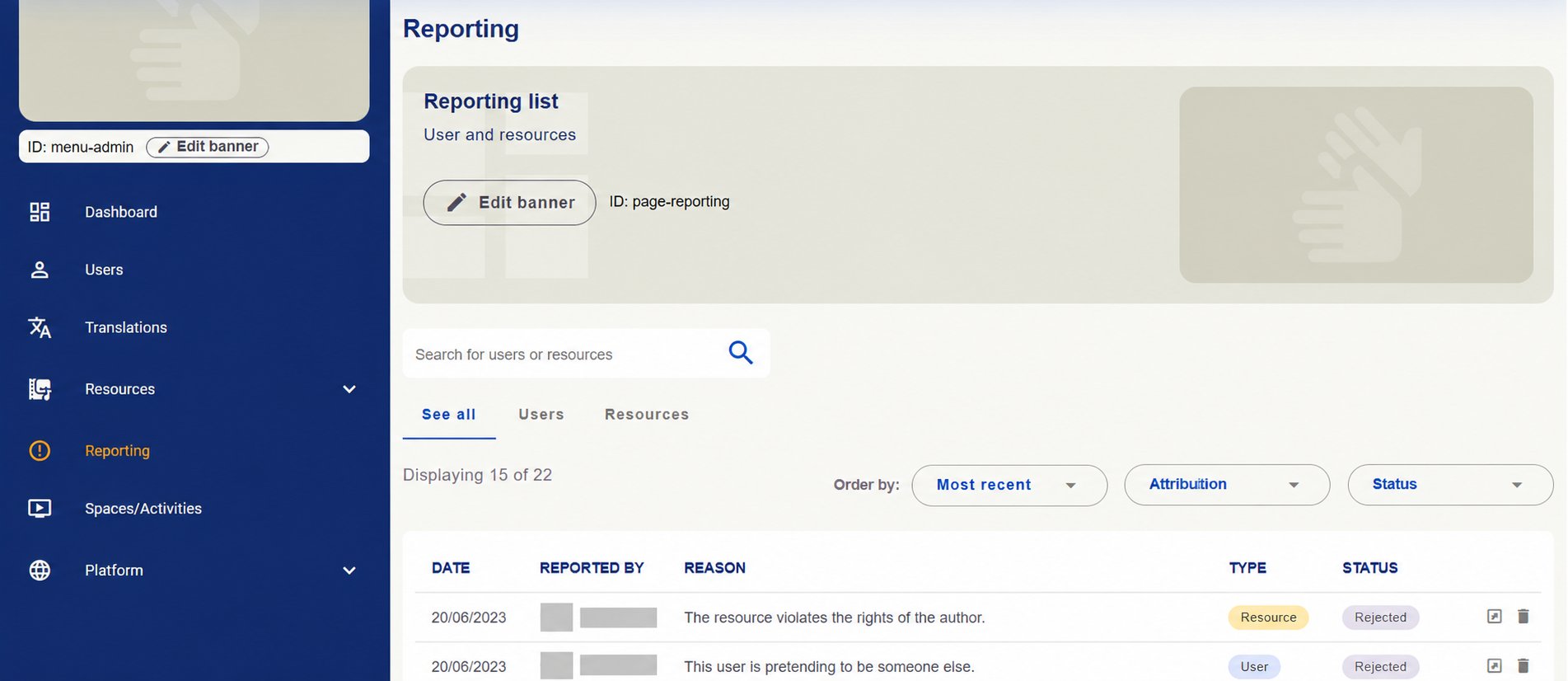
Área Reporting com busca, abas de usuários e recursos, opções de consulta e lista de denúncias. Identificações ocultadas.
Confira as informações e a responsabilidade
Antes de decidir, leia o motivo informado (Stated infringement), as informações adicionais (Additional information) e o status do caso (Report status). Consulte o usuário ou recurso relacionado para compreender o contexto da denúncia. No exemplo de denúncia sobre um recurso, a tela apresenta o material, seu responsável, quem enviou o relato e a data. O status Open case indica um caso aberto na captura.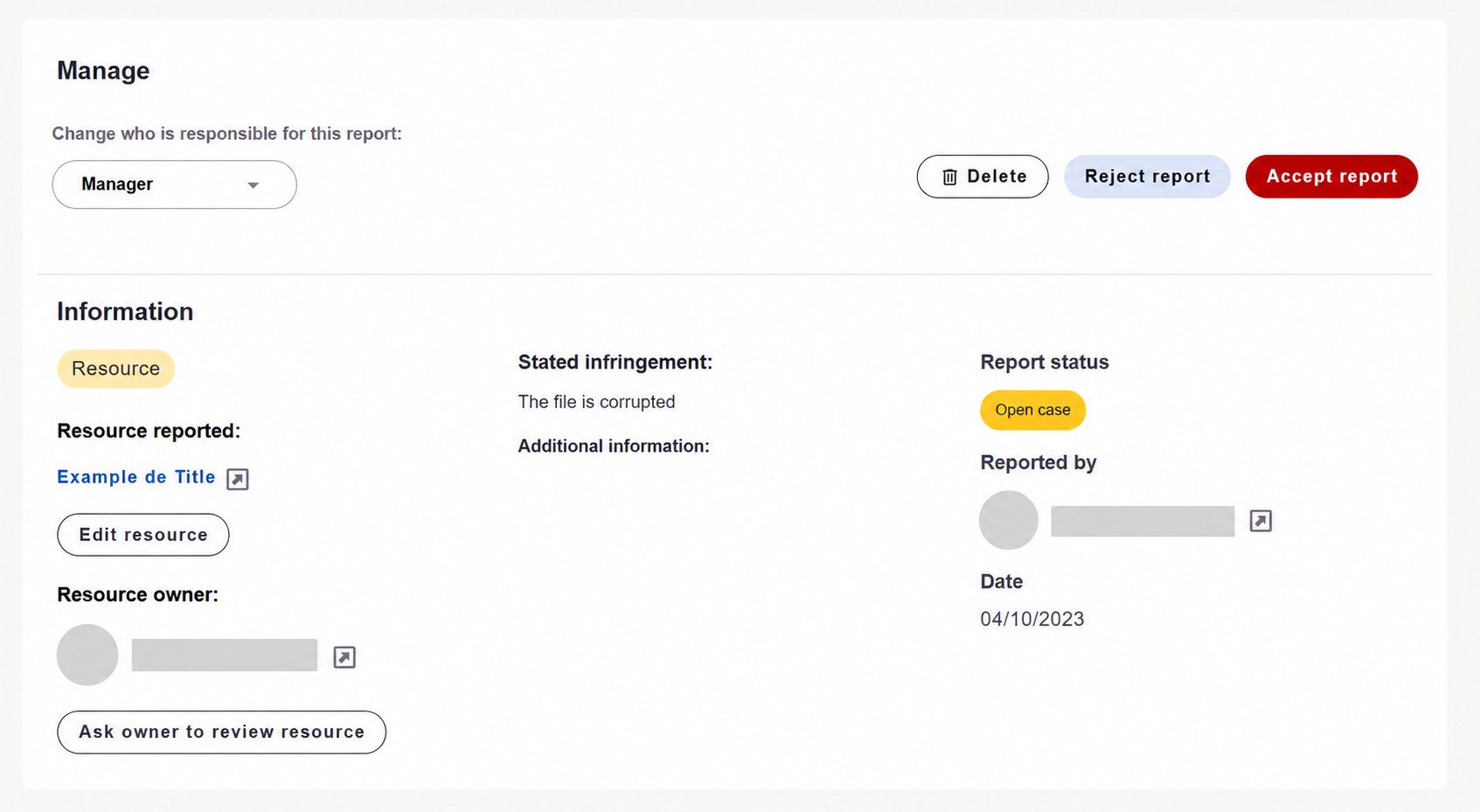
Detalhes de uma denúncia sobre recurso, com motivo, status e opções de gestão. Identificações ocultadas.
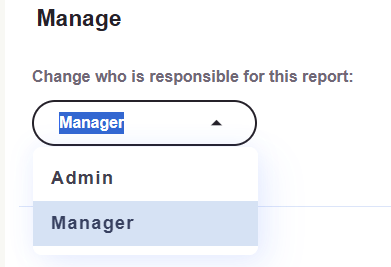
Seleção de responsabilidade pela denúncia com as opções Admin e Manager.
Solicite a revisão de um recurso
Quando o caso envolve um recurso e é necessário orientar seu responsável sobre uma correção, utilize Ask owner to review resource. No modal, escreva uma mensagem clara explicando:- Qual problema precisa ser verificado.
- Onde ele aparece no material.
- Qual ajuste ou esclarecimento é necessário.
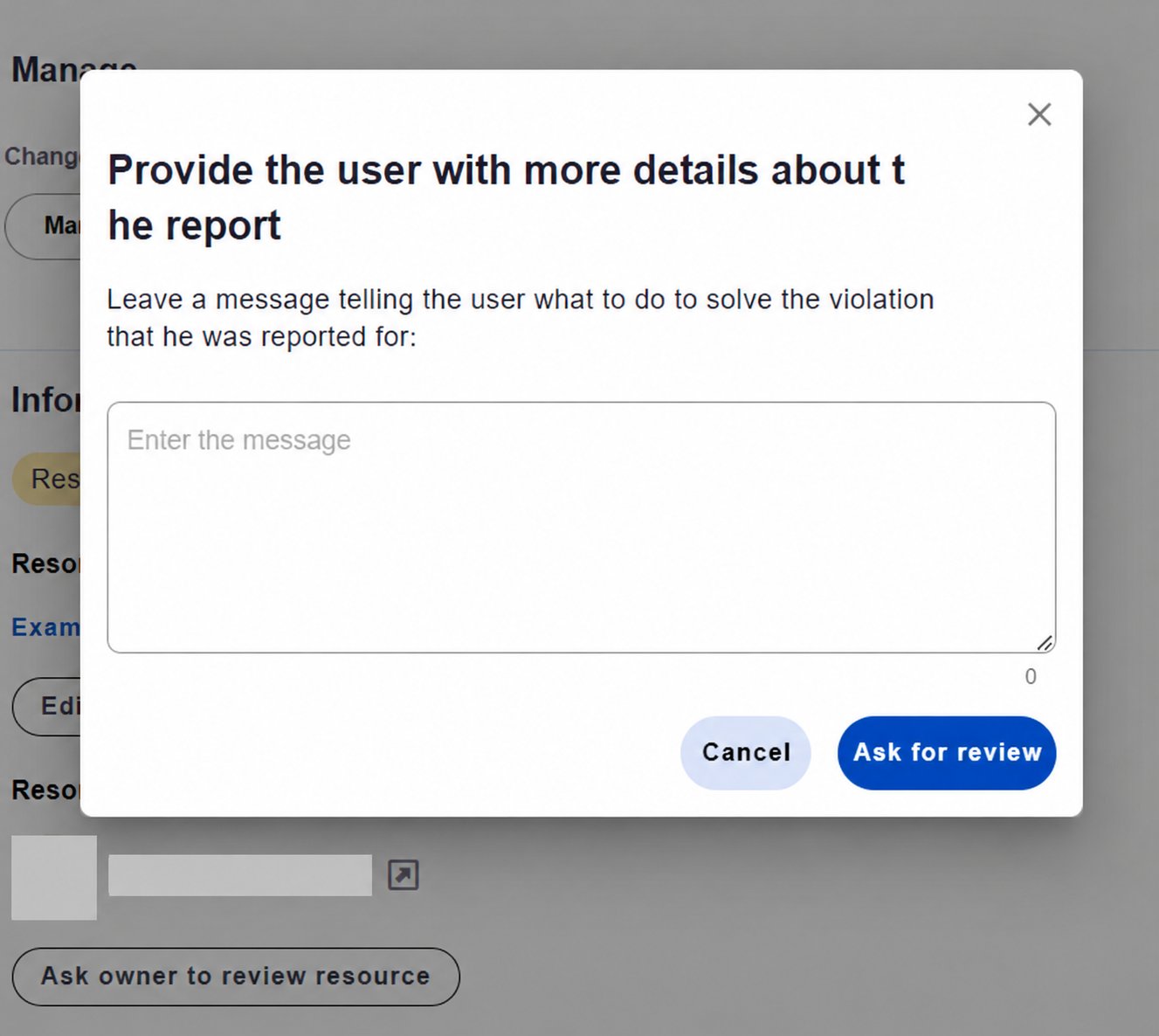
Modal para escrever orientações ao responsável pelo recurso e encaminhar a solicitação em Ask for review. Identificações ocultadas.
Escolha o encaminhamento
Após analisar o caso, utilize a ação adequada:
Botões Delete, Reject report e Accept report para o encaminhamento da denúncia.
A denúncia precisa ser analisada no contexto. Seu envio não confirma, por si só, a existência de uma irregularidade. Confira as informações antes de decidir e, ao solicitar uma revisão, ofereça orientações claras ao responsável.