Acompanhe recursos, categorias, formulários e análises literárias.
A área Recursos (Resources) permite acompanhar os materiais publicados, consultar análises literárias e manter os cadastros que oferecem opções nos formulários. Os gestores podem criar e editar categorias e outros registros conforme suas permissões.
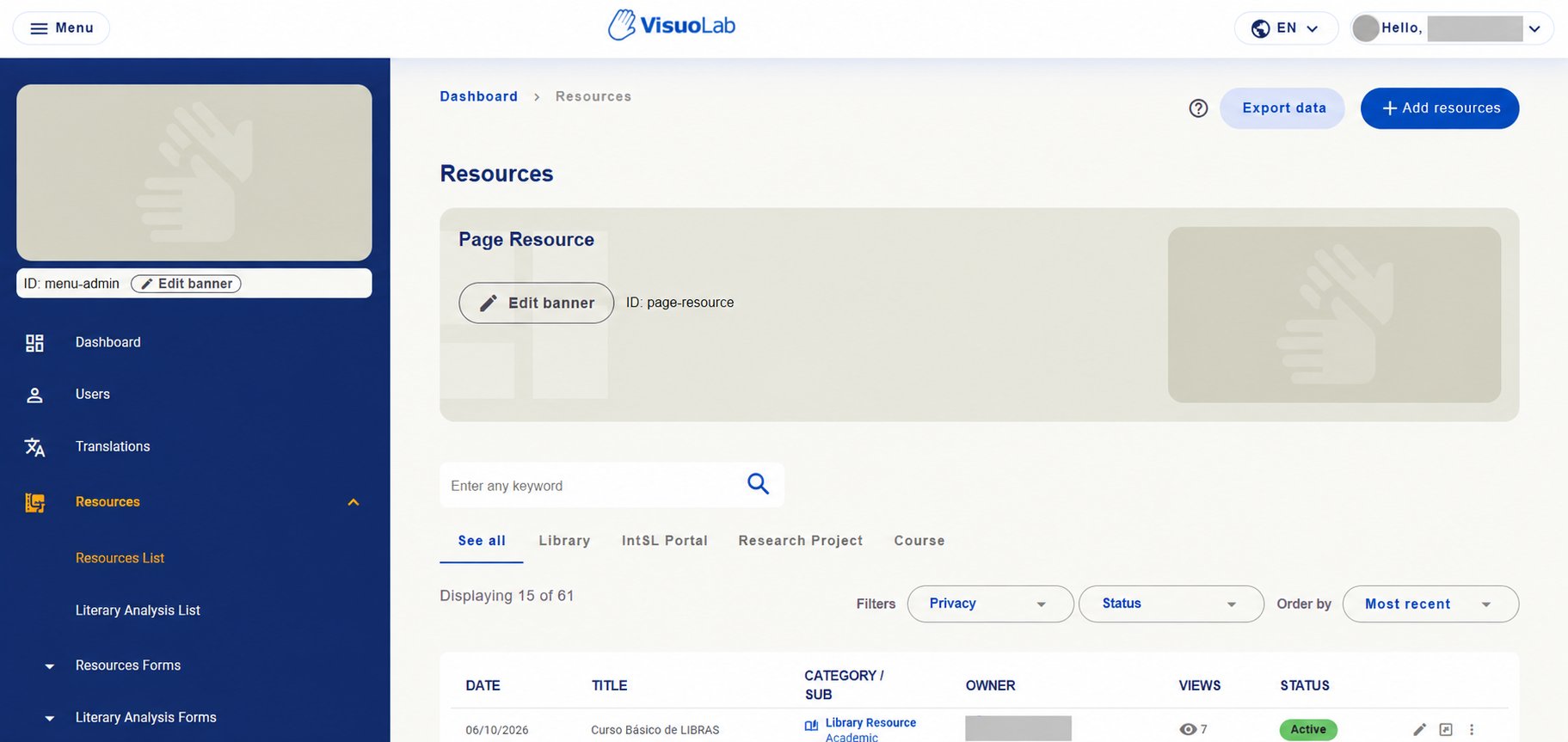
Em Resources → Resources List, consulte os materiais publicados e acompanhe categoria, subcategoria, responsável, visualizações e status.
Área Resources com os acessos à lista de recursos, análises literárias e cadastros dos formulários. Identificações ocultadas.
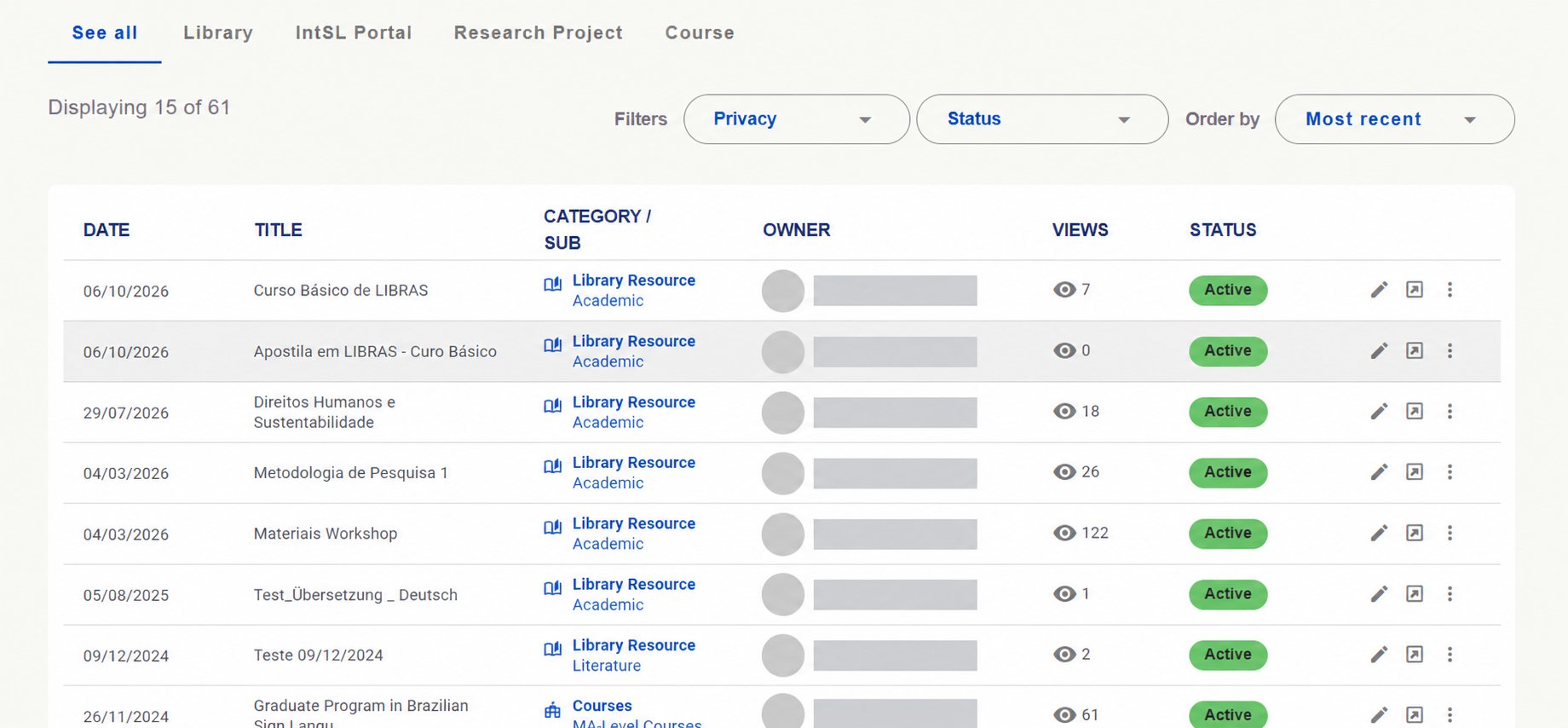
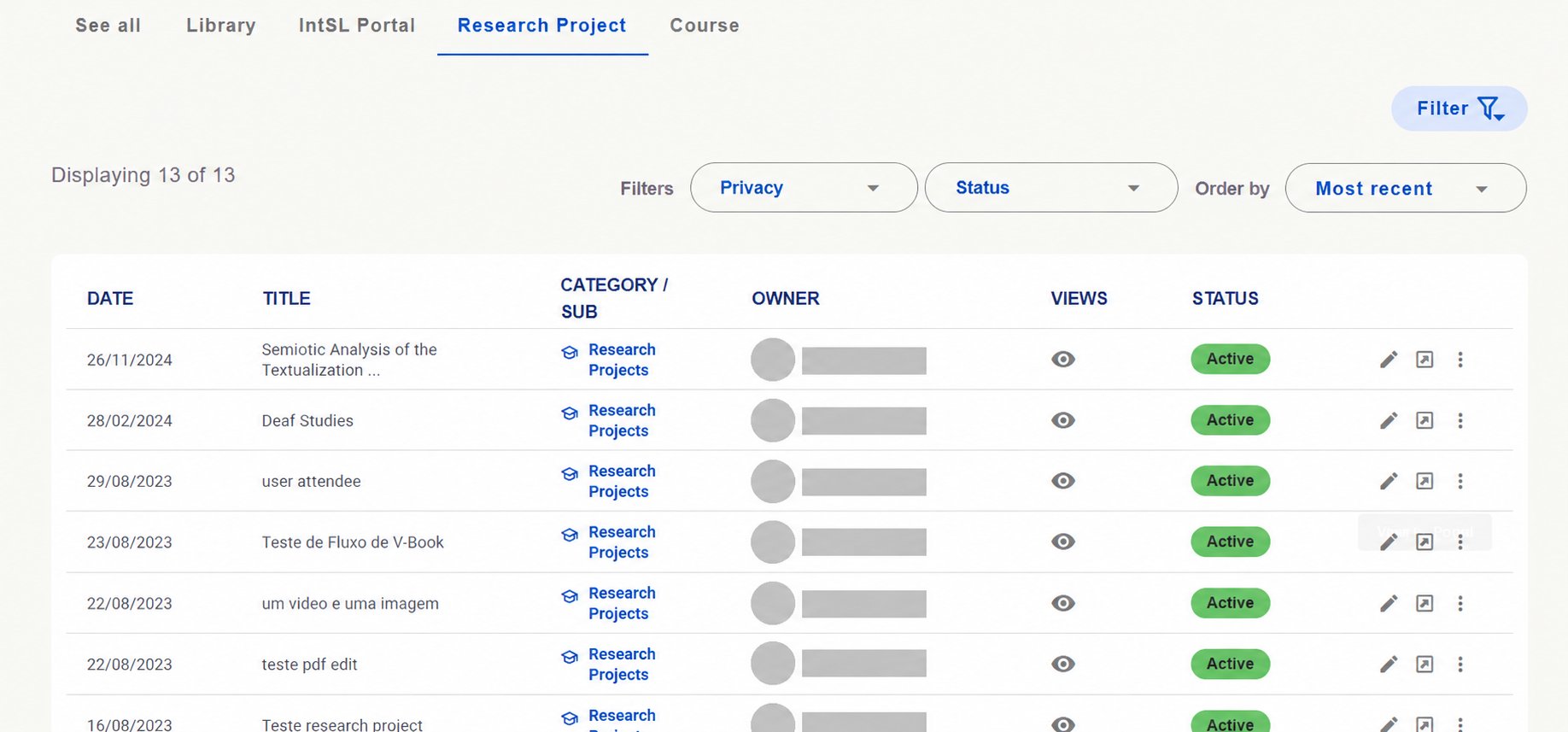
Use a busca, os filtros Privacy (Privacidade) e Status e a opção Order by (Ordenar por) para localizar recursos. As abas permitem consultar todos os materiais em See all, ou filtrar por Library (Biblioteca), IntSL Portal (Portal de Línguas de Sinais), Research Project (Projetos de Pesquisa) e Course (Cursos).Na tabela, confira o título, a categoria e subcategoria, o responsável, as visualizações e o status. Conforme suas permissões, utilize as ações disponíveis para consultar ou editar o recurso.
Lista de recursos com categorias, visualizações, status e ações. Nomes e fotos dos responsáveis ocultados.
Exemplos das categorias de recursos
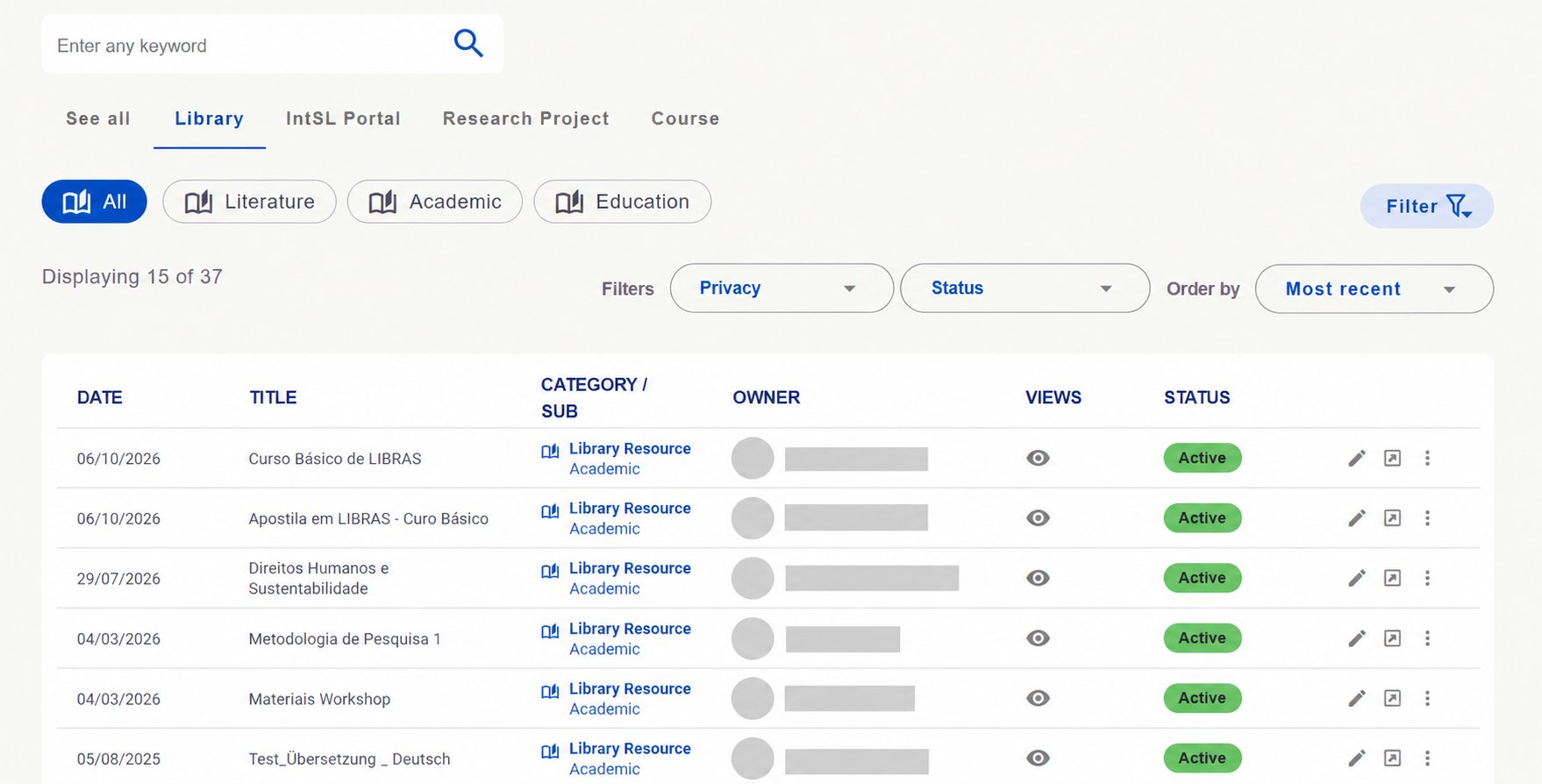
As categorias podem apresentar subcategorias para refinar a consulta. As opções e contagens abaixo são exemplos da instalação.Biblioteca (Library): no exemplo, reúne as subcategorias Literature, Academic e Education.
Consulta da Biblioteca com opções de subcategoria e filtros de privacidade e status. Identificações ocultadas.
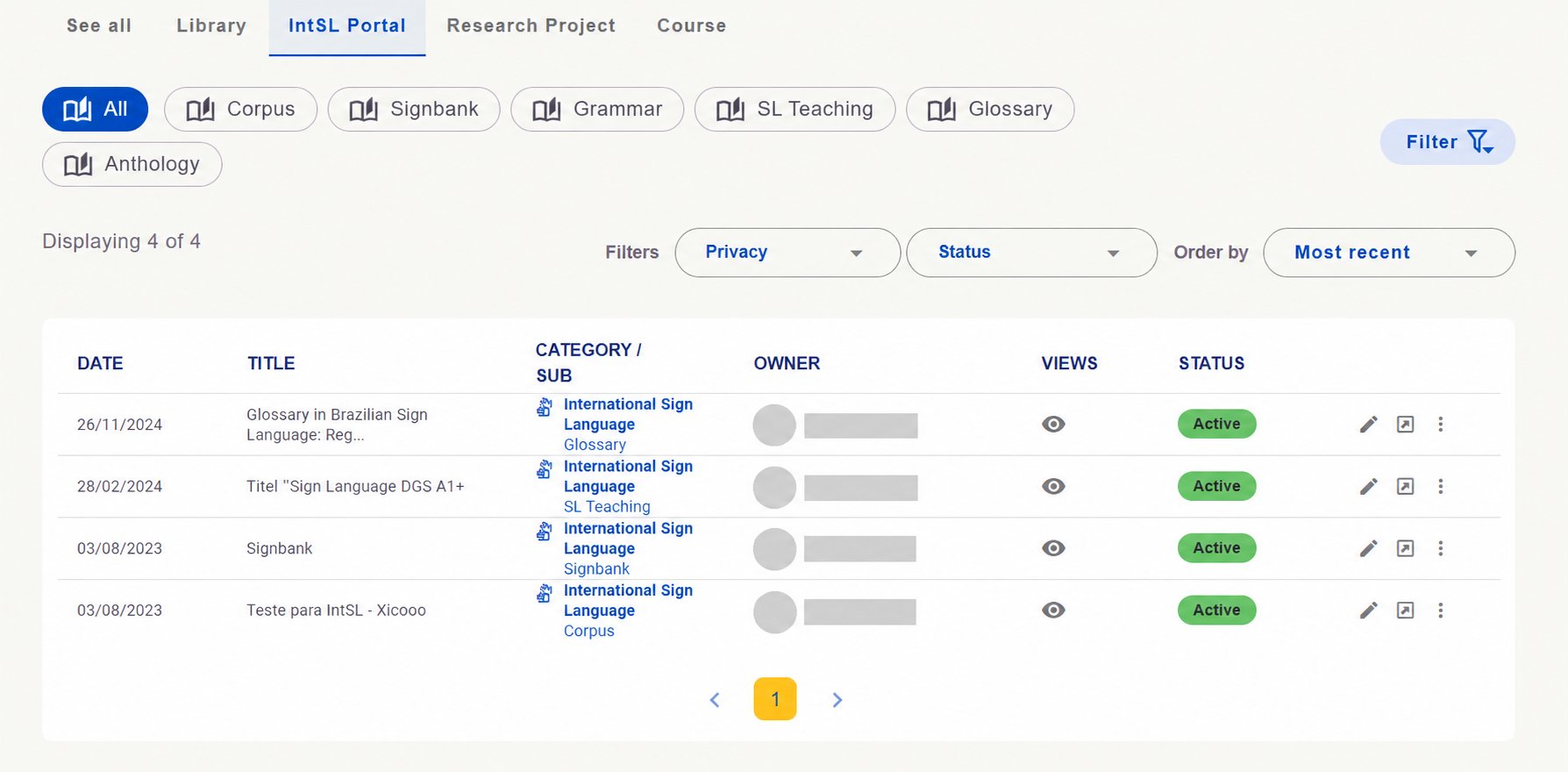
Portal de Línguas de Sinais (IntSL Portal): o exemplo apresenta opções como corpus, Signbank, gramática, ensino de línguas de sinais, glossário e antologia.
Consulta da categoria IntSL Portal com suas subcategorias. Identificações ocultadas.
Projetos de Pesquisa (Research Project): permite consultar os recursos classificados nessa categoria.
Lista de recursos da categoria Projetos de Pesquisa. Identificações ocultadas.
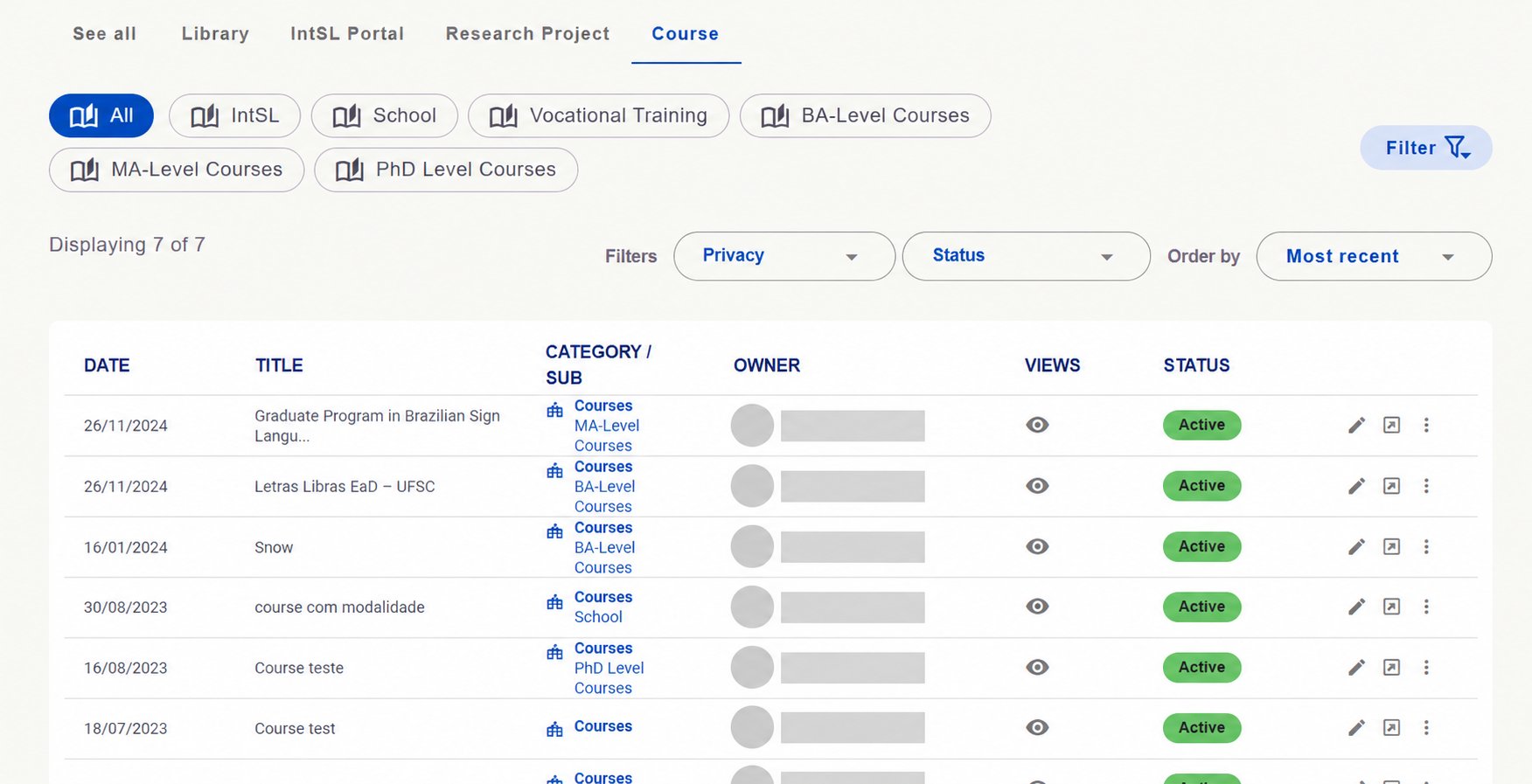
Cursos (Course): no exemplo, apresenta subdivisões relacionadas ao ensino e à formação, como School, Vocational Training, BA-Level Courses, MA-Level Courses e PhD Level Courses.
Consulta da categoria Cursos com suas subdivisões e lista de recursos. Identificações ocultadas.
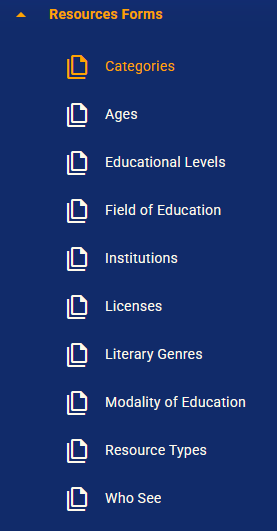
Em Resources Forms, os gestores podem criar e editar os cadastros que oferecem opções nos formulários de recursos. Esses registros ajudam os usuários a classificar e descrever os materiais.
Menu Resources Forms com os cadastros utilizados nos formulários de recursos.
Cadastro
O que organiza
Categorias e subcategorias (Categories)
A classificação dos recursos e suas subdivisões.
Faixas etárias (Ages) e níveis de ensino (Educational Levels)
Informações sobre o público e o contexto educacional.
Áreas de educação (Field of Education), instituições (Institutions) e modalidades de ensino (Modality of Education)
Informações educacionais e institucionais.
Licenças (Licenses)
As opções de licença associadas aos materiais.
Gêneros literários (Literary Genres) e tipos de recurso (Resource Types)
Características e formatos dos conteúdos.
Who See
Opções relacionadas a quem pode visualizar o recurso.
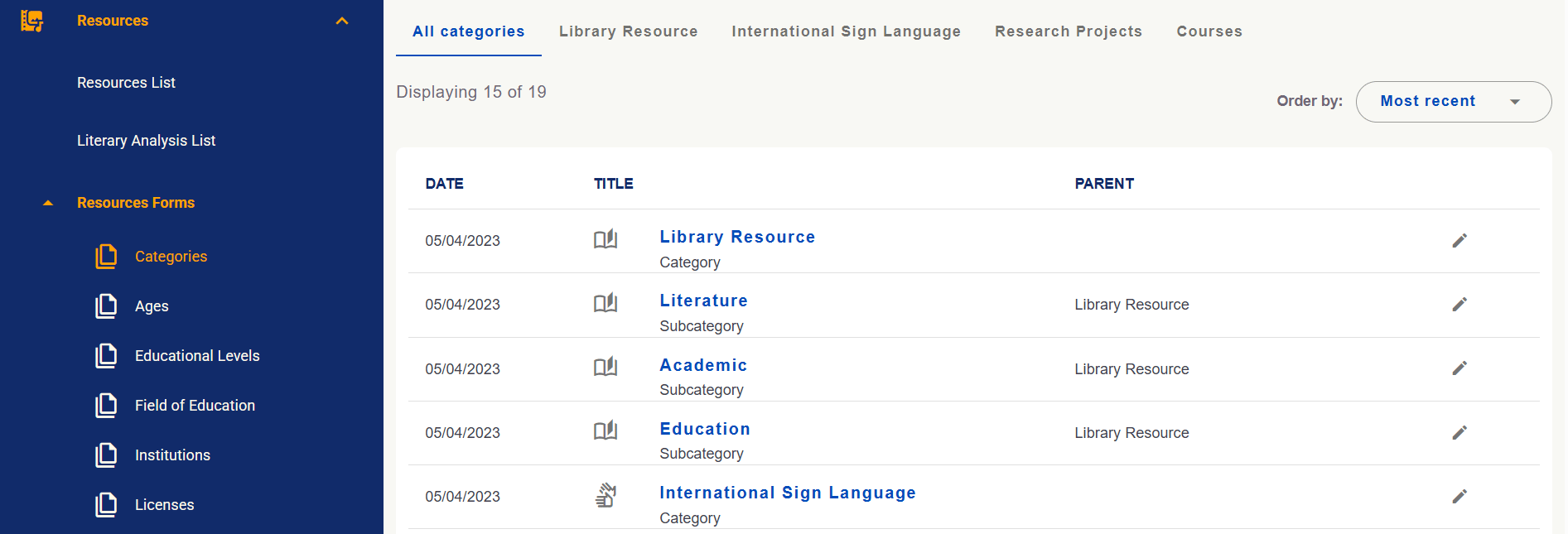
Na gestão de Categories, confira a relação entre cada subcategoria e sua categoria principal, indicada na coluna Parent. No exemplo, Literature, Academic e Education são subcategorias de Library Resource. Use as ações disponíveis para editar os registros conforme suas permissões.
Gestão de categorias e subcategorias com a coluna Parent indicando a categoria principal.
Consulte análises literárias e configure seus formulários
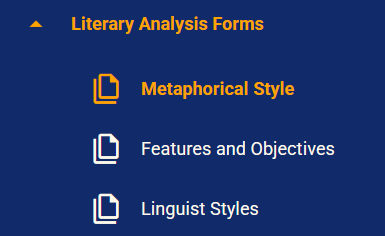
Em Literary Analysis List, consulte as análises literárias cadastradas. Em Literary Analysis Forms, mantenha as opções utilizadas nos formulários dessas análises, como estilos metafóricos (Metaphorical Style), características e objetivos (Features and Objectives) e estilos linguísticos (Linguist Styles).
Menu Literary Analysis Forms com as áreas de configuração das análises literárias.
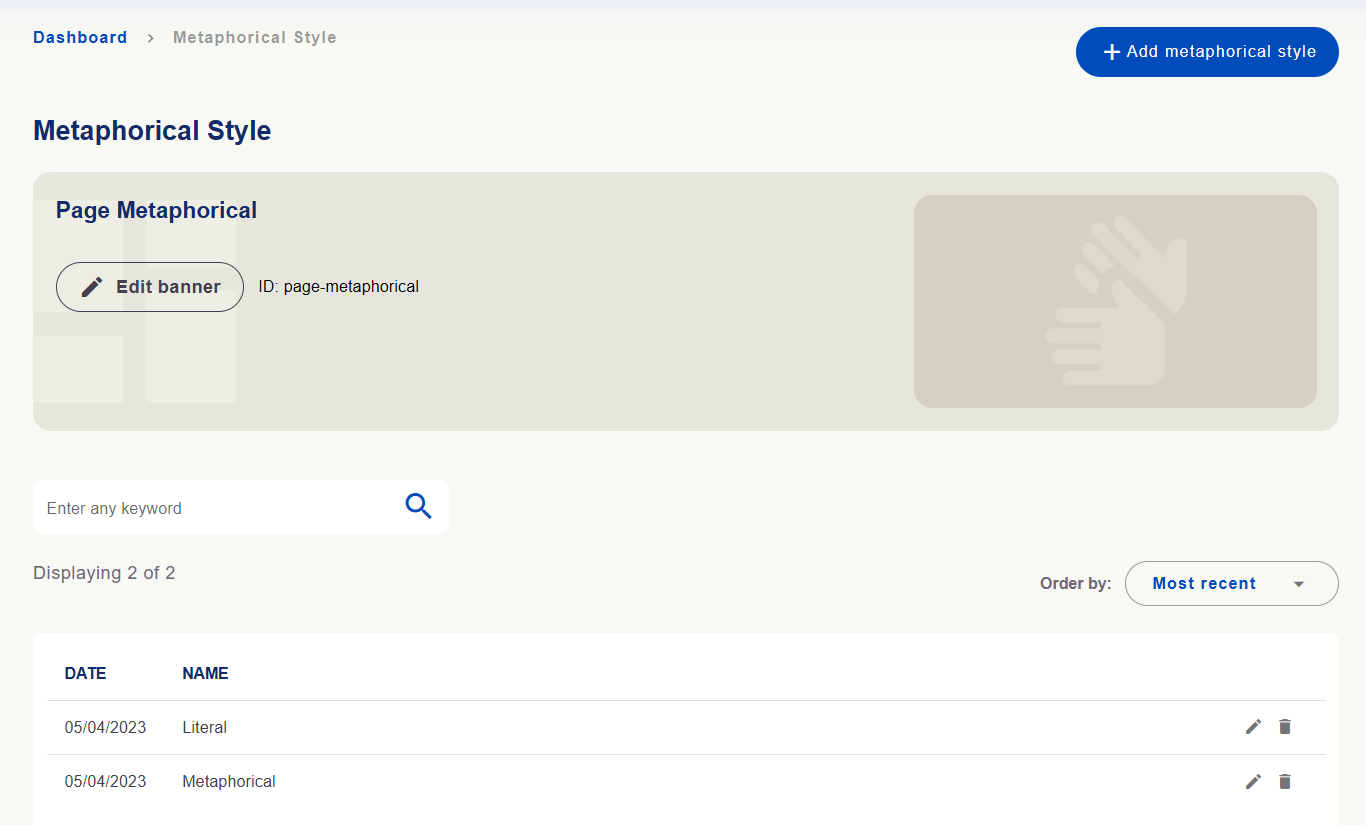
As telas de cadastro permitem adicionar opções e editar as existentes, conforme suas permissões. O exemplo de Metaphorical Style mostra a listagem de opções, com busca, ordenação, botão de adição e ações de edição.
Gestão das opções de estilo metafórico com lista, busca e botão Add metaphorical style.
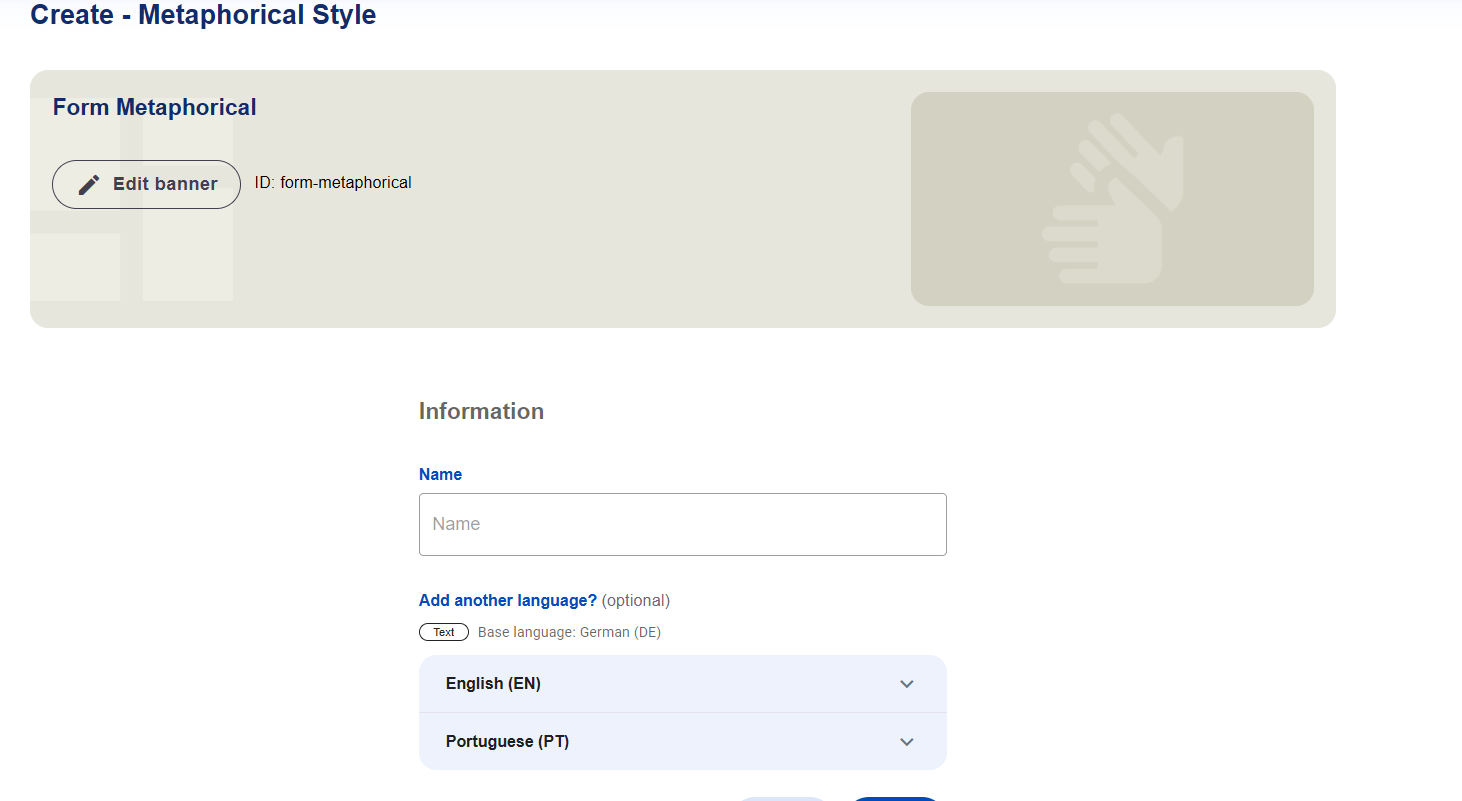
No formulário, preencha o nome (Name) da opção. Os campos em Add another language? permitem informar versões em outras línguas escritas no mesmo registro. Confira a língua de origem e as versões disponíveis antes de salvar.
Formulário de cadastro de estilo metafórico com campo Name e opções para versões em outras línguas.
Cadastro e tradução são trabalhos diferentes. Criar ou editar uma categoria ou opção altera o registro utilizado nos formulários. Depois da alteração, revise suas versões na área Tradução e confira como a informação aparece para os usuários nos idiomas habilitados.

 English
 Português
 Deutsch
 Eesti
Eesti