Pflegen Sie institutionelle Inhalte, Dokumente, visuelle Identität, Speicher und Datensätze.
Plattform (Platform) bündelt Inhalte zur Vorstellung und Nutzung von VisuoLab, institutionelle Dokumente, Materialien der visuellen Identität und betriebliche Einstellungen. Formulardatensätze und weitere Register lassen sich entsprechend Berechtigungen pflegen.
Suchen Sie unter Platform → Settings den gewünschten Bereich.
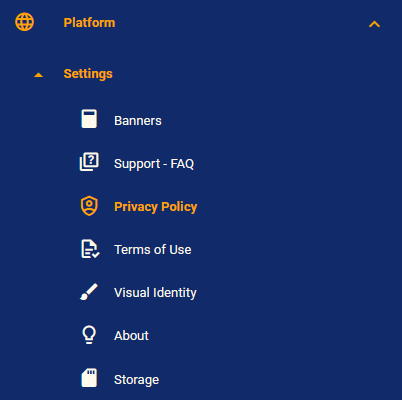
Platform und Settings mit Inhalten, Dokumenten, visueller Identität und Speicher.
Bereich
Verwaltungsmöglichkeiten
Banners
Texte und Videos zu Seiten, Abschnitten und Werkzeugen. Suche nach ID, Titel, Ort und Status.
Support - FAQ
Fragen und Antworten zur Nutzung der Plattform.
About — Über uns
Inhalte zur Vorstellung von VisuoLab und der Institution.
Nutzen Sie Suche, Filter und Aktionen der Ansicht. Prüfen Sie Datensatz und Anzeigeort vor der Bearbeitung.
Beispiele: Banners, FAQ und About
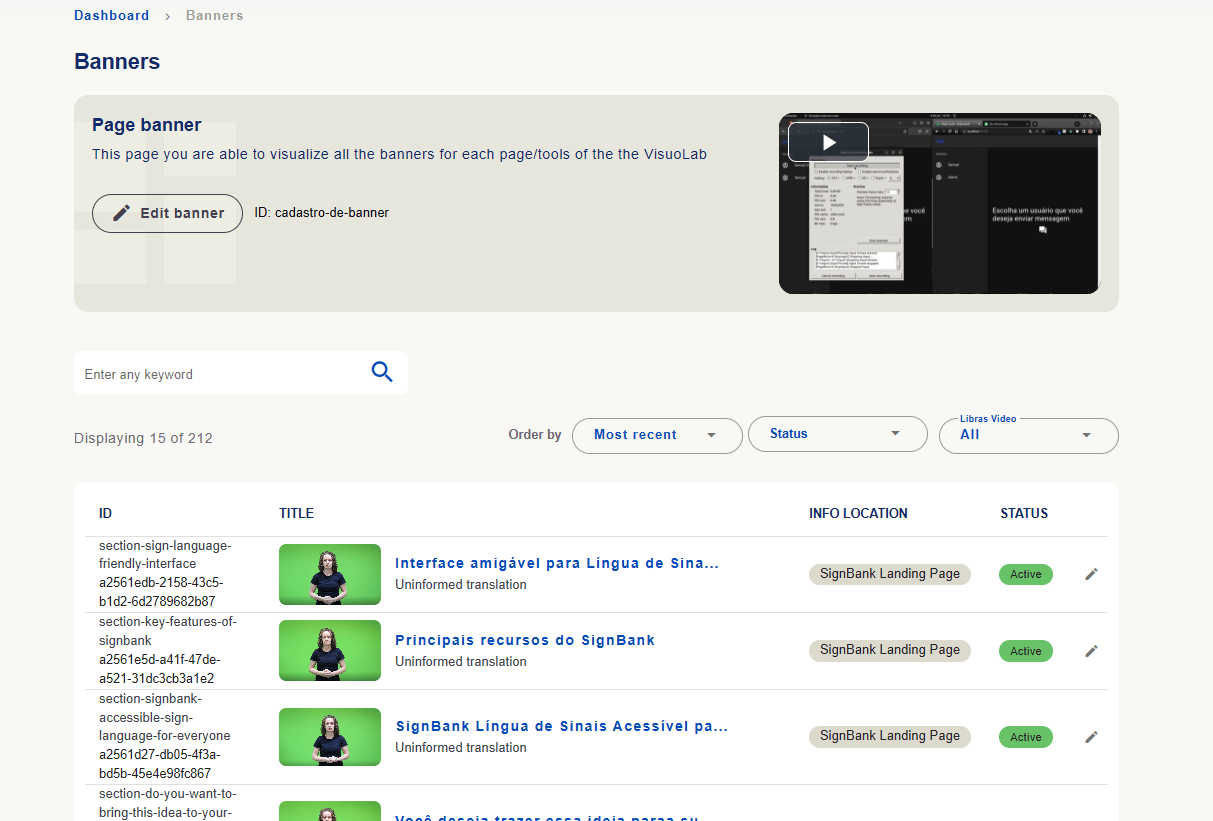
Banners: Die Liste zeigt ID, Titel, Info location und Status. Suche, Sortierung und Filter helfen beim Finden. Orte und Zahlen sind Installationsbeispiele.
Bannerverwaltung mit Kennung, Titel, Ort, Status und Bearbeitung.
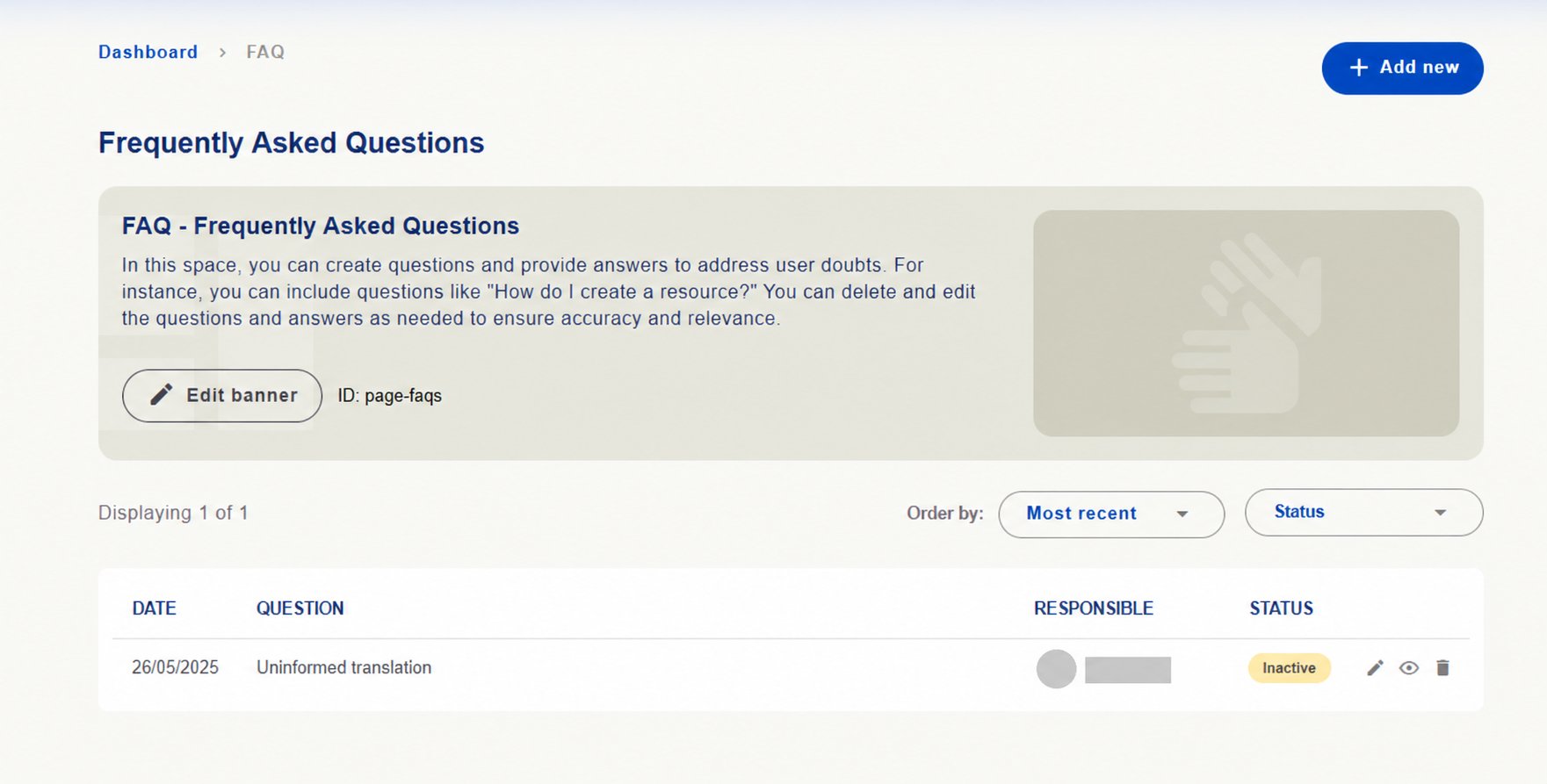
FAQ: Ergänzen Sie hilfreiche Fragen und Antworten und aktualisieren Sie bestehende. Die Ansicht bietet Add new, Sortierung, Status und Bearbeitungs-, Ansichts- und Löschaktionen.
FAQ-Verwaltung mit Liste, Status und Aktionen. Verantwortliche Person ausgeblendet.
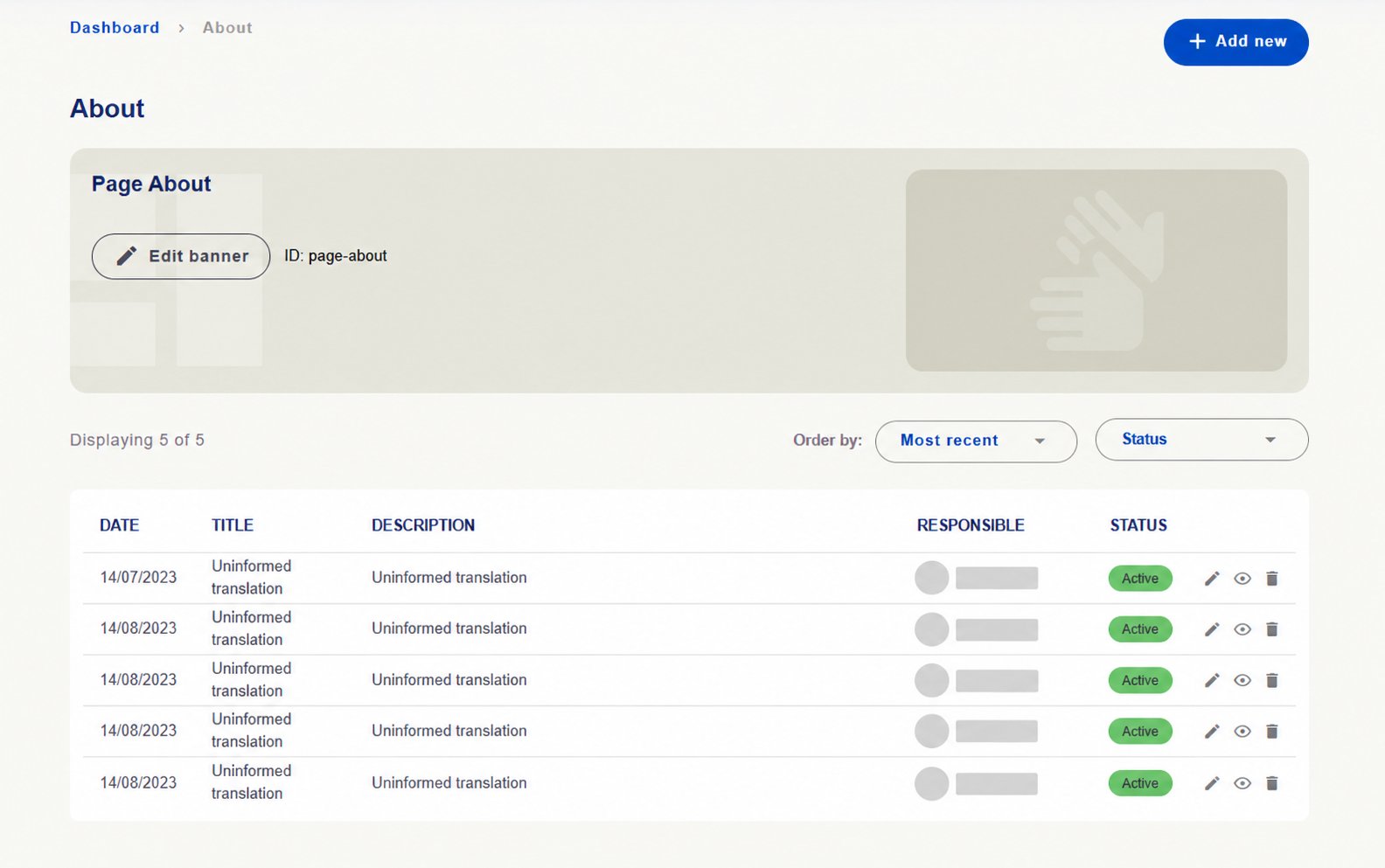
About: Pflegen Sie Texte zur Plattform und Institution. Prüfen Sie Titel, Beschreibungen, Status und Aktionen.
About-Inhalte mit Titeln, Beschreibungen und Status. Personenbezogene Angaben ausgeblendet.
Uninformed translation kennzeichnet eine noch fehlende Übersetzung der Beispielinstallation.
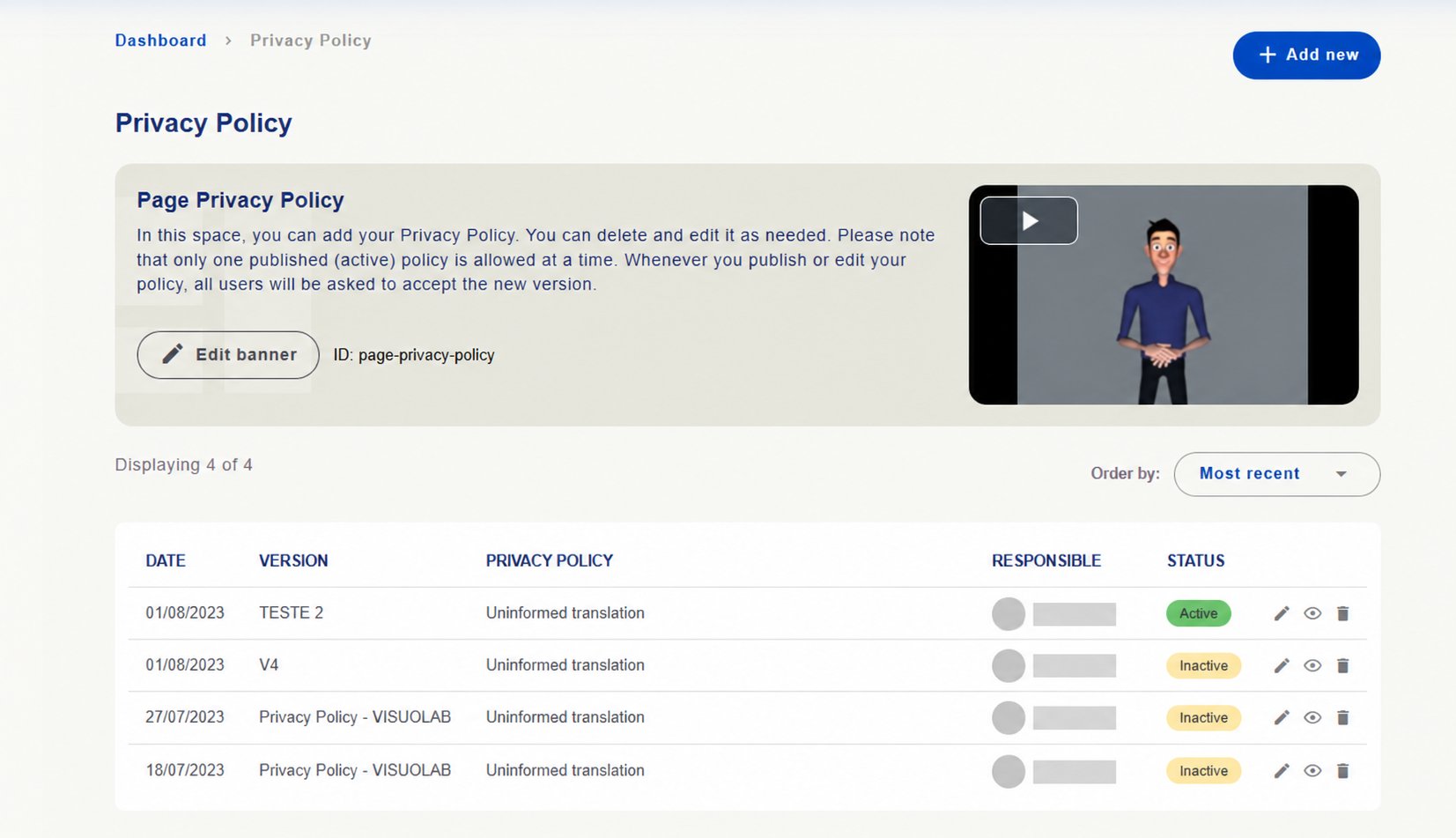
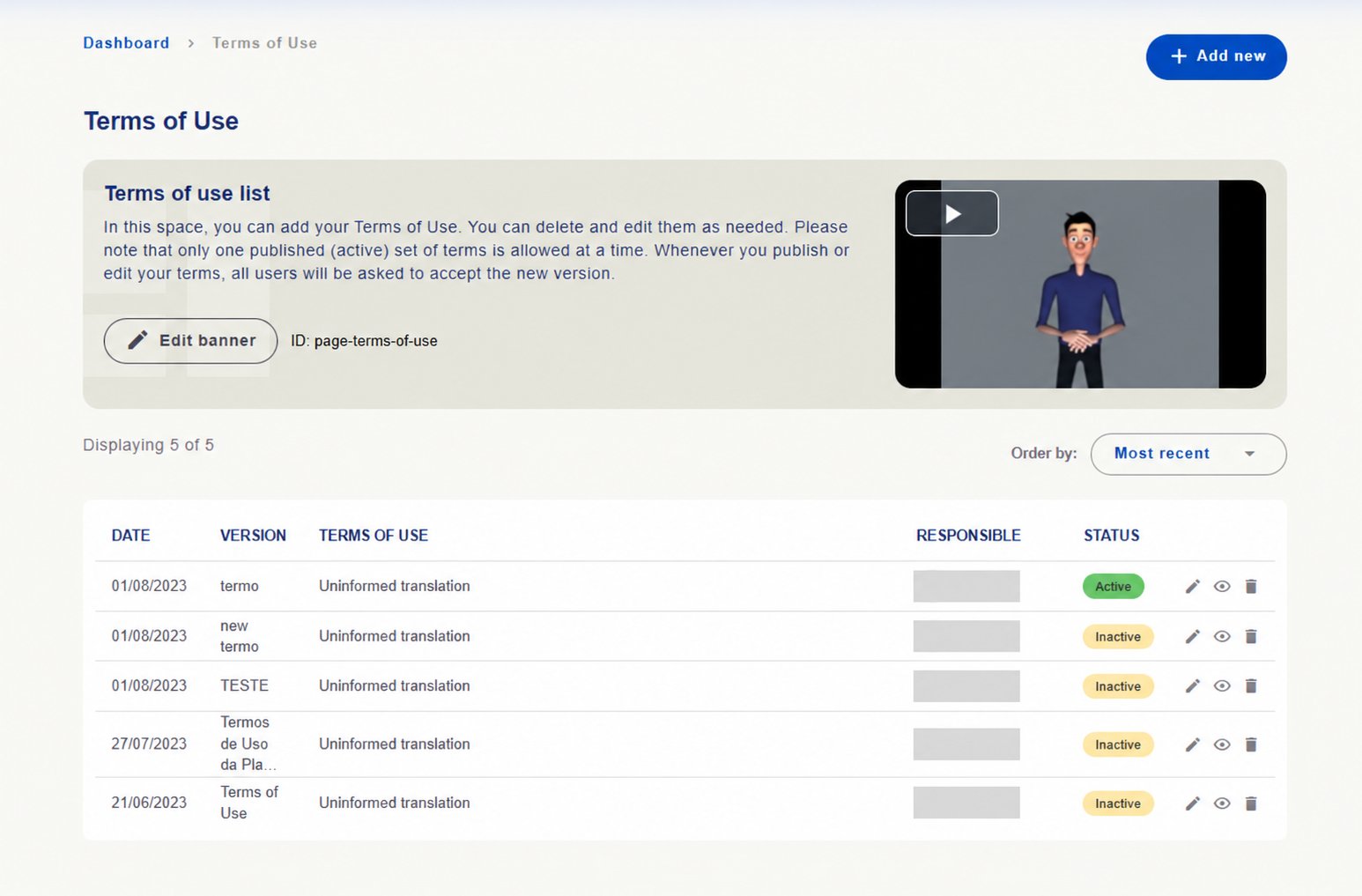
Unter Privacy Policy (Datenschutzerklärung) und Terms of Use (Nutzungsbedingungen) prüfen Sie Versionen und Optionen zum Hinzufügen, Bearbeiten und Anzeigen.Die Hinweise in den Ansichten besagen, dass je Dokument nur eine Version aktiv sein darf und Veröffentlichung oder Bearbeitung eine Zustimmung der Nutzer zur neuen Version anfordert.
Datenschutzerklärung
Nutzungsbedingungen
Prüfen Sie Versionskennung, Inhalt, Status und Aktionen vor der Aktualisierung.
Versionen der Datenschutzerklärung mit Active und Inactive. Personenbezogene Angaben ausgeblendet.
Prüfen Sie Versionen und pflegen Sie die Nutzungsbedingungen der Installation.
Versionen der Nutzungsbedingungen mit Status und Aktionen. Personenbezogene Angaben ausgeblendet.
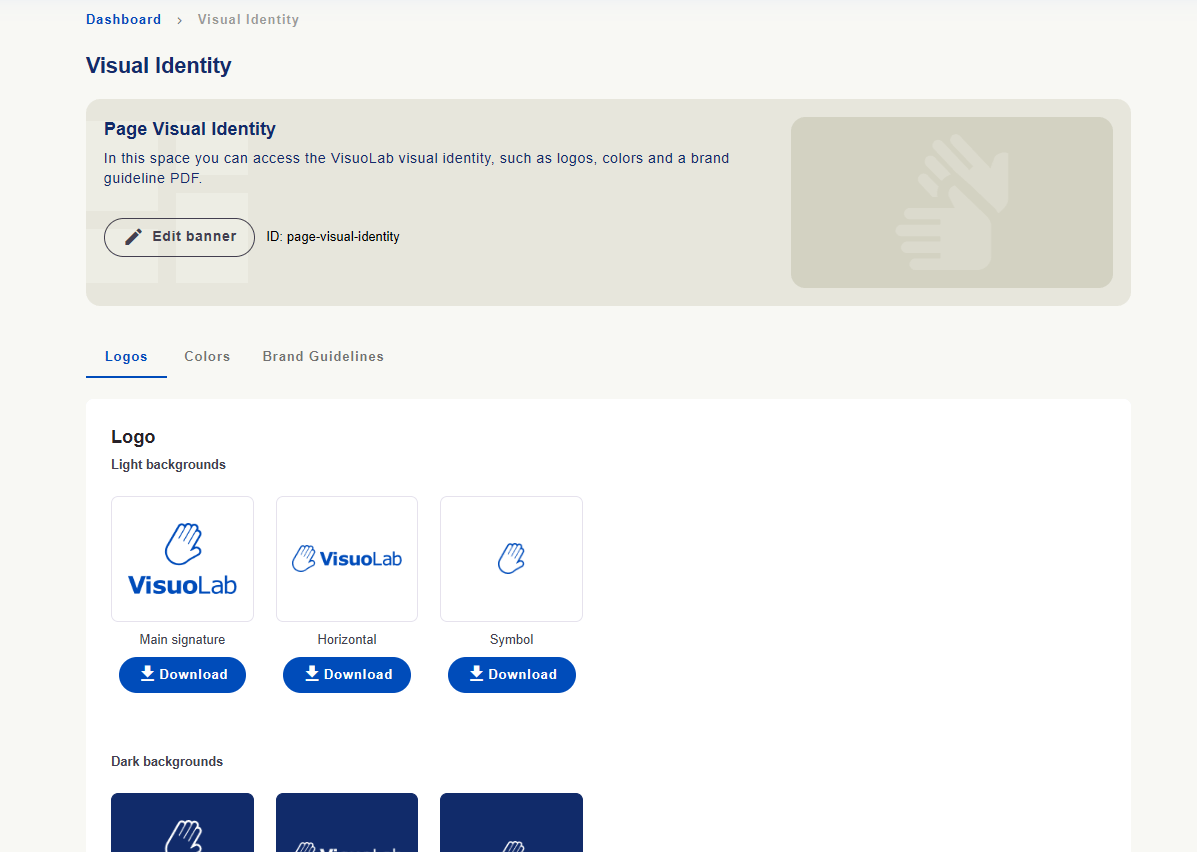
Visuelle Identität — Visual IdentityDieser Bereich bietet Materialien für eine einheitliche VisuoLab-Kommunikation.
Logos
Farben
Markenhandbuch
Prüfen Sie Markenversionen für unterschiedliche Anwendungen und laden Sie Dateien mit Download herunter.
Logos mit VisuoLab-Markenversionen und Download-Schaltflächen.
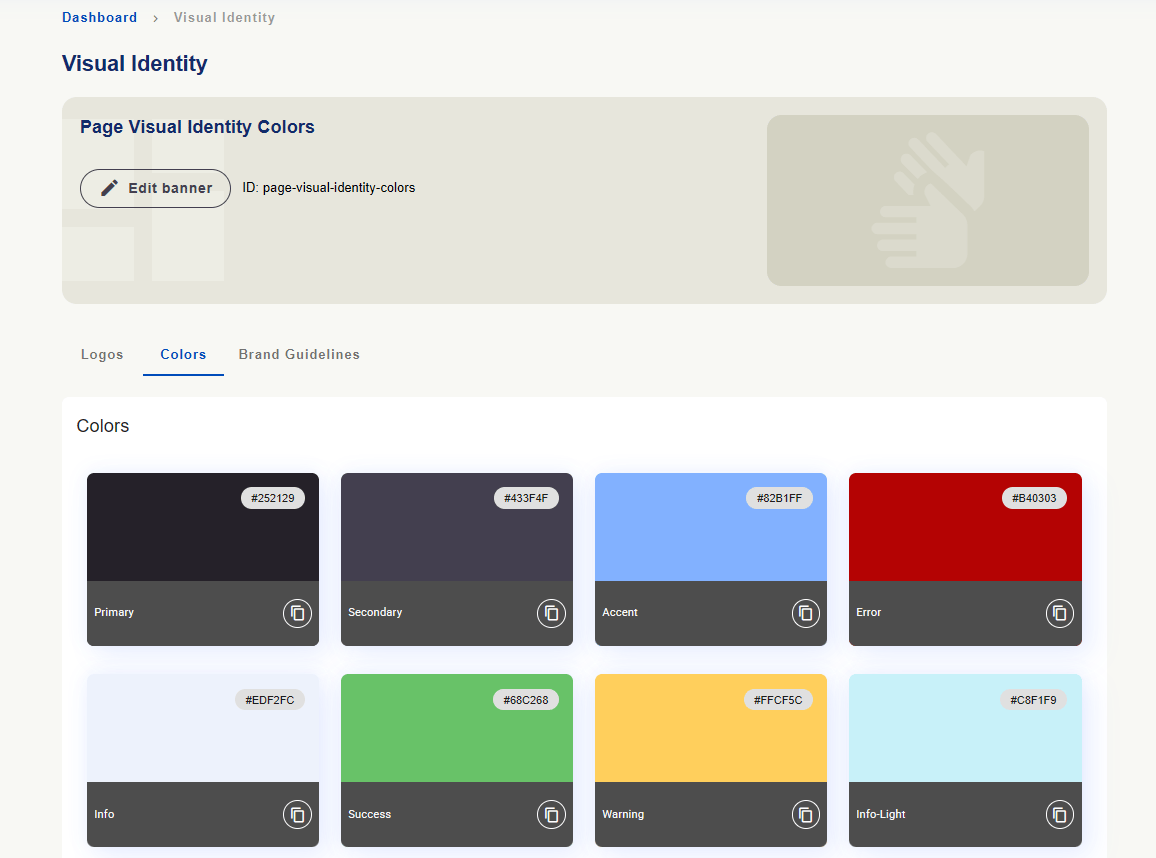
Prüfen Sie Farben und Codes. Kopiersymbole erleichtern die Verwendung in Kommunikationsmaterialien.
Colors mit Farbfeldern, Codes und Kopieroptionen.
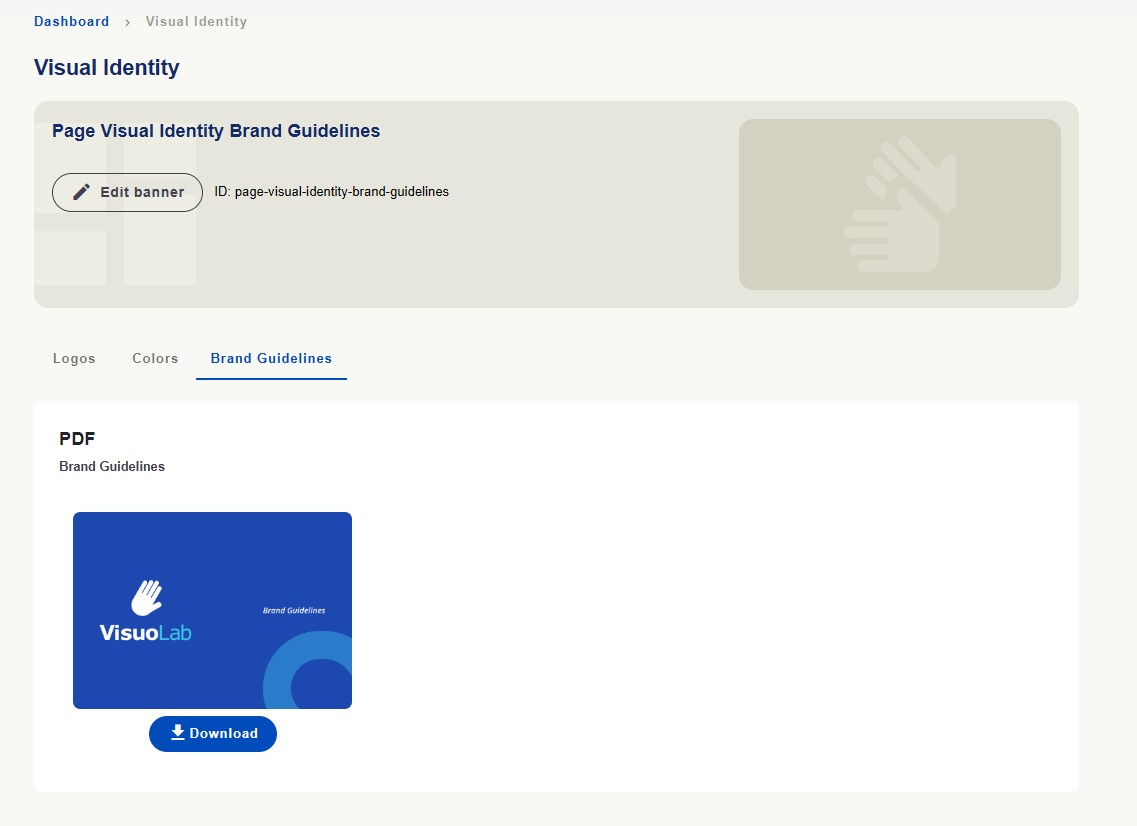
Laden Sie unter Brand Guidelines das Markenhandbuch als PDF mit Download herunter.
Brand Guidelines mit Markenhandbuch zum PDF-Download.
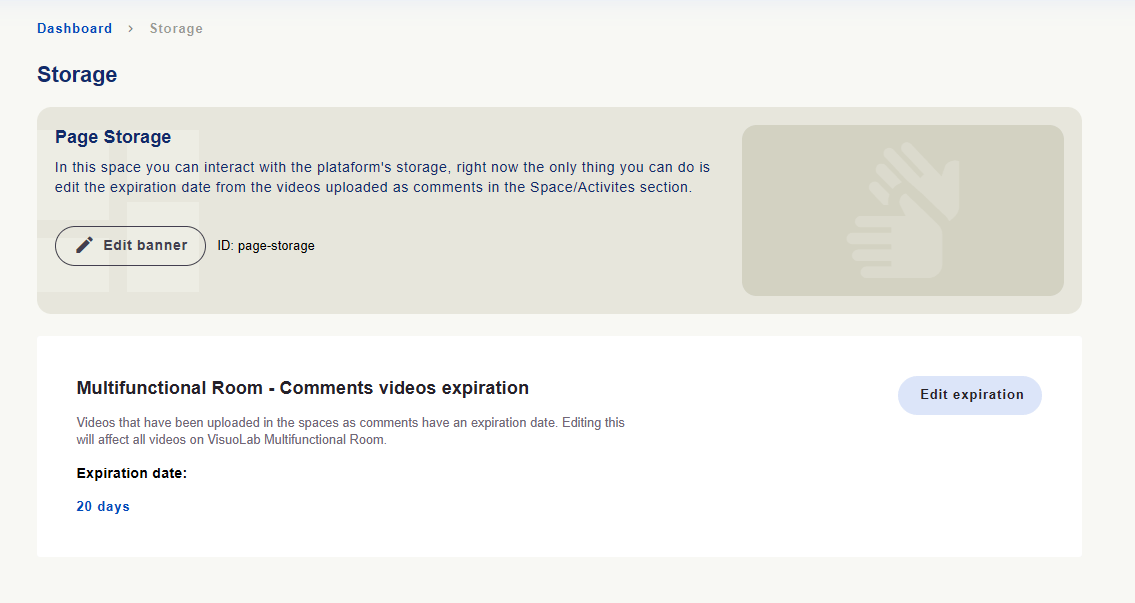
Speicher — StorageDie gezeigte Storage-Ansicht erlaubt die Prüfung und Änderung der Ablauffrist für Videos, die als Kommentare in Spaces und Aktivitäten des Multifunktionsraums hochgeladen wurden.
Storage mit Ablauffrist für Kommentarvideos und Edit expiration.
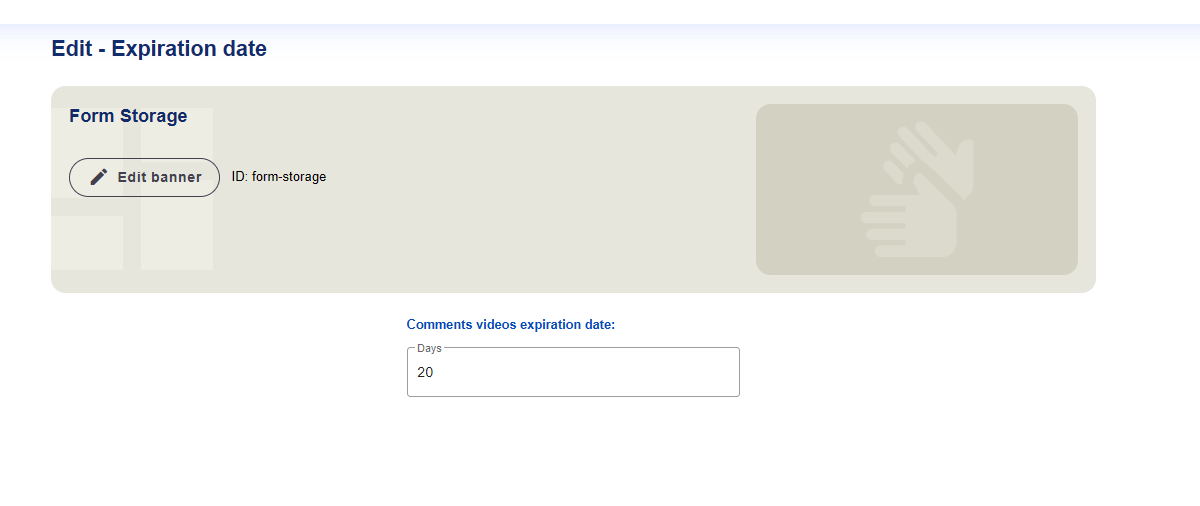
Öffnen Sie mit Edit expiration das Feld für die Frist in Tagen. Die Einstellung gilt allgemein für Kommentarvideos des Multifunktionsraums. Berücksichtigen Sie diesen Umfang vor Änderungen.
Formular zur Änderung der Ablauffrist von Kommentarvideos in Tagen.
Die gezeigten 20 Tage sind ein Installationsbeispiel.
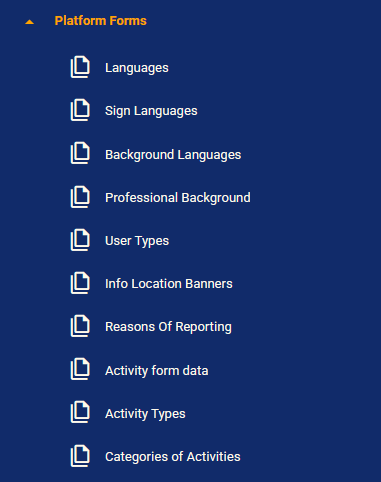
Unter Platform Forms prüfen und bearbeiten Sie Datensätze für Formulare und Plattformorganisation entsprechend Ihren Berechtigungen.
Platform Forms mit Sprach-, Nutzer-, Organisations- und Aktivitätsregistern.
Gruppe
Register
Sprachen
Schriftsprachen und Gebärdensprachen.
Nutzerinformationen
Sprachbiografie, beruflicher Hintergrund und Nutzertypen.
Organisation und Support
Bannerorte und Meldungsgründe.
Aktivitäten
Formulardaten, Aktivitätstypen und Kategorien.
Sprachregister
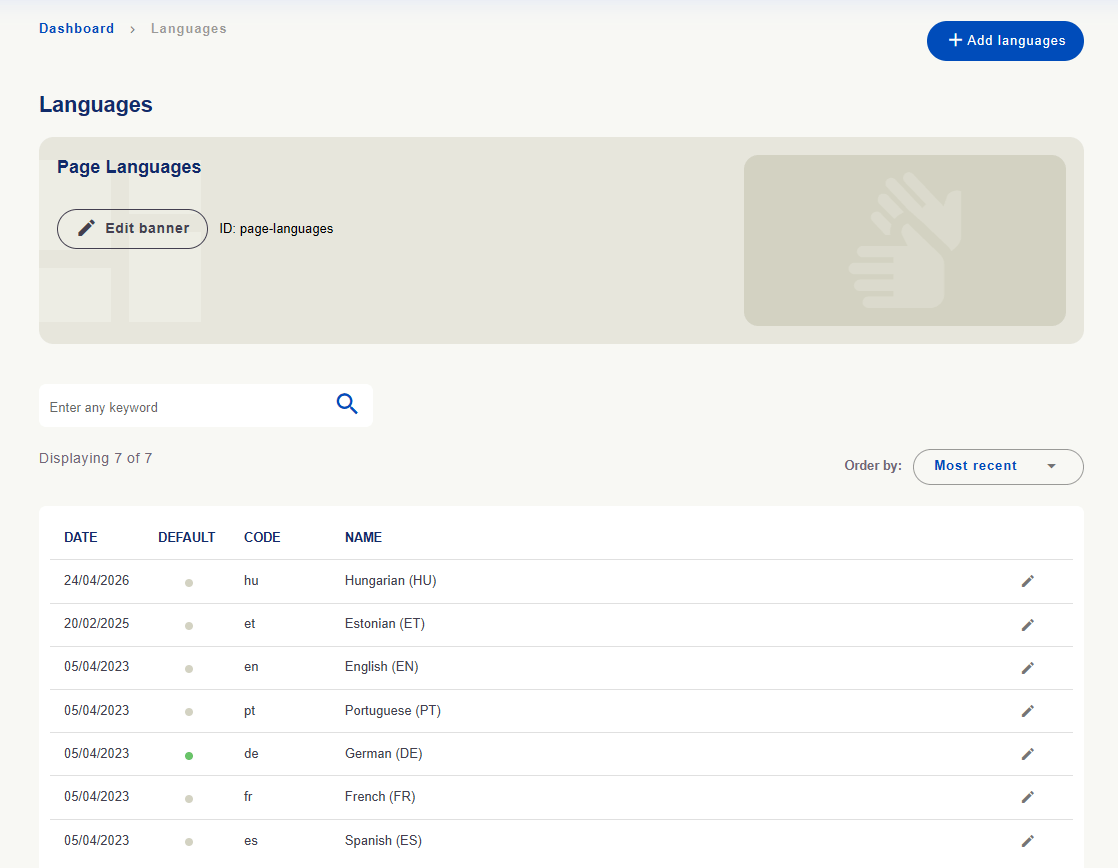
Languages enthält Schriftsprachen mit Code, Name und Standardkennzeichnung.
Schriftsprachenregister mit Codes, Namen und Standardkennzeichnung.
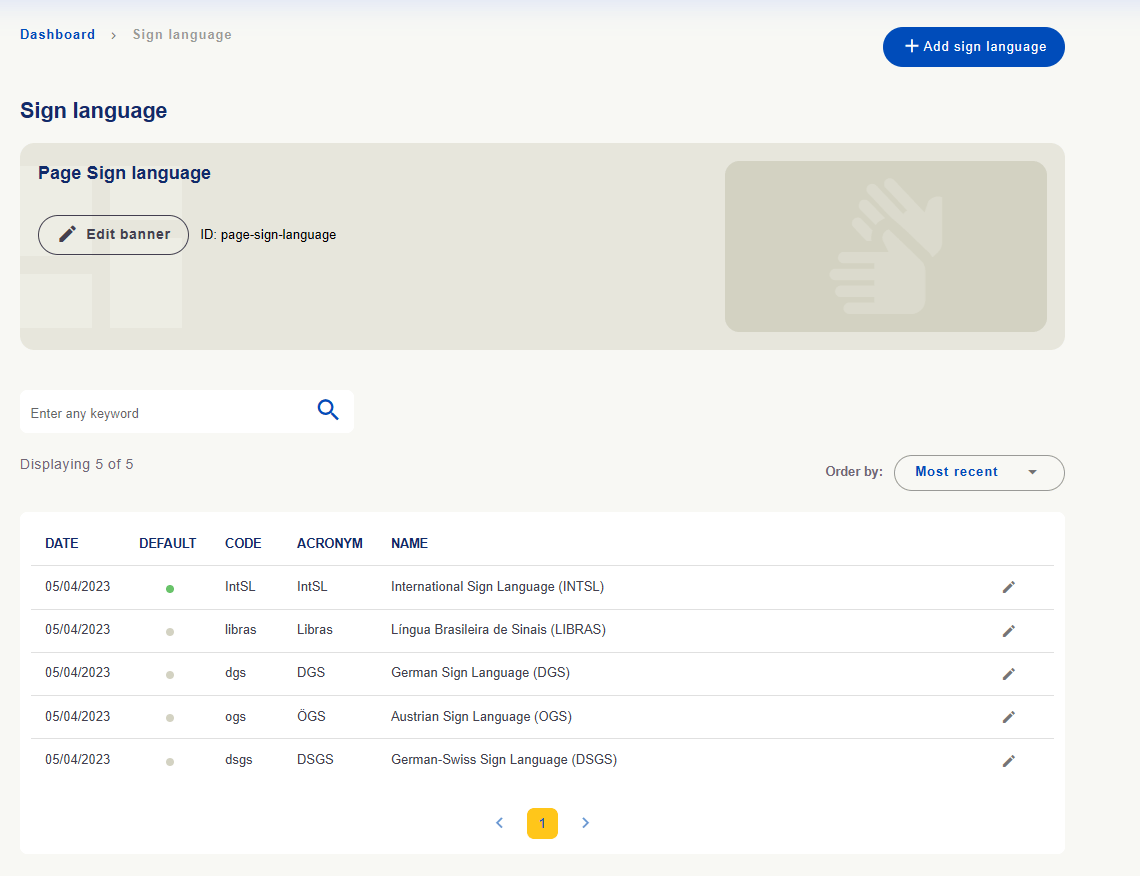
Sign Languages enthält Gebärdensprachen mit Code, Kürzel, Name und Standardkennzeichnung.
Gebärdensprachenregister mit Codes, Kürzeln und Namen.
Eine registrierte Sprache macht nicht alle Übersetzungen verfügbar. Prüfen Sie Aktivierung und Versionen in Sprach- und Übersetzungsbereichen. Gezeigte Sprachen und Standards sind Beispiele.So konfigurieren Sie Sprachen →
Nutzerinformationen
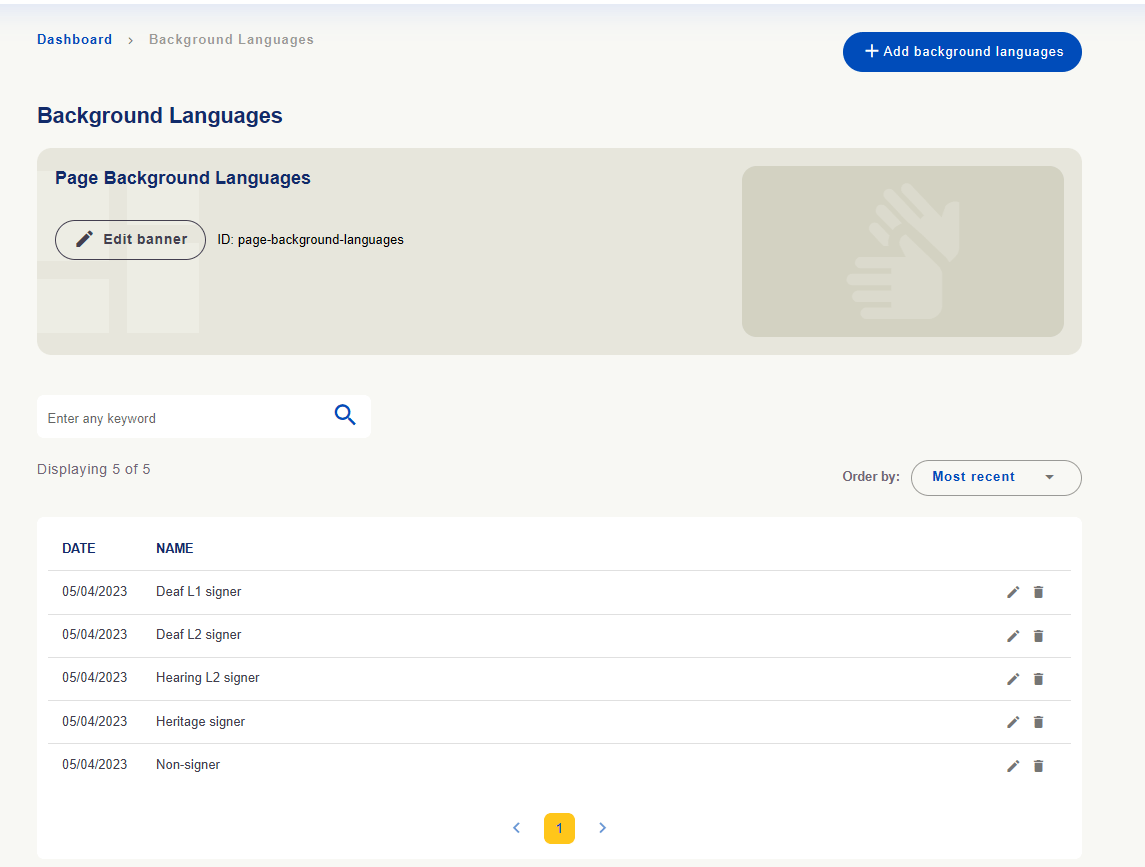
Background Languages enthält Sprachbiografieoptionen für Nutzer, etwa L1-, L2- und Herkunftssignierende.
Optionen zur Sprachbiografie der Nutzer.
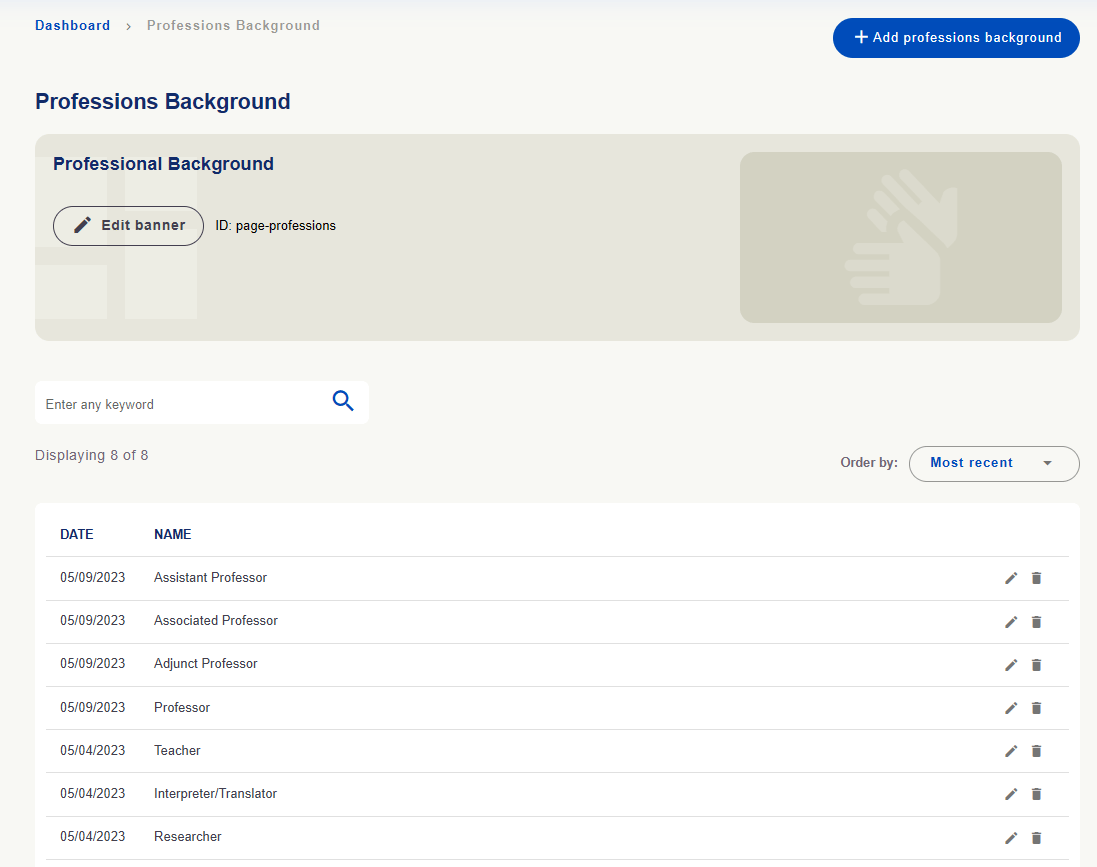
Professional Background enthält Bildungs- oder Berufsangaben wie Lehrkraft, Übersetzer/Dolmetscher und Forscher.
Optionen für Bildung oder beruflichen Hintergrund.
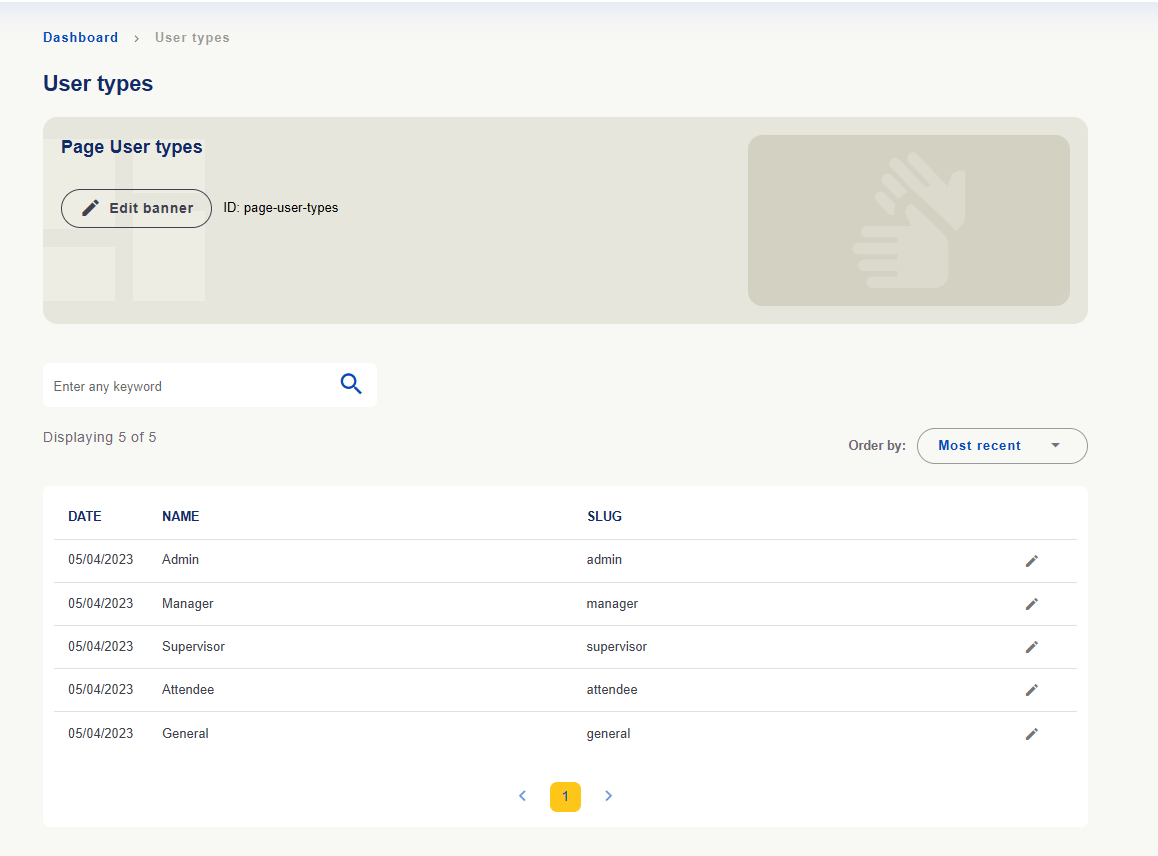
User Types zeigt erkannte Nutzertypen mit Namen und slug-Kennung.
Nutzertypen mit Namen, Kennungen und Bearbeitungsaktionen.
Die Bearbeitung von Nutzertypen erteilt einer Person keine Berechtigung. Zugänge werden unter Nutzer (Users) verwaltet.
Organisation und Support
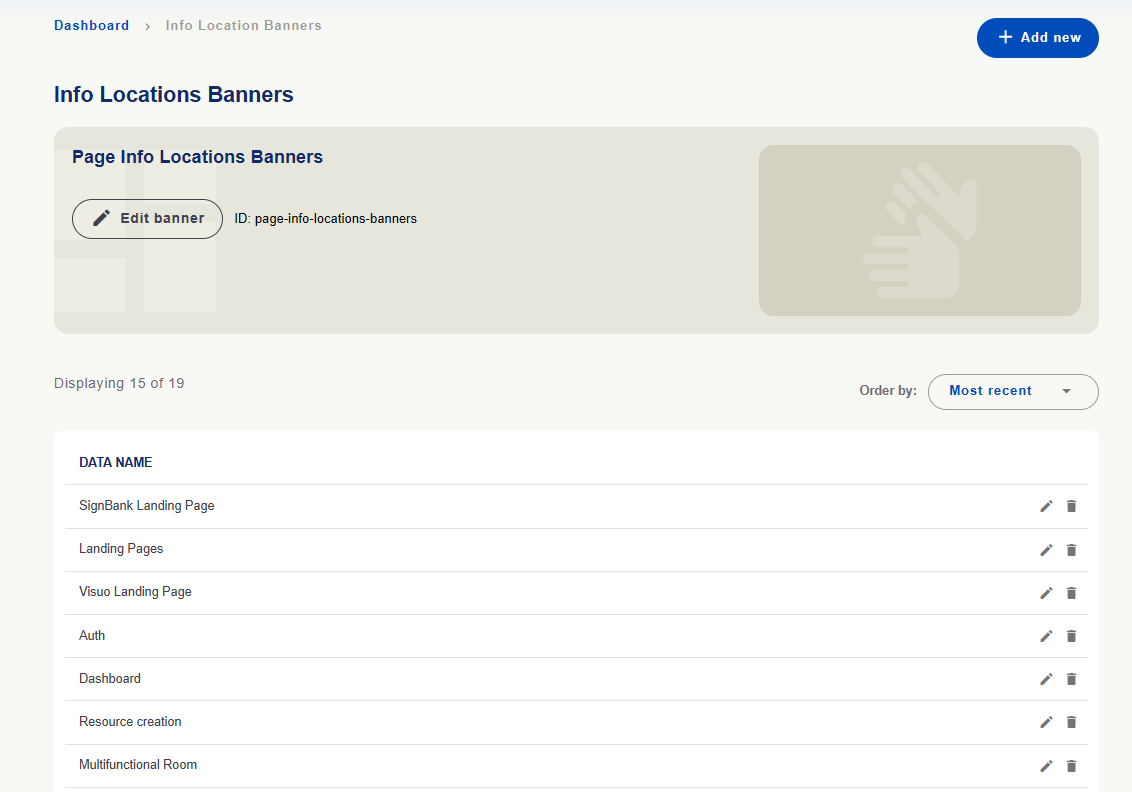
Info Location Banners pflegt Ortsdatensätze zur Zuordnung der Banner zur Plattform.
Register der Bannerorte.
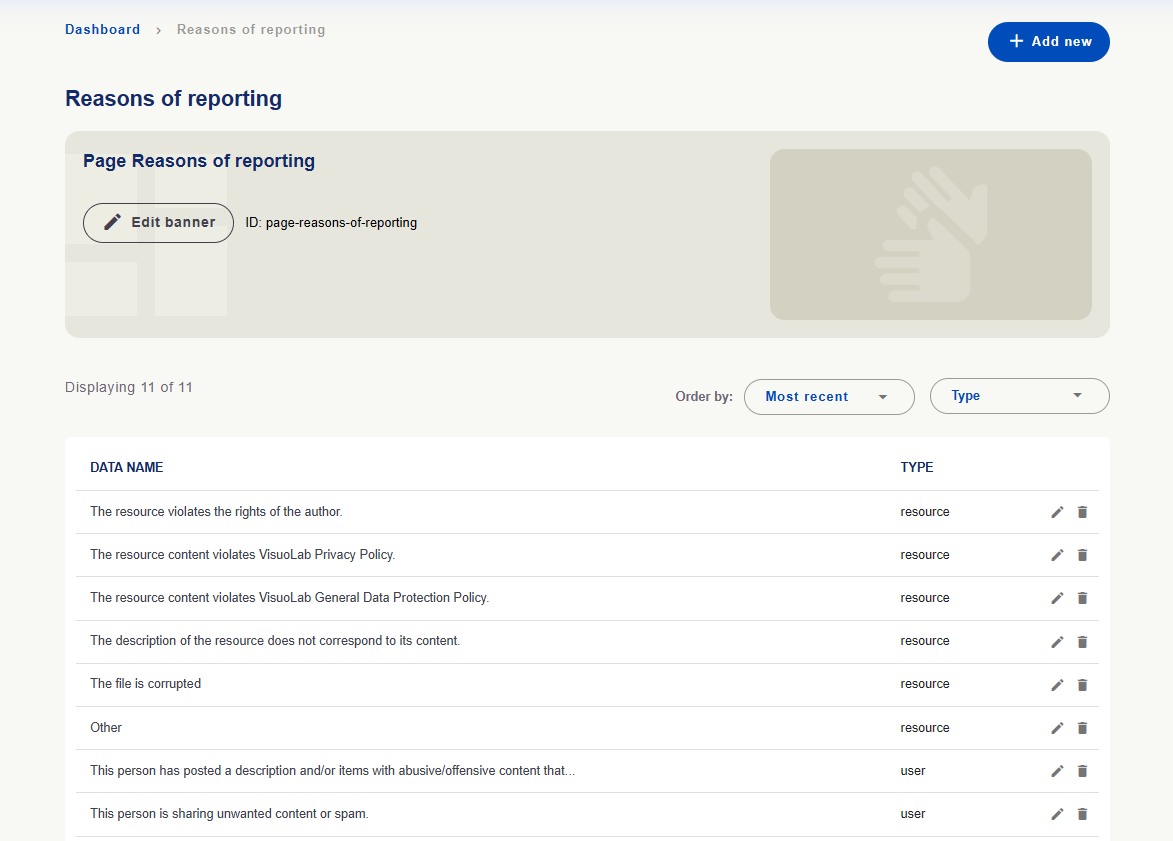
Reasons of Reporting pflegt Gründe für Meldungen. Type unterscheidet Gründe für Ressourcen und Nutzer.
Meldungsgründe mit resource- oder user-Typ.
Prüfen Sie Verständlichkeit und Übersetzungen, damit Nutzer den passenden Grund wählen können.
Aktivitätsregister
Diese Bereiche pflegen Datensätze zur Organisation von Aktivitäten und für Formularoptionen.
Bereich
Zweck
Activity Types — Aktivitätstypen
Erkannte Typen, Beziehungen und Verwendung bei Bewertungen prüfen.
Categories of Activities — Aktivitätskategorien
Kategorien mit Name, Beschreibung, Standardkennzeichnung und gegebenenfalls Verantwortlichen organisieren.
Activity form data — Aktivitätsformulardaten
Auswahloptionen im Aktivitätsformular und Beziehungen zwischen über- und untergeordneten Optionen pflegen.
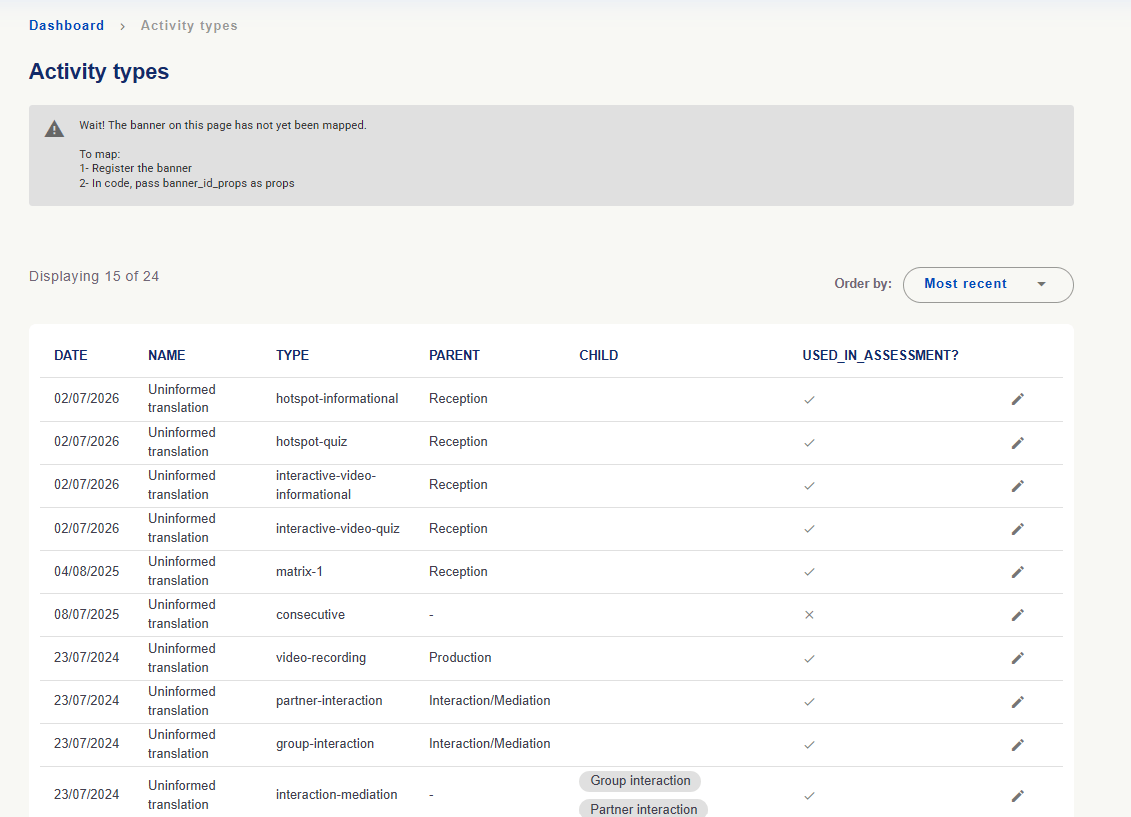
Activity Types:Type zeigt die Typkennung, Parent und Child Beziehungen und Used in assessment? die Bewertungsnutzung. Bearbeitung betrifft Datensätze; ein neuer oder geänderter Name erzeugt keine neue Aktivitätsfunktion.
Aktivitätstypen mit Beziehungen und Bewertungsnutzung. Der Hinweis auf ein nicht zugeordnetes Banner ist technisch und kein Tabelleninhalt.
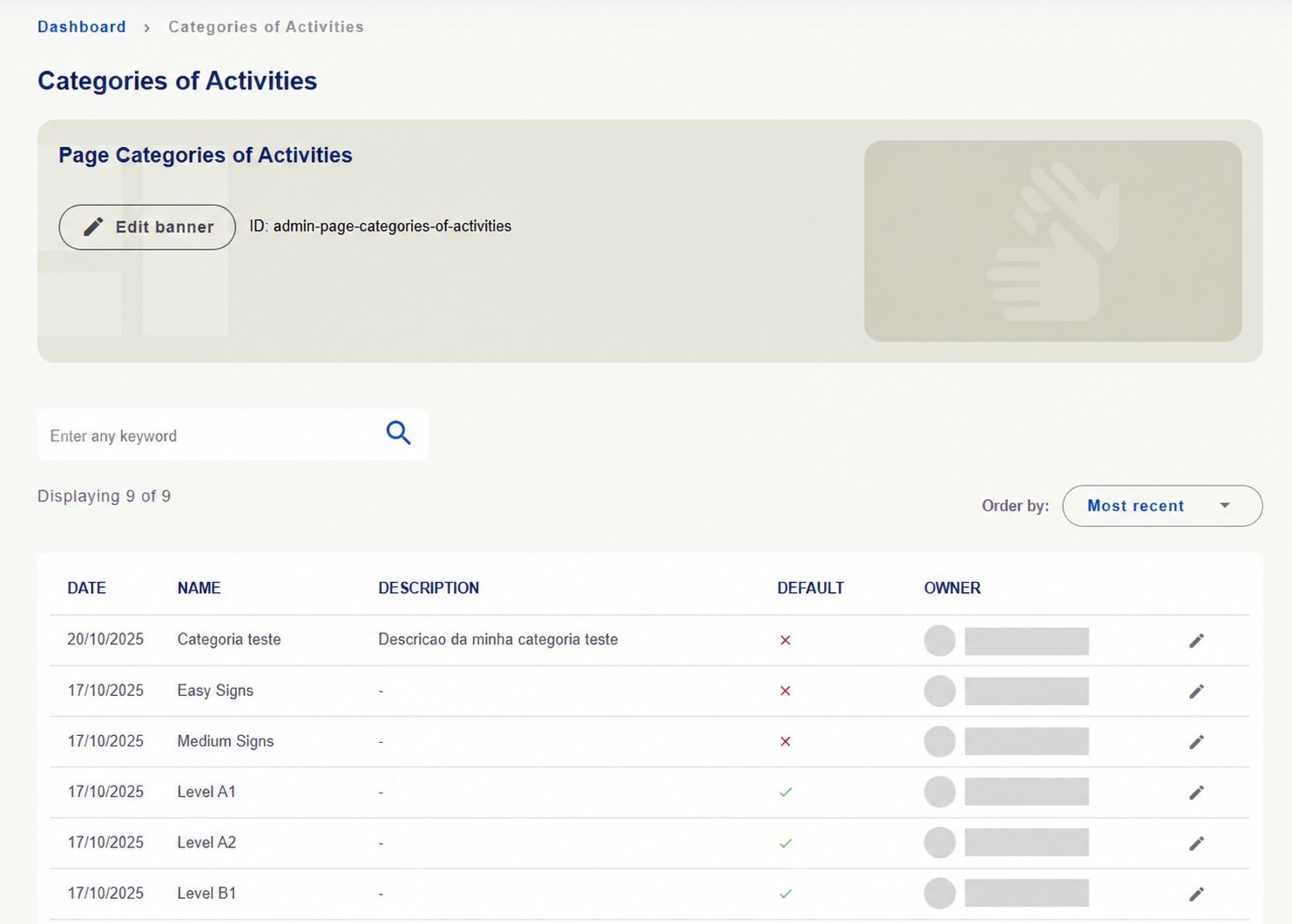
Categories of Activities: Prüfen Sie Name, Beschreibung und Standardkennzeichnung sowie vorhandene Optionen vor der Bearbeitung.
Aktivitätskategorien mit Beschreibung und Standardkennzeichnung. Verantwortliche ausgeblendet.
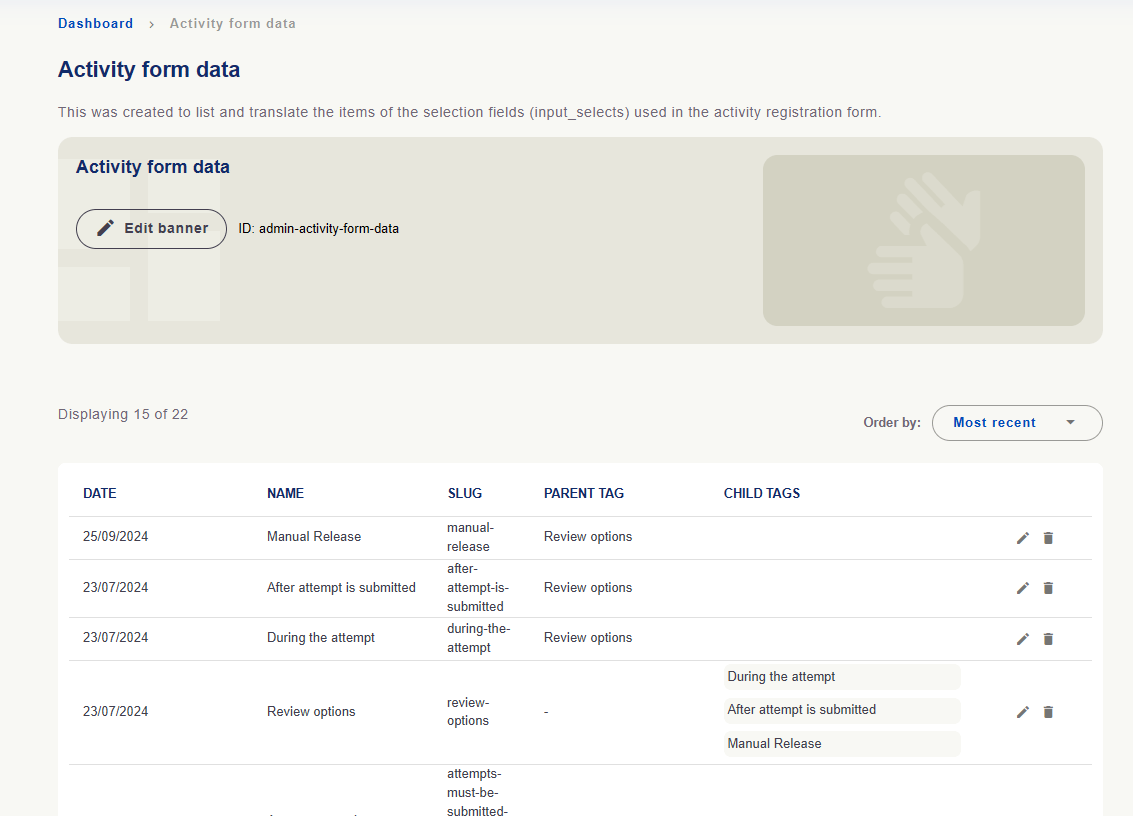
Activity form data: Prüfen Sie Auswahloptionen und Beziehungen. Review options enthält im Beispiel During the attempt, After attempt is submitted und Manual Release.
Aktivitätsformulardaten mit über- und untergeordneten Optionen.
Diese Listen konfigurieren Aktivitätsregister und zeigen nicht die in Spaces erstellten Aktivitäten. Diese finden Sie unter Spaces/Activities → Activities.
Prüfen Sie nach Änderungen an Inhalten oder Registern die aktivierten Sprachversionen. Kontrollieren Sie Texte unter Object Texts, Videos gegebenenfalls unter Sign Language und das Ergebnis auf der Plattform.

 English
 Português
 Deutsch
 Eesti
Eesti