Verfolgen Sie Ressourcen, Kategorien, Formulare und literarische Analysen.
Unter Ressourcen (Resources) verfolgen Sie veröffentlichte Materialien, konsultieren literarische Analysen und pflegen Datensätze für Formularoptionen. Kategorien und andere Datensätze lassen sich entsprechend Ihren Berechtigungen erstellen und bearbeiten.
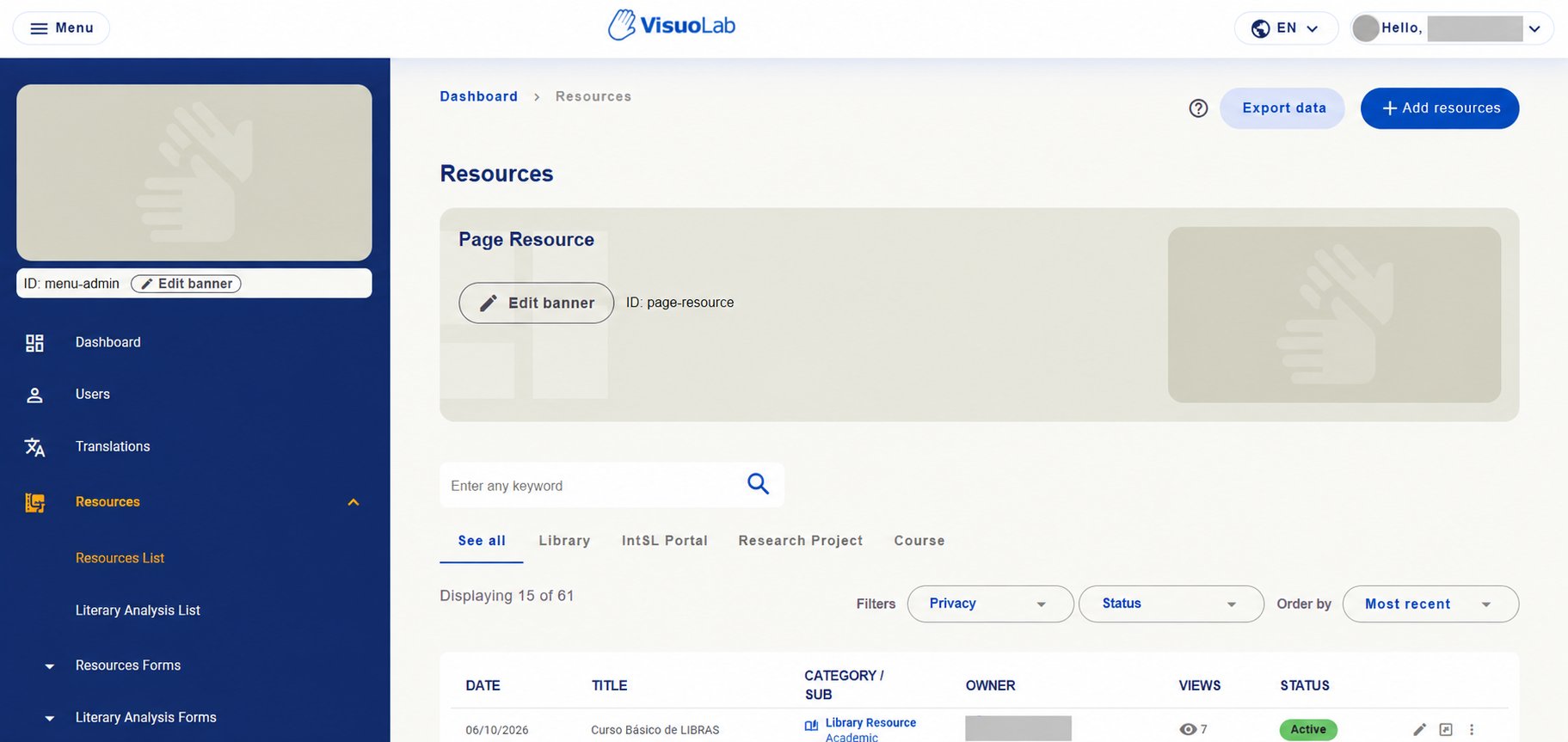
Unter Resources → Resources List prüfen Sie veröffentlichte Materialien, Kategorie, Unterkategorie, Verantwortliche, Aufrufe und Status.
Resources mit Zugängen zu Ressourcenlisten, literarischen Analysen und Formulardatensätzen. Personenbezogene Angaben ausgeblendet.
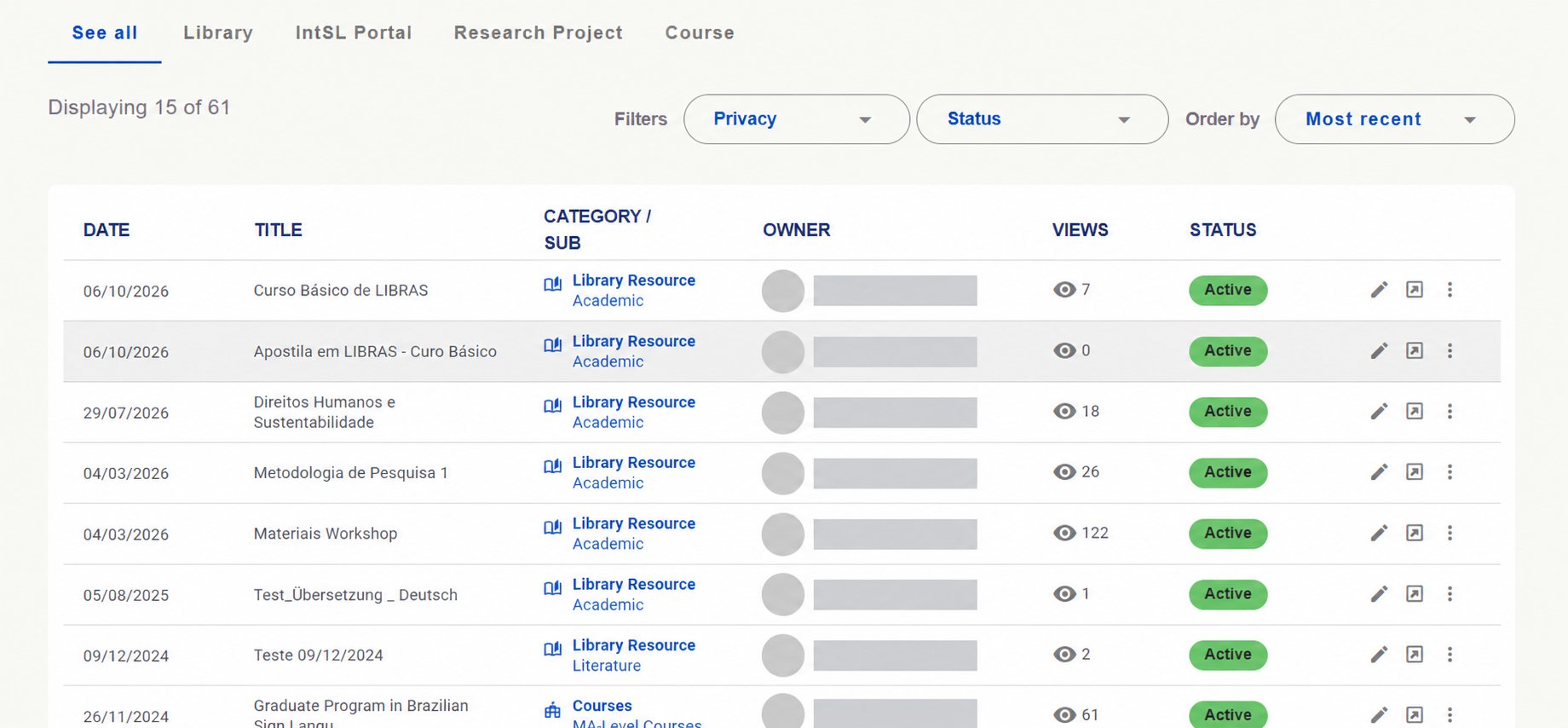
Nutzen Sie Suche, Privacy (Privatsphäre), Status und Order by (Sortieren nach). Registerkarten zeigen alle Materialien unter See all oder filtern nach Library (Bibliothek), IntSL Portal (Gebärdensprachportal), Research Project (Forschungsprojekte) und Course (Kurse).Prüfen Sie Titel, Kategorie und Unterkategorie, Verantwortliche, Aufrufe und Status. Verwenden Sie die verfügbaren Ansichts- und Bearbeitungsaktionen entsprechend Ihren Berechtigungen.
Ressourcenliste mit Kategorien, Aufrufen, Status und Aktionen. Namen und Fotos ausgeblendet.
Beispiele für Ressourcenkategorien
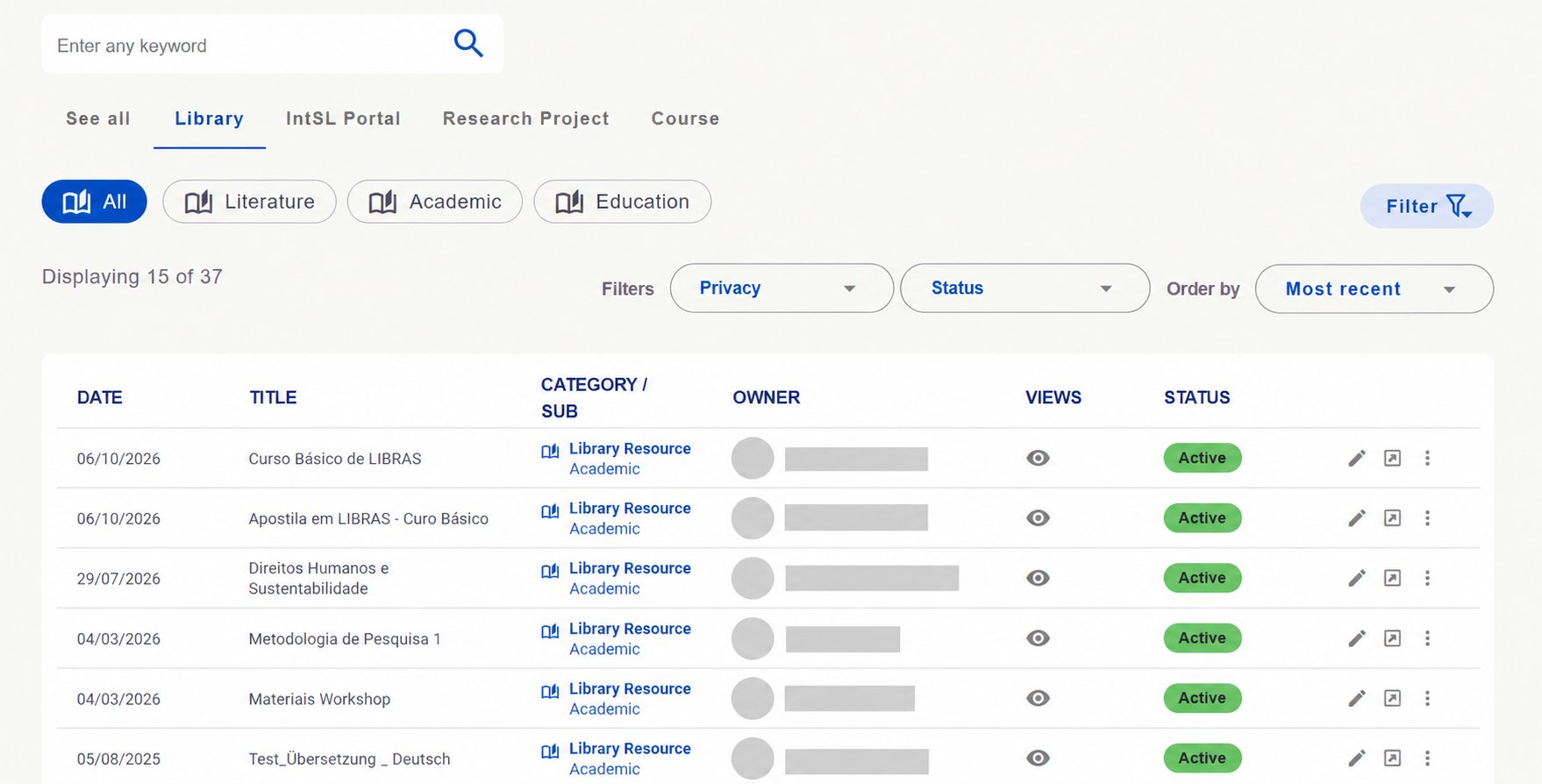
Kategorien können Unterkategorien zur gezielten Suche enthalten. Optionen und Zahlen sind Installationsbeispiele.Bibliothek (Library): Das Beispiel enthält Literature, Academic und Education.
Bibliotheksansicht mit Unterkategorien sowie Privatsphäre- und Statusfiltern. Personenbezogene Angaben ausgeblendet.
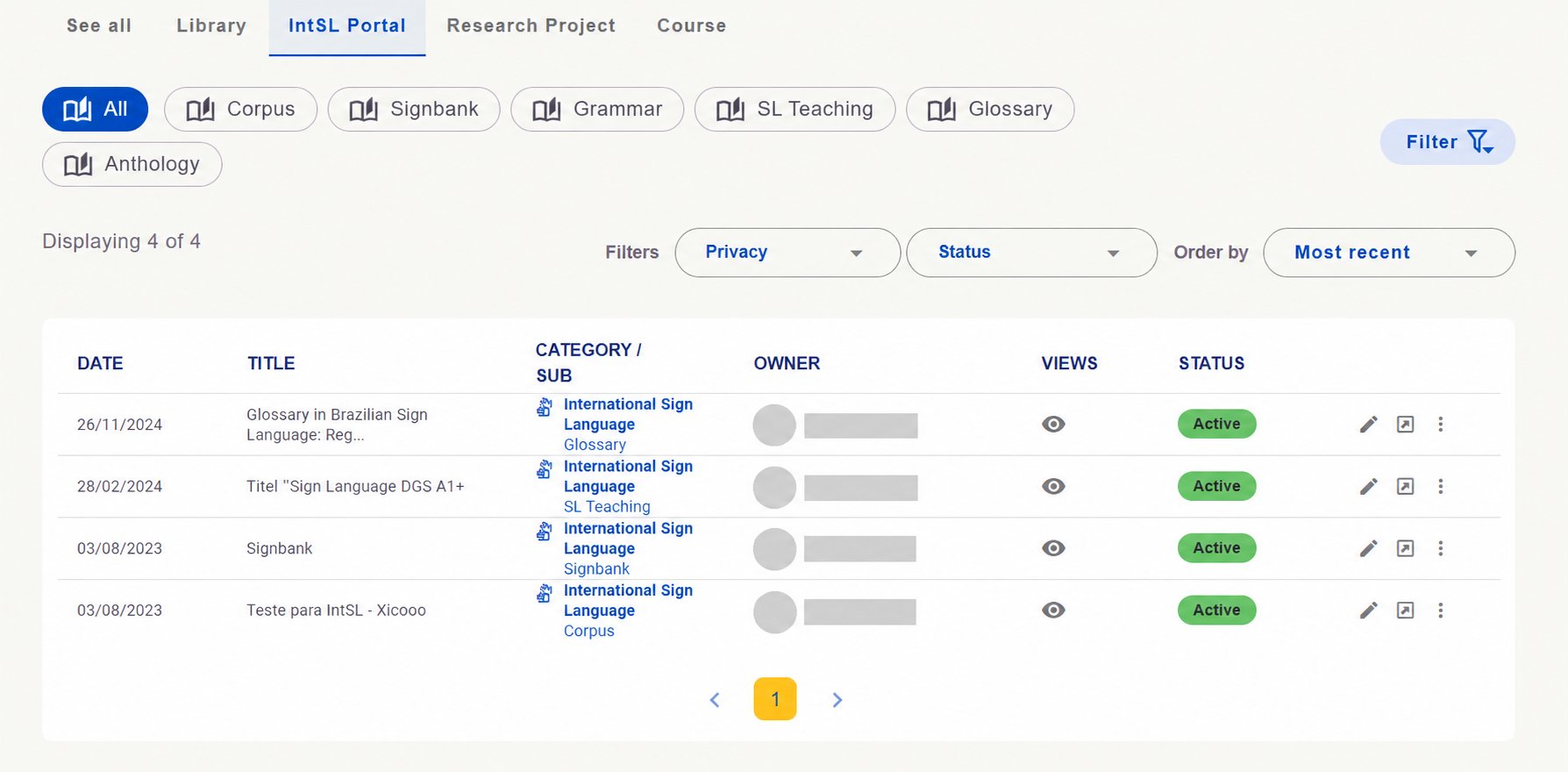
Gebärdensprachportal (IntSL Portal): Beispiele sind Korpus, Signbank, Grammatik, Gebärdensprachunterricht, Glossar und Anthologie.
IntSL Portal mit Unterkategorien. Personenbezogene Angaben ausgeblendet.
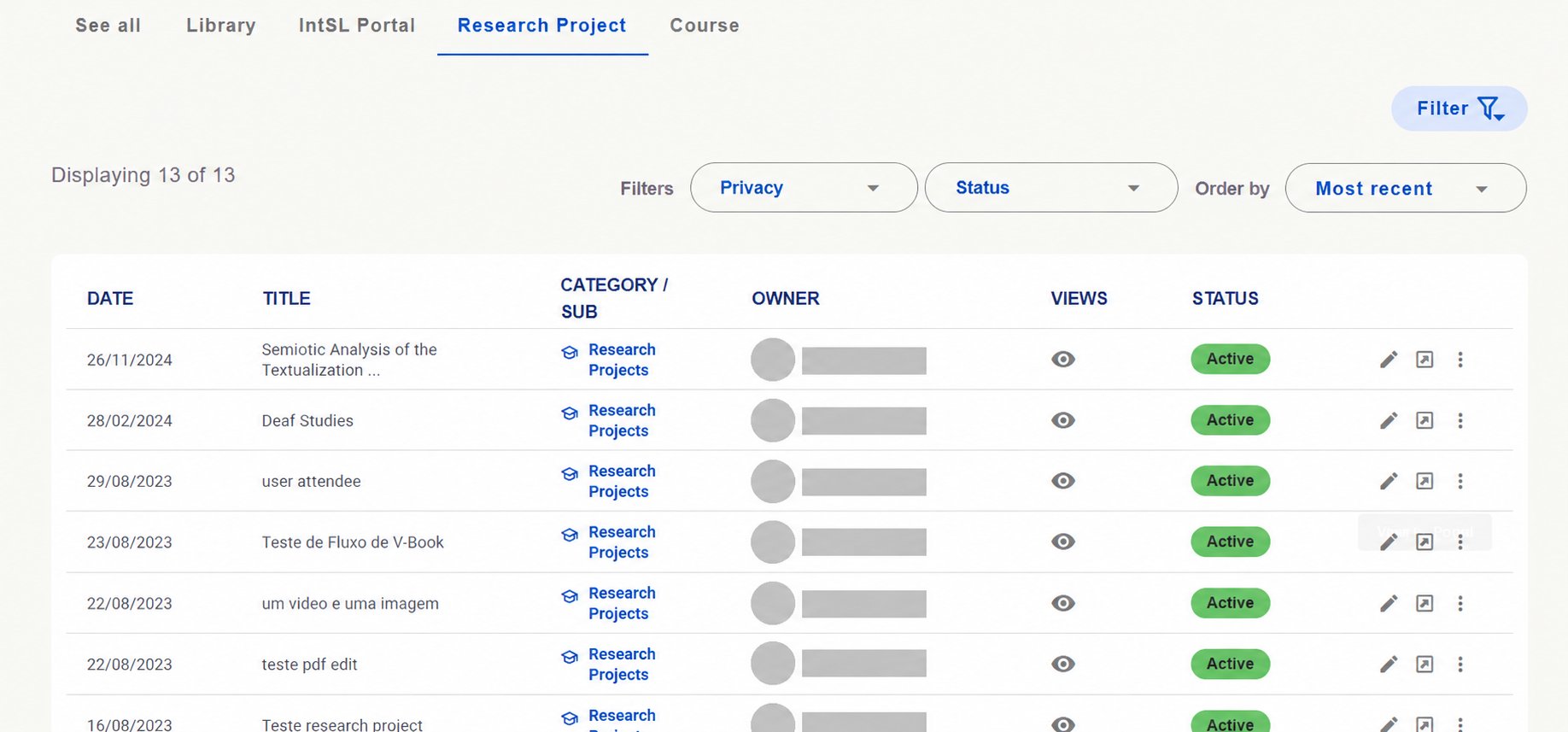
Forschungsprojekte (Research Project): Prüfen Sie Ressourcen dieser Kategorie.
Ressourcenliste der Forschungsprojekte. Personenbezogene Angaben ausgeblendet.
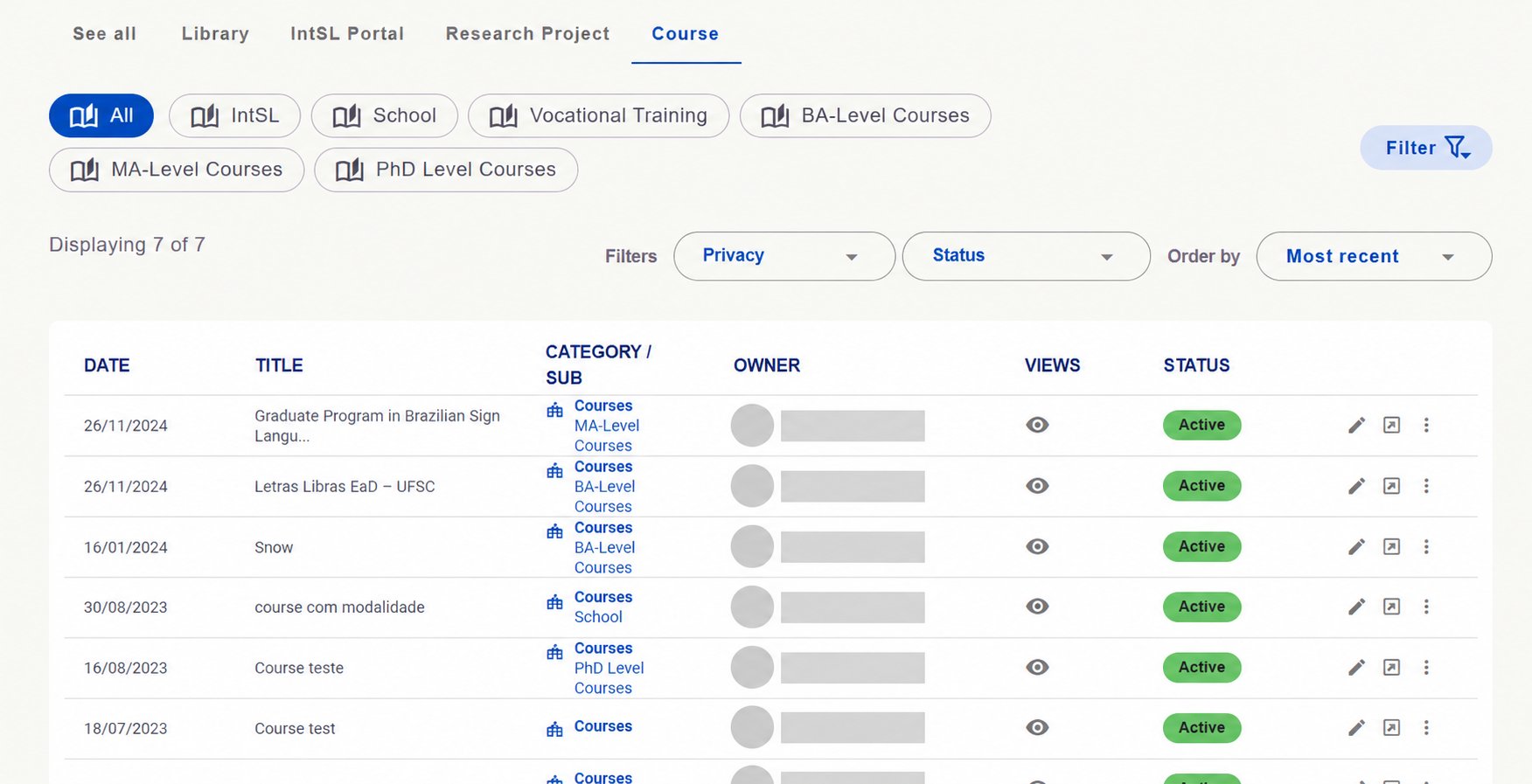
Kurse (Course): Das Beispiel zeigt Unterteilungen wie School, Vocational Training, BA-Level Courses, MA-Level Courses und PhD Level Courses.
Kurskategorie mit Unterteilungen und Ressourcenliste. Personenbezogene Angaben ausgeblendet.
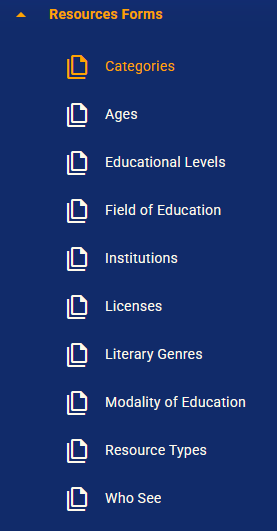
Unter Resources Forms erstellen und bearbeiten Verantwortliche Datensätze für Ressourcenformulare. Diese helfen Nutzern, Materialien zu klassifizieren und zu beschreiben.
Resources Forms mit Datensätzen für Ressourcenformulare.
Datensatzgruppe
Zweck
Kategorien und Unterkategorien (Categories)
Klassifikation und Unterteilung der Ressourcen.
Altersgruppen (Ages) und Bildungsstufen (Educational Levels)
Angaben zur Zielgruppe und zum Bildungskontext.
Bildungsbereiche (Field of Education), Institutionen (Institutions) und Bildungsformen (Modality of Education)
Bildungsbezogene und institutionelle Angaben.
Lizenzen (Licenses)
Lizenzoptionen für Materialien.
Literarische Gattungen (Literary Genres) und Ressourcentypen (Resource Types)
Merkmale und Formate der Inhalte.
Who See
Optionen dazu, wer eine Ressource sehen kann.
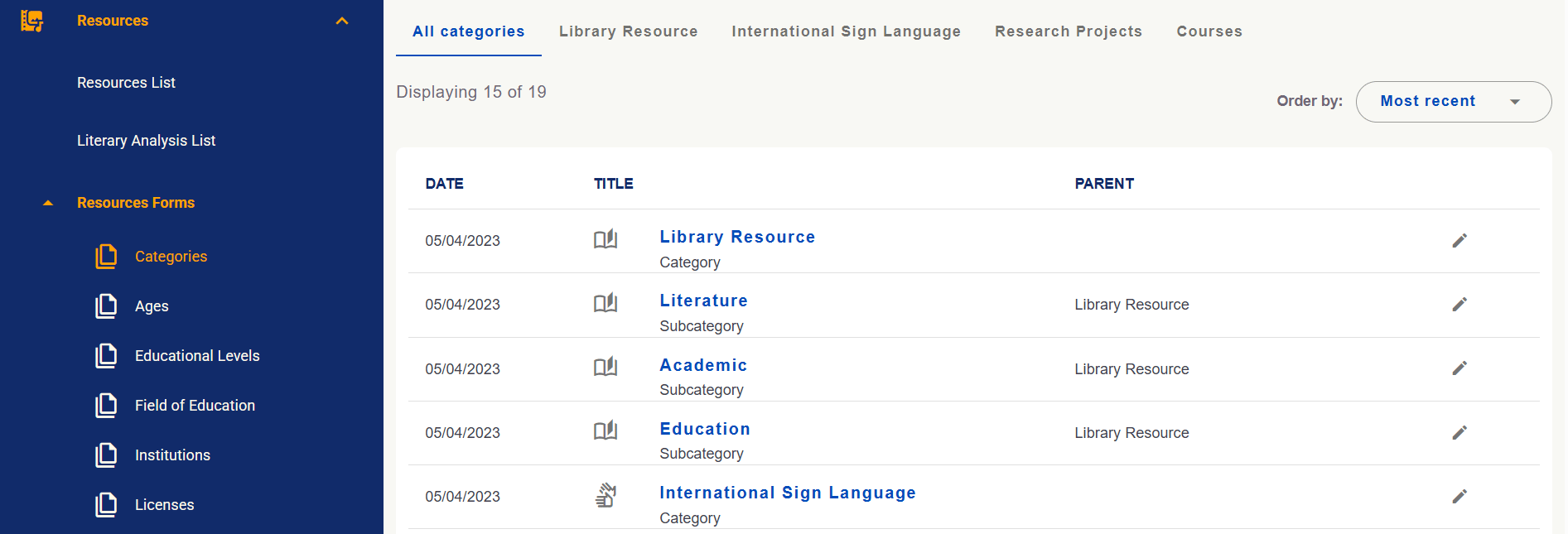
Prüfen Sie unter Categories die Hauptkategorie jeder Unterkategorie in Parent. Im Beispiel gehören Literature, Academic und Education zu Library Resource. Bearbeiten Sie Datensätze entsprechend Ihren Berechtigungen.
Kategorienverwaltung mit Parent zur Kennzeichnung der Hauptkategorie.
Konsultieren Sie literarische Analysen und konfigurieren Sie ihre Formulare
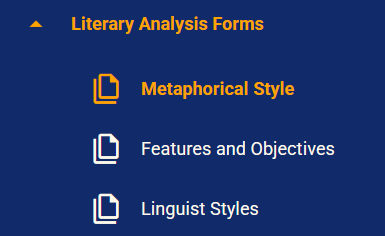
Unter Literary Analysis List konsultieren Sie registrierte Analysen. Unter Literary Analysis Forms pflegen Sie Optionen wie metaphorischer Stil (Metaphorical Style), Merkmale und Ziele (Features and Objectives) und sprachliche Stile (Linguist Styles).
Literary Analysis Forms mit Konfigurationsbereichen für Analysen.
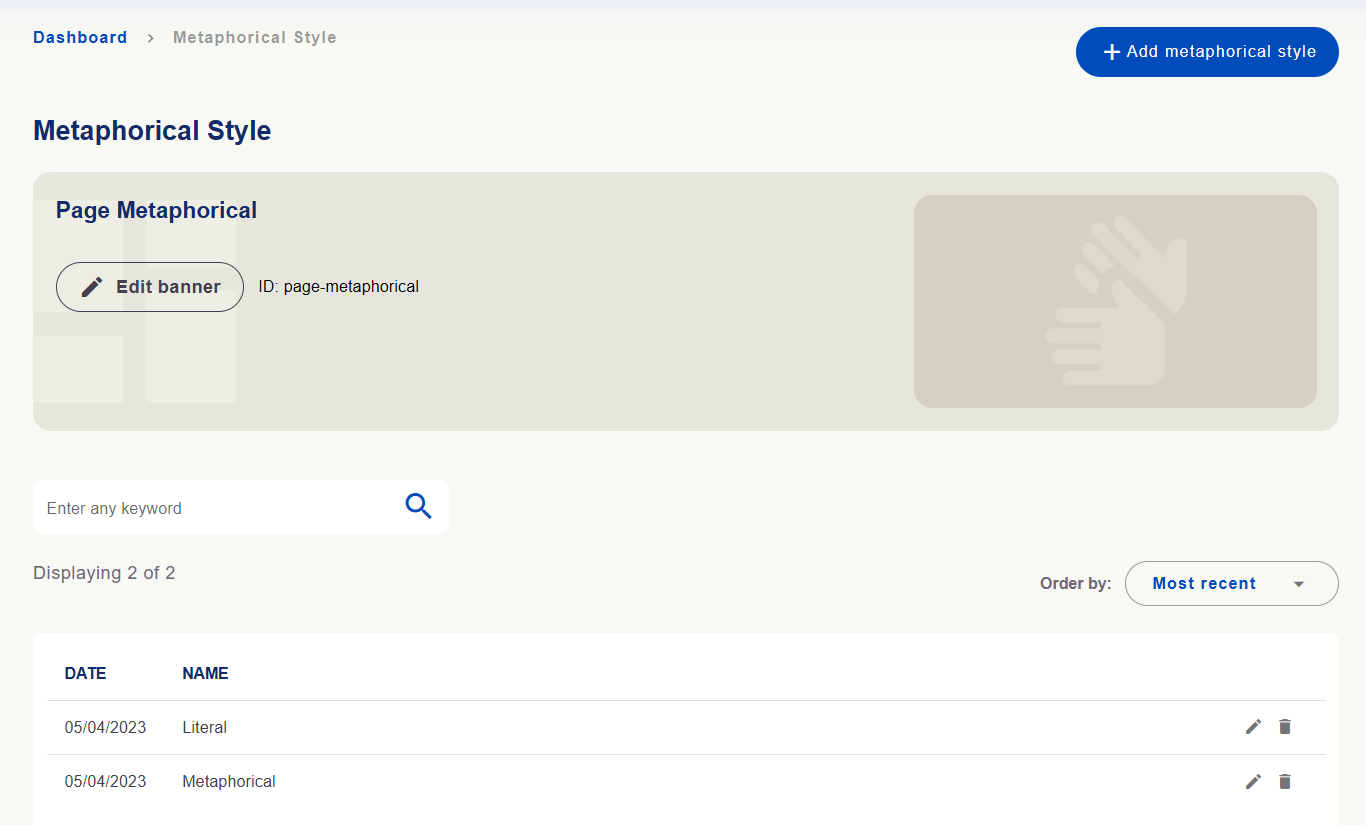
Die Ansichten erlauben das Hinzufügen und Bearbeiten von Optionen entsprechend Ihren Berechtigungen. Metaphorical Style zeigt eine Liste mit Suche, Sortierung, Hinzufügen und Bearbeitung.
Optionen für metaphorische Stile mit Liste, Suche und Add metaphorical style.
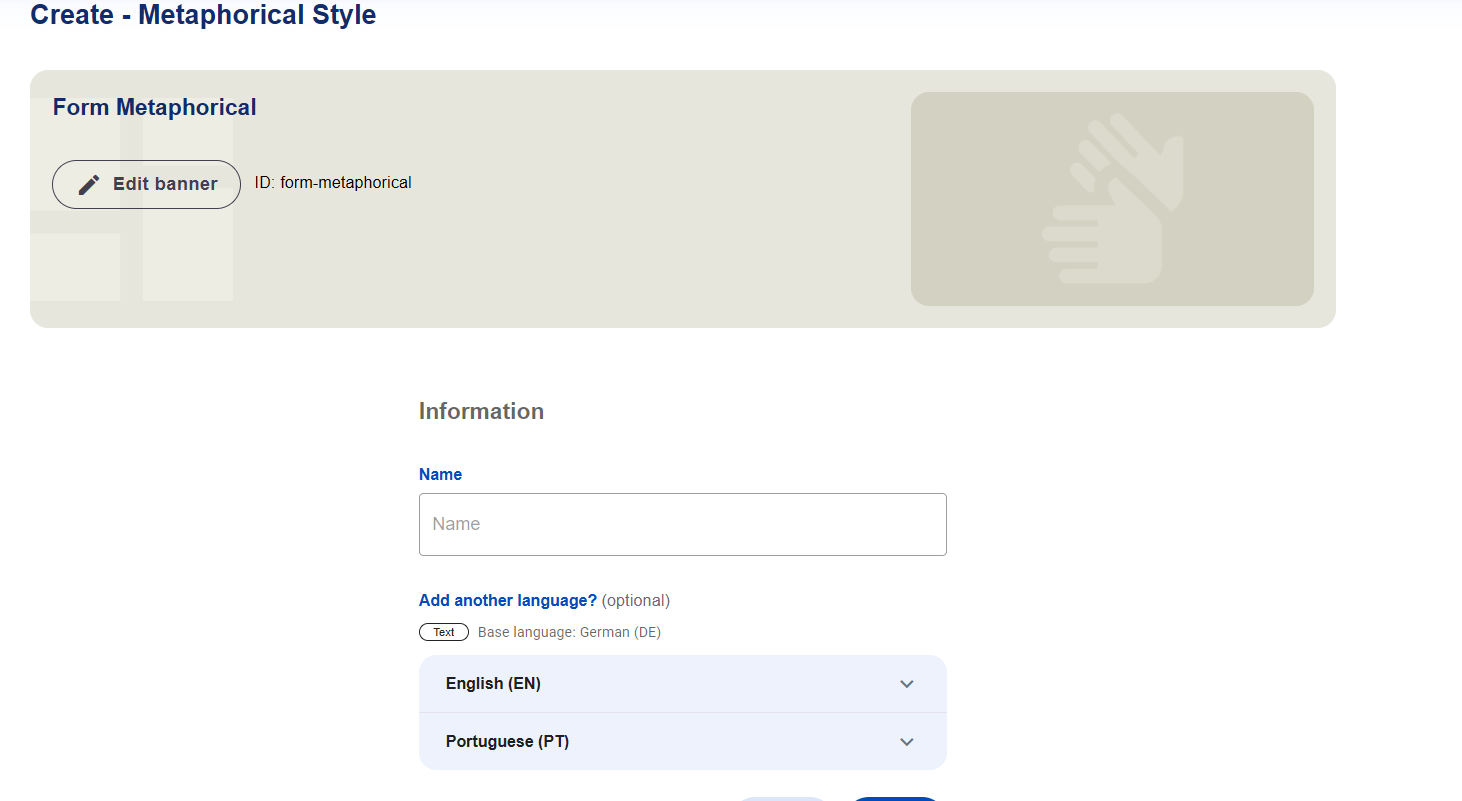
Geben Sie im Formular den Namen (Name) ein. Add another language? erlaubt weitere Schriftsprachen im selben Datensatz. Prüfen Sie Ausgangssprache und Versionen vor dem Speichern.
Formular für metaphorische Stile mit Name und weiteren Sprachversionen.
Datensatzpflege und Übersetzung sind unterschiedliche Aufgaben. Eine neue oder geänderte Kategorie oder Option verändert den Formulardatensatz. Prüfen Sie anschließend Versionen unter Übersetzungen und deren Anzeige in aktivierten Sprachen.

 English
 Português
 Deutsch
 Eesti
Eesti