
 English
 Português
 Deutsch
 Eesti
EestiÜbersetzungsgegenstand bestimmen
Wählen Sie die Zielgebärdensprache, identifizieren Sie Text, Bereich oder Element und prüfen Sie den schriftlichen Bezugstext vor der Produktion.Video vorbereiten und prüfen
Empfohlene Organisation:- Datensatz und Funktion identifizieren.
- Bezugstext prüfen und Übersetzung vorbereiten.
- Mit gut sichtbarer Gebärdensprache, passendem Bildausschnitt und Licht aufnehmen.
- Sprachliche Prüfung organisieren.
- Datei nach Datensatz und Zielgebärdensprache kennzeichnen.
Video zuordnen
1
Sign Language öffnen
Öffnen Sie Translations → Sign Language.
2
Gebärdensprache wählen
Wählen Sie unter Target language die Zielgebärdensprache. Die schriftliche Oberflächensprache ist kein Ersatz.
3
Tabelle und Datensatz finden
Öffnen Sie die Tabelle und suchen Sie den Datensatz. Die Gruppen entsprechen Object Texts.
4
Einfügen und prüfen
Ordnen Sie das Video mit der verfügbaren Option zu und schließen Sie die Bearbeitung ab. Prüfen Sie die Wiedergabe im entsprechenden Bereich.
Bereichsvideos: Banners
Banner können Abschnittserklärungen enthalten. IDs wie menu-admin und page-users helfen bei der Zuordnung.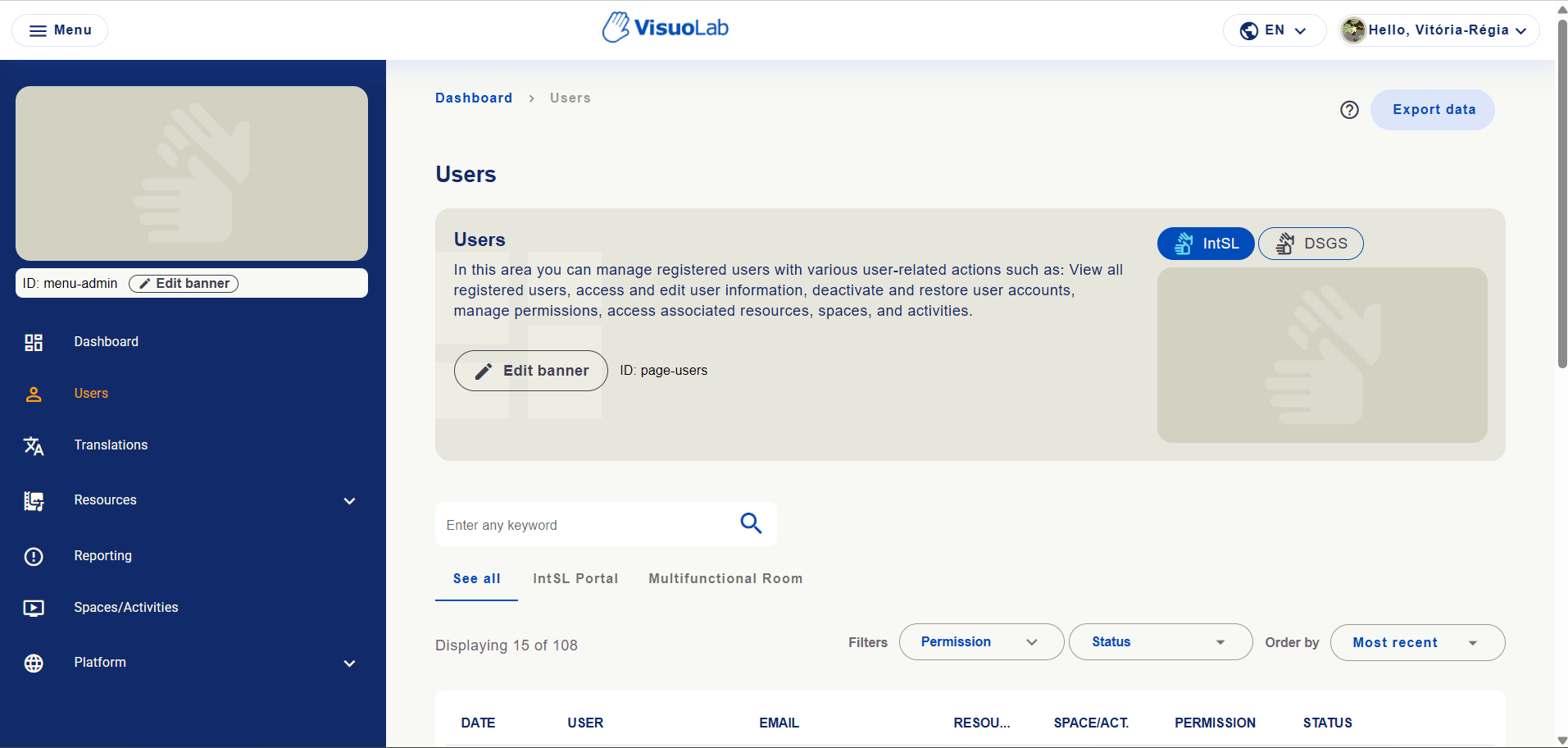
Users mit ID page-users und Banneroptionen IntSL und DSGS.