
 English
 Português
 Deutsch
 Eesti
EestiNutzer und Berechtigungen
Unter Nutzer (Users) prüfen Sie registrierte Konten und verwalten Berechtigungen und Status entsprechend Ihrem Zugriff. Die Liste enthält allgemeine Nutzer und Personen mit besonderen Rollen im Multifunktionsraum. Konten können aktiv, deaktiviert oder entfernt sein.Verstehen Sie die beiden Zugangswege
Finden Sie Nutzer
Nutzen Sie die Registerkarten für die Gruppen der Nutzerverwaltung: See all — Alle anzeigen: gemeinsame Ansicht der registrierten Nutzer.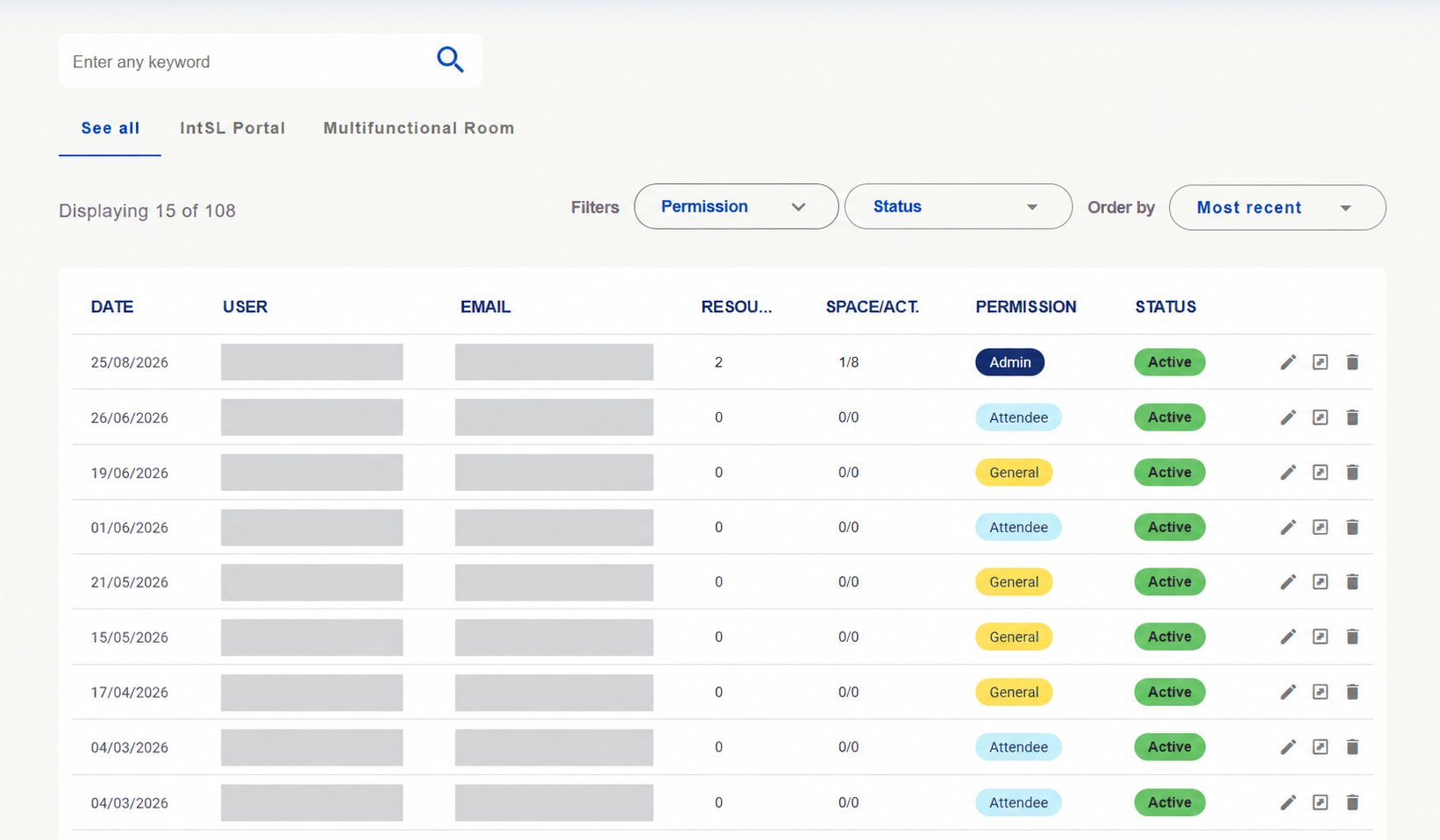
See all mit Nutzern, Berechtigungen und Status. Personenbezogene Angaben ausgeblendet.
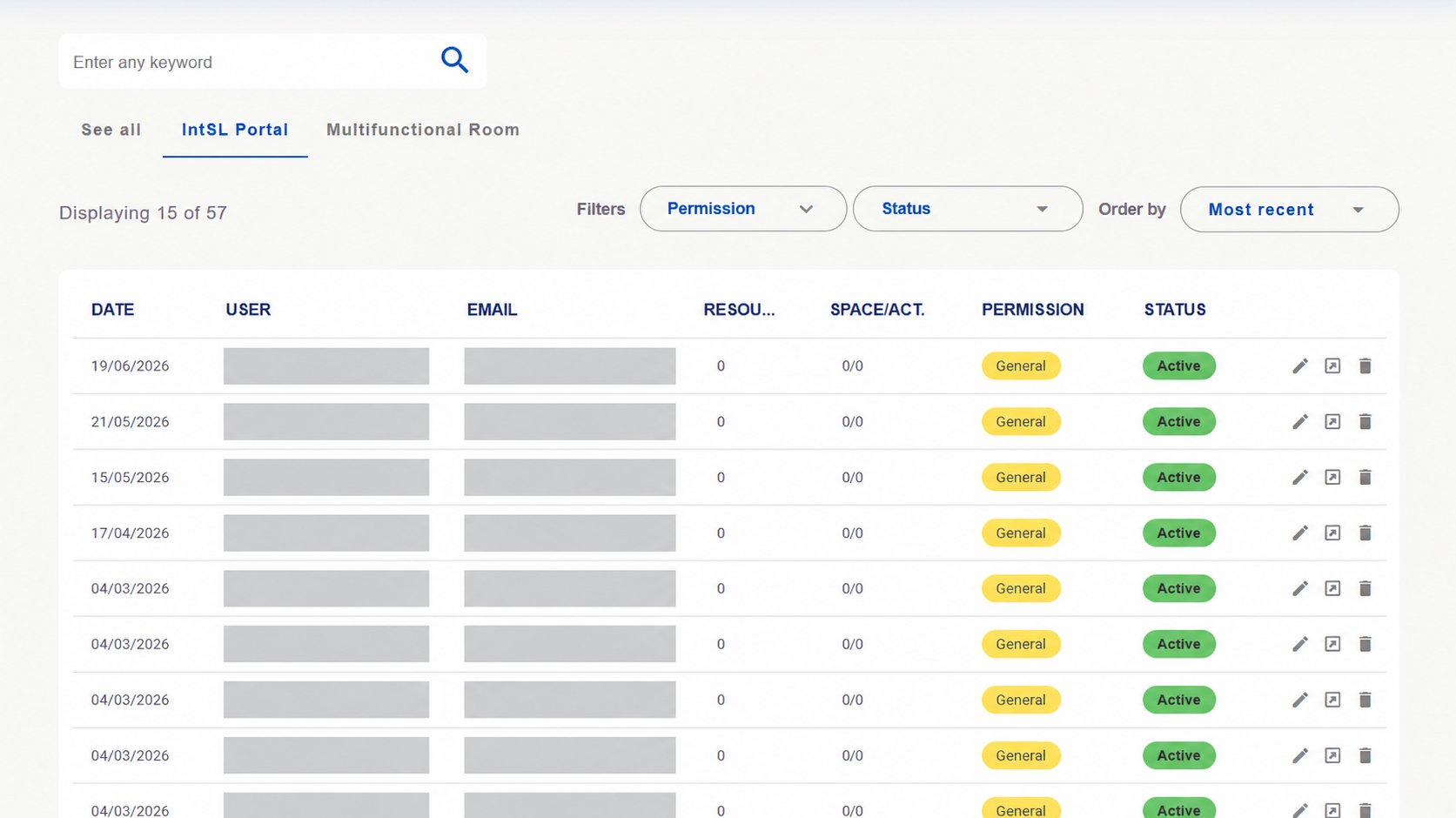
IntSL Portal mit allgemeinen Nutzern. Namen, Fotos und E-Mails ausgeblendet.
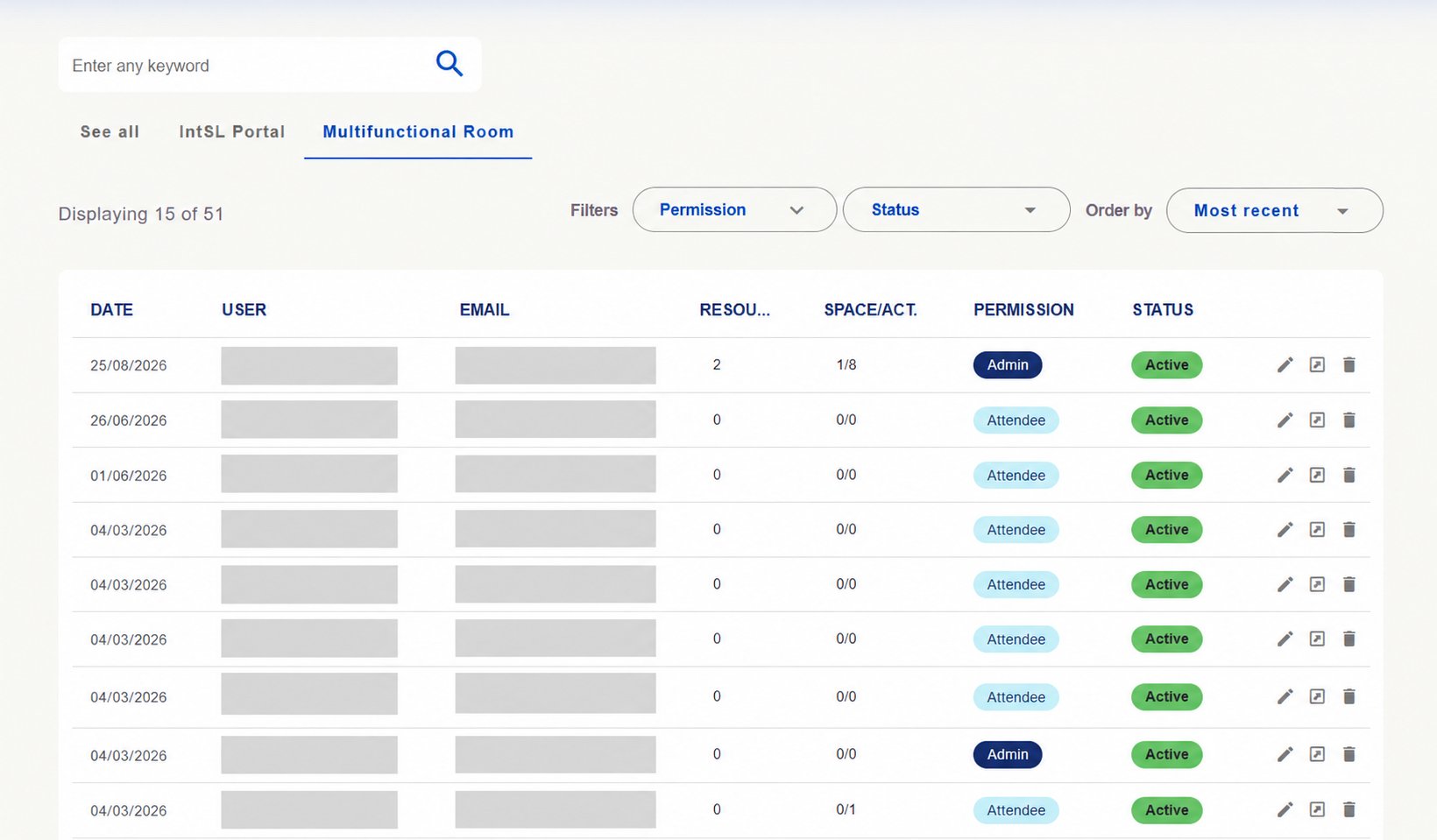
Multifunctional Room mit Berechtigungen wie Admin und Attendee. Personenbezogene Angaben ausgeblendet.
Prüfen Sie Verantwortlichkeiten
Der Supervisor verwaltet seine Spaces. Admin und Manager verwalten die Plattform entsprechend ihren Berechtigungen. Innerhalb eines Space bestimmen Rollen wie Teilnehmer (Attendee) und Editor die Aktionen; Editor erlaubt Änderungen an bestimmten Inhalten. Die Bilder wurden zum Ausblenden personenbezogener Angaben bearbeitet. Zahlen und Datensätze sind Installationsbeispiele.Ressourcen und Formulare
Unter Ressourcen (Resources) verfolgen Sie veröffentlichte Materialien, konsultieren literarische Analysen und pflegen Datensätze für Formularoptionen. Kategorien und andere Datensätze lassen sich entsprechend Ihren Berechtigungen erstellen und bearbeiten.Verfolgen Sie veröffentlichte Ressourcen
Unter Resources → Resources List prüfen Sie veröffentlichte Materialien, Kategorie, Unterkategorie, Verantwortliche, Aufrufe und Status.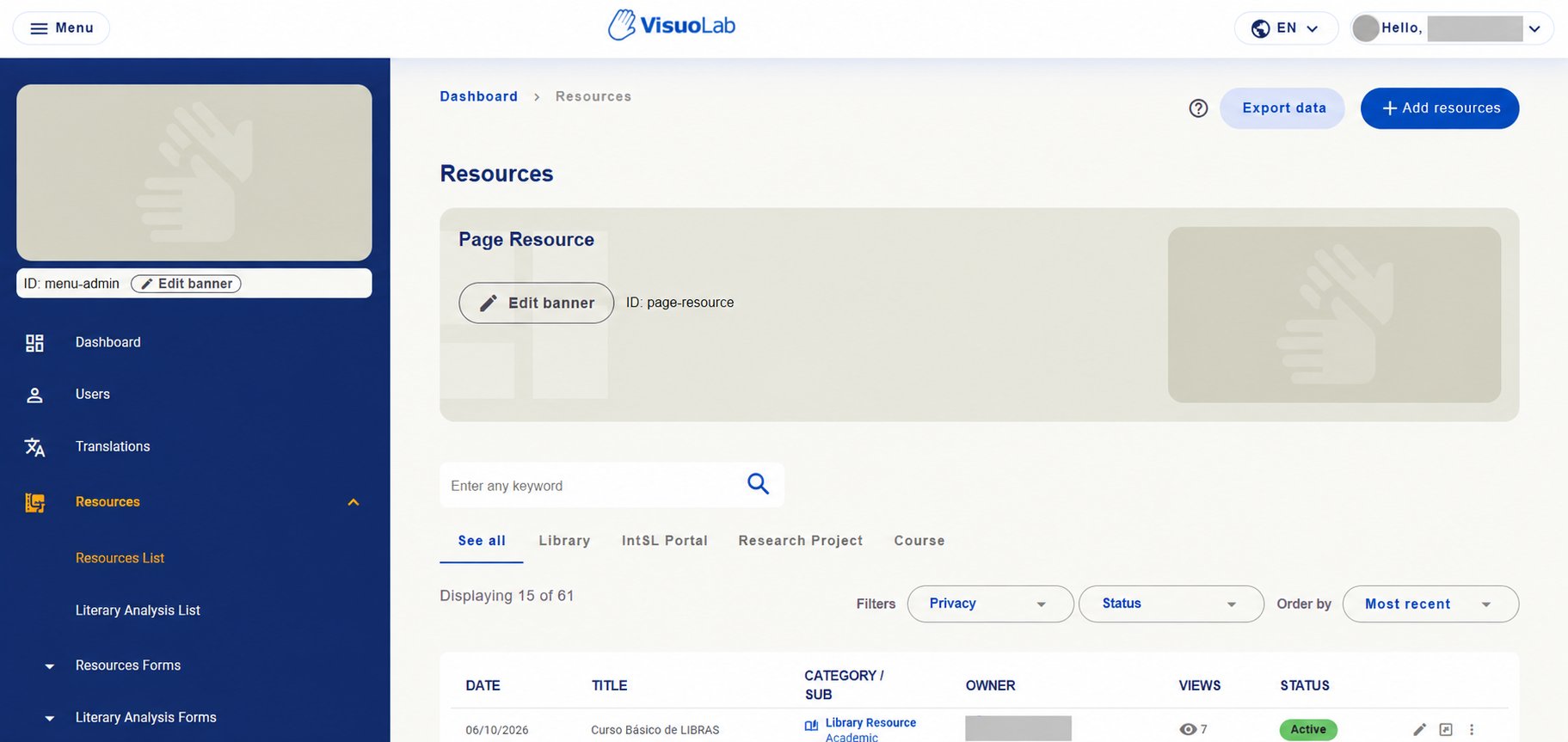
Resources mit Zugängen zu Ressourcenlisten, literarischen Analysen und Formulardatensätzen. Personenbezogene Angaben ausgeblendet.
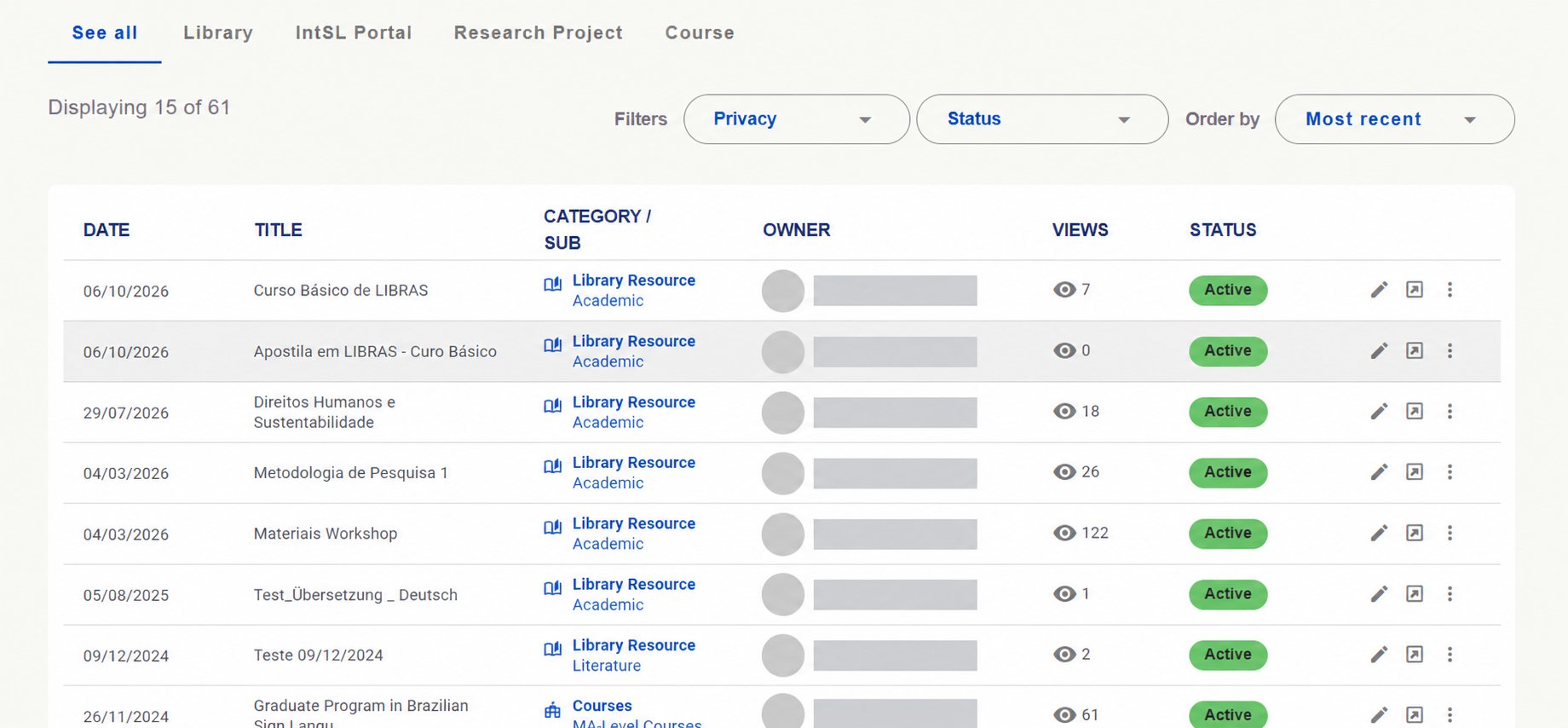
Ressourcenliste mit Kategorien, Aufrufen, Status und Aktionen. Namen und Fotos ausgeblendet.
Beispiele für Ressourcenkategorien
Beispiele für Ressourcenkategorien
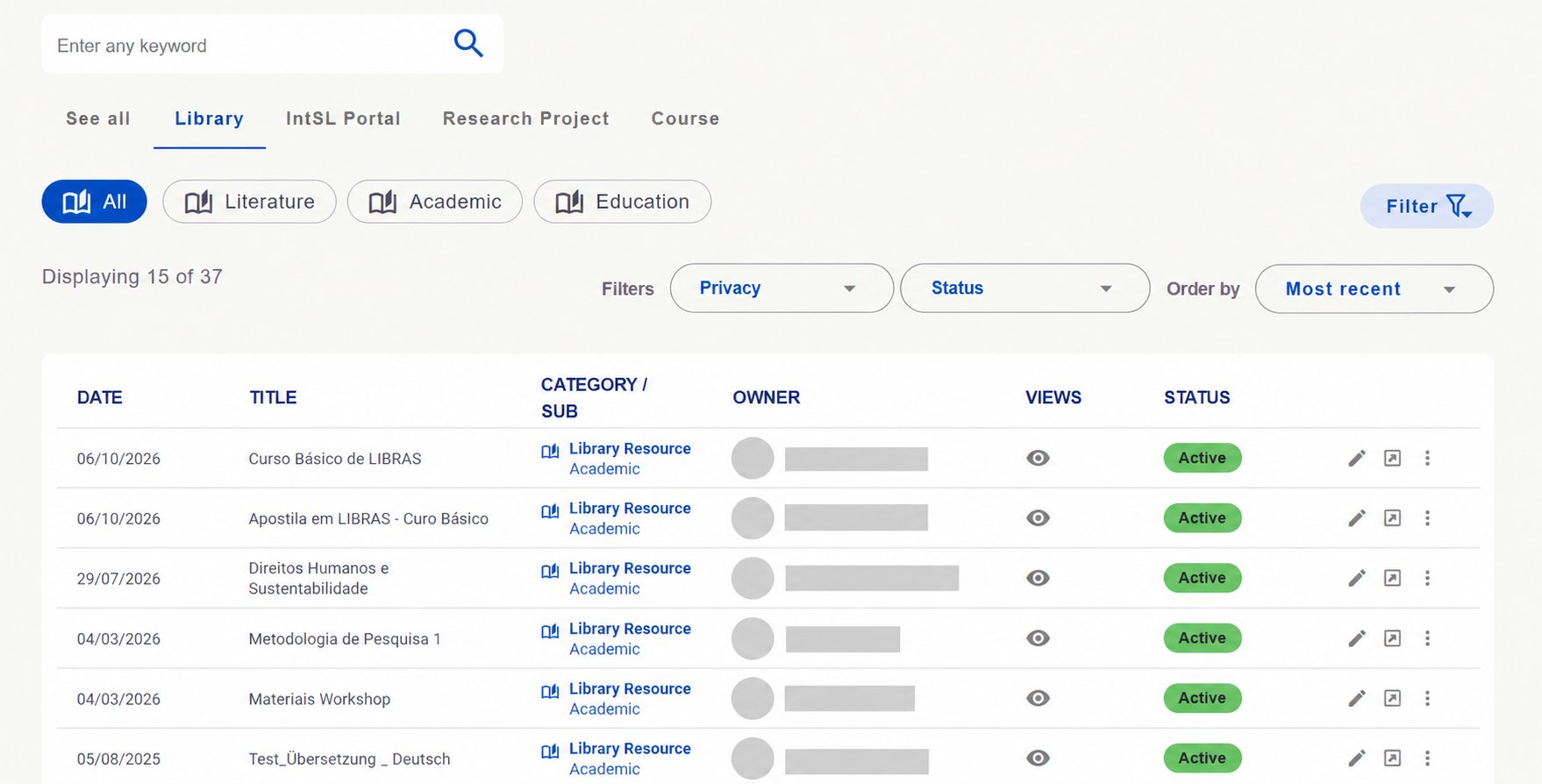
Bibliotheksansicht mit Unterkategorien sowie Privatsphäre- und Statusfiltern. Personenbezogene Angaben ausgeblendet.
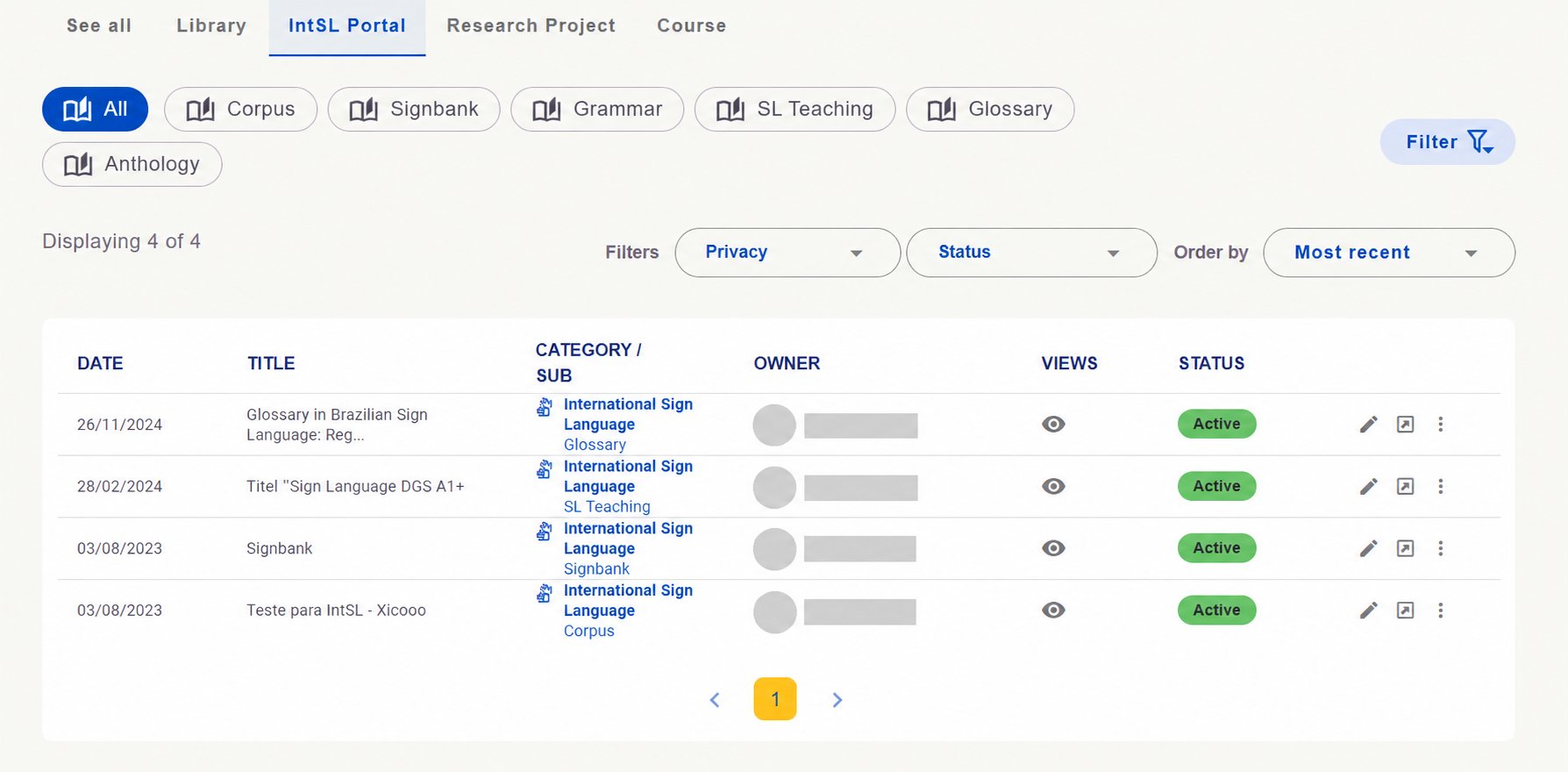
IntSL Portal mit Unterkategorien. Personenbezogene Angaben ausgeblendet.
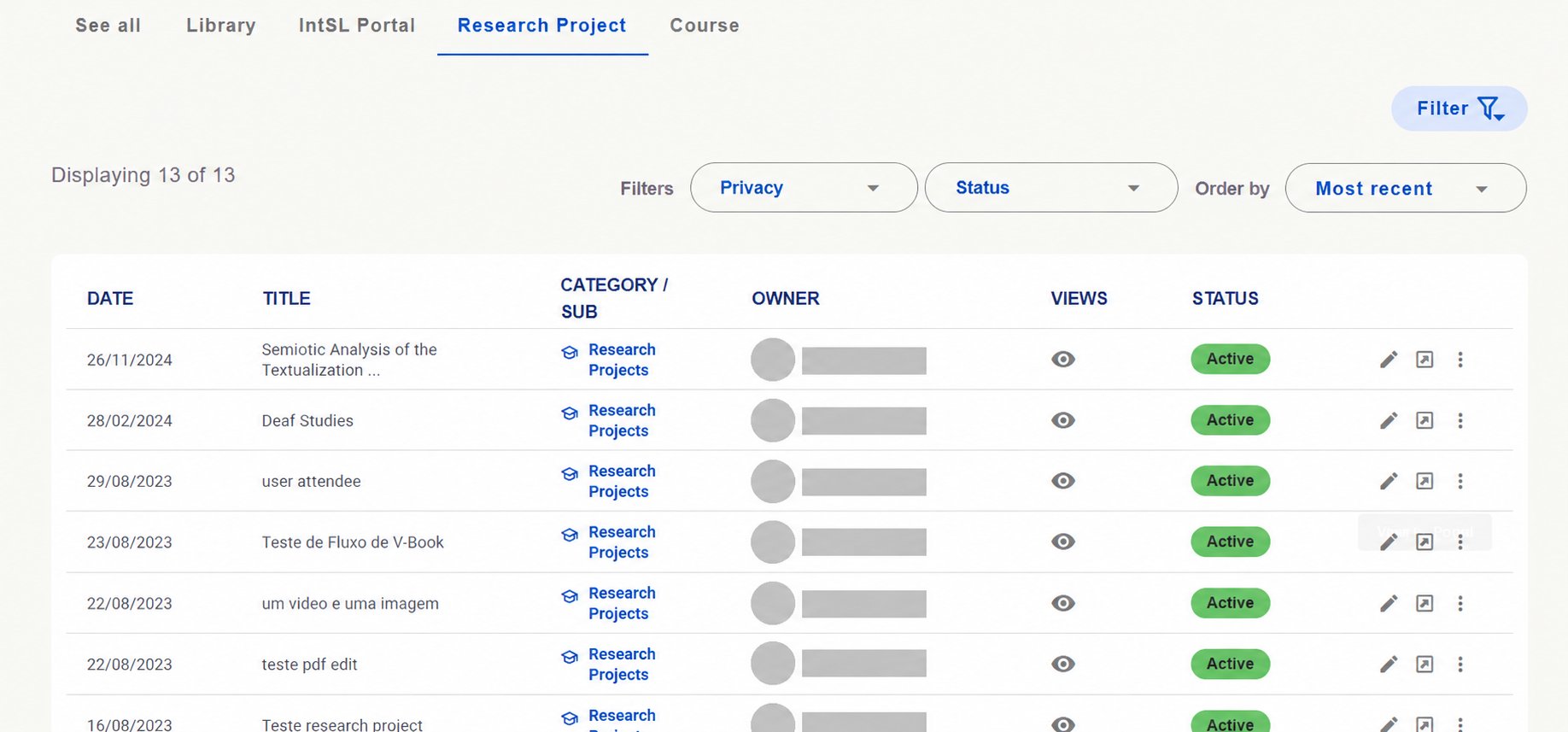
Ressourcenliste der Forschungsprojekte. Personenbezogene Angaben ausgeblendet.
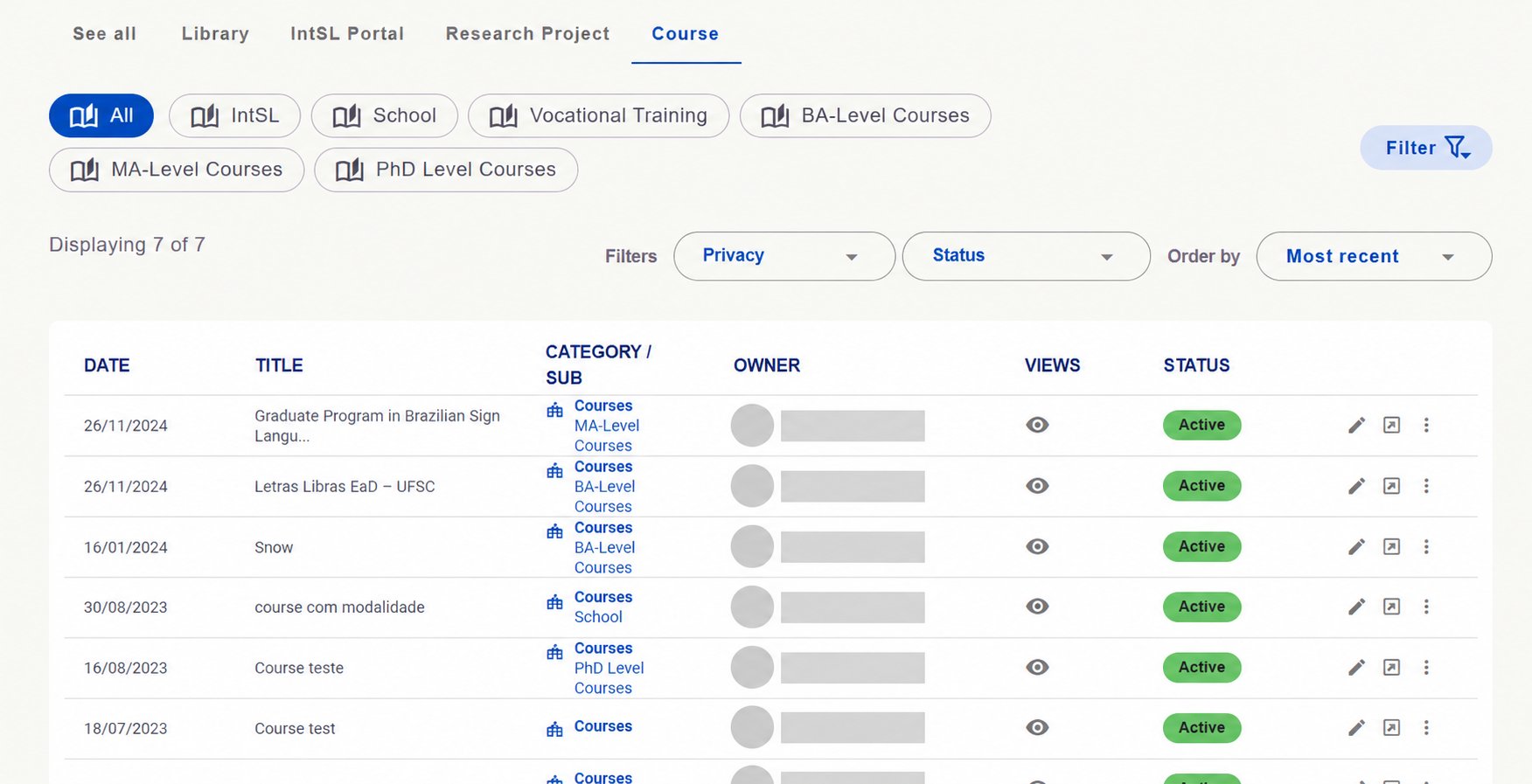
Kurskategorie mit Unterteilungen und Ressourcenliste. Personenbezogene Angaben ausgeblendet.
Konfigurieren Sie Kategorien und Formularoptionen
Unter Resources Forms erstellen und bearbeiten Verantwortliche Datensätze für Ressourcenformulare. Diese helfen Nutzern, Materialien zu klassifizieren und zu beschreiben.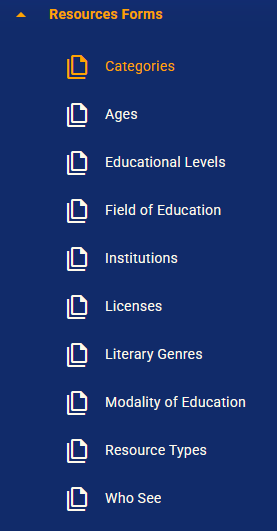
Resources Forms mit Datensätzen für Ressourcenformulare.
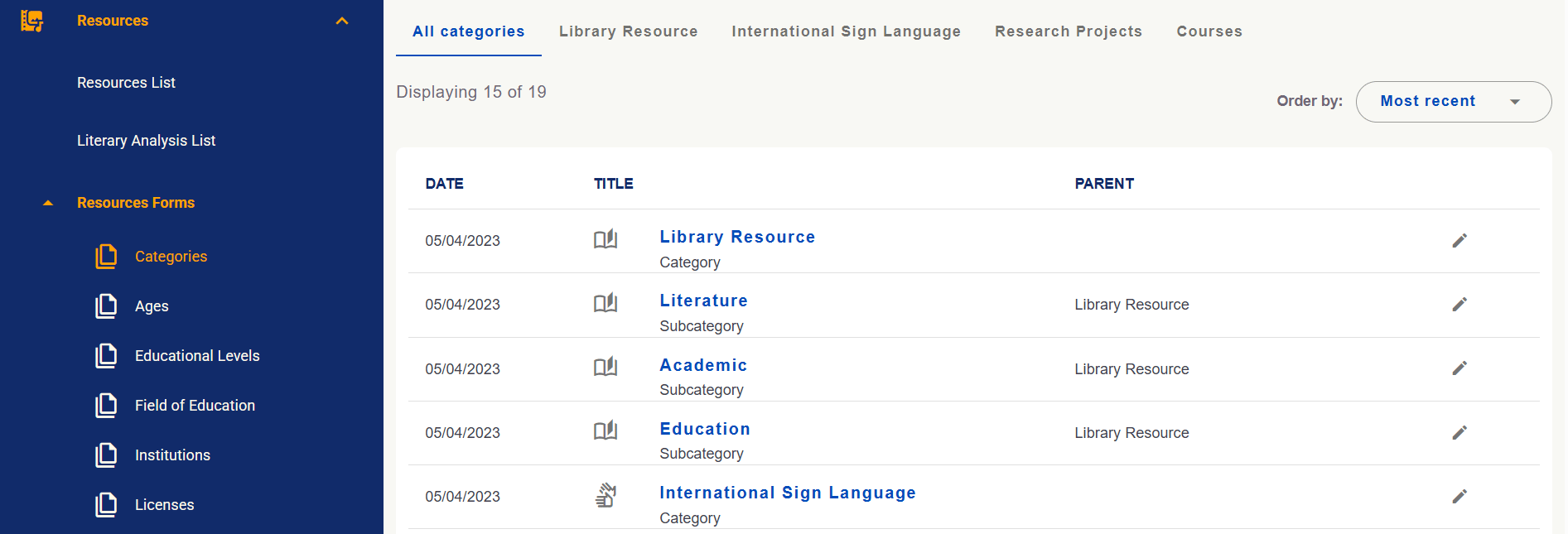
Kategorienverwaltung mit Parent zur Kennzeichnung der Hauptkategorie.
Konsultieren Sie literarische Analysen und konfigurieren Sie ihre Formulare
Unter Literary Analysis List konsultieren Sie registrierte Analysen. Unter Literary Analysis Forms pflegen Sie Optionen wie metaphorischer Stil (Metaphorical Style), Merkmale und Ziele (Features and Objectives) und sprachliche Stile (Linguist Styles).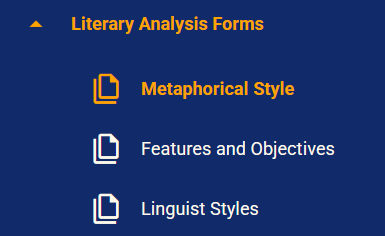
Literary Analysis Forms mit Konfigurationsbereichen für Analysen.
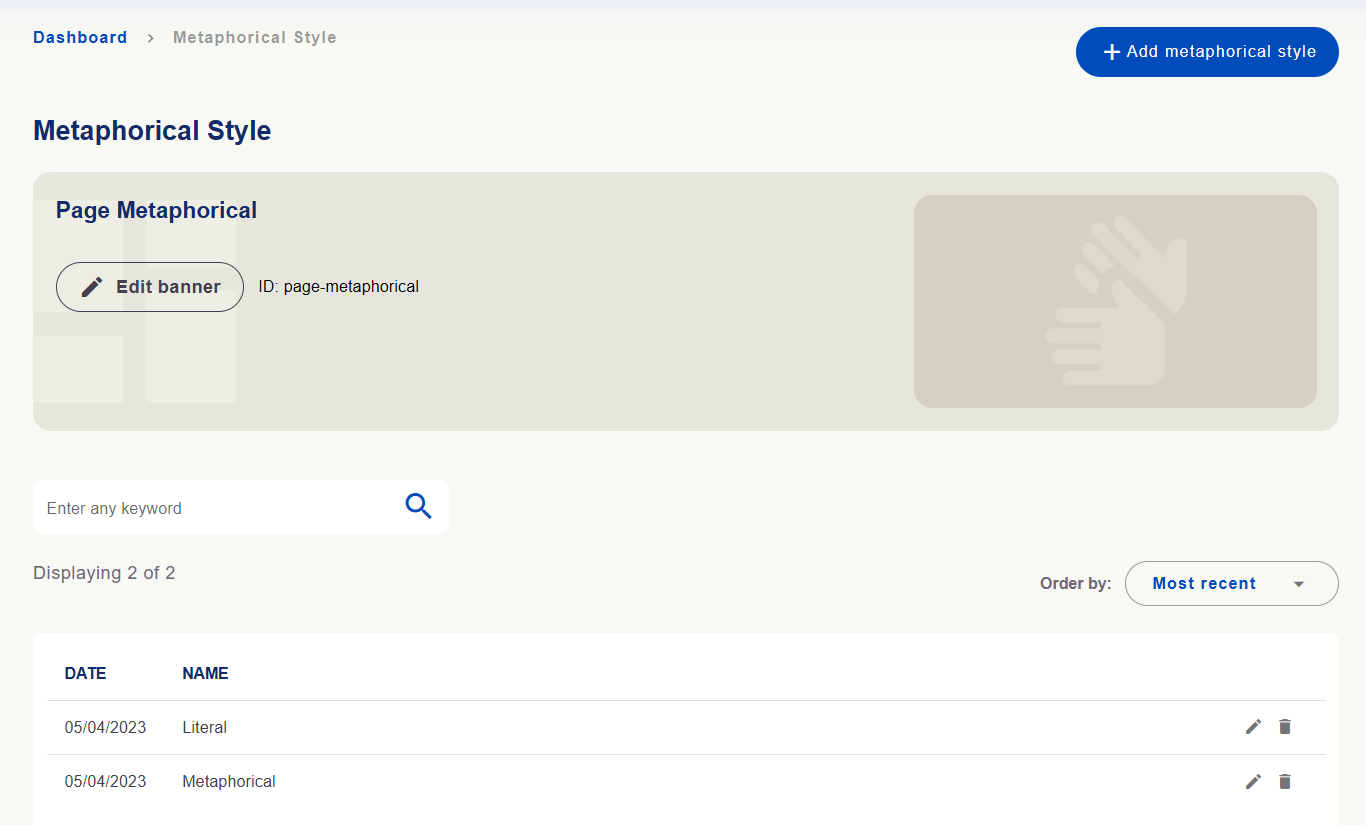
Optionen für metaphorische Stile mit Liste, Suche und Add metaphorical style.
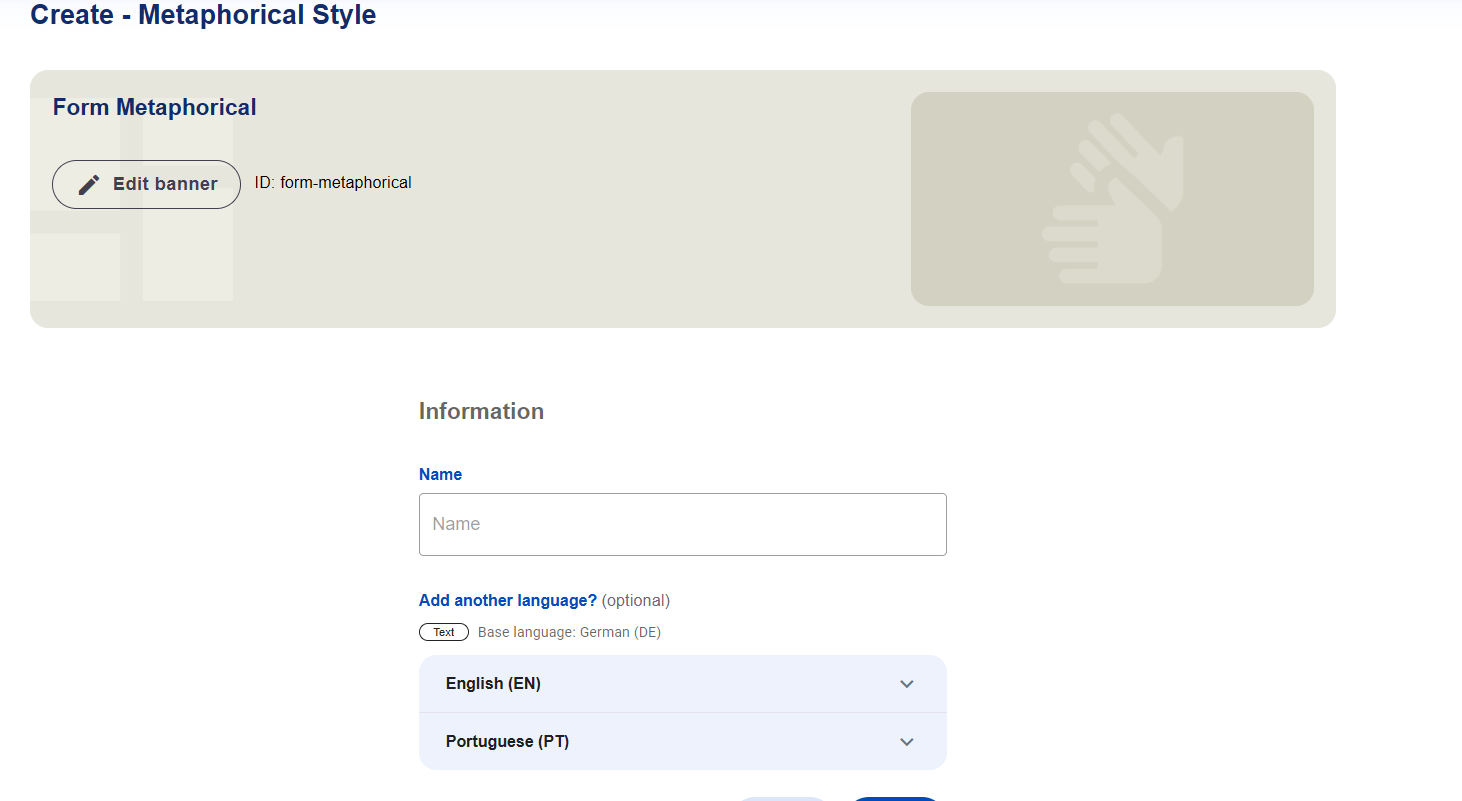
Formular für metaphorische Stile mit Name und weiteren Sprachversionen.
Meldungen
Meldungen (Reporting) bündelt Meldungen über Nutzer und Ressourcen. Verantwortliche können Fälle finden, Informationen prüfen, Zuständigkeiten zuordnen und entsprechend ihren Berechtigungen entscheiden.Finden Sie Meldungen
Nutzen Sie Suche und See all (Alle), Users (Nutzer) und Resources (Ressourcen). Die Ansicht bietet außerdem Sortierung, Attribution (Zuständigkeit) und Status. Die Liste zeigt Datum, Reported by (meldende Person), Reason (Grund), Type (Typ) und Status. Öffnen Sie die Details über die Zeilenaktion.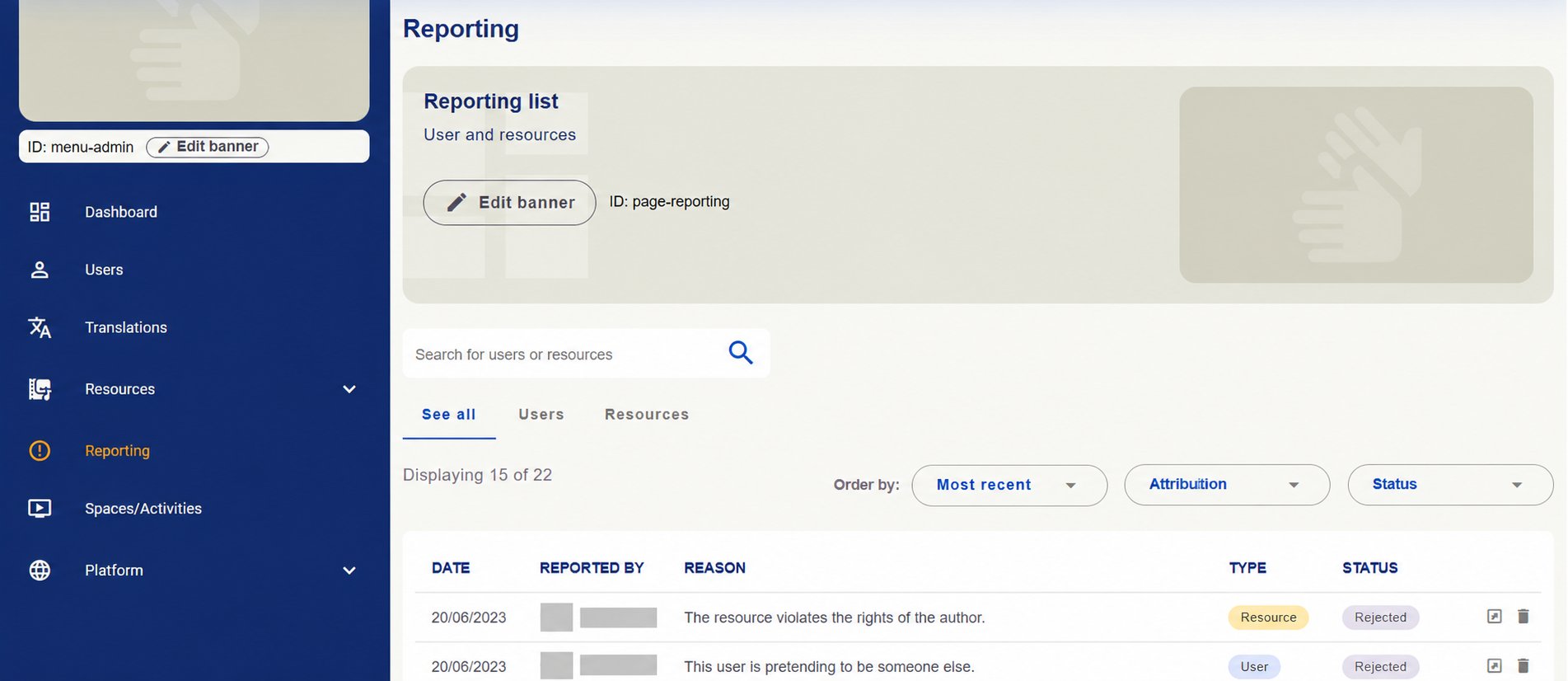
Reporting mit Suche, Nutzer- und Ressourcenregisterkarten und Meldungsliste. Personenbezogene Angaben ausgeblendet.
Prüfen Sie Informationen und Zuständigkeit
Lesen Sie vor der Entscheidung Stated infringement (angegebener Verstoß), Additional information (weitere Angaben) und Report status. Prüfen Sie Nutzer oder Ressource im Kontext. Das Ressourcenbeispiel zeigt Material, verantwortliche Person, meldende Person und Datum. Open case kennzeichnet einen offenen Fall.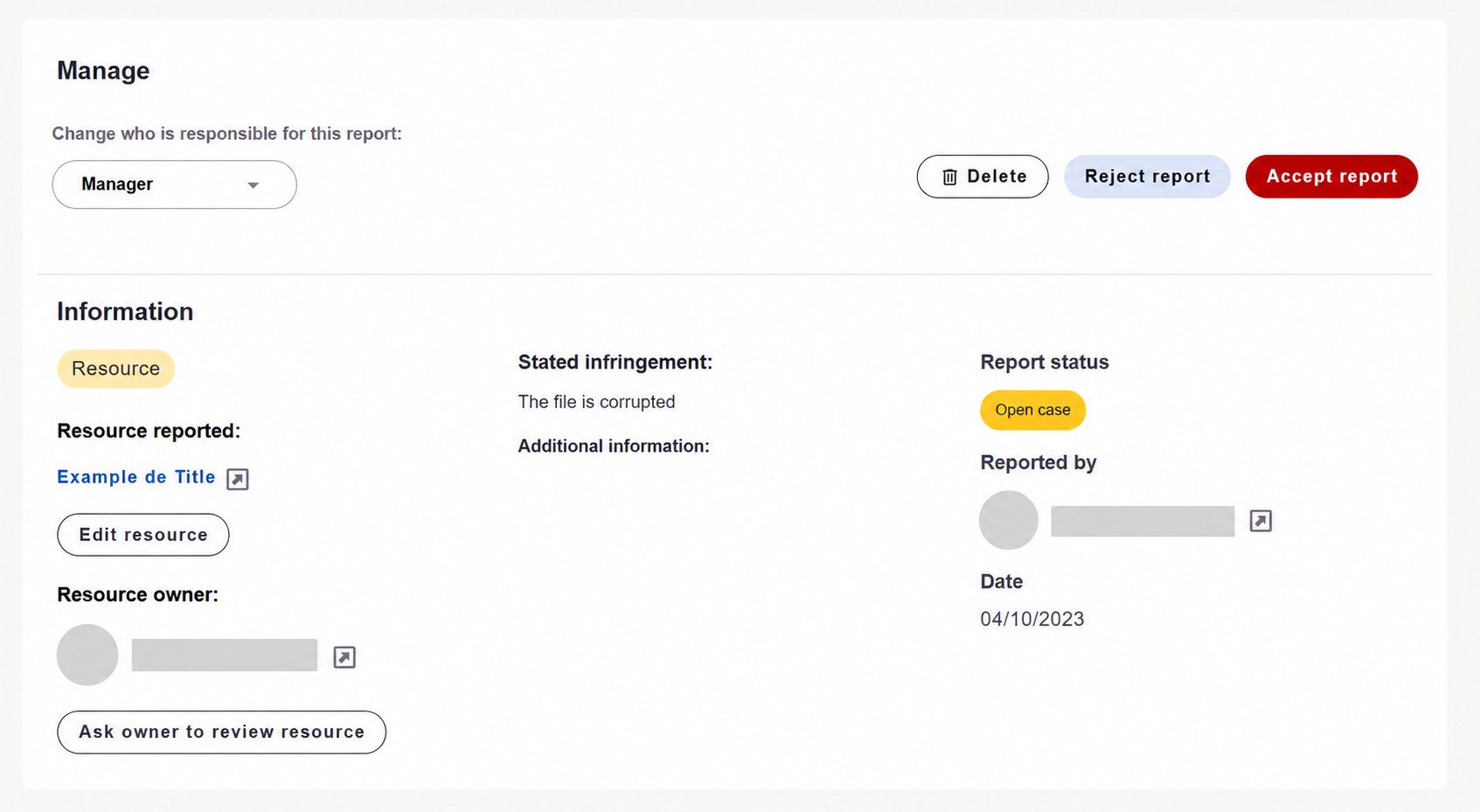
Details einer Ressourcenmeldung mit Grund, Status und Verwaltungsoptionen. Personenbezogene Angaben ausgeblendet.
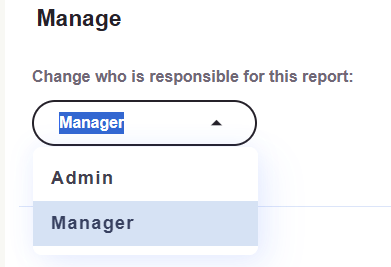
Zuständigkeitsauswahl mit Admin und Manager.
Fordern Sie eine Ressourcenprüfung an
Wenn ein Ressourcenfall eine Korrektur durch die verantwortliche Person erfordert, verwenden Sie Ask owner to review resource. Schreiben Sie im Dialog eine klare Nachricht mit:- Dem Problem, das geprüft werden soll.
- Der Stelle, an der es im Material auftritt.
- Der erforderlichen Korrektur oder Klärung.
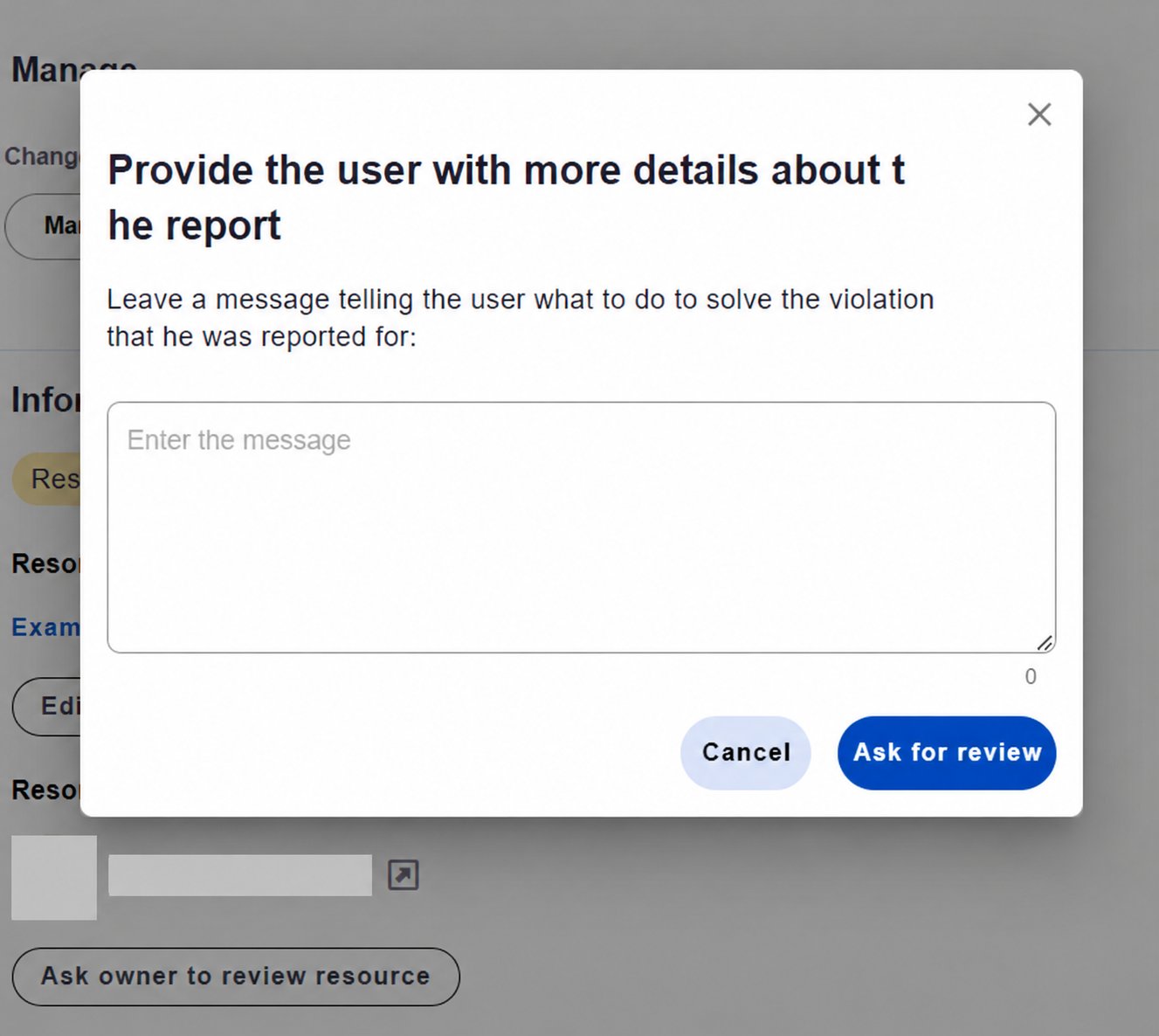
Dialog für Hinweise an die verantwortliche Person und Versand über Ask for review. Personenbezogene Angaben ausgeblendet.
Wählen Sie die weitere Behandlung
Verwenden Sie nach der Prüfung die passende Aktion:
Delete, Reject report und Accept report zur Behandlung der Meldung.
Räume und Aktivitäten
Verstehen Sie Spaces
Spaces sind Lehr-, Lern- und Bewertungsräume im Multifunktionsraum (Multifunctional Room). Wie Klassenräume verbinden sie eingeladene Teilnehmer, eine Einführung und Aktivitäten des Supervisors, unter anderem zur Ausbildung von Übersetzern und Dolmetschern. Finden Sie Ihre Räume Die Karten im Multifunktionsraum zeigen Namen, Einführungsbild sowie Aktivitäten und Teilnehmer. Last seen (Zuletzt angesehen) und My spaces (Meine Räume) helfen, für Ihr Profil verfügbare Räume zu finden.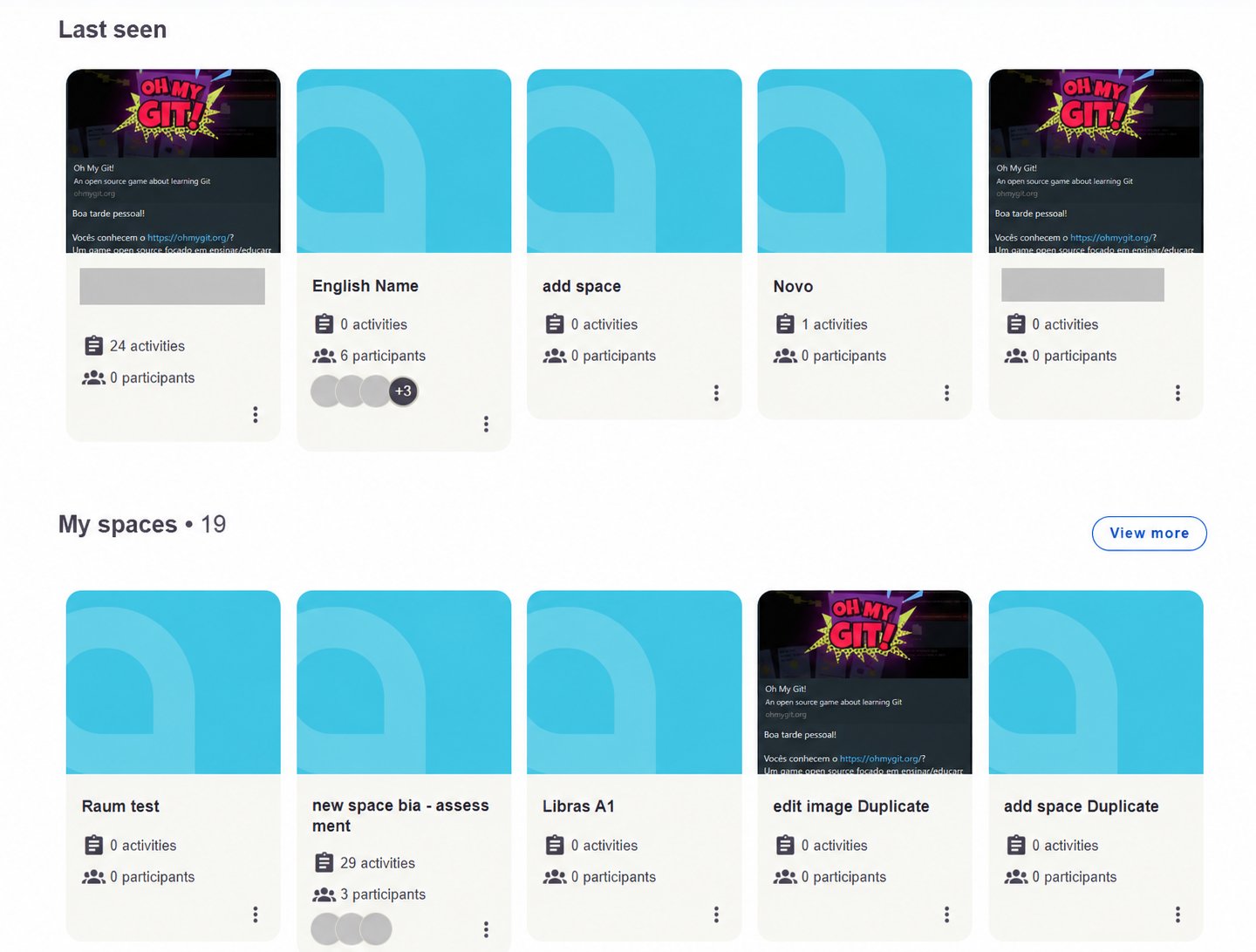
Space-Karten mit Aktivitäten und Teilnehmern. Personenbezogene Angaben ausgeblendet.
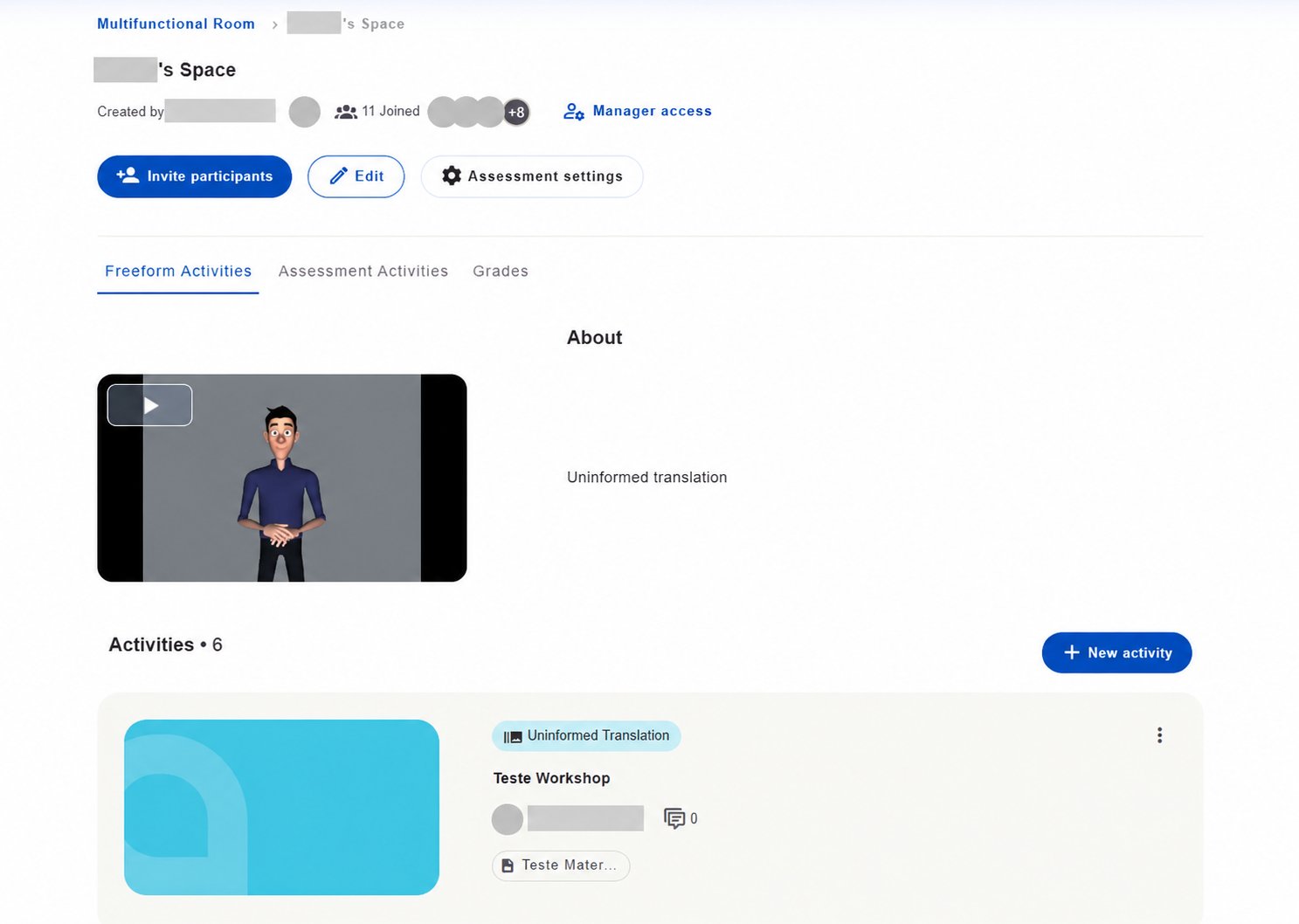
Space mit Einführung, Aktivitätsregisterkarten und Verwaltungsaktionen. Personenbezogene Angaben ausgeblendet. Uninformed translation bedeutet eine noch fehlende Übersetzung.
Verfolgen Sie Räume und Aktivitäten
Nutzen Sie unter Spaces/Activities die Registerkarten: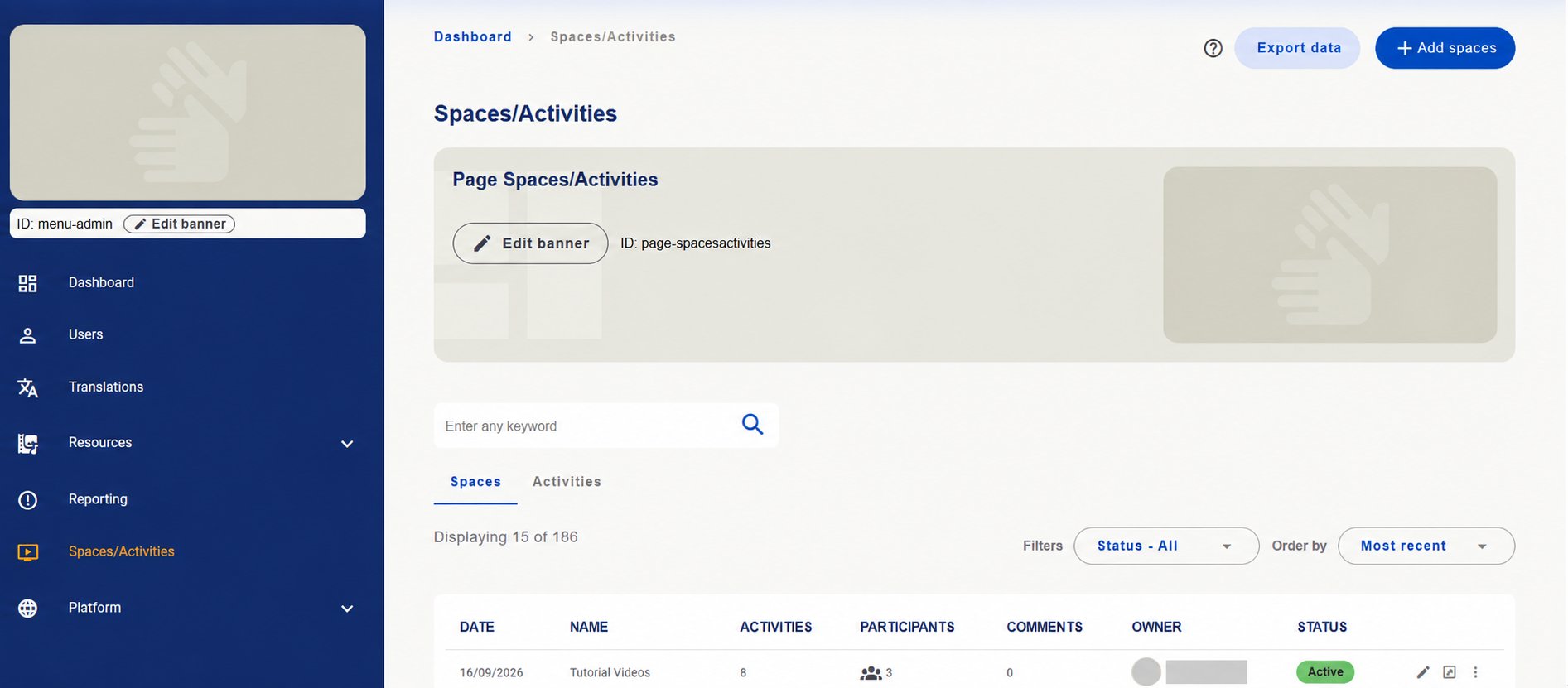
Spaces/Activities mit Registerkarten, Suche, Filter und Raumindikatoren. Verantwortliche Person ausgeblendet.
Stellen Sie den Raum den Teilnehmern vor
Beschreiben Sie beim Vorbereiten eines Space den Zweck und Teilnahmehinweise. About the space enthält schriftliche Angaben; weitere Sprachversionen stehen unter Add another language?.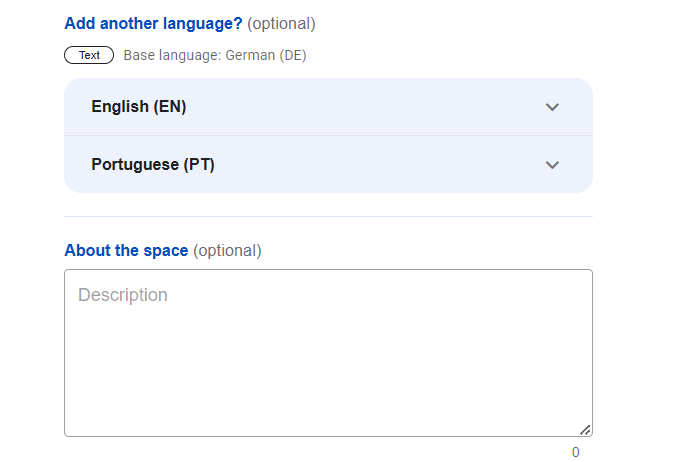
About the space und Optionen für weitere Schriftsprachen.
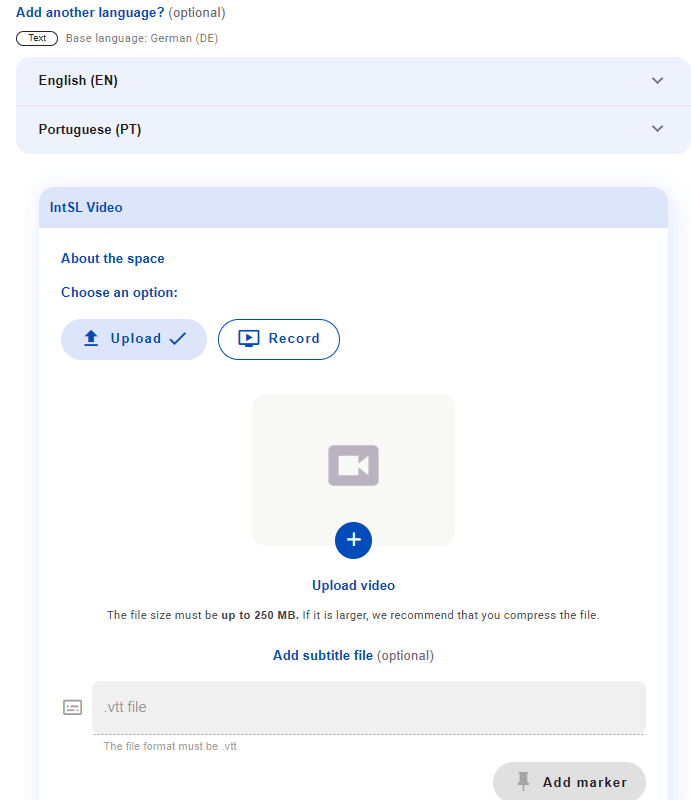
Raumeinführung per Video mit Upload und Record.
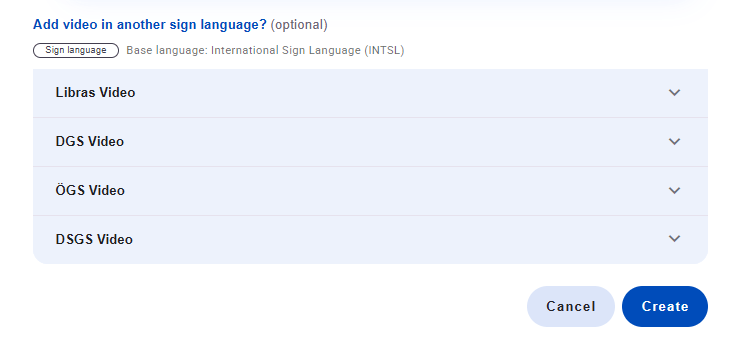
Weitere Gebärdensprachfelder und Create zum Abschluss der Raumerstellung.
Verstehen Sie die beiden Aktivitätsformen
Arten freier Aktivitäten
Arten freier Aktivitäten
Institutionelle Inhalte und Einstellungen
Plattform (Platform) bündelt Inhalte zur Vorstellung und Nutzung von VisuoLab, institutionelle Dokumente, Materialien der visuellen Identität und betriebliche Einstellungen. Formulardatensätze und weitere Register lassen sich entsprechend Berechtigungen pflegen.Pflegen Sie institutionelle Inhalte
Suchen Sie unter Platform → Settings den gewünschten Bereich.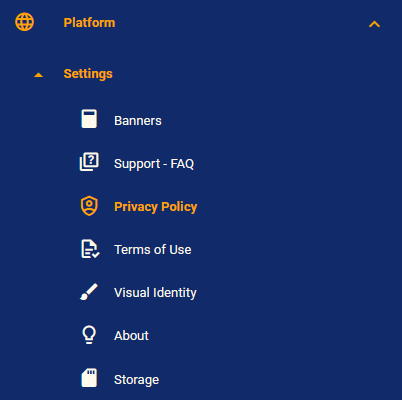
Platform und Settings mit Inhalten, Dokumenten, visueller Identität und Speicher.
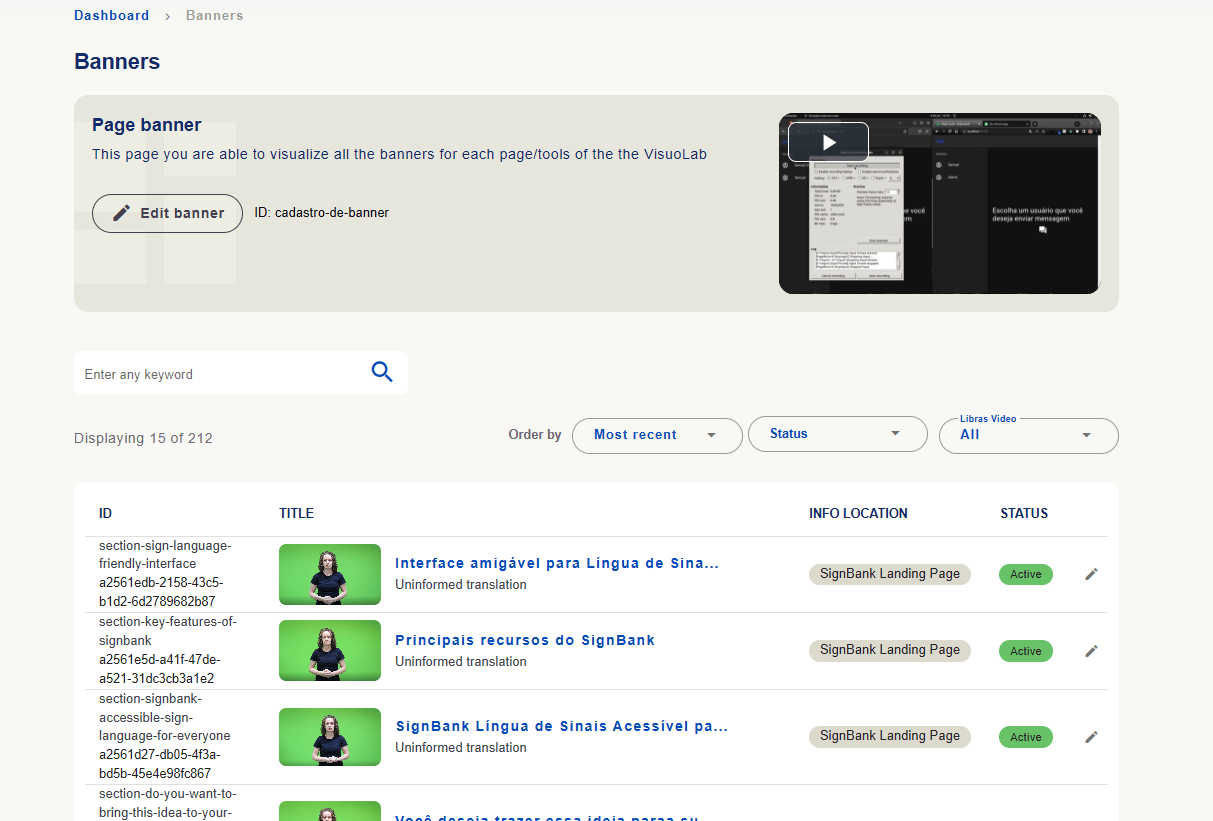
Bannerverwaltung mit Kennung, Titel, Ort, Status und Bearbeitung.
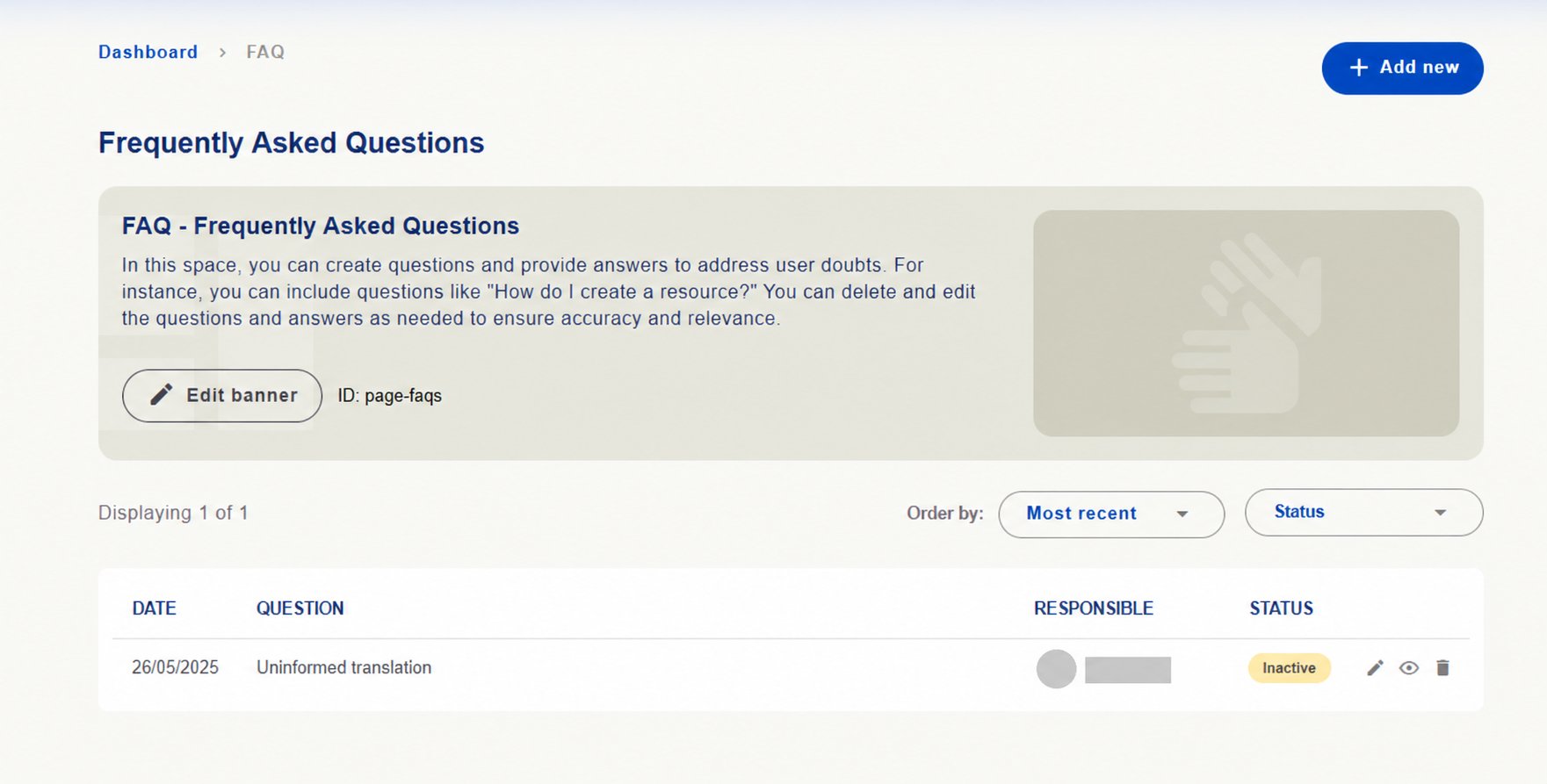
FAQ-Verwaltung mit Liste, Status und Aktionen. Verantwortliche Person ausgeblendet.
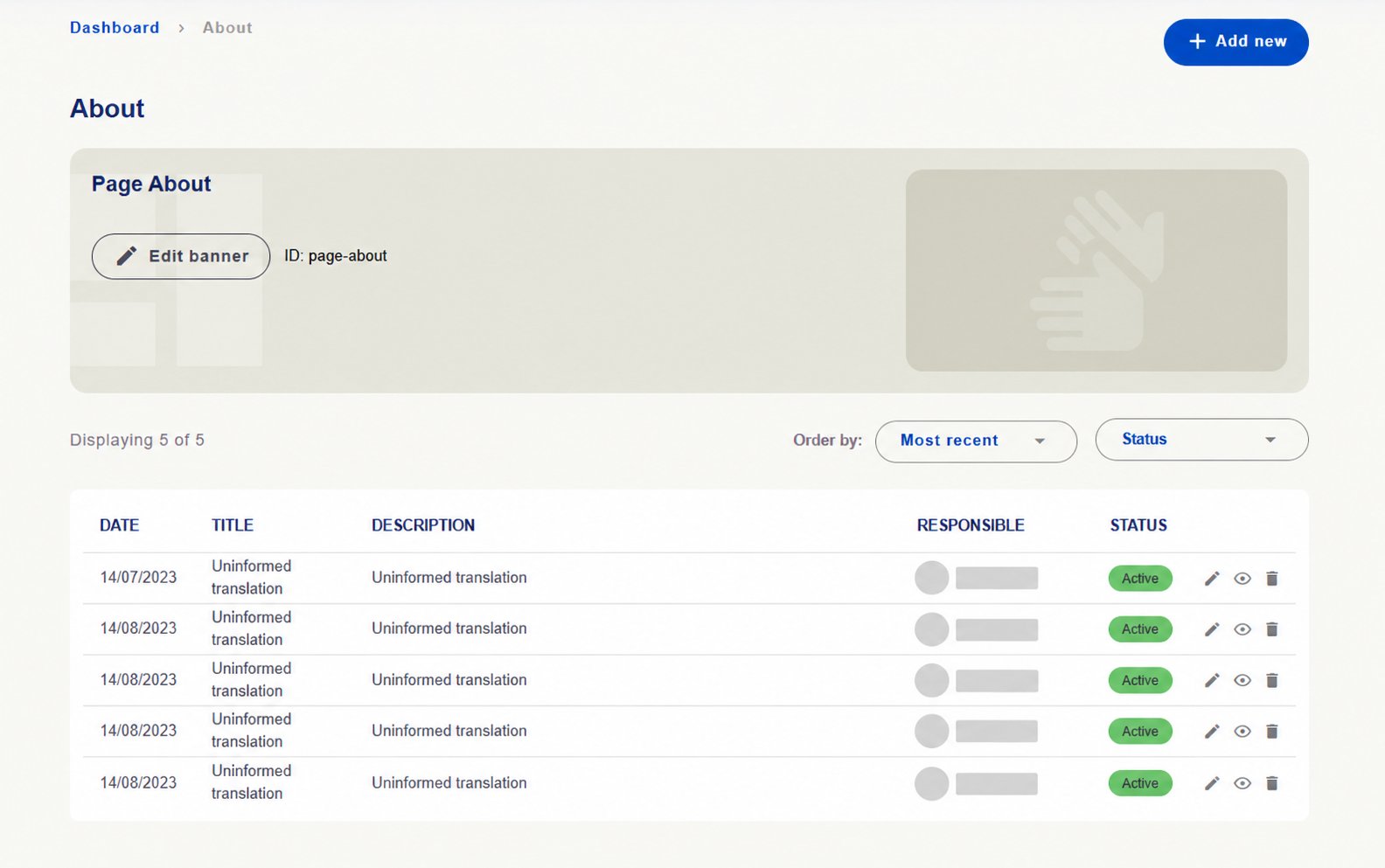
About-Inhalte mit Titeln, Beschreibungen und Status. Personenbezogene Angaben ausgeblendet.
Verwalten Sie Dokumente zur Plattformnutzung
Unter Privacy Policy (Datenschutzerklärung) und Terms of Use (Nutzungsbedingungen) prüfen Sie Versionen und Optionen zum Hinzufügen, Bearbeiten und Anzeigen. Die Hinweise in den Ansichten besagen, dass je Dokument nur eine Version aktiv sein darf und Veröffentlichung oder Bearbeitung eine Zustimmung der Nutzer zur neuen Version anfordert.- Datenschutzerklärung
- Nutzungsbedingungen
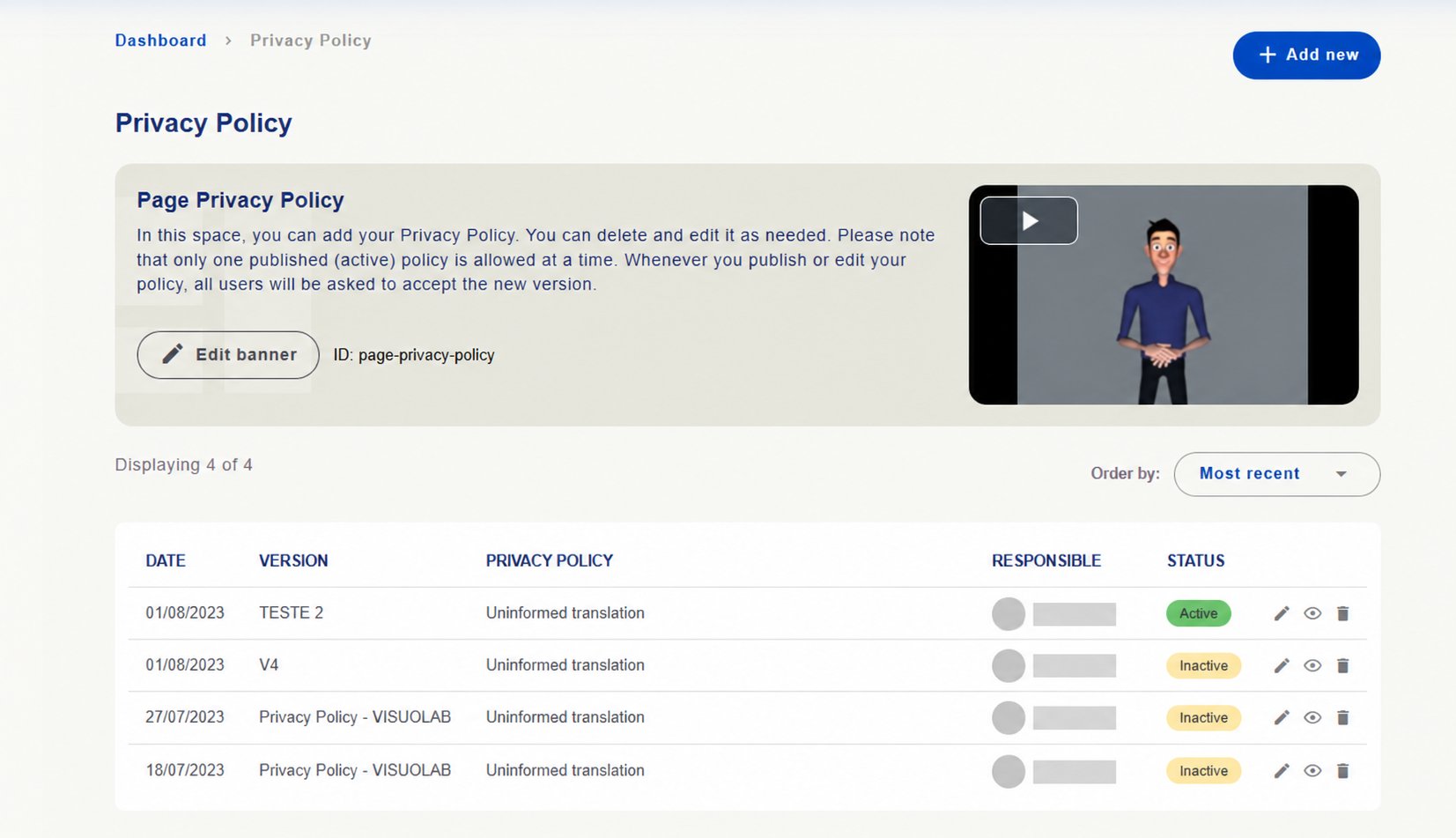
Versionen der Datenschutzerklärung mit Active und Inactive. Personenbezogene Angaben ausgeblendet.
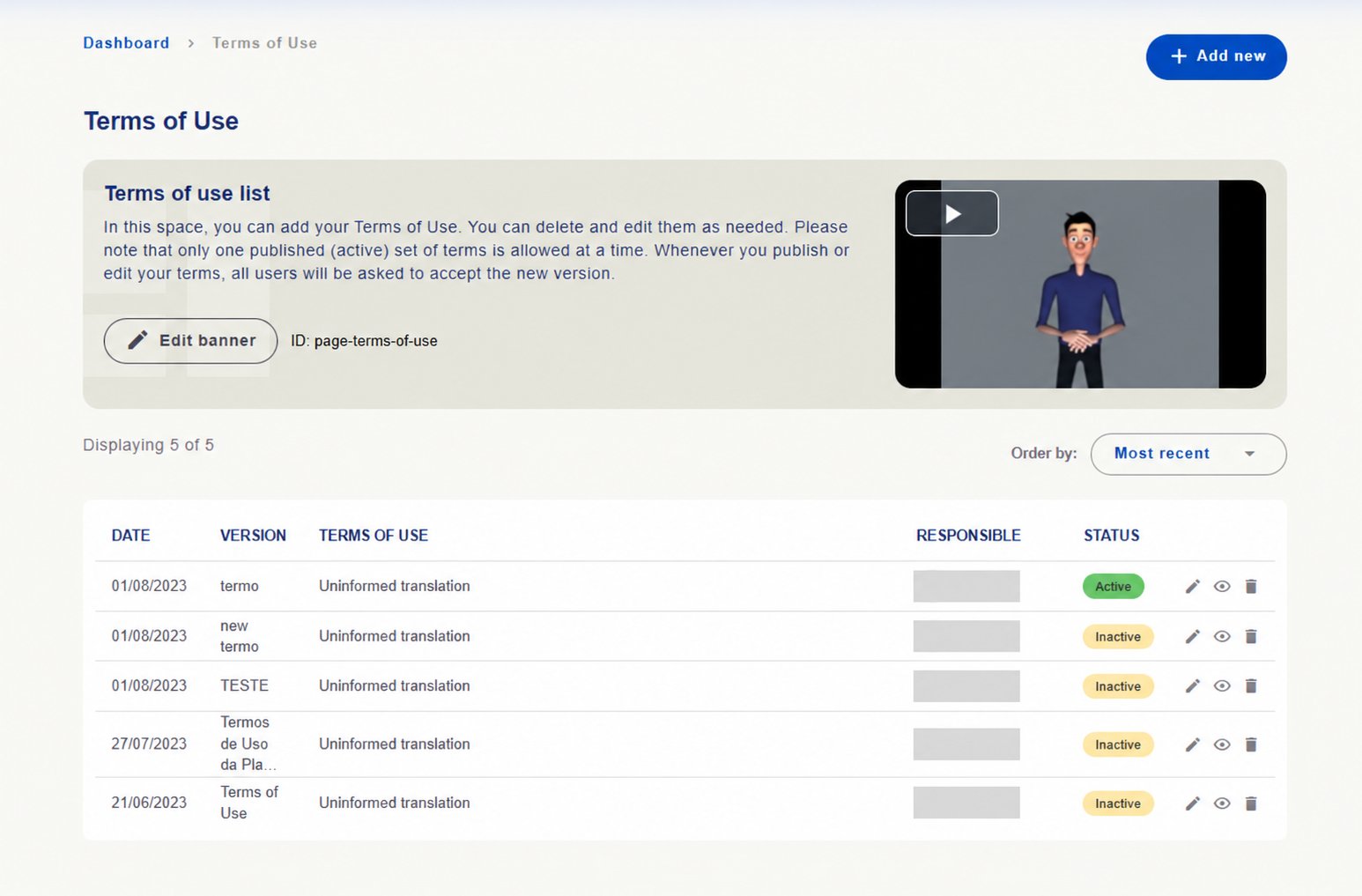
Konsultieren Sie visuelle Identität und Speicher
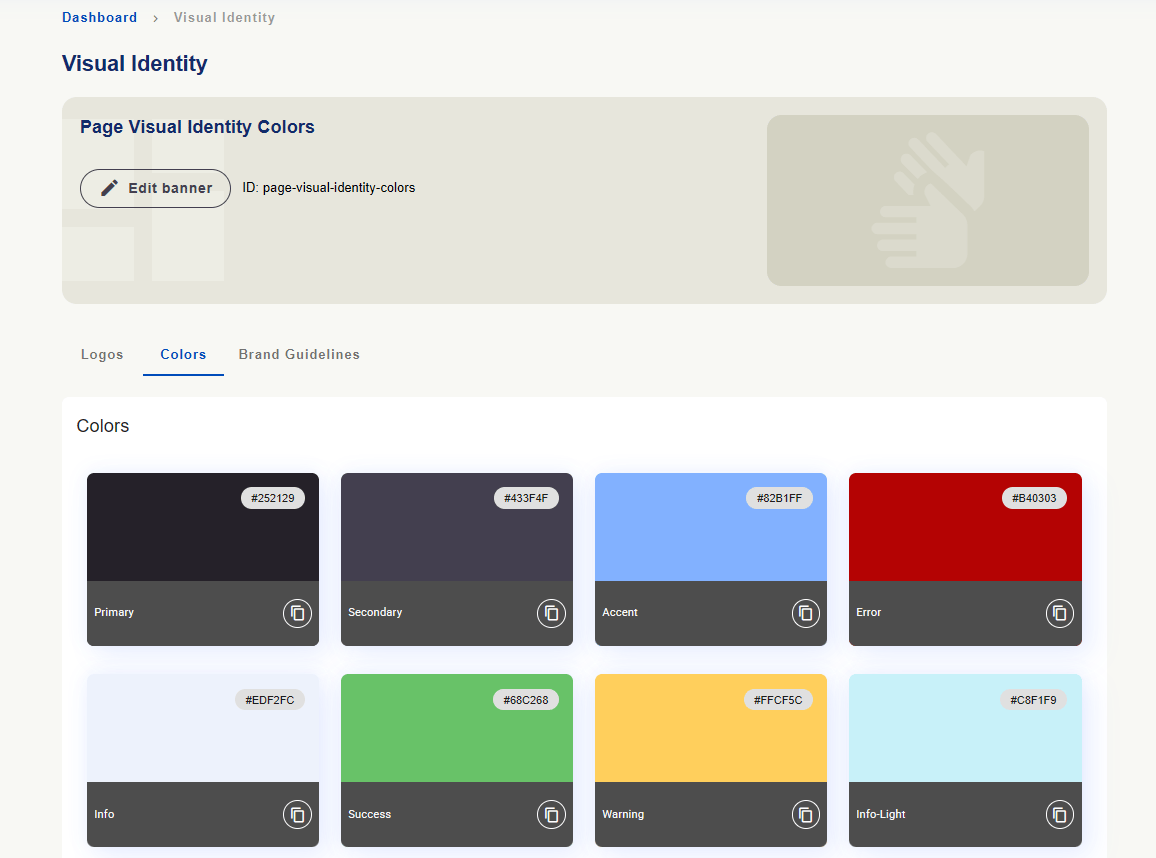
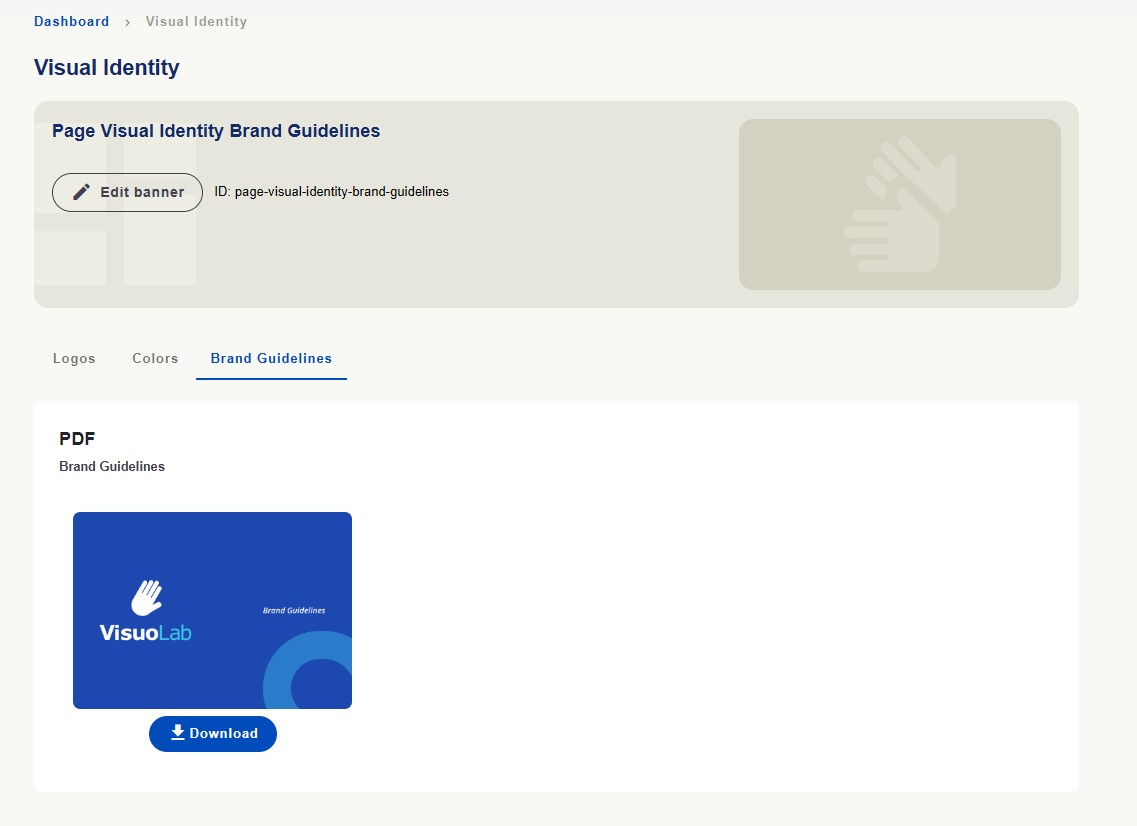
Visuelle Identität — Visual Identity Dieser Bereich bietet Materialien für eine einheitliche VisuoLab-Kommunikation.- Logos
- Farben
- Markenhandbuch
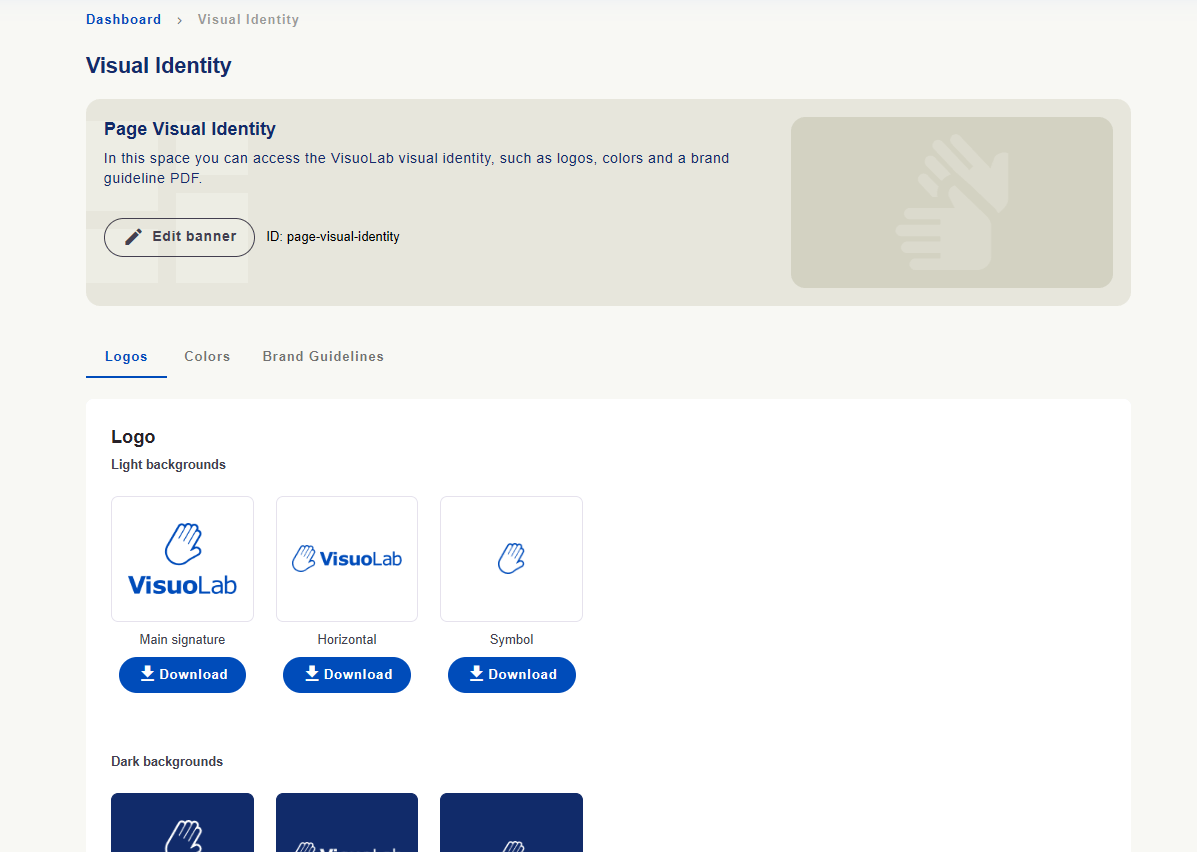
Logos mit VisuoLab-Markenversionen und Download-Schaltflächen.
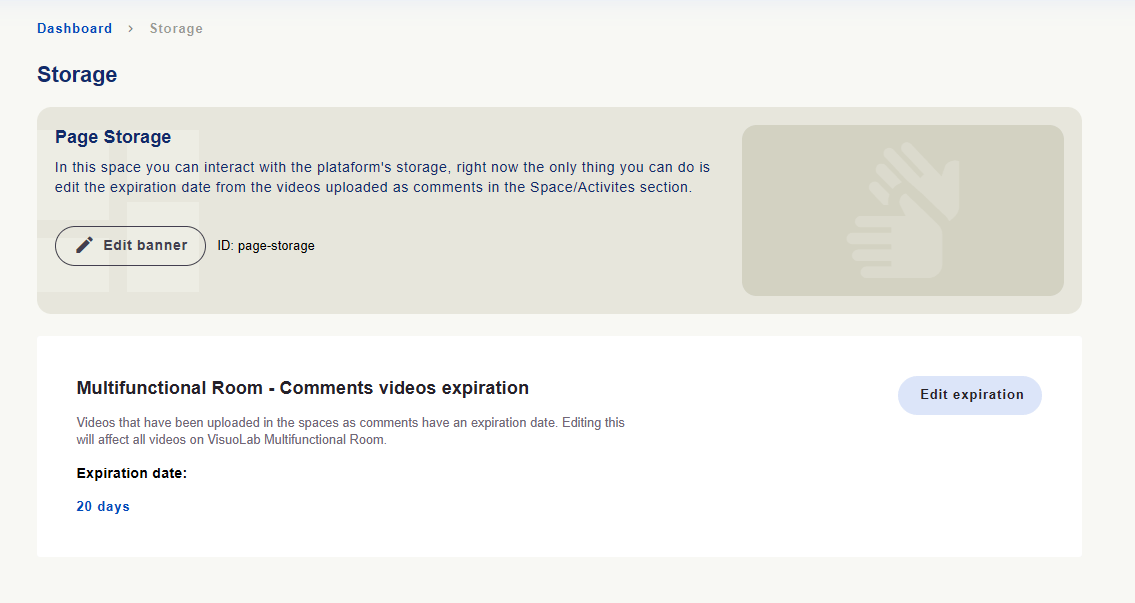
Storage mit Ablauffrist für Kommentarvideos und Edit expiration.
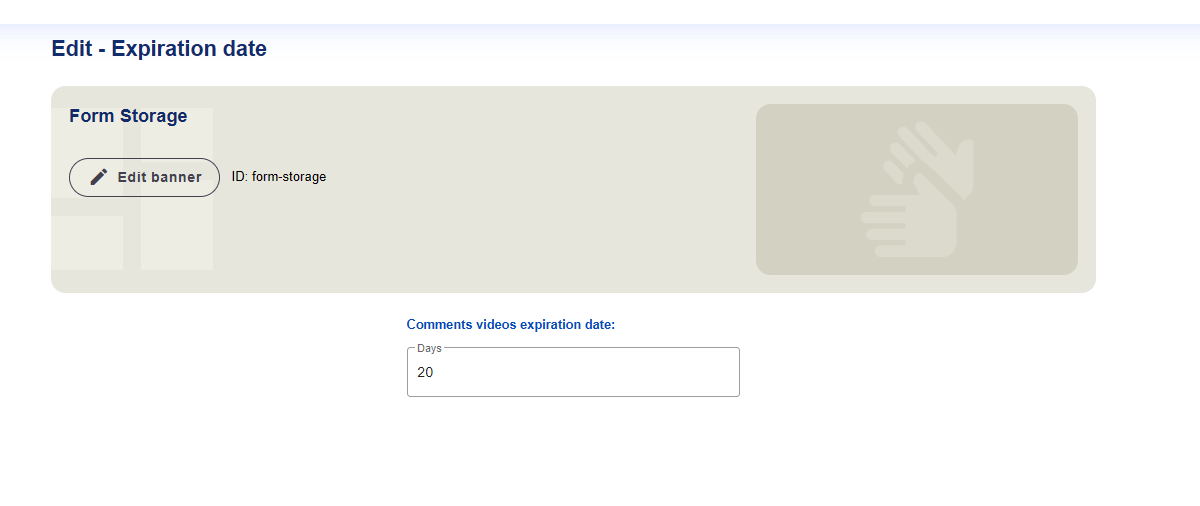
Formular zur Änderung der Ablauffrist von Kommentarvideos in Tagen.
Pflegen Sie Plattformregister
Unter Platform Forms prüfen und bearbeiten Sie Datensätze für Formulare und Plattformorganisation entsprechend Ihren Berechtigungen.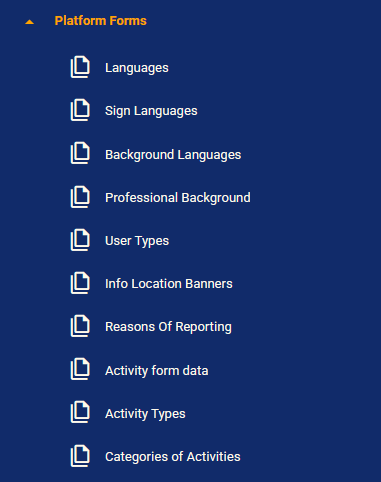
Platform Forms mit Sprach-, Nutzer-, Organisations- und Aktivitätsregistern.
Sprachregister
Sprachregister
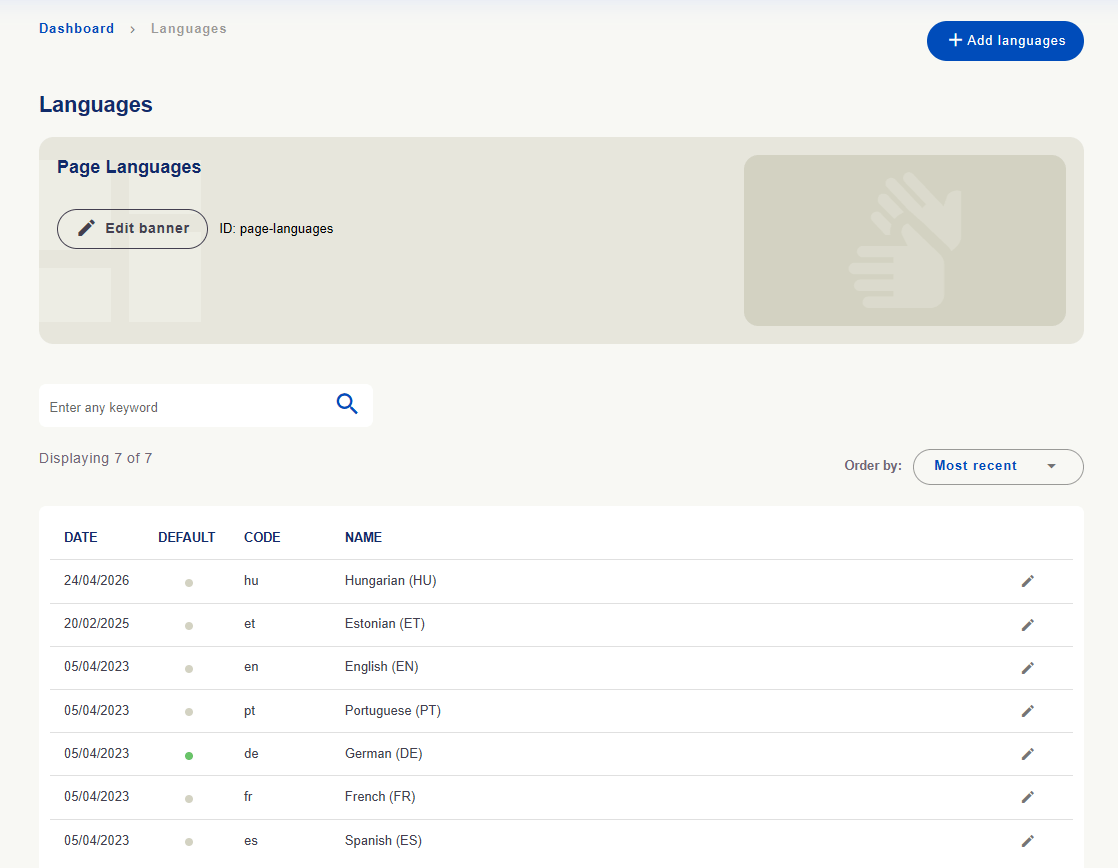
Schriftsprachenregister mit Codes, Namen und Standardkennzeichnung.
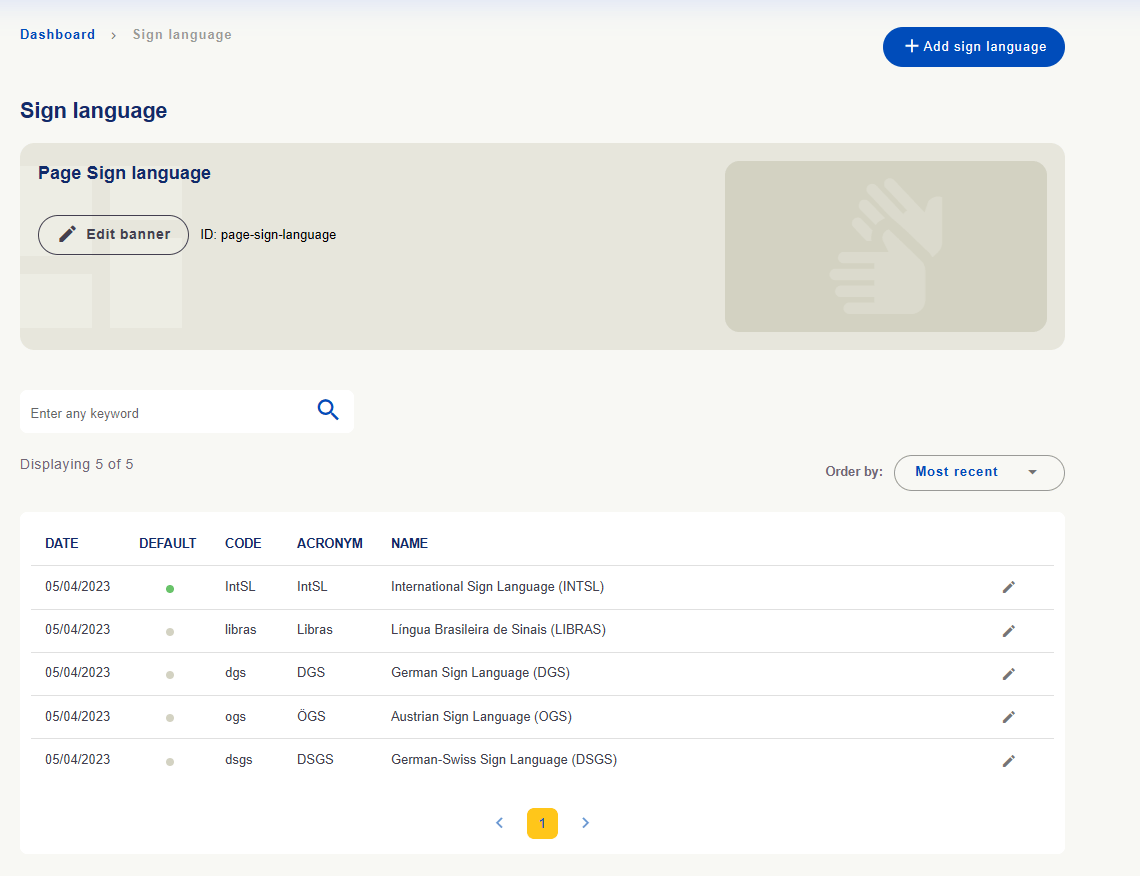
Gebärdensprachenregister mit Codes, Kürzeln und Namen.
Nutzerinformationen
Nutzerinformationen
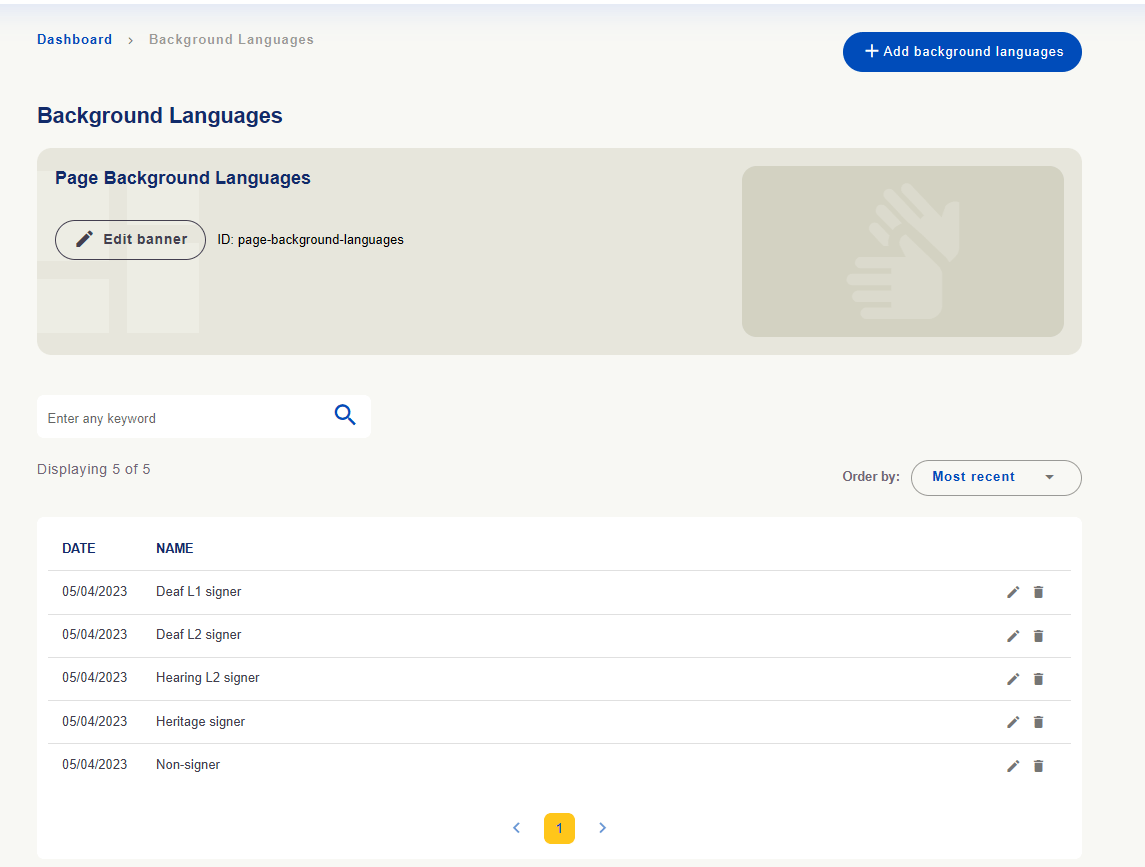
Optionen zur Sprachbiografie der Nutzer.
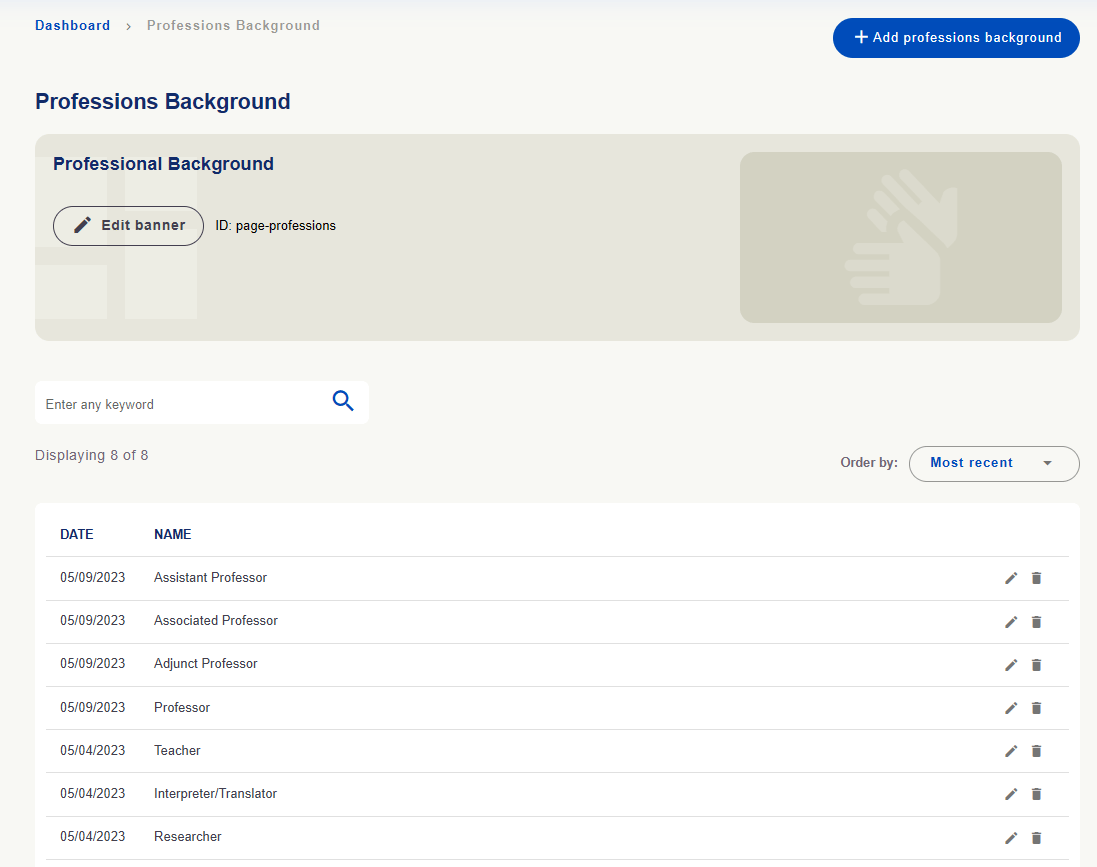
Optionen für Bildung oder beruflichen Hintergrund.
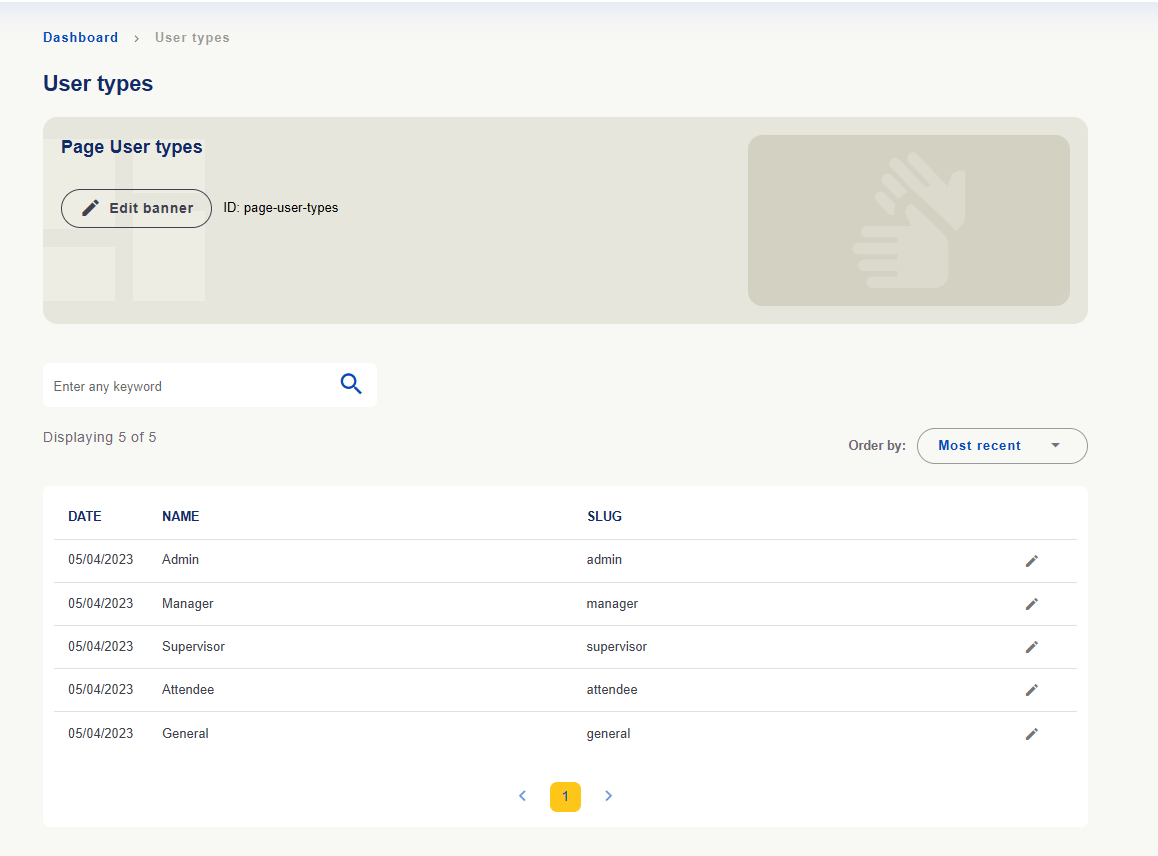
Nutzertypen mit Namen, Kennungen und Bearbeitungsaktionen.
Organisation und Support
Organisation und Support
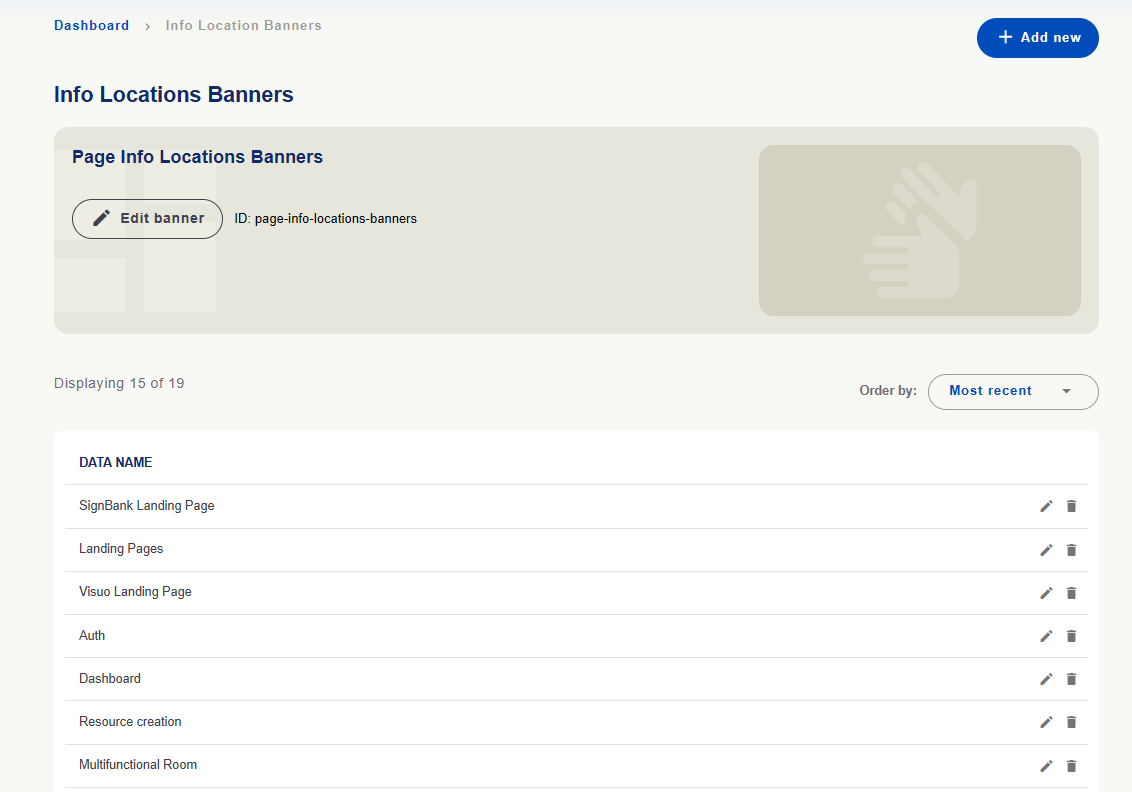
Register der Bannerorte.
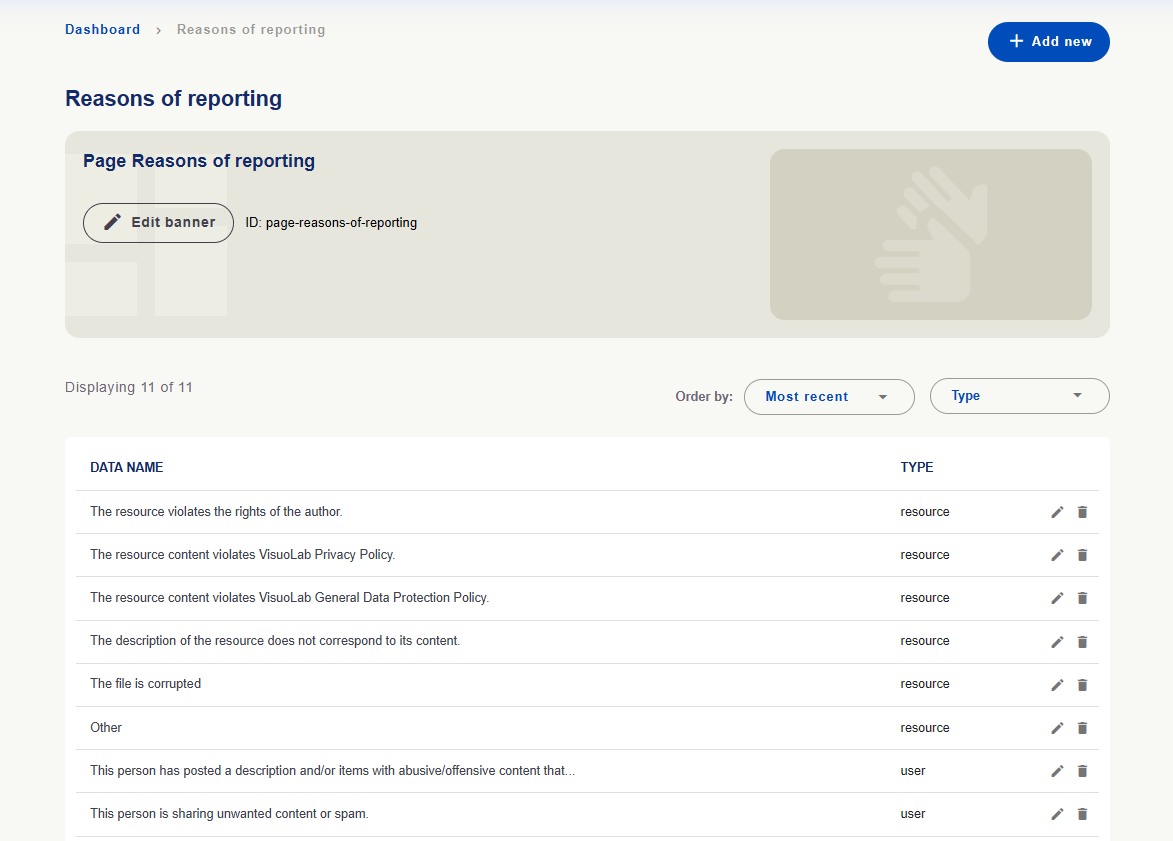
Meldungsgründe mit resource- oder user-Typ.
Aktivitätsregister
Aktivitätsregister
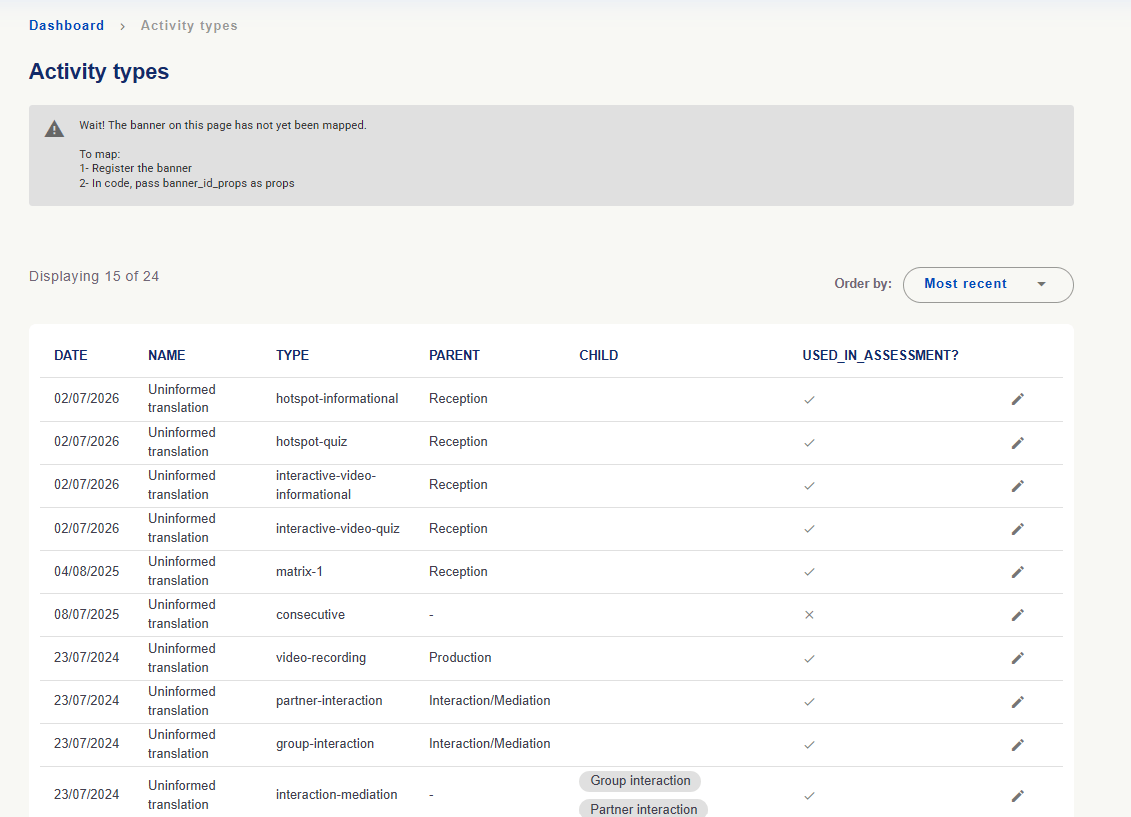
Aktivitätstypen mit Beziehungen und Bewertungsnutzung. Der Hinweis auf ein nicht zugeordnetes Banner ist technisch und kein Tabelleninhalt.
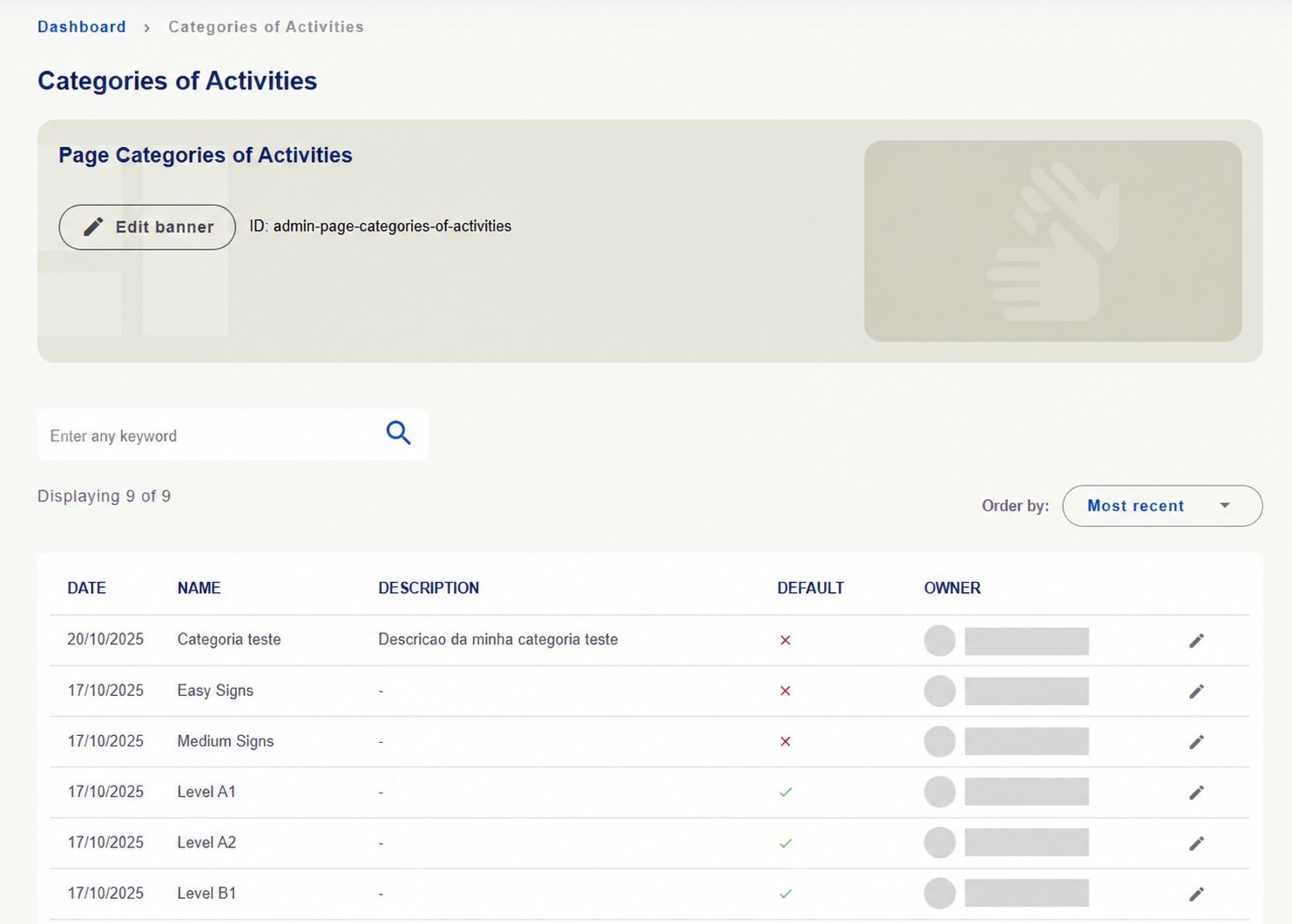
Aktivitätskategorien mit Beschreibung und Standardkennzeichnung. Verantwortliche ausgeblendet.
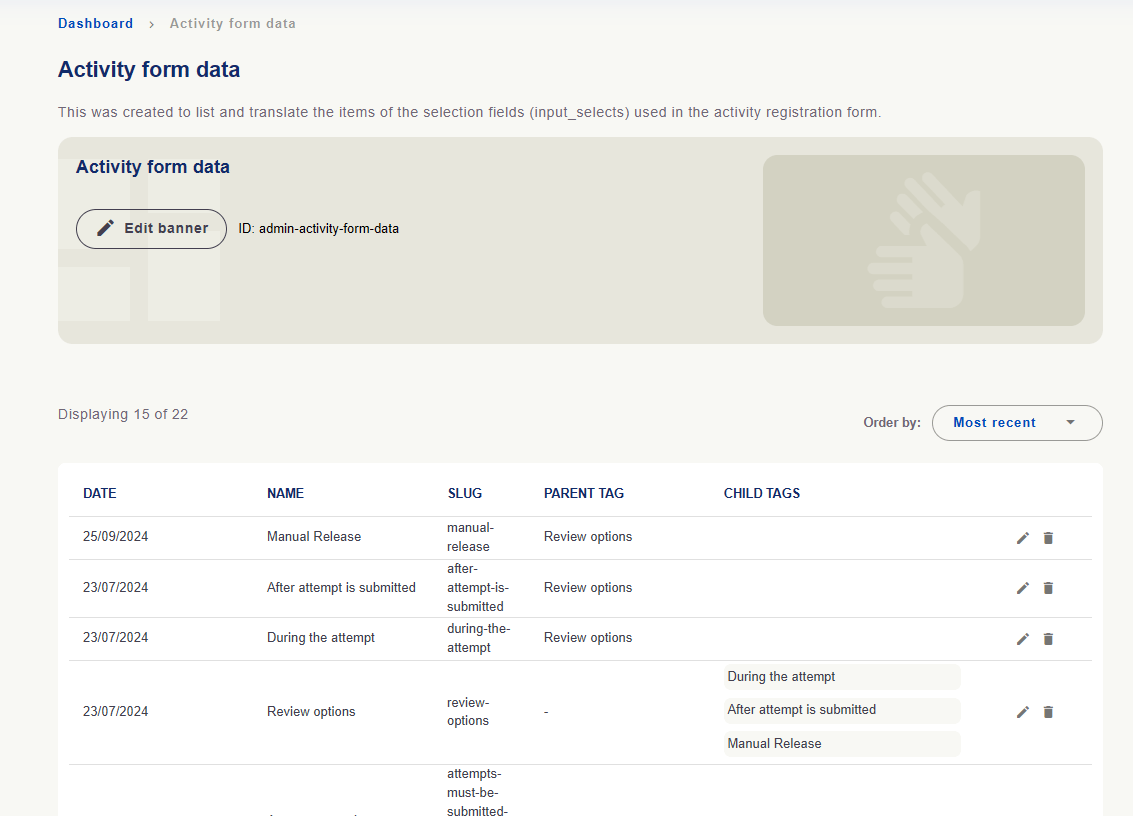
Aktivitätsformulardaten mit über- und untergeordneten Optionen.