
 English
 Português
 Deutsch
 Eesti
EestiVerstehen Sie Spaces
Spaces sind Lehr-, Lern- und Bewertungsräume im Multifunktionsraum (Multifunctional Room). Wie Klassenräume verbinden sie eingeladene Teilnehmer, eine Einführung und Aktivitäten des Supervisors, unter anderem zur Ausbildung von Übersetzern und Dolmetschern. Finden Sie Ihre Räume Die Karten im Multifunktionsraum zeigen Namen, Einführungsbild sowie Aktivitäten und Teilnehmer. Last seen (Zuletzt angesehen) und My spaces (Meine Räume) helfen, für Ihr Profil verfügbare Räume zu finden.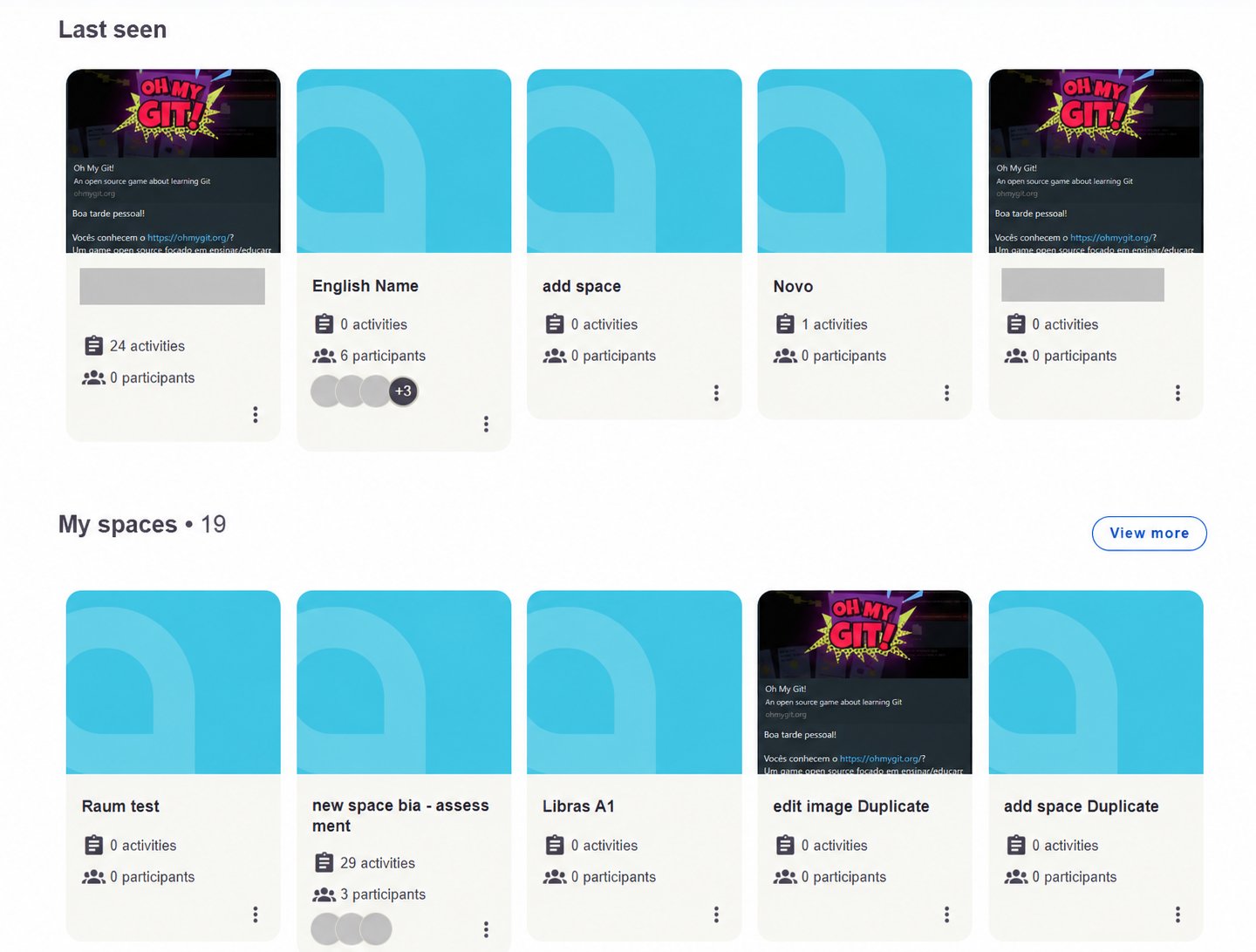
Space-Karten mit Aktivitäten und Teilnehmern. Personenbezogene Angaben ausgeblendet.
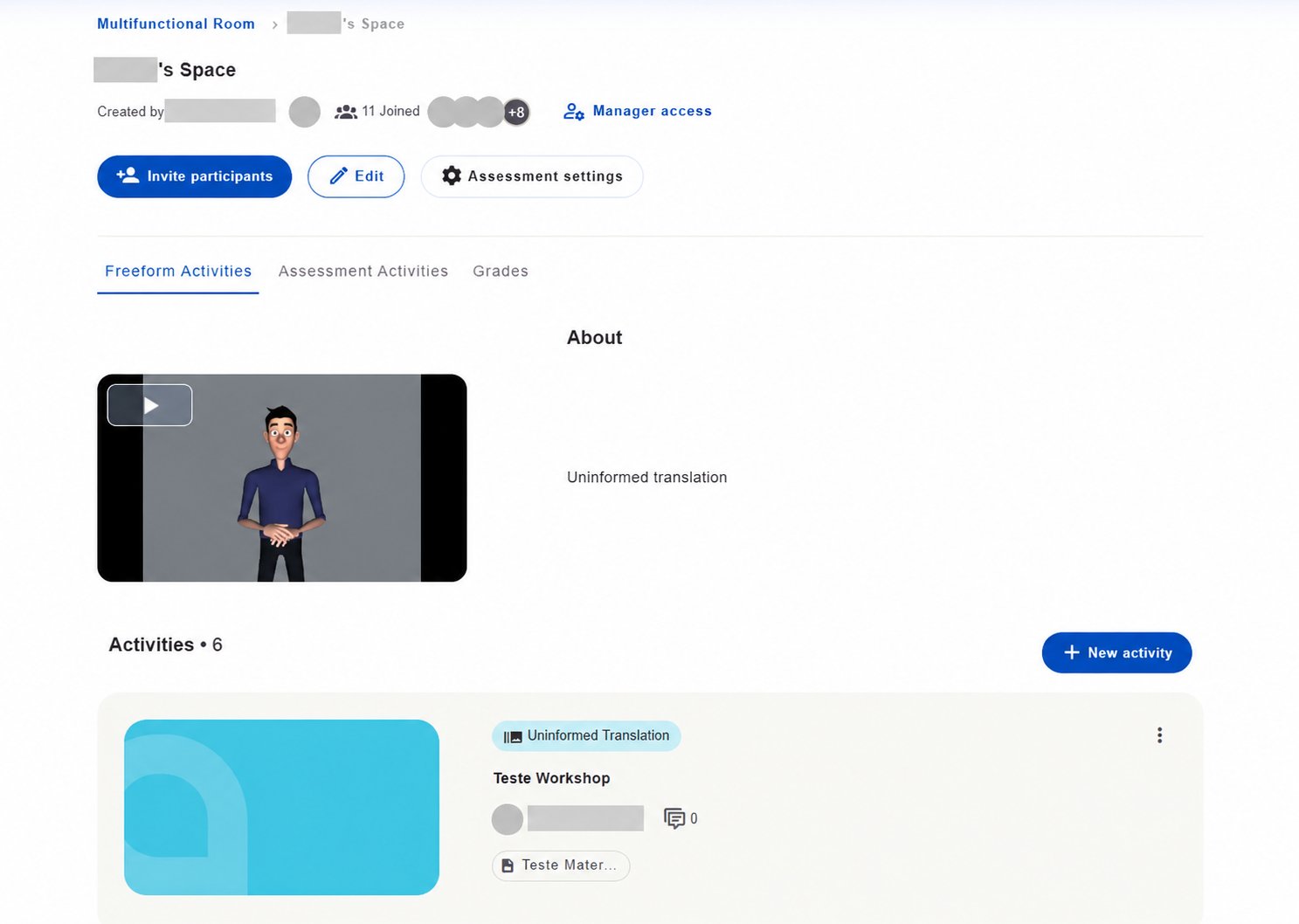
Space mit Einführung, Aktivitätsregisterkarten und Verwaltungsaktionen. Personenbezogene Angaben ausgeblendet. Uninformed translation bedeutet eine noch fehlende Übersetzung.
Verfolgen Sie Räume und Aktivitäten
Nutzen Sie unter Spaces/Activities die Registerkarten:
Nutzen Sie Suche, Status und Order by (Sortieren nach). Erstellung und Verwaltung hängen von Ihren Berechtigungen ab. Add spaces beginnt im Beispiel die Raumerstellung.
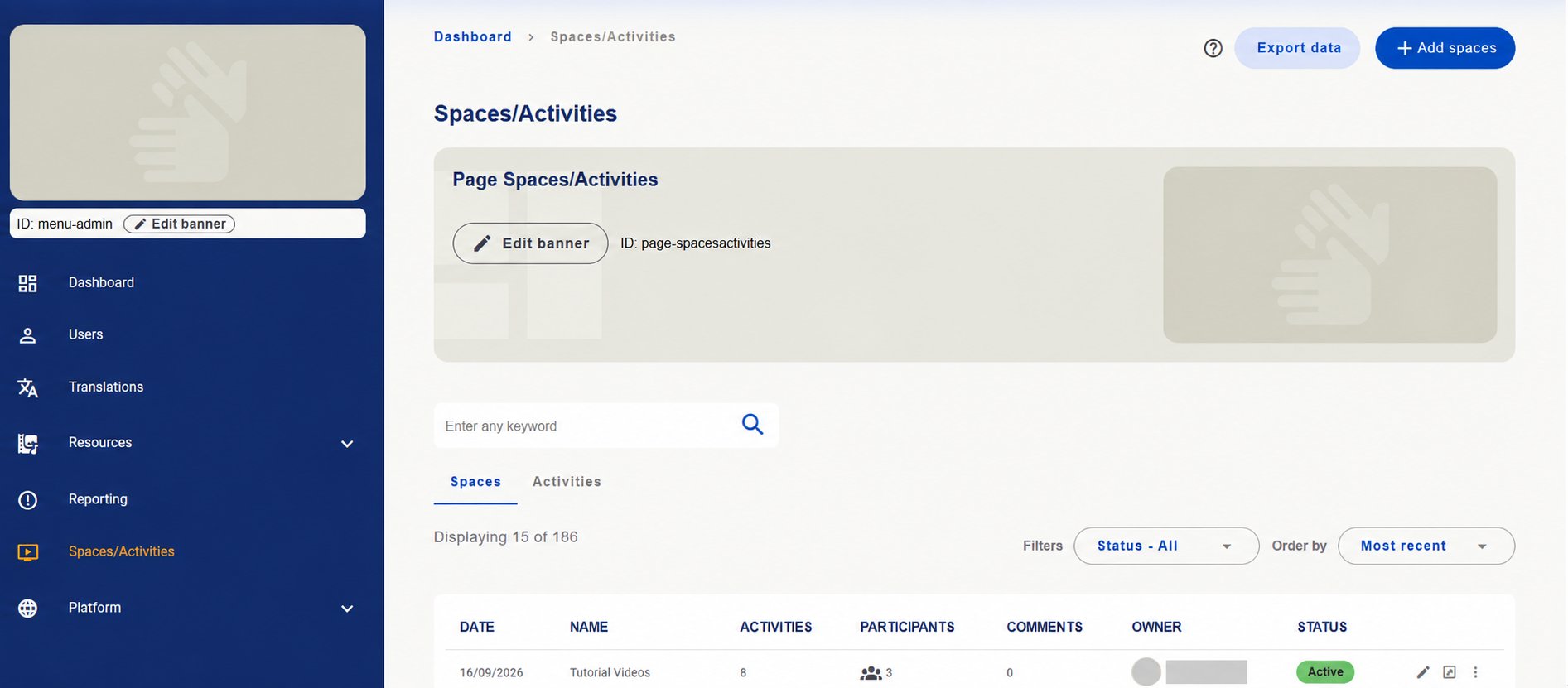
Spaces/Activities mit Registerkarten, Suche, Filter und Raumindikatoren. Verantwortliche Person ausgeblendet.
Stellen Sie den Raum den Teilnehmern vor
Beschreiben Sie beim Vorbereiten eines Space den Zweck und Teilnahmehinweise. About the space enthält schriftliche Angaben; weitere Sprachversionen stehen unter Add another language?.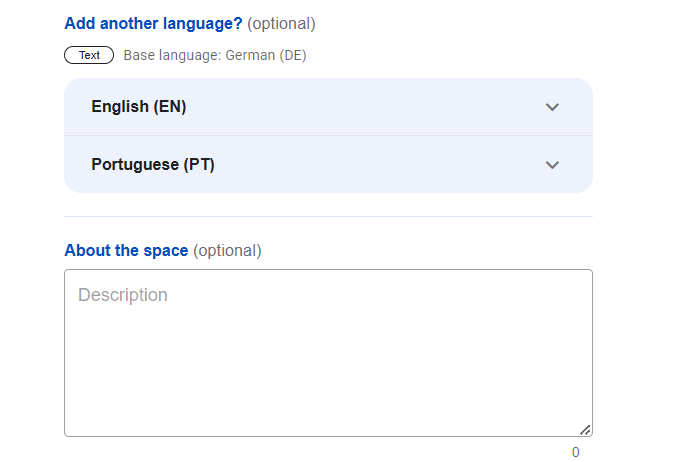
About the space und Optionen für weitere Schriftsprachen.
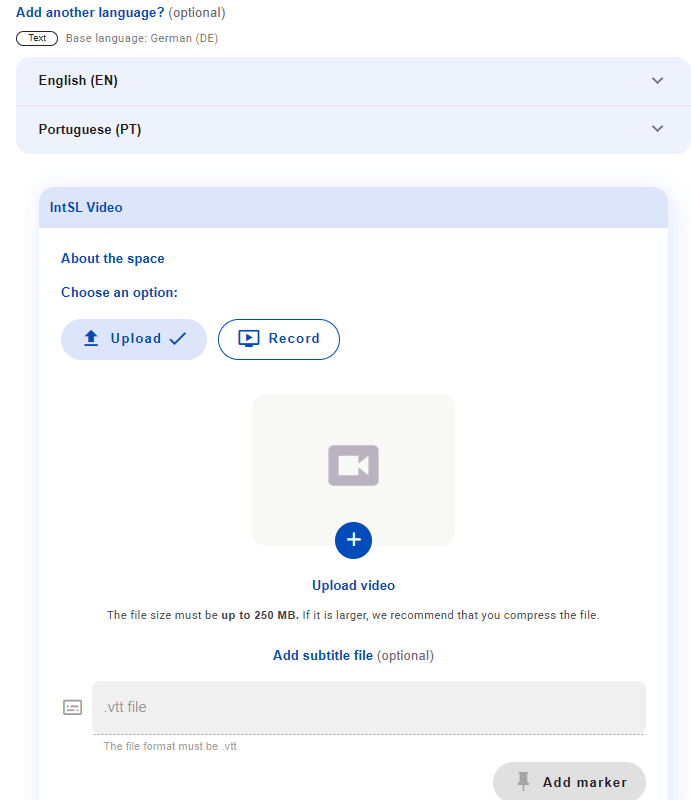
Raumeinführung per Video mit Upload und Record.
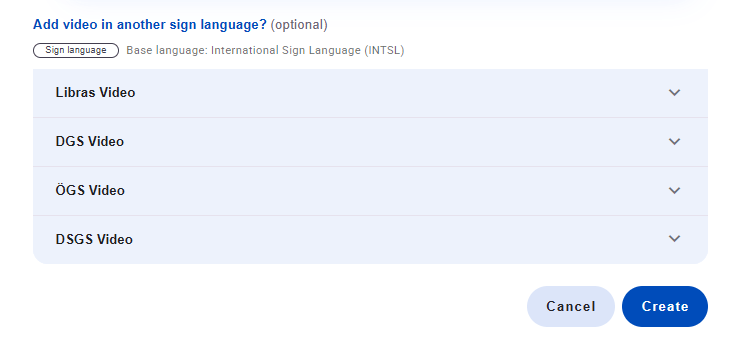
Weitere Gebärdensprachfelder und Create zum Abschluss der Raumerstellung.
Verstehen Sie die beiden Aktivitätsformen
Freie Aktivität bedeutet nicht fehlende Begleitung: Die Plattform schreibt keine feste, strukturierte Bewertungsform vor.
Arten freier Aktivitäten
Arten freier Aktivitäten
Es gibt fünf Arten freier Aktivitäten für Diskussion, Abgabe und Dolmetschübungen: