
 English
 Português
 Deutsch
 Eesti
 Magyar
A kezelőfelület megnyitása
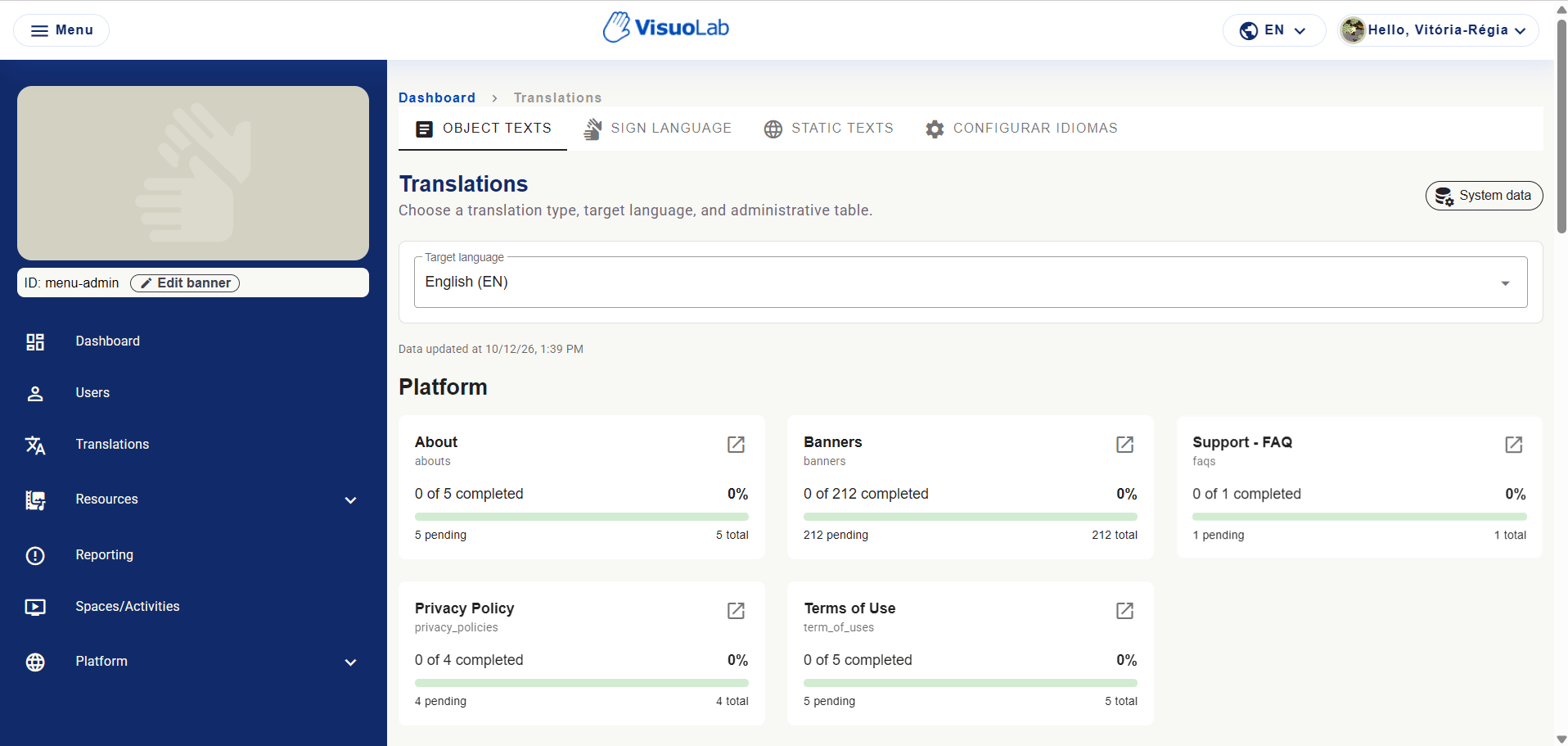
Nyisd meg az Admin → Translations → Object Texts területet, és válaszd ki a célnyelvet. Ezután keresd meg a megfelelő csoportot az adatok vagy a platformterületek szerint szervezett listában.A forrás és célnyelv ellenőrzése
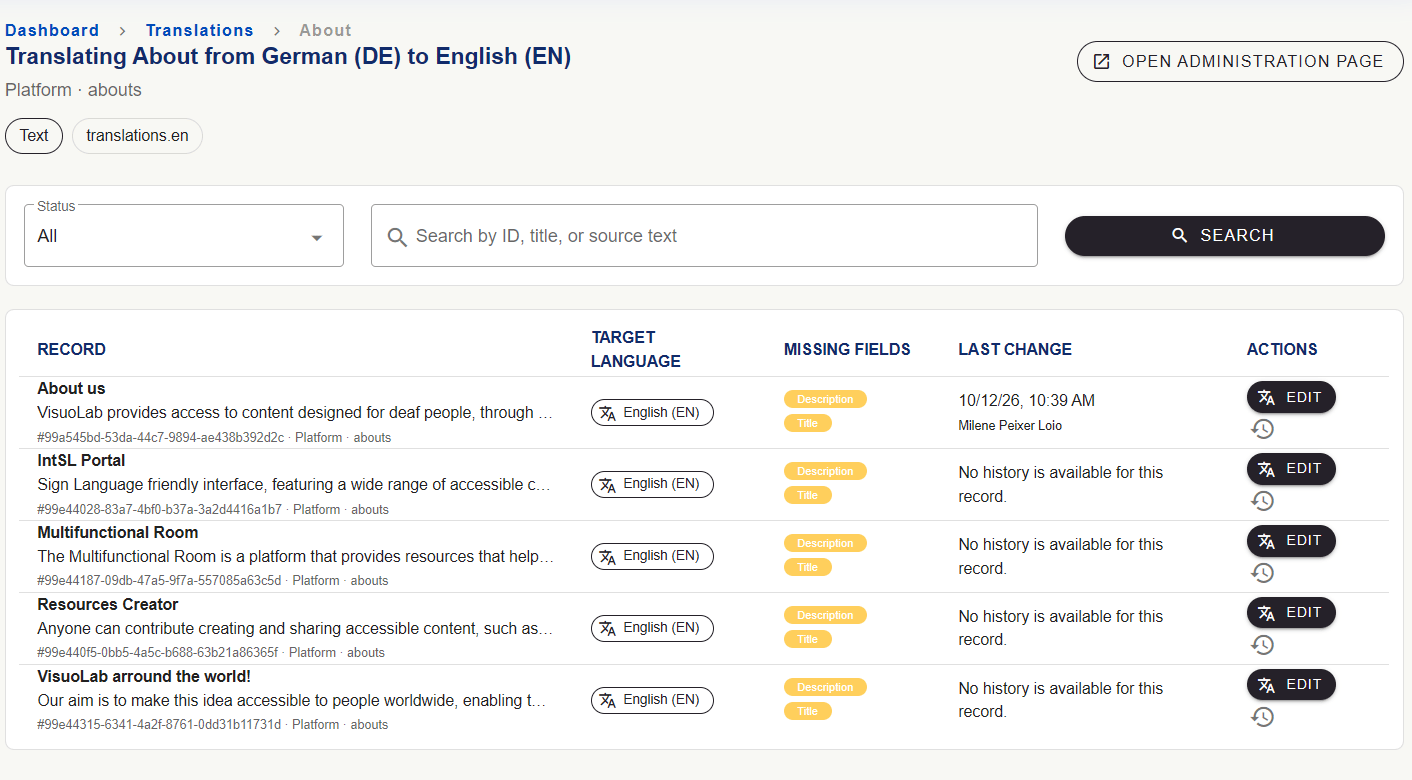
A táblázat címe mutathatja például, hogy Translating About from German (DE) to English (EN). Mindig ellenőrizd, hogy a megfelelő nyelvpárt és tartalomtípust választottad.Fordítás szerkesztése
- Nyisd meg a módosítandó rekordot a táblázatban.
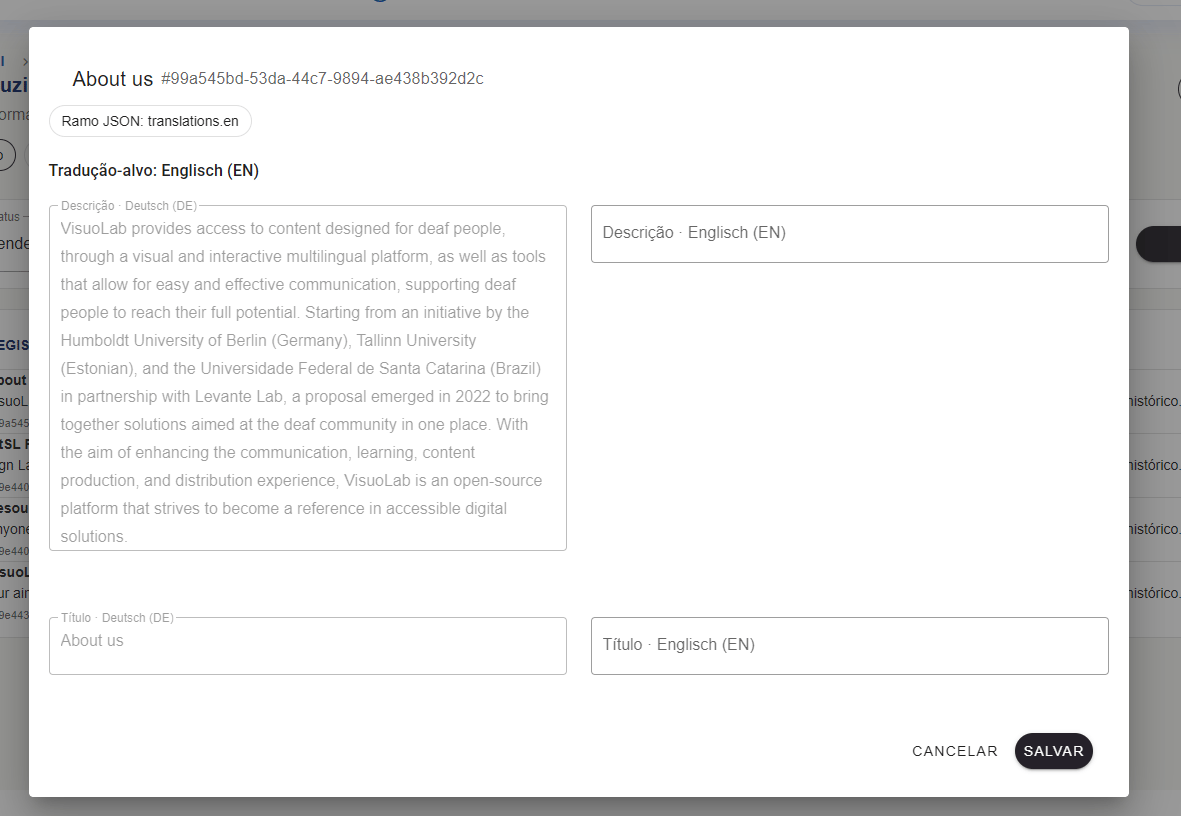
- Nézd meg a forrásszöveget és a már rögzített változatokat.
- Add meg vagy javítsd a célnyelvi fordítást.
- Ellenőrizd a rekordhoz kapcsolódó állapotot, szükség szerint rögzítsd a megjegyzéseket, majd mentsd el.
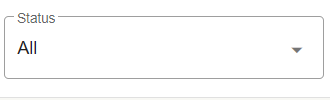
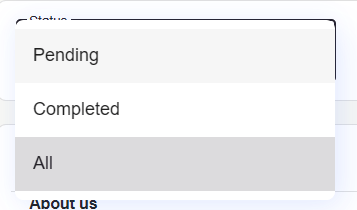
- A kereső és a státuszszűrők segítségével térj vissza a még hiányzó elemekhez.
Rekordlista és előzmények
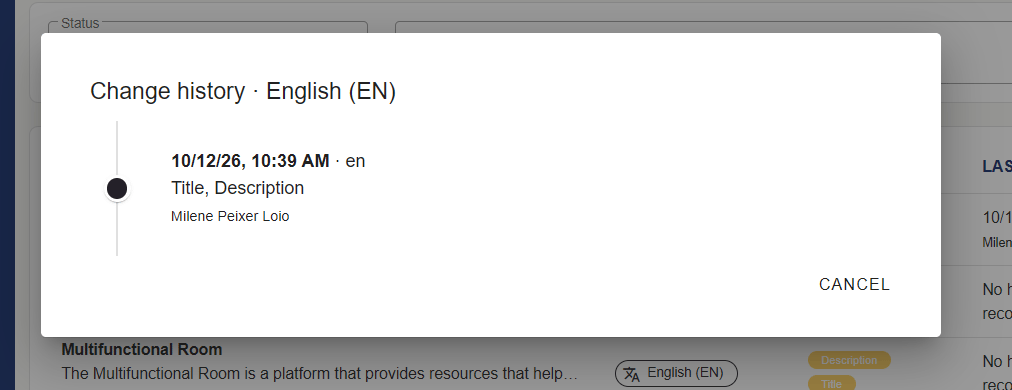
A Search, a szűrők, a sorok műveletei és a History segíthetnek megtalálni a fordítást és megérteni a korábbi változtatásokat. A lista egyes oszlopai a rekord azonosítóját, szövegét, állapotát vagy nyelvét tartalmazhatják.Öt tartalomcsoport
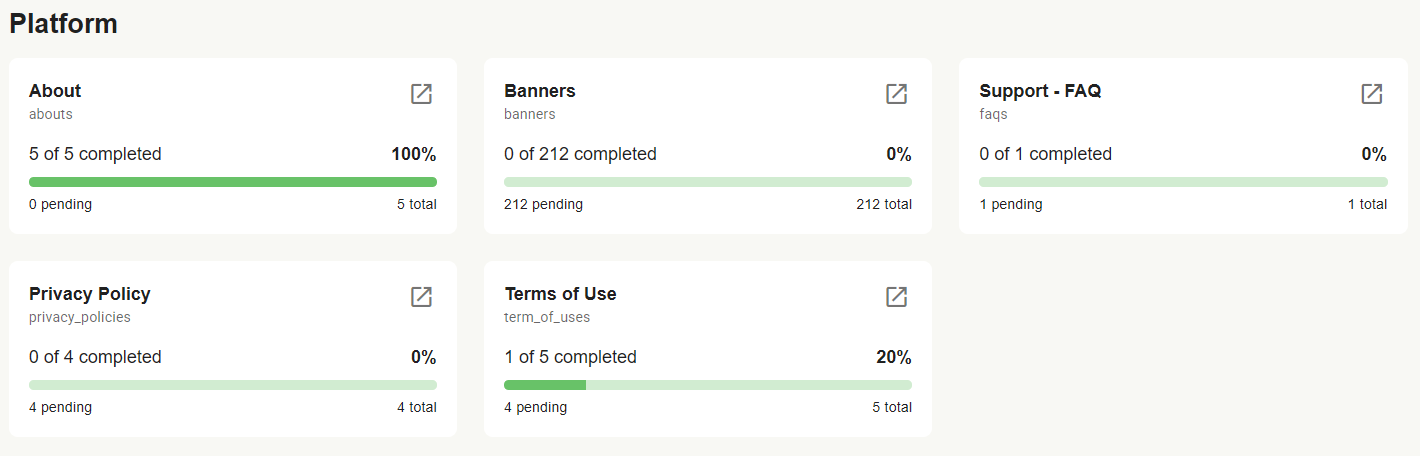
Az Object Texts területén különböző platformrészek tartalmai szerepelhetnek, például About, bannerek és intézményi elemek, erőforrások, irodalmi elemzések, valamint űrlapok és tevékenységek. Az adott telepítésben ellenőrizd a ténylegesen megjelenő csoportokat.Új rekord létrehozása ≠ fordítás
Egy űrlapopció vagy intézményi adat létrehozása külön adminisztrációs feladat. Meglévő rekord többnyelvű fordítása az Object Texts munkafolyamat része. Ne hozz létre duplikált rekordot csupán azért, hogy más nyelven jelenjen meg.Ellenőrzés az éles felületen
A mentett fordítást nyisd meg azon a felületen, ahol a felhasználó találkozik vele. Ellenőrizd a kontextust és az űrlap működését. Nyelvi ellenőrzés →Képernyőképek és ellenőrzési példák

- illusztráció
- illusztráció
- illusztráció
- illusztráció
- illusztráció
- illusztráció
- illusztráció

- illusztráció

- illusztráció
- illusztráció
- illusztráció

- illusztráció
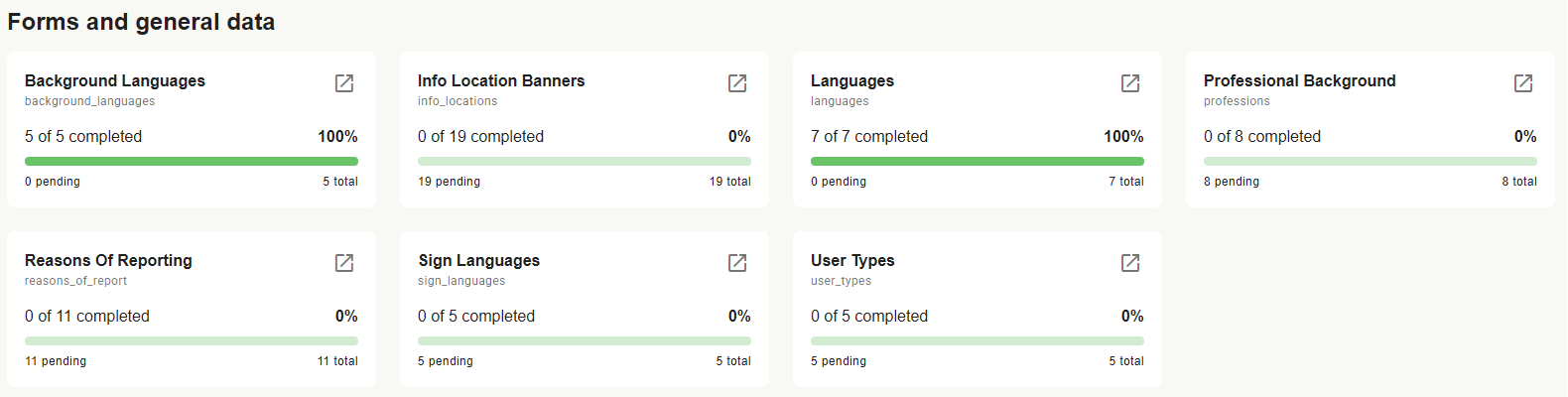
- illusztráció
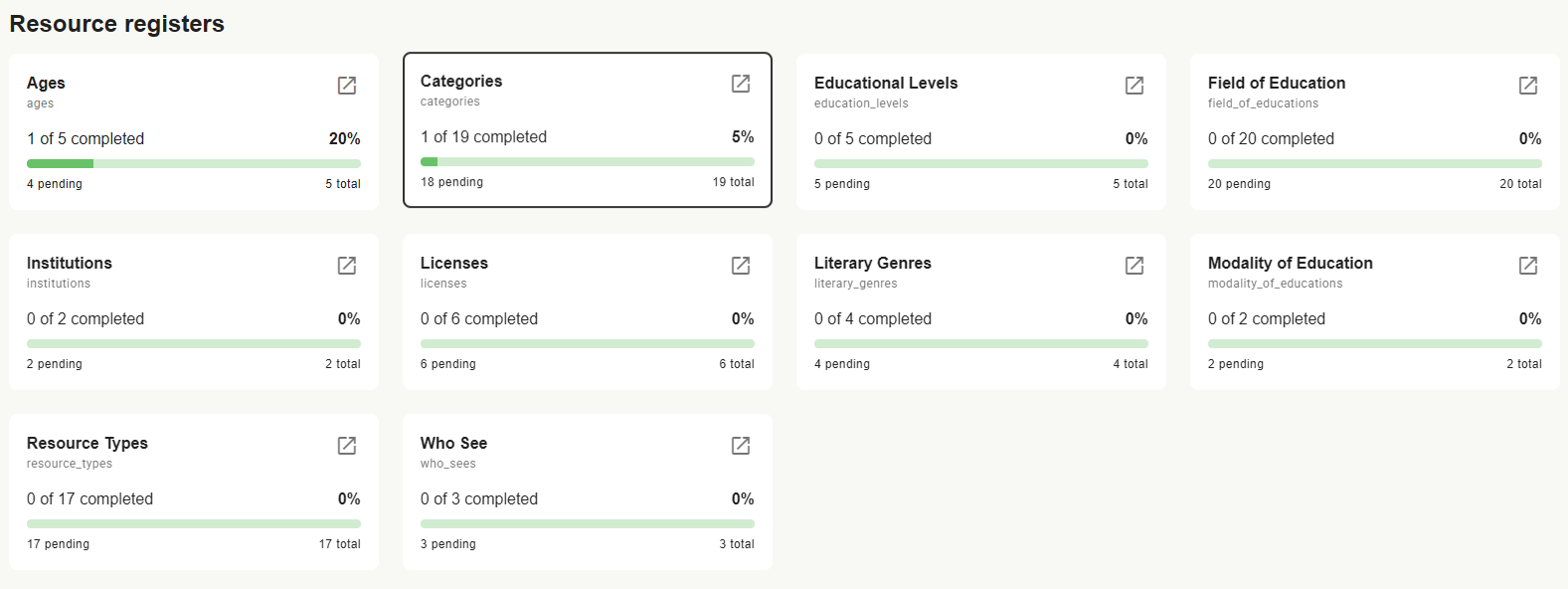
- illusztráció
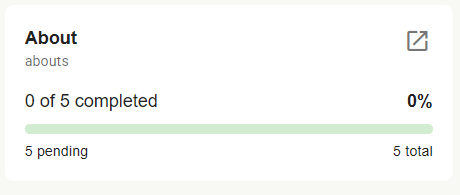
- illusztráció
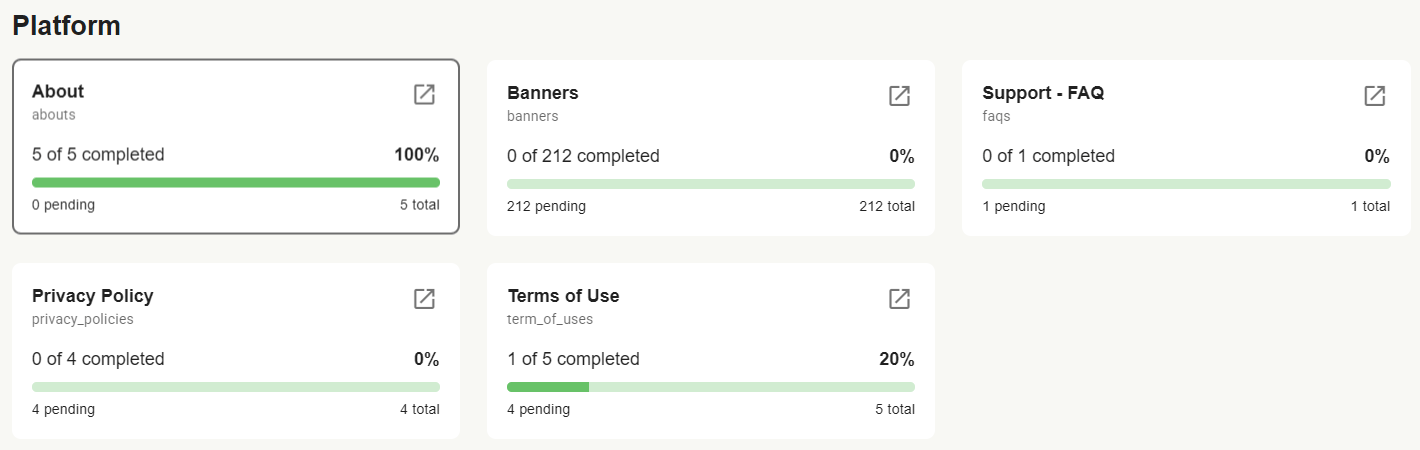
- illusztráció