Hallake VisuoLabi kasutajaid, ressursse, probleemiteateid, ruume ja institutsioonilisi seadistusi.
VisuoLabi igapäevane haldus hõlmab kasutajaid ja õigusi, ressursse ja vorme, probleemiteateid, ruume ja tegevusi ning institutsioonilist sisu ja seadistusi. Vaadake iga jaotise peamisi toiminguid ja illustreeritud näiteid.
Alal Kasutajad (Users) vaatate registreeritud kontosid ning haldate õigusi ja olekut oma juurdepääsu piires. Loendis on tavakasutajad ja multifunktsionaalse ruumi erifunktsioonidega inimesed. Kontod võivad olla aktiivsed, deaktiveeritud või eemaldatud.
Kõik kasutajad saavad portaali ressursse kasutada.
Multifunktsionaalne ruum (Multifunctional Room)
Juurdepääs toimub kutsega Space’idesse, õppe- ja hindamisruumidesse. Inimene osaleb kutsutud ruumides vastavalt oma õigustele.
Platvormi konto ei anna automaatselt juurdepääsu Space’idele. Kutsutud kasutaja saab osaleda ruumi tegevustes ja säilitab ligipääsu portaali ressurssidele.
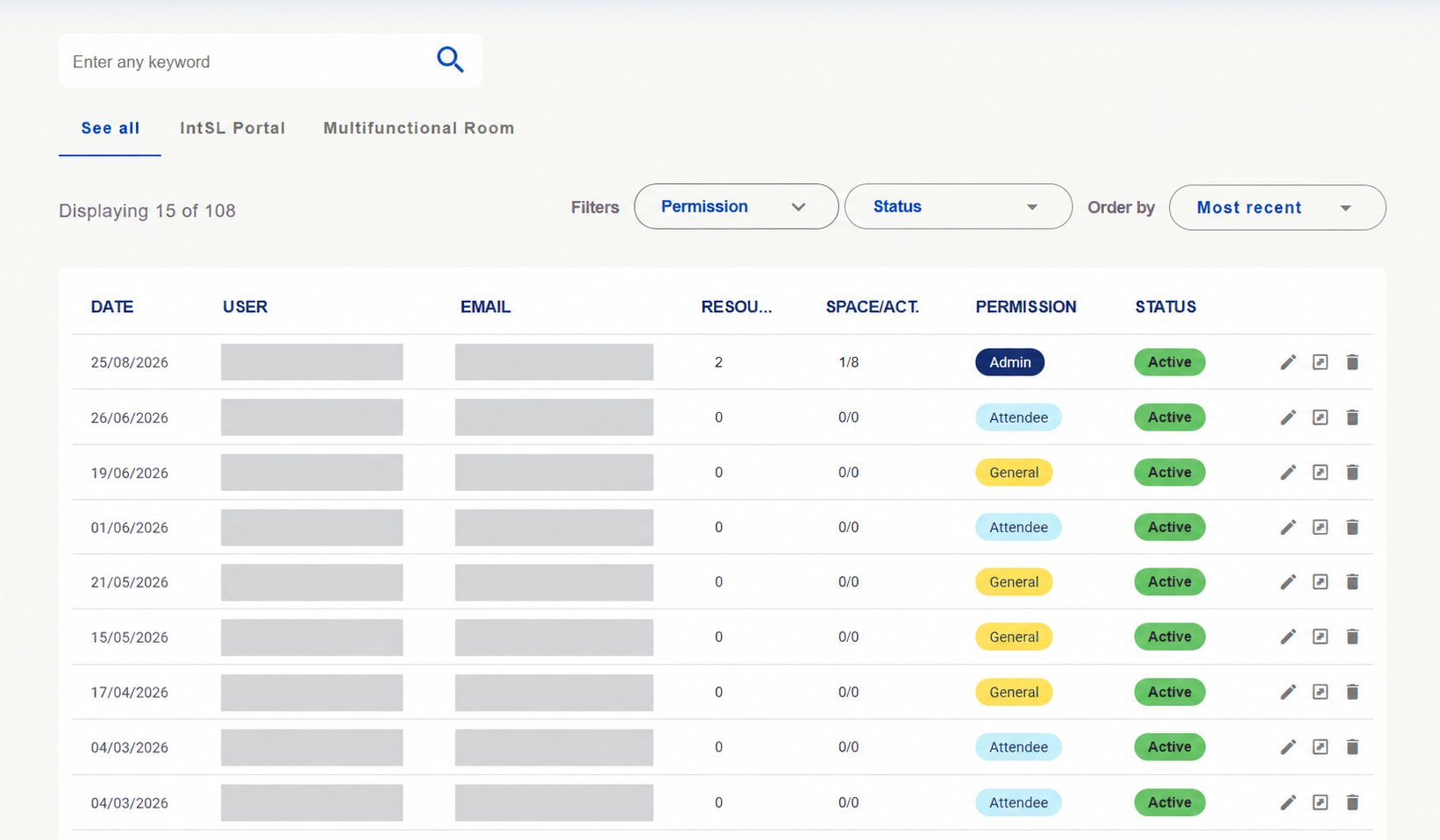
Kasutage halduses kuvatud rühmade vaatamiseks vahekaarte:See all — Vaata kõiki: registreeritud kasutajate ühine vaade.
See all kasutajate, õiguste ja olekutega. Isikuandmed peidetud.
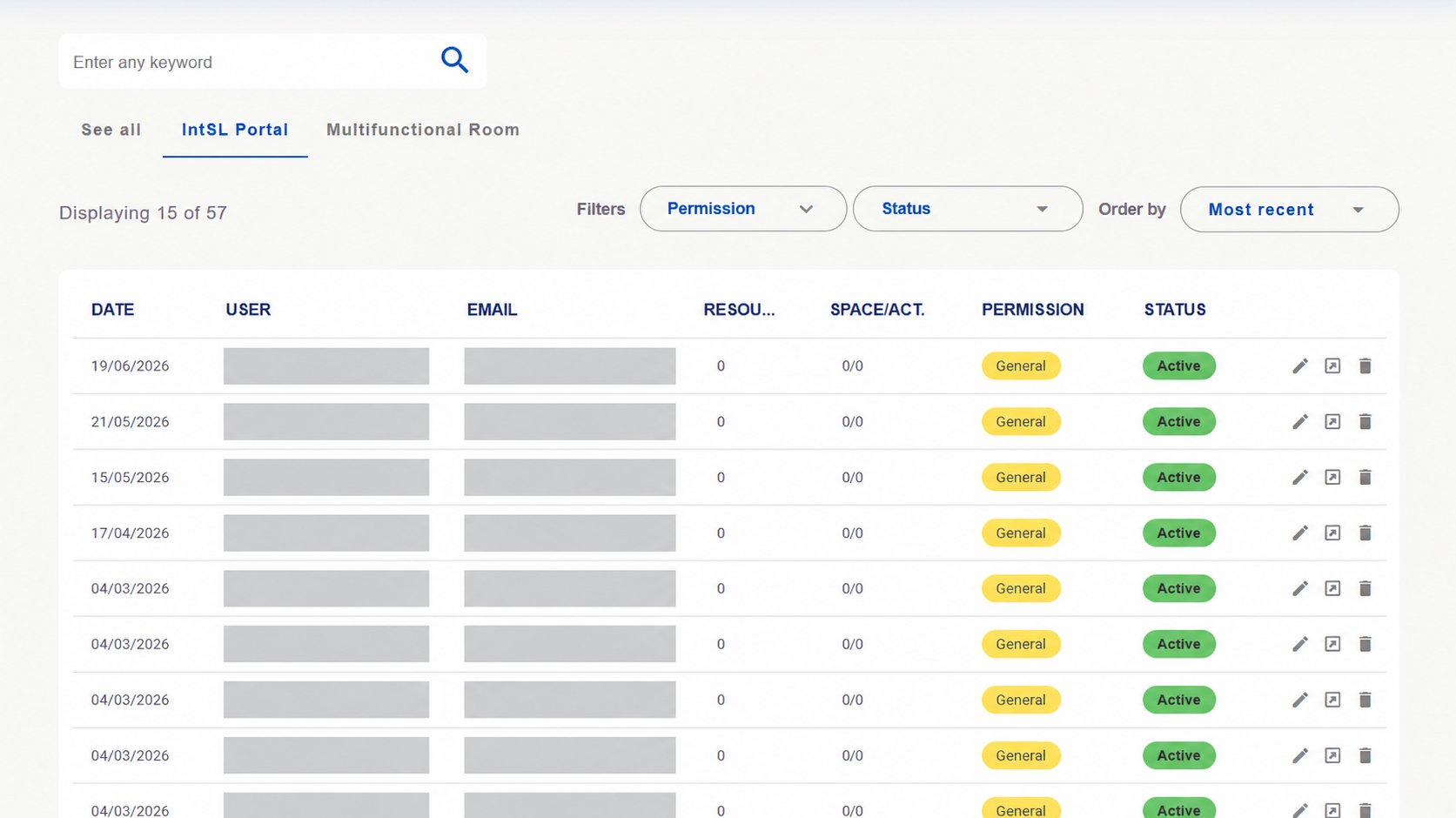
IntSL Portal: portaali tavakasutajate loend. Rühmitamine ei muuda portaali selle rühma ainuõiguseks: portaali ressursse saavad kasutada kõik kasutajad.
IntSL Portal tavakasutajatega. Nimed, fotod ja e-postid peidetud.
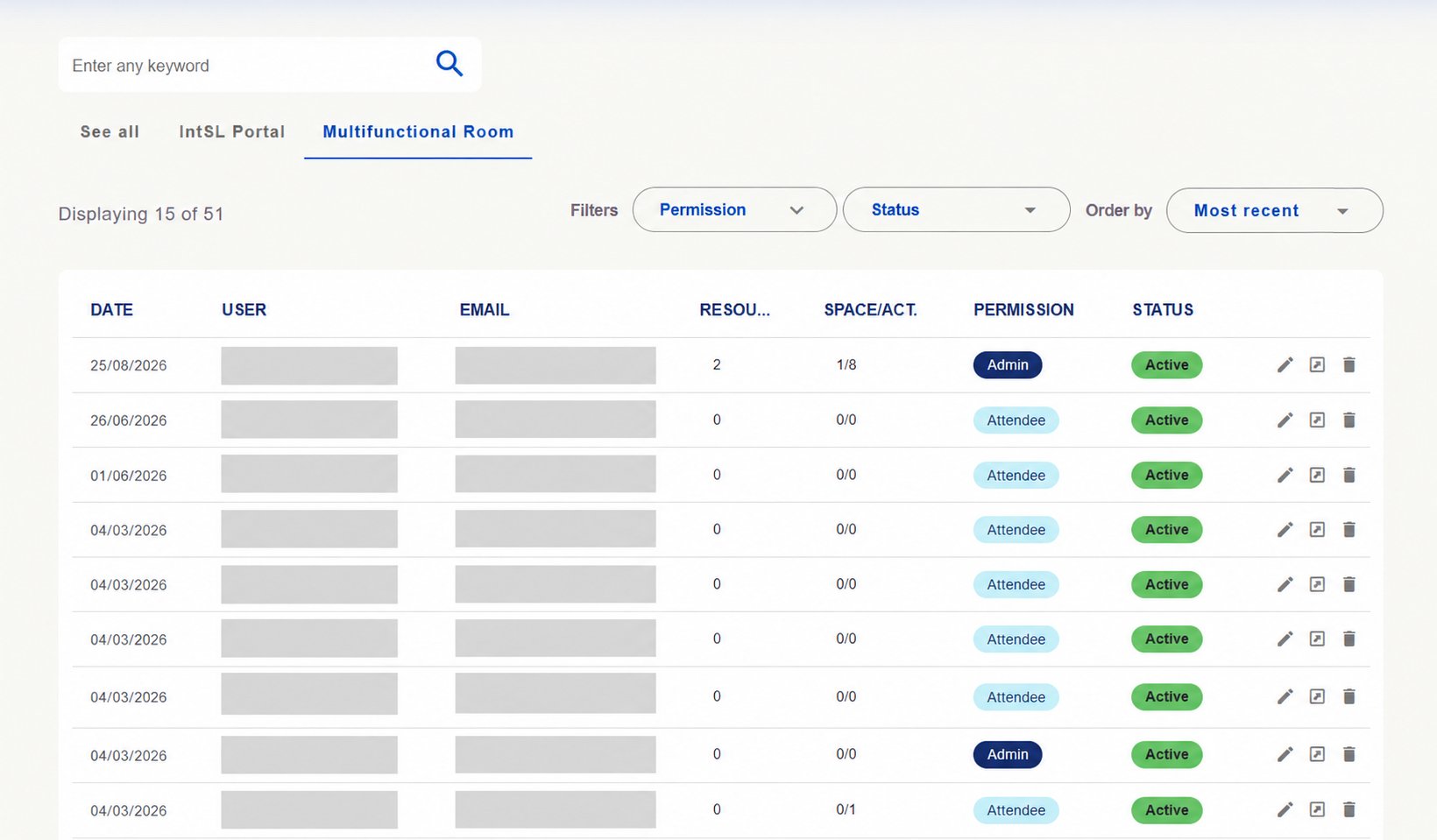
Multifunctional Room: multifunktsionaalse ruumi erijuurdepääsu ja rollidega kasutajad. Tegevustes osalemine sõltub kutsetest ja õigustest Space’ides.
Multifunctional Room õigustega Admin ja Attendee. Isikuandmed peidetud.
Kasutage otsingut, filtreid Permission (Õigus) ja Status ning Order by (Sordi). Kontrollige õigusi, olekut ning seoseid ressursside ja ruumide/tegevustega. Toimingud sõltuvad teie juurdepääsust.
Supervisor haldab oma vastutusalas olevaid Space’e. Admin ja Manager haldavad platvormi vastavalt õigustele. Space’is määravad toiminguid rollid Osaleja (Attendee) ja Editor; Editor võimaldab muuta teatud sisu.Pilte muudeti isikuandmete peitmiseks. Arvud ja kirjed on paigalduse näited.
Alal Ressursid (Resources) saab jälgida avaldatud materjale, vaadata kirjandusanalüüse ja hallata vormivalikuid pakkuvaid kirjeid. Haldajad saavad kategooriaid ja muid kirjeid luua ja muuta vastavalt õigustele.
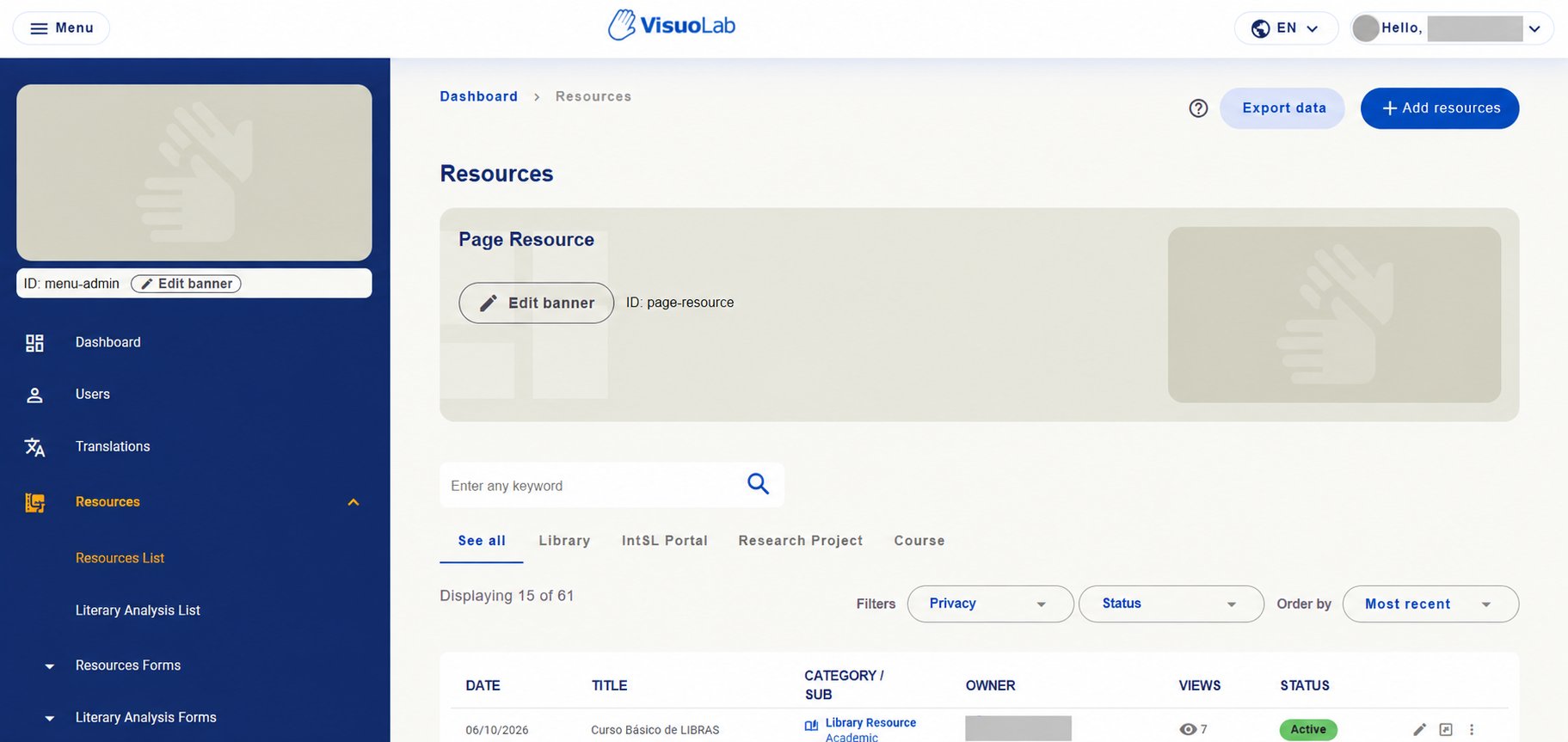
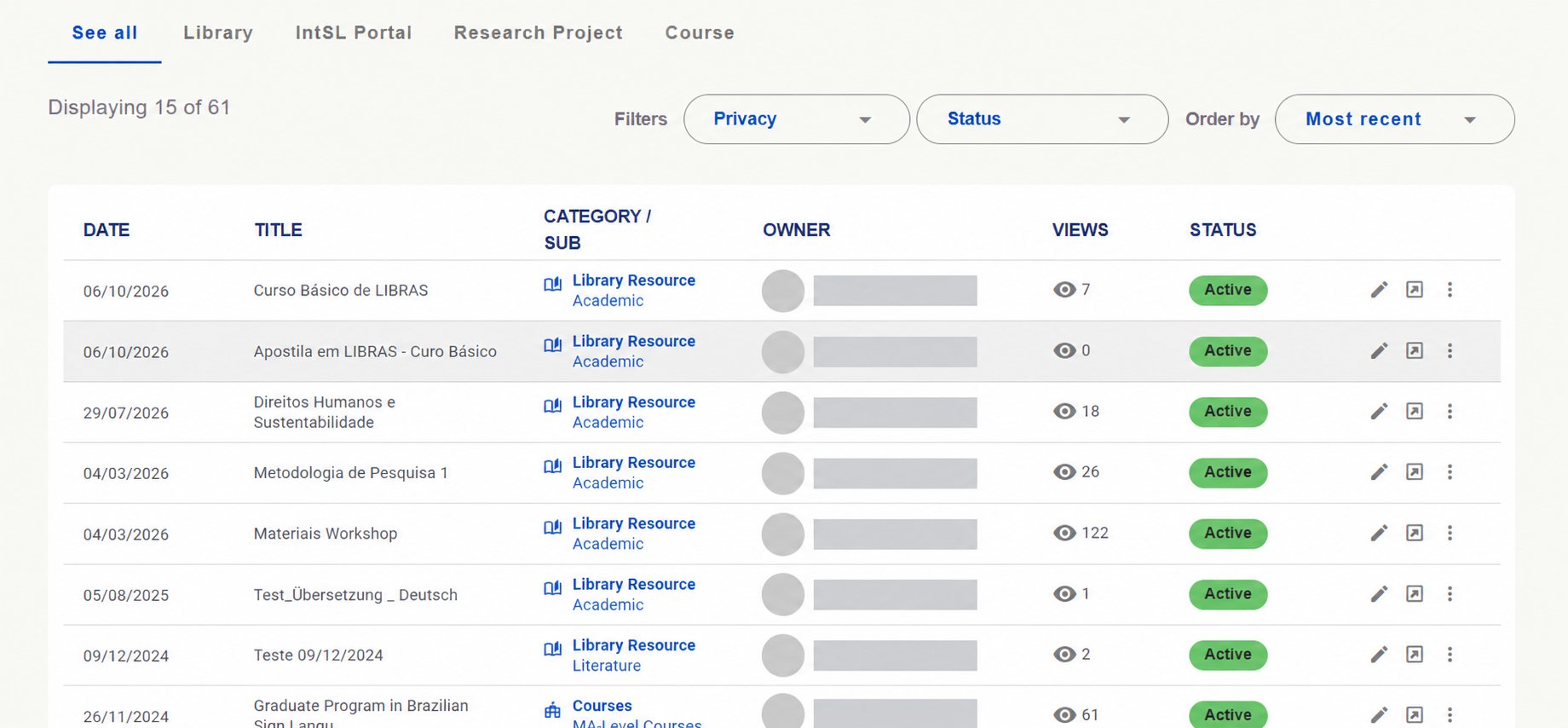
Alal Resources → Resources List vaadake avaldatud materjalide kategooriat, alamkategooriat, vastutajat, vaatamisi ja olekut.
Resources ressursside, kirjandusanalüüside ja vormikirjete juurdepääsudega. Isikuandmed peidetud.
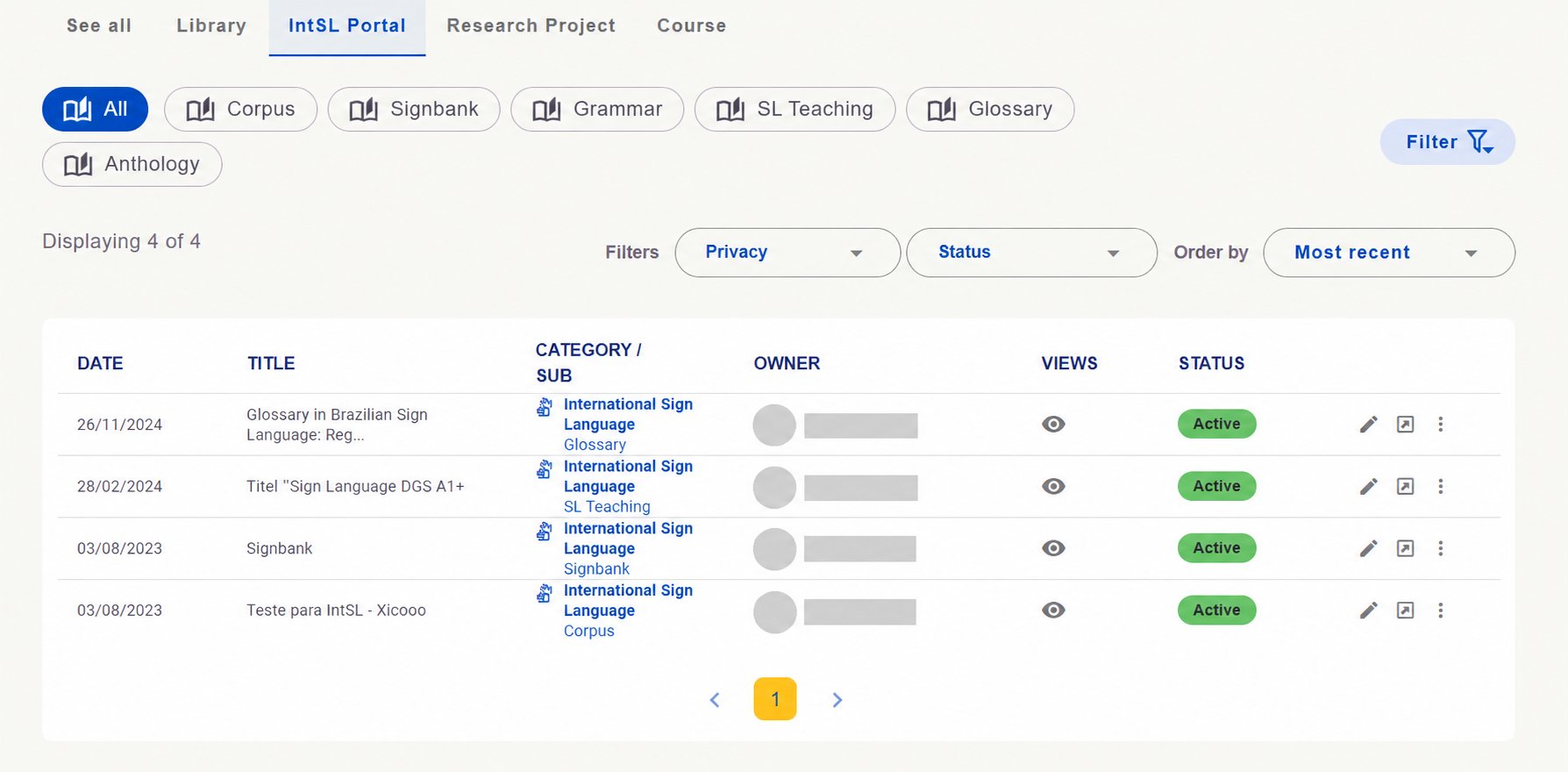
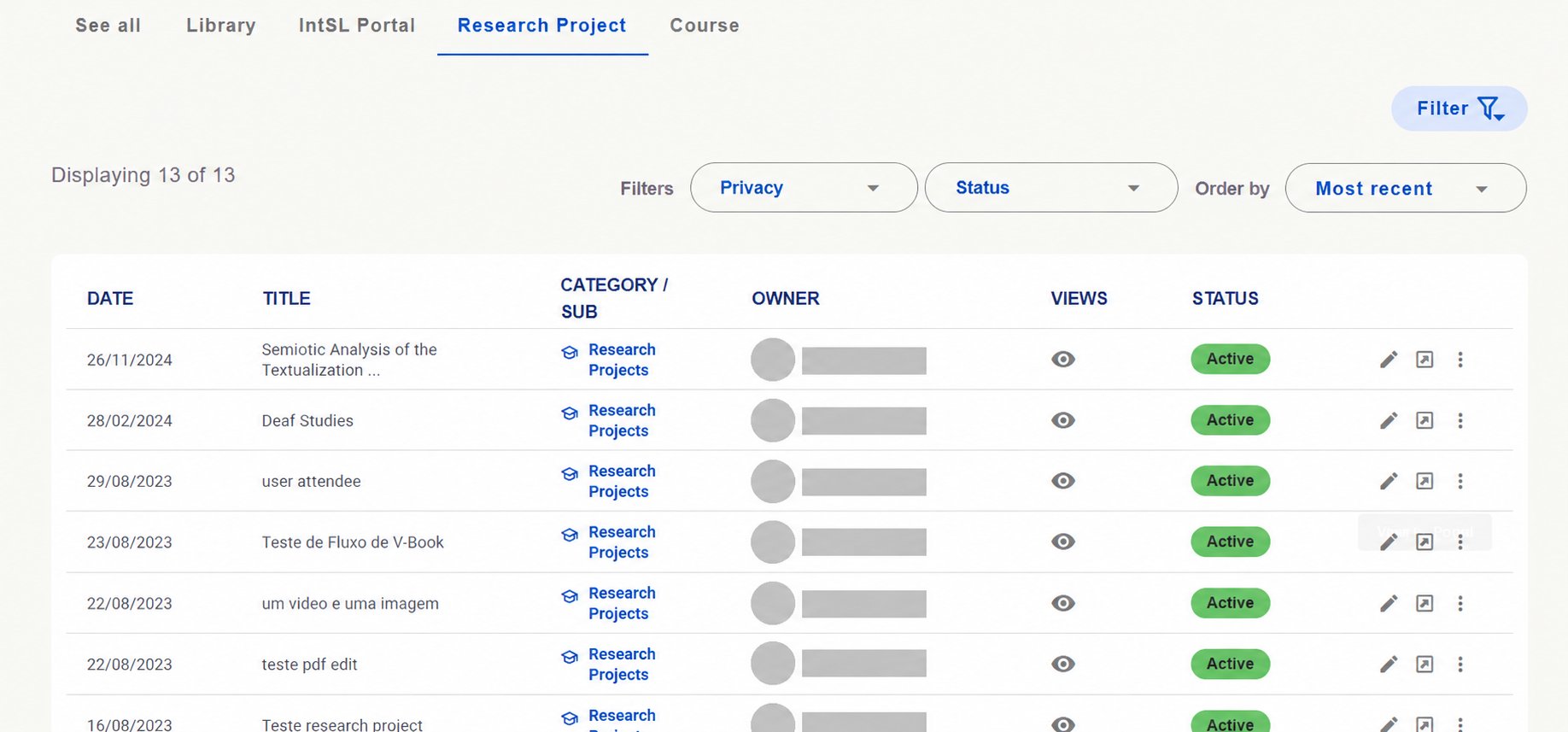
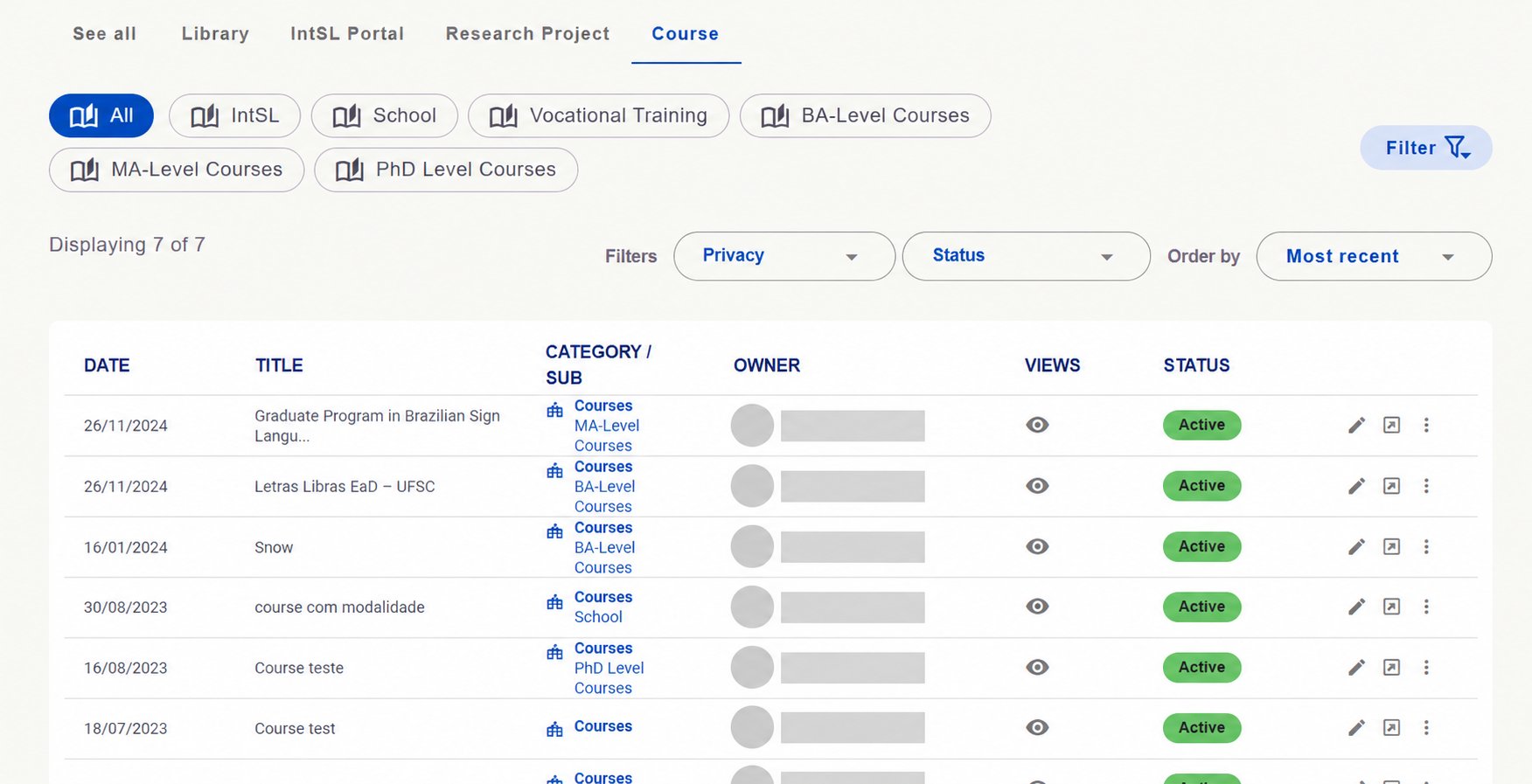
Kasutage otsingut, Privacy (Privaatsus), Status ja Order by (Sordi). See all näitab kõiki materjale; teised vahekaardid filtreerivad Library (Raamatukogu), IntSL Portal (Viipekeelte portaal), Research Project (Uurimisprojektid) ja Course (Kursused) järgi.Kontrollige pealkirja, kategooriat ja alamkategooriat, vastutajat, vaatamisi ja olekut. Kasutage vaatamise või muutmise toiminguid vastavalt oma õigustele.
Ressursiloend kategooriate, vaatamiste, olekute ja toimingutega. Vastutajate nimed ja fotod peidetud.
Ressursikategooriate näited
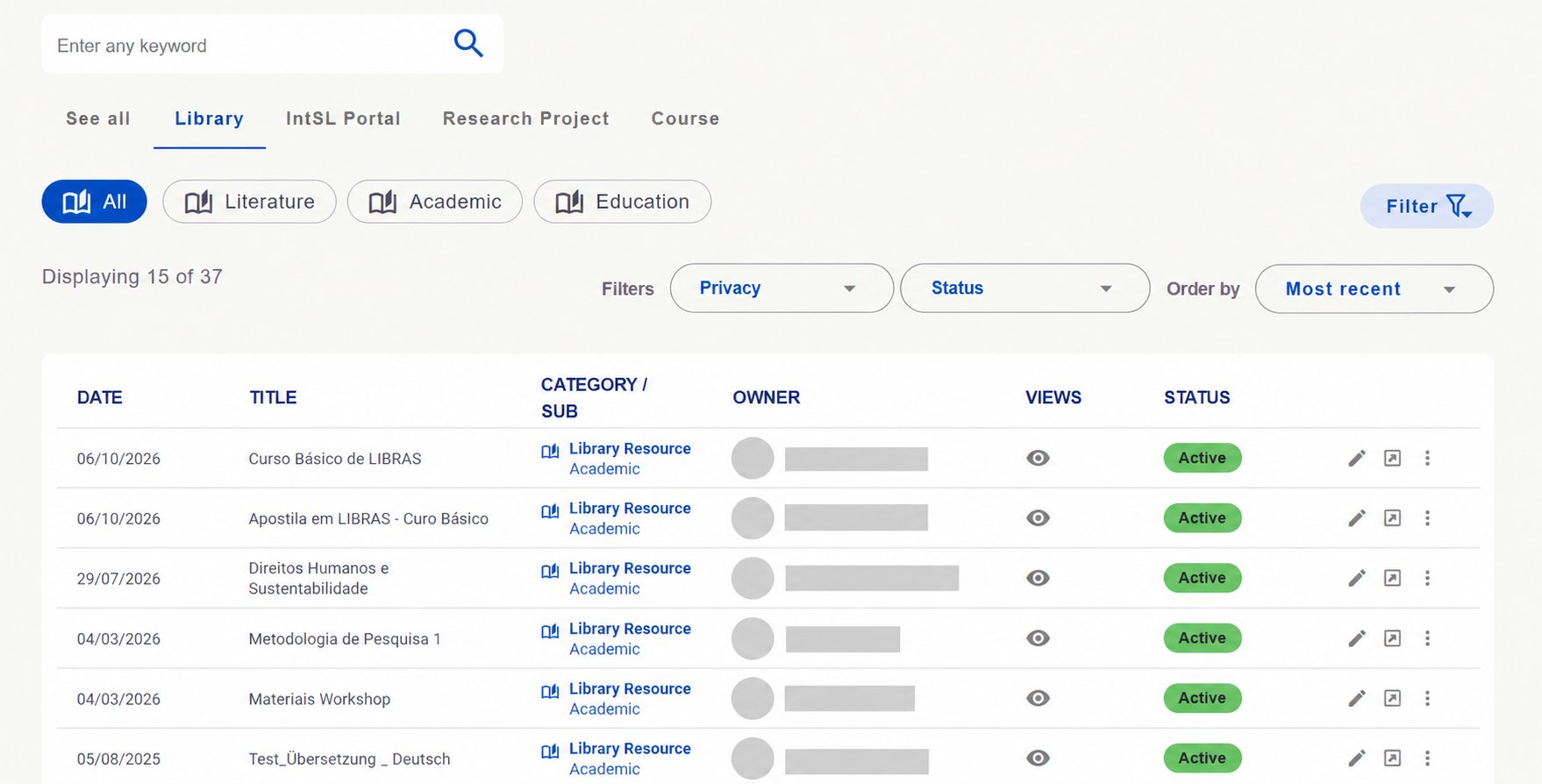
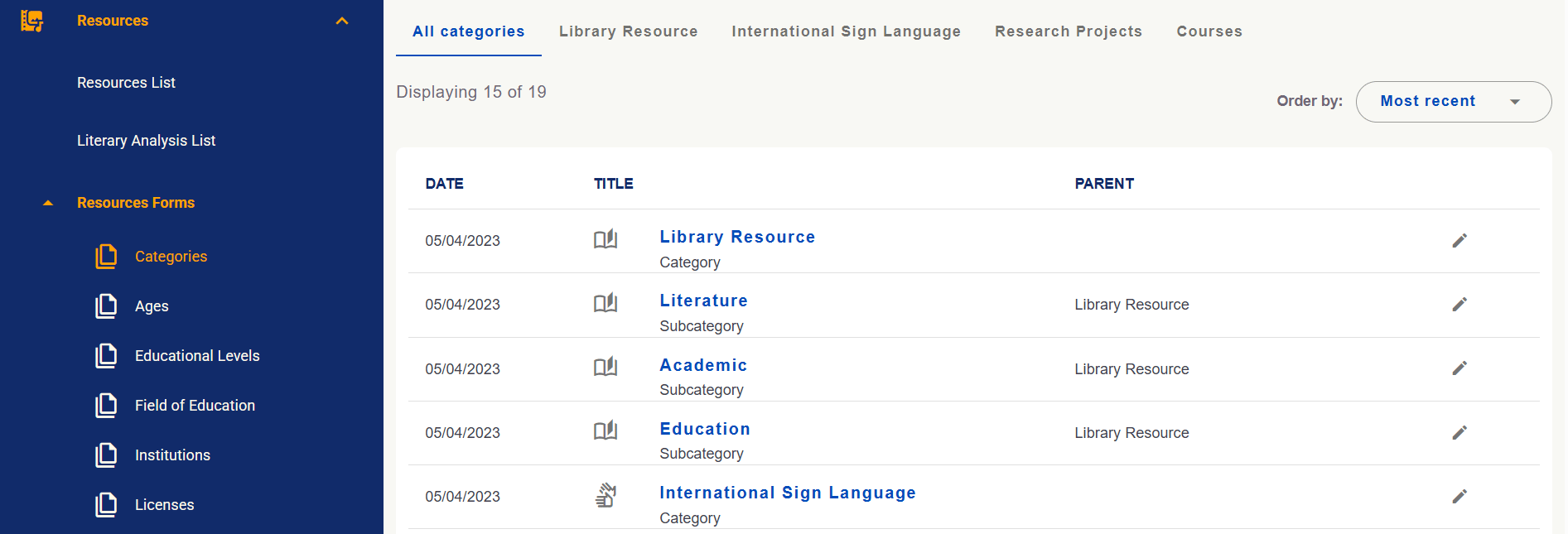
Kategooriatel võivad olla täpsemaks otsinguks alamkategooriad. Allolevad valikud ja arvud on paigalduse näited.Raamatukogu (Library): näites on alamkategooriad Literature, Academic ja Education.
Raamatukogu alamkategooriate ning privaatsus- ja olekufiltritega. Isikuandmed peidetud.
Kursused (Course): näites on hariduse ja koolitusega seotud jaotised School, Vocational Training, BA-Level Courses, MA-Level Courses ja PhD Level Courses.
Kursuste kategooria jaotiste ja ressursiloendiga. Isikuandmed peidetud.
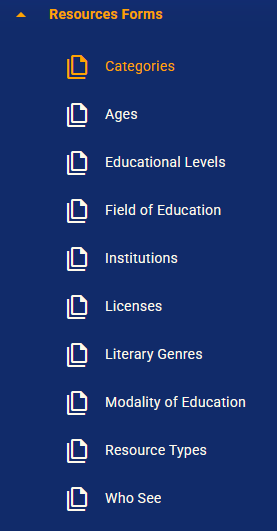
Alal Resources Forms saavad haldajad luua ja muuta ressursivormide valikuid pakkuvaid kirjeid. Need aitavad materjale liigitada ja kirjeldada.
Resources Forms ressursivormide kirjetega.
Kirjete rühm
Mida korraldab
Kategooriad ja alamkategooriad (Categories)
Ressursside liigitus ja alajaotused.
Vanuserühmad (Ages) ja haridustasemed (Educational Levels)
Teave sihtrühma ja hariduskonteksti kohta.
Haridusvaldkonnad (Field of Education), asutused (Institutions) ja õppevormid (Modality of Education)
Hariduslik ja institutsiooniline teave.
Litsentsid (Licenses)
Materjalide litsentsivalikud.
Kirjandusžanrid (Literary Genres) ja ressursitüübid (Resource Types)
Sisu omadused ja vormingud.
Who See
Valikud selle kohta, kes võib ressurssi näha.
Alal Categories kontrollige alamkategooria põhikategooriat veerus Parent. Näites kuuluvad Literature, Academic ja Education kategooriasse Library Resource. Muutke kirjeid oma õiguste piires.
Vaadake kirjandusanalüüse ja seadistage nende vorme
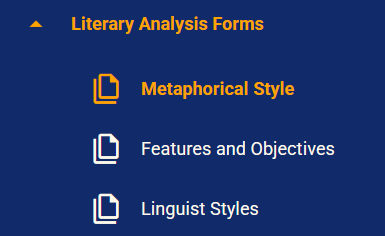
Alal Literary Analysis List vaadake registreeritud analüüse. Literary Analysis Forms võimaldab hallata valikuid metafoorne stiil (Metaphorical Style), omadused ja eesmärgid (Features and Objectives) ning keelelised stiilid (Linguist Styles).
Literary Analysis Forms analüüside seadistusvalikutega.
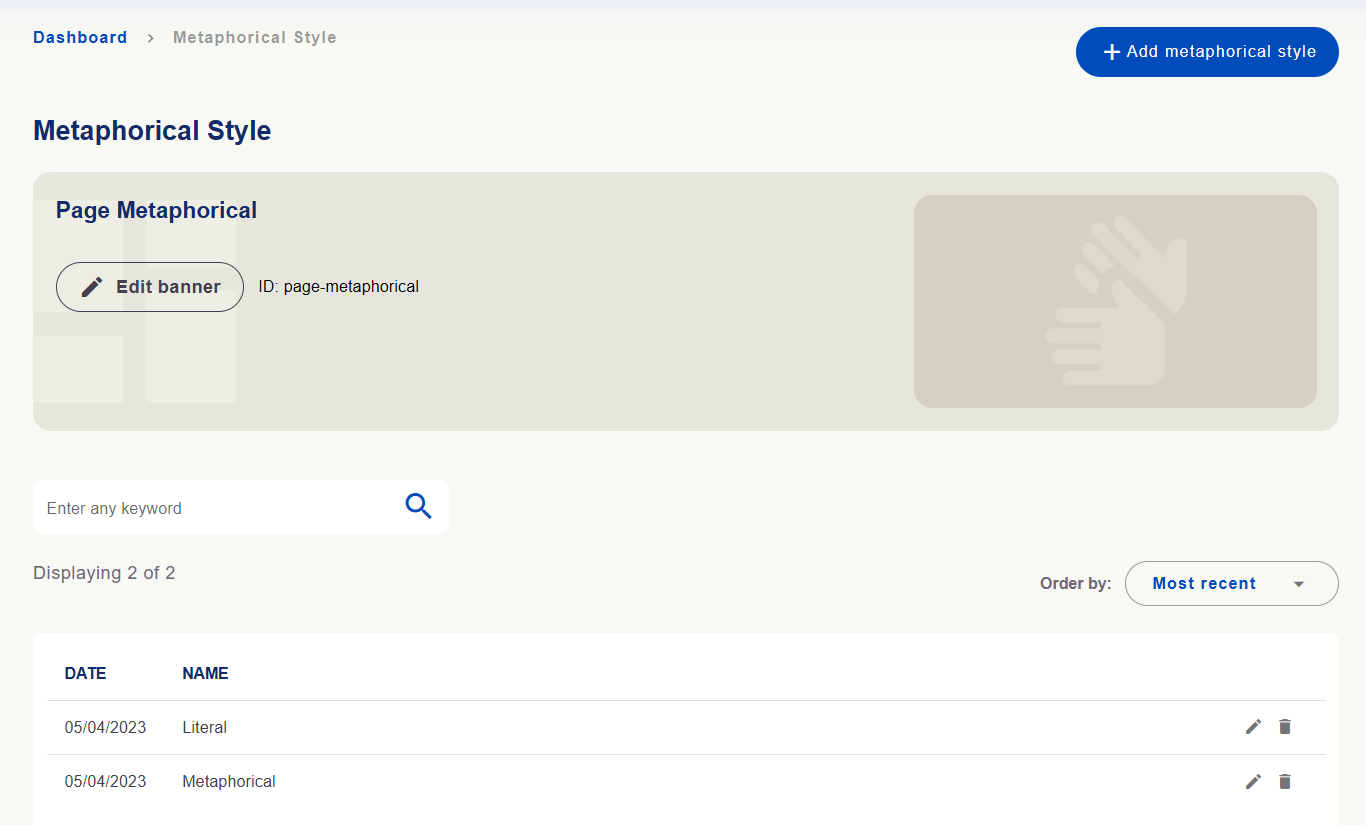
Vaated võimaldavad valikuid lisada ja muuta vastavalt õigustele. Metaphorical Style näitab loendit otsingu, sortimise, lisamisnupu ja muutmistoimingutega.
Metafoorsete stiilide haldus loendi, otsingu ja nupuga Add metaphorical style.
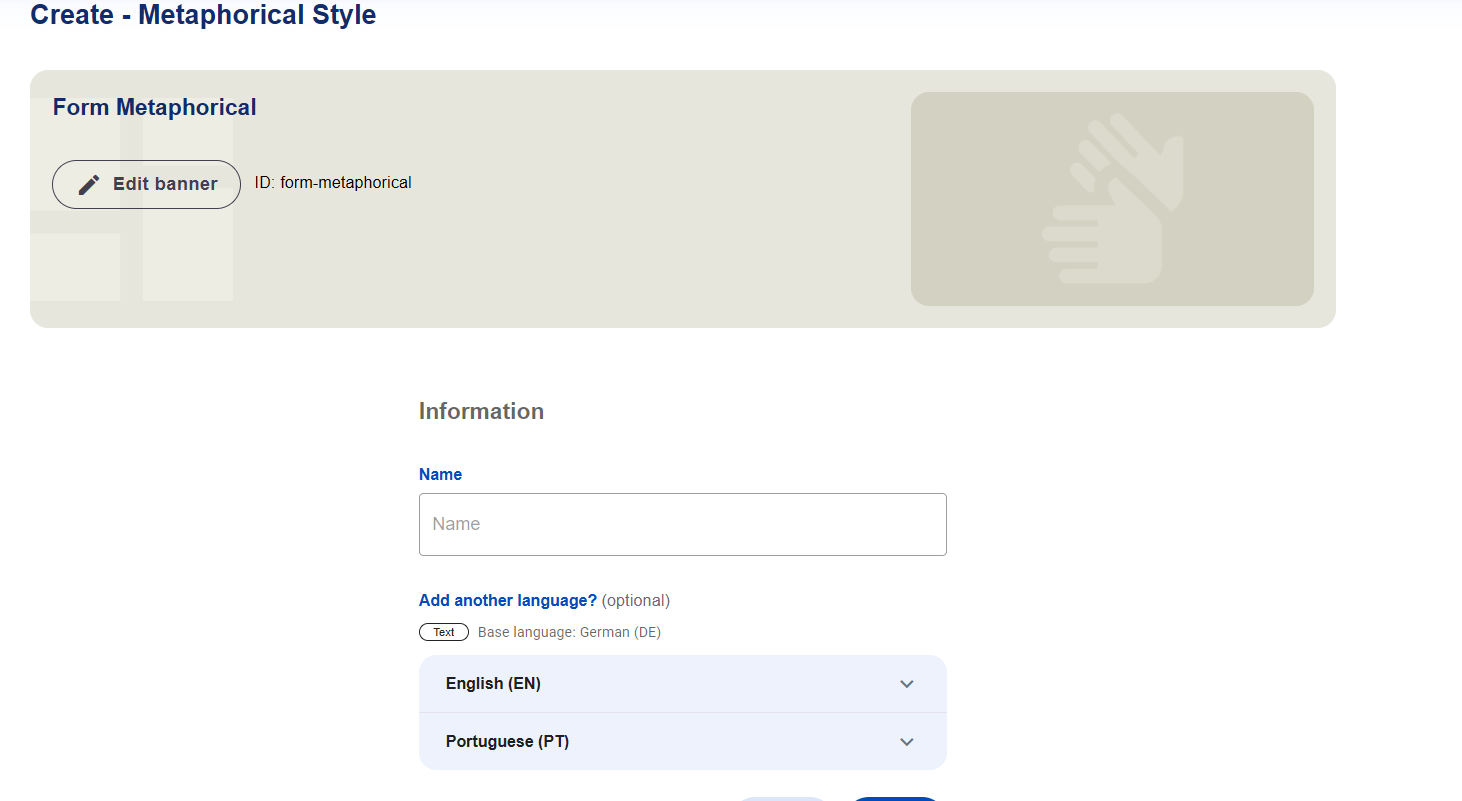
Sisestage vormi valiku nimi (Name). Add another language? võimaldab samas kirjes muid kirjakeeleversioone. Enne salvestamist kontrollige lähtekeelt ja versioone.
Metafoorse stiili vorm Name’i ja teiste keelte valikutega.
Kirjete haldamine ja tõlkimine on eri ülesanded. Kategooria või valiku loomine ja muutmine muudab vormikirjet. Seejärel kontrollige versioone alal Tõlked ja kuvamist lubatud keeltes.
Probleemiteated (Reporting) koondab teated kasutajate ja ressursside kohta. Haldajad saavad juhtumeid leida, teavet kontrollida, vastutust määrata ja lahenduse valida oma õiguste piires.
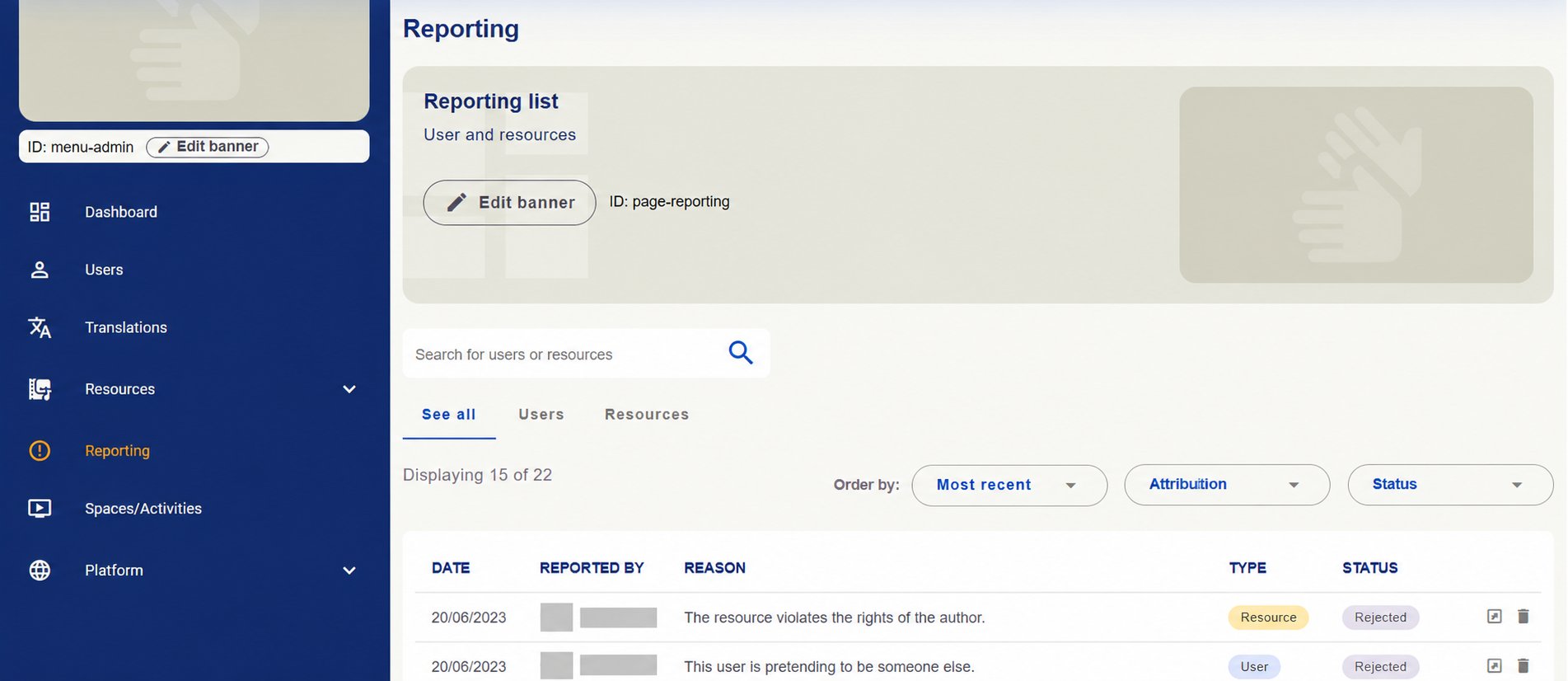
Kasutage otsingut ja vahekaarte See all (Kõik), Users (Kasutajad) ja Resources (Ressursid). Vaade pakub ka sortimist, Attribution (Vastutus) ja Status-valikuid.Loendis on kuupäev, Reported by (teataja), Reason (põhjus), Type (tüüp) ja olek. Avage üksikasjad rea toimingu kaudu.
Reporting otsingu, kasutajate ja ressursside vahekaartide ning teadete loendiga. Isikuandmed peidetud.
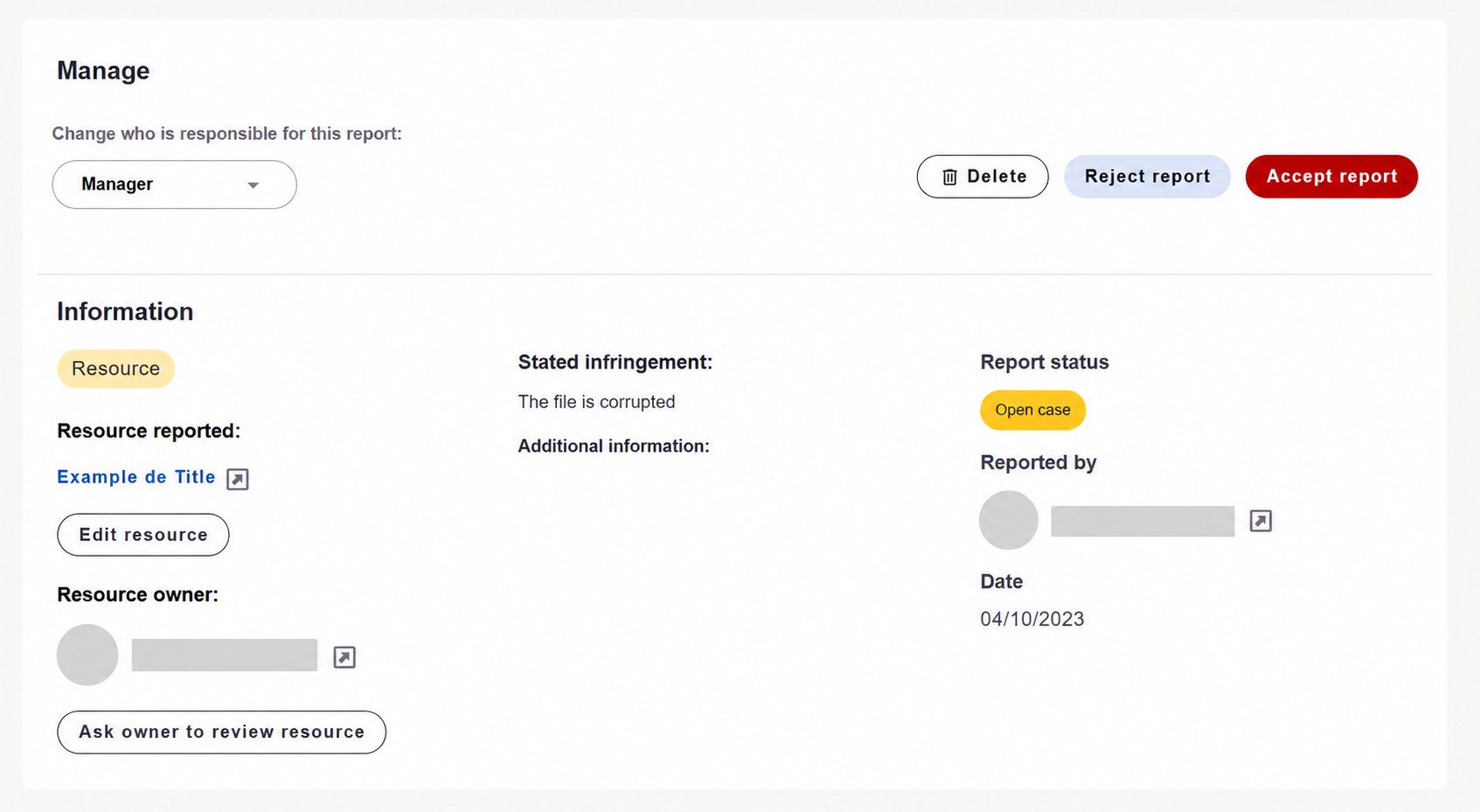
Enne otsust lugege Stated infringement (märgitud rikkumine), Additional information (lisateave) ja Report status. Vaadake seotud kasutajat või ressurssi konteksti mõistmiseks.Ressursiteate näites kuvatakse materjal, vastutaja, teataja ja kuupäev. Open case näitab avatud juhtumit.
Ressursiteate üksikasjad põhjuse, oleku ja haldusvalikutega. Isikuandmed peidetud.
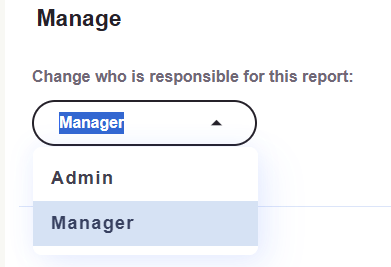
Jaotises Manage võimaldab Change who is responsible for this report valida vastutuse valikutest Admin ja Manager.
Pärast juhtumi analüüsi kasutage sobivat toimingut:
Nupud Delete, Reject report ja Accept report.
Toiming
Eesmärk
Accept report — Võta teade vastu
Võtke teade pärast analüüsi vastu.
Reject report — Lükka teade tagasi
Lükake teade pärast analüüsi tagasi.
Delete — Kustuta
Kustutage teate kirje.
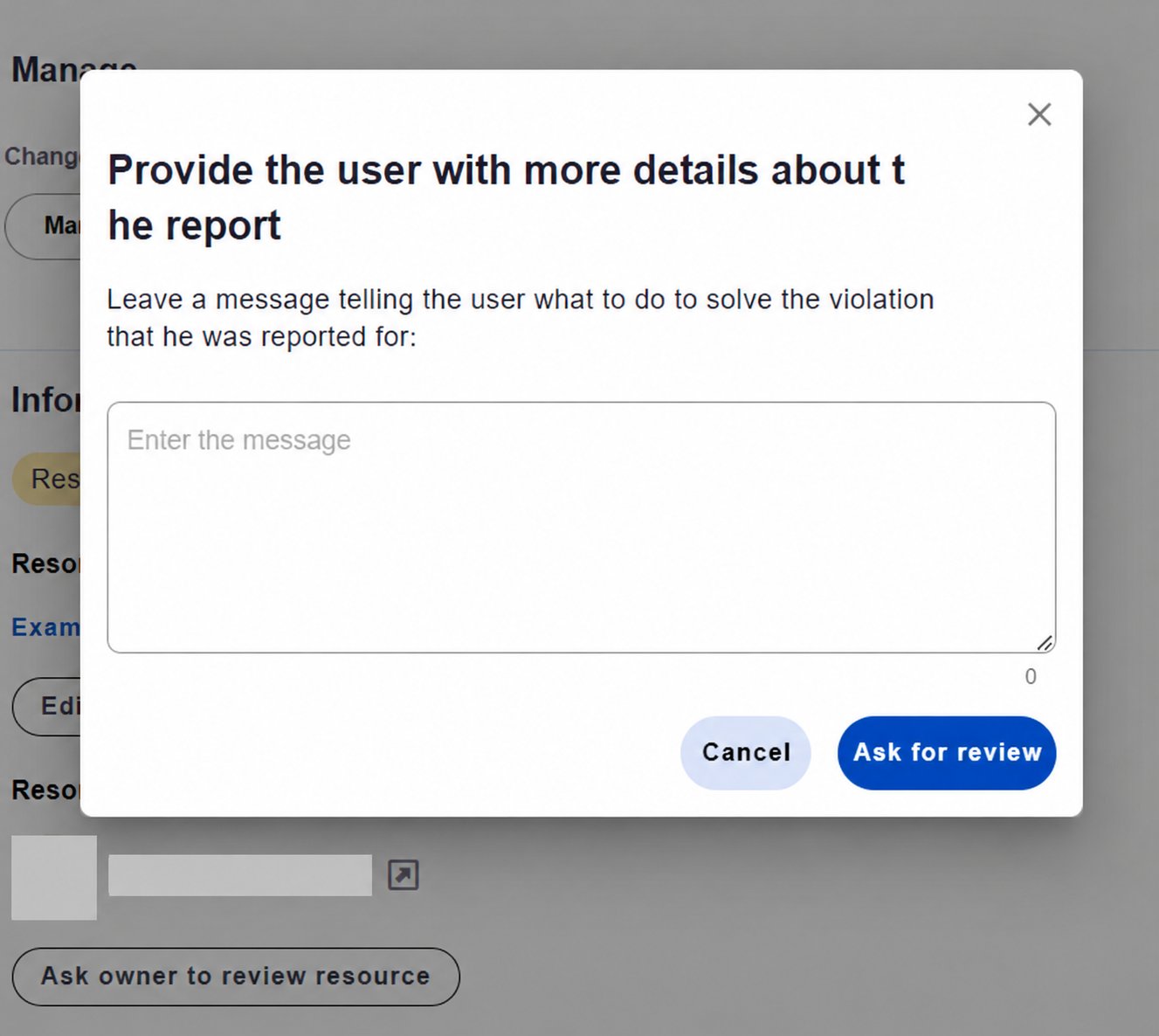
Teadet tuleb analüüsida kontekstis. Saatmine üksi ei kinnita rikkumist. Kontrollige teavet enne otsust ning andke ülevaatuse taotlemisel selged juhised.
Kuvatõmmised näitavad näidispaigalduse juhtumeid. Nimed ja fotod on peidetud.
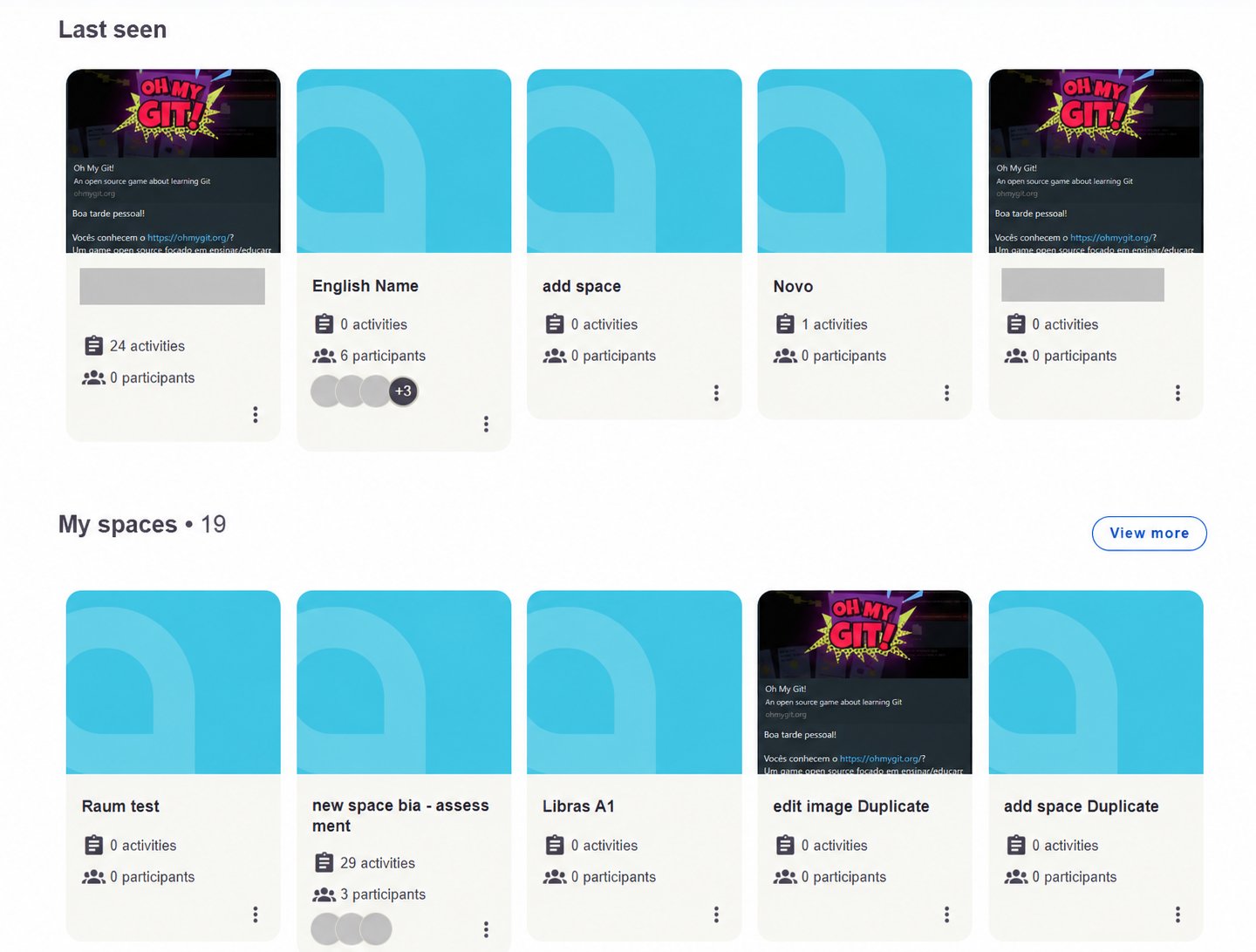
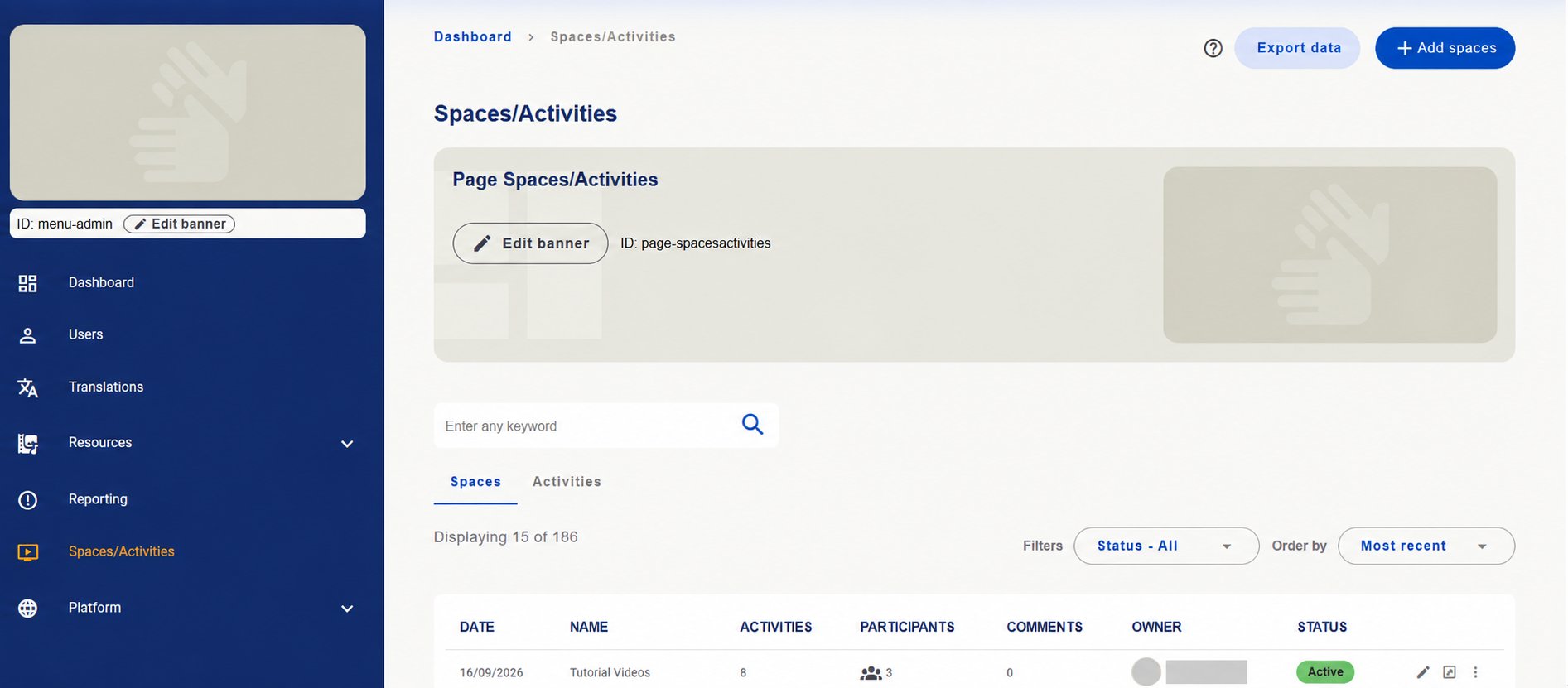
Space’id on multifunktsionaalse ruumi (Multifunctional Room) õppe- ja hindamiskeskkonnad. Nagu klassiruumid, koondavad need kutsutud osalejad, tutvustuse ja Supervisori korraldatud tegevused, toetades muu hulgas tõlkide ja tõlkijate koolitust.Leidke oma ruumidMultifunktsionaalse ruumi kaartidel on nimi, tutvustuspilt ning tegevuste ja osalejate näitajad. Last seen (Hiljuti vaadatud) ja My spaces (Minu ruumid) aitavad leida profiilile kättesaadavaid ruume.
Space’ide kaardid tegevuste ja osalejate teabega. Isikuandmed peidetud.
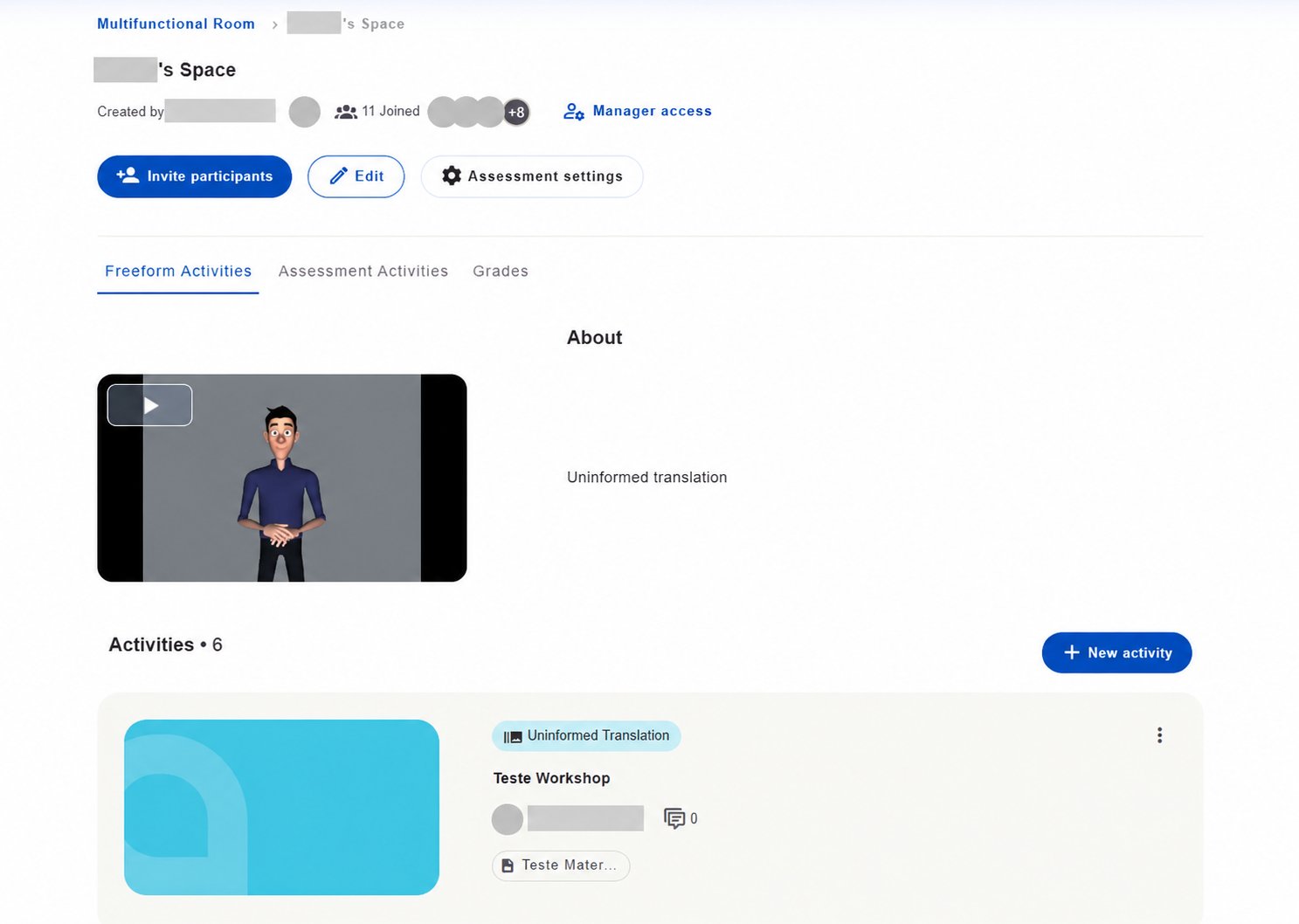
Tutvuge ruumiga seestpooltSpace’i avamisel leiate tutvustuse ja tegevused vahekaartidel Freeform Activities (Vabad tegevused) ja Assessment Activities (Hindamistegevused). Olemas on ka Grades (Hinded).Tutvustus võib ühendada teksti ja viipekeelse video. Ruumis saab korraldada arutelusid, esitusi, reaalajas kohtumisi ja tõlkeharjutusi.
Space’i sisevaade tutvustuse, tegevuste vahekaartide ja haldusvalikutega. Isikuandmed peidetud. Uninformed translation tähendab veel puuduvat tõlget.
Osalejad pääsevad ruumi kutse alusel. Õigustest sõltuvalt saab vastutaja Invite participants abil osalejaid kutsuda, Edit abil ruumi muuta, seadistada Assessment settings ja luua New activity.
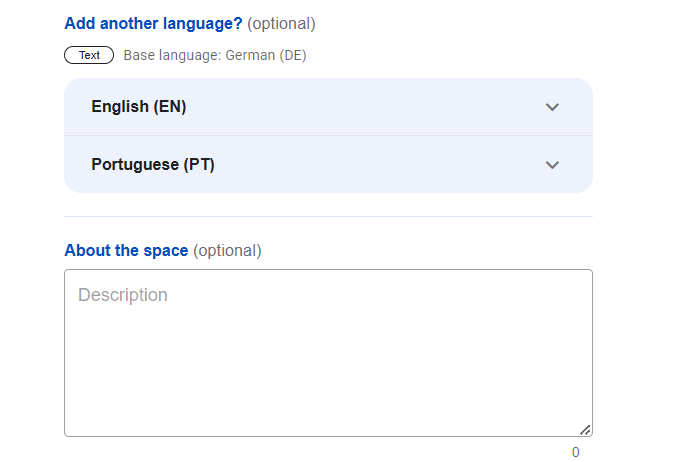
Space’i ettevalmistamisel kirjeldage eesmärki ja osalemisjuhiseid. About the space võimaldab kirjalikku tutvustust; muud keeleversioonid asuvad Add another language? all.
About the space ja muude kirjakeelte valikud.
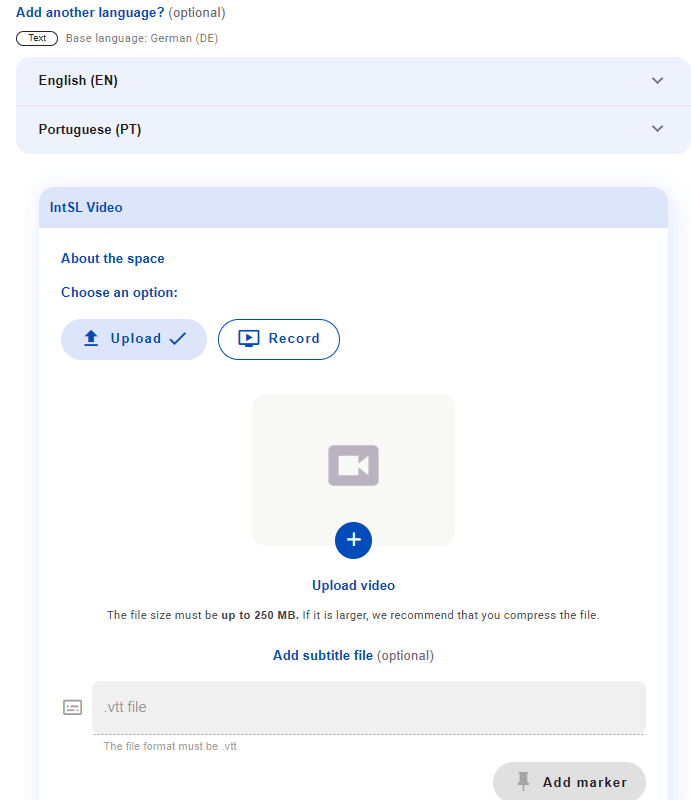
Tutvustus võib olla ka viipekeelne video, mis aitab mõista ruumi konteksti ja eesmärki. Vaated näitavad Upload üleslaadimiseks ja Record platvormil salvestamiseks.
Ruumi videotutvustus Uploadi ja Recordi valikutega.
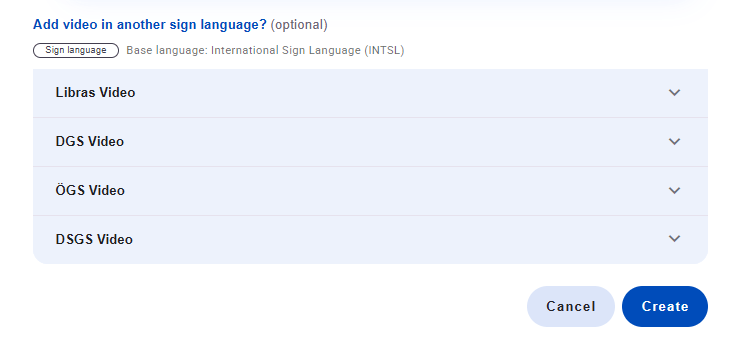
Add video in another sign language? võimaldab muid viipekeelseid versioone. Enne Create abil lõpetamist kontrollige iga välja keelt ja kirjalikke versioone.
Muude viipekeelte väljad ja Create ruumi registreerimise lõpetamiseks.
Kirjakeel ja video viipekeel valitakse eraldi. Piltidel olevad keeled on paigalduse näited.
Platvorm (Platform) koondab VisuoLabi tutvustava ja kasutamist selgitava sisu, institutsioonilised dokumendid, visuaalse identiteedi materjalid ja tööseadistused. Samuti saab õiguste piires hallata vormide ja muude alade kirjeid.
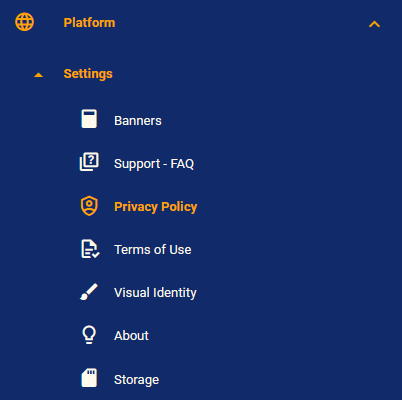
Leidke alal Platform → Settings vaadatav või muudetav ala.
Platform ja Settings sisu, dokumentide, visuaalse identiteedi ja salvestusega.
Ala
Mida haldaja jälgib või haldab
Banners
Lehti, jaotisi ja tööriistu tutvustavad tekstid ja videod. Leidmine ID, pealkirja, asukoha ja oleku järgi.
Support - FAQ
Kasutajate küsimustele vastavad küsimused ja vastused.
About — Tutvustus
VisuoLabi ja asutust tutvustav sisu.
Kasutage vaate otsingut, filtreid ja toiminguid. Enne muutmist kontrollige kirjet ja asukohta.
Näited: Banners, FAQ ja About
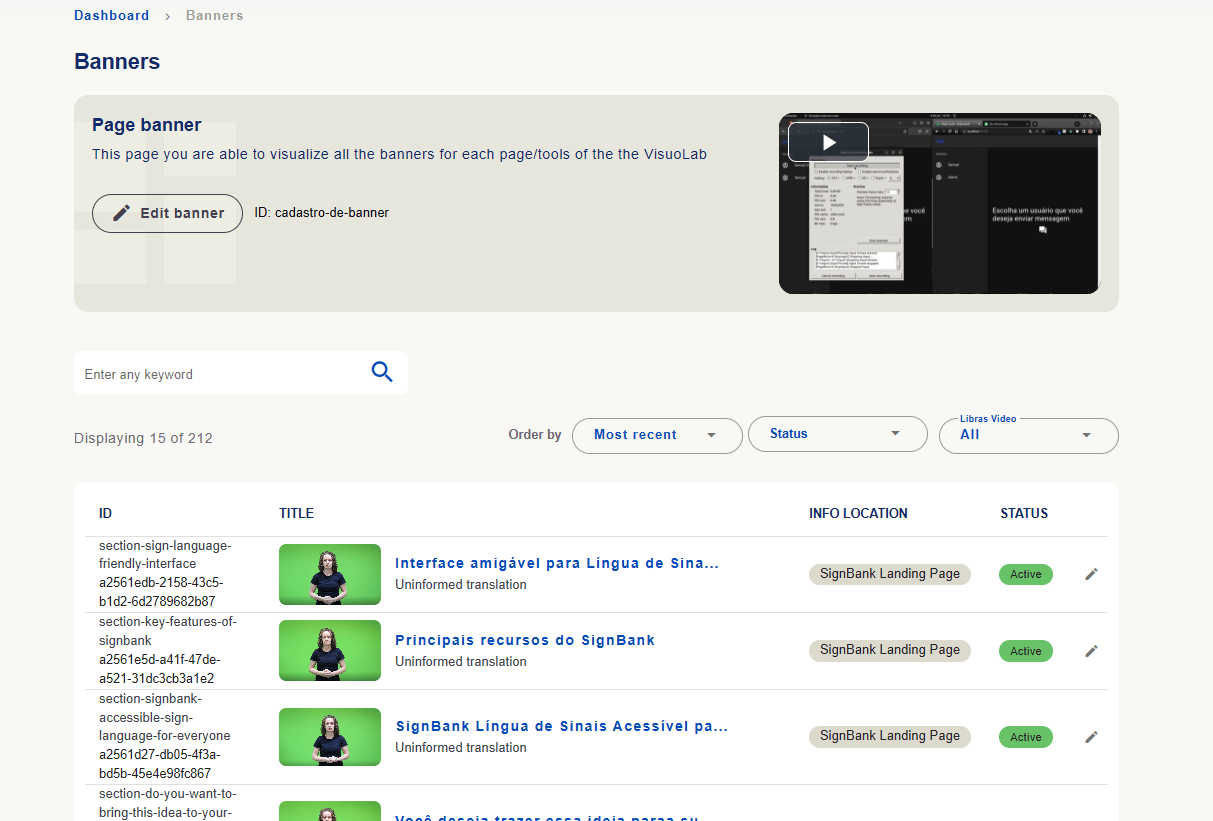
Banners: loendis on ID, pealkiri, Info location ja olek. Otsing, sortimine ja filtrid aitavad bännerit leida. Asukohad ja arvud on paigalduse näited.
Bännerihaldus tunnuse, pealkirja, asukoha, oleku ja muutmistoiminguga.
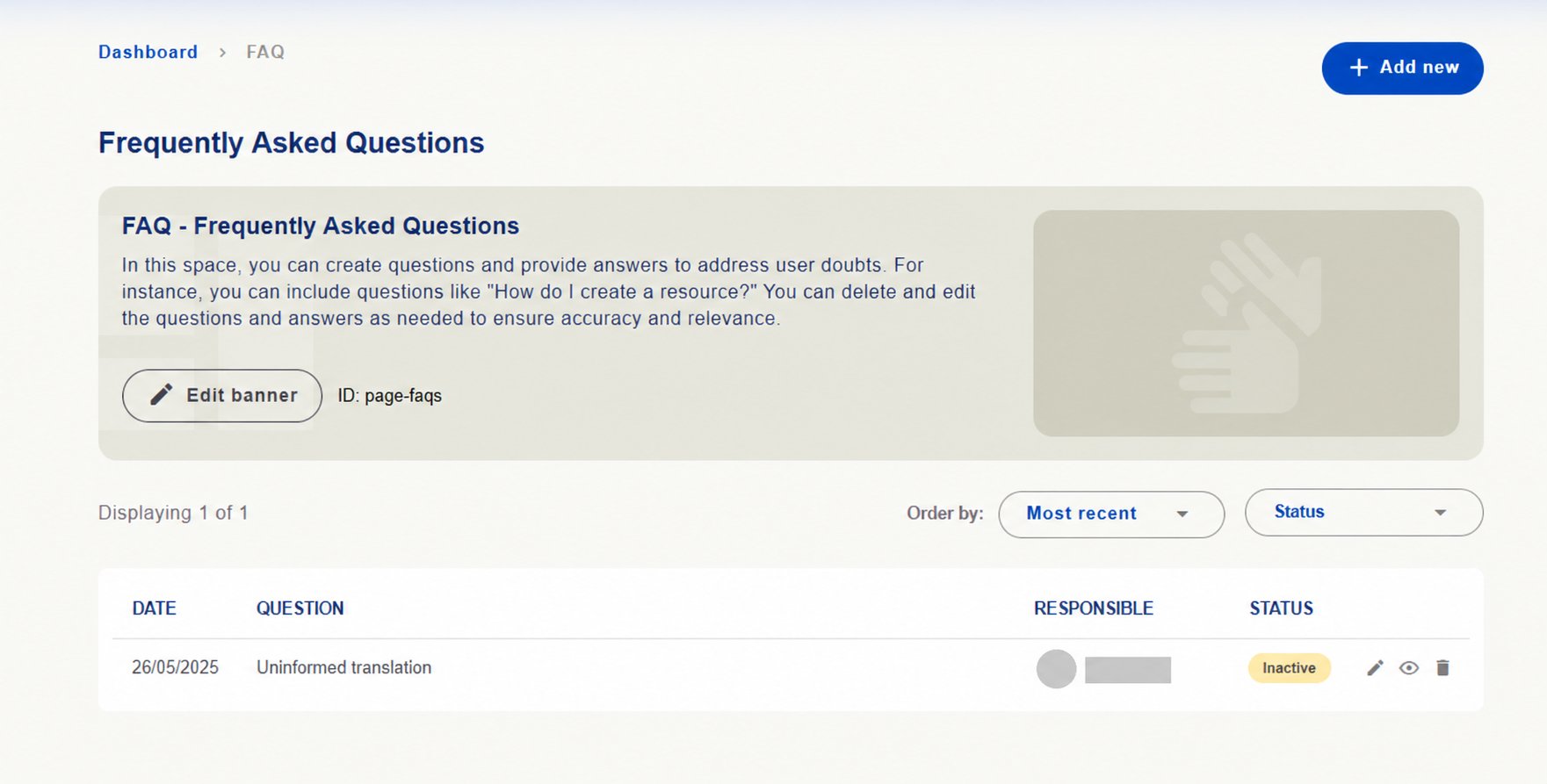
FAQ: lisage kasulikke küsimusi ja vastuseid ning uuendage olemasolevaid. Vaade pakub Add new, sortimist, olekut ning muutmise, vaatamise ja kustutamise toiminguid.
KKK haldus loendi, oleku ja toimingutega. Vastutaja andmed peidetud.
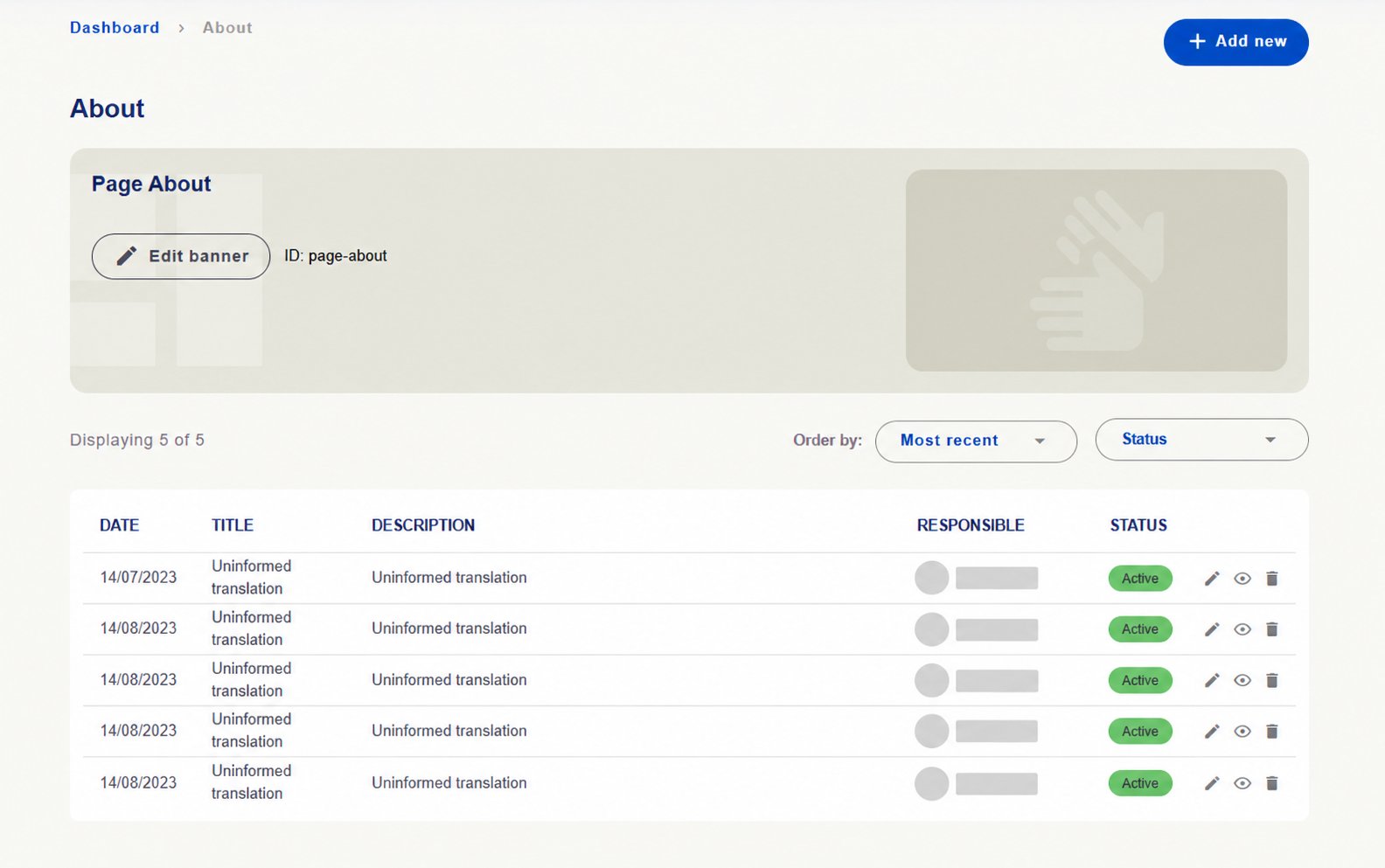
About: hoidke platvormi ja asutuse tutvustust ajakohasena. Kontrollige pealkirju, kirjeldusi, olekut ja toiminguid.
Abouti sisu pealkirjade, kirjelduste ja olekutega. Isikuandmed peidetud.
Uninformed translation tähendab näidispaigalduses veel täitmata tõlget.
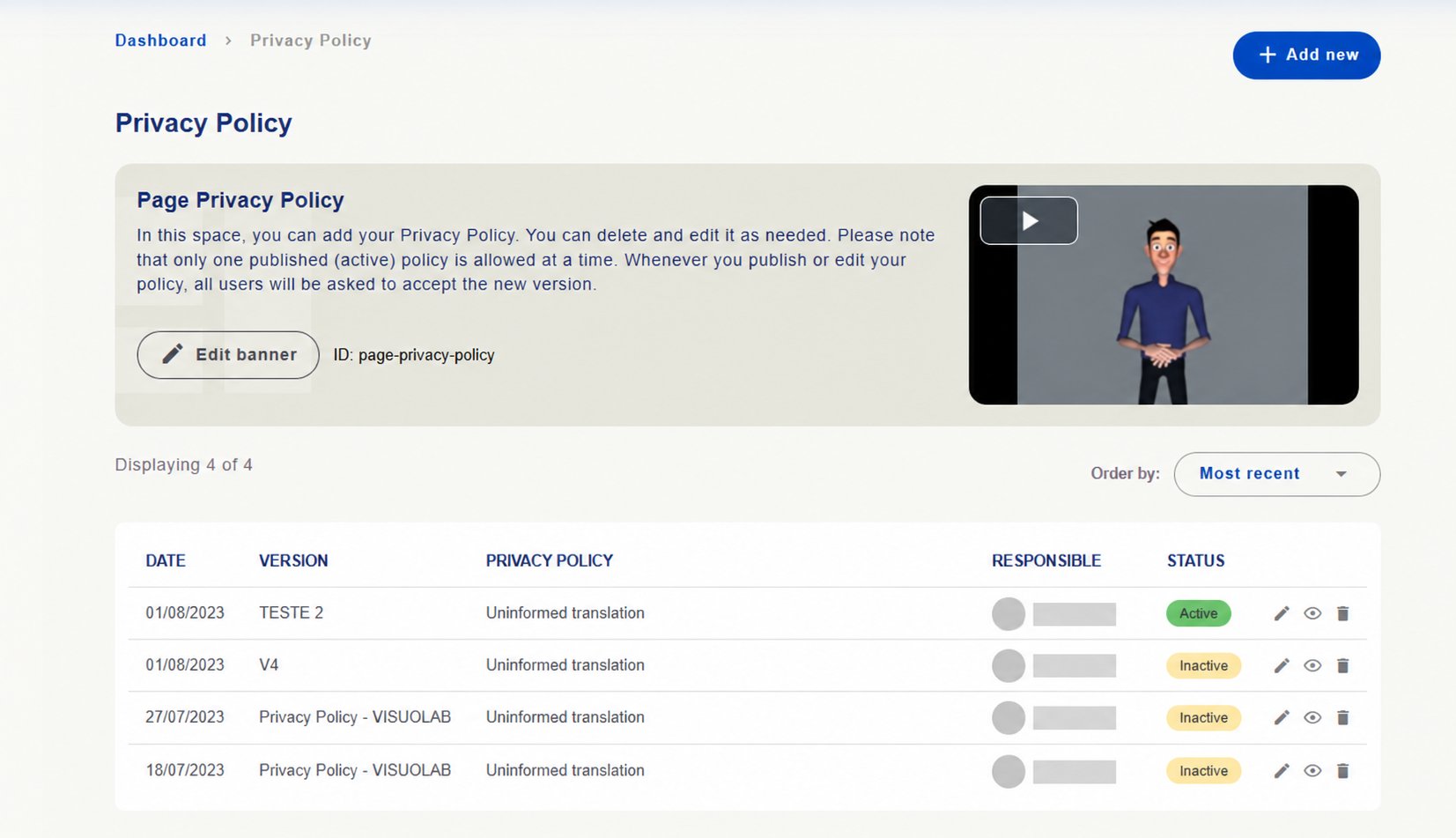
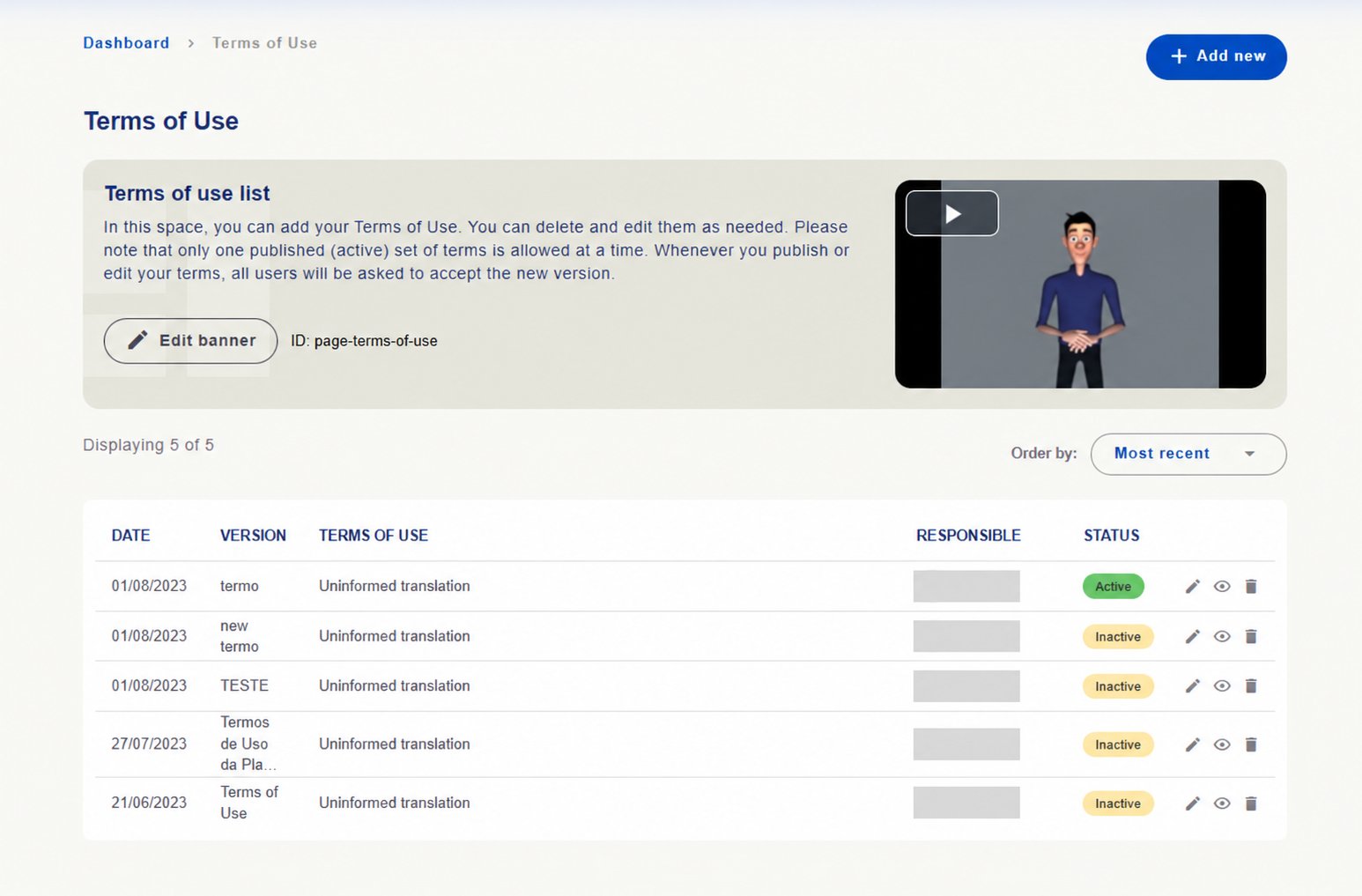
Aladel Privacy Policy (Privaatsuspoliitika) ja Terms of Use (Kasutustingimused) vaadake versioone ning lisamise, muutmise ja vaatamise valikuid.Vaadete juhiste kohaselt võib igast dokumendist olla aktiivne ainult üks versioon ning avaldamine või muutmine palub kasutajatel uue versiooniga nõustuda.
Privaatsuspoliitika
Kasutustingimused
Enne uuendamist kontrollige versiooni tunnust, sisu, olekut ja toiminguid.
Privaatsuspoliitika versioonid Active- ja Inactive-olekuga. Isikuandmed peidetud.
Vaadake versioone ja hallake paigalduse kasutustingimusi.
Kasutustingimuste versioonid olekute ja toimingutega. Isikuandmed peidetud.
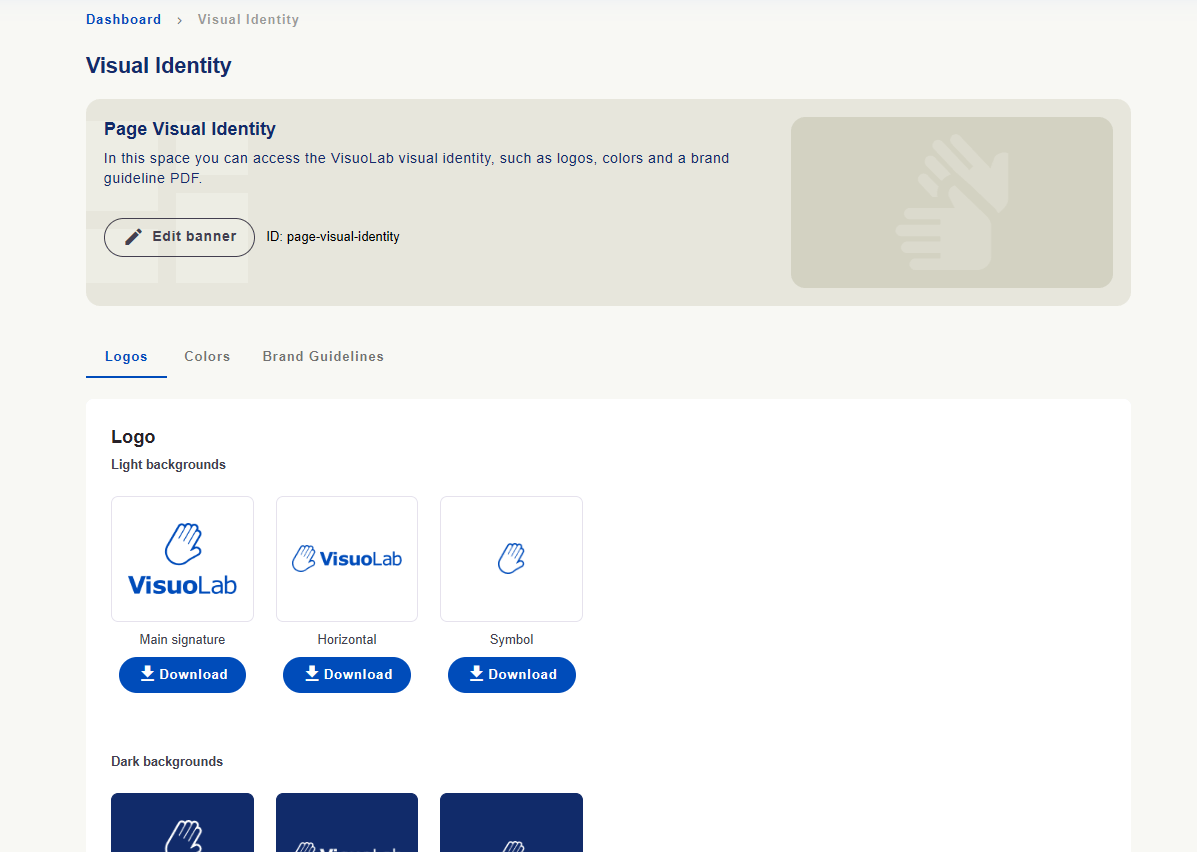
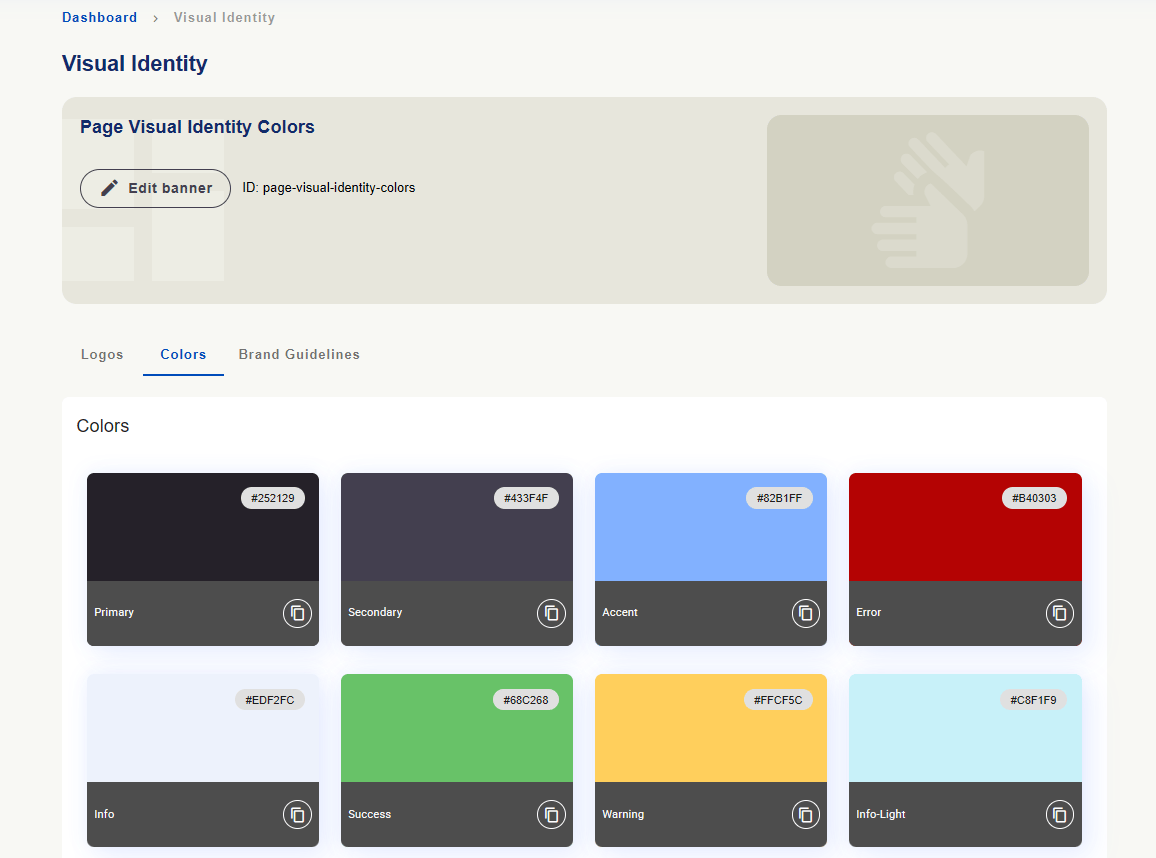
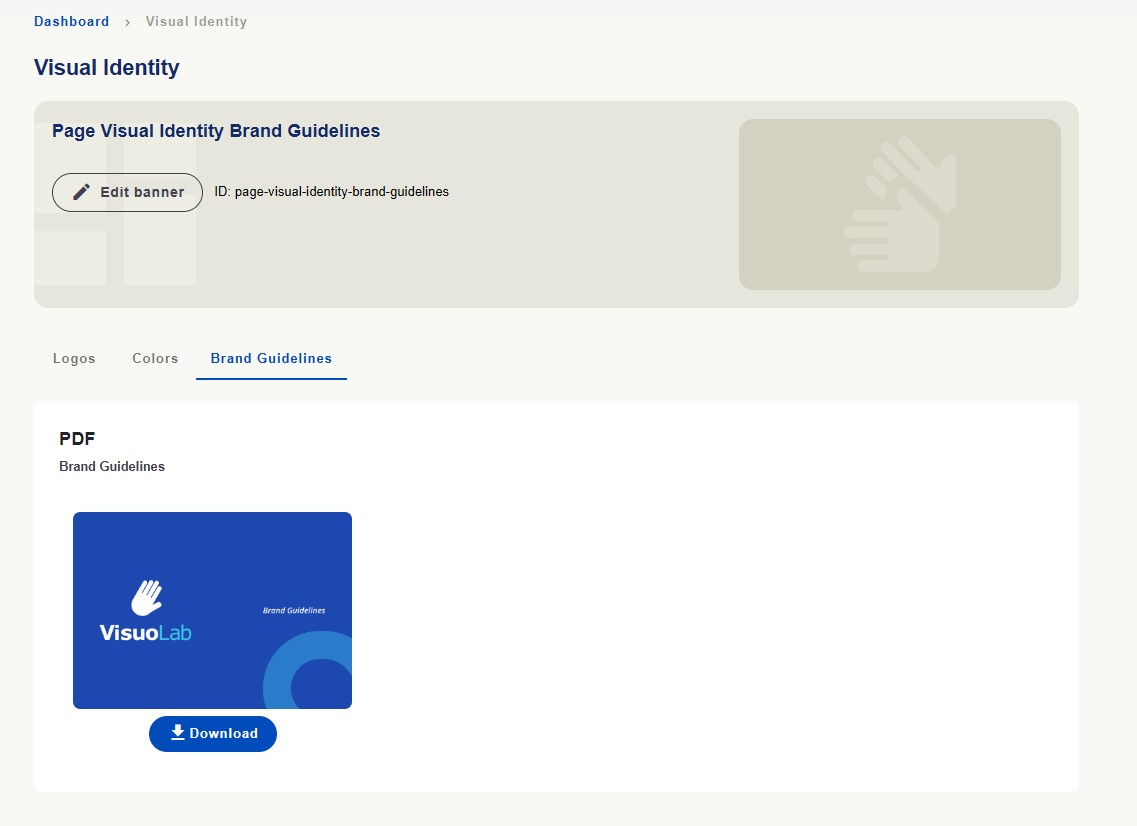
Visuaalne identiteet — Visual IdentityAla pakub materjale ühtse VisuoLabi kommunikatsiooni jaoks.
Logod
Värvid
Kaubamärgi juhend
Vaadake eri kasutusteks mõeldud kaubamärgi versioone ja hankige failid nupuga Download.
Logos VisuoLabi kaubamärgi versioonide ja allalaadimisnuppudega.
Vaadake värve ja koode. Kopeerimisikoonid aitavad kasutada väärtusi kommunikatsioonimaterjalides.
Colors värvinäidiste, koodide ja kopeerimisvalikutega.
Laadige Brand Guidelines alal kaubamärgi PDF-juhend alla nupuga Download.
Brand Guidelines allalaaditava PDF-juhendiga.
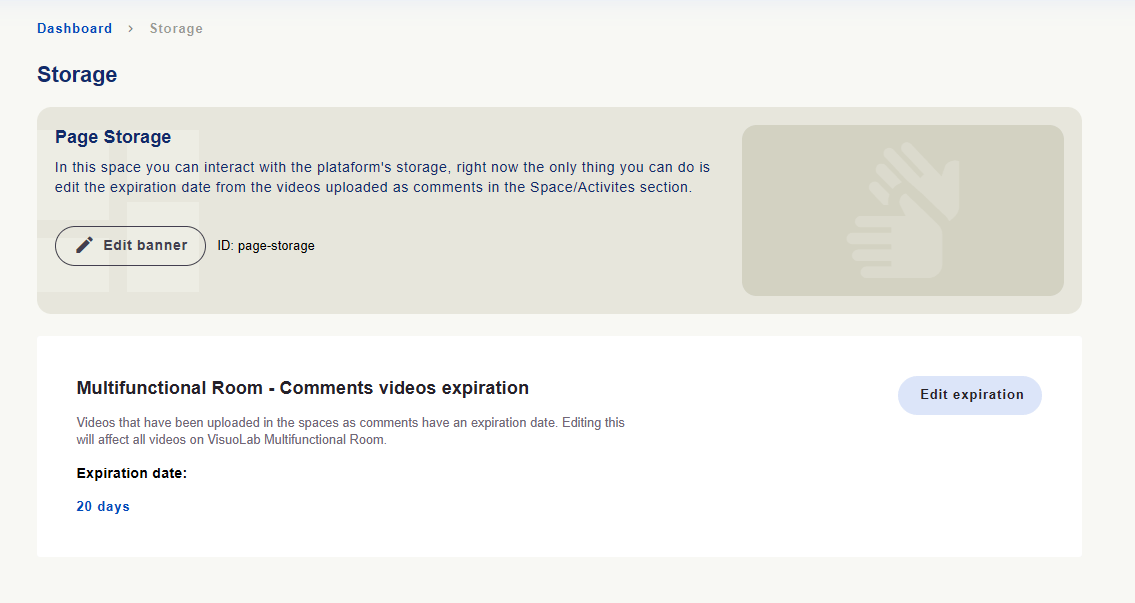
Salvestus — StorageNäidatud Storage-vaates saab vaadata ja muuta multifunktsionaalse ruumi Space’idesse ja tegevustesse kommentaaridena üles laaditud videote aegumisperioodi.
Storage kommentaarivideote aegumisperioodi ja Edit expiration nupuga.
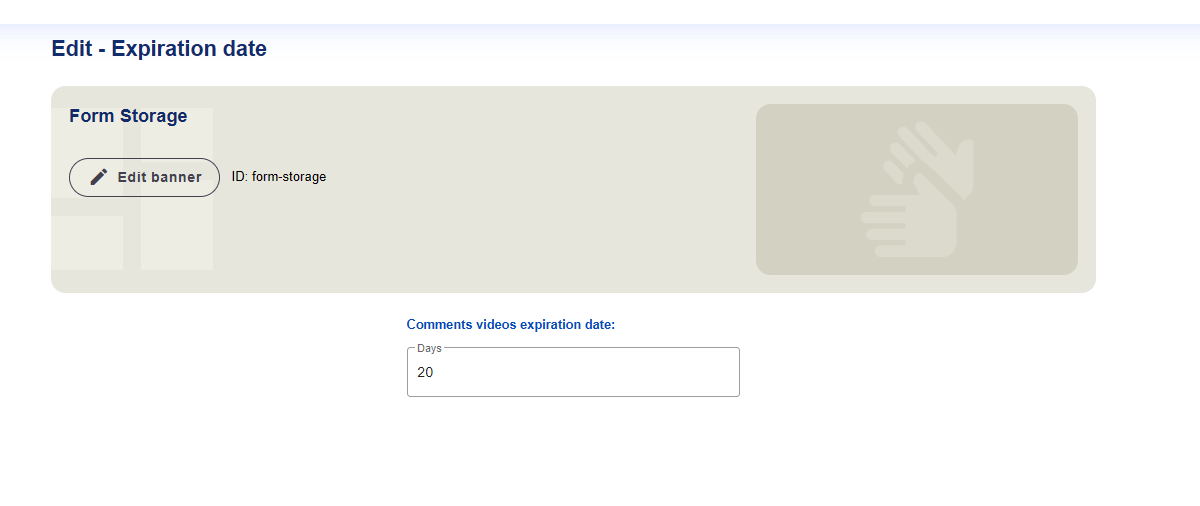
Edit expiration avab päevade välja. Seadistus kehtib üldiselt multifunktsionaalse ruumi kommentaarivideotele. Arvestage seda ulatust enne muutmist.
Kommentaarivideote aegumisperioodi muutmise vorm päevades.
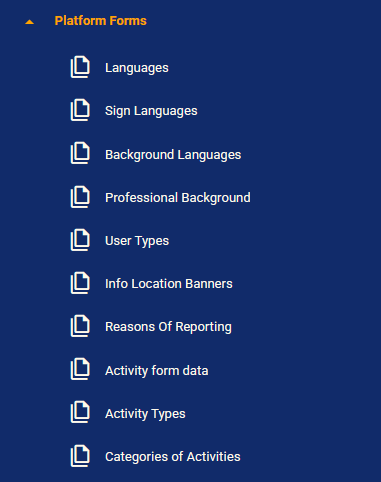
Alal Platform Forms vaadake ja muutke vormide ja platvormi korralduse kirjeid oma õiguste piires.
Platform Forms keelte, kasutajate, korralduse ja tegevuste kirjetega.
Rühm
Kirjed
Keeled
Kirjakeeled ja viipekeeled.
Kasutajate teave
Keeleline taust, haridus või ametialane taust ja kasutajatüübid.
Korraldus ja tugi
Bännerite asukohad ja probleemiteadete põhjused.
Tegevused
Vormide andmed, tegevustüübid ja kategooriad.
Keelte kirjed
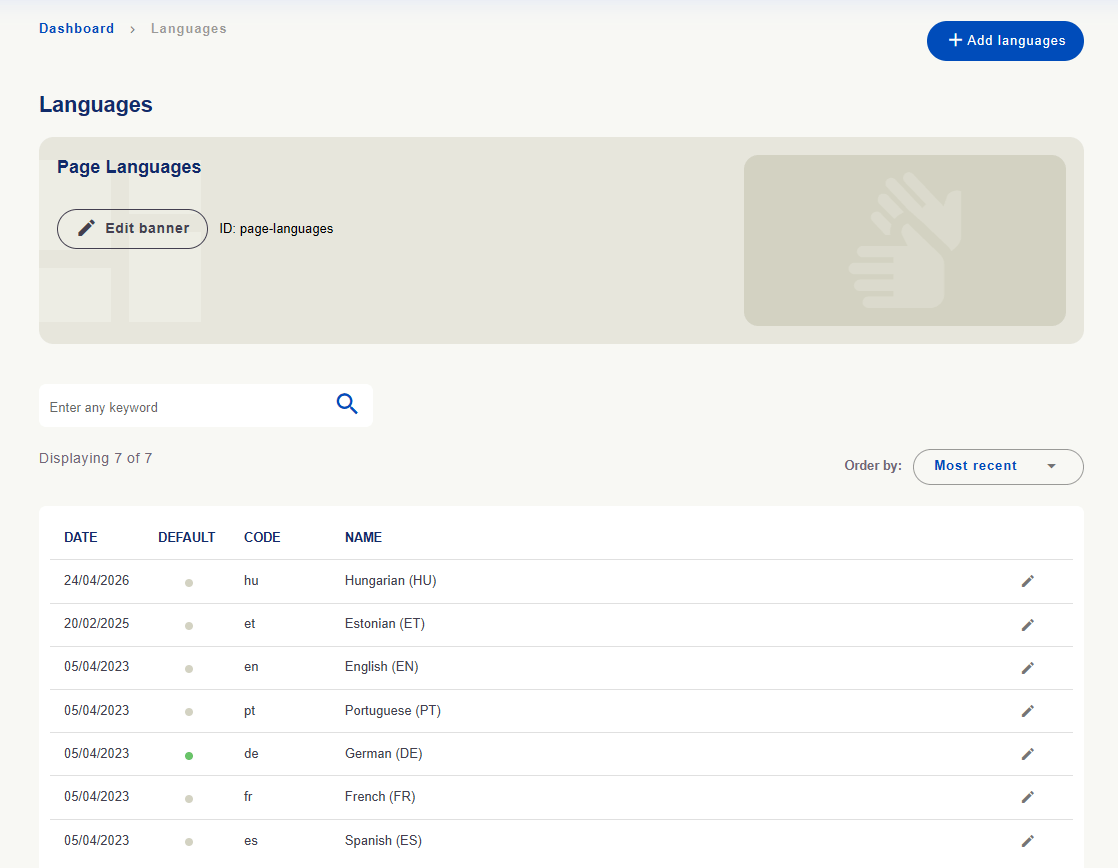
Languages sisaldab kirjakeeli koodi, nime ja vaikekeele tähisega.
Kirjakeelte kirjed koodide, nimede ja vaikekeele tähisega.
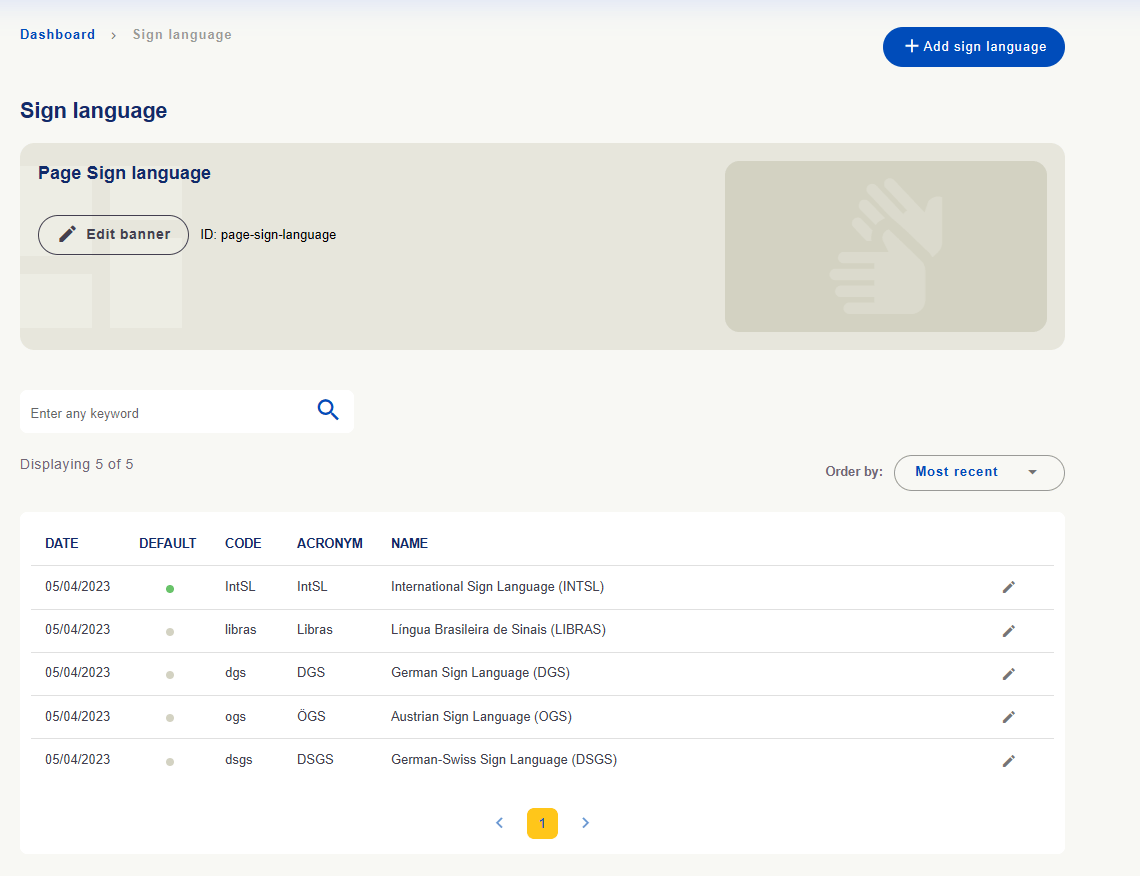
Sign Languages sisaldab viipekeeli koodi, lühendi, nime ja vaikekeele tähisega.
Viipekeelte kirjed koodide, lühendite ja nimedega.
Keele registreerimine ei tee kõiki tõlkeid kättesaadavaks. Kontrollige aktiveerimist ja versioone keelte ja tõlgete aladel. Näidatud keeled ja vaikeseaded on näited.Vaadake, kuidas keeli seadistada →
Kasutajate teave
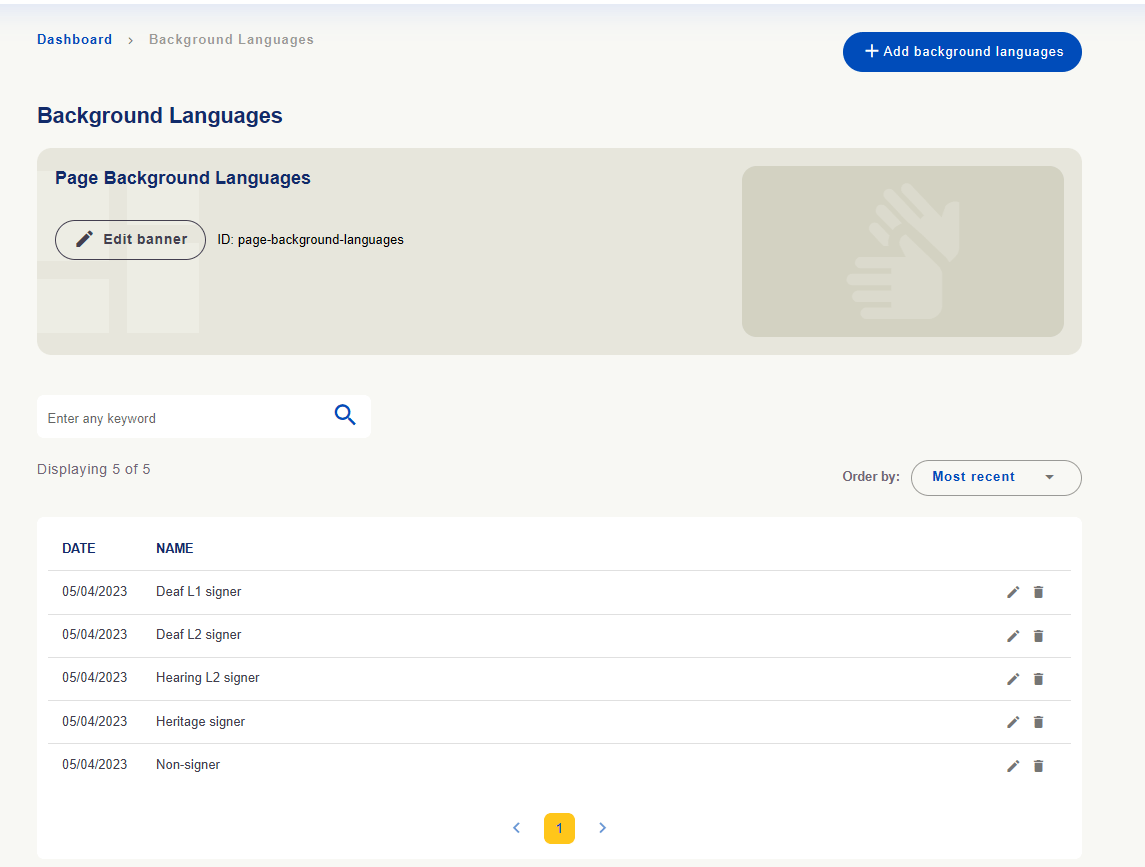
Background Languages sisaldab kasutajate keelelise tausta valikuid, näiteks L1-, L2- ja pärandviipekeele kasutajad.
Kasutajate keelelise tausta valikud.
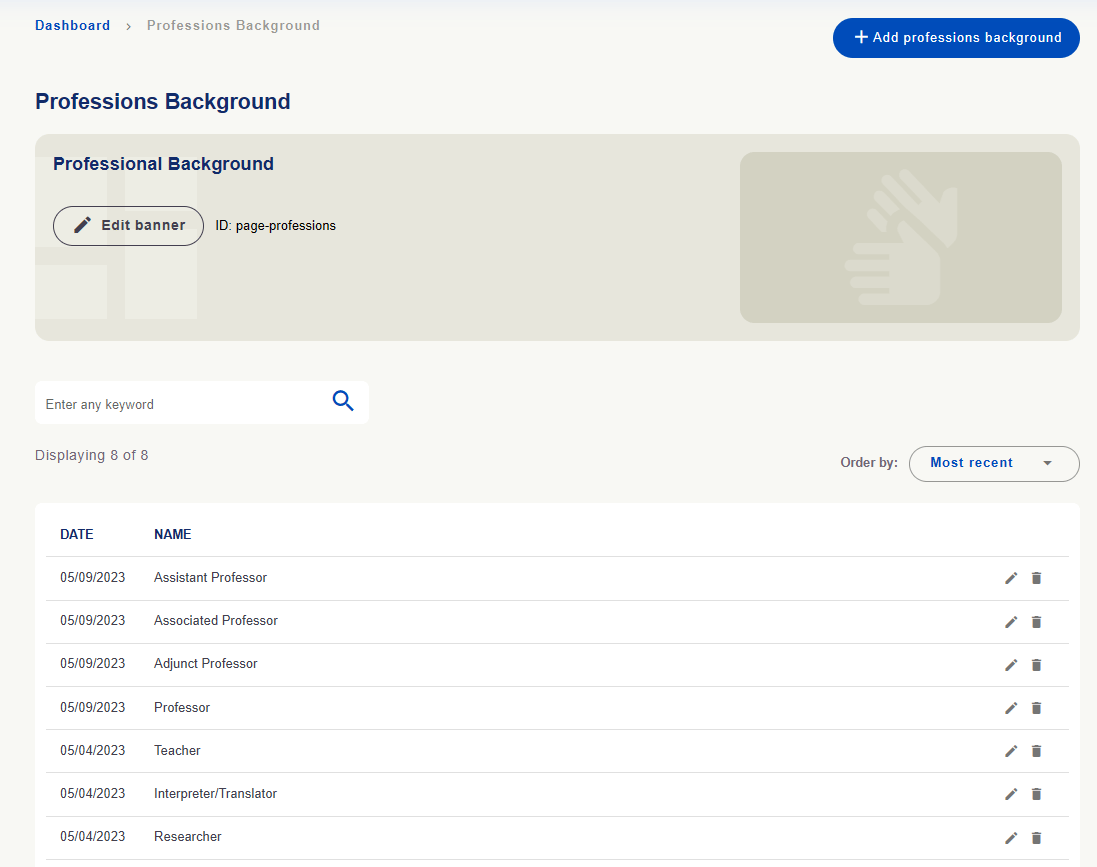
Professional Background sisaldab hariduse või ametialase tegevuse valikuid, näiteks õpetaja, tõlk/tõlkija ja teadlane.
Hariduse või ametialase tausta valikud.
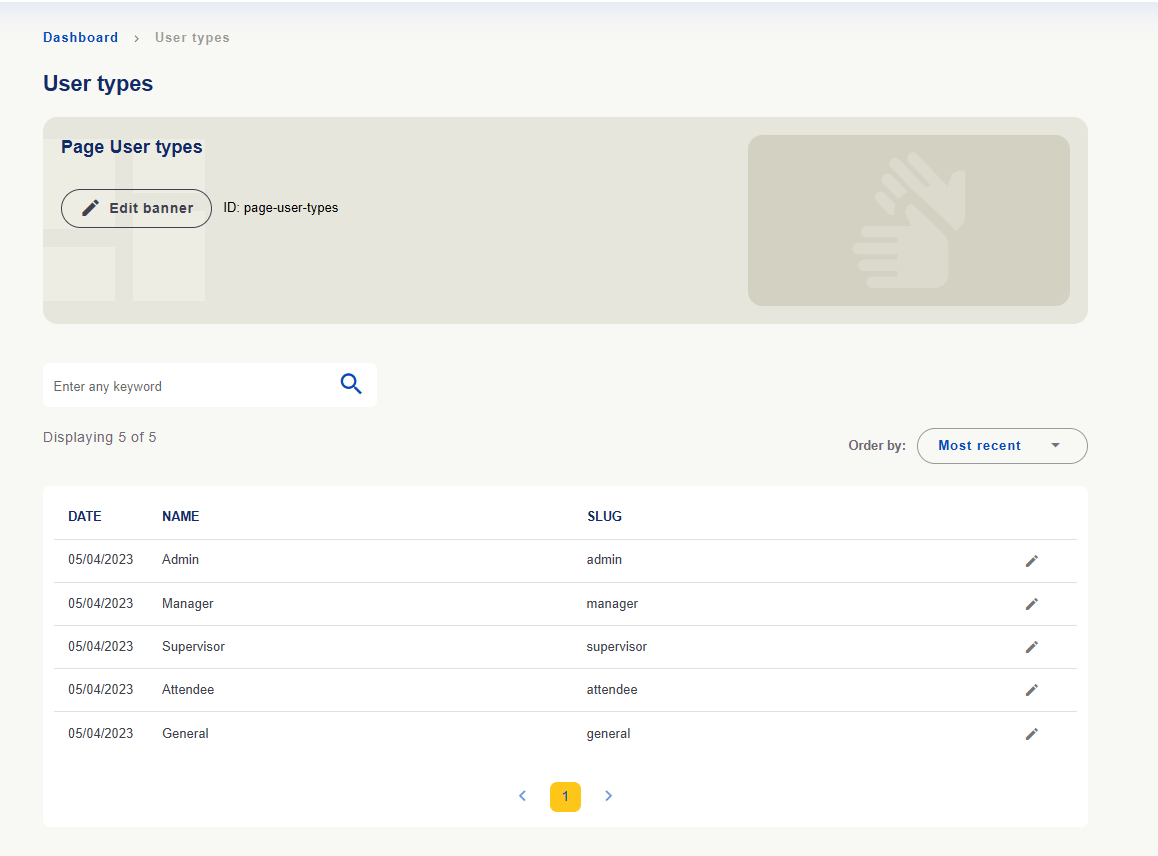
User Types näitab platvormi kasutajatüüpe nime ja slug-tunnusega.
Kasutajatüübid nimede, tunnuste ja muutmistoimingutega.
Kasutajatüübi kirje muutmine ei anna inimesele õigust. Juurdepääsu hallatakse alal Kasutajad (Users).
Korraldus ja tugi
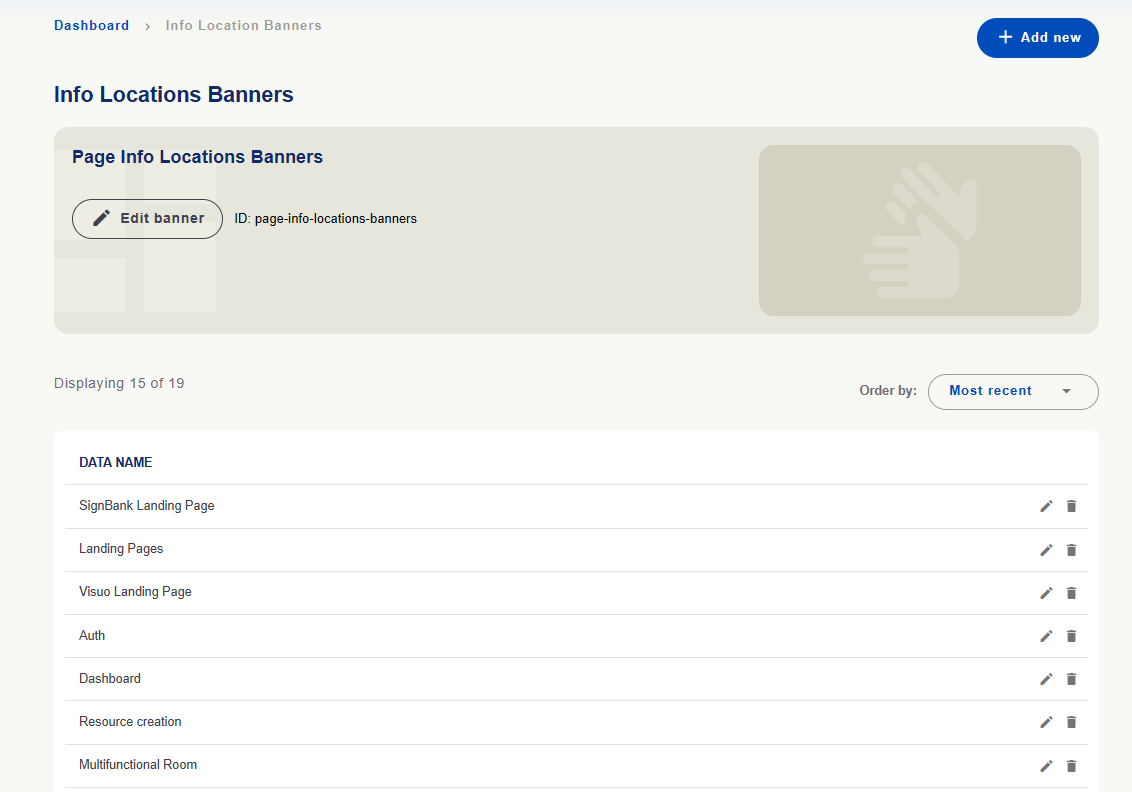
Info Location Banners haldab asukohakirjeid bännerite seostamiseks platvormiga.
Bännerite asukohtade kirjed.
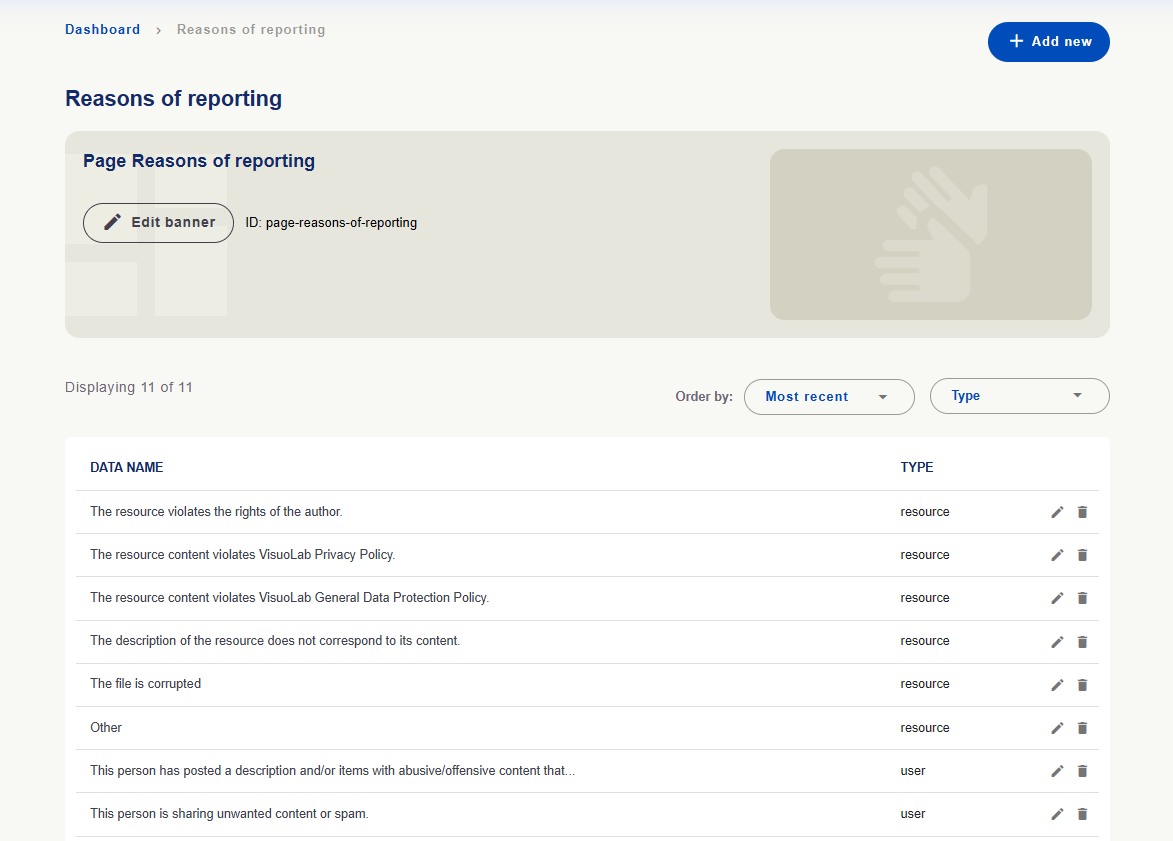
Reasons of Reporting haldab teate esitamisel saadaolevaid põhjuseid. Type eristab ressursside ja kasutajate põhjuseid.
Probleemiteadete põhjused resource- või user-tüübiga.
Vaadake üle valikute ja tõlgete selgus, et kasutajad leiaksid sobiva põhjuse.
Tegevuste kirjed
Need alad haldavad tegevuste korralduse ja vormivalikute kirjeid.
Ala
Eesmärk
Activity Types — Tegevustüübid
Platvormi toetatud tüüpide, seoste ja hindamises kasutamise vaatamine.
Categories of Activities — Tegevuskategooriad
Kategooriate korraldamine nime, kirjelduse, vaikemärgise ja võimaliku vastutajaga.
Activity form data — Tegevusvormide andmed
Tegevusvormide valikute ning põhi- ja alamvalikute seoste haldamine.
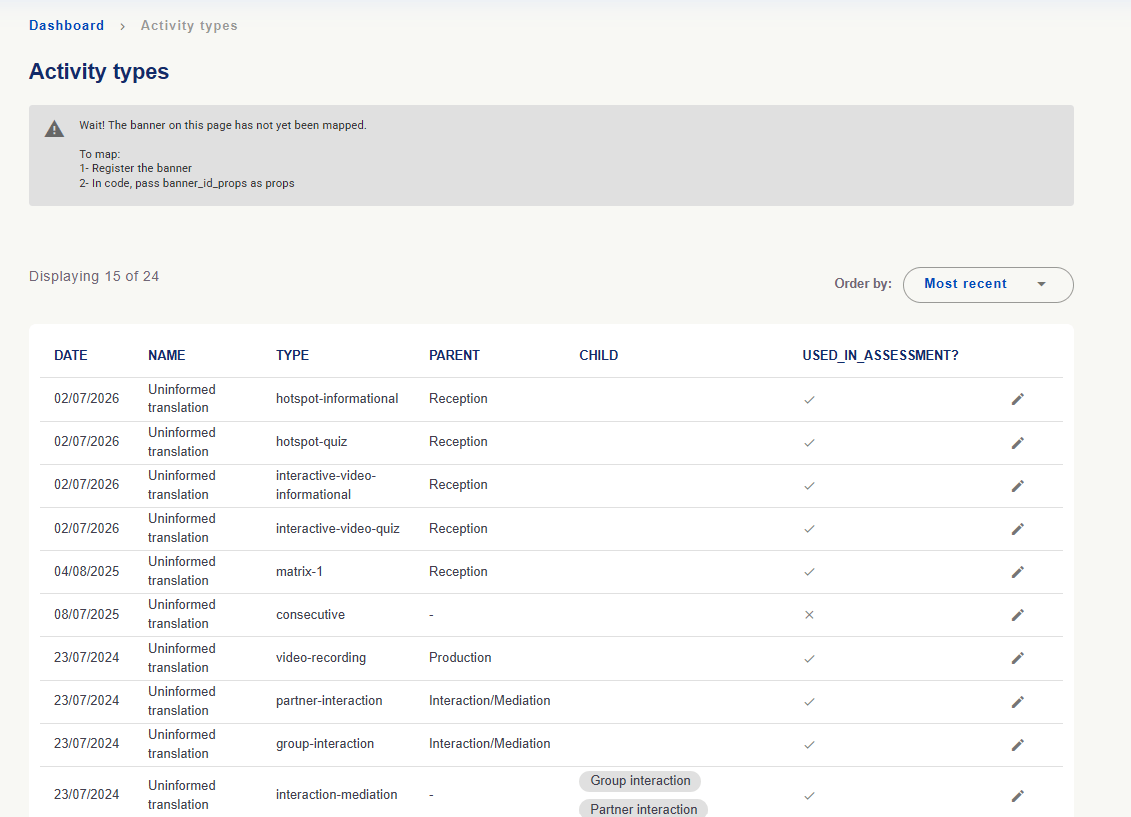
Activity Types:Type näitab tüübi tunnust, Parent ja Child seoseid ning Used in assessment? hindamises kasutamist. Muutmine puudutab kirjeid; nime lisamine või muutmine ei loo uut tegevusfunktsiooni.
Tegevustüübid seoste ja hindamises kasutamisega. Kaardistamata bänneri teade on tehniline ega kuulu tabelikirjete hulka.
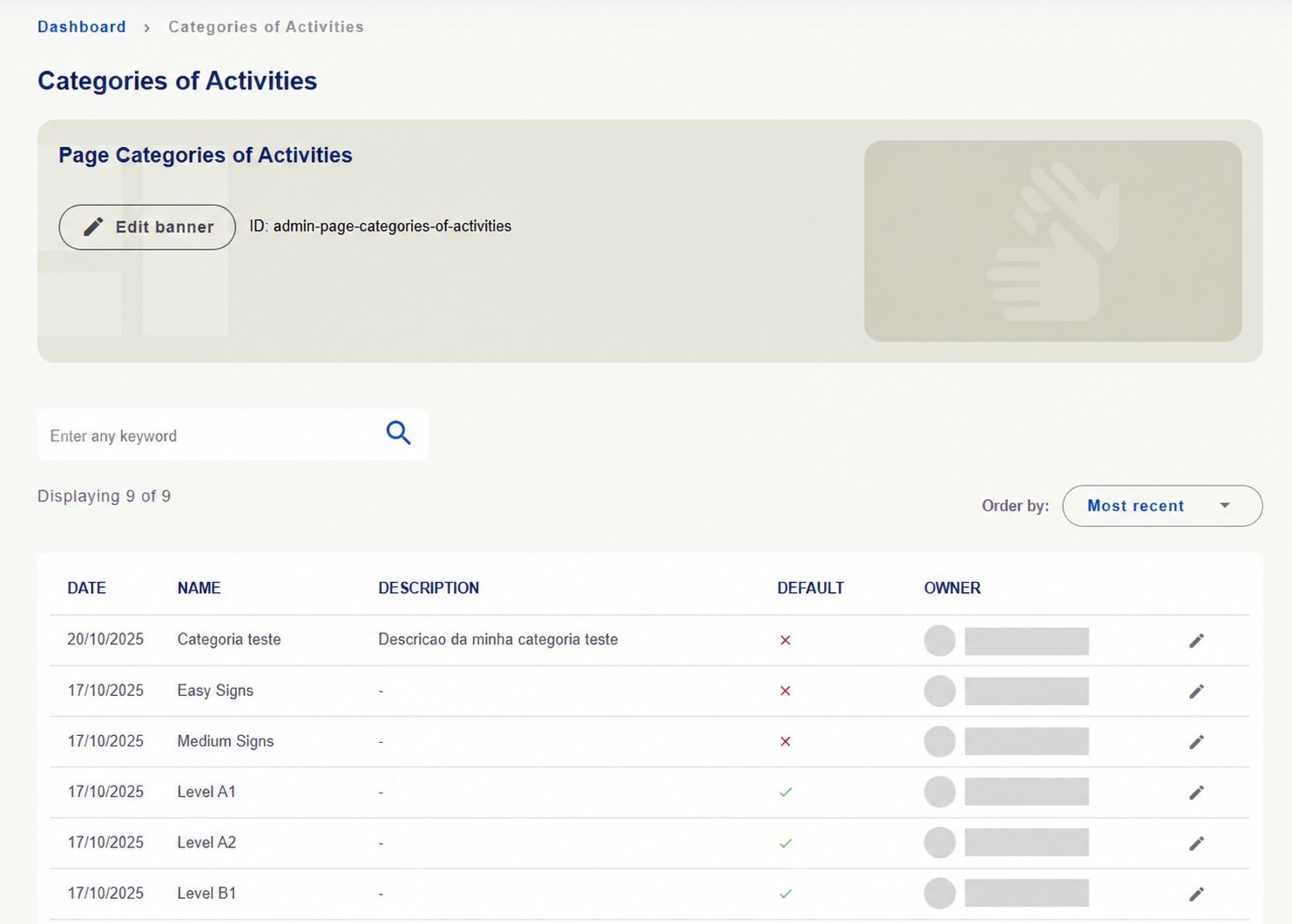
Categories of Activities: vaadake nime, kirjeldust ja vaikemärgist. Kontrollige paigalduse valikuid enne muutmist.
Tegevuskategooriad kirjelduse ja vaikemärgisega. Vastutajad peidetud.
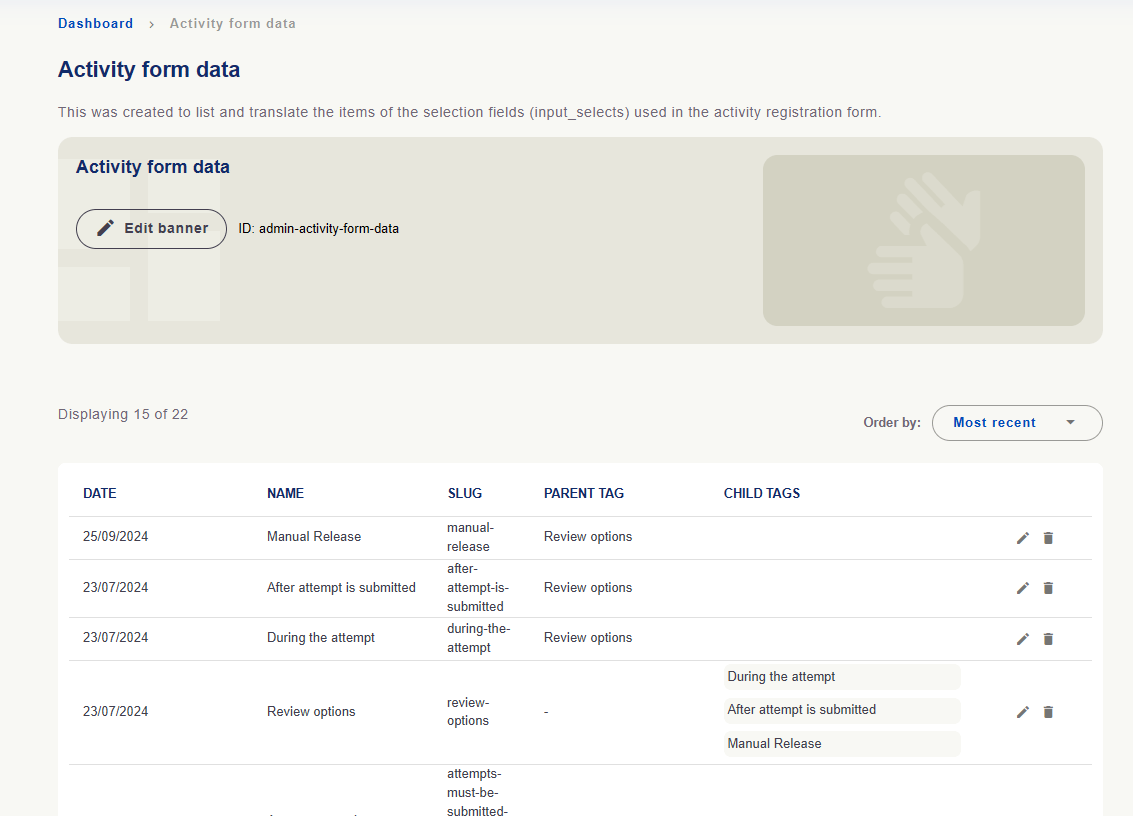
Activity form data: vaadake valikuväljade üksusi ja seoseid. Näites sisaldab Review options valikuid During the attempt, After attempt is submitted ja Manual Release.
Tegevusvormide andmed põhi- ja alamvalikutega.
Need loendid seadistavad tegevuste kirjeid ega ole Space’ides loodud tegevuste loend. Tegevuste jälgimiseks kasutage Spaces/Activities → Activities.
Pärast sisu või kirjete muutmist kontrollige lubatud keelte versioone. Vaadake tekste alal Object Texts, videoid vajaduse korral alal Sign Language ja kontrollige tulemust platvormil.

 English
 Português
 Deutsch
 Eesti
Eesti