Vali aluspilt, paiguta interaktiivsed punktid ning seo pealkirjad, tekstid, pildid ja videod uuritava sisuga.
JuhendajateleHot Spoti tegevustes (Hotspot kasutajaliideses) muudad pildi uurimispinnaks. Nummerdatud punkti valides avab osaleja selle asukohaga seotud info, näiteks pealkirja, teksti, pildi või viipekeelse video.Kasuta vormingut kaartide, stseenide, diagrammide või objekti osade uurimiseks. Kavanda iga punkti juurde õpieesmärgiga seotud info.
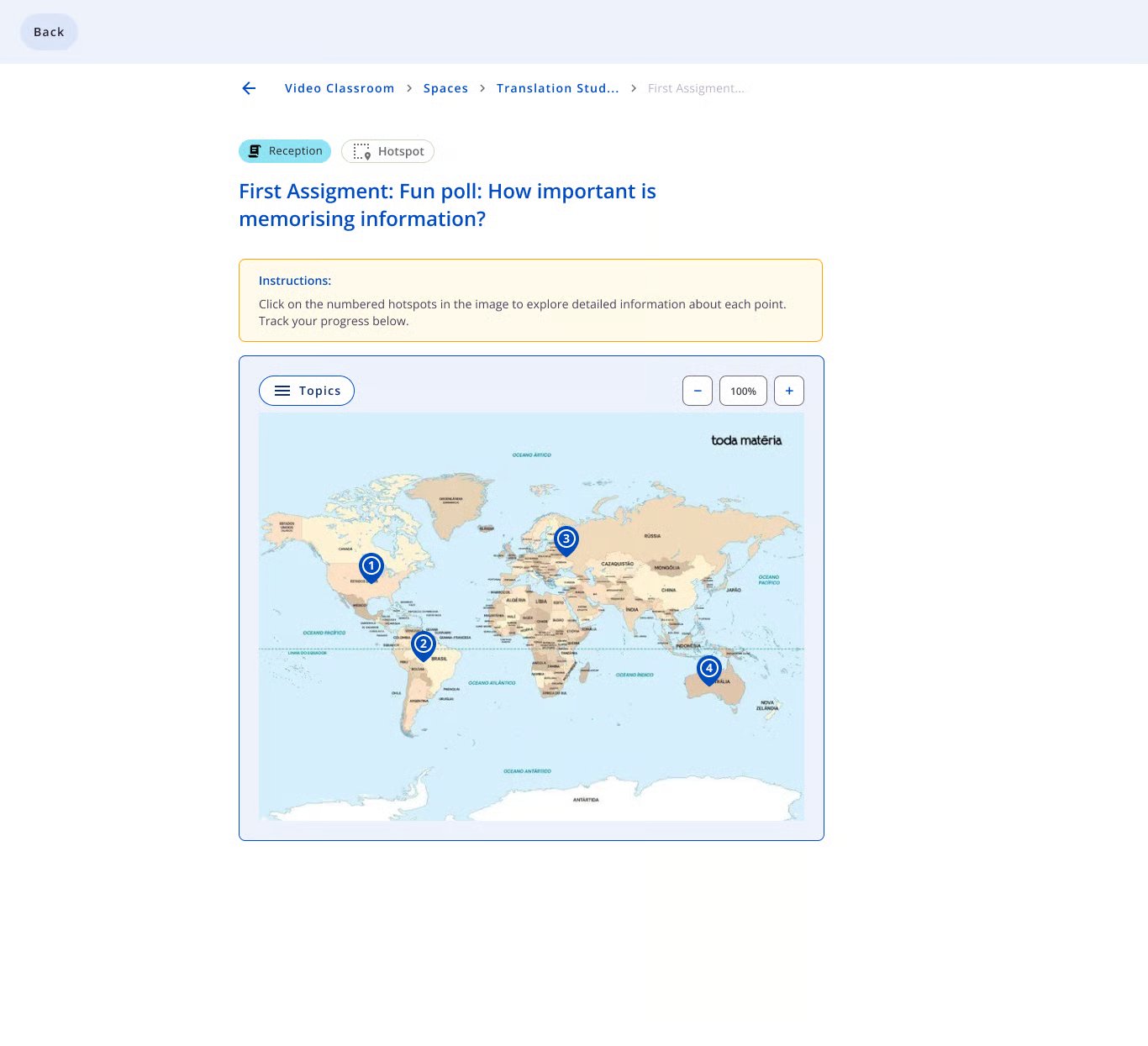
Osaleja vaade: nummerdatud punktidega pilt ja uurimise juhtelemendid.
Näidetes on tüübiks Vastuvõtt (Reception) ja vorminguks Hotspot. Vaated näitavad sisu uurimist punktidel klõpsates; õigete vastuste ega punktide välju ei näidata. Kuvatõmmised on inglise keeles; juhtelemendid on selgitatud eesti keeles.
Kavanda pilt ja sisu
Vali pilt, millel huvipakkuvad kohad on selgelt tuvastatavad. Määra iga punkti jaoks esitatav info ja selle seos pildi asukohaga.
Element
Ülesanne
Õppenäide
Aluspilt
Korraldab uurimispunktid visuaalselt.
Maailmakaart.
Hot Spoti asukoht
Seob sisu pildi piirkonnaga.
Punkt Lõuna-Ameerika kohal.
Pealkiri
Määratleb punkti teema.
„Lõuna-Ameerika”.
Sisu
Esitab uuritava info.
Piirkonna selgitus.
Meedia
Täiendab pealkirja või sisu.
Viipekeelne video ja seotud pilt.
Valmista ette juhised, näiteks „Uuri kaardi punkte ja tutvu iga piirkonna teksti- ja videoinfoga.”
Loo tegevus
Vali Hot Spot ja valmista ette aluspilt
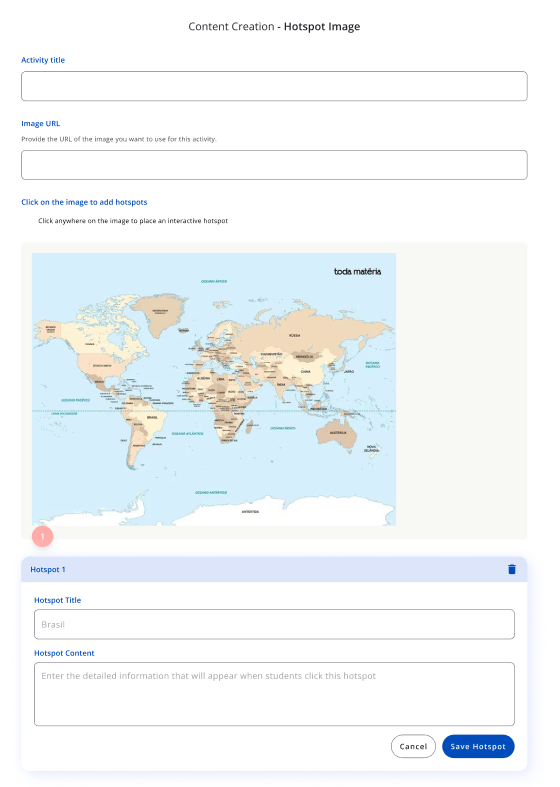
Ava Space, mine jaotisse Hindamistegevused ja alusta loomist Vastuvõtu töövoos, valides Hot Spot.Kontrolli Space’i ja valitud vormingut. Täida vormil Sisu loomine — Hotspot-pilt (Content Creation - Hotspot Image) väli Tegevuse pealkiri (Activity title).Näidatud versioonis sisestatakse väljale Pildi URL (Image URL) aluspildi aadress. Kleebi aadress ja kontrolli, kas pilt ilmub tööalale.
Loomine: tegevuse pealkiri, pildi URL ja esimene punkt.
Vali selge pilt ja kontrolli selle kadreeringut enne punktide paigutamist. Aluspilt erineb iga Hot Spoti sisule lisatud meediast.
Klõpsa pildil punktide lisamiseks
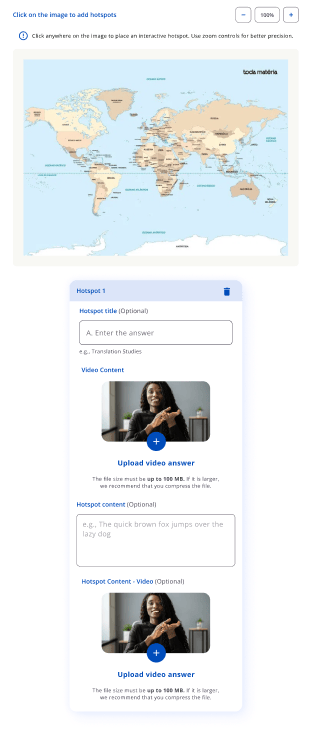
Klõpsa alas Hotspotide lisamiseks klõpsa pildil (Click on the image to add hotspots) kohal, millega soovid infot siduda.Liides tähistab punkti ja kuvab selle muutmiskaardi, näiteks Hotspot 1.Kasuta võimaluse korral suumi juhtelemente markeri täpsemaks paigutamiseks. Väldi kattuvaid või nii lähestikku asuvaid punkte, et neid on raske valida.
Paigutamine: suumiga pilt ja Hot Spoti kaart.
Kaardil peab asukoht vastama selgitatavale piirkonnale. Diagrammil või objektil märgi osa, millele sisu viitab.
Sisesta punkti pealkiri ja selgitus
Kirjuta väljale Hotspoti pealkiri (Hotspot Title või Hotspot title) nimi, mille järgi teema ära tunneb.Valmista väljal Hotspoti sisu (Hotspot Content) ette info, mida osaleja punkti valides näeb.Hoia selgitus seotud märgitud asukohaga. Piirkonna uurimisel esita selle piirkonna infot; objekti osa tuvastamisel selgita selle funktsiooni.Mõnes versioonis on pealkiri ja sisu märgitud valikuliseks. Kontrolli oma paigalduse välju ja taga igale punktile arusaadav esitus, kasutades sihtrühmale sobivaid vahendeid.
Lisa meedia URL-i kaudu, kui kuvatakse see vorm
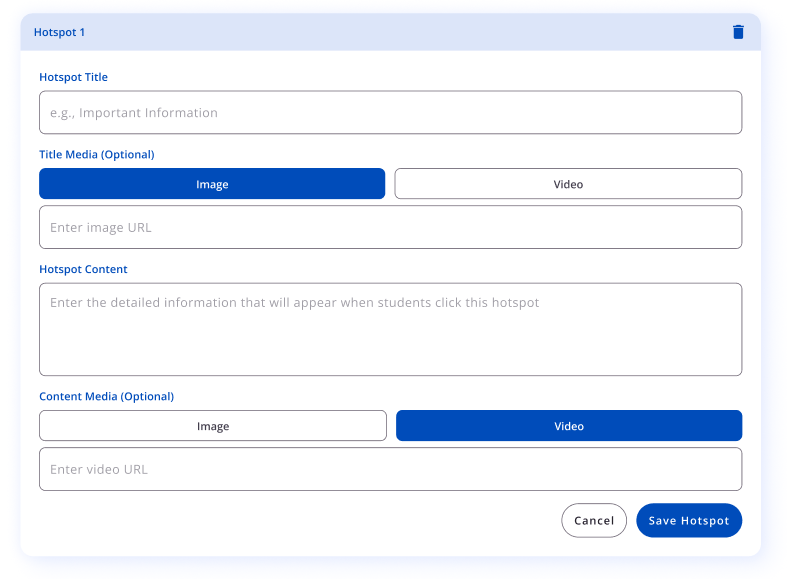
URL-versioonis on kaks valikulist ala:
Ala
Mida seadistada
Pealkirja meedia (Title Media)
Pealkirja esitamisega seotud pilt või video.
Sisu meedia (Content Media)
Punkti selgitust täiendav pilt või video.
Vali soovitud alas Pilt (Image) või Video ja täida vastav URL-väli.
Meedia URL-i kaudu: pealkiri, sisu ning pildi või video valik.
Kontrolli, kas iga aadress laadib oodatud meedia. Video valimine ühes alas ei tähenda, et teise alasse on samuti video lisatud.Saadaolevate väljade järgi saad kasutada pealkirja juures viipekeelset esitust ja sisu arendamiseks muud materjali.
Laadi videod üles, kui vormil on failiväljad
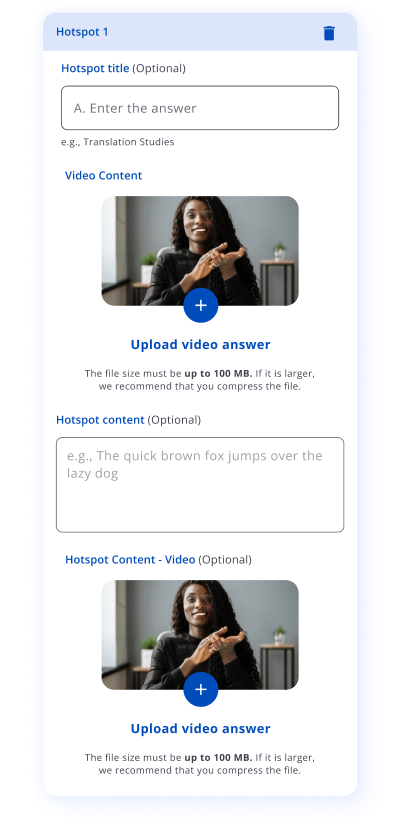
Teises vormiversioonis on URL-väljade asemel pisipiltide ja nupuga + videoväljad.Näites on pealkirja ja teksti väljade kõrval alad Videosisu (Video Content) ning Hotspoti sisu — video (Hotspot Content - Video).
Meedia failina: punkti pealkirja, teksti ja videote väljad.
Kasuta vastava välja juhtelementi ja kontrolli eelvaadet pärast faili lisamist. Näites on piirang 100 MB; kontrolli alati paigalduses kuvatavat piirangut.Valmista videod ette sihtrühmale sobivas viipekeeles ja kontrolli, kas iga video vastab välja ülesandele.Vaated näitavad vormi eri versioone. Järgi meedia lisamisel oma paigalduse saadaolevaid juhtelemente.
Salvesta punkt ja kontrolli tervikut
URL-vormis kinnita punkti lisamine nupuga Salvesta Hotspot (Save Hotspot). Teiste juhtelementidega versioonides lõpeta muutmine kuvatava liidese järgi.Korda lisamist teiste huvipakkuvate kohtade jaoks. Kontrolli iga asukoha, pealkirja ja seotud sisu vastavust.Kaartidel on kustutamise juhtelement. Pärast punkti eemaldamist vaata üle allesjäänud punktid. Aluspildi muutmisel kontrolli kõigi Hot Spotide asukohti uuesti.Hot Spoti salvestamine on üks loomise etapp. Enne tegevuse lõpetamist kontrolli kõiki markereid, tekste ja meediat ning lõpeta loomine oma paigalduse juhtelementidega.
Kontrolli sisu esitust
Esitatud vaated näitavad punkti sisu kuvamise kahte viisi. Kontrolli oma paigalduses kasutatavat viisi ja osaleja kogemust.
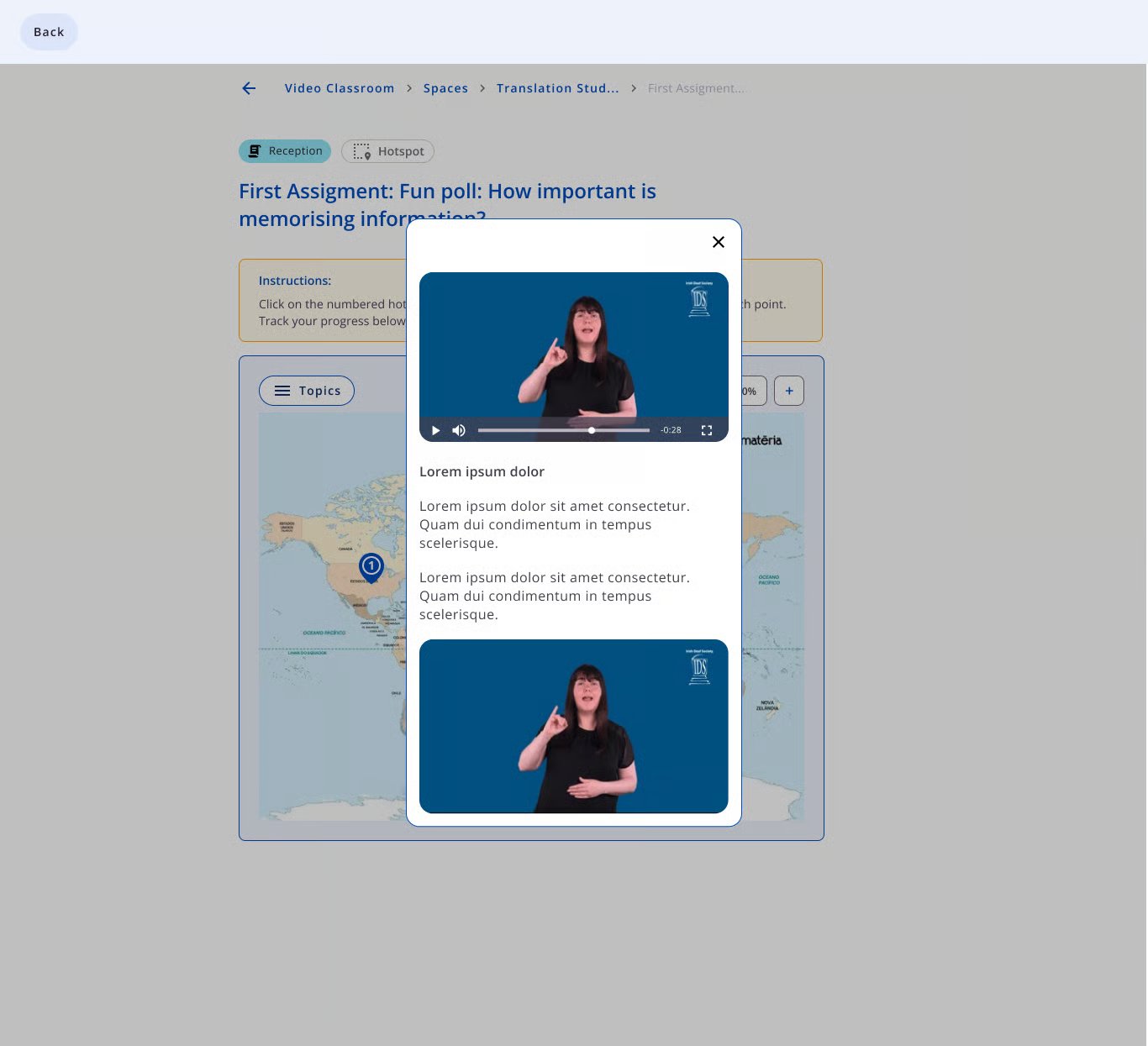
Sisu aknas pildi kohal
Punkti valimisel võib sisu ilmuda ülekatteaknas koos meedia ja tekstiga. X sulgeb akna ja viib tagasi pildi juurde.
Uurimine: punkti sisu ülekatteaknas.
Kontrolli, kas pealkiri on äratuntav, tekst loetav ja videod esitatavad. Asenda Lorem ipsumi näidistekst tegevuse infoga.
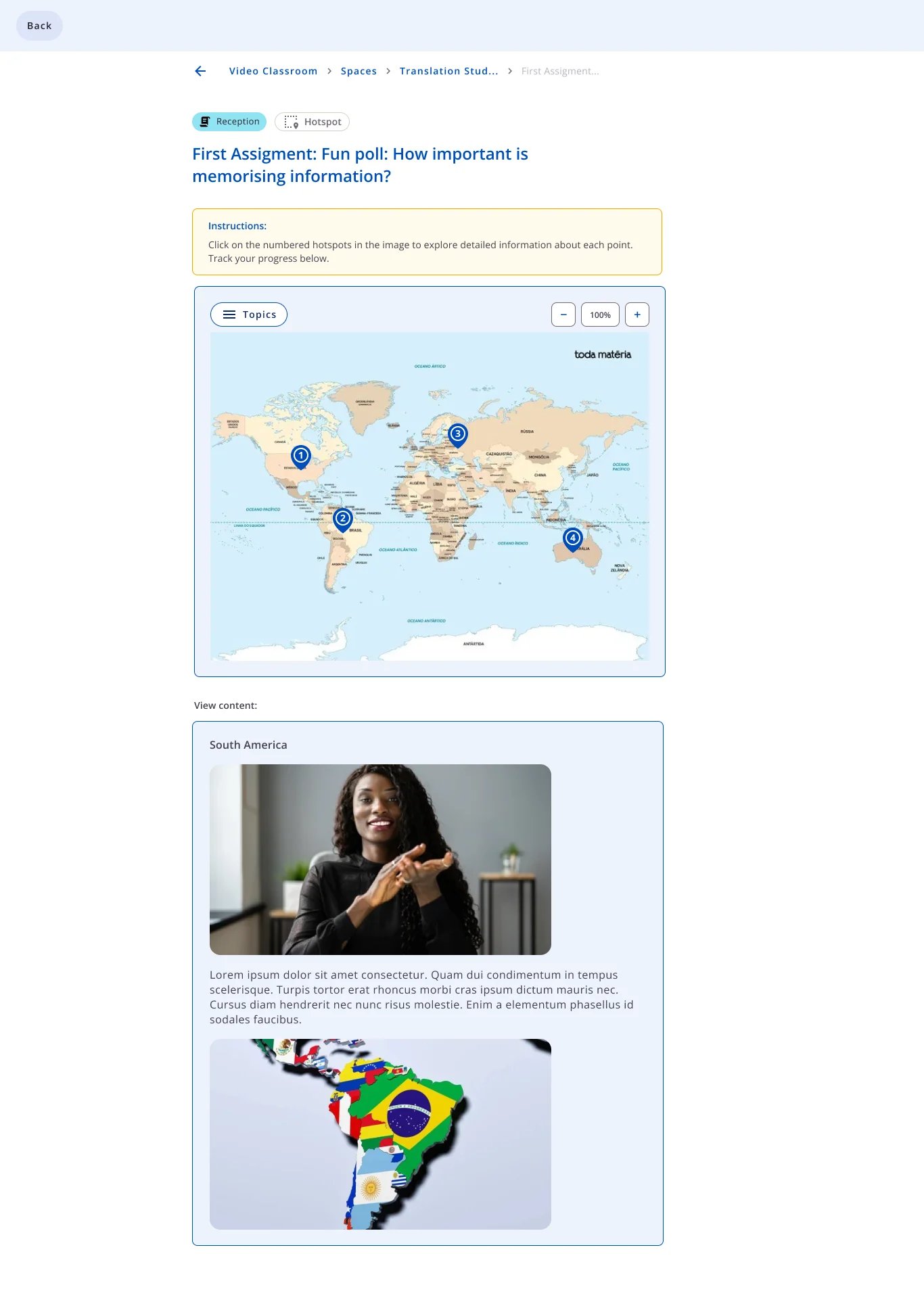
Sisu pildi all
Teises vaates on kaardi all jaotis Vaata sisu (View content). Näites on pealkiri South America, viipekeelne meedia, tekst ja seotud pilt.
Uurimine: valitud sisu aluspildi all.
Osaleja valib info uurimiseks nummerdatud punkte. Kontrolli ka nuppu Teemad (Topics) ja suumijuhtelemente vastavalt nende olemasolule liideses.Kuvatõmmised ei näita hindamise ega klikkide arvu põhjal automaatse lõpetamise reegleid. Rühma juhendades kirjelda uuritavat sisu ja kontrolli oma paigalduses, kuidas tegevuse jälgimist esitatakse.
Vaata enne lõpetamist üle
Enne tegevuse kättesaadavaks tegemist:
Kontrolli Space’i, tüüpi, pealkirja ja juhiseid.
Kontrolli, kas aluspilt laadib õigesti.
Kontrolli iga punkti asukohta ja valimist.
Vaata üle pealkirjad ja selgitused.
Testi URL-e ja lisatud meediat.
Esita videod ja kontrolli kasutatud viipekeelt.
Kontrolli loetavust ning pildi, teksti ja video seost.
Ava punktid osaleja vaates ja kontrolli kuvatavat sisu.
Vaata tervik üle pärast punktide kustutamist või aluspildi asendamist.
Lõpeta tegevuse loomine saadaolevate juhtelementidega ja kontrolli terviku esitust.
Vaata tegevuste ülevaadet
Seo tegevuse vorming õpieesmärgi ja osalemise valikutega.
Toeta VisuoLabi jätkuvat arendamist
Ilma jätkusuutliku rahastuseta on Levante Labi tehnilise meeskonna töö jätkumine ohus.Toetus aitab hoida VisuoLabi ja SignBanki toimimas, parandada ligipääsetavust ning toetada arendust ja kasutajatuge koostöös teaduspartnerite ja kurtide kogukondadega.Tutvu rahastusvajaduste ja toetusvõimalustega →
Jätka navigeerimist
Eelmine
Loo interaktiivse video tegevusi
Järgmine
Seadista hindamisskaalad
{"docsConfig":{"theme":"mint","$schema":"https://mintlify.com/docs.json","name":"VisuoLab Docs","description":"Documentation and teaching guides for institutional VisuoLab partners.","colors":{"primary":"#004CBA","light":"#FFC61A","dark":"#112B6A"},"logo":{"light":"https://mintcdn.com/levante-lab/sHq77Ab4_9RhsSFq/images/logo-geral-horizontal-azul.png?fit=max\u0026auto=format\u0026n=sHq77Ab4_9RhsSFq\u0026q=85\u0026s=ad4fa21f31ba75ed8e2d17d1b2fbe57d","dark":"https://mintcdn.com/levante-lab/sHq77Ab4_9RhsSFq/images/logo-geral-horizontal-azul.png?fit=max\u0026auto=format\u0026n=sHq77Ab4_9RhsSFq\u0026q=85\u0026s=ad4fa21f31ba75ed8e2d17d1b2fbe57d"},"favicon":"https://visuolab.levantelab.com.br/_nuxt/img/logo-azul-mobile.0de2042.png","appearance":{"default":"light","strict":true},"background":{"decoration":"windows"},"navbar":{"links":[{"href":"mailto:contato@levantelab.com.br","label":"Support"}],"primary":{"type":"button","label":"About","href":"https://visuolab.levantelab.com.br/pt/landing-page/visuolab"}},"footer":{"socials":{"linkedin":"https://www.linkedin.com/company/levantelab/posts?feedView=all","instagram":"https://instagram.com/levantelab","website":"https://levantelab.com.br"}},"fonts":{"family":"Open Sans"},"icons":{"library":"fontawesome"},"contextual":{"options":["copy","view","chatgpt","claude","perplexity","mcp","cursor","vscode"],"display":"header"},"styling":{"latex":true},"navigation":{"pages":[]}},"deployment":{"deploymentMetadataValue":{"subdomain":"levante-lab","hasAudioNarration":false,"actualSubdomain":"levante-lab","customDomains":["docs-visuolab.levantelab.com.br"],"gitSource":{"type":"github","owner":"mintlify-community","repo":"docs-levante-lab-31fdfb04","deployBranch":"main","contentDirectory":"","isPrivate":true,"mountPath":"","label":""},"feedback":{"thumbs":true},"entitlements":{"AI_CHAT":{"status":"DISABLED"},"WEB_MCP":{"status":"DISABLED"},"NARRATION":{"status":"DISABLED"}},"buildId":"6af71360d091d1e5497703a9","clientVersion":"0.0.4143","searchFilterCounts":[{"language":"default","tag":"Deutsch","count":56},{"language":"default","tag":"English","count":56},{"language":"default","tag":"Eesti","count":56},{"language":"default","tag":"Magyar","count":56},{"language":"default","tag":"Português","count":56},{"language":"default","tag":"VisuoLab nutzen","count":33},{"language":"default","tag":"Use VisuoLab","count":33},{"language":"default","tag":"VisuoLabi kasutamine","count":33},{"language":"default","tag":"A VisuoLab használata","count":33},{"language":"default","tag":"Usar a VisuoLab","count":33}]},"assistantConfig":{"enableAskAiButton":false,"enableStarterQuestions":false,"enableContextualStarterQuestions":false,"enableAskAiSearchBar":true,"deflection":{"enabled":true,"email":"contato@levantelab.com.br"}},"basePath":"","hasChatPermissions":false,"hasWebMcpPermissions":false,"toggles":[{"name":"kill-isr","enabled":true,"variant":{"name":"disabled","enabled":false,"feature_enabled":true},"impressionData":false},{"name":"custom-rbac-roles","enabled":true,"variant":{"name":"disabled","enabled":false,"feature_enabled":true},"impressionData":false},{"name":"agent-mintlify-slack","enabled":true,"variant":{"name":"disabled","enabled":false,"feature_enabled":true},"impressionData":false},{"name":"agent-integrations-settings","enabled":true,"variant":{"name":"disabled","enabled":false,"feature_enabled":true},"impressionData":false},{"name":"rbac-expansion","enabled":true,"variant":{"name":"disabled","enabled":false,"feature_enabled":true},"impressionData":false},{"name":"automations-pr-grouping","enabled":true,"variant":{"name":"disabled","enabled":false,"feature_enabled":true},"impressionData":false},{"name":"custom-prefix","enabled":true,"variant":{"name":"disabled","enabled":false,"feature_enabled":true},"impressionData":false},{"name":"analytics-v7","enabled":true,"variant":{"name":"disabled","enabled":false,"feature_enabled":true},"impressionData":false},{"name":"user-flows-analytics","enabled":true,"variant":{"name":"disabled","enabled":false,"feature_enabled":true},"impressionData":false},{"name":"no-publish-flow","enabled":true,"variant":{"name":"disabled","enabled":false,"feature_enabled":true},"impressionData":false},{"name":"workos-onboarding","enabled":true,"variant":{"name":"disabled","enabled":false,"feature_enabled":true},"impressionData":false},{"name":"snapshot-serving-live","enabled":true,"variant":{"name":"disabled","enabled":false,"feature_enabled":true},"impressionData":false},{"name":"stripTemperatureMiddleware","enabled":true,"variant":{"name":"disabled","enabled":false,"feature_enabled":true},"impressionData":false},{"name":"support-platform-pylon-zendesk","enabled":true,"variant":{"name":"disabled","enabled":false,"feature_enabled":true},"impressionData":false},{"name":"snapshot-serving","enabled":true,"variant":{"name":"disabled","enabled":false,"feature_enabled":true},"impressionData":false},{"name":"instant-rollback","enabled":true,"variant":{"name":"disabled","enabled":false,"feature_enabled":true},"impressionData":false},{"name":"granular-notifications-server","enabled":true,"variant":{"name":"disabled","enabled":false,"feature_enabled":true},"impressionData":false},{"name":"granular-notifications","enabled":true,"variant":{"name":"disabled","enabled":false,"feature_enabled":true},"impressionData":false},{"name":"automations-fable","enabled":true,"variant":{"name":"disabled","enabled":false,"feature_enabled":true},"impressionData":false},{"name":"fixed-ai-action-pricing","enabled":true,"variant":{"name":"disabled","enabled":false,"feature_enabled":true},"impressionData":false},{"name":"automation-resolve-merge-conflict","enabled":true,"variant":{"name":"disabled","enabled":false,"feature_enabled":true},"impressionData":false},{"name":"scoped-publishing","enabled":true,"variant":{"name":"disabled","enabled":false,"feature_enabled":true},"impressionData":false},{"name":"mintql","enabled":true,"variant":{"name":"disabled","enabled":false,"feature_enabled":true},"impressionData":false},{"name":"page-level-analytics","enabled":true,"variant":{"name":"disabled","enabled":false,"feature_enabled":true},"impressionData":false},{"name":"editor-version-history-v2","enabled":true,"variant":{"name":"disabled","enabled":false,"feature_enabled":true},"impressionData":false},{"name":"billing-page-v2","enabled":true,"variant":{"name":"disabled","enabled":false,"feature_enabled":true},"impressionData":false},{"name":"full-page-search","enabled":true,"variant":{"name":"disabled","enabled":false,"feature_enabled":true},"impressionData":false},{"name":"workspace-projects","enabled":true,"variant":{"name":"disabled","enabled":false,"feature_enabled":true},"impressionData":false},{"name":"assistant-v5","enabled":true,"variant":{"name":"disabled","enabled":false,"feature_enabled":true},"impressionData":false},{"name":"fork-pr-previews","enabled":true,"variant":{"name":"disabled","enabled":false,"feature_enabled":true},"impressionData":false},{"name":"revalidation-jwt","enabled":true,"variant":{"name":"disabled","enabled":false,"feature_enabled":true},"impressionData":false},{"name":"workos-sso-scim","enabled":true,"variant":{"name":"disabled","enabled":false,"feature_enabled":true},"impressionData":false},{"name":"hobby-abuse-scan","enabled":true,"variant":{"name":"disabled","enabled":false,"feature_enabled":true},"impressionData":false},{"name":"dashboard-inbox","enabled":true,"variant":{"name":"disabled","enabled":false,"feature_enabled":true},"impressionData":false},{"name":"workos-signup","enabled":true,"variant":{"name":"disabled","enabled":false,"feature_enabled":true},"impressionData":false},{"name":"turbopuffer-dual-write","enabled":true,"variant":{"name":"disabled","enabled":false,"feature_enabled":true},"impressionData":false},{"name":"workos-enabled","enabled":true,"variant":{"name":"disabled","enabled":false,"feature_enabled":true},"impressionData":false},{"name":"approve-review-flow","enabled":true,"variant":{"name":"disabled","enabled":false,"feature_enabled":true},"impressionData":false},{"name":"editor-metadata","enabled":true,"variant":{"name":"disabled","enabled":false,"feature_enabled":true},"impressionData":false},{"name":"sso-setup-deadline-banner","enabled":true,"variant":{"name":"disabled","enabled":false,"feature_enabled":true},"impressionData":false},{"name":"turbopuffer-serve","enabled":true,"variant":{"name":"disabled","enabled":false,"feature_enabled":true},"impressionData":false},{"name":"live-agents","enabled":true,"variant":{"name":"disabled","enabled":false,"feature_enabled":true},"impressionData":false},{"name":"llms-txt-v2","enabled":true,"variant":{"name":"disabled","enabled":false,"feature_enabled":true},"impressionData":false}],"privacy":{"consentBanner":{"enabled":true}},"googleFontsInlined":true},"customCss":[],"page":{"pagePath":"et/visual-classroom/supervisor/assessment/hotspot","slug":"/et/visual-classroom/supervisor/assessment/hotspot","pageMetadata":{"title":"Loo Hot Spoti tegevusi","sidebarTitle":"Hot Spot","description":"Vali aluspilt, paiguta interaktiivsed punktid ning seo pealkirjad, tekstid, pildid ja videod uuritava sisuga.","icon":"location-dot","hideFooterPagination":true,"href":"/et/visual-classroom/supervisor/assessment/hotspot"},"description":{"compiledSource":"\"use strict\";\nconst {jsx: _jsx} = arguments[0];\nconst {useMDXComponents: _provideComponents} = arguments[0];\nfunction _createMdxContent(props) {\n const _components = {\n p: \"p\",\n ..._provideComponents(),\n ...props.components\n };\n return _jsx(_components.p, {\n children: \"Vali aluspilt, paiguta interaktiivsed punktid ning seo pealkirjad, tekstid, pildid ja videod uuritava sisuga.\"\n });\n}\nfunction MDXContent(props = {}) {\n const {wrapper: MDXLayout} = {\n ..._provideComponents(),\n ...props.components\n };\n return MDXLayout ? _jsx(MDXLayout, {\n ...props,\n children: _jsx(_createMdxContent, {\n ...props\n })\n }) : _createMdxContent(props);\n}\nreturn {\n default: MDXContent\n};\n","frontmatter":{},"scope":{}},"pageType":"default","mdx":{"mdxSource":{"compiledSource":"\"use strict\";const{Fragment:_Fragment,jsx:_jsx,jsxs:_jsxs}=arguments[0];const{useMDXComponents:_provideComponents}=arguments[0];function _createMdxContent(props){const _components={a:`a`,li:`li`,p:`p`,strong:`strong`,tbody:`tbody`,td:`td`,th:`th`,thead:`thead`,tr:`tr`,ul:`ul`,..._provideComponents(),...props.components},{Card,CardGroup,Frame,Heading,Info,Note,OptimizedImage,Step,Steps,Table}=_components;if(!Card)_missingMdxReference(`Card`,true);if(!CardGroup)_missingMdxReference(`CardGroup`,true);if(!Frame)_missingMdxReference(`Frame`,true);if(!Heading)_missingMdxReference(`Heading`,true);if(!Info)_missingMdxReference(`Info`,true);if(!Note)_missingMdxReference(`Note`,true);if(!OptimizedImage)_missingMdxReference(`OptimizedImage`,true);if(!Step)_missingMdxReference(`Step`,true);if(!Steps)_missingMdxReference(`Steps`,true);if(!Table)_missingMdxReference(`Table`,true);return _jsxs(_Fragment,{children:[_jsx(_components.p,{children:_jsx(_components.strong,{children:`Juhendajatele`})}),`\n`,_jsxs(_components.p,{children:[_jsx(_components.strong,{children:`Hot Spoti`}),` tegevustes (`,_jsx(_components.strong,{children:`Hotspot`}),` kasutajaliideses) muudad pildi uurimispinnaks. Nummerdatud punkti valides avab osaleja selle asukohaga seotud info, näiteks pealkirja, teksti, pildi või viipekeelse video.`]}),`\n`,_jsx(OptimizedImage,{src:`https://mintcdn.com/levante-lab/iSV727FKjPVHmEYK/images/image-63.png?fit=max\u0026auto=format\u0026n=iSV727FKjPVHmEYK\u0026q=85\u0026s=f144a041d039ed91c9bf15e3dfedeff7`,alt:`Hot Spoti tegevuse näide`,\"data-og-width\":`1366`,width:`1366`,\"data-og-height\":`1245`,height:`1245`,\"data-path\":`images/image-63.png`,\"data-optimize\":`true`,\"data-opv\":`3`,srcset:`https://mintcdn.com/levante-lab/iSV727FKjPVHmEYK/images/image-63.png?w=280\u0026fit=max\u0026auto=format\u0026n=iSV727FKjPVHmEYK\u0026q=85\u0026s=e395044d02456573759bd6e9e5c414f2 280w, https://mintcdn.com/levante-lab/iSV727FKjPVHmEYK/images/image-63.png?w=560\u0026fit=max\u0026auto=format\u0026n=iSV727FKjPVHmEYK\u0026q=85\u0026s=14fac4dffb7917b403dbf020b0a1072a 560w, https://mintcdn.com/levante-lab/iSV727FKjPVHmEYK/images/image-63.png?w=840\u0026fit=max\u0026auto=format\u0026n=iSV727FKjPVHmEYK\u0026q=85\u0026s=4283bc012574584ff7ea5e1f945d541b 840w, https://mintcdn.com/levante-lab/iSV727FKjPVHmEYK/images/image-63.png?w=1100\u0026fit=max\u0026auto=format\u0026n=iSV727FKjPVHmEYK\u0026q=85\u0026s=6fc1ad1349392f0caf6c535c0fb84689 1100w, https://mintcdn.com/levante-lab/iSV727FKjPVHmEYK/images/image-63.png?w=1650\u0026fit=max\u0026auto=format\u0026n=iSV727FKjPVHmEYK\u0026q=85\u0026s=b18e2372e0f926db1540bb6903a790d8 1650w, https://mintcdn.com/levante-lab/iSV727FKjPVHmEYK/images/image-63.png?w=2500\u0026fit=max\u0026auto=format\u0026n=iSV727FKjPVHmEYK\u0026q=85\u0026s=1dbdb6020520fe2c75d7d155f32d8d7b 2500w`}),`\n`,_jsx(_components.p,{children:`Kasuta vormingut kaartide, stseenide, diagrammide või objekti osade uurimiseks. Kavanda iga punkti juurde õpieesmärgiga seotud info.`}),`\n`,_jsx(OptimizedImage,{src:`https://mintcdn.com/levante-lab/iSV727FKjPVHmEYK/images/image-64.png?fit=max\u0026auto=format\u0026n=iSV727FKjPVHmEYK\u0026q=85\u0026s=21f3dd24e0278cc89f78ef8ba7c60485`,alt:`Hot Spoti pildi uurimise näide`,\"data-og-width\":`1366`,width:`1366`,\"data-og-height\":`1245`,height:`1245`,\"data-path\":`images/image-64.png`,\"data-optimize\":`true`,\"data-opv\":`3`,srcset:`https://mintcdn.com/levante-lab/iSV727FKjPVHmEYK/images/image-64.png?w=280\u0026fit=max\u0026auto=format\u0026n=iSV727FKjPVHmEYK\u0026q=85\u0026s=4126e2ae318ccb9ee2da9d5b1f5c5090 280w, https://mintcdn.com/levante-lab/iSV727FKjPVHmEYK/images/image-64.png?w=560\u0026fit=max\u0026auto=format\u0026n=iSV727FKjPVHmEYK\u0026q=85\u0026s=e85400f257c919232522e5da63285694 560w, https://mintcdn.com/levante-lab/iSV727FKjPVHmEYK/images/image-64.png?w=840\u0026fit=max\u0026auto=format\u0026n=iSV727FKjPVHmEYK\u0026q=85\u0026s=31a5d85a8a16c60d788a21a6d031a570 840w, https://mintcdn.com/levante-lab/iSV727FKjPVHmEYK/images/image-64.png?w=1100\u0026fit=max\u0026auto=format\u0026n=iSV727FKjPVHmEYK\u0026q=85\u0026s=d7ccff646fa347d79fce3eb4b5938420 1100w, https://mintcdn.com/levante-lab/iSV727FKjPVHmEYK/images/image-64.png?w=1650\u0026fit=max\u0026auto=format\u0026n=iSV727FKjPVHmEYK\u0026q=85\u0026s=7c33770dbd03a0902c0084c24facb96f 1650w, https://mintcdn.com/levante-lab/iSV727FKjPVHmEYK/images/image-64.png?w=2500\u0026fit=max\u0026auto=format\u0026n=iSV727FKjPVHmEYK\u0026q=85\u0026s=e6e51131b9b13529f540ba7e92722d3d 2500w`}),`\n`,_jsx(Frame,{caption:`Osaleja vaade: nummerdatud punktidega pilt ja uurimise juhtelemendid.`,children:_jsx(`div`,{style:{position:`relative`,aspectRatio:`730 / 870`,width:`100%`,maxWidth:`760px`,margin:`0 auto`,overflow:`hidden`,borderRadius:`12px`},children:_jsx(OptimizedImage,{src:`https://mintcdn.com/levante-lab/iSV727FKjPVHmEYK/images/supervisor-hotspot/participant-map.png?fit=max\u0026auto=format\u0026n=iSV727FKjPVHmEYK\u0026q=85\u0026s=4614f928969c950c8e5ba993bfb4d23b`,alt:`Hotspot-tegevus juhiste, maailmakaardi, nelja nummerdatud punkti, nupu Topics ja suumijuhtelementidega.`,loading:`lazy`,style:{position:`absolute`,width:`187.12329%`,maxWidth:`none`,height:`auto`,left:`-36.98630%`,top:`-17.24138%`,margin:0},\"data-og-width\":`1366`,width:`1366`,\"data-og-height\":`1245`,height:`1245`,\"data-path\":`images/supervisor-hotspot/participant-map.png`,\"data-optimize\":`true`,\"data-opv\":`3`,srcset:`https://mintcdn.com/levante-lab/iSV727FKjPVHmEYK/images/supervisor-hotspot/participant-map.png?w=280\u0026fit=max\u0026auto=format\u0026n=iSV727FKjPVHmEYK\u0026q=85\u0026s=982ae782b0568c0994ae739fd28fb48c 280w, https://mintcdn.com/levante-lab/iSV727FKjPVHmEYK/images/supervisor-hotspot/participant-map.png?w=560\u0026fit=max\u0026auto=format\u0026n=iSV727FKjPVHmEYK\u0026q=85\u0026s=0f26af9ace00aebc12c12444d678912e 560w, https://mintcdn.com/levante-lab/iSV727FKjPVHmEYK/images/supervisor-hotspot/participant-map.png?w=840\u0026fit=max\u0026auto=format\u0026n=iSV727FKjPVHmEYK\u0026q=85\u0026s=f077e6ee452d95e4ee7969701eac525a 840w, https://mintcdn.com/levante-lab/iSV727FKjPVHmEYK/images/supervisor-hotspot/participant-map.png?w=1100\u0026fit=max\u0026auto=format\u0026n=iSV727FKjPVHmEYK\u0026q=85\u0026s=d5b2aebd133bebeac9b02b0df854ef1f 1100w, https://mintcdn.com/levante-lab/iSV727FKjPVHmEYK/images/supervisor-hotspot/participant-map.png?w=1650\u0026fit=max\u0026auto=format\u0026n=iSV727FKjPVHmEYK\u0026q=85\u0026s=c54ad7c9b6b214768c2ce4fe9c17fe84 1650w, https://mintcdn.com/levante-lab/iSV727FKjPVHmEYK/images/supervisor-hotspot/participant-map.png?w=2500\u0026fit=max\u0026auto=format\u0026n=iSV727FKjPVHmEYK\u0026q=85\u0026s=61cc267e44e12e243c5e76de285d9f87 2500w`})})}),`\n`,_jsx(Info,{children:_jsxs(_components.p,{children:[`Näidetes on tüübiks `,_jsx(_components.strong,{children:`Vastuvõtt`}),` (`,_jsx(_components.strong,{children:`Reception`}),`) ja vorminguks `,_jsx(_components.strong,{children:`Hotspot`}),`. Vaated näitavad sisu uurimist punktidel klõpsates; õigete vastuste ega punktide välju ei näidata. Kuvatõmmised on inglise keeles; juhtelemendid on selgitatud eesti keeles.`]})}),`\n`,_jsx(Heading,{level:`2`,id:`kavanda-pilt-ja-sisu`,children:`Kavanda pilt ja sisu`}),`\n`,_jsx(_components.p,{children:`Vali pilt, millel huvipakkuvad kohad on selgelt tuvastatavad. Määra iga punkti jaoks esitatav info ja selle seos pildi asukohaga.`}),`\n`,_jsxs(Table,{children:[_jsx(_components.thead,{children:_jsxs(_components.tr,{children:[_jsx(_components.th,{children:`Element`}),_jsx(_components.th,{children:`Ülesanne`}),_jsx(_components.th,{children:`Õppenäide`})]})}),_jsxs(_components.tbody,{children:[_jsxs(_components.tr,{children:[_jsx(_components.td,{children:_jsx(_components.strong,{children:`Aluspilt`})}),_jsx(_components.td,{children:`Korraldab uurimispunktid visuaalselt.`}),_jsx(_components.td,{children:`Maailmakaart.`})]}),_jsxs(_components.tr,{children:[_jsx(_components.td,{children:_jsx(_components.strong,{children:`Hot Spoti asukoht`})}),_jsx(_components.td,{children:`Seob sisu pildi piirkonnaga.`}),_jsx(_components.td,{children:`Punkt Lõuna-Ameerika kohal.`})]}),_jsxs(_components.tr,{children:[_jsx(_components.td,{children:_jsx(_components.strong,{children:`Pealkiri`})}),_jsx(_components.td,{children:`Määratleb punkti teema.`}),_jsx(_components.td,{children:`„Lõuna-Ameerika”.`})]}),_jsxs(_components.tr,{children:[_jsx(_components.td,{children:_jsx(_components.strong,{children:`Sisu`})}),_jsx(_components.td,{children:`Esitab uuritava info.`}),_jsx(_components.td,{children:`Piirkonna selgitus.`})]}),_jsxs(_components.tr,{children:[_jsx(_components.td,{children:_jsx(_components.strong,{children:`Meedia`})}),_jsx(_components.td,{children:`Täiendab pealkirja või sisu.`}),_jsx(_components.td,{children:`Viipekeelne video ja seotud pilt.`})]})]})]}),`\n`,_jsxs(_components.p,{children:[`Valmista ette juhised, näiteks `,_jsx(_components.strong,{children:`„Uuri kaardi punkte ja tutvu iga piirkonna teksti- ja videoinfoga.”`})]}),`\n`,_jsx(Heading,{level:`2`,id:`loo-tegevus`,children:`Loo tegevus`}),`\n`,_jsxs(Steps,{children:[_jsxs(Step,{title:`Vali Hot Spot ja valmista ette aluspilt`,icon:`location-dot`,children:[_jsxs(_components.p,{children:[`Ava `,_jsx(_components.strong,{children:`Space`}),`, mine jaotisse `,_jsx(_components.strong,{children:`Hindamistegevused`}),` ja alusta loomist `,_jsx(_components.strong,{children:`Vastuvõtu`}),` töövoos, valides `,_jsx(_components.strong,{children:`Hot Spot`}),`.`]}),_jsxs(_components.p,{children:[`Kontrolli Space’i ja valitud vormingut. Täida vormil `,_jsx(_components.strong,{children:`Sisu loomine — Hotspot-pilt`}),` (`,_jsx(_components.strong,{children:`Content Creation - Hotspot Image`}),`) väli `,_jsx(_components.strong,{children:`Tegevuse pealkiri`}),` (`,_jsx(_components.strong,{children:`Activity title`}),`).`]}),_jsxs(_components.p,{children:[`Näidatud versioonis sisestatakse väljale `,_jsx(_components.strong,{children:`Pildi URL`}),` (`,_jsx(_components.strong,{children:`Image URL`}),`) aluspildi aadress. Kleebi aadress ja kontrolli, kas pilt ilmub tööalale.`]}),_jsx(Frame,{caption:`Loomine: tegevuse pealkiri, pildi URL ja esimene punkt.`,children:_jsx(OptimizedImage,{src:`https://mintcdn.com/levante-lab/iSV727FKjPVHmEYK/images/supervisor-hotspot/create-hotspot.png?fit=max\u0026auto=format\u0026n=iSV727FKjPVHmEYK\u0026q=85\u0026s=1b9bf029183e9272695e7e45e28dd54e`,alt:`Vorm Hotspot Image väljadega Activity title ja Image URL, aluspildi ning Hotspot 1 muutmiskaardiga.`,loading:`lazy`,style:{width:`100%`,maxWidth:`660px`,display:`block`,margin:`0 auto`,borderRadius:`12px`},\"data-og-width\":`560`,width:`560`,\"data-og-height\":`787`,height:`787`,\"data-path\":`images/supervisor-hotspot/create-hotspot.png`,\"data-optimize\":`true`,\"data-opv\":`3`,srcset:`https://mintcdn.com/levante-lab/iSV727FKjPVHmEYK/images/supervisor-hotspot/create-hotspot.png?w=280\u0026fit=max\u0026auto=format\u0026n=iSV727FKjPVHmEYK\u0026q=85\u0026s=5c3e12bc2b64dd9afe22a3fdad14e248 280w, https://mintcdn.com/levante-lab/iSV727FKjPVHmEYK/images/supervisor-hotspot/create-hotspot.png?w=560\u0026fit=max\u0026auto=format\u0026n=iSV727FKjPVHmEYK\u0026q=85\u0026s=846aa7ab0ae98957d98e6b47f163b382 560w, https://mintcdn.com/levante-lab/iSV727FKjPVHmEYK/images/supervisor-hotspot/create-hotspot.png?w=840\u0026fit=max\u0026auto=format\u0026n=iSV727FKjPVHmEYK\u0026q=85\u0026s=ae094f3d95577fc69dea793bd87a9f2c 840w, https://mintcdn.com/levante-lab/iSV727FKjPVHmEYK/images/supervisor-hotspot/create-hotspot.png?w=1100\u0026fit=max\u0026auto=format\u0026n=iSV727FKjPVHmEYK\u0026q=85\u0026s=68c3161f931b7c5f9b29f1f1c82f9bee 1100w, https://mintcdn.com/levante-lab/iSV727FKjPVHmEYK/images/supervisor-hotspot/create-hotspot.png?w=1650\u0026fit=max\u0026auto=format\u0026n=iSV727FKjPVHmEYK\u0026q=85\u0026s=a8db82679181ecb6b68429acebdafe7a 1650w, https://mintcdn.com/levante-lab/iSV727FKjPVHmEYK/images/supervisor-hotspot/create-hotspot.png?w=2500\u0026fit=max\u0026auto=format\u0026n=iSV727FKjPVHmEYK\u0026q=85\u0026s=794fa05e140a884fe7a754c05ac44b27 2500w`})}),_jsx(_components.p,{children:`Vali selge pilt ja kontrolli selle kadreeringut enne punktide paigutamist. Aluspilt erineb iga Hot Spoti sisule lisatud meediast.`})]}),_jsxs(Step,{title:`Klõpsa pildil punktide lisamiseks`,icon:`crosshairs`,children:[_jsxs(_components.p,{children:[`Klõpsa alas `,_jsx(_components.strong,{children:`Hotspotide lisamiseks klõpsa pildil`}),` (`,_jsx(_components.strong,{children:`Click on the image to add hotspots`}),`) kohal, millega soovid infot siduda.`]}),_jsxs(_components.p,{children:[`Liides tähistab punkti ja kuvab selle muutmiskaardi, näiteks `,_jsx(_components.strong,{children:`Hotspot 1`}),`.`]}),_jsxs(_components.p,{children:[`Kasuta võimaluse korral `,_jsx(_components.strong,{children:`suumi`}),` juhtelemente markeri täpsemaks paigutamiseks. Väldi kattuvaid või nii lähestikku asuvaid punkte, et neid on raske valida.`]}),_jsx(Frame,{caption:`Paigutamine: suumiga pilt ja Hot Spoti kaart.`,children:_jsx(OptimizedImage,{src:`https://mintcdn.com/levante-lab/iSV727FKjPVHmEYK/images/supervisor-hotspot/map-and-video-form.png?fit=max\u0026auto=format\u0026n=iSV727FKjPVHmEYK\u0026q=85\u0026s=ef86f281c4315b29bf7065645ff0522e`,alt:`Kaardil klõpsamise ala suumijuhtelementide ja Hotspot 1 kaardiga, millel on pealkirja, sisu ja videote väljad.`,loading:`lazy`,style:{width:`100%`,maxWidth:`420px`,display:`block`,margin:`0 auto`,borderRadius:`12px`},\"data-og-width\":`313`,width:`313`,\"data-og-height\":`733`,height:`733`,\"data-path\":`images/supervisor-hotspot/map-and-video-form.png`,\"data-optimize\":`true`,\"data-opv\":`3`,srcset:`https://mintcdn.com/levante-lab/iSV727FKjPVHmEYK/images/supervisor-hotspot/map-and-video-form.png?w=280\u0026fit=max\u0026auto=format\u0026n=iSV727FKjPVHmEYK\u0026q=85\u0026s=e7b26f2a7d442b0c4ae4a2ec8a631164 280w, https://mintcdn.com/levante-lab/iSV727FKjPVHmEYK/images/supervisor-hotspot/map-and-video-form.png?w=560\u0026fit=max\u0026auto=format\u0026n=iSV727FKjPVHmEYK\u0026q=85\u0026s=0834b8f82ad6b14977a66e8ab68d0250 560w, https://mintcdn.com/levante-lab/iSV727FKjPVHmEYK/images/supervisor-hotspot/map-and-video-form.png?w=840\u0026fit=max\u0026auto=format\u0026n=iSV727FKjPVHmEYK\u0026q=85\u0026s=6a11f878d40ba166e47b0524fd5917f0 840w, https://mintcdn.com/levante-lab/iSV727FKjPVHmEYK/images/supervisor-hotspot/map-and-video-form.png?w=1100\u0026fit=max\u0026auto=format\u0026n=iSV727FKjPVHmEYK\u0026q=85\u0026s=473732e76fff4083cc86d6d73c9c3a17 1100w, https://mintcdn.com/levante-lab/iSV727FKjPVHmEYK/images/supervisor-hotspot/map-and-video-form.png?w=1650\u0026fit=max\u0026auto=format\u0026n=iSV727FKjPVHmEYK\u0026q=85\u0026s=46f98dc704c036ad79a4625db27182e9 1650w, https://mintcdn.com/levante-lab/iSV727FKjPVHmEYK/images/supervisor-hotspot/map-and-video-form.png?w=2500\u0026fit=max\u0026auto=format\u0026n=iSV727FKjPVHmEYK\u0026q=85\u0026s=3da6ae0492161b15b117f187e5b9c007 2500w`})}),_jsx(_components.p,{children:`Kaardil peab asukoht vastama selgitatavale piirkonnale. Diagrammil või objektil märgi osa, millele sisu viitab.`})]}),_jsxs(Step,{title:`Sisesta punkti pealkiri ja selgitus`,icon:`pen-to-square`,children:[_jsxs(_components.p,{children:[`Kirjuta väljale `,_jsx(_components.strong,{children:`Hotspoti pealkiri`}),` (`,_jsx(_components.strong,{children:`Hotspot Title`}),` või `,_jsx(_components.strong,{children:`Hotspot title`}),`) nimi, mille järgi teema ära tunneb.`]}),_jsxs(_components.p,{children:[`Valmista väljal `,_jsx(_components.strong,{children:`Hotspoti sisu`}),` (`,_jsx(_components.strong,{children:`Hotspot Content`}),`) ette info, mida osaleja punkti valides näeb.`]}),_jsx(_components.p,{children:`Hoia selgitus seotud märgitud asukohaga. Piirkonna uurimisel esita selle piirkonna infot; objekti osa tuvastamisel selgita selle funktsiooni.`}),_jsxs(_components.p,{children:[`Mõnes versioonis on pealkiri ja sisu märgitud `,_jsx(_components.strong,{children:`valikuliseks`}),`. Kontrolli oma paigalduse välju ja taga igale punktile arusaadav esitus, kasutades sihtrühmale sobivaid vahendeid.`]})]}),_jsxs(Step,{title:`Lisa meedia URL-i kaudu, kui kuvatakse see vorm`,icon:`link`,children:[_jsx(_components.p,{children:`URL-versioonis on kaks valikulist ala:`}),_jsxs(Table,{children:[_jsx(_components.thead,{children:_jsxs(_components.tr,{children:[_jsx(_components.th,{children:`Ala`}),_jsx(_components.th,{children:`Mida seadistada`})]})}),_jsxs(_components.tbody,{children:[_jsxs(_components.tr,{children:[_jsx(_components.td,{children:_jsx(_components.strong,{children:`Pealkirja meedia (Title Media)`})}),_jsx(_components.td,{children:`Pealkirja esitamisega seotud pilt või video.`})]}),_jsxs(_components.tr,{children:[_jsx(_components.td,{children:_jsx(_components.strong,{children:`Sisu meedia (Content Media)`})}),_jsx(_components.td,{children:`Punkti selgitust täiendav pilt või video.`})]})]})]}),_jsxs(_components.p,{children:[`Vali soovitud alas `,_jsx(_components.strong,{children:`Pilt`}),` (`,_jsx(_components.strong,{children:`Image`}),`) või `,_jsx(_components.strong,{children:`Video`}),` ja täida vastav URL-väli.`]}),_jsx(Frame,{caption:`Meedia URL-i kaudu: pealkiri, sisu ning pildi või video valik.`,children:_jsx(OptimizedImage,{src:`https://mintcdn.com/levante-lab/iSV727FKjPVHmEYK/images/supervisor-hotspot/hotspot-url-media.png?fit=max\u0026auto=format\u0026n=iSV727FKjPVHmEYK\u0026q=85\u0026s=2b70664382fe5870283fcf0987fd1573`,alt:`Kaart Hotspot 1 väljadega Hotspot Title, Title Media, Hotspot Content, Content Media, URL-väljade ja nupuga Save Hotspot.`,loading:`lazy`,style:{width:`100%`,maxWidth:`740px`,display:`block`,margin:`0 auto`,borderRadius:`12px`},\"data-og-width\":`787`,width:`787`,\"data-og-height\":`579`,height:`579`,\"data-path\":`images/supervisor-hotspot/hotspot-url-media.png`,\"data-optimize\":`true`,\"data-opv\":`3`,srcset:`https://mintcdn.com/levante-lab/iSV727FKjPVHmEYK/images/supervisor-hotspot/hotspot-url-media.png?w=280\u0026fit=max\u0026auto=format\u0026n=iSV727FKjPVHmEYK\u0026q=85\u0026s=f3847db21ee3121ca1e0d950af400a5d 280w, https://mintcdn.com/levante-lab/iSV727FKjPVHmEYK/images/supervisor-hotspot/hotspot-url-media.png?w=560\u0026fit=max\u0026auto=format\u0026n=iSV727FKjPVHmEYK\u0026q=85\u0026s=e7ba2cfe7f58918019ff58e80d9896f8 560w, https://mintcdn.com/levante-lab/iSV727FKjPVHmEYK/images/supervisor-hotspot/hotspot-url-media.png?w=840\u0026fit=max\u0026auto=format\u0026n=iSV727FKjPVHmEYK\u0026q=85\u0026s=2db6f73e128a02b7d20c8889bbb84a0e 840w, https://mintcdn.com/levante-lab/iSV727FKjPVHmEYK/images/supervisor-hotspot/hotspot-url-media.png?w=1100\u0026fit=max\u0026auto=format\u0026n=iSV727FKjPVHmEYK\u0026q=85\u0026s=cb1c0fc0065b4b9d191d0450b6978112 1100w, https://mintcdn.com/levante-lab/iSV727FKjPVHmEYK/images/supervisor-hotspot/hotspot-url-media.png?w=1650\u0026fit=max\u0026auto=format\u0026n=iSV727FKjPVHmEYK\u0026q=85\u0026s=0668e216afe4e48dcc2b800a24b382c4 1650w, https://mintcdn.com/levante-lab/iSV727FKjPVHmEYK/images/supervisor-hotspot/hotspot-url-media.png?w=2500\u0026fit=max\u0026auto=format\u0026n=iSV727FKjPVHmEYK\u0026q=85\u0026s=972661b83b8198459f43487f81216e73 2500w`})}),_jsxs(_components.p,{children:[`Kontrolli, kas iga aadress laadib oodatud meedia. `,_jsx(_components.strong,{children:`Video`}),` valimine ühes alas ei tähenda, et teise alasse on samuti video lisatud.`]}),_jsx(_components.p,{children:`Saadaolevate väljade järgi saad kasutada pealkirja juures viipekeelset esitust ja sisu arendamiseks muud materjali.`})]}),_jsxs(Step,{title:`Laadi videod üles, kui vormil on failiväljad`,icon:`video`,children:[_jsxs(_components.p,{children:[`Teises vormiversioonis on URL-väljade asemel pisipiltide ja nupuga `,_jsx(_components.strong,{children:`+`}),` videoväljad.`]}),_jsxs(_components.p,{children:[`Näites on pealkirja ja teksti väljade kõrval alad `,_jsx(_components.strong,{children:`Videosisu`}),` (`,_jsx(_components.strong,{children:`Video Content`}),`) ning `,_jsx(_components.strong,{children:`Hotspoti sisu — video`}),` (`,_jsx(_components.strong,{children:`Hotspot Content - Video`}),`).`]}),_jsx(Frame,{caption:`Meedia failina: punkti pealkirja, teksti ja videote väljad.`,children:_jsx(OptimizedImage,{src:`https://mintcdn.com/levante-lab/iSV727FKjPVHmEYK/images/supervisor-hotspot/hotspot-video-content.png?fit=max\u0026auto=format\u0026n=iSV727FKjPVHmEYK\u0026q=85\u0026s=aa44f2421e8aadc660d6d326d6e50db6`,alt:`Kaart Hotspot 1 valikulise pealkirja, Video Contenti, valikulise teksti ja Hotspot Content - Video väljaga, iga video piirang on 100 MB.`,loading:`lazy`,style:{width:`100%`,maxWidth:`460px`,display:`block`,margin:`0 auto`,borderRadius:`12px`},\"data-og-width\":`414`,width:`414`,\"data-og-height\":`817`,height:`817`,\"data-path\":`images/supervisor-hotspot/hotspot-video-content.png`,\"data-optimize\":`true`,\"data-opv\":`3`,srcset:`https://mintcdn.com/levante-lab/iSV727FKjPVHmEYK/images/supervisor-hotspot/hotspot-video-content.png?w=280\u0026fit=max\u0026auto=format\u0026n=iSV727FKjPVHmEYK\u0026q=85\u0026s=5ae4a0ce05a49119b5b5498c90fceb74 280w, https://mintcdn.com/levante-lab/iSV727FKjPVHmEYK/images/supervisor-hotspot/hotspot-video-content.png?w=560\u0026fit=max\u0026auto=format\u0026n=iSV727FKjPVHmEYK\u0026q=85\u0026s=91359fea16e4901621c95e3f136394f3 560w, https://mintcdn.com/levante-lab/iSV727FKjPVHmEYK/images/supervisor-hotspot/hotspot-video-content.png?w=840\u0026fit=max\u0026auto=format\u0026n=iSV727FKjPVHmEYK\u0026q=85\u0026s=b08f31a6b049ddd5973da3d588105607 840w, https://mintcdn.com/levante-lab/iSV727FKjPVHmEYK/images/supervisor-hotspot/hotspot-video-content.png?w=1100\u0026fit=max\u0026auto=format\u0026n=iSV727FKjPVHmEYK\u0026q=85\u0026s=085c24a7b1a34d8f13dcf661afe59b77 1100w, https://mintcdn.com/levante-lab/iSV727FKjPVHmEYK/images/supervisor-hotspot/hotspot-video-content.png?w=1650\u0026fit=max\u0026auto=format\u0026n=iSV727FKjPVHmEYK\u0026q=85\u0026s=a729f4dc505769064ce09676ab395c56 1650w, https://mintcdn.com/levante-lab/iSV727FKjPVHmEYK/images/supervisor-hotspot/hotspot-video-content.png?w=2500\u0026fit=max\u0026auto=format\u0026n=iSV727FKjPVHmEYK\u0026q=85\u0026s=d10e41c1f035027ecb4dd567431cff95 2500w`})}),_jsxs(_components.p,{children:[`Kasuta vastava välja juhtelementi ja kontrolli eelvaadet pärast faili lisamist. Näites on piirang `,_jsx(_components.strong,{children:`100 MB`}),`; kontrolli alati paigalduses kuvatavat piirangut.`]}),_jsx(_components.p,{children:`Valmista videod ette sihtrühmale sobivas viipekeeles ja kontrolli, kas iga video vastab välja ülesandele.`}),_jsxs(_components.p,{children:[`Vaated näitavad `,_jsx(_components.strong,{children:`vormi eri versioone`}),`. Järgi meedia lisamisel oma paigalduse saadaolevaid juhtelemente.`]})]}),_jsxs(Step,{title:`Salvesta punkt ja kontrolli tervikut`,icon:`check`,children:[_jsxs(_components.p,{children:[`URL-vormis kinnita punkti lisamine nupuga `,_jsx(_components.strong,{children:`Salvesta Hotspot`}),` (`,_jsx(_components.strong,{children:`Save Hotspot`}),`). Teiste juhtelementidega versioonides lõpeta muutmine kuvatava liidese järgi.`]}),_jsx(_components.p,{children:`Korda lisamist teiste huvipakkuvate kohtade jaoks. Kontrolli iga asukoha, pealkirja ja seotud sisu vastavust.`}),_jsx(_components.p,{children:`Kaartidel on kustutamise juhtelement. Pärast punkti eemaldamist vaata üle allesjäänud punktid. Aluspildi muutmisel kontrolli kõigi Hot Spotide asukohti uuesti.`}),_jsxs(_components.p,{children:[_jsx(_components.strong,{children:`Hot Spoti salvestamine on üks loomise etapp.`}),` Enne tegevuse lõpetamist kontrolli kõiki markereid, tekste ja meediat ning lõpeta loomine oma paigalduse juhtelementidega.`]})]})]}),`\n`,_jsx(Heading,{level:`2`,id:`kontrolli-sisu-esitust`,children:`Kontrolli sisu esitust`}),`\n`,_jsx(_components.p,{children:`Esitatud vaated näitavad punkti sisu kuvamise kahte viisi. Kontrolli oma paigalduses kasutatavat viisi ja osaleja kogemust.`}),`\n`,_jsx(Heading,{level:`3`,id:`sisu-aknas-pildi-kohal`,children:`Sisu aknas pildi kohal`}),`\n`,_jsxs(_components.p,{children:[`Punkti valimisel võib sisu ilmuda `,_jsx(_components.strong,{children:`ülekatteaknas`}),` koos meedia ja tekstiga. `,_jsx(_components.strong,{children:`X`}),` sulgeb akna ja viib tagasi pildi juurde.`]}),`\n`,_jsx(OptimizedImage,{src:`https://mintcdn.com/levante-lab/iSV727FKjPVHmEYK/images/image-65.png?fit=max\u0026auto=format\u0026n=iSV727FKjPVHmEYK\u0026q=85\u0026s=602885bac1ff1591e118a9a674ff10e8`,alt:`Hot Spoti sisu ülekatteaknas`,\"data-og-width\":`1366`,width:`1366`,\"data-og-height\":`1245`,height:`1245`,\"data-path\":`images/image-65.png`,\"data-optimize\":`true`,\"data-opv\":`3`,srcset:`https://mintcdn.com/levante-lab/iSV727FKjPVHmEYK/images/image-65.png?w=280\u0026fit=max\u0026auto=format\u0026n=iSV727FKjPVHmEYK\u0026q=85\u0026s=7037469eeade1dca4d11ca5565f6546e 280w, https://mintcdn.com/levante-lab/iSV727FKjPVHmEYK/images/image-65.png?w=560\u0026fit=max\u0026auto=format\u0026n=iSV727FKjPVHmEYK\u0026q=85\u0026s=215b60d1cff95a480c918094aebfa9ab 560w, https://mintcdn.com/levante-lab/iSV727FKjPVHmEYK/images/image-65.png?w=840\u0026fit=max\u0026auto=format\u0026n=iSV727FKjPVHmEYK\u0026q=85\u0026s=c3552bb576141c33cb9180327131b1dc 840w, https://mintcdn.com/levante-lab/iSV727FKjPVHmEYK/images/image-65.png?w=1100\u0026fit=max\u0026auto=format\u0026n=iSV727FKjPVHmEYK\u0026q=85\u0026s=2f3fc350ce374174aaadc9a4d240e32b 1100w, https://mintcdn.com/levante-lab/iSV727FKjPVHmEYK/images/image-65.png?w=1650\u0026fit=max\u0026auto=format\u0026n=iSV727FKjPVHmEYK\u0026q=85\u0026s=b9b0123c52d906a88a3bb3ad397c86d0 1650w, https://mintcdn.com/levante-lab/iSV727FKjPVHmEYK/images/image-65.png?w=2500\u0026fit=max\u0026auto=format\u0026n=iSV727FKjPVHmEYK\u0026q=85\u0026s=1621a34e2e20818d0e08046b18a48f6e 2500w`}),`\n`,_jsx(Frame,{caption:`Uurimine: punkti sisu ülekatteaknas.`,children:_jsx(`div`,{style:{position:`relative`,aspectRatio:`425 / 750`,width:`100%`,maxWidth:`500px`,margin:`0 auto`,overflow:`hidden`,borderRadius:`12px`},children:_jsx(OptimizedImage,{src:`https://mintcdn.com/levante-lab/iSV727FKjPVHmEYK/images/supervisor-hotspot/participant-popup.png?fit=max\u0026auto=format\u0026n=iSV727FKjPVHmEYK\u0026q=85\u0026s=e989f7a13f502da70ebefa36361d7e53`,alt:`Hot Spoti aken video, pealkirja, teksti, teise meediaelemendi ja sulgemisnupuga kaardi kohal.`,loading:`lazy`,style:{position:`absolute`,width:`321.41176%`,maxWidth:`none`,height:`auto`,left:`-110.58824%`,top:`-33.33333%`,margin:0},\"data-og-width\":`1366`,width:`1366`,\"data-og-height\":`1245`,height:`1245`,\"data-path\":`images/supervisor-hotspot/participant-popup.png`,\"data-optimize\":`true`,\"data-opv\":`3`,srcset:`https://mintcdn.com/levante-lab/iSV727FKjPVHmEYK/images/supervisor-hotspot/participant-popup.png?w=280\u0026fit=max\u0026auto=format\u0026n=iSV727FKjPVHmEYK\u0026q=85\u0026s=14bd4dd81db521a3766b6f2f6bfeb593 280w, https://mintcdn.com/levante-lab/iSV727FKjPVHmEYK/images/supervisor-hotspot/participant-popup.png?w=560\u0026fit=max\u0026auto=format\u0026n=iSV727FKjPVHmEYK\u0026q=85\u0026s=30df77e8fc4812872681f889b74816e4 560w, https://mintcdn.com/levante-lab/iSV727FKjPVHmEYK/images/supervisor-hotspot/participant-popup.png?w=840\u0026fit=max\u0026auto=format\u0026n=iSV727FKjPVHmEYK\u0026q=85\u0026s=3145db5a939dcd7dc157151a21f7e411 840w, https://mintcdn.com/levante-lab/iSV727FKjPVHmEYK/images/supervisor-hotspot/participant-popup.png?w=1100\u0026fit=max\u0026auto=format\u0026n=iSV727FKjPVHmEYK\u0026q=85\u0026s=3e8d024f74e602acf550aae465cfaf78 1100w, https://mintcdn.com/levante-lab/iSV727FKjPVHmEYK/images/supervisor-hotspot/participant-popup.png?w=1650\u0026fit=max\u0026auto=format\u0026n=iSV727FKjPVHmEYK\u0026q=85\u0026s=a022f5126d97cdb3736dc14c93242cdd 1650w, https://mintcdn.com/levante-lab/iSV727FKjPVHmEYK/images/supervisor-hotspot/participant-popup.png?w=2500\u0026fit=max\u0026auto=format\u0026n=iSV727FKjPVHmEYK\u0026q=85\u0026s=d31d3757a67b98fe6df40043a015e79b 2500w`})})}),`\n`,_jsx(_components.p,{children:`Kontrolli, kas pealkiri on äratuntav, tekst loetav ja videod esitatavad. Asenda Lorem ipsumi näidistekst tegevuse infoga.`}),`\n`,_jsx(Heading,{level:`3`,id:`sisu-pildi-all`,children:`Sisu pildi all`}),`\n`,_jsxs(_components.p,{children:[`Teises vaates on kaardi all jaotis `,_jsx(_components.strong,{children:`Vaata sisu`}),` (`,_jsx(_components.strong,{children:`View content`}),`). Näites on pealkiri `,_jsx(_components.strong,{children:`South America`}),`, viipekeelne meedia, tekst ja seotud pilt.`]}),`\n`,_jsx(OptimizedImage,{src:`https://mintcdn.com/levante-lab/iSV727FKjPVHmEYK/images/image-66.png?fit=max\u0026auto=format\u0026n=iSV727FKjPVHmEYK\u0026q=85\u0026s=2614f2282a01650d484f3d78a705598a`,alt:`Valitud Hot Spoti sisu pildi all`,\"data-og-width\":`1366`,width:`1366`,\"data-og-height\":`1925`,height:`1925`,\"data-path\":`images/image-66.png`,\"data-optimize\":`true`,\"data-opv\":`3`,srcset:`https://mintcdn.com/levante-lab/iSV727FKjPVHmEYK/images/image-66.png?w=280\u0026fit=max\u0026auto=format\u0026n=iSV727FKjPVHmEYK\u0026q=85\u0026s=0ea96e9482370c4323eac4b284d8409d 280w, https://mintcdn.com/levante-lab/iSV727FKjPVHmEYK/images/image-66.png?w=560\u0026fit=max\u0026auto=format\u0026n=iSV727FKjPVHmEYK\u0026q=85\u0026s=d2724293f28ddb27cf728c915d430732 560w, https://mintcdn.com/levante-lab/iSV727FKjPVHmEYK/images/image-66.png?w=840\u0026fit=max\u0026auto=format\u0026n=iSV727FKjPVHmEYK\u0026q=85\u0026s=767bd7823aafc167764fbb16fcaac70f 840w, https://mintcdn.com/levante-lab/iSV727FKjPVHmEYK/images/image-66.png?w=1100\u0026fit=max\u0026auto=format\u0026n=iSV727FKjPVHmEYK\u0026q=85\u0026s=179338bb4973c9666895b7c1d1817c9f 1100w, https://mintcdn.com/levante-lab/iSV727FKjPVHmEYK/images/image-66.png?w=1650\u0026fit=max\u0026auto=format\u0026n=iSV727FKjPVHmEYK\u0026q=85\u0026s=da2cd6ef675057648aca1e6fa202de78 1650w, https://mintcdn.com/levante-lab/iSV727FKjPVHmEYK/images/image-66.png?w=2500\u0026fit=max\u0026auto=format\u0026n=iSV727FKjPVHmEYK\u0026q=85\u0026s=0afc56a77f5d6a1afcdaaaa3dfd8a0a9 2500w`}),`\n`,_jsx(Frame,{caption:`Uurimine: valitud sisu aluspildi all.`,children:_jsx(`div`,{style:{position:`relative`,aspectRatio:`720 / 825`,width:`100%`,maxWidth:`680px`,margin:`0 auto`,overflow:`hidden`,borderRadius:`12px`},children:_jsx(OptimizedImage,{src:`https://mintcdn.com/levante-lab/iSV727FKjPVHmEYK/images/supervisor-hotspot/participant-inline-content.png?fit=max\u0026auto=format\u0026n=iSV727FKjPVHmEYK\u0026q=85\u0026s=9367746c6ac6a13be79d29958b6c3a53`,alt:`Jaotis View content pealkirjaga South America, viipekeelse meedia, teksti ja Lõuna-Ameerika pildiga.`,loading:`lazy`,style:{position:`absolute`,width:`189.72222%`,maxWidth:`none`,height:`auto`,left:`-38.19444%`,top:`-124.84848%`,margin:0},\"data-og-width\":`1366`,width:`1366`,\"data-og-height\":`1925`,height:`1925`,\"data-path\":`images/supervisor-hotspot/participant-inline-content.png`,\"data-optimize\":`true`,\"data-opv\":`3`,srcset:`https://mintcdn.com/levante-lab/iSV727FKjPVHmEYK/images/supervisor-hotspot/participant-inline-content.png?w=280\u0026fit=max\u0026auto=format\u0026n=iSV727FKjPVHmEYK\u0026q=85\u0026s=2fa2ceb3f3d1dac5f47848ef332a5e13 280w, https://mintcdn.com/levante-lab/iSV727FKjPVHmEYK/images/supervisor-hotspot/participant-inline-content.png?w=560\u0026fit=max\u0026auto=format\u0026n=iSV727FKjPVHmEYK\u0026q=85\u0026s=2787c461c48e84ad1e19a9e1caac6934 560w, https://mintcdn.com/levante-lab/iSV727FKjPVHmEYK/images/supervisor-hotspot/participant-inline-content.png?w=840\u0026fit=max\u0026auto=format\u0026n=iSV727FKjPVHmEYK\u0026q=85\u0026s=7fe76745895ba12804e5817b93ef5052 840w, https://mintcdn.com/levante-lab/iSV727FKjPVHmEYK/images/supervisor-hotspot/participant-inline-content.png?w=1100\u0026fit=max\u0026auto=format\u0026n=iSV727FKjPVHmEYK\u0026q=85\u0026s=a078bec54905ef9aebbb901175175dd6 1100w, https://mintcdn.com/levante-lab/iSV727FKjPVHmEYK/images/supervisor-hotspot/participant-inline-content.png?w=1650\u0026fit=max\u0026auto=format\u0026n=iSV727FKjPVHmEYK\u0026q=85\u0026s=a4e000de0117989b030cf130dddda5c0 1650w, https://mintcdn.com/levante-lab/iSV727FKjPVHmEYK/images/supervisor-hotspot/participant-inline-content.png?w=2500\u0026fit=max\u0026auto=format\u0026n=iSV727FKjPVHmEYK\u0026q=85\u0026s=f59e9df21f83d4da79f27cab8dfd5496 2500w`})})}),`\n`,_jsxs(_components.p,{children:[`Osaleja valib info uurimiseks nummerdatud punkte. Kontrolli ka nuppu `,_jsx(_components.strong,{children:`Teemad`}),` (`,_jsx(_components.strong,{children:`Topics`}),`) ja suumijuhtelemente vastavalt nende olemasolule liideses.`]}),`\n`,_jsx(_components.p,{children:`Kuvatõmmised ei näita hindamise ega klikkide arvu põhjal automaatse lõpetamise reegleid. Rühma juhendades kirjelda uuritavat sisu ja kontrolli oma paigalduses, kuidas tegevuse jälgimist esitatakse.`}),`\n`,_jsx(Heading,{level:`2`,id:`vaata-enne-lõpetamist-üle`,children:`Vaata enne lõpetamist üle`}),`\n`,_jsx(_components.p,{children:`Enne tegevuse kättesaadavaks tegemist:`}),`\n`,_jsxs(_components.ul,{children:[`\n`,_jsx(_components.li,{children:`Kontrolli Space’i, tüüpi, pealkirja ja juhiseid.`}),`\n`,_jsx(_components.li,{children:`Kontrolli, kas aluspilt laadib õigesti.`}),`\n`,_jsx(_components.li,{children:`Kontrolli iga punkti asukohta ja valimist.`}),`\n`,_jsx(_components.li,{children:`Vaata üle pealkirjad ja selgitused.`}),`\n`,_jsx(_components.li,{children:`Testi URL-e ja lisatud meediat.`}),`\n`,_jsx(_components.li,{children:`Esita videod ja kontrolli kasutatud viipekeelt.`}),`\n`,_jsx(_components.li,{children:`Kontrolli loetavust ning pildi, teksti ja video seost.`}),`\n`,_jsx(_components.li,{children:`Ava punktid osaleja vaates ja kontrolli kuvatavat sisu.`}),`\n`,_jsx(_components.li,{children:`Vaata tervik üle pärast punktide kustutamist või aluspildi asendamist.`}),`\n`]}),`\n`,_jsx(_components.p,{children:`Lõpeta tegevuse loomine saadaolevate juhtelementidega ja kontrolli terviku esitust.`}),`\n`,_jsx(Card,{title:`Vaata tegevuste ülevaadet`,icon:`clipboard-check`,href:`/et/visual-classroom/supervisor/assessment`,children:_jsx(_components.p,{children:`Seo tegevuse vorming õpieesmärgi ja osalemise valikutega.`})}),`\n`,_jsx(Heading,{level:`2`,id:`toeta-visuolabi-jätkuvat-arendamist`,children:`Toeta VisuoLabi jätkuvat arendamist`}),`\n`,_jsxs(Note,{children:[_jsx(_components.p,{children:_jsx(_components.strong,{children:`Ilma jätkusuutliku rahastuseta on Levante Labi tehnilise meeskonna töö jätkumine ohus.`})}),_jsx(_components.p,{children:`Toetus aitab hoida VisuoLabi ja SignBanki toimimas, parandada ligipääsetavust ning toetada arendust ja kasutajatuge koostöös teaduspartnerite ja kurtide kogukondadega.`}),_jsx(_components.p,{children:_jsx(_components.a,{href:`/et/toeta/visuolab`,children:`Tutvu rahastusvajaduste ja toetusvõimalustega →`})})]}),`\n`,_jsx(Heading,{level:`2`,id:`jätka-navigeerimist`,children:`Jätka navigeerimist`}),`\n`,_jsxs(CardGroup,{cols:2,children:[_jsx(Card,{title:`Eelmine`,icon:`arrow-left`,href:`/et/visual-classroom/supervisor/assessment/interactive-video`,children:_jsx(_components.p,{children:_jsx(_components.strong,{children:`Loo interaktiivse video tegevusi`})})}),_jsx(Card,{title:`Järgmine`,icon:`arrow-right`,href:`/et/visual-classroom/supervisor/scales`,children:_jsx(_components.p,{children:_jsx(_components.strong,{children:`Seadista hindamisskaalad`})})})]})]})}function MDXContent(props={}){const{wrapper:MDXLayout}={..._provideComponents(),...props.components};return MDXLayout?_jsx(MDXLayout,{...props,children:_jsx(_createMdxContent,{...props})}):_createMdxContent(props)}return{default:MDXContent};function _missingMdxReference(id,component){throw new Error(`Expected `+(component?`component`:`object`)+\" `\"+id+\"` to be defined: you likely forgot to import, pass, or provide it.\")}","frontmatter":{},"scope":{"config":{},"pageMetadata":{"title":"Loo Hot Spoti tegevusi","sidebarTitle":"Hot Spot","description":"Vali aluspilt, paiguta interaktiivsed punktid ning seo pealkirjad, tekstid, pildid ja videod uuritava sisuga.","icon":"location-dot","hideFooterPagination":true,"href":"/et/visual-classroom/supervisor/assessment/hotspot"}}},"mdxSourceWithNoJs":null},"mdxExtracts":{"tableOfContents":[{"title":"Kavanda pilt ja sisu","slug":"kavanda-pilt-ja-sisu","depth":2,"children":[]},{"title":"Loo tegevus","slug":"loo-tegevus","depth":2,"children":[]},{"title":"Kontrolli sisu esitust","slug":"kontrolli-sisu-esitust","depth":2,"children":[{"title":"Sisu aknas pildi kohal","slug":"sisu-aknas-pildi-kohal","depth":3,"children":[]},{"title":"Sisu pildi all","slug":"sisu-pildi-all","depth":3,"children":[]}]},{"title":"Vaata enne lõpetamist üle","slug":"vaata-enne-lõpetamist-üle","depth":2,"children":[]},{"title":"Toeta VisuoLabi jätkuvat arendamist","slug":"toeta-visuolabi-jätkuvat-arendamist","depth":2,"children":[]},{"title":"Jätka navigeerimist","slug":"jätka-navigeerimist","depth":2,"children":[]}],"codeExamples":{}},"jsLinks":[],"subdomain":"levante-lab","siteName":"VisuoLab Docs","title":"Loo Hot Spoti tegevusi - VisuoLab Docs","navMaps":{"firstHrefInVersion":{},"firstHrefInLanguage":{}},"lastModified":"2026-11-06T21:24:24.434Z","originalFileLocation":"et/visual-classroom/supervisor/assessment/hotspot.mdx"},"headHtml":"\u003cscript data-mint-head>(function(){var d=document.documentElement,p=\"light\";if(!p){try{p=localStorage.getItem(\"isDarkMode\")}catch(e){}if(p==='true')p='dark';else if(p==='false')p='light';if(p!=='light'\u0026\u0026p!=='dark'\u0026\u0026p!=='system')p=\"light\"}var r=p==='system'?(matchMedia(\"(prefers-color-scheme: dark)\").matches?'dark':'light'):p;d.classList.remove(r==='dark'?'light':'dark');d.classList.add(r);d.setAttribute(\"data-theme-preference\",p)})();\u003c/script>\u003cmeta data-mint-head name=\"description\" content=\"Vali aluspilt, paiguta interaktiivsed punktid ning seo pealkirjad, tekstid, pildid ja videod uuritava sisuga.\">\u003cmeta data-mint-head name=\"application-name\" content=\"VisuoLab Docs\">\u003cmeta data-mint-head name=\"generator\" content=\"Mintlify\">\u003clink data-mint-head rel=\"apple-touch-icon\" type=\"image/png\" sizes=\"180x180\" href=\"https://visuolab.levantelab.com.br/_nuxt/img/logo-azul-mobile.0de2042.png\">\u003clink data-mint-head rel=\"icon\" type=\"image/png\" sizes=\"32x32\" href=\"https://visuolab.levantelab.com.br/_nuxt/img/logo-azul-mobile.0de2042.png\">\u003clink data-mint-head rel=\"icon\" type=\"image/png\" sizes=\"16x16\" href=\"https://visuolab.levantelab.com.br/_nuxt/img/logo-azul-mobile.0de2042.png\">\u003clink data-mint-head rel=\"shortcut icon\" type=\"image/png\" href=\"https://visuolab.levantelab.com.br/_nuxt/img/logo-azul-mobile.0de2042.png\">\u003cmeta data-mint-head property=\"og:title\" content=\"Loo Hot Spoti tegevusi - VisuoLab Docs\">\u003cmeta data-mint-head property=\"og:description\" content=\"Vali aluspilt, paiguta interaktiivsed punktid ning seo pealkirjad, tekstid, pildid ja videod uuritava sisuga.\">\u003cmeta data-mint-head property=\"og:site_name\" content=\"VisuoLab Docs\">\u003cmeta data-mint-head property=\"og:url\" content=\"https://docs-visuolab.levantelab.com.br/et/visual-classroom/supervisor/assessment/hotspot\">\u003cmeta data-mint-head property=\"og:type\" content=\"website\">\u003cmeta data-mint-head property=\"og:image\" content=\"https://levante-lab.mintlify.site/_mintlify/api/og/v2?division=Loo+hindamistegevusi\u0026amp;title=Loo+Hot+Spoti+tegevusi\u0026amp;description=Vali+aluspilt%2C+paiguta+interaktiivsed+punktid+ning+seo+pealkirjad%2C+tekstid%2C+pildid+ja+videod+uuritava+sisuga.\u0026amp;theme=d9ad4d36f65ecb582bbed332\u0026amp;signature=5eacb20e5e778369e4c1fbc8689f4a5ea63bb3ab4d833c10103e05feadc1af4d\">\u003cmeta data-mint-head property=\"og:image:width\" content=\"1200\">\u003cmeta data-mint-head property=\"og:image:height\" content=\"630\">\u003cmeta data-mint-head name=\"twitter:card\" content=\"summary_large_image\">\u003cmeta data-mint-head name=\"twitter:title\" content=\"Loo Hot Spoti tegevusi - VisuoLab Docs\">\u003cmeta data-mint-head name=\"twitter:description\" content=\"Vali aluspilt, paiguta interaktiivsed punktid ning seo pealkirjad, tekstid, pildid ja videod uuritava sisuga.\">\u003cmeta data-mint-head name=\"twitter:image\" content=\"https://levante-lab.mintlify.site/_mintlify/api/og/v2?division=Loo+hindamistegevusi\u0026amp;title=Loo+Hot+Spoti+tegevusi\u0026amp;description=Vali+aluspilt%2C+paiguta+interaktiivsed+punktid+ning+seo+pealkirjad%2C+tekstid%2C+pildid+ja+videod+uuritava+sisuga.\u0026amp;theme=d9ad4d36f65ecb582bbed332\u0026amp;signature=5eacb20e5e778369e4c1fbc8689f4a5ea63bb3ab4d833c10103e05feadc1af4d\">\u003cmeta data-mint-head name=\"twitter:image:width\" content=\"1200\">\u003cmeta data-mint-head name=\"twitter:image:height\" content=\"630\">\u003cmeta data-mint-head name=\"msapplication-config\" content=\"https://mintlify.s3.us-west-1.amazonaws.com/levante-lab/_generated/favicon/browserconfig.xml?v=3\">\u003cmeta data-mint-head name=\"apple-mobile-web-app-title\" content=\"VisuoLab Docs\">\u003cmeta data-mint-head name=\"msapplication-TileColor\" content=\"#004CBA\">\u003clink data-mint-head rel=\"canonical\" href=\"https://docs-visuolab.levantelab.com.br/et/visual-classroom/supervisor/assessment/hotspot\">\u003clink data-mint-head rel=\"alternate\" type=\"application/xml\" href=\"/sitemap.xml\">\u003clink data-mint-head rel=\"alternate\" type=\"text/markdown\" href=\"/et/visual-classroom/supervisor/assessment/hotspot.md\">\u003cscript data-mint-head type=\"application/ld+json\">{\"@context\":\"https://schema.org\",\"@graph\":[{\"@type\":\"Organization\",\"@id\":\"https://docs-visuolab.levantelab.com.br/#organization\",\"name\":\"VisuoLab Docs\",\"url\":\"https://docs-visuolab.levantelab.com.br\",\"logo\":{\"@type\":\"ImageObject\",\"url\":\"https://mintcdn.com/levante-lab/sHq77Ab4_9RhsSFq/images/logo-geral-horizontal-azul.png?fit=max\u0026auto=format\u0026n=sHq77Ab4_9RhsSFq\u0026q=85\u0026s=ad4fa21f31ba75ed8e2d17d1b2fbe57d\"}},{\"@type\":\"WebSite\",\"@id\":\"https://docs-visuolab.levantelab.com.br#website\",\"name\":\"VisuoLab Docs\",\"url\":\"https://docs-visuolab.levantelab.com.br\",\"publisher\":{\"@id\":\"https://docs-visuolab.levantelab.com.br/#organization\"}},{\"@type\":\"WebPage\",\"@id\":\"https://docs-visuolab.levantelab.com.br/et/visual-classroom/supervisor/assessment/hotspot#webpage\",\"url\":\"https://docs-visuolab.levantelab.com.br/et/visual-classroom/supervisor/assessment/hotspot\",\"name\":\"Loo Hot Spoti tegevusi\",\"description\":\"Vali aluspilt, paiguta interaktiivsed punktid ning seo pealkirjad, tekstid, pildid ja videod uuritava sisuga.\",\"dateModified\":\"2026-11-06T21:24:24.434Z\",\"isPartOf\":{\"@id\":\"https://docs-visuolab.levantelab.com.br#website\"},\"breadcrumb\":{\"@id\":\"https://docs-visuolab.levantelab.com.br/et/visual-classroom/supervisor/assessment/hotspot#breadcrumb\"}},{\"@type\":\"BreadcrumbList\",\"@id\":\"https://docs-visuolab.levantelab.com.br/et/visual-classroom/supervisor/assessment/hotspot#breadcrumb\",\"itemListElement\":[{\"@type\":\"ListItem\",\"position\":1,\"name\":\"VisuoLabi kasutamine\",\"item\":\"https://docs-visuolab.levantelab.com.br/et/portal\"},{\"@type\":\"ListItem\",\"position\":2,\"name\":\"Multifunktsionaalne ruum\",\"item\":\"https://docs-visuolab.levantelab.com.br/et/visual-classroom\"},{\"@type\":\"ListItem\",\"position\":3,\"name\":\"Juhendajatele\",\"item\":\"https://docs-visuolab.levantelab.com.br/et/teaching\"},{\"@type\":\"ListItem\",\"position\":4,\"name\":\"Loo hindamistegevusi\",\"item\":\"https://docs-visuolab.levantelab.com.br/et/visual-classroom/supervisor/assessment\"},{\"@type\":\"ListItem\",\"position\":5,\"name\":\"Loo Hot Spoti tegevusi\",\"item\":\"https://docs-visuolab.levantelab.com.br/et/visual-classroom/supervisor/assessment/hotspot\"}]},{\"@type\":[\"Article\",\"TechArticle\"],\"@id\":\"https://docs-visuolab.levantelab.com.br/et/visual-classroom/supervisor/assessment/hotspot#article\",\"headline\":\"Loo Hot Spoti tegevusi\",\"name\":\"Loo Hot Spoti tegevusi\",\"description\":\"Vali aluspilt, paiguta interaktiivsed punktid ning seo pealkirjad, tekstid, pildid ja videod uuritava sisuga.\",\"url\":\"https://docs-visuolab.levantelab.com.br/et/visual-classroom/supervisor/assessment/hotspot\",\"mainEntityOfPage\":{\"@id\":\"https://docs-visuolab.levantelab.com.br/et/visual-classroom/supervisor/assessment/hotspot#webpage\"},\"dateModified\":\"2026-11-06T21:24:24.434Z\",\"publisher\":{\"@id\":\"https://docs-visuolab.levantelab.com.br/#organization\"},\"isPartOf\":{\"@id\":\"https://docs-visuolab.levantelab.com.br#website\"}}]}\u003c/script>\u003cscript data-mint-head type=\"application/ld+json\">{\"@context\":\"https://schema.org\",\"@type\":\"WebSite\",\"name\":\"VisuoLab Docs\",\"publisher\":{\"@type\":\"Organization\",\"name\":\"VisuoLab Docs\"},\"provider\":{\"@type\":\"Organization\",\"name\":\"Mintlify\",\"url\":\"https://mintlify.com\"}}\u003c/script>","agentPointerHref":"/et/visual-classroom/supervisor/assessment/hotspot.md","siteName":"VisuoLab Docs","nav":{"global":null,"tabs":[{"tab":"English","icon":"https://flagcdn.com/gb.svg","pages":[{"title":"English","href":"/en/welcome"}]},{"tab":"Português","icon":"https://flagcdn.com/br.svg","pages":[{"title":"Português","href":"/pt-BR/welcome"}]},{"tab":"Deutsch","icon":"https://flagcdn.com/de.svg","pages":[{"title":"Deutsch","href":"/de/welcome"}]},{"tab":"Eesti","icon":"https://flagcdn.com/ee.svg","pages":[{"group":"Alustamine","pages":[{"title":"Tere tulemast VisuoLabi","sidebarTitle":"Tere tulemast VisuoLabi","href":"/et/welcome"},{"title":"Esimesed sammud","sidebarTitle":"Esimesed sammud","href":"/et/first-steps"}]},{"group":"VisuoLabi kasutamine","pages":[{"group":"Portaal ja Minu ressursid","icon":"book-open","pages":[{"title":"Tutvuge portaaliga","sidebarTitle":"Tutvuge portaaliga","href":"/et/portal"},{"title":"Materjalide otsimine ja sirvimine","href":"/et/portal/search"},{"title":"Avage, salvestage ja jagage","href":"/et/portal/interact"},{"title":"Minu ressursside korraldamine","href":"/et/portal/my-resources"}]},{"group":"Ressursside loomine","icon":"pen-to-square","pages":[{"title":"Alustage loomist","sidebarTitle":"Alustage loomist","icon":"pen-to-square","href":"/et/resource-creator"},{"title":"Looge V-Book","sidebarTitle":"Looge V-Book","icon":"book-open","href":"/et/resource-creator/v-book"}]},{"group":"Multifunktsionaalne ruum","icon":"chalkboard-user","pages":[{"title":"Tutvu multifunktsionaalse ruumiga","sidebarTitle":"Tutvu multifunktsionaalse ruumiga","icon":"chalkboard-user","href":"/et/visual-classroom"},{"title":"Ava oma Space’id","sidebarTitle":"Ava oma Space’id","icon":"door-open","href":"/et/visual-classroom/access"},{"group":"Osalejatele","icon":"user","pages":[{"group":"Osale vabavormilistes tegevustes","icon":"comments","pages":[{"title":"Tutvu viie tüübiga","sidebarTitle":"Tutvu vabavormiliste tegevustega","icon":"comments","href":"/et/visual-classroom/participant/free-activities"},{"title":"Vabavormiline tegevus: Ainult kommentaarid","sidebarTitle":"Ainult kommentaarid","icon":"comments","href":"/et/visual-classroom/participant/comments-only"},{"title":"Vabavormiline tegevus: Töö esitamine","sidebarTitle":"Töö esitamine","icon":"video","href":"/et/visual-classroom/participant/submission"},{"title":"Vabavormiline tegevus: Sünkroontõlge","sidebarTitle":"Sünkroontõlge","icon":"desktop","href":"/et/visual-classroom/participant/simultaneous"},{"title":"Vabavormiline tegevus: Videokohtumine","sidebarTitle":"Videokohtumine","icon":"video","href":"/et/visual-classroom/participant/video-meeting"},{"title":"Vabavormiline tegevus: Järeltõlge","sidebarTitle":"Järeltõlge","icon":"language","href":"/et/visual-classroom/participant/consecutive"}]},{"group":"Hindamistegevused","icon":"clipboard-check","pages":[{"title":"Tutvu hindamistegevustega","sidebarTitle":"Tutvu hindamistegevustega","icon":"clipboard-check","href":"/et/visual-classroom/participant/assessment"},{"title":"Hindamistegevus: retseptsioon","sidebarTitle":"Retseptsioon","icon":"list-check","href":"/et/visual-classroom/participant/assessment/reception"},{"title":"Hindamistegevus: produktsioon","sidebarTitle":"Produktsioon","icon":"video","href":"/et/visual-classroom/participant/assessment/production"},{"title":"Hindamistegevus: suhtlus","sidebarTitle":"Suhtlus","icon":"users","href":"/et/visual-classroom/participant/assessment/interaction"},{"title":"Hindamistegevus: juhuslik genereerimine","sidebarTitle":"Juhuslik genereerimine","icon":"shuffle","href":"/et/visual-classroom/participant/assessment/random"}]},{"title":"Vaata tulemusi ja tagasisidet","sidebarTitle":"Vaata tulemusi ja tagasisidet","icon":"chart-simple","href":"/et/visual-classroom/participant/results"}]},{"group":"Juhendajatele","icon":"chalkboard-user","pages":[{"title":"Õpetamine VisuoLabiga","sidebarTitle":"Õpetamine VisuoLabiga","icon":"lightbulb","href":"/et/teaching"},{"title":"Loo ja korralda Space","sidebarTitle":"Loo ja korralda Space","icon":"chalkboard-user","href":"/et/visual-classroom/supervisor/spaces"},{"title":"Loo vabavormilisi tegevusi","sidebarTitle":"Loo vabavormilisi tegevusi","icon":"comments","href":"/et/visual-classroom/supervisor/free-activities"},{"group":"Loo hindamistegevusi","icon":"clipboard-check","pages":[{"title":"Loo hindamistegevusi","sidebarTitle":"Ülevaade","icon":"clipboard-check","href":"/et/visual-classroom/supervisor/assessment"},{"title":"Loo valikvastustega tegevusi","sidebarTitle":"Valikvastus","icon":"list-check","href":"/et/visual-classroom/supervisor/assessment/multiple-choice"},{"title":"Loo õige või vale tegevusi","sidebarTitle":"Õige või vale","icon":"check-double","href":"/et/visual-classroom/supervisor/assessment/true-false"},{"title":"Loo lühivastusega tegevusi","sidebarTitle":"Lühivastus","icon":"align-left","href":"/et/visual-classroom/supervisor/assessment/short-answer"},{"title":"Loo maatriksitegevusi","sidebarTitle":"Maatriks","icon":"table-cells","href":"/et/visual-classroom/supervisor/assessment/matrix"},{"title":"Loo lohistamistegevusi","sidebarTitle":"Lohistamine","icon":"arrows-up-down-left-right","href":"/et/visual-classroom/supervisor/assessment/drag-and-drop"},{"title":"Loo interaktiivse video tegevusi","sidebarTitle":"Interaktiivne video","description":"Valmista ette alusvideo, lisa peatumismarkerid ja seadista interaktiivsed küsimused, sealhulgas teksti lohistamise lüngad.","icon":"film","href":"/et/visual-classroom/supervisor/assessment/interactive-video"},{"title":"Loo Hot Spoti tegevusi","sidebarTitle":"Hot Spot","icon":"location-dot","href":"/et/visual-classroom/supervisor/assessment/hotspot"}]},{"title":"Seadista hindamisskaalad","sidebarTitle":"Seadista hindamisskaalad","description":"Loo hindamisskaalad, määra sooritusvahemikud ja selgita tasemeid viipekeeles.","icon":"ruler","href":"/et/visual-classroom/supervisor/scales"},{"title":"Hinda ja toeta osalejaid","sidebarTitle":"Hinda ja toeta osalejaid","icon":"chart-simple","href":"/et/visual-classroom/supervisor/evaluation"}]}]}]},{"group":"Asutus ja tehnoloogia","pages":[{"group":"Asutuse haldus","icon":"building-columns","pages":[{"title":"Tutvuge haldusega","sidebarTitle":"Tutvuge haldusega","href":"/et/administration"},{"group":"Igapäevane haldus","icon":"list-check","pages":[{"title":"Tutvuge igapäevase haldusega","sidebarTitle":"Ülevaade","icon":"list-check","href":"/et/administration/daily-management"},{"title":"Kasutajad ja õigused","sidebarTitle":"Kasutajad ja õigused","icon":"users","href":"/et/administration/daily-management/users"},{"title":"Ressursid ja vormid","sidebarTitle":"Ressursid ja vormid","icon":"folder-open","href":"/et/administration/daily-management/resources"},{"title":"Probleemiteated","sidebarTitle":"Probleemiteated","icon":"flag","href":"/et/administration/daily-management/reporting"},{"title":"Ruumid ja tegevused","sidebarTitle":"Ruumid ja tegevused","icon":"chalkboard-user","href":"/et/administration/daily-management/spaces"},{"title":"Institutsiooniline sisu ja seadistused","sidebarTitle":"Institutsiooniline sisu ja seadistused","icon":"sliders","href":"/et/administration/daily-management/settings"}]},{"group":"Keeled ja tõlked","icon":"language","pages":[{"title":"Mitmekeelse platvormi mõistmine","href":"/et/administration/multilingual"},{"title":"Keelte seadistamine","href":"/et/administration/languages"},{"title":"Kasutajaliidese tekstide ülevaatamine","href":"/et/administration/frontend"},{"title":"Vormide ja asutuse sisu tõlkimine","href":"/et/administration/object-texts"},{"title":"Viipekeelsete videote lisamine","href":"/et/administration/sign-language"},{"title":"Tõlgete kontrollimine platvormil","href":"/et/administration/review"}]}]},{"title":"Paigaldamine ja tehniline seadistamine","sidebarTitle":"Paigaldamine ja seadistamine","href":"/et/installation"},{"title":"Integratsioonid ja API","sidebarTitle":"Integratsioonid ja API","icon":"plug","href":"/et/integrations-api"}]},{"group":"Toeta ökosüsteemi","icon":"hand-heart","pages":[{"title":"Toeta VisuoLabi","href":"/et/toeta/visuolab"},{"title":"Panusta VisuoLabi","href":"/et/toeta/sustainability"},{"title":"Rahasta VisuoLabi arengut","href":"/et/toeta/roadmap"},{"title":"Toeta platvormi paigaldust","href":"/et/toeta/installations"}]},{"title":"Toeta igakuiselt","sidebarTitle":"Toeta igakuiselt","icon":"hand-holding-heart","url":"https://ko-fi.com/visuolablevantelab/tiers","iconType":"solid","href":"/et/toeta/monthly-support"},{"title":"Võta oma asutuses kasutusele","sidebarTitle":"Võta oma asutuses kasutusele","icon":"building","url":"https://visuolab.levantelab.com.br/en/landing-page/visuolab#contact","iconType":"solid","href":"/et/toeta/institutional-installation"}]},{"tab":"Magyar","icon":"https://flagcdn.com/hu.svg","pages":[{"title":"Magyar","href":"/hu/welcome"}]}]},"basePath":"","title":"Loo Hot Spoti tegevusi - VisuoLab Docs","buildId":"dpl_Fyv1NbzwP68g2bEH2Roy98uY1zmE","deploymentId":"dpl_Fyv1NbzwP68g2bEH2Roy98uY1zmE","dynamics":["a74be98ba7","07c022d89b"],"chunks":["zoom-image-lightbox-BbK2OBGL.js","lightbox-handle-r17bVUz3.js","Frame-D2acuaLg.js","DynamicMarkdown-Co5nikxh.js"]}

 English
 Português
 Deutsch
 Eesti
 Magyar