
 English
 Português
 Deutsch
 Eesti
Eesti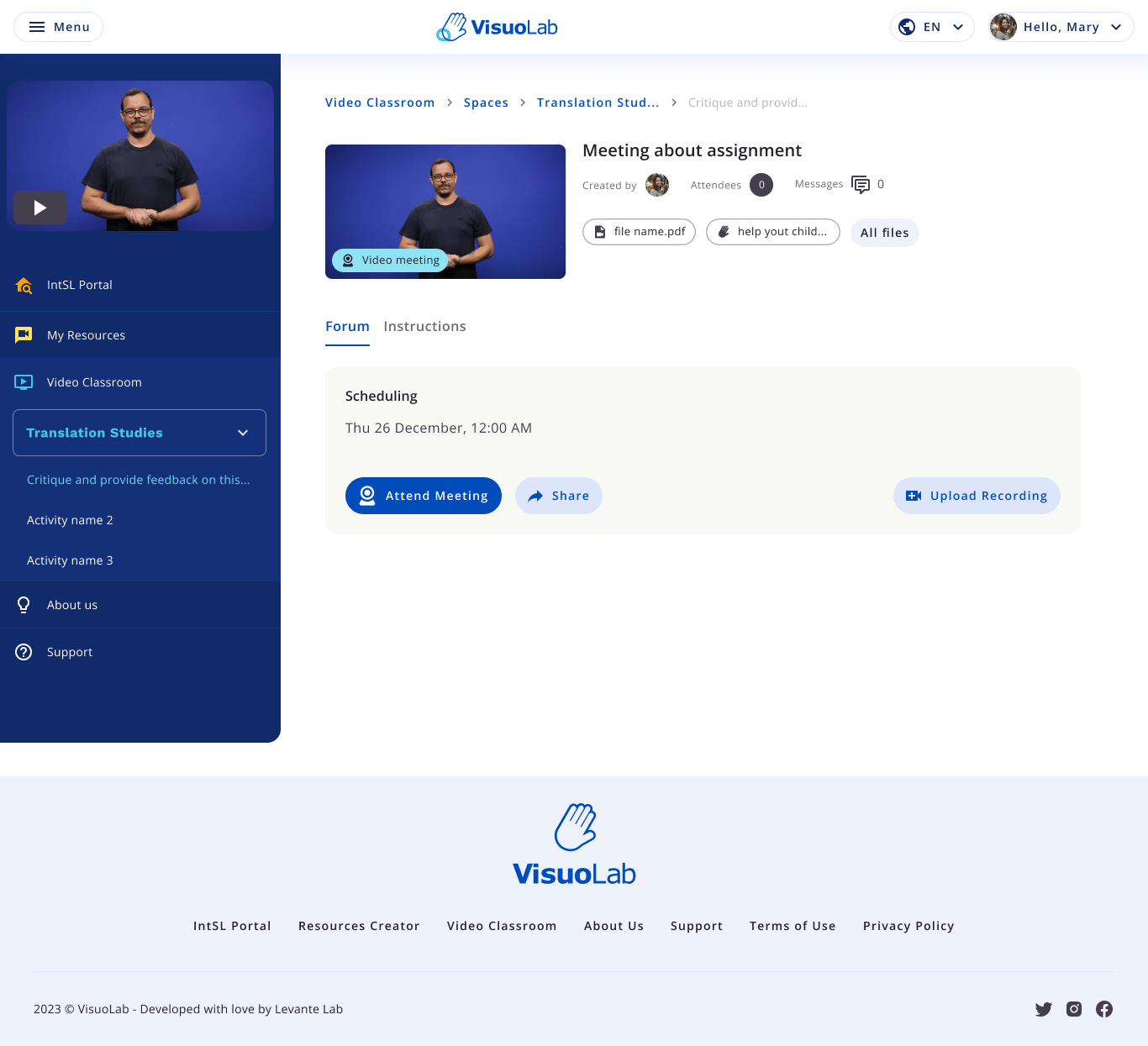
Na página da atividade, confira Scheduling e selecione Attend Meeting para acessar o encontro.
Consulte as orientações e o horário
Abra a atividade no Space e consulte a aba Instructions. Confira a proposta, os materiais de apoio e a data e o horário apresentados em Scheduling. Antes do encontro, verifique sua conexão, câmera e microfone. Para comunicação em língua de sinais, prepare uma iluminação e um enquadramento que permitam visualizar seu rosto e suas mãos.Entre na reunião
No horário do encontro, selecione Attend Meeting. Autorize o uso da câmera e do microfone quando solicitado e confira os dispositivos utilizados.Participe do encontro
Durante a reunião, acompanhe as orientações do Supervisor e organize suas intervenções com o grupo. Utilize os controles disponíveis para ajustar sua participação.
Exemplo de encontro ao vivo com os participantes e os controles na parte inferior.
Ajuste a visualização
Use as opções de layout disponíveis para organizar os vídeos de forma adequada ao encontro. Na comunicação em língua de sinais, procure manter visíveis as pessoas que estão sinalizando.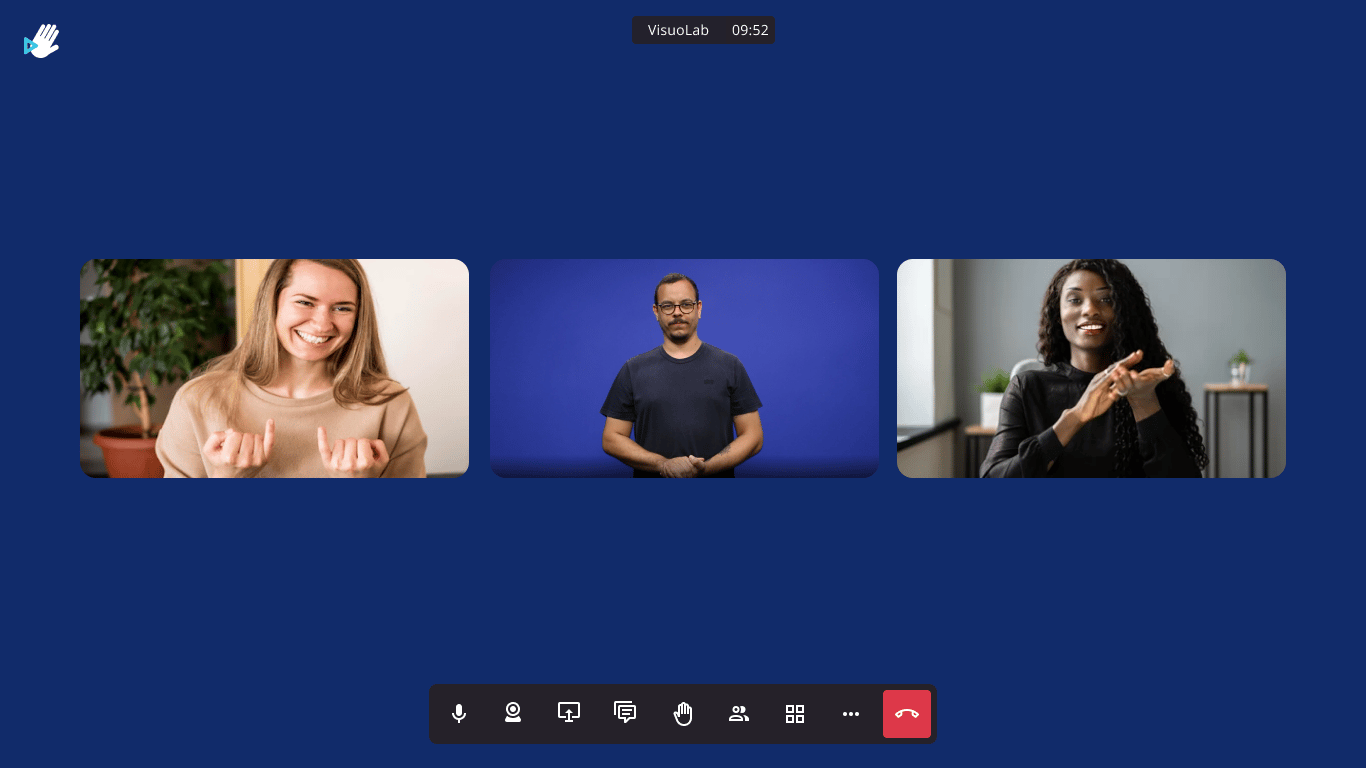
Outra disposição dos vídeos dos participantes, com os controles da chamada na parte inferior.
Conheça as outras opções da atividade
A página inicial também pode apresentar ações de compartilhamento e envio de uma gravação.
O botão Upload Recording permite enviar uma gravação; sua presença não indica que a chamada seja gravada automaticamente.
Encerre sua participação
Ao terminar, use o botão vermelho de sair da chamada. Depois, consulte a atividade e acompanhe os materiais, comentários ou orientações disponibilizados pelo Supervisor.As imagens mostram exemplos da interface em inglês. Controles, opções e permissões podem variar conforme a instalação e a configuração da atividade.
Continue explorando
Conheça as atividades livres
Volte à visão geral dos tipos de atividades livres.
Consulte resultados e feedback
Saiba como acompanhar os retornos disponíveis.