
 English
 Português
 Deutsch
 Eesti
Eesti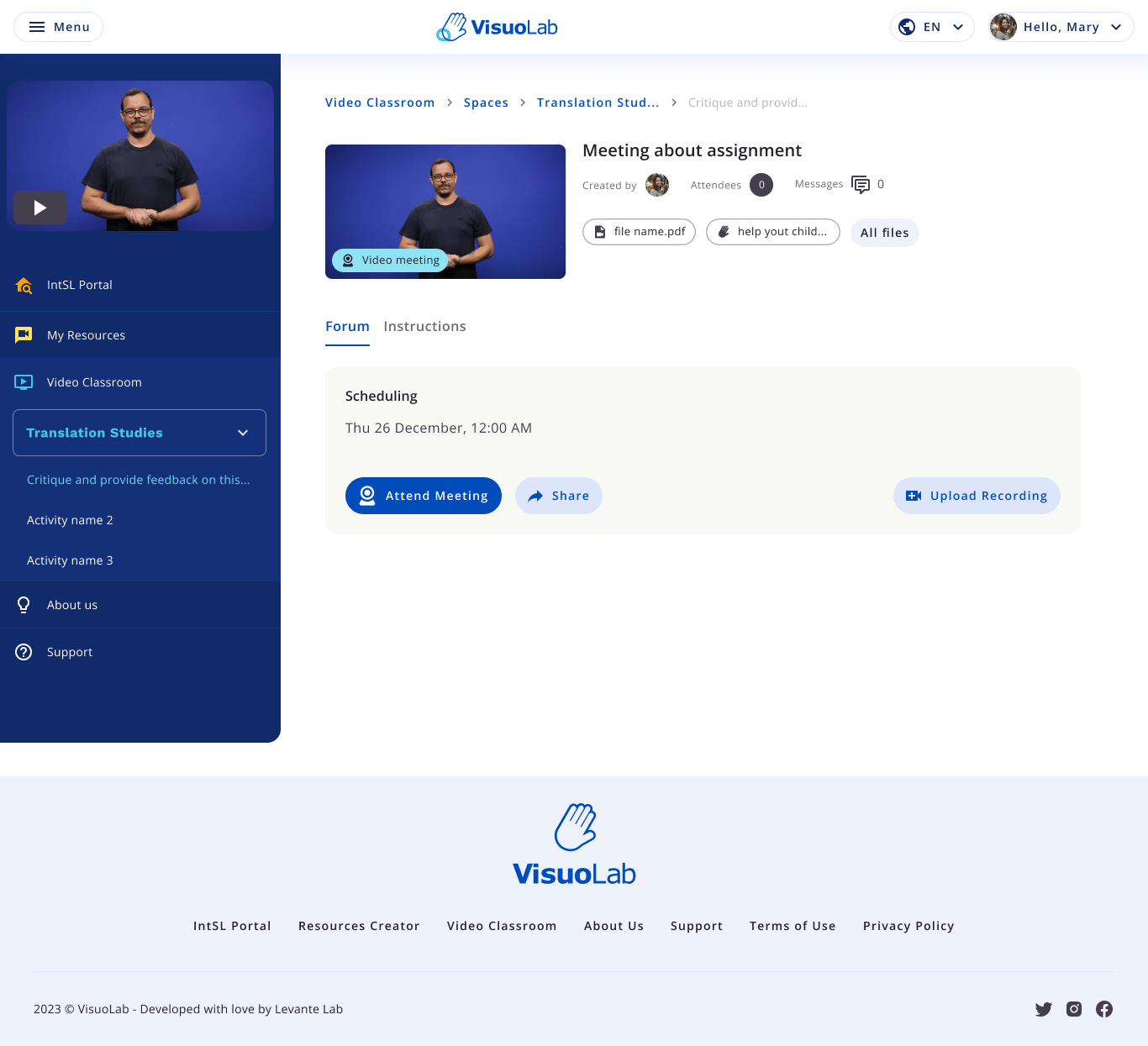
Prüfen Sie auf der Aktivitätsseite Scheduling und öffnen Sie das Treffen mit Attend Meeting.
Hinweise und Termin prüfen
Öffnen Sie die Aktivität im Space und lesen Sie Instructions. Prüfen Sie Aufgabe, Materialien sowie Datum und Uhrzeit unter Scheduling. Prüfen Sie vor dem Treffen Verbindung, Kamera und Mikrofon. Sorgen Sie für Gebärdensprachkommunikation für Licht und Bildausschnitt, bei denen Gesicht und Hände sichtbar sind.Dem Treffen beitreten
Wählen Sie zum Termin Attend Meeting. Erlauben Sie bei Aufforderung Kamera- und Mikrofonzugriff und prüfen Sie Ihre Geräte.Am Treffen teilnehmen
Folgen Sie den Hinweisen der betreuenden Person und stimmen Sie Ihre Beiträge mit der Gruppe ab. Nutzen Sie die verfügbaren Bedienelemente.
Beispiel eines Live-Treffens mit Teilnehmenden und Bedienelementen unten.
Ansicht anpassen
Ordnen Sie die Videos mit den verfügbaren Layoutoptionen an. Halten Sie bei Gebärdensprachkommunikation möglichst die gebärdenden Personen sichtbar.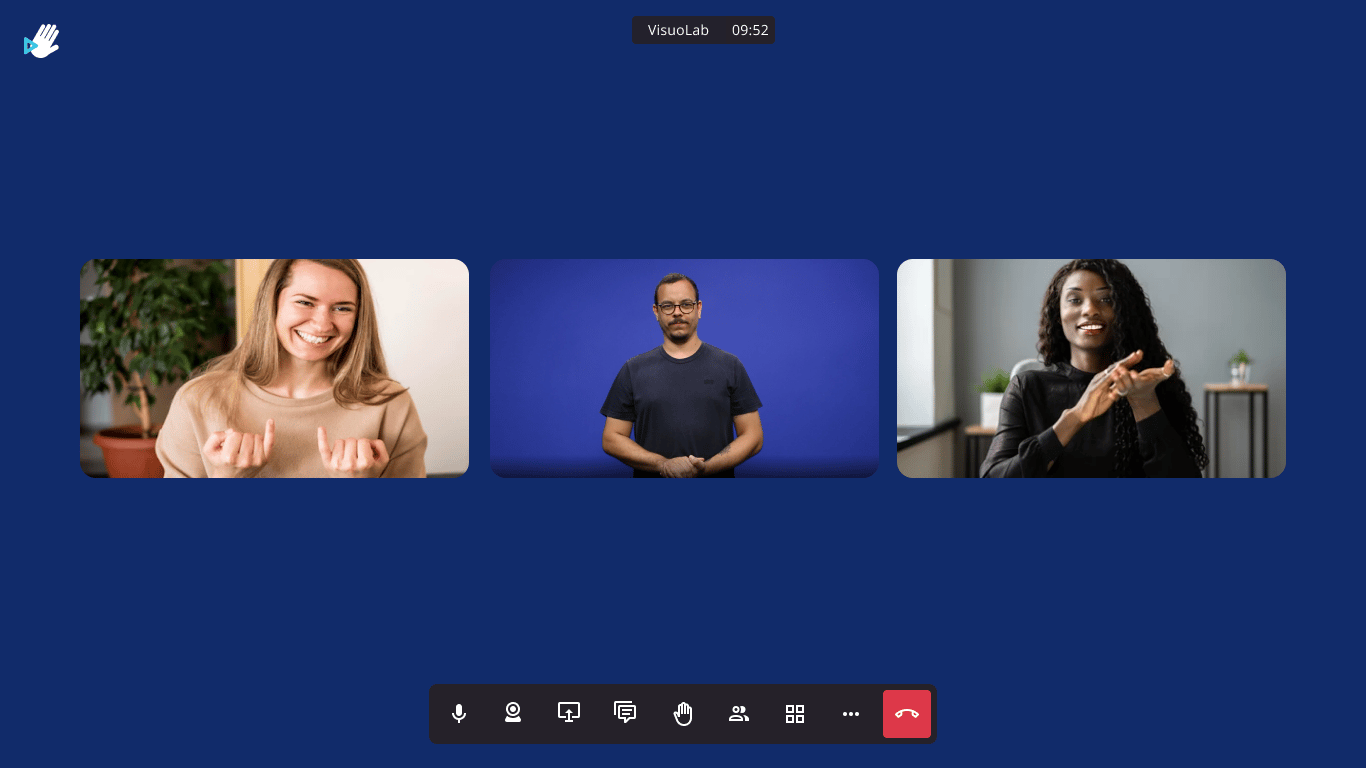
Weitere Anordnung der Teilnehmendenvideos mit Bedienelementen unten.
Weitere Aktivitätsoptionen
Die Startseite kann auch Teilen und das Hochladen einer Aufnahme anbieten.
Upload Recording ermöglicht das Hochladen einer Aufnahme; die Schaltfläche bedeutet nicht, dass der Anruf automatisch aufgezeichnet wird.
Teilnahme beenden
Verlassen Sie den Anruf am Ende über die rote Schaltfläche. Prüfen Sie anschließend die Aktivität auf Materialien, Kommentare und Hinweise.Die Bilder zeigen Beispiele der englischen Oberfläche. Bedienelemente, Optionen und Berechtigungen können je nach Installation und Einstellungen abweichen.
Weiter entdecken
Freie Aktivitäten kennenlernen
Zur Übersicht der freien Aktivitätsarten zurückkehren.
Ergebnisse und Feedback ansehen
Erfahren Sie, wie Sie verfügbare Rückmeldungen verfolgen.