
 English
 Português
 Deutsch
 Eesti
Eesti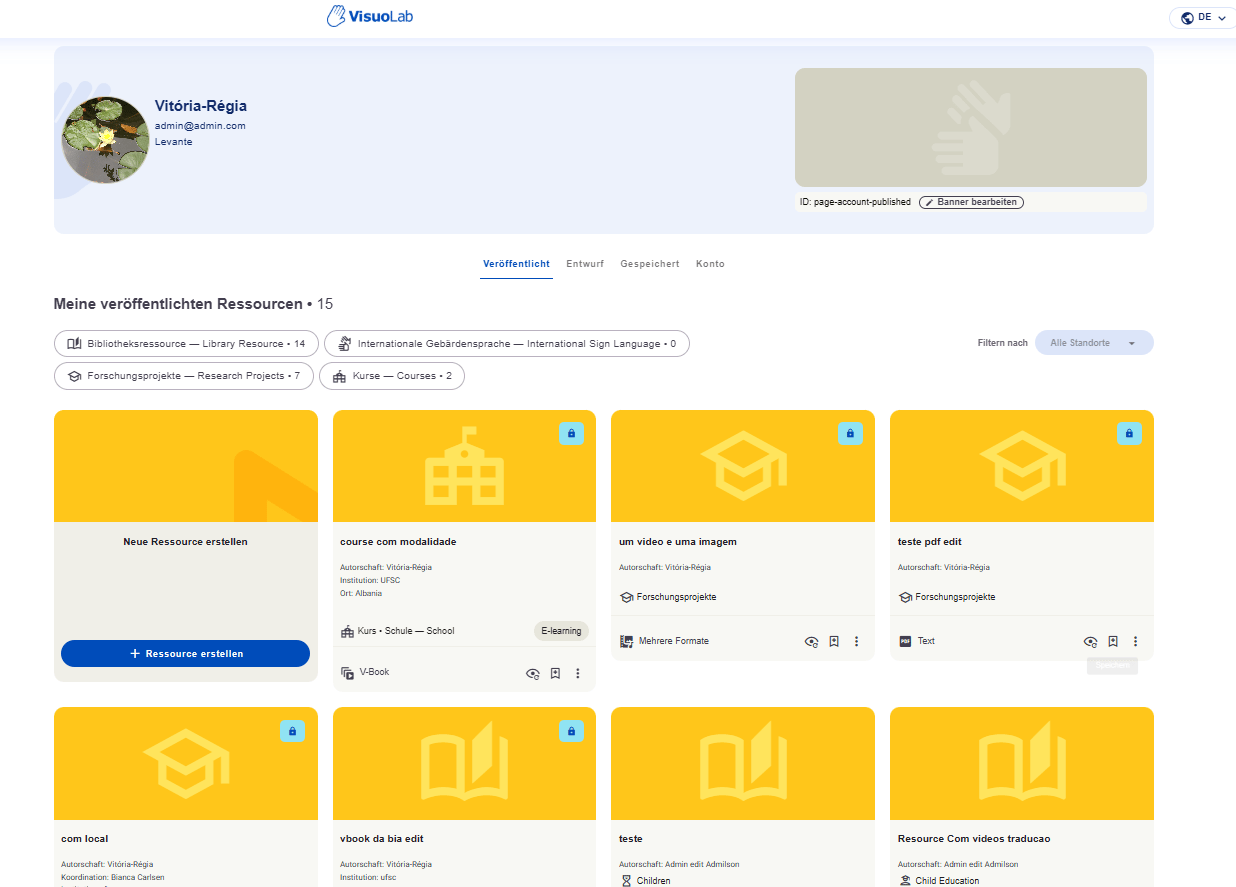
Visão geral de Meus Recursos, com perfil, abas, categorias e cartões de materiais. Interface em alemão.
As capturas mostram a plataforma em inglês e alemão. Os nomes dos controles são indicados ao longo do guia para ajudar você a localizar cada opção. Os números e materiais exibidos são exemplos da conta usada nas imagens.
Abra Meus Recursos
Acesse Meus Recursos pelo menu lateral. Você também pode abrir o menu da sua conta, no topo da plataforma, e selecionar My Resources, como no exemplo abaixo.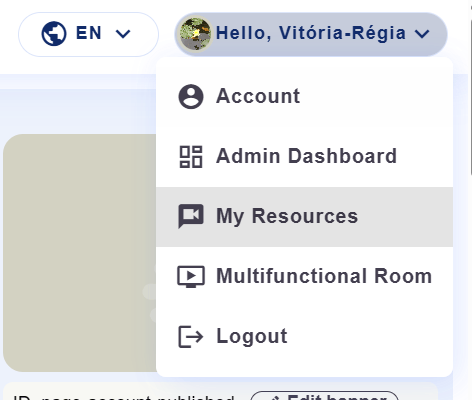
Menu da conta aberto, com a opção My Resources em destaque.
O menu pode exibir opções adicionais conforme suas permissões. Por exemplo, Admin Dashboard aparece na captura, mas não é necessário para acessar Meus Recursos.
Escolha a aba
Use as abas no topo da página para alternar entre seus materiais publicados, rascunhos e recursos salvos.
Abas Published, Draft, Saved e Account. Published está selecionada.
A opção Conta (Account) leva às informações da sua conta.
Publicados
Consulte os materiais que já publicou. Abra um recurso para acessar suas informações e, quando permitido, editá-lo.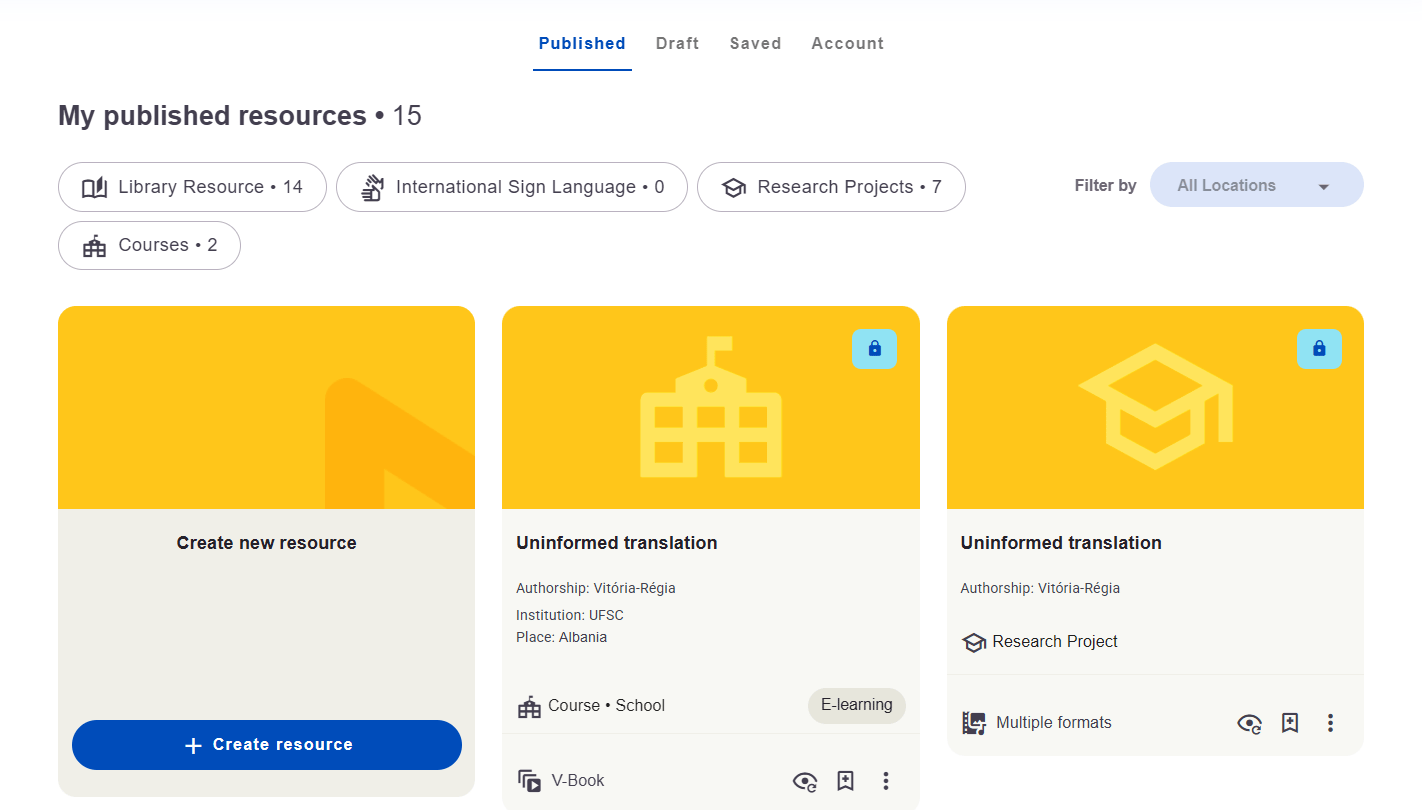
Aba Published com categorias, filtro de localização e cartões de recursos publicados.
- Use as categorias, acima dos cartões, para explorar os tipos de materiais disponíveis.
- Consulte o filtro Filter by → All Locations para escolher uma localização, conforme as opções da sua instalação.
- Abra o cartão do material desejado para consultar o recurso e suas ações.
Rascunhos
Encontre os conteúdos que ainda estão em preparação e os materiais enviados para revisão. Abra o recurso desejado para continuar o trabalho conforme as ações disponíveis.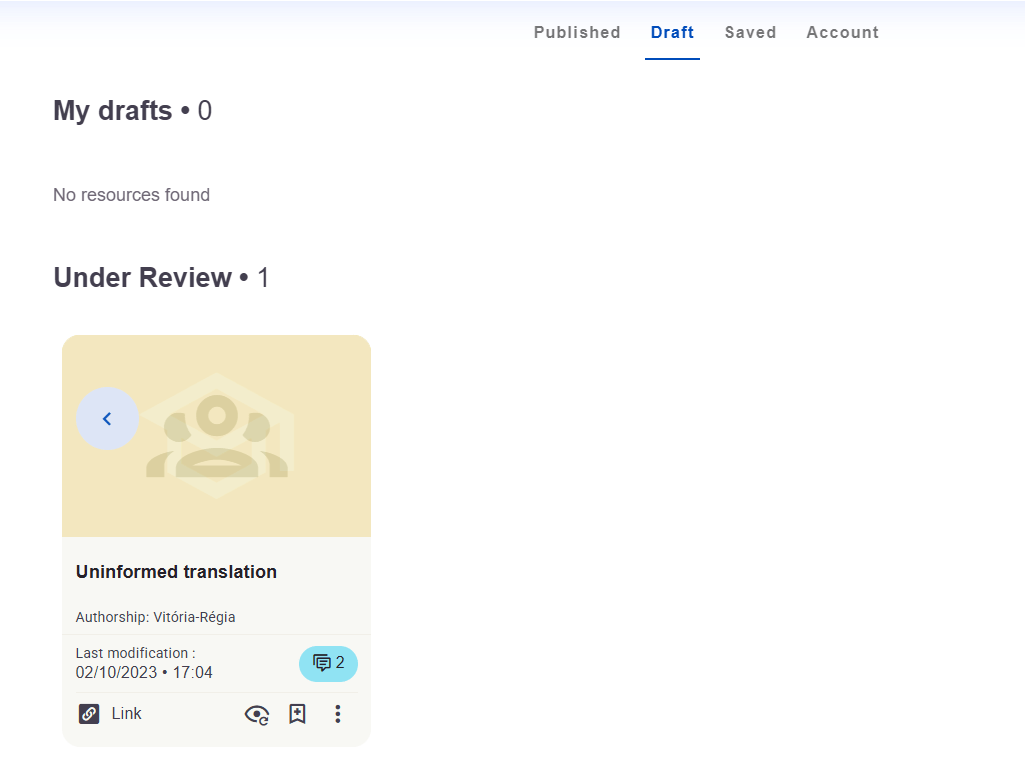
Aba Draft com My drafts vazio e um material na seção Under Review.
- Meus rascunhos (My drafts): materiais ainda em preparação. A mensagem No resources found indica que não há rascunhos nessa seção.
- Em revisão (Under Review): materiais enviados para revisão. O exemplo mostra um recurso nessa seção.
Salvos
Reencontre os materiais que guardou usando Salvar na página de um recurso.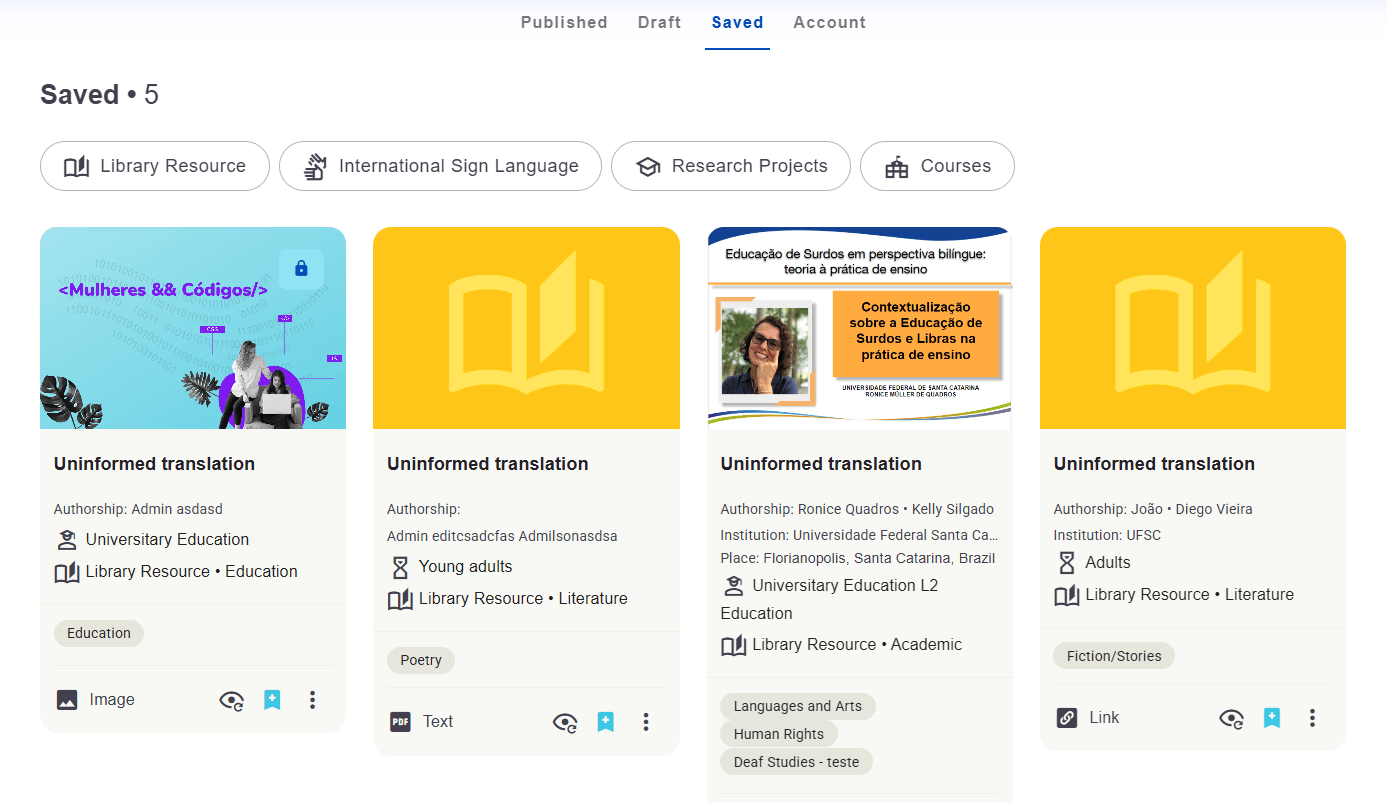
Aba Saved com categorias e cartões dos materiais salvos.
O Portal apresenta o acervo publicado. Meus Recursos organiza os materiais da sua conta; a aba Salvos também inclui recursos publicados por outras pessoas.
Crie um novo recurso
Para contribuir com o acervo, use Publicar novo recurso e siga para a criação de um material ou V-Book. Na captura, essa ação aparece no cartão Create new resource, com o botão Create resource.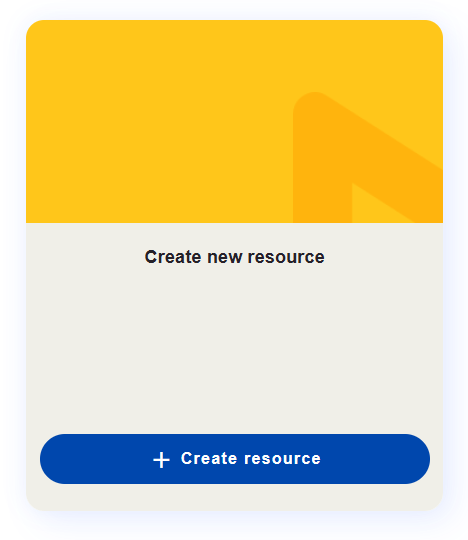
Cartão Create new resource com o botão Create resource para iniciar a criação de um material.