
 English
 Português
 Deutsch
 Eesti
Eesti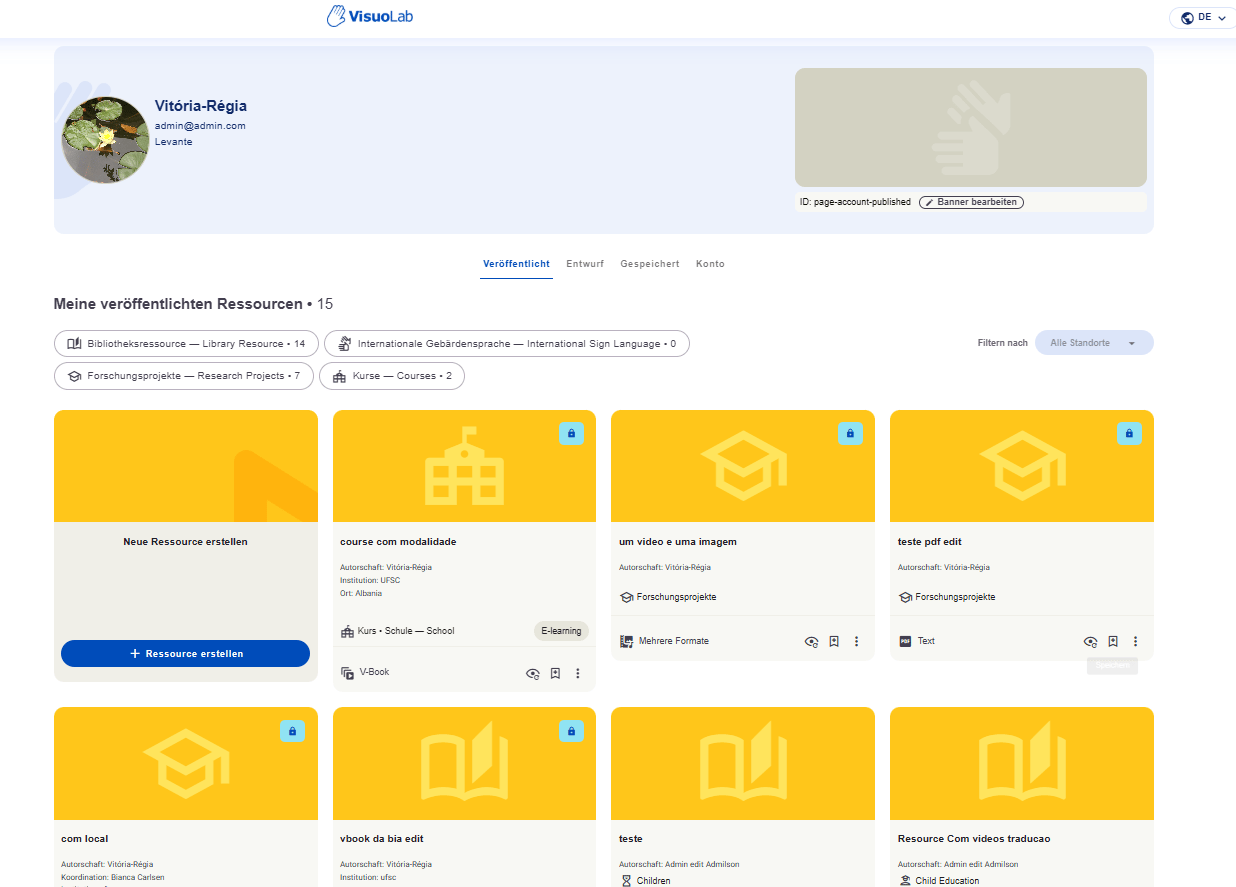
Übersicht von Meine Ressourcen mit Profil, Registerkarten, Kategorien und Materialkarten. Deutsche Benutzeroberfläche.
Die Screenshots zeigen die Plattform auf Englisch und Deutsch. Die Namen der Bedienelemente werden im Leitfaden erläutert. Die Zahlen und Materialien sind Beispiele aus dem verwendeten Konto.
Meine Ressourcen öffnen
Wählen Sie Meine Ressourcen im Seitenmenü. Sie können auch das Kontomenü oben auf der Plattform öffnen und My Resources auswählen, wie im Beispiel.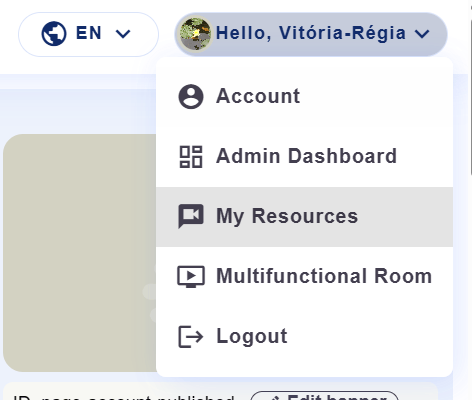
Geöffnetes Kontomenü mit hervorgehobener Option My Resources.
Zusätzliche Menüoptionen hängen von Ihren Berechtigungen ab. Admin Dashboard ist im Screenshot sichtbar, wird aber für den Zugriff auf Meine Ressourcen nicht benötigt.
Registerkarte auswählen
Über die Registerkarten oben wechseln Sie zwischen veröffentlichten Materialien, Entwürfen und gespeicherten Ressourcen.
Registerkarten Published, Draft, Saved und Account mit ausgewählter Registerkarte Published.
Konto (Account) öffnet Ihre Kontoinformationen.
Veröffentlicht
Sehen Sie Ihre veröffentlichten Materialien ein. Öffnen Sie eine Ressource, um Details aufzurufen und sie bei entsprechender Berechtigung zu bearbeiten.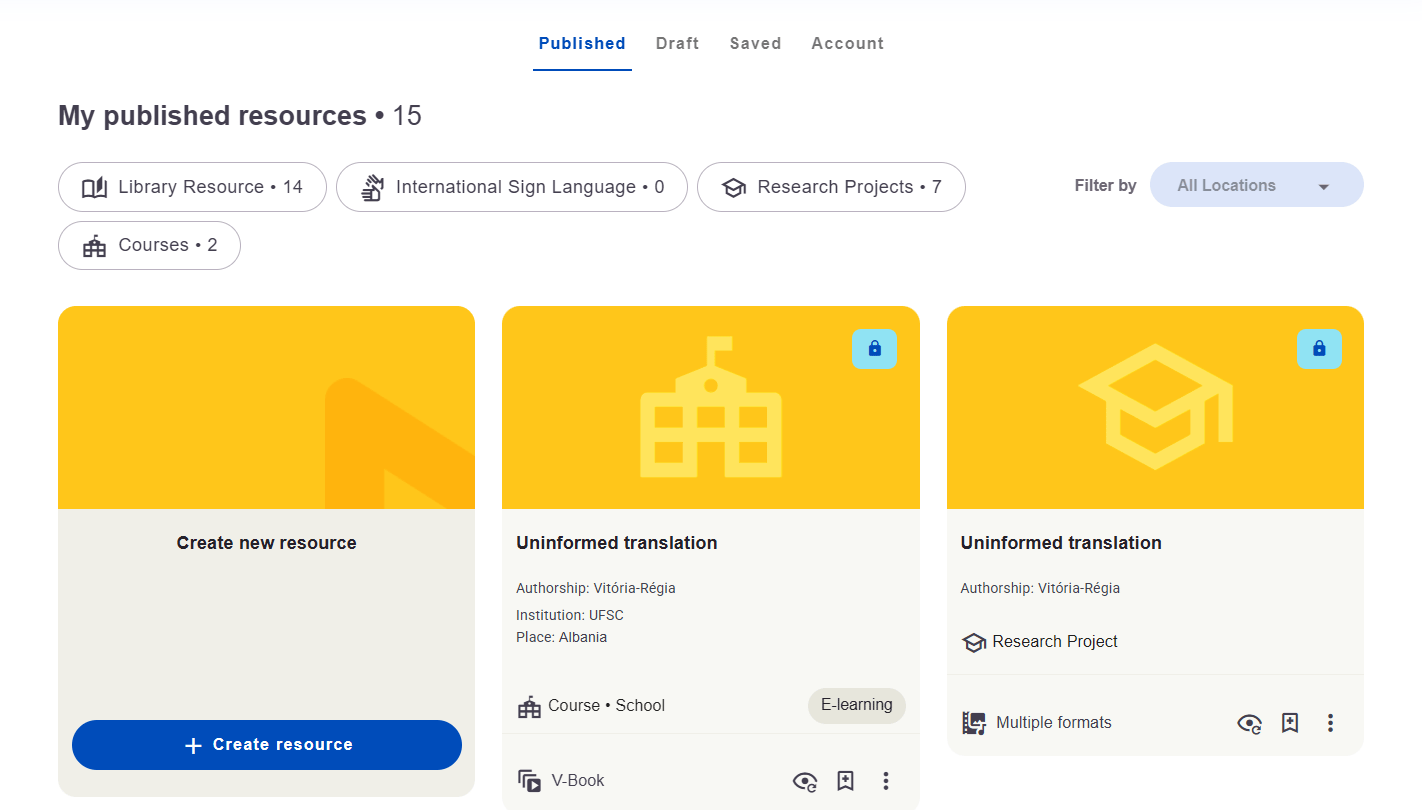
Registerkarte Published mit Kategorien, Standortfilter und veröffentlichten Materialkarten.
- Nutzen Sie die Kategorien über den Karten, um die verfügbaren Materialtypen zu erkunden.
- Unter Filter by → All Locations wählen Sie einen Standort aus den Optionen Ihrer Installation.
- Öffnen Sie eine Materialkarte, um die Ressource und ihre Aktionen aufzurufen.
Entwürfe
Hier finden Sie Inhalte in Vorbereitung und zur Prüfung eingereichte Materialien. Öffnen Sie eine Ressource, um mit den verfügbaren Aktionen weiterzuarbeiten.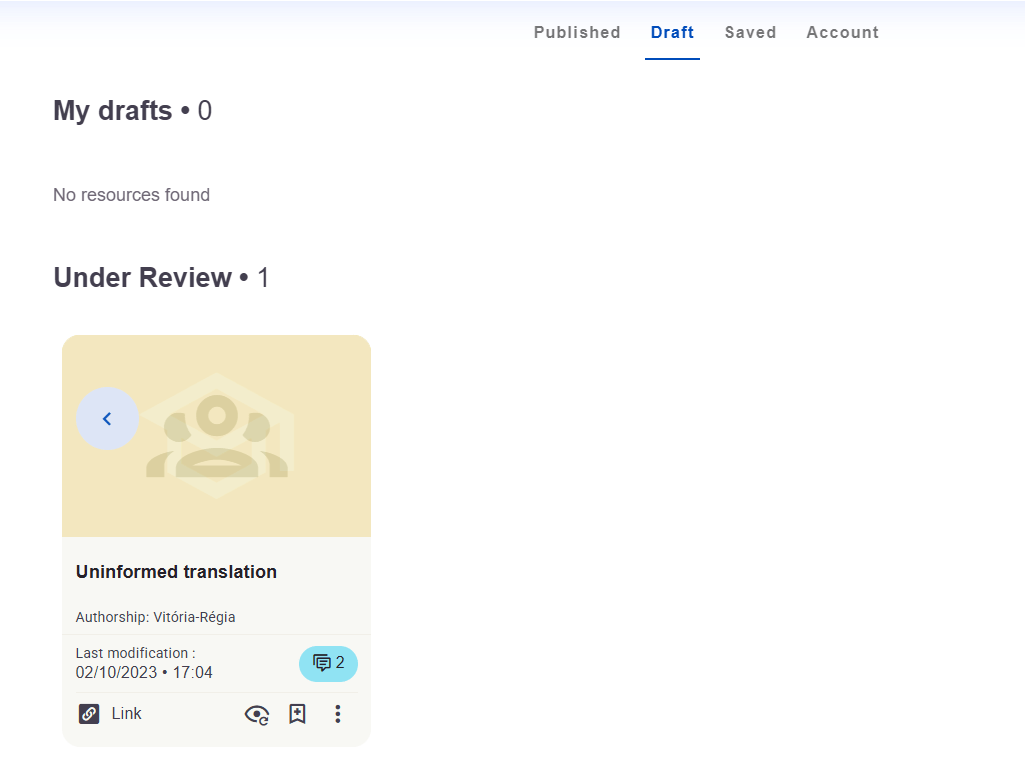
Registerkarte Draft mit leerem Bereich My drafts und einem Material unter Under Review.
- Meine Entwürfe (My drafts): Materialien in Vorbereitung. No resources found bedeutet, dass hier keine Entwürfe vorhanden sind.
- In Prüfung (Under Review): zur Prüfung eingereichte Materialien. Das Beispiel zeigt hier eine Ressource.
Gespeichert
Hier finden Sie Materialien wieder, die Sie auf einer Ressourcenseite mit Speichern abgelegt haben.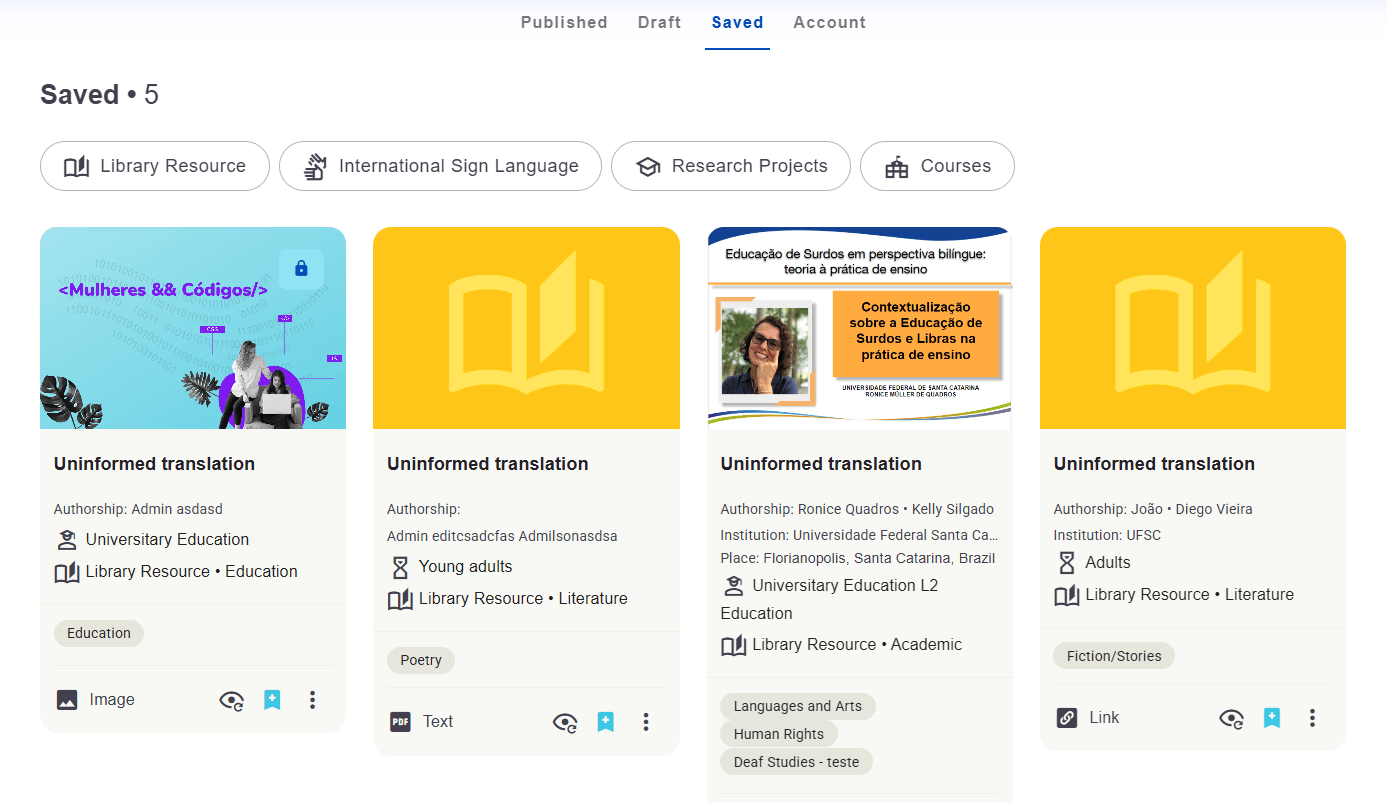
Registerkarte Saved mit Kategorien und gespeicherten Materialkarten.
Das Portal zeigt die veröffentlichte Sammlung. Meine Ressourcen organisiert die Materialien Ihres Kontos; Gespeichert enthält auch Veröffentlichungen anderer Personen.
Neue Ressource erstellen
Nutzen Sie Neue Ressource veröffentlichen, um ein Material oder V-Book zu erstellen. Im Screenshot finden Sie diese Aktion in der Karte Create new resource mit der Schaltfläche Create resource.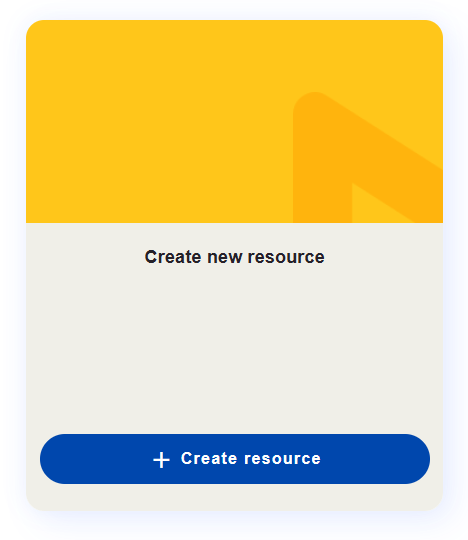
Karte Create new resource mit der Schaltfläche Create resource.