> ## Documentation Index
> Fetch the complete documentation index at: https://docs-visuolab.levantelab.com.br/llms.txt
> Use this file to discover all available pages before exploring further.
# Atividade livre: Reunião por vídeo
> Consulte o agendamento, entre na videochamada e participe dos encontros ao vivo na VisuoLab.
**Para participantes**
A atividade **Reunião por vídeo** permite participar de encontros ao vivo dentro de um **Space**. Ela pode ser utilizada para aulas, discussões, orientações e outras propostas de interação síncrona.
Os participantes se encontram no horário indicado e interagem por videochamada, conforme as orientações do Supervisor.
 ## Consulte as orientações e o horário
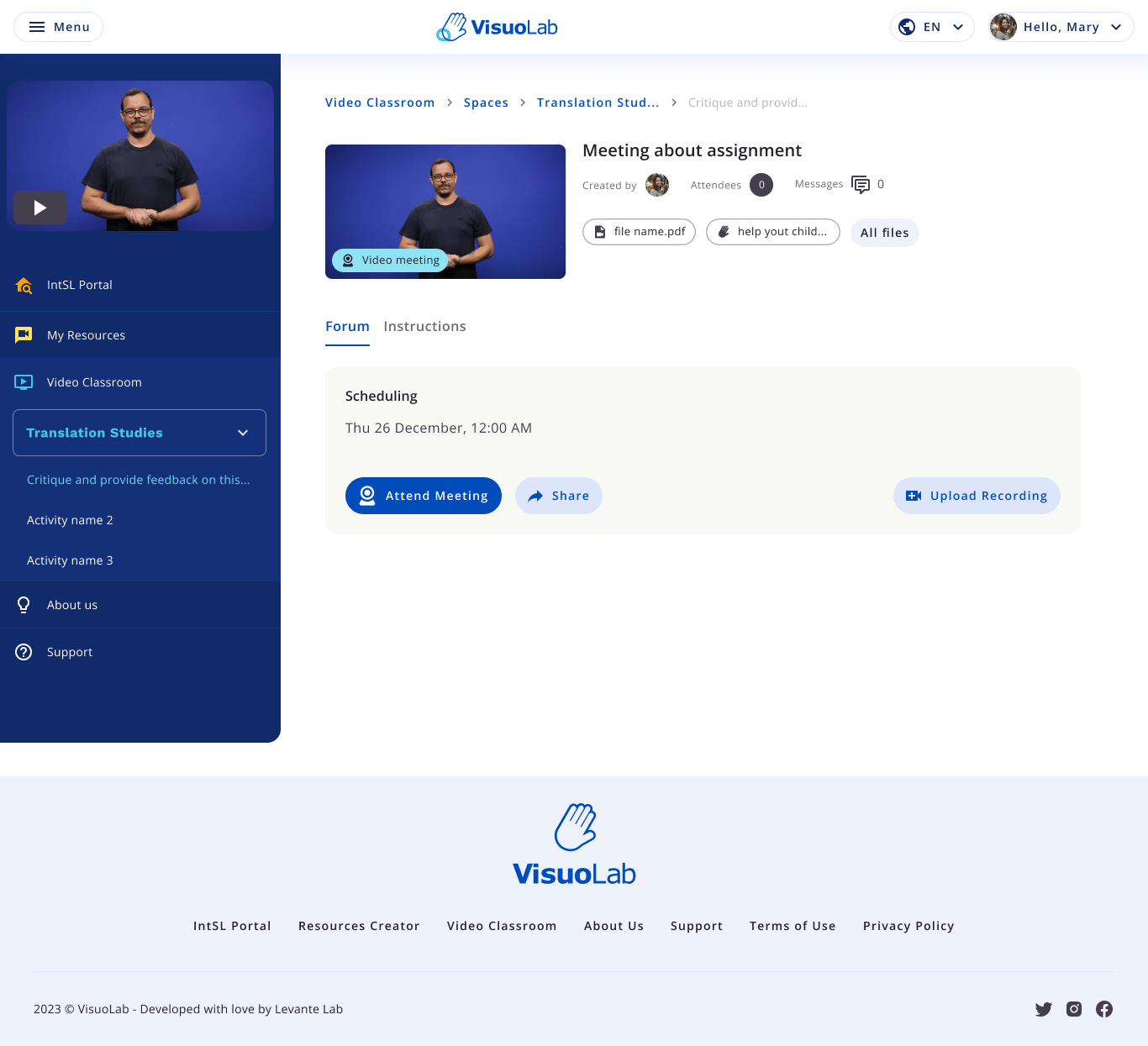
Abra a atividade no Space e consulte a aba **Instructions**. Confira a proposta, os materiais de apoio e a data e o horário apresentados em **Scheduling**.
Antes do encontro, verifique sua conexão, câmera e microfone. Para comunicação em língua de sinais, prepare uma iluminação e um enquadramento que permitam visualizar seu rosto e suas mãos.
## Entre na reunião
No horário do encontro, selecione **Attend Meeting**. Autorize o uso da câmera e do microfone quando solicitado e confira os dispositivos utilizados.
## Participe do encontro
Durante a reunião, acompanhe as orientações do Supervisor e organize suas intervenções com o grupo. Utilize os controles disponíveis para ajustar sua participação.
## Consulte as orientações e o horário
Abra a atividade no Space e consulte a aba **Instructions**. Confira a proposta, os materiais de apoio e a data e o horário apresentados em **Scheduling**.
Antes do encontro, verifique sua conexão, câmera e microfone. Para comunicação em língua de sinais, prepare uma iluminação e um enquadramento que permitam visualizar seu rosto e suas mãos.
## Entre na reunião
No horário do encontro, selecione **Attend Meeting**. Autorize o uso da câmera e do microfone quando solicitado e confira os dispositivos utilizados.
## Participe do encontro
Durante a reunião, acompanhe as orientações do Supervisor e organize suas intervenções com o grupo. Utilize os controles disponíveis para ajustar sua participação.
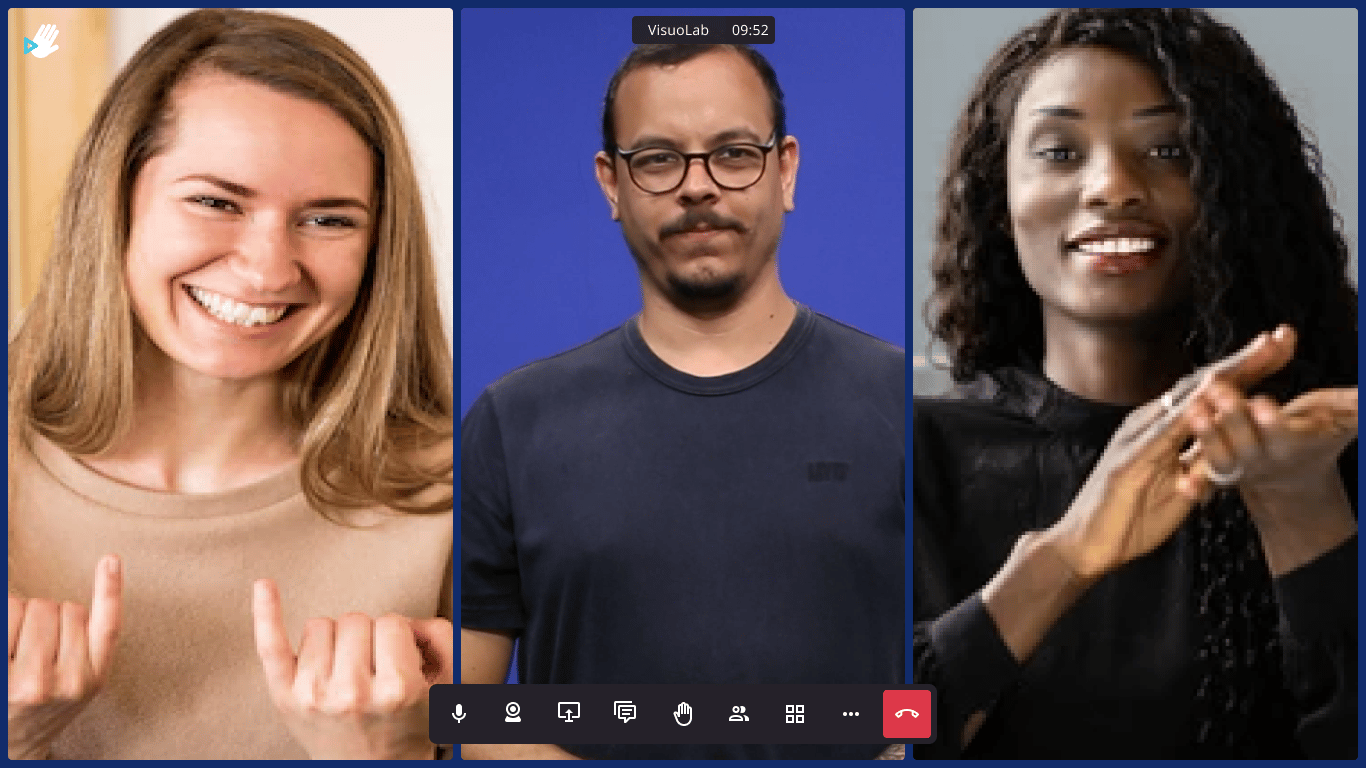 | Controle | Para que serve |
| - | - |
| **Microfone** | Ativar ou desativar o áudio. |
| **Câmera** | Ativar ou desativar seu vídeo. |
| **Compartilhar tela** | Apresentar um conteúdo ao grupo, quando disponível. |
| **Chat** | Trocar mensagens escritas durante o encontro. |
| **Levantar a mão** | Sinalizar que deseja participar. |
| **Participantes** | Consultar as pessoas presentes. |
| **Layout** | Ajustar a disposição dos vídeos na tela. |
| **Sair da chamada** | Encerrar sua participação usando o botão vermelho. |
### Ajuste a visualização
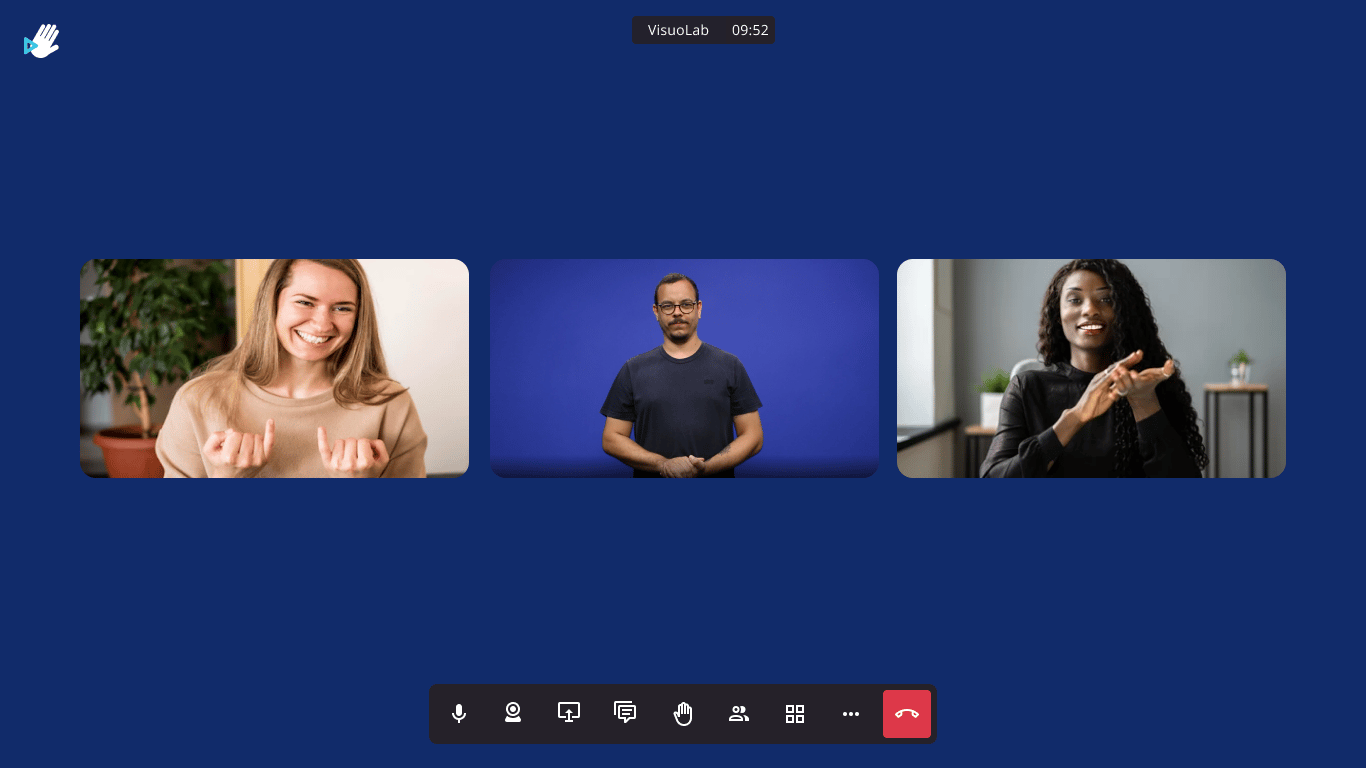
Use as opções de layout disponíveis para organizar os vídeos de forma adequada ao encontro. Na comunicação em língua de sinais, procure manter visíveis as pessoas que estão sinalizando.
| Controle | Para que serve |
| - | - |
| **Microfone** | Ativar ou desativar o áudio. |
| **Câmera** | Ativar ou desativar seu vídeo. |
| **Compartilhar tela** | Apresentar um conteúdo ao grupo, quando disponível. |
| **Chat** | Trocar mensagens escritas durante o encontro. |
| **Levantar a mão** | Sinalizar que deseja participar. |
| **Participantes** | Consultar as pessoas presentes. |
| **Layout** | Ajustar a disposição dos vídeos na tela. |
| **Sair da chamada** | Encerrar sua participação usando o botão vermelho. |
### Ajuste a visualização
Use as opções de layout disponíveis para organizar os vídeos de forma adequada ao encontro. Na comunicação em língua de sinais, procure manter visíveis as pessoas que estão sinalizando.
 ## Conheça as outras opções da atividade
A página inicial também pode apresentar ações de compartilhamento e envio de uma gravação.
| Ação | Orientação |
| - | - |
| **Share** | Acessar as opções de compartilhamento da atividade. Compartilhar não substitui o convite ou as permissões de acesso ao Space. |
| **Upload Recording** | Enviar um arquivo de gravação, quando essa ação estiver disponível e fizer parte da orientação do Supervisor. |
O botão **Upload Recording** permite enviar uma gravação; sua presença não indica que a chamada seja gravada automaticamente.
## Encerre sua participação
Ao terminar, use o botão vermelho de **sair da chamada**. Depois, consulte a atividade e acompanhe os materiais, comentários ou orientações disponibilizados pelo Supervisor.
As imagens mostram exemplos da interface em inglês. Controles, opções e permissões podem variar conforme a instalação e a configuração da atividade.
## Continue explorando
Volte à visão geral dos tipos de atividades livres.
Saiba como acompanhar os retornos disponíveis.
This documentation is built and hosted on [Mintlify](https://mintlify.com), a developer documentation platform.
## Conheça as outras opções da atividade
A página inicial também pode apresentar ações de compartilhamento e envio de uma gravação.
| Ação | Orientação |
| - | - |
| **Share** | Acessar as opções de compartilhamento da atividade. Compartilhar não substitui o convite ou as permissões de acesso ao Space. |
| **Upload Recording** | Enviar um arquivo de gravação, quando essa ação estiver disponível e fizer parte da orientação do Supervisor. |
O botão **Upload Recording** permite enviar uma gravação; sua presença não indica que a chamada seja gravada automaticamente.
## Encerre sua participação
Ao terminar, use o botão vermelho de **sair da chamada**. Depois, consulte a atividade e acompanhe os materiais, comentários ou orientações disponibilizados pelo Supervisor.
As imagens mostram exemplos da interface em inglês. Controles, opções e permissões podem variar conforme a instalação e a configuração da atividade.
## Continue explorando
Volte à visão geral dos tipos de atividades livres.
Saiba como acompanhar os retornos disponíveis.
This documentation is built and hosted on [Mintlify](https://mintlify.com), a developer documentation platform.