> ## Documentation Index
> Fetch the complete documentation index at: https://docs-visuolab.levantelab.com.br/llms.txt
> Use this file to discover all available pages before exploring further.
# Primeiros passos
> Crie sua conta, acesse seus dados e conheça o menu lateral do VisuoLab.
Este guia apresenta os primeiros passos para **Usuários Gerais** e **Participantes**: criar sua conta, acessar seus dados e encontrar as áreas da plataforma.
O Usuário Geral usa o Portal e cria ou publica recursos. O Participante também realiza atividades nos espaços da Sala Multifuncional para os quais foi convidado.
## Entre na plataforma
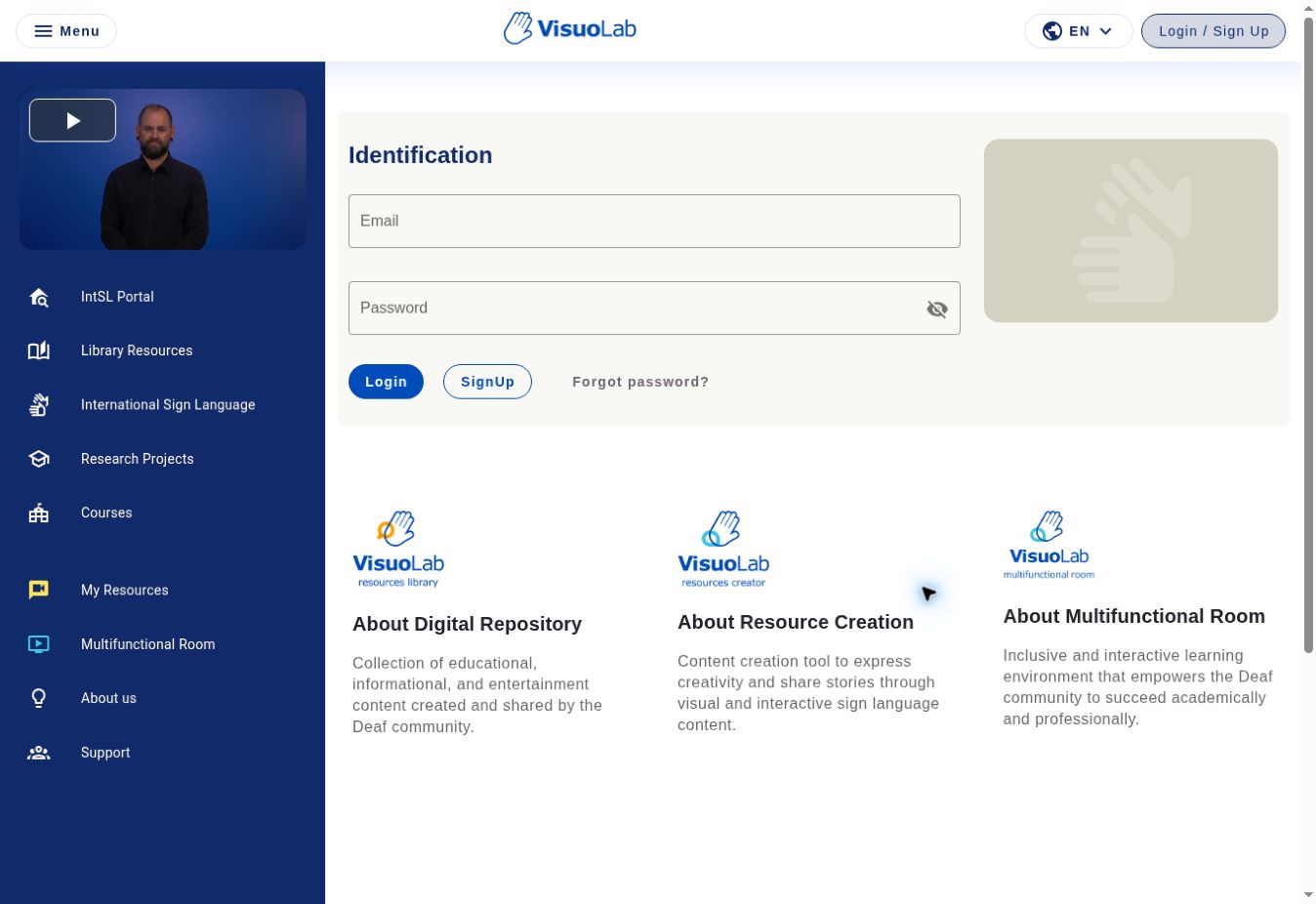
Se você já tem uma conta, informe seu **E-mail** e sua **Senha** e clique em **Entrar** (**Login**, na interface em inglês). Para criar uma conta, use **Cadastrar** (**SignUp**). A opção **Esqueceu a senha?** (**Forgot password?**) fica na mesma tela.
 ## Escolha o idioma da plataforma
No canto superior direito, clique no **seletor de idioma**, identificado pelo globo e pela sigla do idioma atual, como **EN**.
Escolha uma das línguas habilitadas pela sua instituição para visualizar a interface nesse idioma.
## Escolha o idioma da plataforma
No canto superior direito, clique no **seletor de idioma**, identificado pelo globo e pela sigla do idioma atual, como **EN**.
Escolha uma das línguas habilitadas pela sua instituição para visualizar a interface nesse idioma.
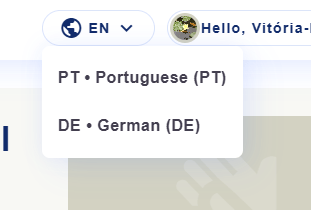 As opções podem variar entre as instalações do VisuoLab. O idioma da interface não altera a língua de sinais dos vídeos e materiais.
## Crie sua conta
Acesse o endereço da instalação fornecido pela sua instituição.
Na página inicial, clique em **Entrar / Cadastrar** e abra o cadastro. Preencha nome e sobrenome, e-mail e confirmação do e-mail, senha e confirmação da senha. A tela também oferece nome social e vínculo institucional como campos opcionais.
Use o seletor no canto superior direito, conforme explicado em **Escolha o idioma da plataforma**.
Responda à pergunta **Qual é a sua trajetória linguística?**. Escolha a opção que melhor descreve sua relação com as línguas de sinais:
**L1** significa primeira língua. **L2** significa segunda língua ou língua adicional.
Pessoa surda que adquiriu uma língua de sinais como primeira língua, desde a infância.
Pessoa surda que aprendeu uma língua de sinais como segunda língua ou língua adicional, depois de iniciar sua trajetória em outra língua.
Pessoa ouvinte que aprendeu uma língua de sinais como segunda língua ou língua adicional.
Pessoa que teve contato com uma língua de sinais no ambiente familiar desde a infância, por exemplo, por ter familiares surdos. Seu uso e domínio da língua podem variar.
Pessoa que ainda não usa uma língua de sinais para se comunicar.
Pessoa cuja trajetória linguística não se identifica com as opções anteriores.
Escolha a opção que melhor representa sua trajetória. Algumas experiências podem se aproximar de mais de uma categoria. Essas opções descrevem sua relação com as línguas de sinais; não são uma avaliação de conhecimento ou fluência.
Leia os **Termos de uso** e a **Política de privacidade**. Autorize os cookies e clique em **Aceitar** para registrar seu aceite.
As opções podem variar entre as instalações do VisuoLab. O idioma da interface não altera a língua de sinais dos vídeos e materiais.
## Crie sua conta
Acesse o endereço da instalação fornecido pela sua instituição.
Na página inicial, clique em **Entrar / Cadastrar** e abra o cadastro. Preencha nome e sobrenome, e-mail e confirmação do e-mail, senha e confirmação da senha. A tela também oferece nome social e vínculo institucional como campos opcionais.
Use o seletor no canto superior direito, conforme explicado em **Escolha o idioma da plataforma**.
Responda à pergunta **Qual é a sua trajetória linguística?**. Escolha a opção que melhor descreve sua relação com as línguas de sinais:
**L1** significa primeira língua. **L2** significa segunda língua ou língua adicional.
Pessoa surda que adquiriu uma língua de sinais como primeira língua, desde a infância.
Pessoa surda que aprendeu uma língua de sinais como segunda língua ou língua adicional, depois de iniciar sua trajetória em outra língua.
Pessoa ouvinte que aprendeu uma língua de sinais como segunda língua ou língua adicional.
Pessoa que teve contato com uma língua de sinais no ambiente familiar desde a infância, por exemplo, por ter familiares surdos. Seu uso e domínio da língua podem variar.
Pessoa que ainda não usa uma língua de sinais para se comunicar.
Pessoa cuja trajetória linguística não se identifica com as opções anteriores.
Escolha a opção que melhor representa sua trajetória. Algumas experiências podem se aproximar de mais de uma categoria. Essas opções descrevem sua relação com as línguas de sinais; não são uma avaliação de conhecimento ou fluência.
Leia os **Termos de uso** e a **Política de privacidade**. Autorize os cookies e clique em **Aceitar** para registrar seu aceite.
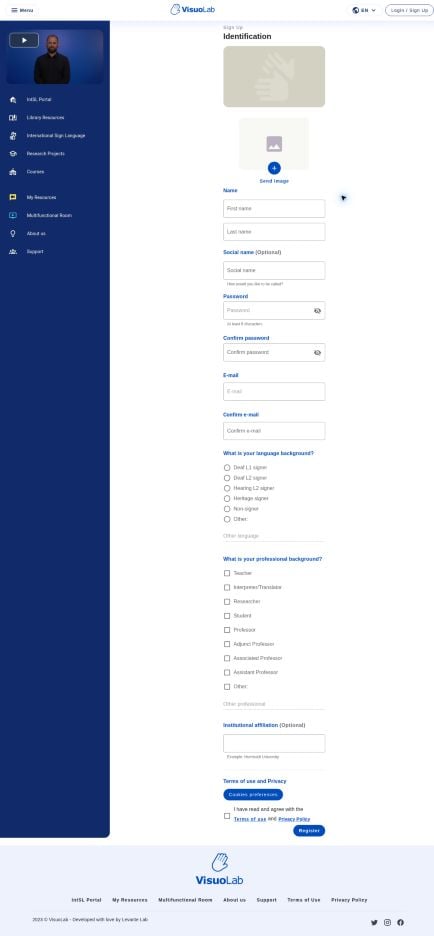 As capturas usam a instalação de referência em inglês. Os nomes dos campos e as opções disponíveis podem variar conforme o idioma e a configuração da sua instituição.
## Consulte sua conta
Em **Conta**, você encontra os dados da sua conta de usuário e pode consultá-los ou editá-los.
As orientações específicas para trocar senha ou e-mail são tratadas nos artigos de ajuda da plataforma.
As capturas usam a instalação de referência em inglês. Os nomes dos campos e as opções disponíveis podem variar conforme o idioma e a configuração da sua instituição.
## Consulte sua conta
Em **Conta**, você encontra os dados da sua conta de usuário e pode consultá-los ou editá-los.
As orientações específicas para trocar senha ou e-mail são tratadas nos artigos de ajuda da plataforma.
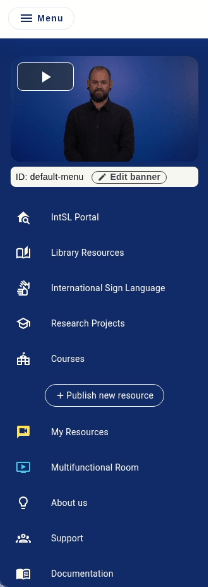
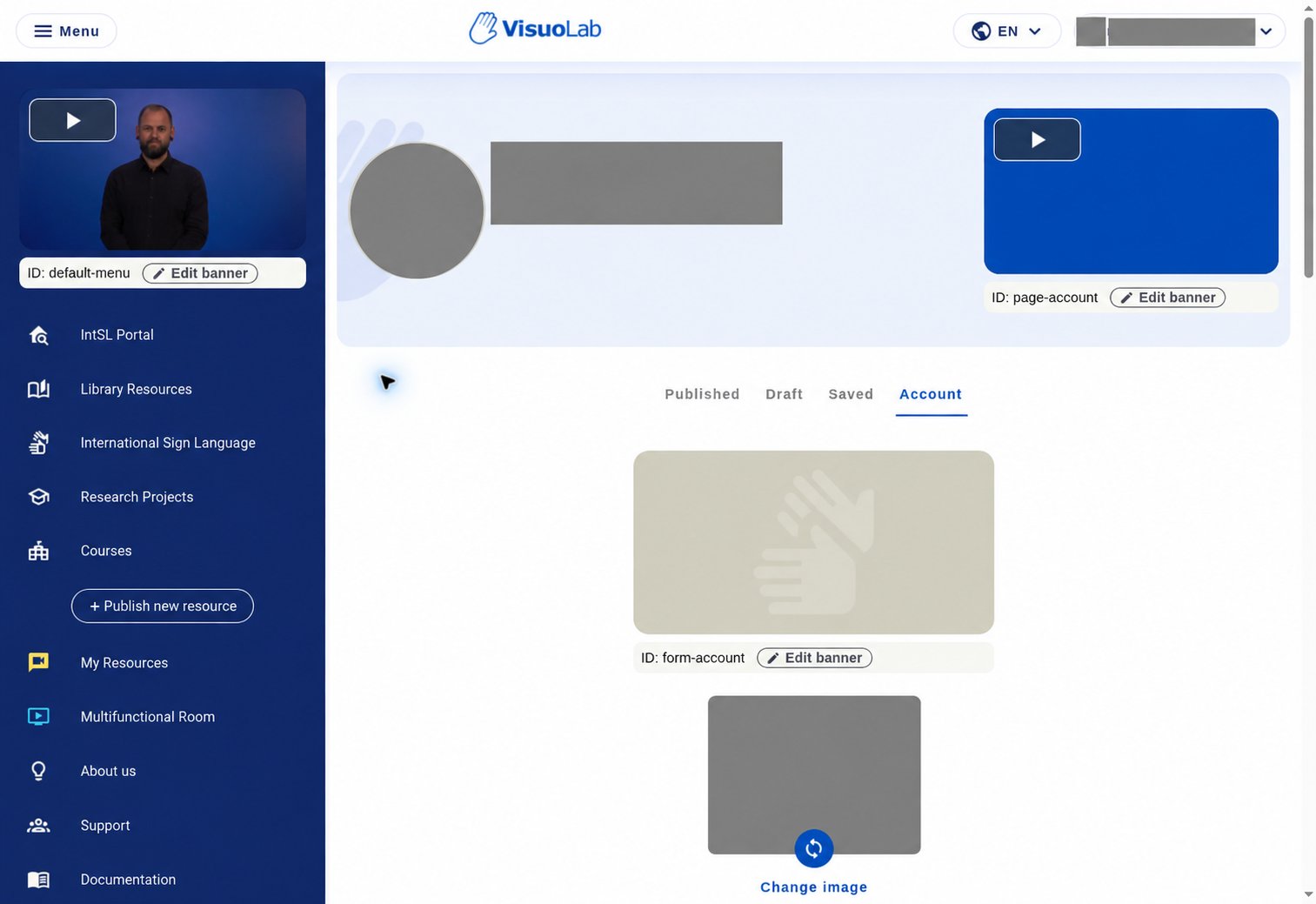 A captura foi feita com um perfil administrativo. Os controles **Edit banner** são exclusivos desse perfil e podem não aparecer para Usuários Gerais e Participantes.
## Conheça o menu lateral
Use o menu lateral para acessar as principais áreas:
A captura foi feita com um perfil administrativo. Os controles **Edit banner** são exclusivos desse perfil e podem não aparecer para Usuários Gerais e Participantes.
## Conheça o menu lateral
Use o menu lateral para acessar as principais áreas:
 | Área | Para que serve |
| - | - |
| **Portal** | Buscar e explorar materiais publicados. |
| **Biblioteca de Recursos** | Organizar seus recursos publicados, rascunhos e materiais salvos. |
| **Sala Multifuncional** | Entrar nos espaços para os quais você foi convidado e realizar atividades. |
| **Conta** | Ver e editar os dados da sua conta. |
O acesso às atividades da Sala Multifuncional depende do convite para um espaço e das suas permissões.
## Continue explorando
Conheça a biblioteca de materiais da plataforma.
Conheça os espaços e as atividades para participantes.
This documentation is built and hosted on [Mintlify](https://mintlify.com), a developer documentation platform.
| Área | Para que serve |
| - | - |
| **Portal** | Buscar e explorar materiais publicados. |
| **Biblioteca de Recursos** | Organizar seus recursos publicados, rascunhos e materiais salvos. |
| **Sala Multifuncional** | Entrar nos espaços para os quais você foi convidado e realizar atividades. |
| **Conta** | Ver e editar os dados da sua conta. |
O acesso às atividades da Sala Multifuncional depende do convite para um espaço e das suas permissões.
## Continue explorando
Conheça a biblioteca de materiais da plataforma.
Conheça os espaços e as atividades para participantes.
This documentation is built and hosted on [Mintlify](https://mintlify.com), a developer documentation platform.