> ## Documentation Index
> Fetch the complete documentation index at: https://docs-visuolab.levantelab.com.br/llms.txt
> Use this file to discover all available pages before exploring further.
# Adicione vídeos em língua de sinais
> Prepare, revise e associe vídeos às áreas e elementos traduzíveis.
A aba **Língua de sinais (Sign Language)** permite associar vídeos de tradução aos registros e áreas onde esse recurso está previsto. Esse trabalho oferece uma forma visual de compreender a plataforma.
## Primeiro, identifique o que será traduzido
Defina a língua de sinais de destino e localize o texto, a área ou o elemento. Confira a versão escrita de referência antes de produzir o vídeo.
| Tradução da plataforma | Conteúdo publicado |
| - | - |
| Explica uma seção ou elemento da interface. | Compõe um material, atividade ou V-Book. |
| É associada ao registro previsto na área Tradução. | É inserida no próprio recurso ou atividade. |
## Prepare e revise o vídeo
Estas são orientações de organização do trabalho da equipe local:
1. Identifique o registro e sua função na plataforma.
2. Revise o texto de referência e prepare a tradução na língua de sinais escolhida.
3. Produza o vídeo com enquadramento e iluminação que permitam ver a sinalização com clareza.
4. Realize a revisão linguística com a equipe responsável.
5. Identifique o arquivo pelo registro e pela língua de sinais de destino.
Não há, no material fornecido, especificação técnica suficiente para indicar formato, duração ou limite de arquivo para esses vídeos. Esses requisitos deverão ser conferidos na tela de inserção.
## Associe o vídeo ao registro
Acesse **Tradução (Translations) → Língua de sinais (Sign Language)**.
Em **Idioma de destino (Target language)**, escolha a língua de sinais que receberá o vídeo. Não use o idioma escrito da interface como substituto dessa escolha.
Abra a tabela correspondente e encontre o registro que deseja traduzir. Os grupos seguem a organização de Textos de objetos.
Associe o vídeo pela opção disponível no registro e conclua a edição. Depois, confira a reprodução na área correspondente da plataforma.
## Vídeos das áreas: a tabela Banners
Os banners podem apresentar vídeos que explicam o conteúdo de uma seção. Os códigos visíveis em páginas administrativas, como **menu-admin** e **page-users**, ajudam a identificar a área.
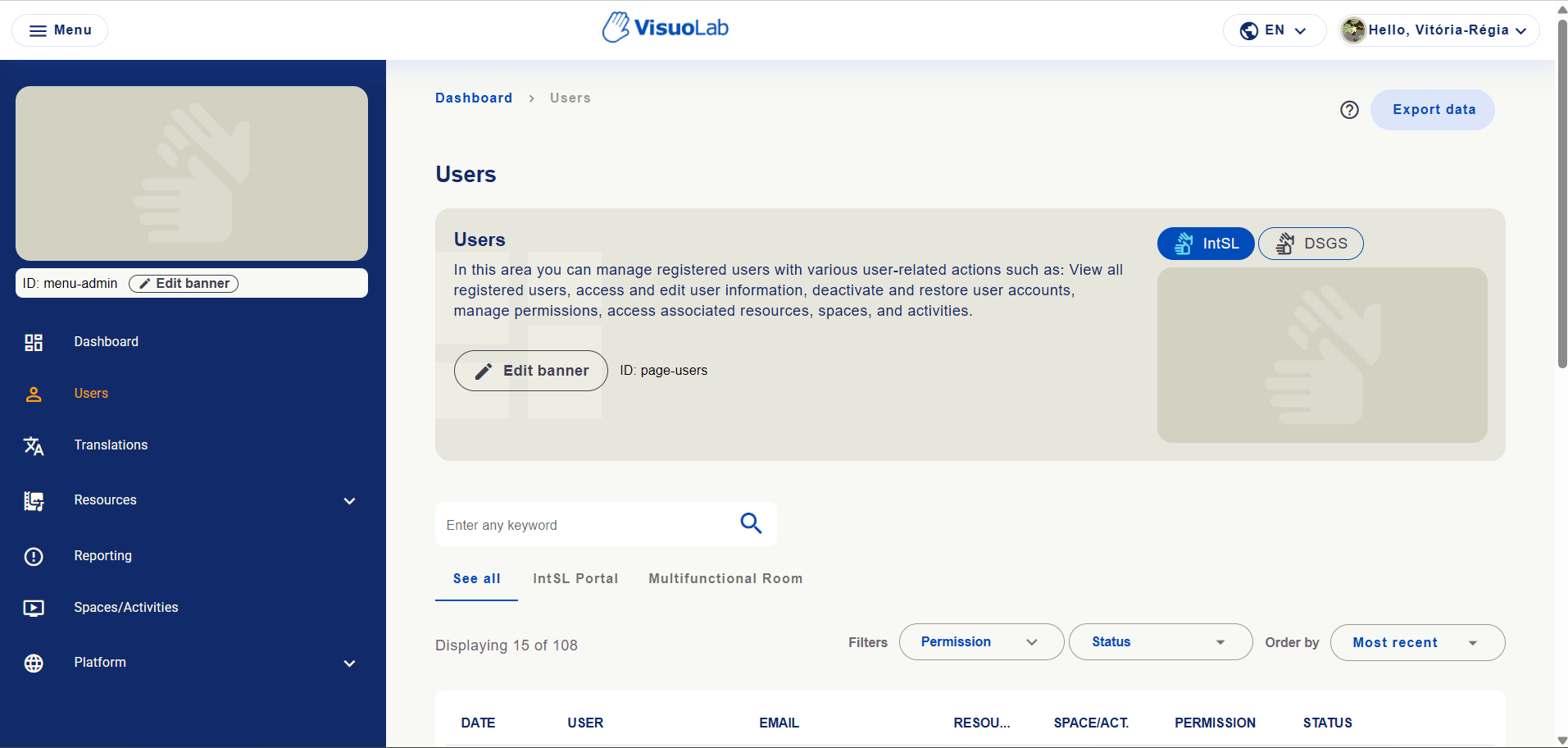 A captura demonstra opções de línguas de sinais no banner; ela não mostra o formulário de inserção. A tabela **Banners** cobre as áreas previstas na instalação. O manual cita 212 registros como exemplo, não como quantidade fixa para todas as instituições.
## Confira o resultado
Verifique se o vídeo corresponde ao registro, se está na língua de sinais correta e se pode ser reproduzido onde previsto. Acompanhe as pendências dos cartões.
[Confira textos e vídeos na plataforma →](/pt-BR/administration/review)
This documentation is built and hosted on [Mintlify](https://mintlify.com), a developer documentation platform.
A captura demonstra opções de línguas de sinais no banner; ela não mostra o formulário de inserção. A tabela **Banners** cobre as áreas previstas na instalação. O manual cita 212 registros como exemplo, não como quantidade fixa para todas as instituições.
## Confira o resultado
Verifique se o vídeo corresponde ao registro, se está na língua de sinais correta e se pode ser reproduzido onde previsto. Acompanhe as pendências dos cartões.
[Confira textos e vídeos na plataforma →](/pt-BR/administration/review)
This documentation is built and hosted on [Mintlify](https://mintlify.com), a developer documentation platform.