> ## Documentation Index
> Fetch the complete documentation index at: https://docs-visuolab.levantelab.com.br/llms.txt
> Use this file to discover all available pages before exploring further.
# Traduza os formulários e conteúdos institucionais
> Revise registros dos cadastros e conteúdos em Textos de objetos.
Os **Textos de objetos (Object Texts)** são os textos guardados no banco de dados e organizados em tabelas. Eles incluem opções usadas nos formulários e conteúdos institucionais.
**Exemplo:** o rótulo fixo “Categoria” é revisado em Textos estáticos; a opção cadastrada “Literatura” é traduzida em Textos de objetos.
## Onde acessar
Abra **Tradução (Translations) → Textos de objetos (Object Texts)**.
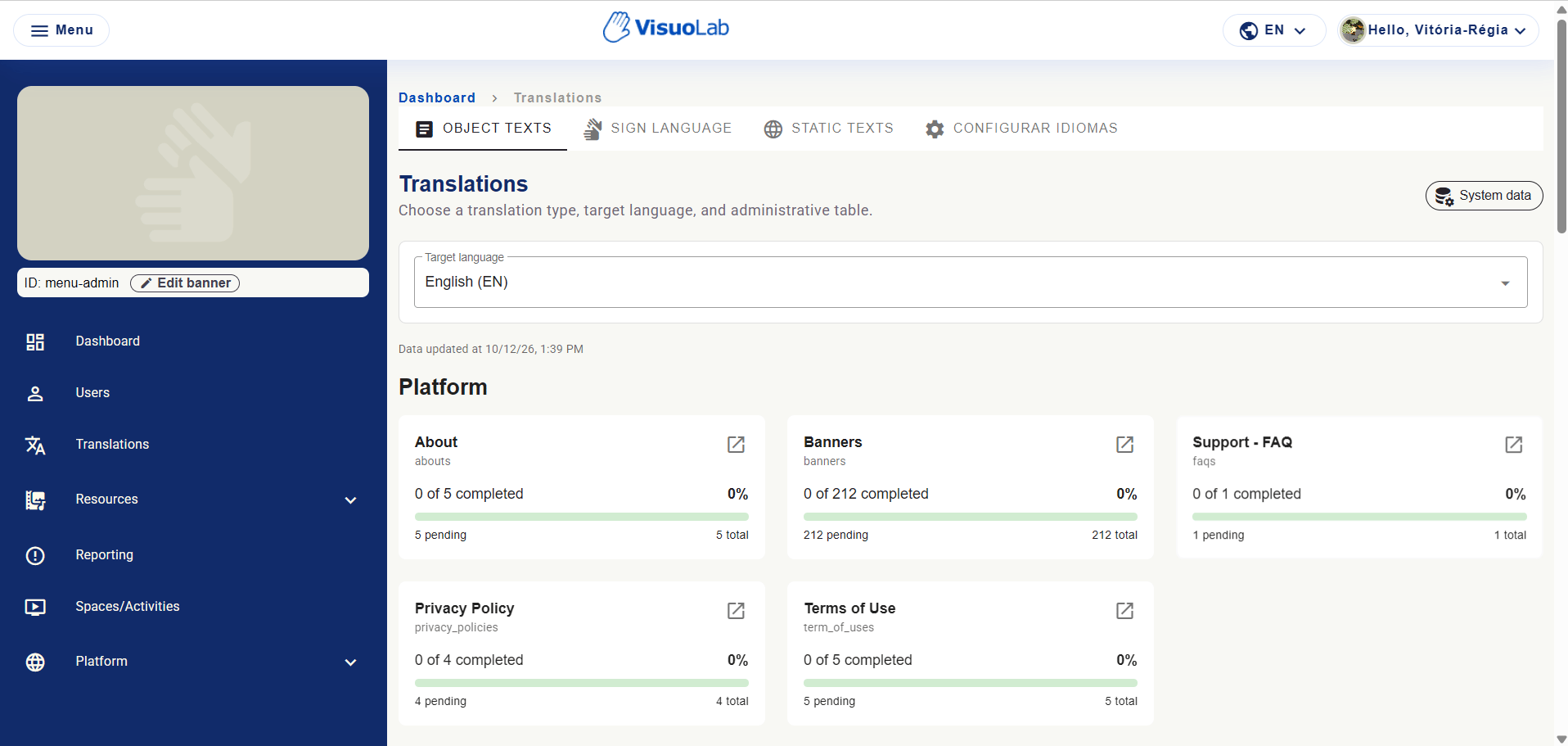 ## Traduza e valide os registros
Selecione o idioma escrito que será trabalhado. Confira a data de atualização dos dados e os indicadores da tabela.
Localize o grupo e a tabela. Clique no ícone de abrir no canto do cartão.
Traduza os registros e confira clareza, sentido e consistência dos termos. Conclua cada edição pela ação disponível na tela.
Abra o formulário ou a página em que o registro aparece, no idioma de destino. Confira o texto no contexto e acompanhe as pendências do cartão.
## Conheça os cinco grupos
Sobre, Banners, Perguntas frequentes, Política de privacidade e Termos de uso. Textos criados ou alterados nessas áreas precisam de revisão nos idiomas habilitados.
Tipos de atividade, categorias de atividades e dados dos formulários de atividade.
Estilos linguísticos, estilo metafórico e características e objetivos usados nos formulários de análise.
Trajetórias linguísticas, locais de informação, idiomas, formação profissional, motivos de denúncia, línguas de sinais e tipos de usuário.
Faixas etárias, categorias, níveis e áreas de ensino, instituições, licenças, gêneros literários, modalidades de ensino, tipos de recurso e opções de quem pode ver.
## Criar um cadastro e traduzir são tarefas diferentes
As áreas administrativas de **Recursos → Formulários** mantêm as opções dos cadastros. **Textos de objetos** cuida das versões linguísticas desses registros.
Ao adicionar ou alterar uma opção ou um conteúdo institucional, revise suas traduções nos idiomas ativos. Traduza também descrições, quando existirem; não apenas os títulos.
## Como ler os cartões
| Indicador | Uso |
| - | - |
| Concluídos | Registros informados como completos. |
| Pendentes | Registros que ainda precisam ser preenchidos. |
| Total e porcentagem | Dimensão do trabalho naquele idioma e tabela. |
| Atualização dos dados | Referência temporal dos indicadores. |
Os totais do manual são exemplos de uma instalação. Mesmo um cartão em 100% precisa de conferência linguística e de exibição na interface.
[Prepare os vídeos em língua de sinais →](/pt-BR/administration/sign-language)
This documentation is built and hosted on [Mintlify](https://mintlify.com), a developer documentation platform.
## Traduza e valide os registros
Selecione o idioma escrito que será trabalhado. Confira a data de atualização dos dados e os indicadores da tabela.
Localize o grupo e a tabela. Clique no ícone de abrir no canto do cartão.
Traduza os registros e confira clareza, sentido e consistência dos termos. Conclua cada edição pela ação disponível na tela.
Abra o formulário ou a página em que o registro aparece, no idioma de destino. Confira o texto no contexto e acompanhe as pendências do cartão.
## Conheça os cinco grupos
Sobre, Banners, Perguntas frequentes, Política de privacidade e Termos de uso. Textos criados ou alterados nessas áreas precisam de revisão nos idiomas habilitados.
Tipos de atividade, categorias de atividades e dados dos formulários de atividade.
Estilos linguísticos, estilo metafórico e características e objetivos usados nos formulários de análise.
Trajetórias linguísticas, locais de informação, idiomas, formação profissional, motivos de denúncia, línguas de sinais e tipos de usuário.
Faixas etárias, categorias, níveis e áreas de ensino, instituições, licenças, gêneros literários, modalidades de ensino, tipos de recurso e opções de quem pode ver.
## Criar um cadastro e traduzir são tarefas diferentes
As áreas administrativas de **Recursos → Formulários** mantêm as opções dos cadastros. **Textos de objetos** cuida das versões linguísticas desses registros.
Ao adicionar ou alterar uma opção ou um conteúdo institucional, revise suas traduções nos idiomas ativos. Traduza também descrições, quando existirem; não apenas os títulos.
## Como ler os cartões
| Indicador | Uso |
| - | - |
| Concluídos | Registros informados como completos. |
| Pendentes | Registros que ainda precisam ser preenchidos. |
| Total e porcentagem | Dimensão do trabalho naquele idioma e tabela. |
| Atualização dos dados | Referência temporal dos indicadores. |
Os totais do manual são exemplos de uma instalação. Mesmo um cartão em 100% precisa de conferência linguística e de exibição na interface.
[Prepare os vídeos em língua de sinais →](/pt-BR/administration/sign-language)
This documentation is built and hosted on [Mintlify](https://mintlify.com), a developer documentation platform.