> ## Documentation Index
> Fetch the complete documentation index at: https://docs-visuolab.levantelab.com.br/llms.txt
> Use this file to discover all available pages before exploring further.
# Usuários e permissões
> Consulte contas e altere permissões dos usuários.
Na área **Usuários (Users)**, você consulta as contas cadastradas e gerencia suas permissões e status conforme seu nível de acesso. A lista reúne usuários gerais e pessoas com funções específicas na Sala Multifuncional. As contas podem estar ativas, desativadas ou removidas.
## Entenda as duas formas de acesso
| Área | Como funciona o acesso |
| - | - |
| **Portal** | Todos os usuários podem acessar os recursos do Portal. |
| **Sala Multifuncional (Multifunctional Room)** | O acesso ocorre por convite aos **Spaces**, os espaços de ensino-aprendizagem e avaliação. Cada pessoa participa dos espaços para os quais foi convidada, conforme suas permissões. |
Ser usuário da plataforma não concede automaticamente acesso aos Spaces. Ao ser convidado para um espaço, o usuário pode participar das atividades previstas nele, mantendo seu acesso aos recursos do Portal.
## Localize os usuários
Use as abas para consultar os grupos apresentados na gestão:
**See all — Ver todos:** visão conjunta dos usuários cadastrados.
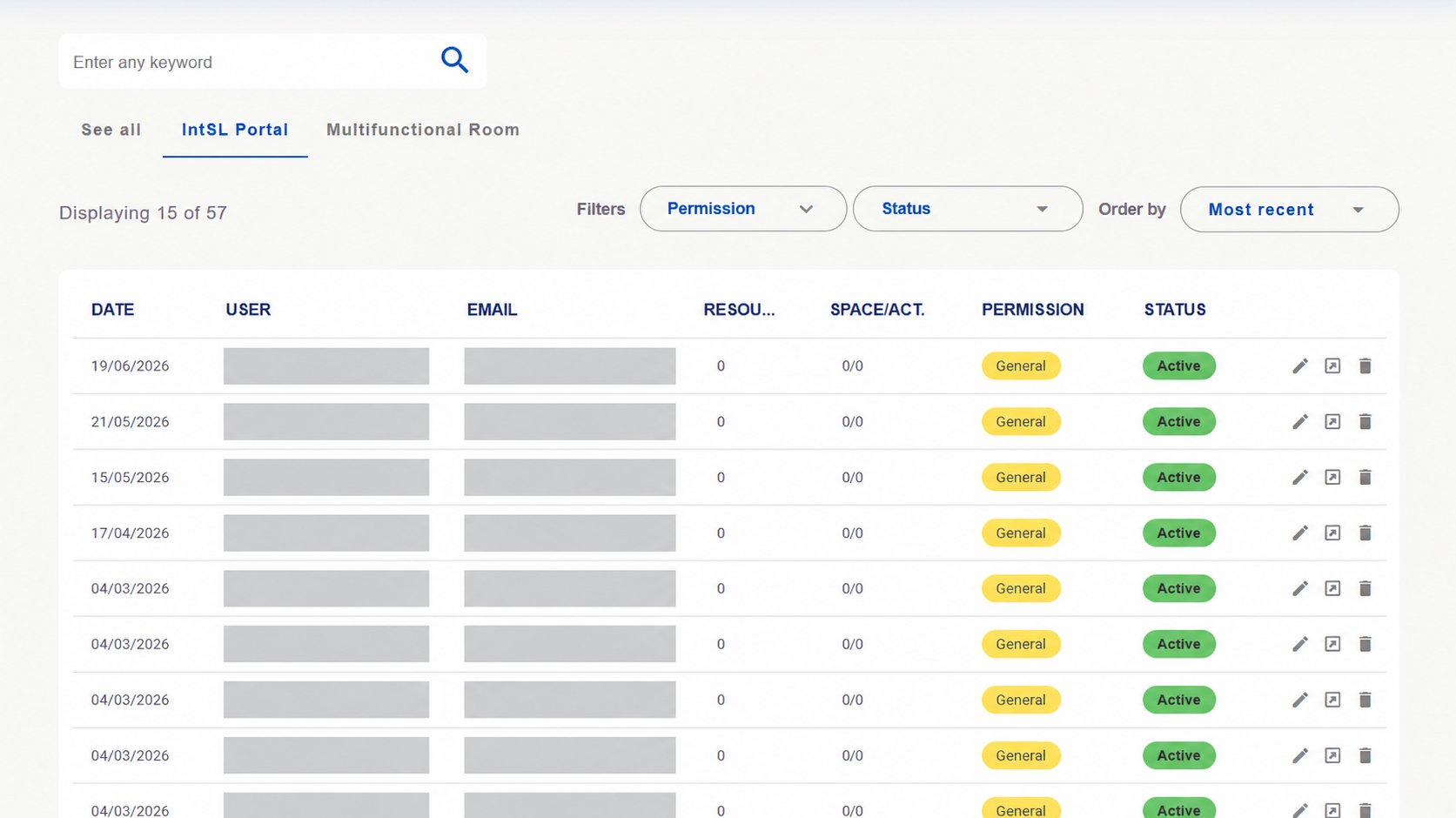
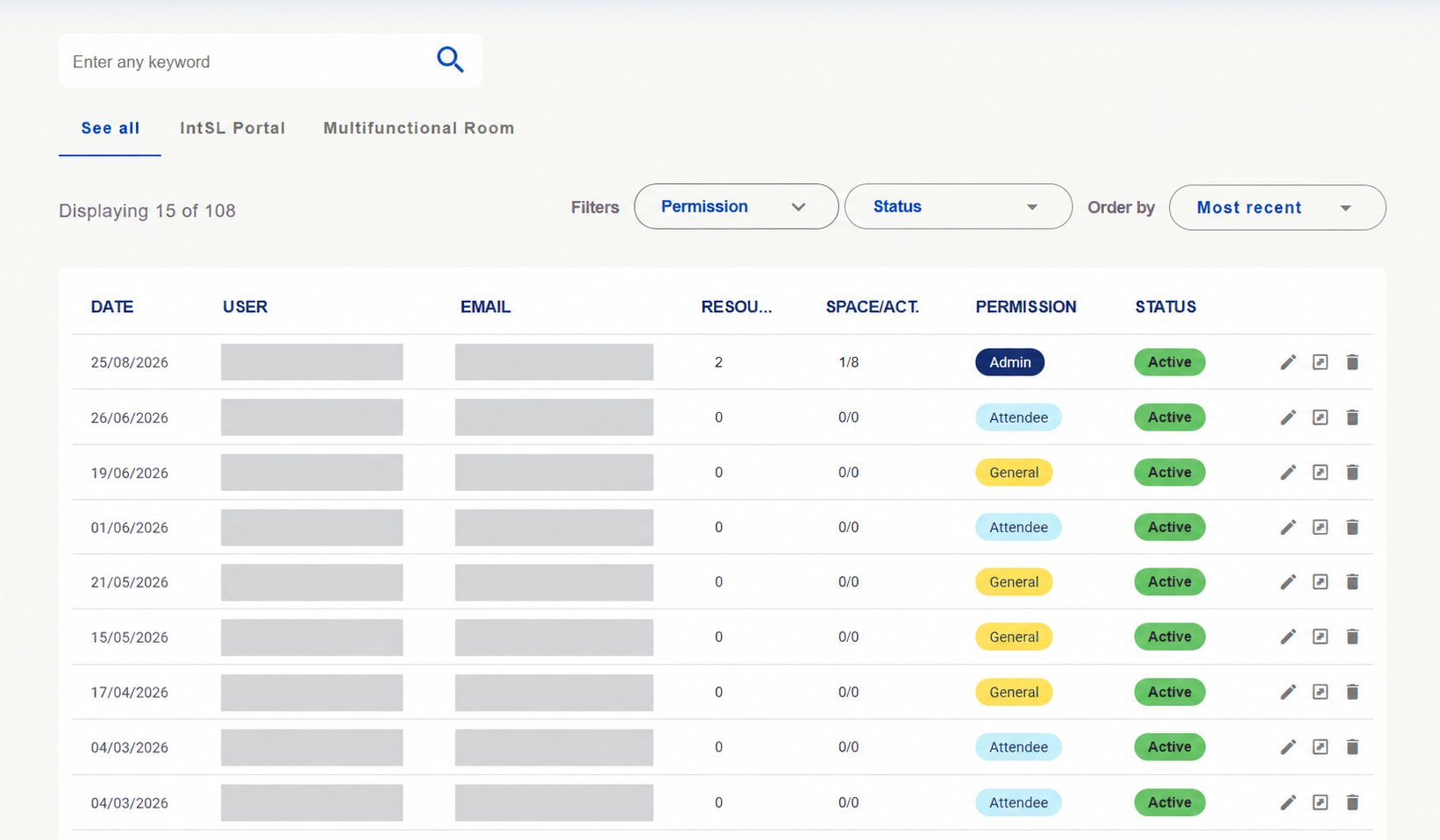 **IntSL Portal:** listagem dos usuários gerais do Portal. Essa organização da lista não significa que o Portal seja exclusivo desse grupo: os recursos do Portal podem ser acessados por todos os usuários.
 **Multifunctional Room:** listagem dos usuários com acessos e funções específicos na Sala Multifuncional. A participação nas atividades está vinculada aos convites e às permissões nos Spaces.
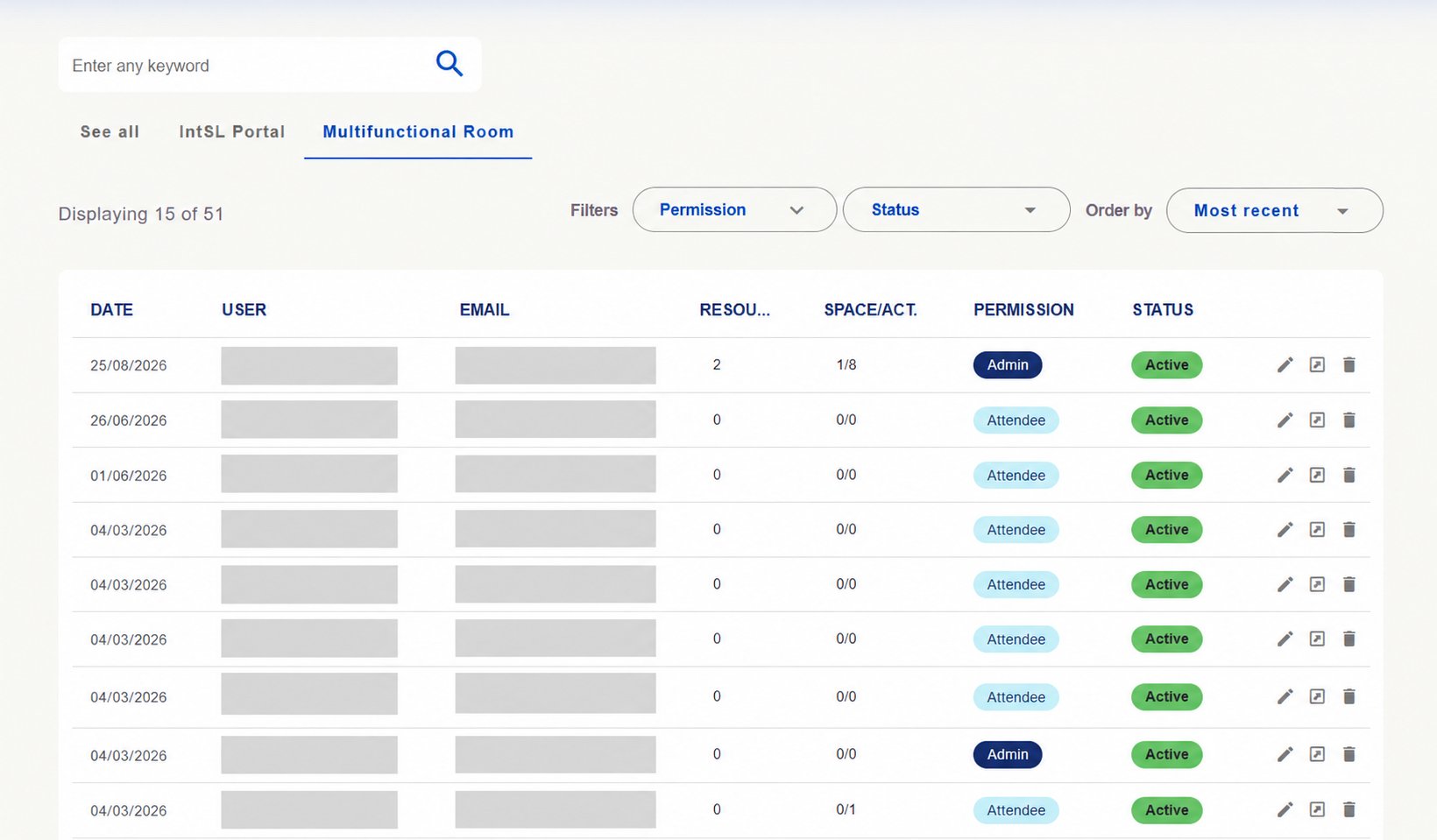 Utilize a **busca**, os filtros **Permission (Permissão)** e **Status** e a opção **Order by (Ordenar por)** para localizar as contas. Na tabela, confira a permissão, o status e os vínculos com recursos e espaços/atividades. As ações disponíveis dependem do seu nível de acesso.
## Altere a permissão de um usuário
A permissão define a função da pessoa na plataforma. Para alterá-la, acesse a gestão com um perfil que tenha autorização para editar usuários.
Acesse **Users (Usuários)** no menu administrativo. Utilize a busca e os filtros da listagem ilustrada acima para encontrar a pessoa. Confira a conta antes de abrir a edição.
Utilize a **busca**, os filtros **Permission (Permissão)** e **Status** e a opção **Order by (Ordenar por)** para localizar as contas. Na tabela, confira a permissão, o status e os vínculos com recursos e espaços/atividades. As ações disponíveis dependem do seu nível de acesso.
## Altere a permissão de um usuário
A permissão define a função da pessoa na plataforma. Para alterá-la, acesse a gestão com um perfil que tenha autorização para editar usuários.
Acesse **Users (Usuários)** no menu administrativo. Utilize a busca e os filtros da listagem ilustrada acima para encontrar a pessoa. Confira a conta antes de abrir a edição.
 Na linha da conta, clique no **ícone de lápis**. Ele abre a página **Edit user information (Editar informações do usuário)**.

 O botão **Edit banner** edita a apresentação dessa página. Para alterar a permissão da pessoa, prossiga até o campo **Permission** no formulário do usuário.
Localize o campo **Permission (Permissão)** e abra a lista para escolher a função adequada às responsabilidades da pessoa.
O botão **Edit banner** edita a apresentação dessa página. Para alterar a permissão da pessoa, prossiga até o campo **Permission** no formulário do usuário.
Localize o campo **Permission (Permissão)** e abra a lista para escolher a função adequada às responsabilidades da pessoa.
 A instalação do exemplo apresenta **Admin**, **Manager (Gestor)**, **Supervisor**, **Attendee (Participante)** e **General (Geral)**. As opções disponíveis dependem das suas permissões.
 Confira a função selecionada e **salve as alterações no formulário**. Depois, retorne à listagem e verifique a permissão exibida para a conta.
**Permissão e convite ao Space são coisas distintas.** Alterar a função do usuário não substitui o convite necessário para participar de um Space da Sala Multifuncional.
## Confira as responsabilidades
O **Supervisor** administra os Spaces pelos quais é responsável. **Admin e Gestor** atuam na gestão da plataforma conforme suas permissões. Dentro de um Space, funções como **Participante** e **Editor** definem as ações disponíveis naquele contexto; a função Editor permite editar determinados conteúdos.
As imagens foram editadas para ocultar dados de identificação. As contagens e registros são exemplos da instalação.
[Volte à visão geral da gestão cotidiana →](/pt-BR/administration/daily-management)
This documentation is built and hosted on [Mintlify](https://mintlify.com), a developer documentation platform.
Confira a função selecionada e **salve as alterações no formulário**. Depois, retorne à listagem e verifique a permissão exibida para a conta.
**Permissão e convite ao Space são coisas distintas.** Alterar a função do usuário não substitui o convite necessário para participar de um Space da Sala Multifuncional.
## Confira as responsabilidades
O **Supervisor** administra os Spaces pelos quais é responsável. **Admin e Gestor** atuam na gestão da plataforma conforme suas permissões. Dentro de um Space, funções como **Participante** e **Editor** definem as ações disponíveis naquele contexto; a função Editor permite editar determinados conteúdos.
As imagens foram editadas para ocultar dados de identificação. As contagens e registros são exemplos da instalação.
[Volte à visão geral da gestão cotidiana →](/pt-BR/administration/daily-management)
This documentation is built and hosted on [Mintlify](https://mintlify.com), a developer documentation platform.