> ## Documentation Index
> Fetch the complete documentation index at: https://docs-visuolab.levantelab.com.br/llms.txt
> Use this file to discover all available pages before exploring further.
# Espaços e atividades
> Conheça e acompanhe os Spaces e suas atividades.
## Entenda os Spaces
Os **Spaces** são espaços de ensino-aprendizagem e avaliação da **Sala Multifuncional (Multifunctional Room)**. Funcionam como salas de aula: cada espaço reúne participantes convidados, uma apresentação e atividades organizadas pelo Supervisor, apoiando, entre outros usos, a formação de tradutores e intérpretes.
**Encontre seus espaços**
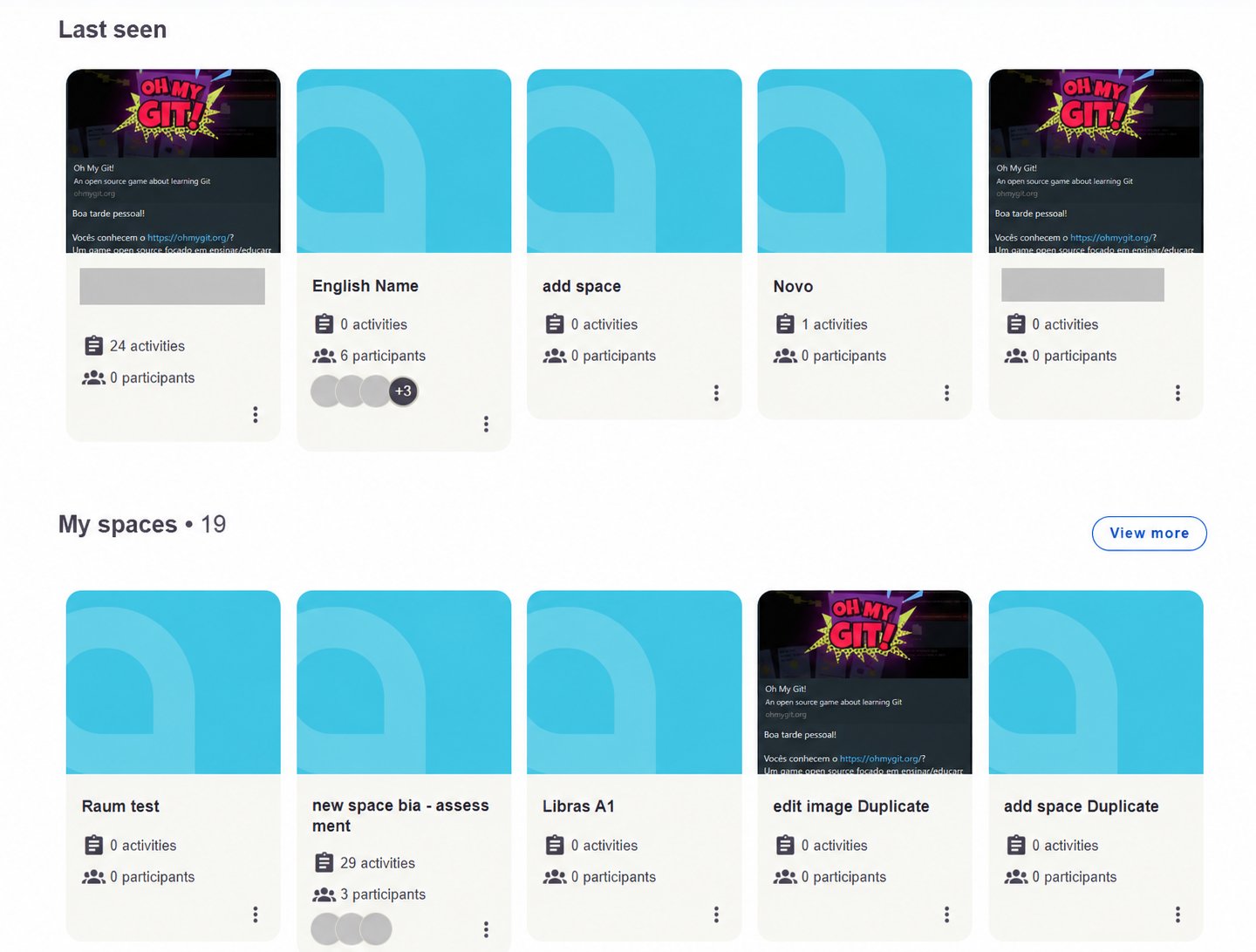
Na Sala Multifuncional, os espaços aparecem em cards com nome, imagem de apresentação e indicadores de atividades e participantes. As seções **Last seen (Vistos recentemente)** e **My spaces (Meus espaços)** ajudam a localizar os espaços disponíveis para seu perfil.
 **Conheça o espaço por dentro**
Ao abrir um Space, você encontra sua apresentação e as atividades organizadas nas abas **Freeform Activities (Atividades livres)** e **Assessment Activities (Atividades de avaliação)**. A tela também apresenta a aba **Grades (Notas)**.
A apresentação pode combinar texto e vídeo em língua de sinais para explicar a proposta do espaço. Dentro dele, podem ser realizadas discussões, entregas, encontros ao vivo e práticas de interpretação.
**Conheça o espaço por dentro**
Ao abrir um Space, você encontra sua apresentação e as atividades organizadas nas abas **Freeform Activities (Atividades livres)** e **Assessment Activities (Atividades de avaliação)**. A tela também apresenta a aba **Grades (Notas)**.
A apresentação pode combinar texto e vídeo em língua de sinais para explicar a proposta do espaço. Dentro dele, podem ser realizadas discussões, entregas, encontros ao vivo e práticas de interpretação.
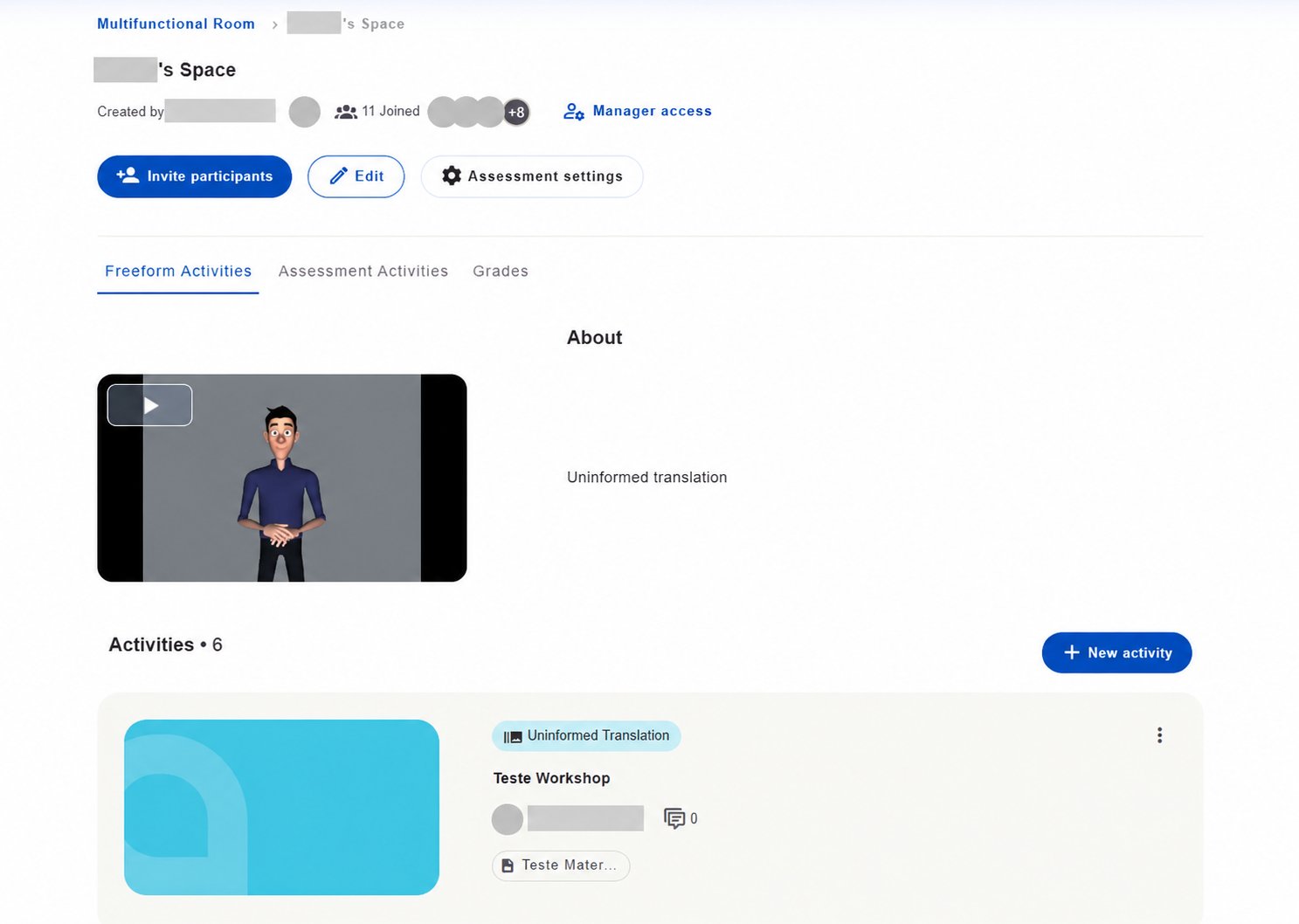 O acesso dos participantes ocorre por **convite ao espaço**. Conforme as permissões, o responsável encontra opções para **convidar participantes (Invite participants)**, **editar o Space (Edit)**, **configurar a avaliação (Assessment settings)** e **criar atividades (New activity)**.
## Acompanhe os espaços e as atividades
Em **Spaces/Activities**, utilize as abas:
| Aba | O que consultar |
| - | - |
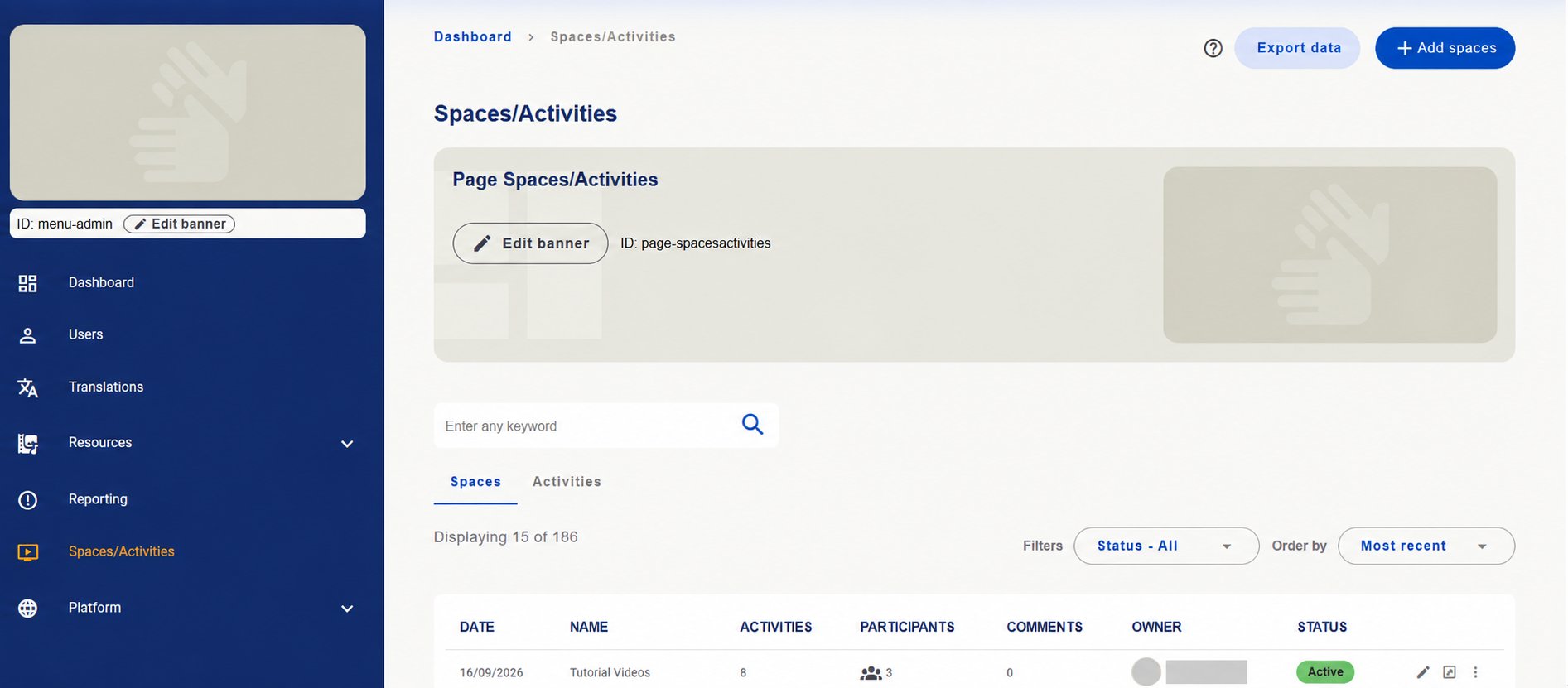
| **Spaces** | Os espaços cadastrados e seus indicadores de atividades, participantes, comentários, responsável e status. |
| **Activities** | A listagem de atividades da Sala Multifuncional. |
Use a **busca**, o filtro **Status** e a opção **Order by (Ordenar por)** para localizar os registros. As ações de criação e gestão dependem das suas permissões. A captura mostra o botão **Add spaces** para iniciar o cadastro de um espaço.
O acesso dos participantes ocorre por **convite ao espaço**. Conforme as permissões, o responsável encontra opções para **convidar participantes (Invite participants)**, **editar o Space (Edit)**, **configurar a avaliação (Assessment settings)** e **criar atividades (New activity)**.
## Acompanhe os espaços e as atividades
Em **Spaces/Activities**, utilize as abas:
| Aba | O que consultar |
| - | - |
| **Spaces** | Os espaços cadastrados e seus indicadores de atividades, participantes, comentários, responsável e status. |
| **Activities** | A listagem de atividades da Sala Multifuncional. |
Use a **busca**, o filtro **Status** e a opção **Order by (Ordenar por)** para localizar os registros. As ações de criação e gestão dependem das suas permissões. A captura mostra o botão **Add spaces** para iniciar o cadastro de um espaço.
 ## Apresente o espaço aos participantes
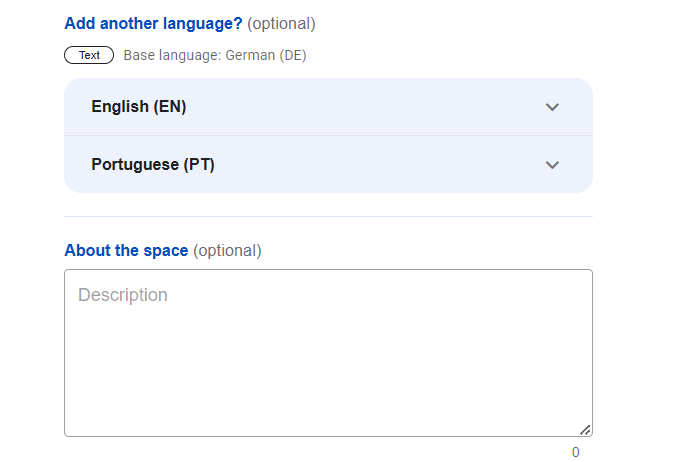
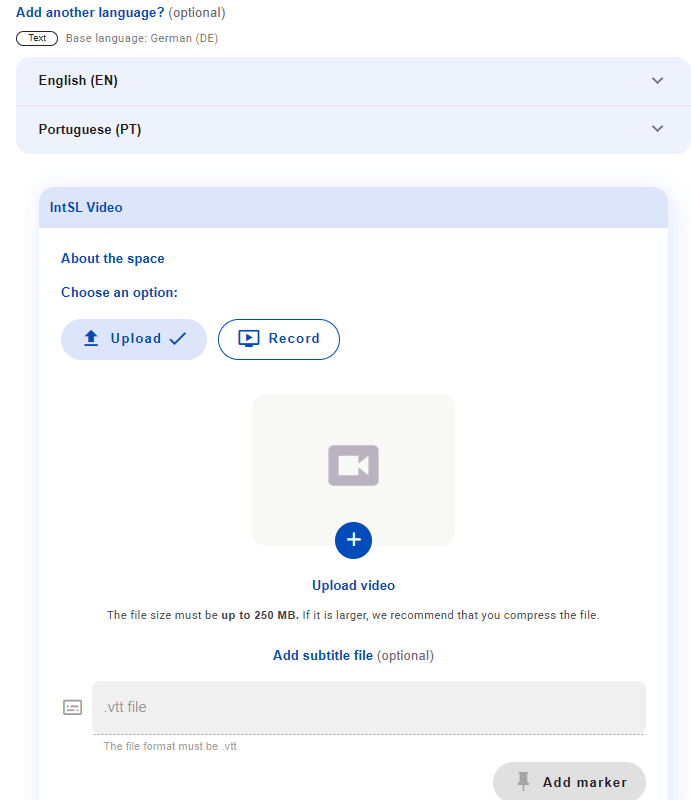
Ao preparar um Space, descreva sua finalidade e as orientações necessárias para participar. O campo **About the space** permite apresentar essas informações por escrito, com versões em outros idiomas em **Add another language?**.
## Apresente o espaço aos participantes
Ao preparar um Space, descreva sua finalidade e as orientações necessárias para participar. O campo **About the space** permite apresentar essas informações por escrito, com versões em outros idiomas em **Add another language?**.
 Essa apresentação também pode ser oferecida **em vídeo em língua de sinais**, ajudando os participantes a compreender o contexto e a proposta do espaço. As telas mostram opções para **enviar um vídeo (Upload)** ou **gravar na plataforma (Record)**.
 Os campos em **Add video in another sign language?** permitem adicionar versões em outras línguas de sinais. Confira a língua de cada campo e as versões escritas antes de concluir o cadastro em **Create**.
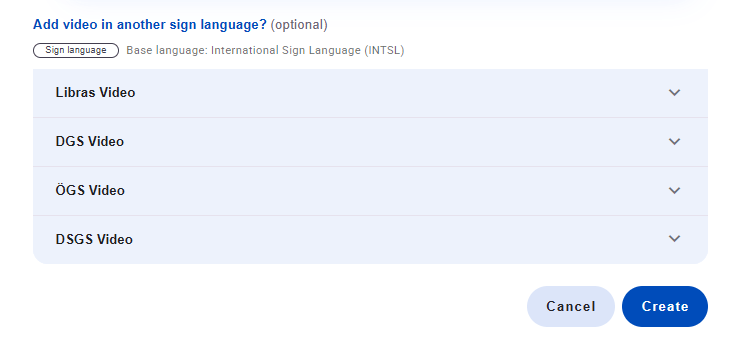 O idioma escrito e a língua de sinais do vídeo são escolhas distintas. As línguas exibidas nos prints são exemplos da instalação.
## Conheça as duas modalidades de atividades
| Modalidade | Como funciona |
| - | - |
| **Atividades livres** | Oferecem flexibilidade para discussão, entrega e prática. Não possuem uma forma de avaliação fixa e estruturada pela plataforma, mas podem receber acompanhamento e devolutivas do Supervisor. |
| **Atividades de avaliação** | Possuem uma estrutura mais definida pela plataforma para organizar a realização e a avaliação. Seu funcionamento será detalhado na seção específica de atividades. |
**Atividade livre não significa ausência de acompanhamento:** significa que a plataforma não impõe uma forma fixa e estruturada de avaliação.
Há cinco tipos de atividades livres para discussão, entrega e prática de interpretação:
| Tipo | O que o participante faz | Indicado para |
| - | - | - |
| **Somente comentários** | Comenta em texto ou vídeo. | Discussões. |
| **Submissão** | Comenta e grava ou envia um vídeo para análise e devolutiva. | Entregas. |
| **Simultânea** | Assiste ao material de origem enquanto grava uma resposta em vídeo, reproduzida de forma sincronizada com o original. O material de origem pode ser um vídeo ou um texto (tipo teleprompter). | Prática de interpretação simultânea. |
| **Reunião por vídeo** | Participa de um encontro ao vivo por videochamada. | Aulas e encontros síncronos. |
| **Consecutiva** | Acompanha o material de origem, faz anotações e depois realiza a interpretação. | Prática de interpretação consecutiva. |
Este tópico apresenta um panorama. A criação, a realização e a avaliação das atividades serão detalhadas na seção específica de atividades.
[Volte à visão geral da gestão cotidiana →](/pt-BR/administration/daily-management)
This documentation is built and hosted on [Mintlify](https://mintlify.com), a developer documentation platform.
O idioma escrito e a língua de sinais do vídeo são escolhas distintas. As línguas exibidas nos prints são exemplos da instalação.
## Conheça as duas modalidades de atividades
| Modalidade | Como funciona |
| - | - |
| **Atividades livres** | Oferecem flexibilidade para discussão, entrega e prática. Não possuem uma forma de avaliação fixa e estruturada pela plataforma, mas podem receber acompanhamento e devolutivas do Supervisor. |
| **Atividades de avaliação** | Possuem uma estrutura mais definida pela plataforma para organizar a realização e a avaliação. Seu funcionamento será detalhado na seção específica de atividades. |
**Atividade livre não significa ausência de acompanhamento:** significa que a plataforma não impõe uma forma fixa e estruturada de avaliação.
Há cinco tipos de atividades livres para discussão, entrega e prática de interpretação:
| Tipo | O que o participante faz | Indicado para |
| - | - | - |
| **Somente comentários** | Comenta em texto ou vídeo. | Discussões. |
| **Submissão** | Comenta e grava ou envia um vídeo para análise e devolutiva. | Entregas. |
| **Simultânea** | Assiste ao material de origem enquanto grava uma resposta em vídeo, reproduzida de forma sincronizada com o original. O material de origem pode ser um vídeo ou um texto (tipo teleprompter). | Prática de interpretação simultânea. |
| **Reunião por vídeo** | Participa de um encontro ao vivo por videochamada. | Aulas e encontros síncronos. |
| **Consecutiva** | Acompanha o material de origem, faz anotações e depois realiza a interpretação. | Prática de interpretação consecutiva. |
Este tópico apresenta um panorama. A criação, a realização e a avaliação das atividades serão detalhadas na seção específica de atividades.
[Volte à visão geral da gestão cotidiana →](/pt-BR/administration/daily-management)
This documentation is built and hosted on [Mintlify](https://mintlify.com), a developer documentation platform.