> ## Documentation Index
> Fetch the complete documentation index at: https://docs-visuolab.levantelab.com.br/llms.txt
> Use this file to discover all available pages before exploring further.
# Recursos e formulários
> Acompanhe recursos, categorias, formulários e análises literárias.
A área **Recursos (Resources)** permite acompanhar os materiais publicados, consultar análises literárias e manter os cadastros que oferecem opções nos formulários. Os gestores podem criar e editar categorias e outros registros conforme suas permissões.
## Acompanhe os recursos publicados
Em **Resources → Resources List**, consulte os materiais publicados e acompanhe categoria, subcategoria, responsável, visualizações e status.
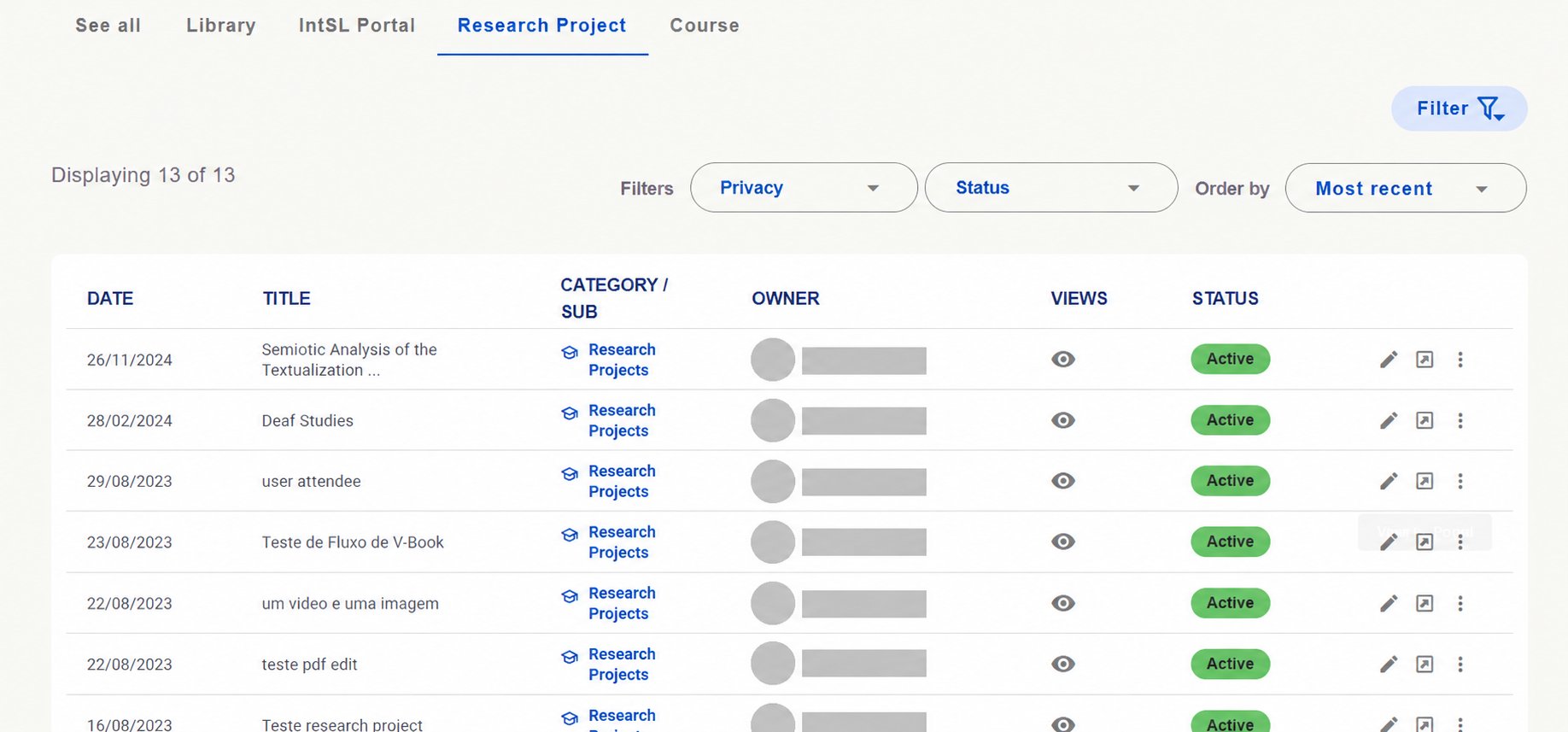
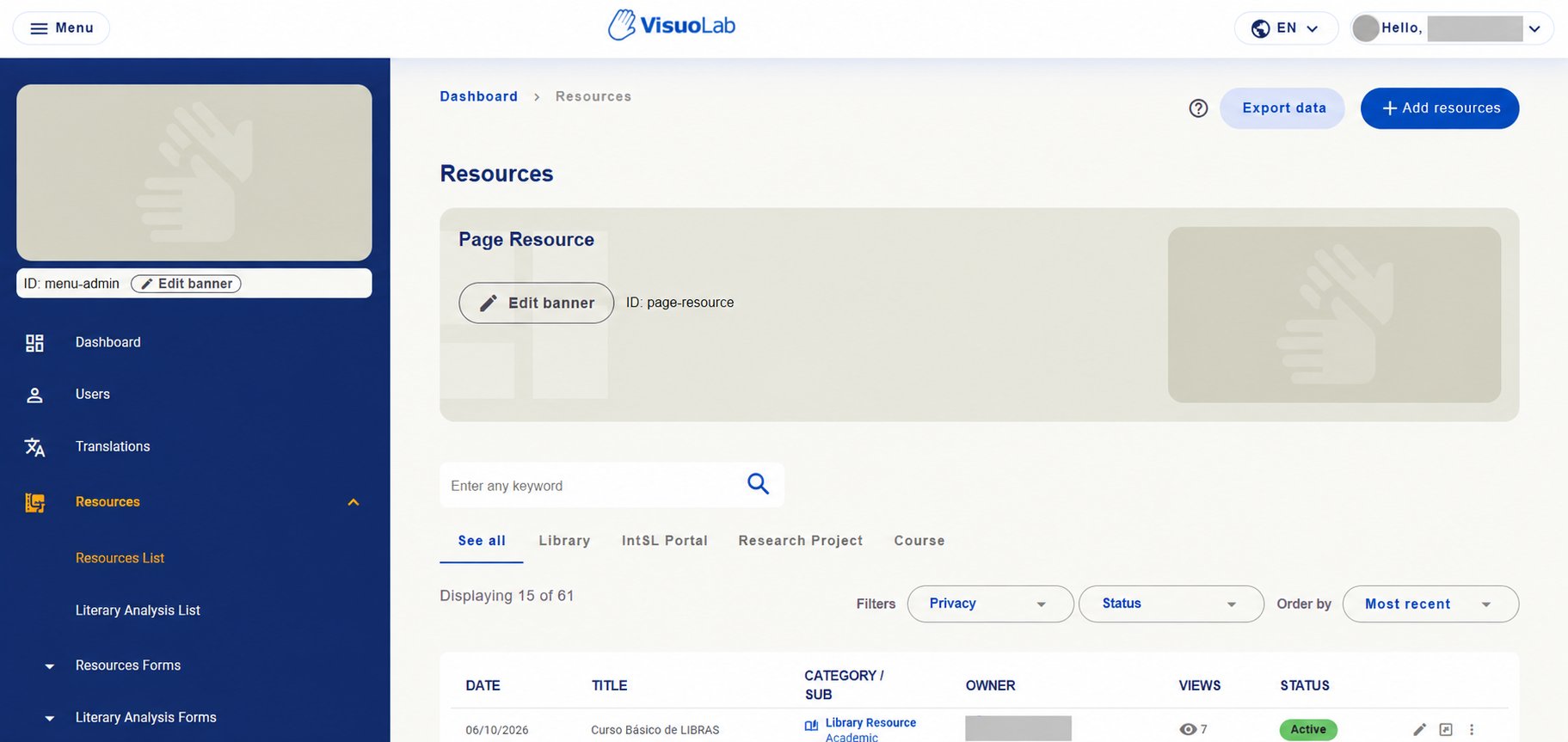 Use a busca, os filtros **Privacy (Privacidade)** e **Status** e a opção **Order by (Ordenar por)** para localizar recursos. As abas permitem consultar todos os materiais em **See all**, ou filtrar por **Library (Biblioteca)**, **IntSL Portal (Portal de Línguas de Sinais)**, **Research Project (Projetos de Pesquisa)** e **Course (Cursos)**.
Na tabela, confira o título, a categoria e subcategoria, o responsável, as visualizações e o status. Conforme suas permissões, utilize as ações disponíveis para consultar ou editar o recurso.
Use a busca, os filtros **Privacy (Privacidade)** e **Status** e a opção **Order by (Ordenar por)** para localizar recursos. As abas permitem consultar todos os materiais em **See all**, ou filtrar por **Library (Biblioteca)**, **IntSL Portal (Portal de Línguas de Sinais)**, **Research Project (Projetos de Pesquisa)** e **Course (Cursos)**.
Na tabela, confira o título, a categoria e subcategoria, o responsável, as visualizações e o status. Conforme suas permissões, utilize as ações disponíveis para consultar ou editar o recurso.
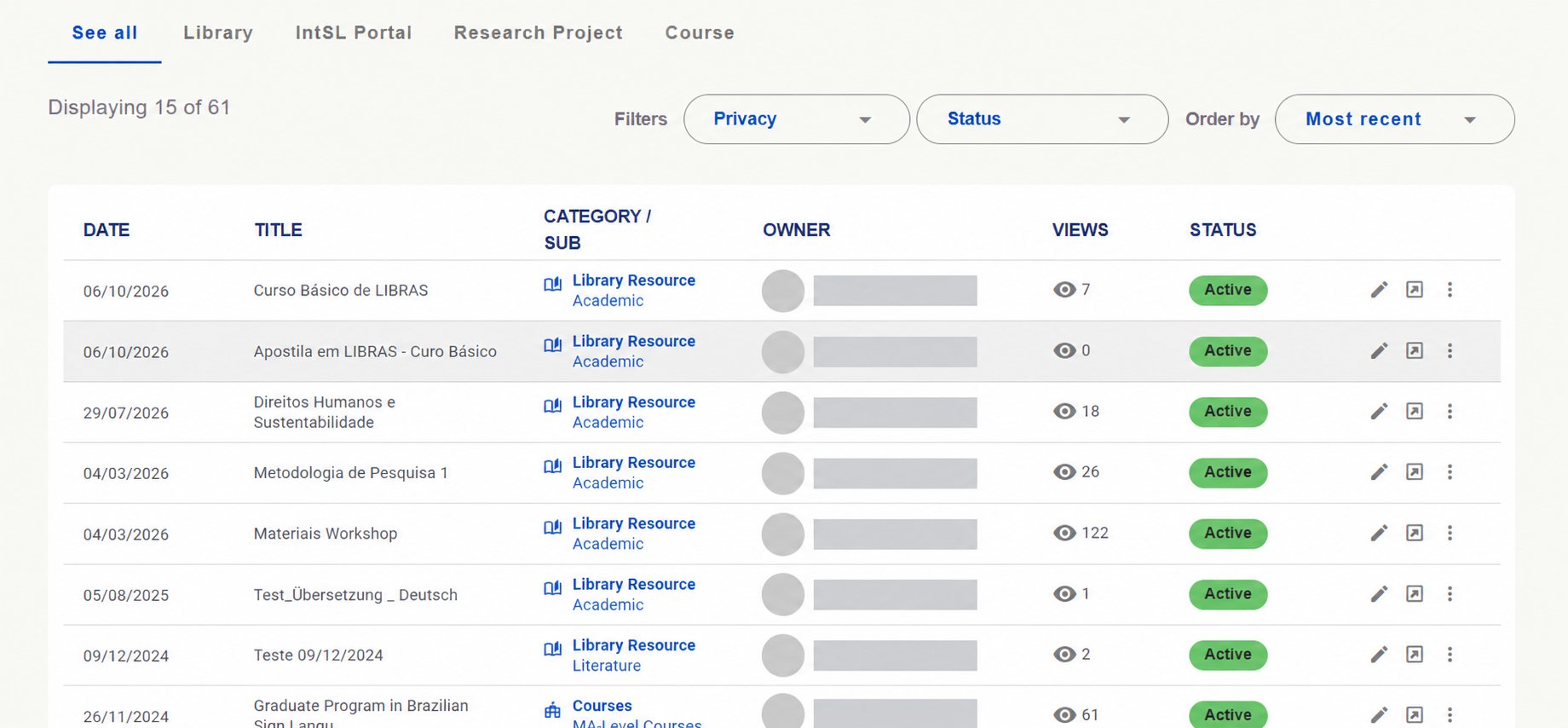 As categorias podem apresentar subcategorias para refinar a consulta. As opções e contagens abaixo são exemplos da instalação.
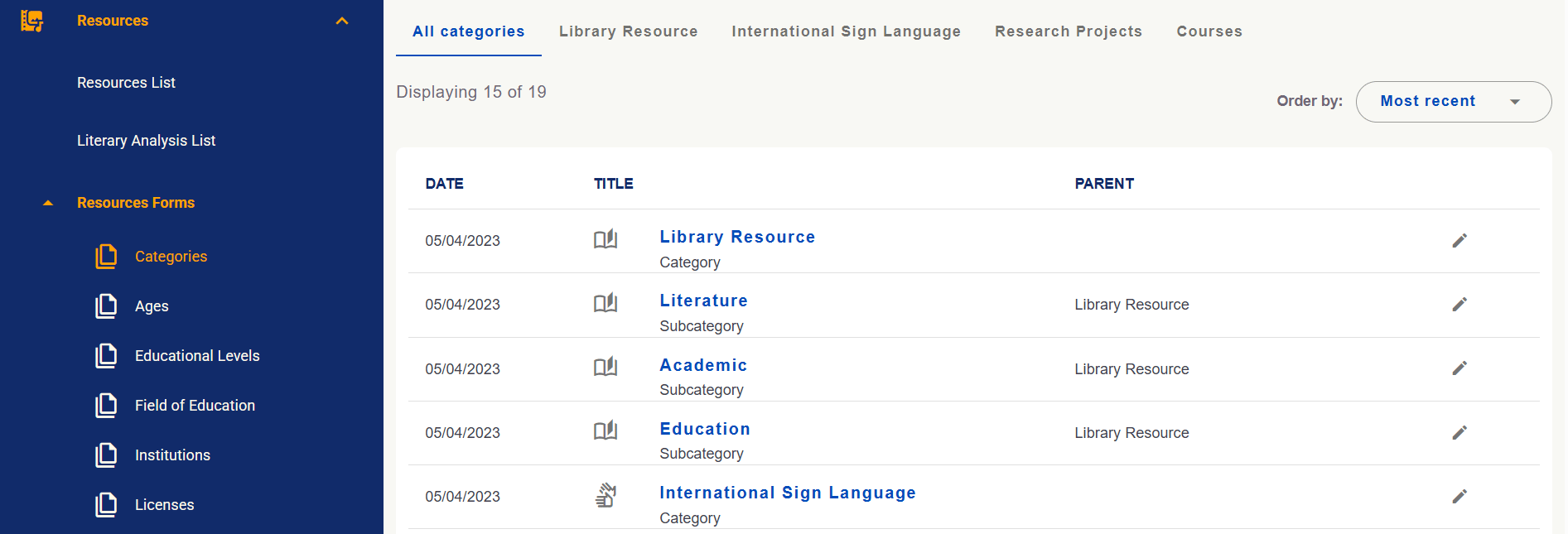
**Biblioteca (Library):** no exemplo, reúne as subcategorias **Literature**, **Academic** e **Education**.
As categorias podem apresentar subcategorias para refinar a consulta. As opções e contagens abaixo são exemplos da instalação.
**Biblioteca (Library):** no exemplo, reúne as subcategorias **Literature**, **Academic** e **Education**.
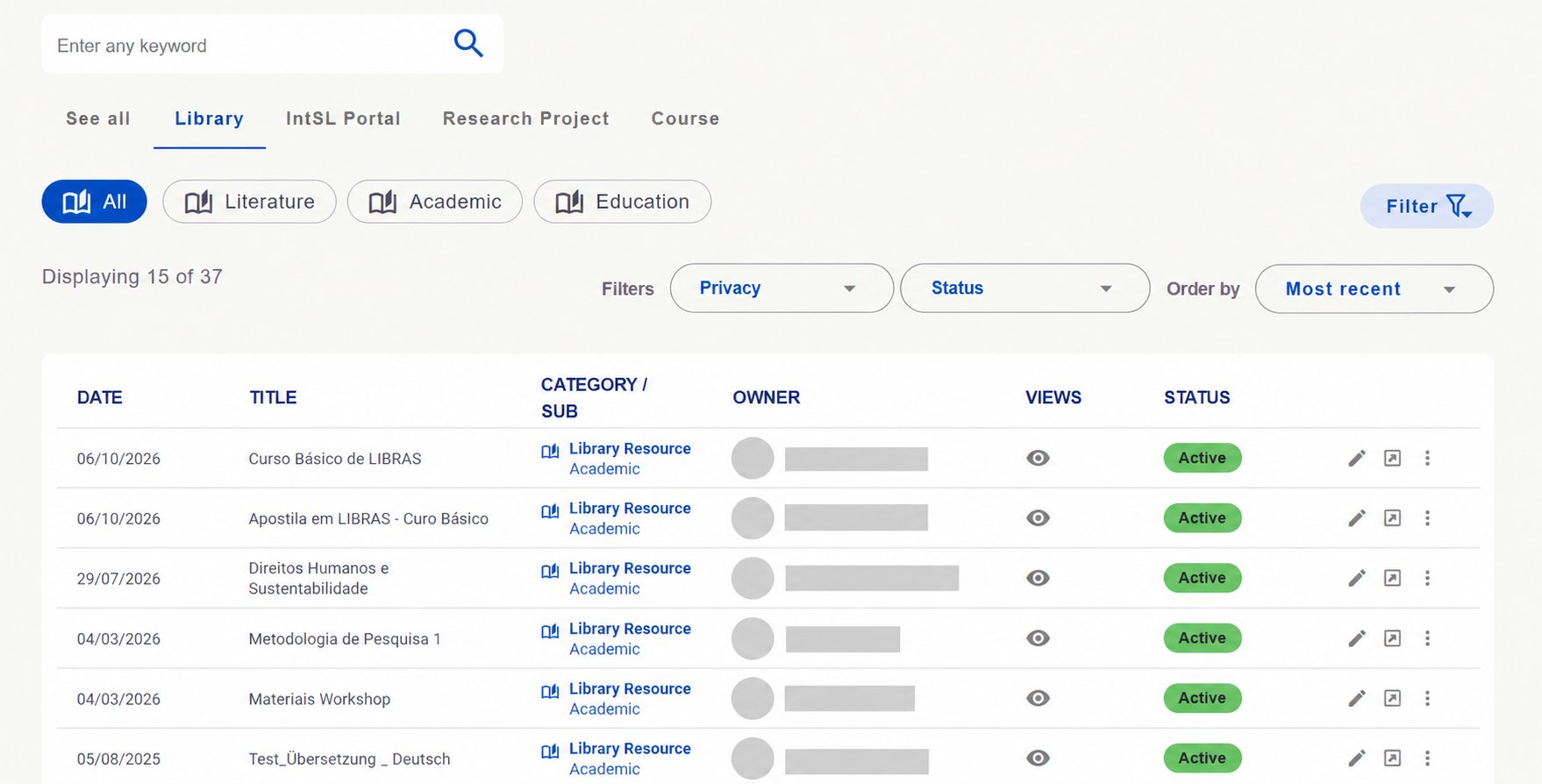 **Portal de Línguas de Sinais (IntSL Portal):** o exemplo apresenta opções como corpus, Signbank, gramática, ensino de línguas de sinais, glossário e antologia.
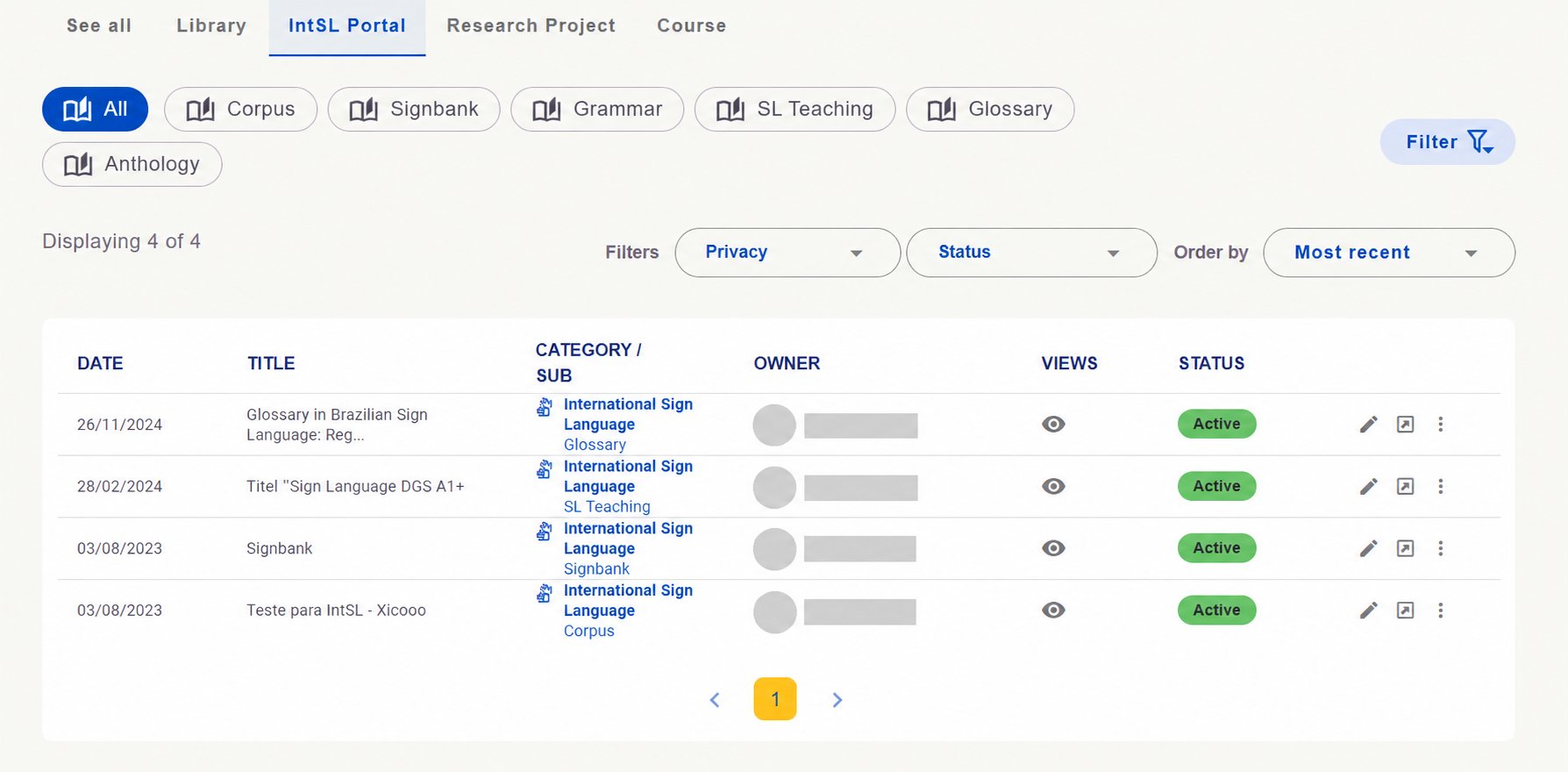 **Projetos de Pesquisa (Research Project):** permite consultar os recursos classificados nessa categoria.
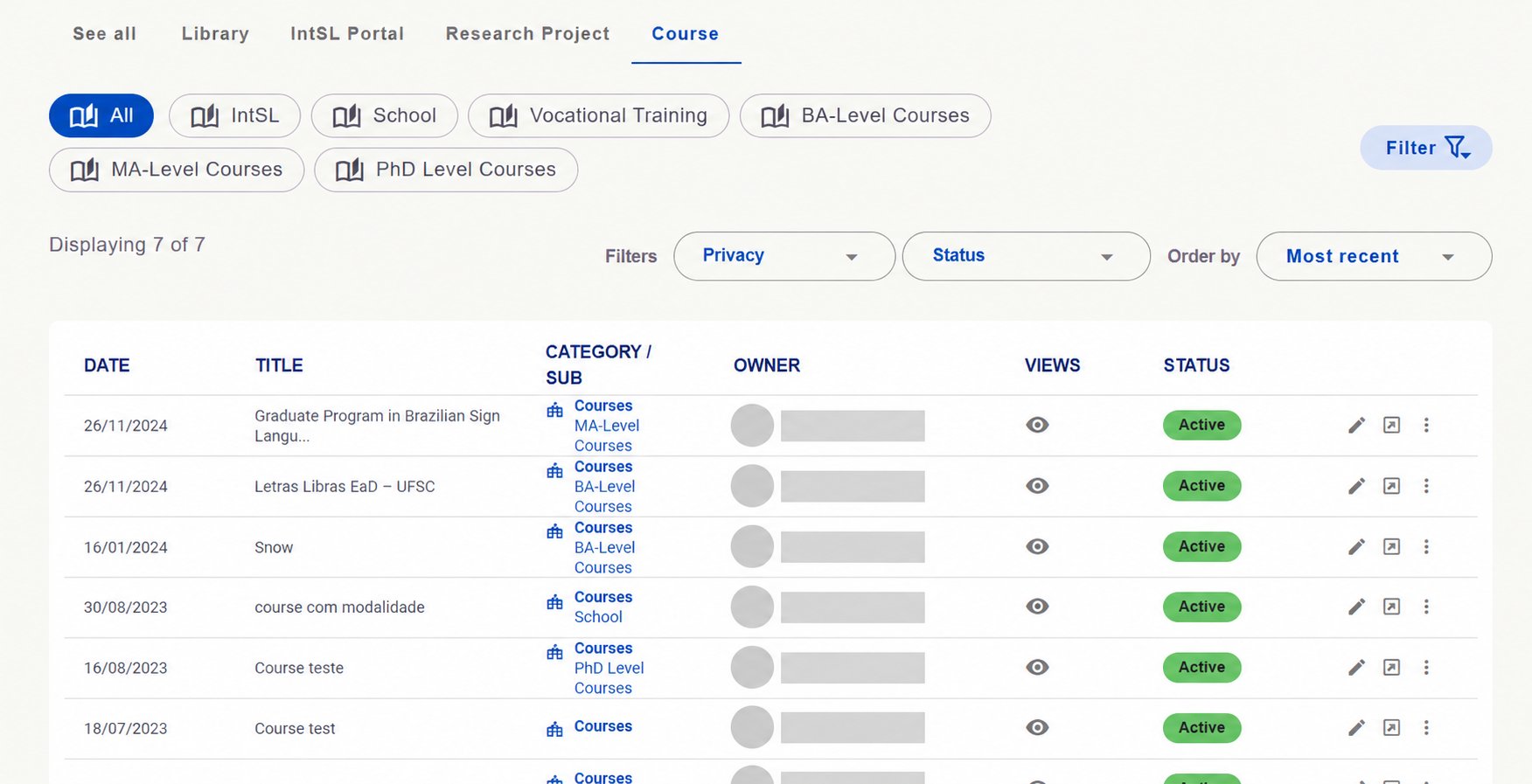
 **Cursos (Course):** no exemplo, apresenta subdivisões relacionadas ao ensino e à formação, como **School**, **Vocational Training**, **BA-Level Courses**, **MA-Level Courses** e **PhD Level Courses**.
 ## Configure categorias e opções dos formulários
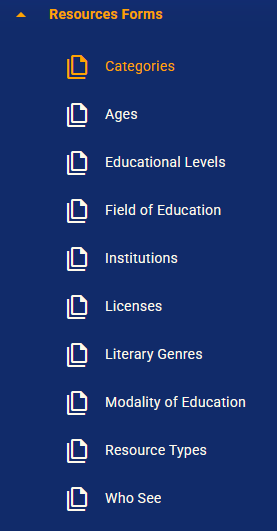
Em **Resources Forms**, os gestores podem criar e editar os cadastros que oferecem opções nos formulários de recursos. Esses registros ajudam os usuários a classificar e descrever os materiais.
## Configure categorias e opções dos formulários
Em **Resources Forms**, os gestores podem criar e editar os cadastros que oferecem opções nos formulários de recursos. Esses registros ajudam os usuários a classificar e descrever os materiais.
 | Cadastro | O que organiza |
| - | - |
| **Categorias e subcategorias (Categories)** | A classificação dos recursos e suas subdivisões. |
| **Faixas etárias (Ages) e níveis de ensino (Educational Levels)** | Informações sobre o público e o contexto educacional. |
| **Áreas de educação (Field of Education), instituições (Institutions) e modalidades de ensino (Modality of Education)** | Informações educacionais e institucionais. |
| **Licenças (Licenses)** | As opções de licença associadas aos materiais. |
| **Gêneros literários (Literary Genres) e tipos de recurso (Resource Types)** | Características e formatos dos conteúdos. |
| **Who See** | Opções relacionadas a quem pode visualizar o recurso. |
Na gestão de **Categories**, confira a relação entre cada subcategoria e sua categoria principal, indicada na coluna **Parent**. No exemplo, **Literature**, **Academic** e **Education** são subcategorias de **Library Resource**. Use as ações disponíveis para editar os registros conforme suas permissões.
| Cadastro | O que organiza |
| - | - |
| **Categorias e subcategorias (Categories)** | A classificação dos recursos e suas subdivisões. |
| **Faixas etárias (Ages) e níveis de ensino (Educational Levels)** | Informações sobre o público e o contexto educacional. |
| **Áreas de educação (Field of Education), instituições (Institutions) e modalidades de ensino (Modality of Education)** | Informações educacionais e institucionais. |
| **Licenças (Licenses)** | As opções de licença associadas aos materiais. |
| **Gêneros literários (Literary Genres) e tipos de recurso (Resource Types)** | Características e formatos dos conteúdos. |
| **Who See** | Opções relacionadas a quem pode visualizar o recurso. |
Na gestão de **Categories**, confira a relação entre cada subcategoria e sua categoria principal, indicada na coluna **Parent**. No exemplo, **Literature**, **Academic** e **Education** são subcategorias de **Library Resource**. Use as ações disponíveis para editar os registros conforme suas permissões.
 ## Consulte análises literárias e configure seus formulários
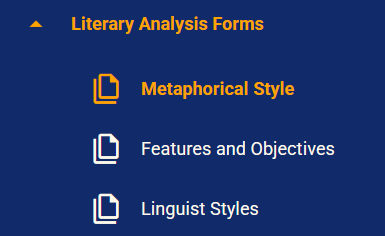
Em **Literary Analysis List**, consulte as análises literárias cadastradas. Em **Literary Analysis Forms**, mantenha as opções utilizadas nos formulários dessas análises, como **estilos metafóricos (Metaphorical Style)**, **características e objetivos (Features and Objectives)** e **estilos linguísticos (Linguist Styles)**.
## Consulte análises literárias e configure seus formulários
Em **Literary Analysis List**, consulte as análises literárias cadastradas. Em **Literary Analysis Forms**, mantenha as opções utilizadas nos formulários dessas análises, como **estilos metafóricos (Metaphorical Style)**, **características e objetivos (Features and Objectives)** e **estilos linguísticos (Linguist Styles)**.
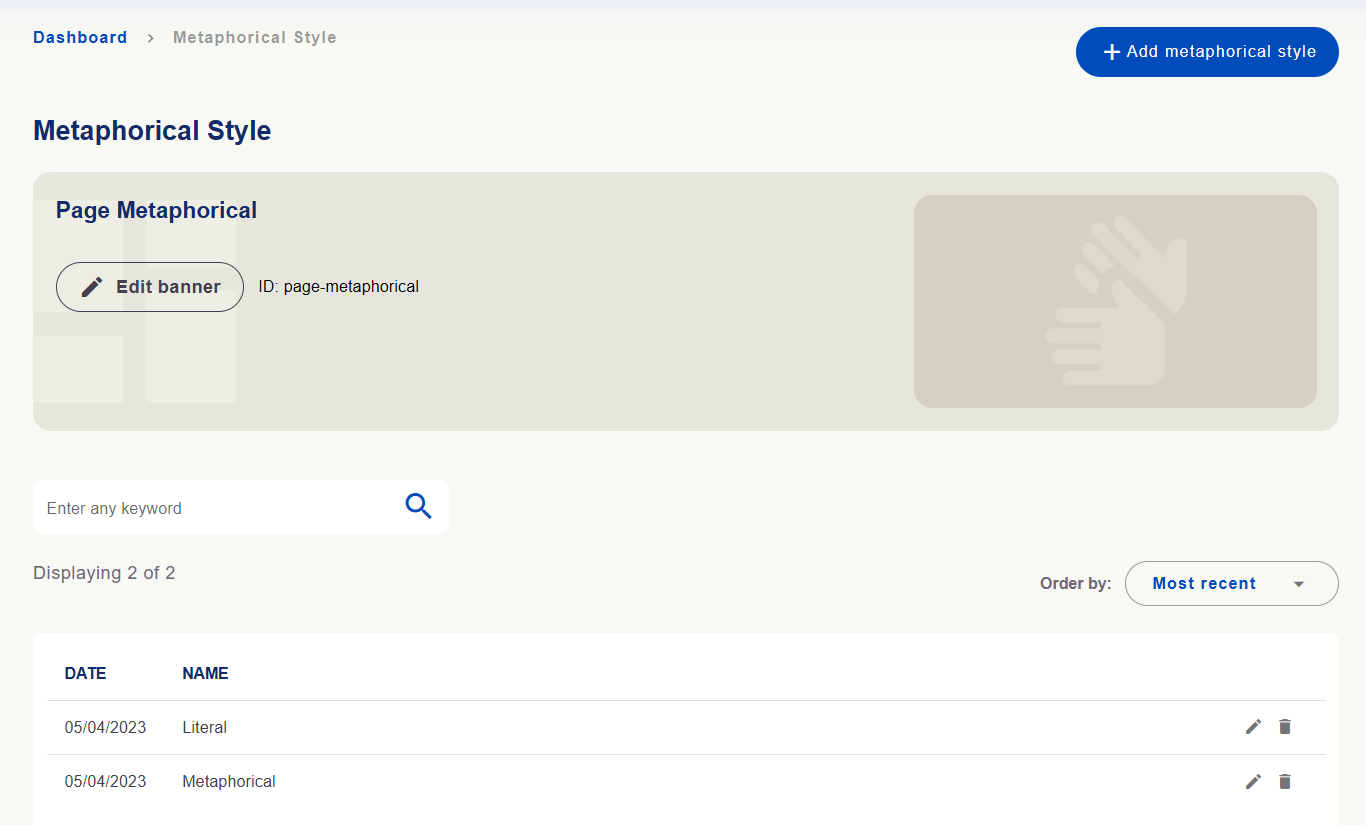
 As telas de cadastro permitem adicionar opções e editar as existentes, conforme suas permissões. O exemplo de **Metaphorical Style** mostra a listagem de opções, com busca, ordenação, botão de adição e ações de edição.
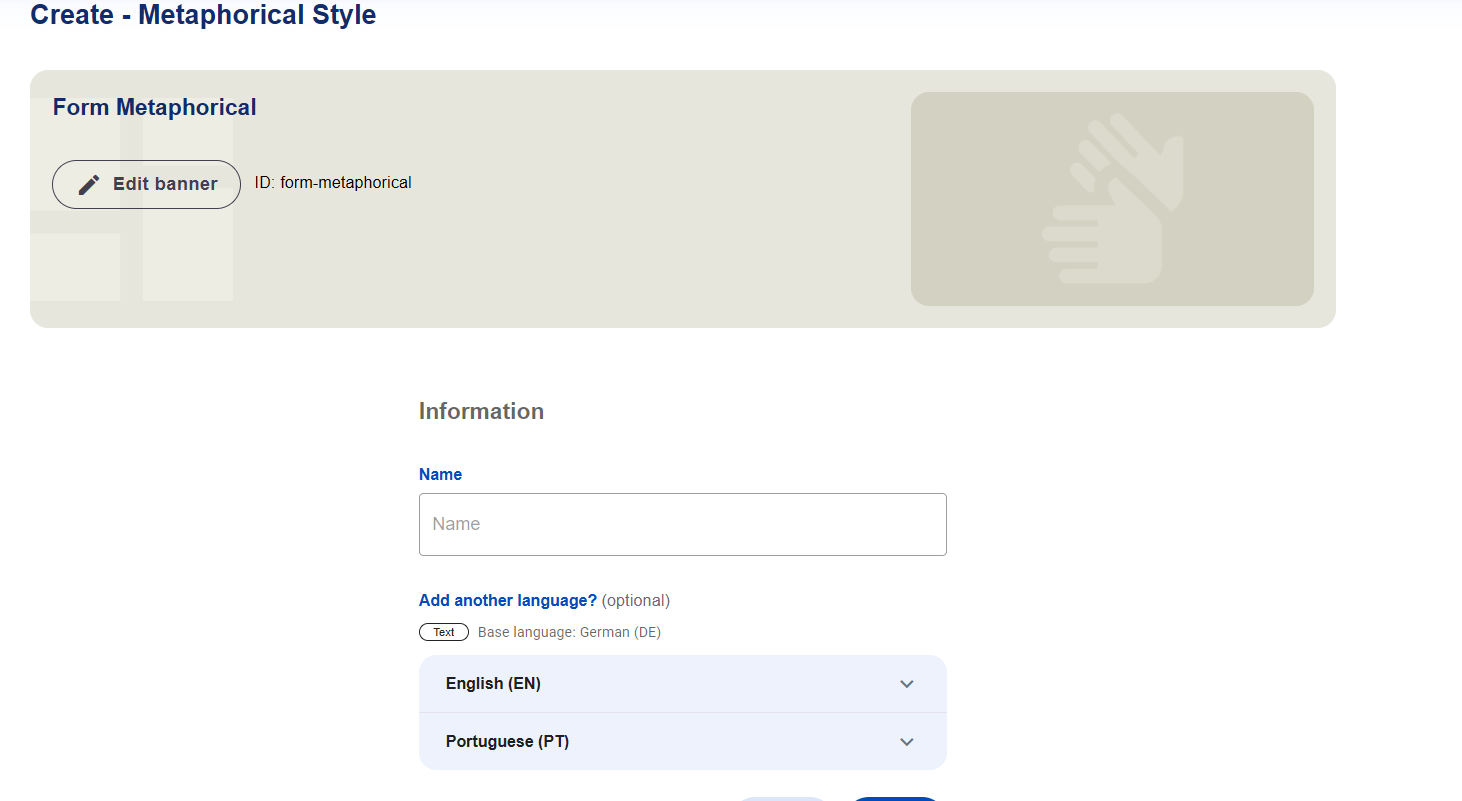
 No formulário, preencha o **nome (Name)** da opção. Os campos em **Add another language?** permitem informar versões em outras línguas escritas no mesmo registro. Confira a língua de origem e as versões disponíveis antes de salvar.
 **Cadastro e tradução são trabalhos diferentes.** Criar ou editar uma categoria ou opção altera o registro utilizado nos formulários. Depois da alteração, revise suas versões na área **Tradução** e confira como a informação aparece para os usuários nos idiomas habilitados.
[Veja como traduzir os registros dos formulários →](/pt-BR/administration/object-texts)
[Volte à visão geral da gestão cotidiana →](/pt-BR/administration/daily-management)
This documentation is built and hosted on [Mintlify](https://mintlify.com), a developer documentation platform.
**Cadastro e tradução são trabalhos diferentes.** Criar ou editar uma categoria ou opção altera o registro utilizado nos formulários. Depois da alteração, revise suas versões na área **Tradução** e confira como a informação aparece para os usuários nos idiomas habilitados.
[Veja como traduzir os registros dos formulários →](/pt-BR/administration/object-texts)
[Volte à visão geral da gestão cotidiana →](/pt-BR/administration/daily-management)
This documentation is built and hosted on [Mintlify](https://mintlify.com), a developer documentation platform.