> ## Documentation Index
> Fetch the complete documentation index at: https://docs-visuolab.levantelab.com.br/llms.txt
> Use this file to discover all available pages before exploring further.
# Gestão cotidiana
> Acompanhe usuários, recursos, denúncias, espaços e configurações institucionais da VisuoLab.
A gestão cotidiana da VisuoLab reúne o acompanhamento dos usuários e permissões, a manutenção de recursos e formulários, a análise de denúncias, a organização de espaços e atividades e a atualização dos conteúdos e configurações institucionais. Consulte cada seção para conhecer as principais ações e os exemplos ilustrados.
## Usuários e permissões
Na área **Usuários (Users)**, você consulta as contas cadastradas e gerencia suas permissões e status conforme seu nível de acesso. A lista reúne usuários gerais e pessoas com funções específicas na Sala Multifuncional. As contas podem estar ativas, desativadas ou removidas.
### Entenda as duas formas de acesso
| Área | Como funciona o acesso |
| - | - |
| **Portal** | Todos os usuários podem acessar os recursos do Portal. |
| **Sala Multifuncional (Multifunctional Room)** | O acesso ocorre por convite aos **Spaces**, os espaços de ensino-aprendizagem e avaliação. Cada pessoa participa dos espaços para os quais foi convidada, conforme suas permissões. |
Ser usuário da plataforma não concede automaticamente acesso aos Spaces. Ao ser convidado para um espaço, o usuário pode participar das atividades previstas nele, mantendo seu acesso aos recursos do Portal.
### Localize os usuários
Use as abas para consultar os grupos apresentados na gestão:
**See all — Ver todos:** visão conjunta dos usuários cadastrados.
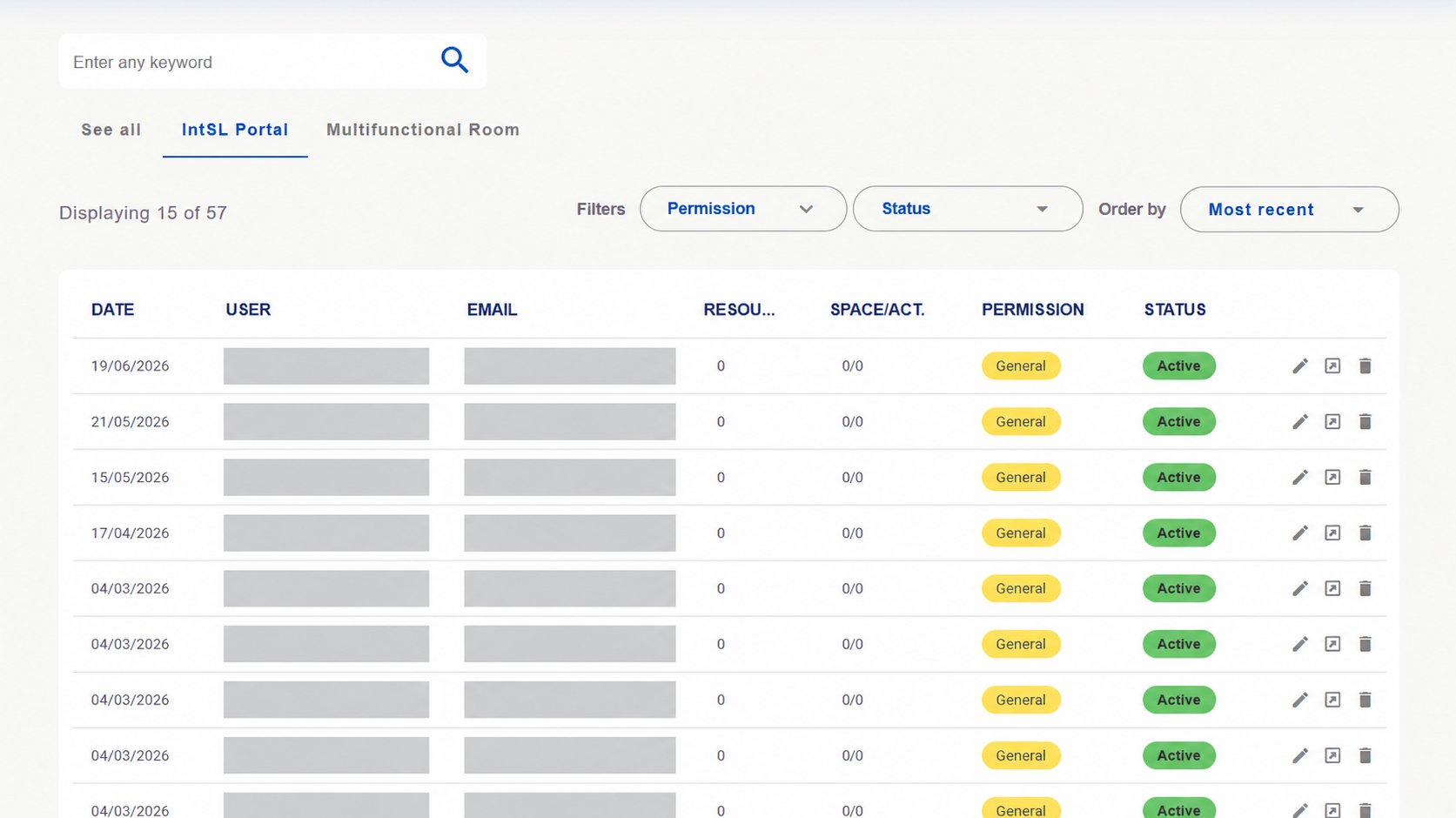
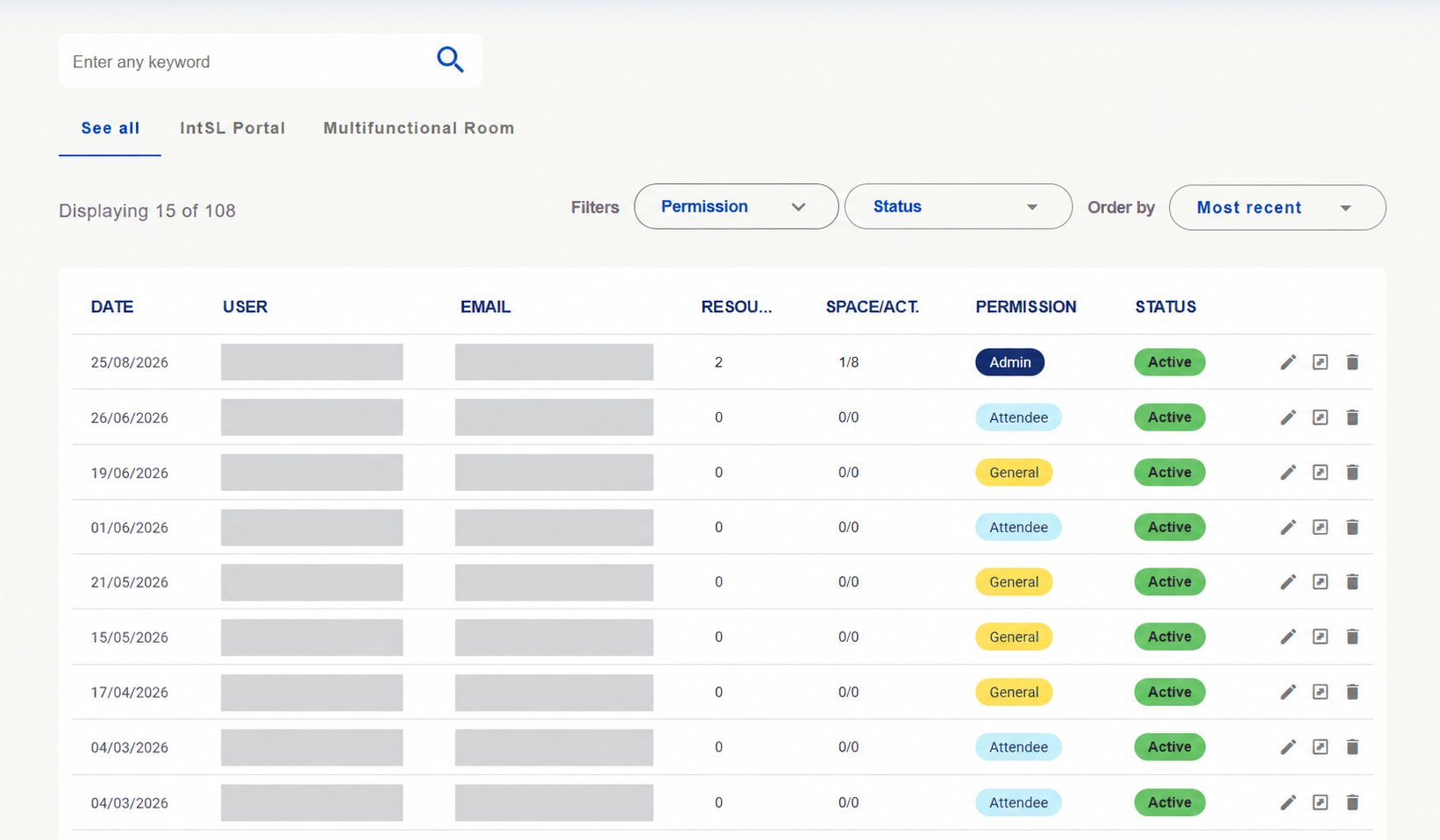 **IntSL Portal:** listagem dos usuários gerais do Portal. Essa organização da lista não significa que o Portal seja exclusivo desse grupo: os recursos do Portal podem ser acessados por todos os usuários.
 **Multifunctional Room:** listagem dos usuários com acessos e funções específicos na Sala Multifuncional. A participação nas atividades está vinculada aos convites e às permissões nos Spaces.
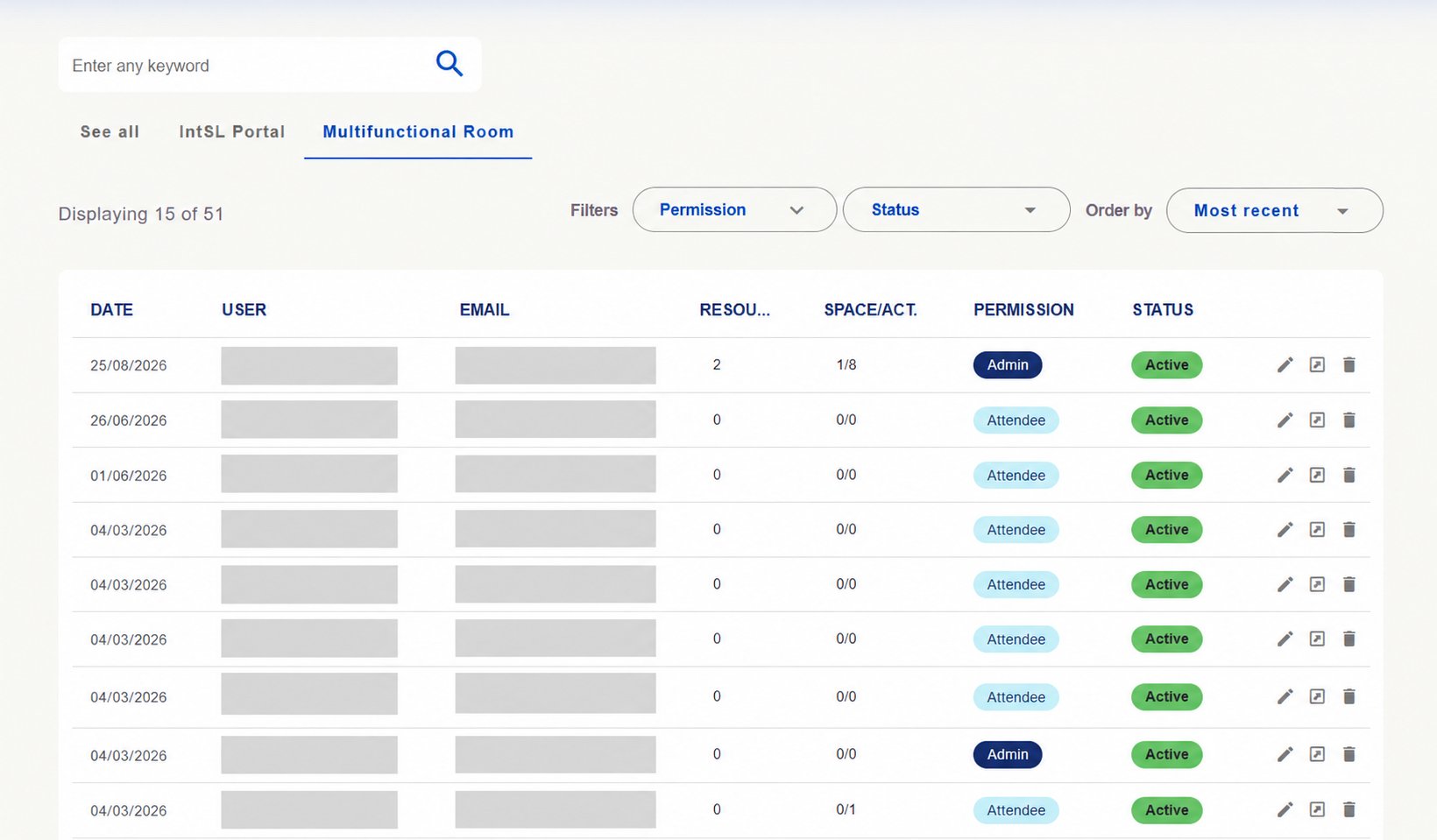 Utilize a **busca**, os filtros **Permission (Permissão)** e **Status** e a opção **Order by (Ordenar por)** para localizar as contas. Na tabela, confira a permissão, o status e os vínculos com recursos e espaços/atividades. As ações disponíveis dependem do seu nível de acesso.
### Confira as responsabilidades
O **Supervisor** administra os Spaces pelos quais é responsável. **Admin e Gestor** atuam na gestão da plataforma conforme suas permissões. Dentro de um Space, funções como **Participante** e **Editor** definem as ações disponíveis naquele contexto; a função Editor permite editar determinados conteúdos.
As imagens foram editadas para ocultar dados de identificação. As contagens e registros são exemplos da instalação.
## Recursos e formulários
A área **Recursos (Resources)** permite acompanhar os materiais publicados, consultar análises literárias e manter os cadastros que oferecem opções nos formulários. Os gestores podem criar e editar categorias e outros registros conforme suas permissões.
### Acompanhe os recursos publicados
Em **Resources → Resources List**, consulte os materiais publicados e acompanhe categoria, subcategoria, responsável, visualizações e status.
Utilize a **busca**, os filtros **Permission (Permissão)** e **Status** e a opção **Order by (Ordenar por)** para localizar as contas. Na tabela, confira a permissão, o status e os vínculos com recursos e espaços/atividades. As ações disponíveis dependem do seu nível de acesso.
### Confira as responsabilidades
O **Supervisor** administra os Spaces pelos quais é responsável. **Admin e Gestor** atuam na gestão da plataforma conforme suas permissões. Dentro de um Space, funções como **Participante** e **Editor** definem as ações disponíveis naquele contexto; a função Editor permite editar determinados conteúdos.
As imagens foram editadas para ocultar dados de identificação. As contagens e registros são exemplos da instalação.
## Recursos e formulários
A área **Recursos (Resources)** permite acompanhar os materiais publicados, consultar análises literárias e manter os cadastros que oferecem opções nos formulários. Os gestores podem criar e editar categorias e outros registros conforme suas permissões.
### Acompanhe os recursos publicados
Em **Resources → Resources List**, consulte os materiais publicados e acompanhe categoria, subcategoria, responsável, visualizações e status.
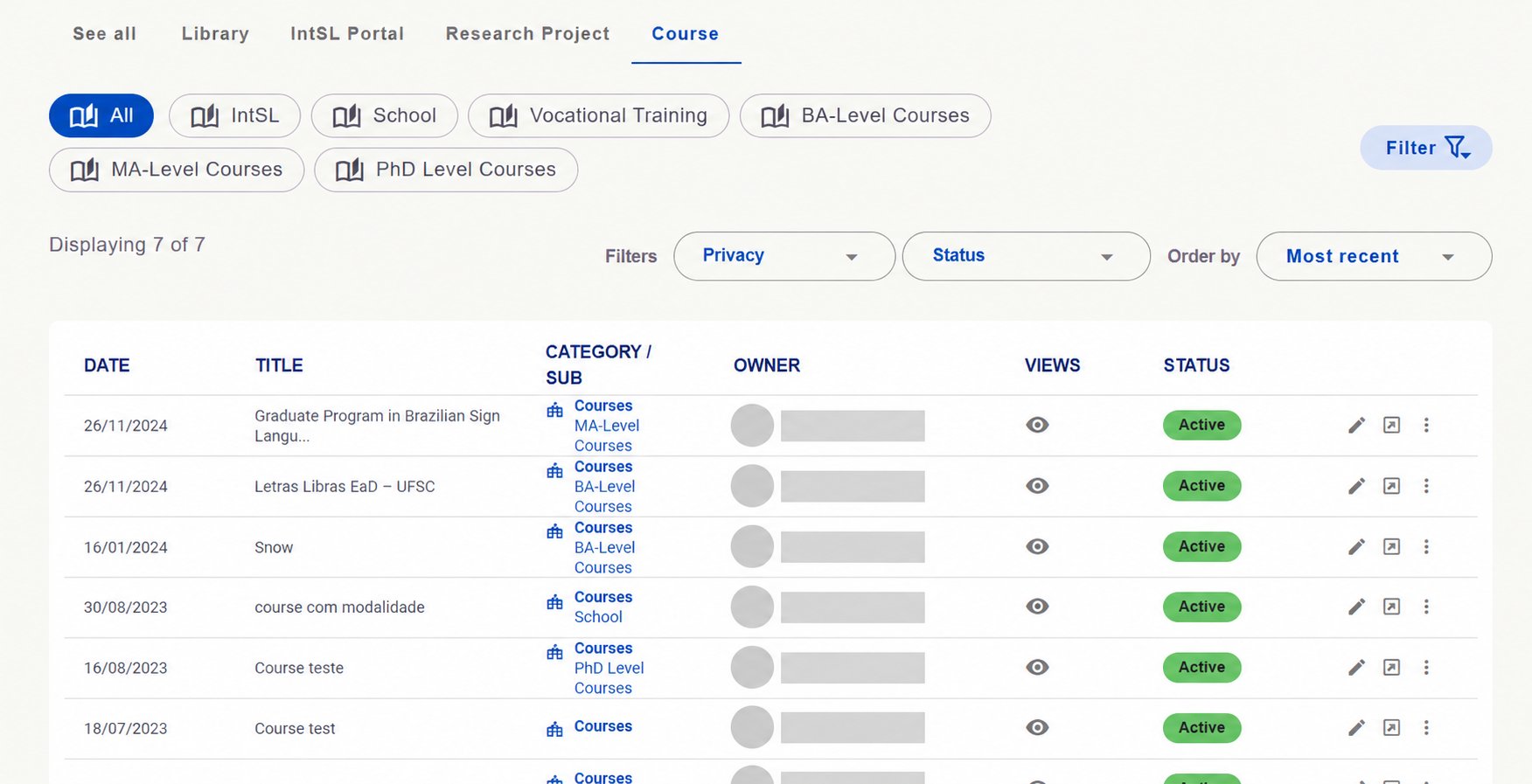
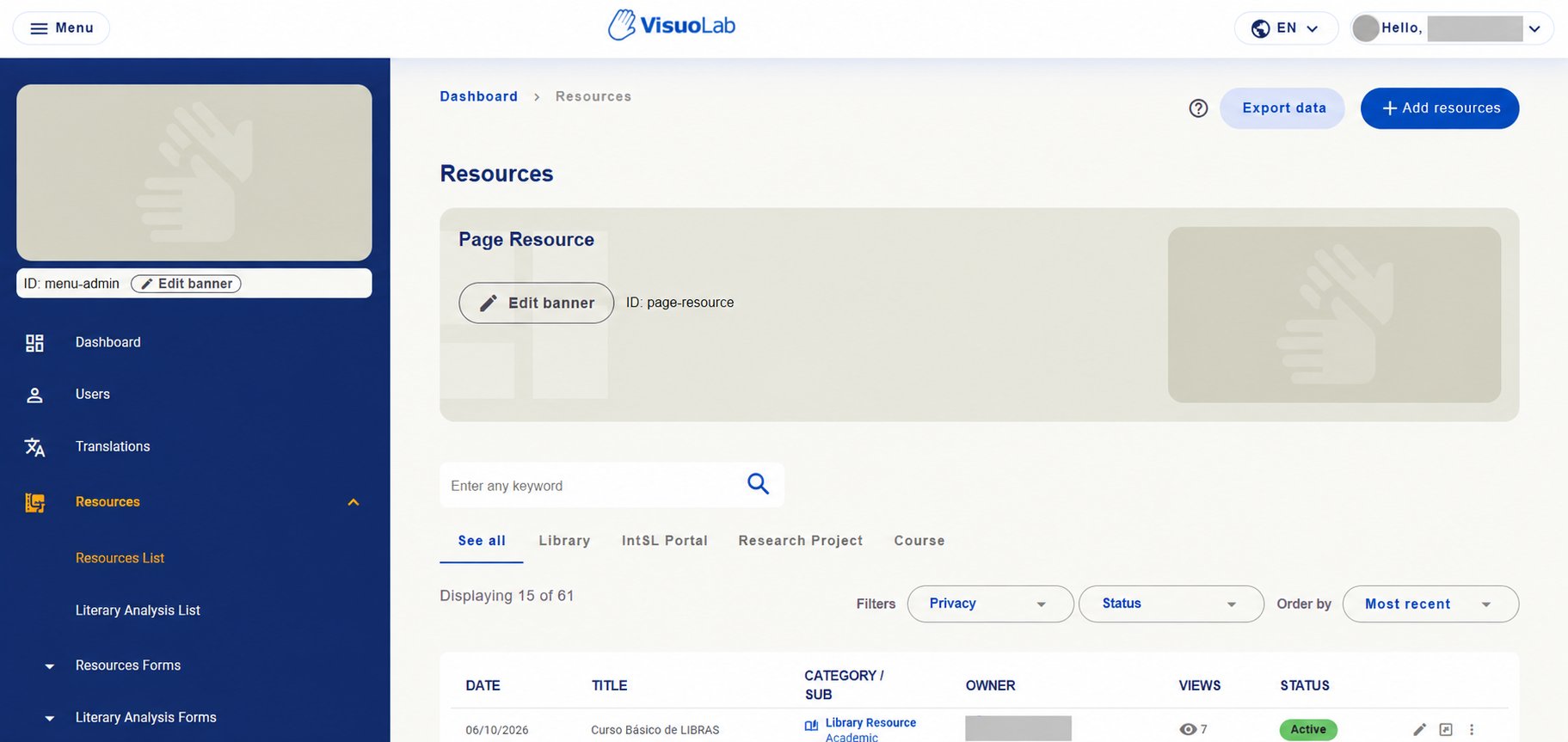 Use a busca, os filtros **Privacy (Privacidade)** e **Status** e a opção **Order by (Ordenar por)** para localizar recursos. As abas permitem consultar todos os materiais em **See all**, ou filtrar por **Library (Biblioteca)**, **IntSL Portal (Portal de Línguas de Sinais)**, **Research Project (Projetos de Pesquisa)** e **Course (Cursos)**.
Na tabela, confira o título, a categoria e subcategoria, o responsável, as visualizações e o status. Conforme suas permissões, utilize as ações disponíveis para consultar ou editar o recurso.
Use a busca, os filtros **Privacy (Privacidade)** e **Status** e a opção **Order by (Ordenar por)** para localizar recursos. As abas permitem consultar todos os materiais em **See all**, ou filtrar por **Library (Biblioteca)**, **IntSL Portal (Portal de Línguas de Sinais)**, **Research Project (Projetos de Pesquisa)** e **Course (Cursos)**.
Na tabela, confira o título, a categoria e subcategoria, o responsável, as visualizações e o status. Conforme suas permissões, utilize as ações disponíveis para consultar ou editar o recurso.
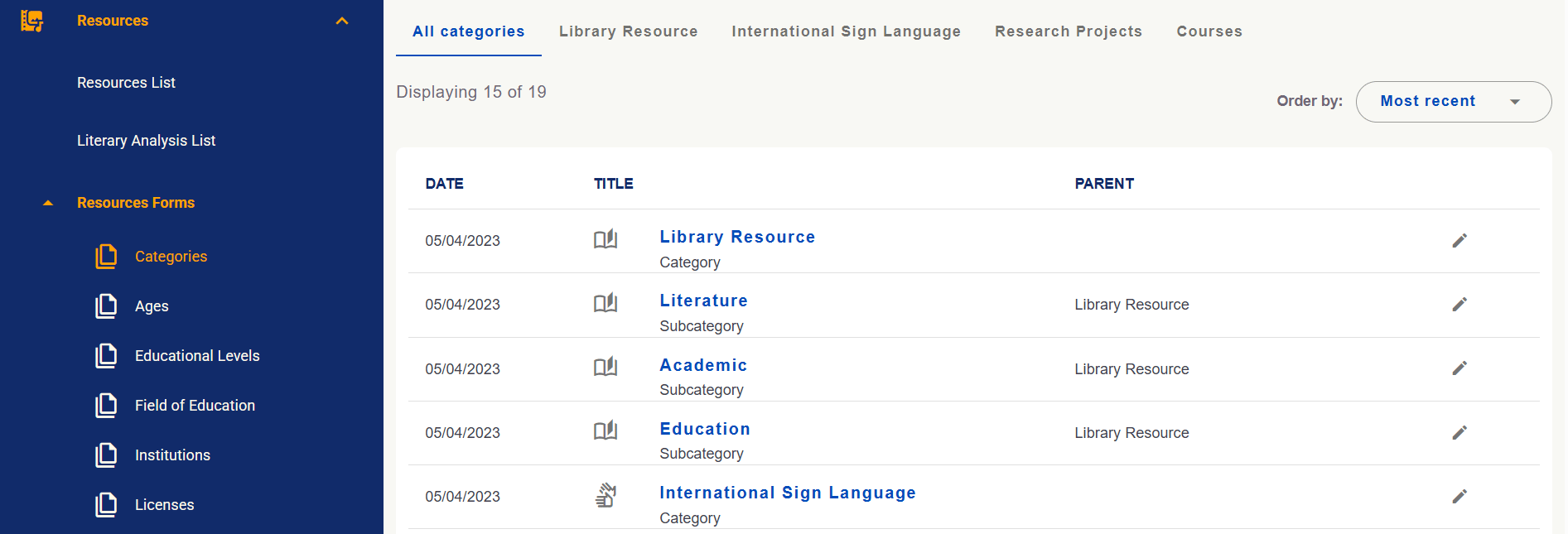
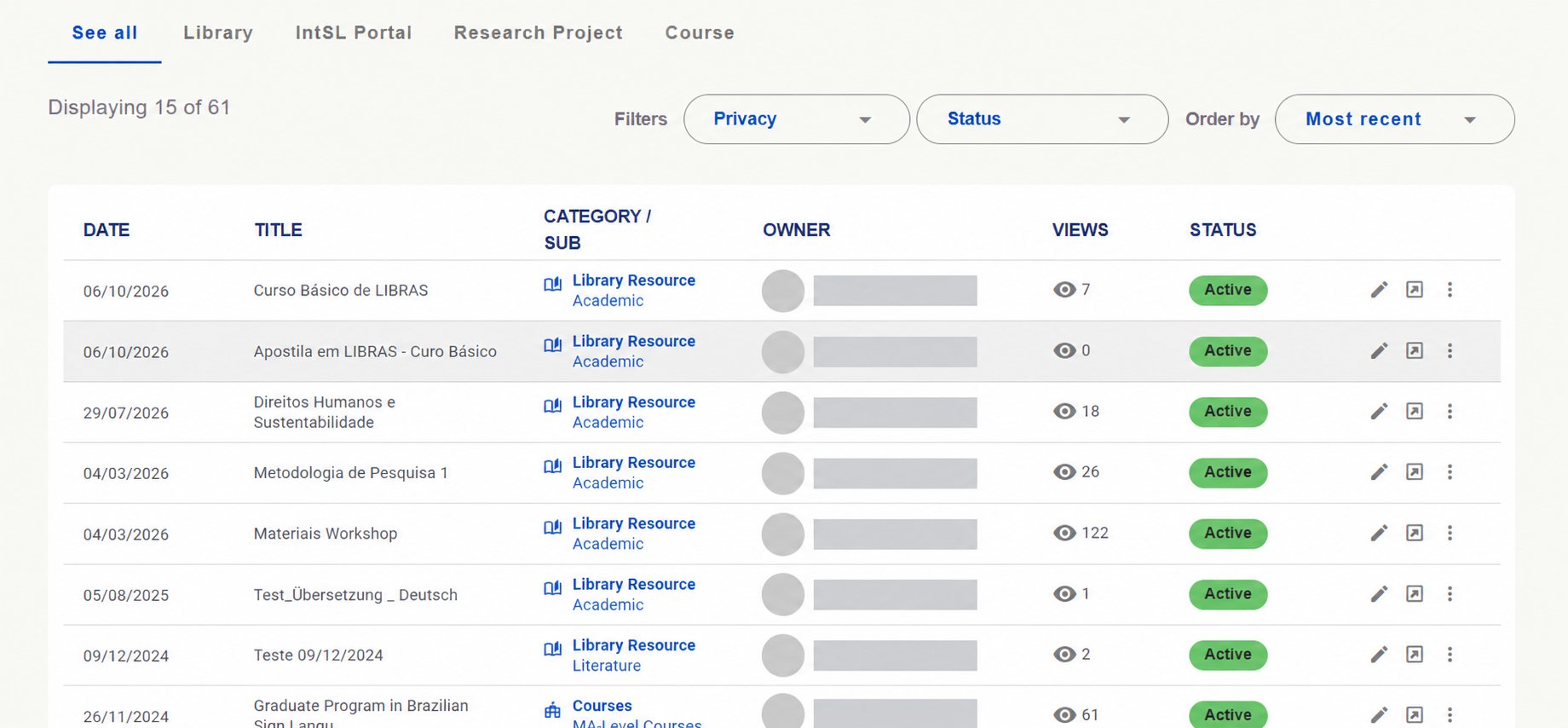 As categorias podem apresentar subcategorias para refinar a consulta. As opções e contagens abaixo são exemplos da instalação.
**Biblioteca (Library):** no exemplo, reúne as subcategorias **Literature**, **Academic** e **Education**.
As categorias podem apresentar subcategorias para refinar a consulta. As opções e contagens abaixo são exemplos da instalação.
**Biblioteca (Library):** no exemplo, reúne as subcategorias **Literature**, **Academic** e **Education**.
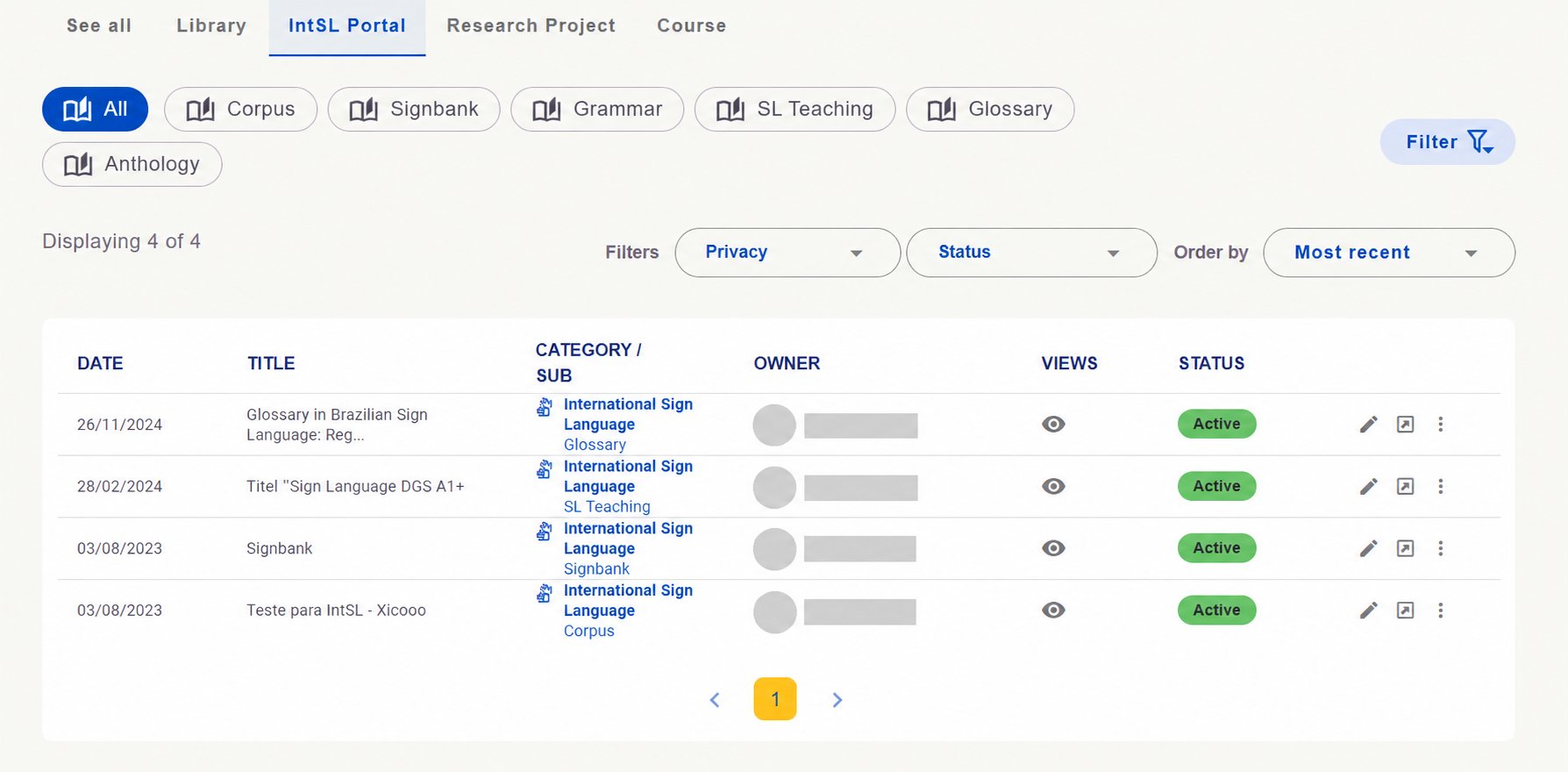
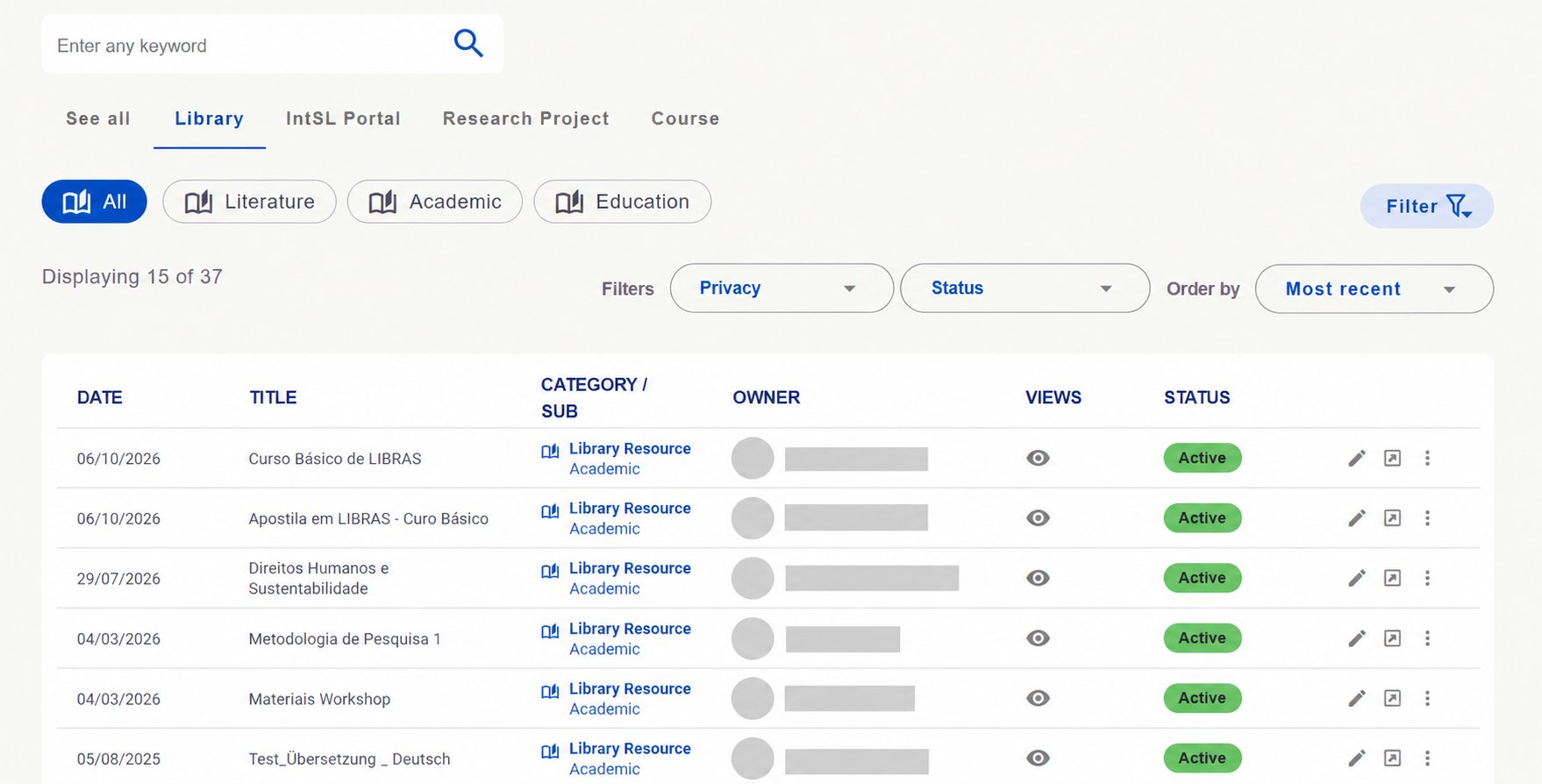 **Portal de Línguas de Sinais (IntSL Portal):** o exemplo apresenta opções como corpus, Signbank, gramática, ensino de línguas de sinais, glossário e antologia.
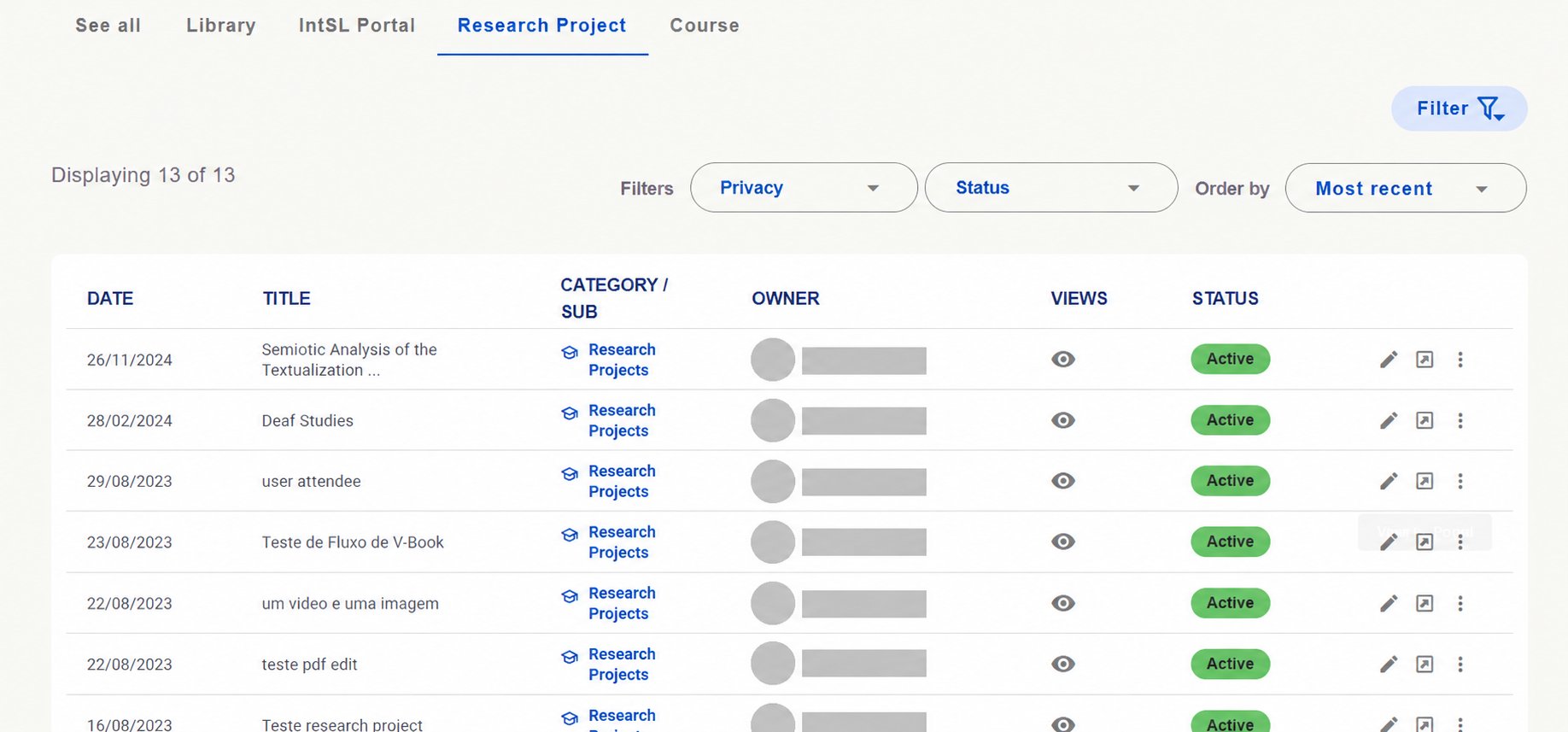
 **Projetos de Pesquisa (Research Project):** permite consultar os recursos classificados nessa categoria.
 **Cursos (Course):** no exemplo, apresenta subdivisões relacionadas ao ensino e à formação, como **School**, **Vocational Training**, **BA-Level Courses**, **MA-Level Courses** e **PhD Level Courses**.
 ### Configure categorias e opções dos formulários
Em **Resources Forms**, os gestores podem criar e editar os cadastros que oferecem opções nos formulários de recursos. Esses registros ajudam os usuários a classificar e descrever os materiais.
### Configure categorias e opções dos formulários
Em **Resources Forms**, os gestores podem criar e editar os cadastros que oferecem opções nos formulários de recursos. Esses registros ajudam os usuários a classificar e descrever os materiais.
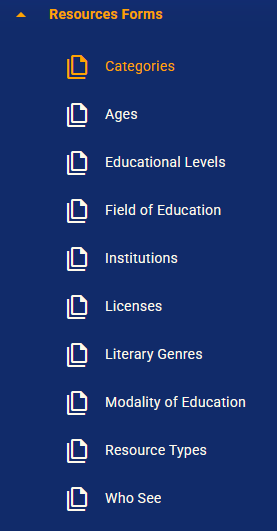 | Cadastro | O que organiza |
| - | - |
| **Categorias e subcategorias (Categories)** | A classificação dos recursos e suas subdivisões. |
| **Faixas etárias (Ages) e níveis de ensino (Educational Levels)** | Informações sobre o público e o contexto educacional. |
| **Áreas de educação (Field of Education), instituições (Institutions) e modalidades de ensino (Modality of Education)** | Informações educacionais e institucionais. |
| **Licenças (Licenses)** | As opções de licença associadas aos materiais. |
| **Gêneros literários (Literary Genres) e tipos de recurso (Resource Types)** | Características e formatos dos conteúdos. |
| **Who See** | Opções relacionadas a quem pode visualizar o recurso. |
Na gestão de **Categories**, confira a relação entre cada subcategoria e sua categoria principal, indicada na coluna **Parent**. No exemplo, **Literature**, **Academic** e **Education** são subcategorias de **Library Resource**. Use as ações disponíveis para editar os registros conforme suas permissões.
| Cadastro | O que organiza |
| - | - |
| **Categorias e subcategorias (Categories)** | A classificação dos recursos e suas subdivisões. |
| **Faixas etárias (Ages) e níveis de ensino (Educational Levels)** | Informações sobre o público e o contexto educacional. |
| **Áreas de educação (Field of Education), instituições (Institutions) e modalidades de ensino (Modality of Education)** | Informações educacionais e institucionais. |
| **Licenças (Licenses)** | As opções de licença associadas aos materiais. |
| **Gêneros literários (Literary Genres) e tipos de recurso (Resource Types)** | Características e formatos dos conteúdos. |
| **Who See** | Opções relacionadas a quem pode visualizar o recurso. |
Na gestão de **Categories**, confira a relação entre cada subcategoria e sua categoria principal, indicada na coluna **Parent**. No exemplo, **Literature**, **Academic** e **Education** são subcategorias de **Library Resource**. Use as ações disponíveis para editar os registros conforme suas permissões.
 ### Consulte análises literárias e configure seus formulários
Em **Literary Analysis List**, consulte as análises literárias cadastradas. Em **Literary Analysis Forms**, mantenha as opções utilizadas nos formulários dessas análises, como **estilos metafóricos (Metaphorical Style)**, **características e objetivos (Features and Objectives)** e **estilos linguísticos (Linguist Styles)**.
### Consulte análises literárias e configure seus formulários
Em **Literary Analysis List**, consulte as análises literárias cadastradas. Em **Literary Analysis Forms**, mantenha as opções utilizadas nos formulários dessas análises, como **estilos metafóricos (Metaphorical Style)**, **características e objetivos (Features and Objectives)** e **estilos linguísticos (Linguist Styles)**.
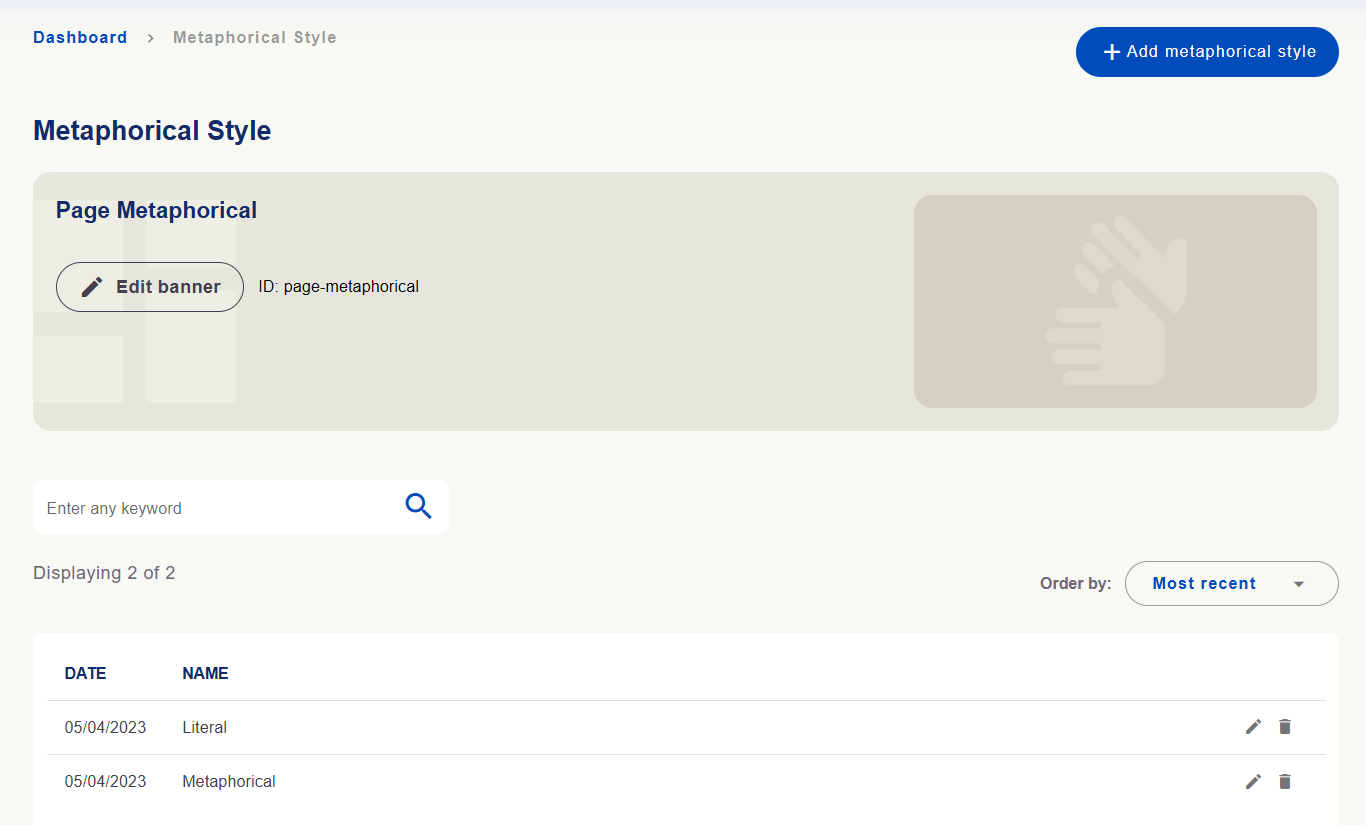
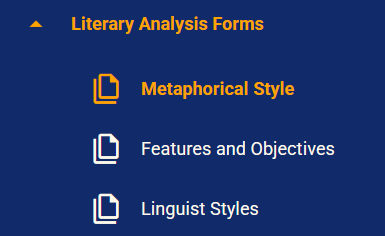 As telas de cadastro permitem adicionar opções e editar as existentes, conforme suas permissões. O exemplo de **Metaphorical Style** mostra a listagem de opções, com busca, ordenação, botão de adição e ações de edição.
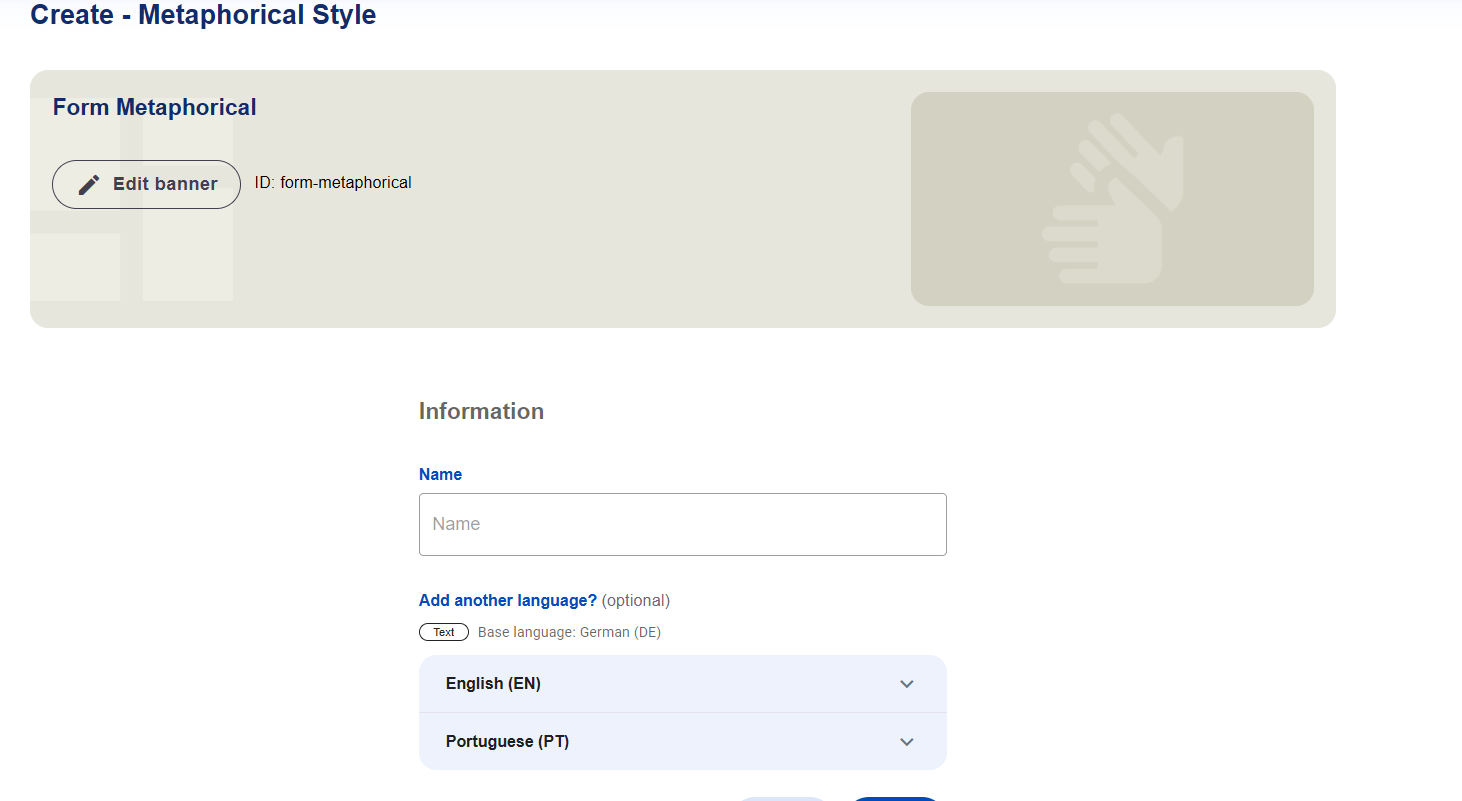
 No formulário, preencha o **nome (Name)** da opção. Os campos em **Add another language?** permitem informar versões em outras línguas escritas no mesmo registro. Confira a língua de origem e as versões disponíveis antes de salvar.
 **Cadastro e tradução são trabalhos diferentes.** Criar ou editar uma categoria ou opção altera o registro utilizado nos formulários. Depois da alteração, revise suas versões na área **Tradução** e confira como a informação aparece para os usuários nos idiomas habilitados.
[Veja como traduzir os registros dos formulários →](/pt-BR/administration/object-texts)
## Denúncias
A área **Denúncias (Reporting)** reúne os relatos sobre usuários e recursos da plataforma. Os gestores podem localizar os casos, consultar suas informações, organizar a responsabilidade pela análise e escolher o encaminhamento conforme suas permissões.
### Localize as denúncias
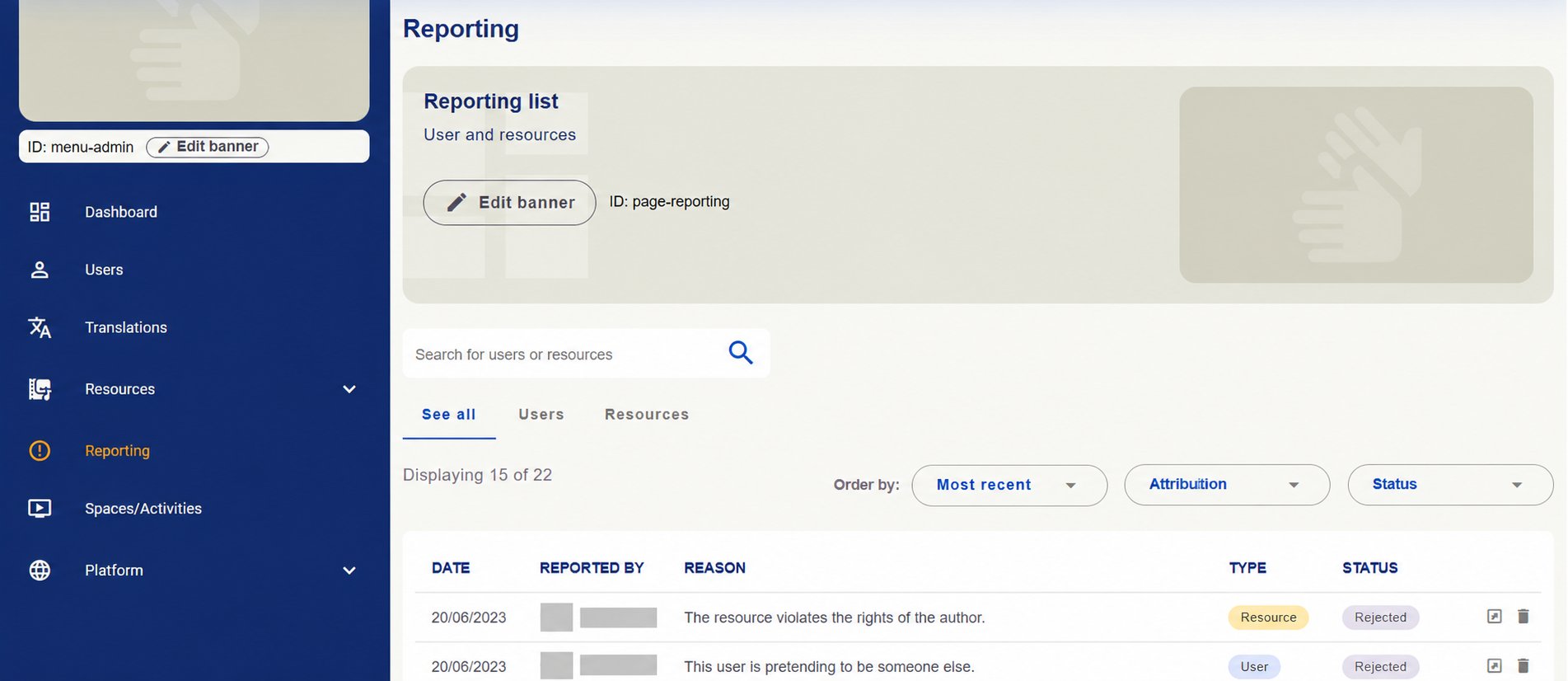
Use a busca e as abas **See all (Ver todos)**, **Users (Usuários)** e **Resources (Recursos)** para localizar os casos. A tela também apresenta ordenação e opções de **Attribution (Atribuição)** e **Status**.
A lista mostra a **data**, **quem enviou a denúncia (Reported by)**, o **motivo (Reason)**, o **tipo (Type)** e o **status**. Abra o registro pela ação disponível na linha para consultar seus detalhes.
**Cadastro e tradução são trabalhos diferentes.** Criar ou editar uma categoria ou opção altera o registro utilizado nos formulários. Depois da alteração, revise suas versões na área **Tradução** e confira como a informação aparece para os usuários nos idiomas habilitados.
[Veja como traduzir os registros dos formulários →](/pt-BR/administration/object-texts)
## Denúncias
A área **Denúncias (Reporting)** reúne os relatos sobre usuários e recursos da plataforma. Os gestores podem localizar os casos, consultar suas informações, organizar a responsabilidade pela análise e escolher o encaminhamento conforme suas permissões.
### Localize as denúncias
Use a busca e as abas **See all (Ver todos)**, **Users (Usuários)** e **Resources (Recursos)** para localizar os casos. A tela também apresenta ordenação e opções de **Attribution (Atribuição)** e **Status**.
A lista mostra a **data**, **quem enviou a denúncia (Reported by)**, o **motivo (Reason)**, o **tipo (Type)** e o **status**. Abra o registro pela ação disponível na linha para consultar seus detalhes.
 ### Confira as informações e a responsabilidade
Antes de decidir, leia o **motivo informado (Stated infringement)**, as **informações adicionais (Additional information)** e o **status do caso (Report status)**. Consulte o usuário ou recurso relacionado para compreender o contexto da denúncia.
No exemplo de denúncia sobre um recurso, a tela apresenta o material, seu responsável, quem enviou o relato e a data. O status **Open case** indica um caso aberto na captura.
### Confira as informações e a responsabilidade
Antes de decidir, leia o **motivo informado (Stated infringement)**, as **informações adicionais (Additional information)** e o **status do caso (Report status)**. Consulte o usuário ou recurso relacionado para compreender o contexto da denúncia.
No exemplo de denúncia sobre um recurso, a tela apresenta o material, seu responsável, quem enviou o relato e a data. O status **Open case** indica um caso aberto na captura.
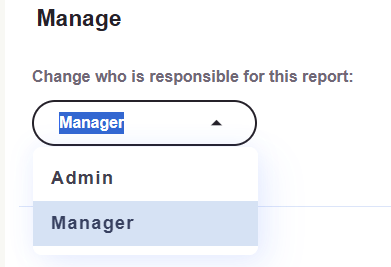
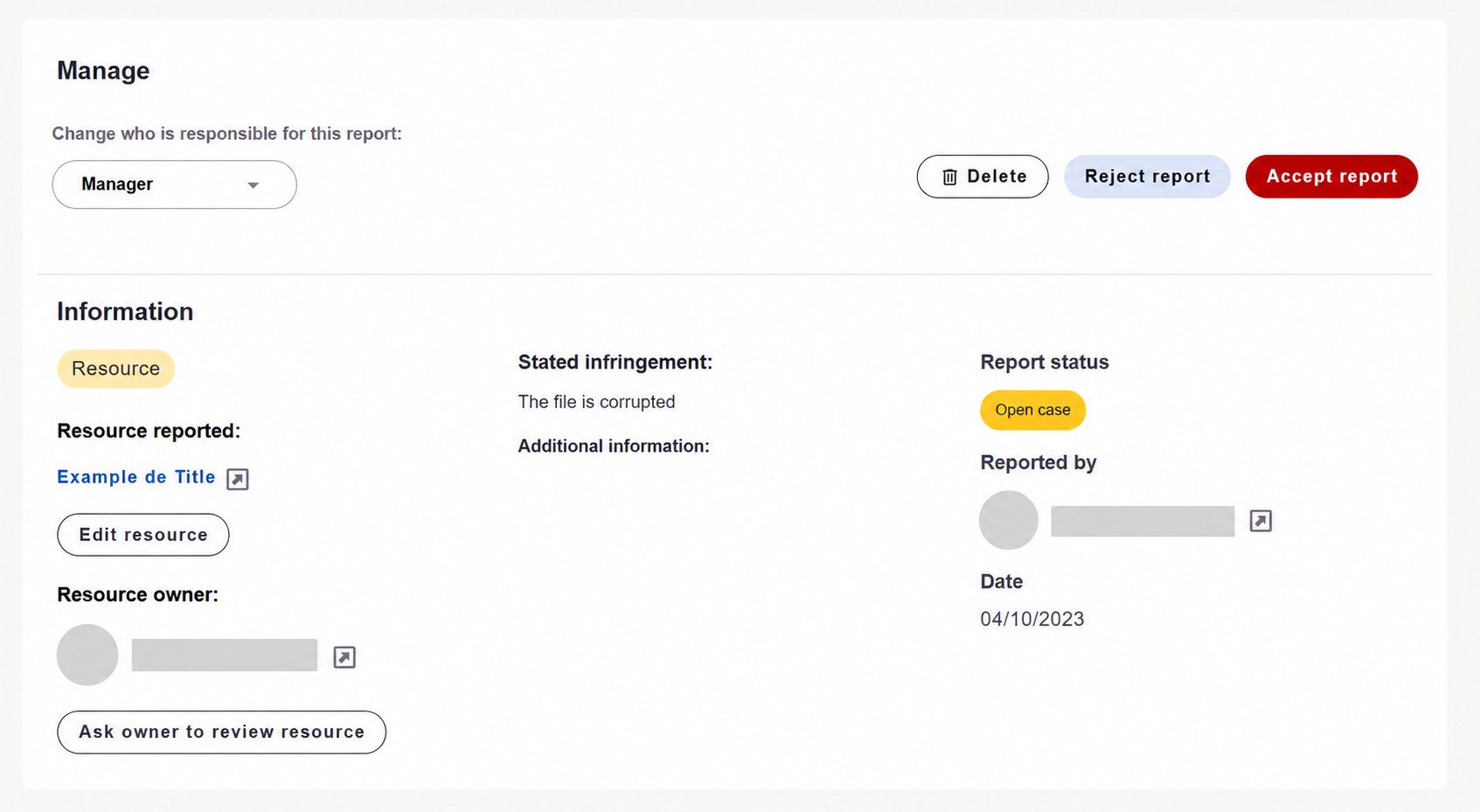 Na seção **Manage**, o campo **Change who is responsible for this report** permite alterar a responsabilidade pelo caso entre as opções disponíveis, como **Admin** e **Manager**.
 ### Solicite a revisão de um recurso
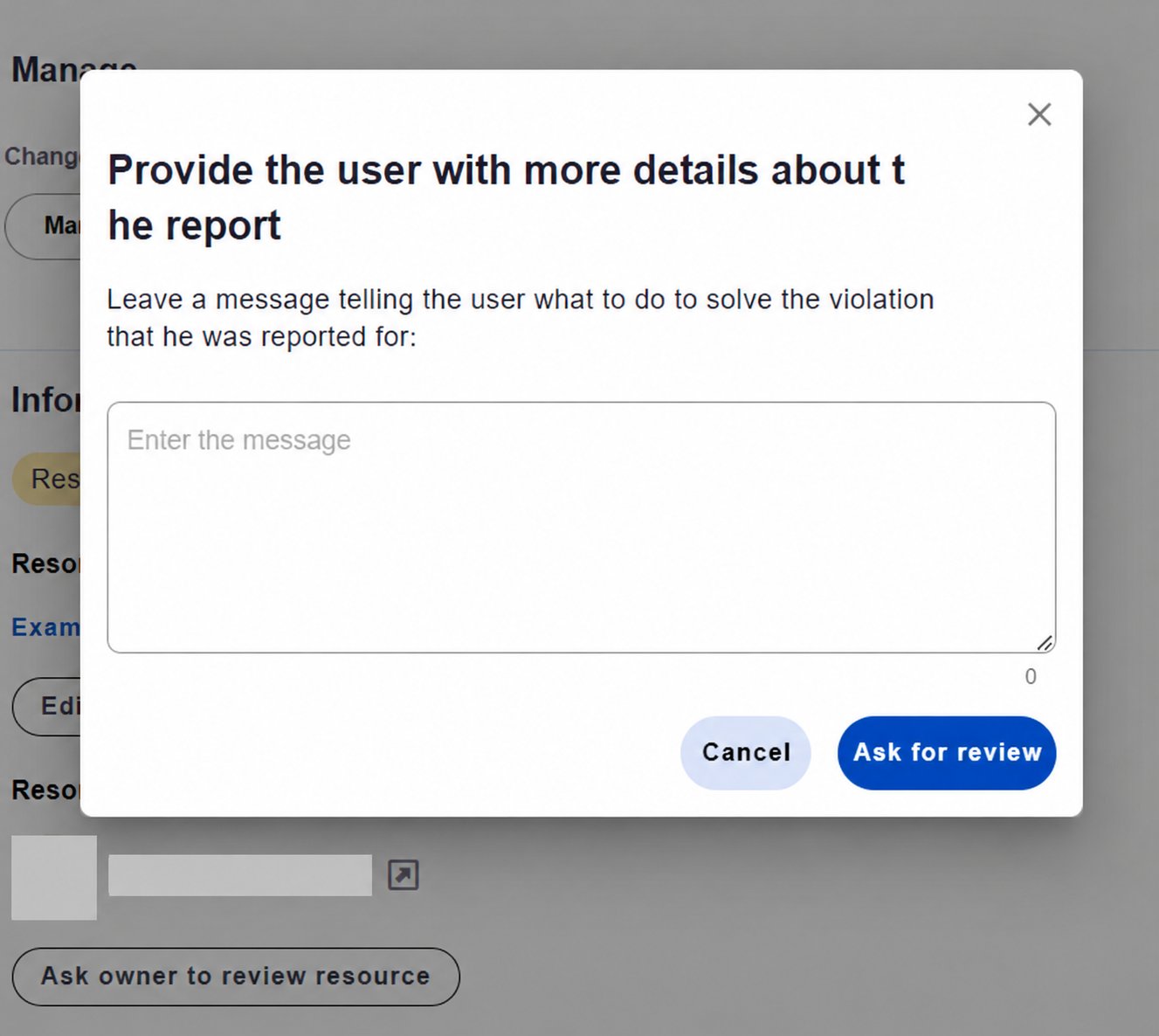
Quando o caso envolve um recurso e é necessário orientar seu responsável sobre uma correção, utilize **Ask owner to review resource**.
No modal, escreva uma mensagem clara explicando:
* **Qual problema** precisa ser verificado.
* **Onde ele aparece** no material.
* **Qual ajuste ou esclarecimento** é necessário.
Clique em **Ask for review** para encaminhar a solicitação. Use **Cancel** para cancelar o preenchimento. A tela de detalhes também oferece **Edit resource**, conforme as permissões de quem realiza a análise.
### Solicite a revisão de um recurso
Quando o caso envolve um recurso e é necessário orientar seu responsável sobre uma correção, utilize **Ask owner to review resource**.
No modal, escreva uma mensagem clara explicando:
* **Qual problema** precisa ser verificado.
* **Onde ele aparece** no material.
* **Qual ajuste ou esclarecimento** é necessário.
Clique em **Ask for review** para encaminhar a solicitação. Use **Cancel** para cancelar o preenchimento. A tela de detalhes também oferece **Edit resource**, conforme as permissões de quem realiza a análise.
 ### Escolha o encaminhamento
Após analisar o caso, utilize a ação adequada:
### Escolha o encaminhamento
Após analisar o caso, utilize a ação adequada:
 | Ação | Para que serve |
| - | - |
| **Accept report — Aceitar denúncia** | Aceitar a denúncia após a análise. |
| **Reject report — Rejeitar denúncia** | Rejeitar a denúncia após a análise. |
| **Delete — Excluir** | Excluir o registro da denúncia. |
**A denúncia precisa ser analisada no contexto.** Seu envio não confirma, por si só, a existência de uma irregularidade. Confira as informações antes de decidir e, ao solicitar uma revisão, ofereça orientações claras ao responsável.
As capturas ilustram casos de uma instalação de exemplo. Nomes e fotos foram ocultados nas imagens que apresentam identificações.
## Espaços e atividades
### Entenda os Spaces
Os **Spaces** são espaços de ensino-aprendizagem e avaliação da **Sala Multifuncional (Multifunctional Room)**. Funcionam como salas de aula: cada espaço reúne participantes convidados, uma apresentação e atividades organizadas pelo Supervisor, apoiando, entre outros usos, a formação de tradutores e intérpretes.
**Encontre seus espaços**
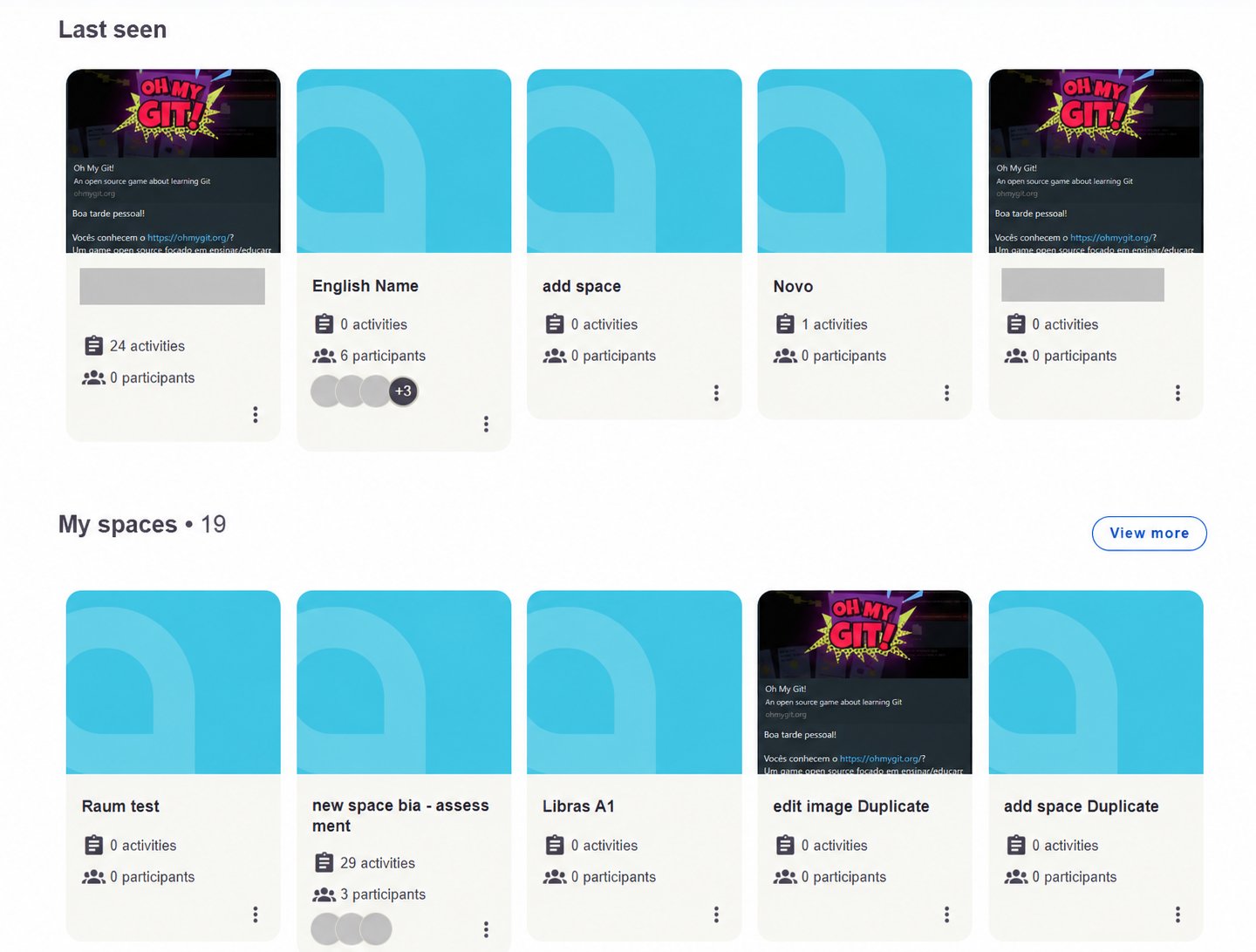
Na Sala Multifuncional, os espaços aparecem em cards com nome, imagem de apresentação e indicadores de atividades e participantes. As seções **Last seen (Vistos recentemente)** e **My spaces (Meus espaços)** ajudam a localizar os espaços disponíveis para seu perfil.
| Ação | Para que serve |
| - | - |
| **Accept report — Aceitar denúncia** | Aceitar a denúncia após a análise. |
| **Reject report — Rejeitar denúncia** | Rejeitar a denúncia após a análise. |
| **Delete — Excluir** | Excluir o registro da denúncia. |
**A denúncia precisa ser analisada no contexto.** Seu envio não confirma, por si só, a existência de uma irregularidade. Confira as informações antes de decidir e, ao solicitar uma revisão, ofereça orientações claras ao responsável.
As capturas ilustram casos de uma instalação de exemplo. Nomes e fotos foram ocultados nas imagens que apresentam identificações.
## Espaços e atividades
### Entenda os Spaces
Os **Spaces** são espaços de ensino-aprendizagem e avaliação da **Sala Multifuncional (Multifunctional Room)**. Funcionam como salas de aula: cada espaço reúne participantes convidados, uma apresentação e atividades organizadas pelo Supervisor, apoiando, entre outros usos, a formação de tradutores e intérpretes.
**Encontre seus espaços**
Na Sala Multifuncional, os espaços aparecem em cards com nome, imagem de apresentação e indicadores de atividades e participantes. As seções **Last seen (Vistos recentemente)** e **My spaces (Meus espaços)** ajudam a localizar os espaços disponíveis para seu perfil.
 **Conheça o espaço por dentro**
Ao abrir um Space, você encontra sua apresentação e as atividades organizadas nas abas **Freeform Activities (Atividades livres)** e **Assessment Activities (Atividades de avaliação)**. A tela também apresenta a aba **Grades (Notas)**.
A apresentação pode combinar texto e vídeo em língua de sinais para explicar a proposta do espaço. Dentro dele, podem ser realizadas discussões, entregas, encontros ao vivo e práticas de interpretação.
**Conheça o espaço por dentro**
Ao abrir um Space, você encontra sua apresentação e as atividades organizadas nas abas **Freeform Activities (Atividades livres)** e **Assessment Activities (Atividades de avaliação)**. A tela também apresenta a aba **Grades (Notas)**.
A apresentação pode combinar texto e vídeo em língua de sinais para explicar a proposta do espaço. Dentro dele, podem ser realizadas discussões, entregas, encontros ao vivo e práticas de interpretação.
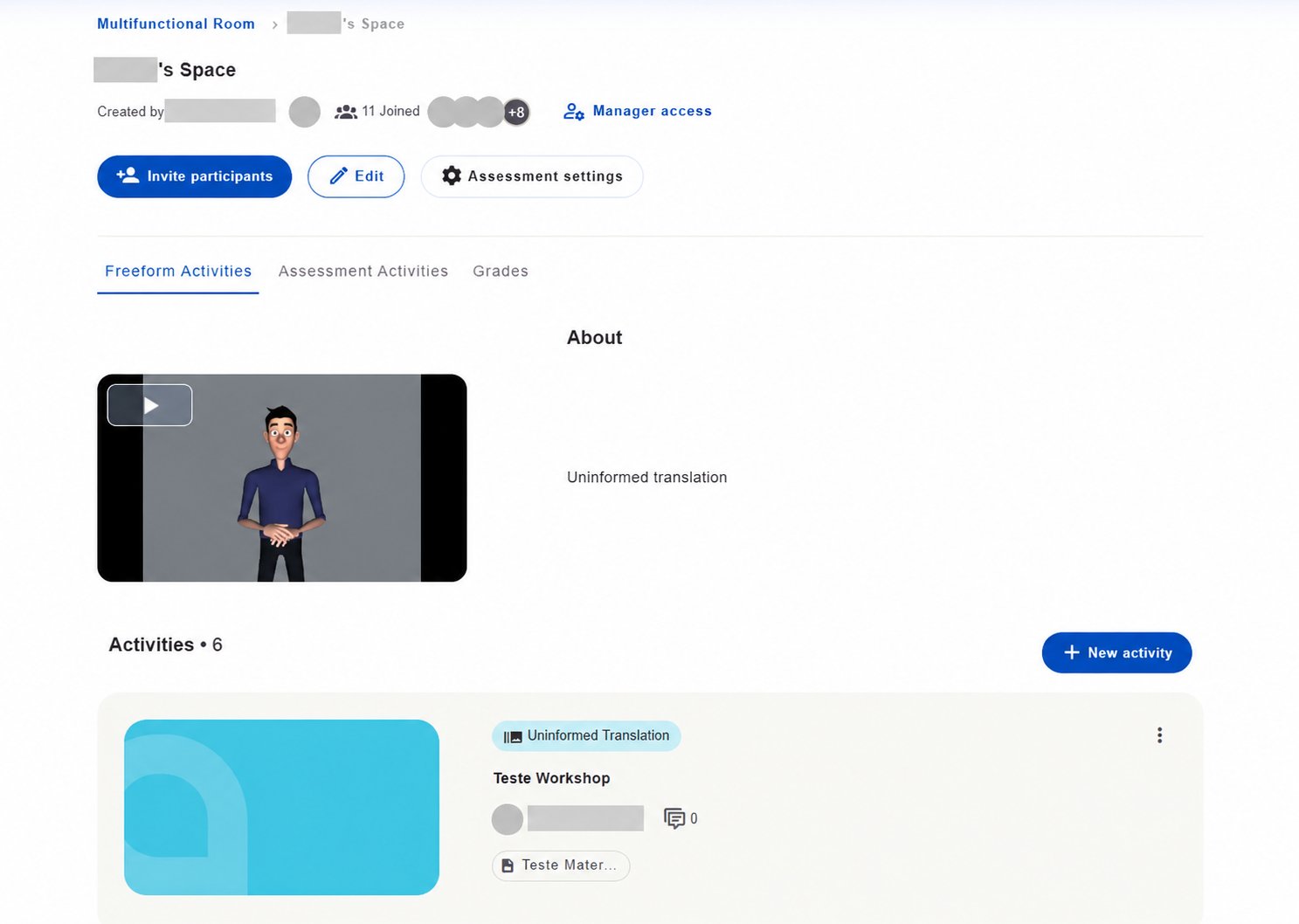 O acesso dos participantes ocorre por **convite ao espaço**. Conforme as permissões, o responsável encontra opções para **convidar participantes (Invite participants)**, **editar o Space (Edit)**, **configurar a avaliação (Assessment settings)** e **criar atividades (New activity)**.
### Acompanhe os espaços e as atividades
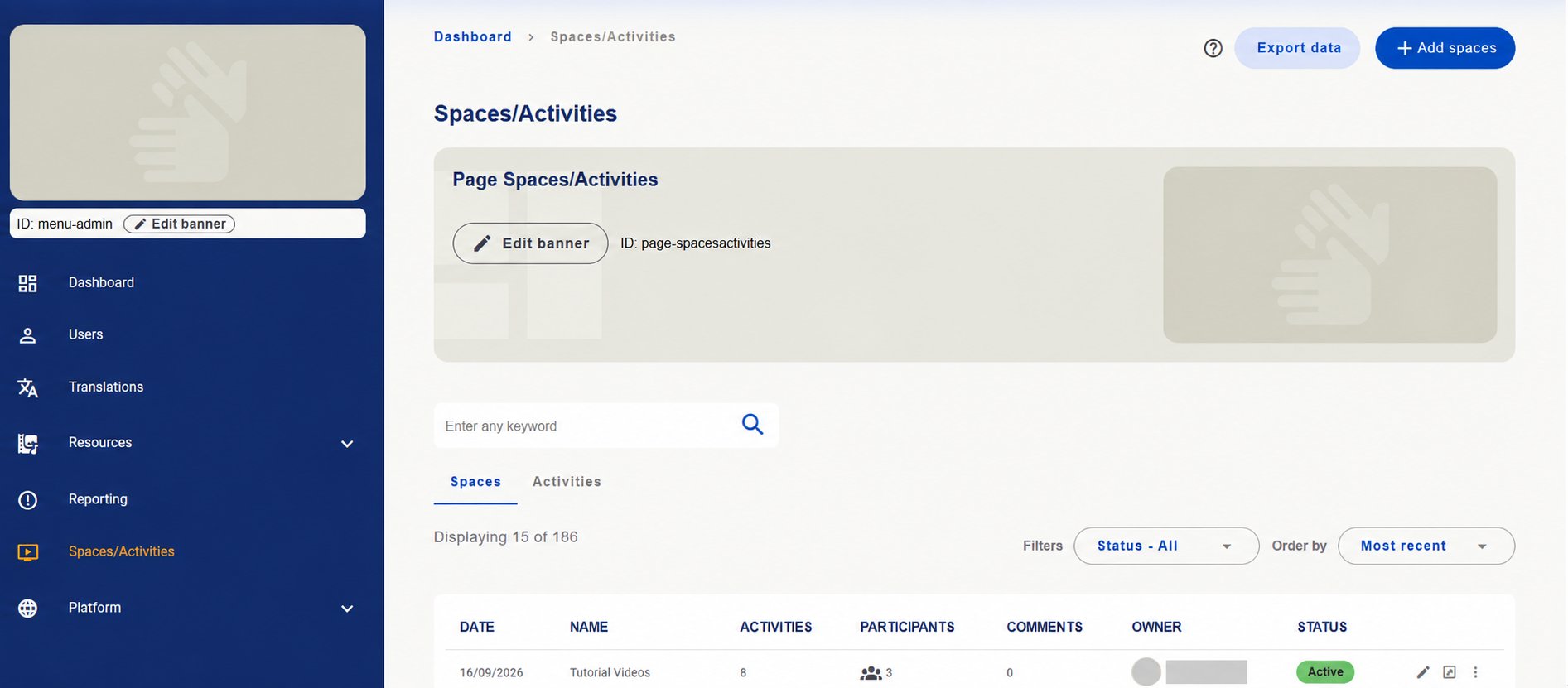
Em **Spaces/Activities**, utilize as abas:
| Aba | O que consultar |
| - | - |
| **Spaces** | Os espaços cadastrados e seus indicadores de atividades, participantes, comentários, responsável e status. |
| **Activities** | A listagem de atividades da Sala Multifuncional. |
Use a **busca**, o filtro **Status** e a opção **Order by (Ordenar por)** para localizar os registros. As ações de criação e gestão dependem das suas permissões. A captura mostra o botão **Add spaces** para iniciar o cadastro de um espaço.
O acesso dos participantes ocorre por **convite ao espaço**. Conforme as permissões, o responsável encontra opções para **convidar participantes (Invite participants)**, **editar o Space (Edit)**, **configurar a avaliação (Assessment settings)** e **criar atividades (New activity)**.
### Acompanhe os espaços e as atividades
Em **Spaces/Activities**, utilize as abas:
| Aba | O que consultar |
| - | - |
| **Spaces** | Os espaços cadastrados e seus indicadores de atividades, participantes, comentários, responsável e status. |
| **Activities** | A listagem de atividades da Sala Multifuncional. |
Use a **busca**, o filtro **Status** e a opção **Order by (Ordenar por)** para localizar os registros. As ações de criação e gestão dependem das suas permissões. A captura mostra o botão **Add spaces** para iniciar o cadastro de um espaço.
 ### Apresente o espaço aos participantes
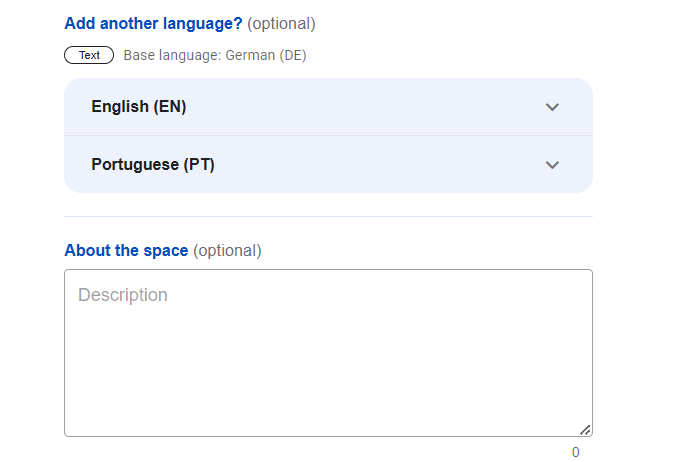
Ao preparar um Space, descreva sua finalidade e as orientações necessárias para participar. O campo **About the space** permite apresentar essas informações por escrito, com versões em outros idiomas em **Add another language?**.
### Apresente o espaço aos participantes
Ao preparar um Space, descreva sua finalidade e as orientações necessárias para participar. O campo **About the space** permite apresentar essas informações por escrito, com versões em outros idiomas em **Add another language?**.
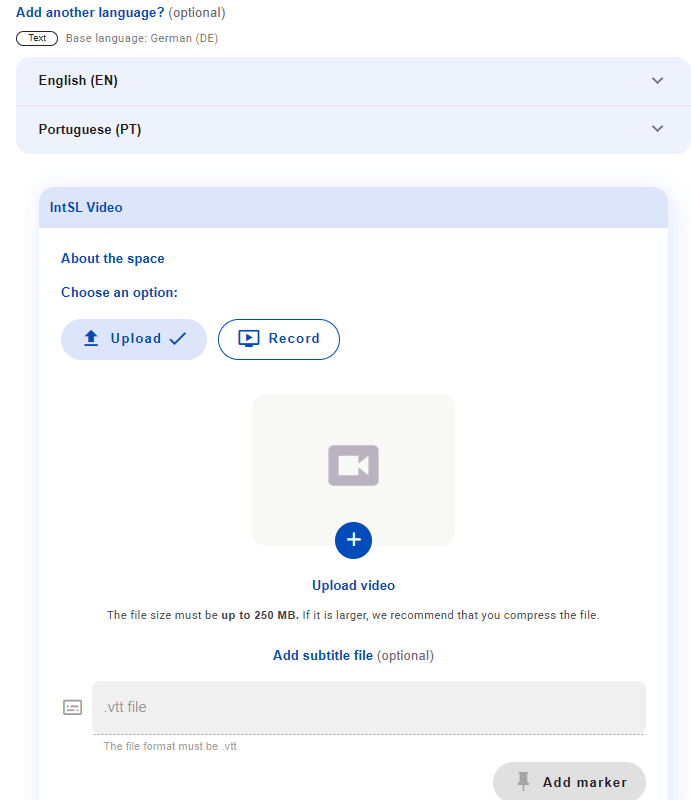
 Essa apresentação também pode ser oferecida **em vídeo em língua de sinais**, ajudando os participantes a compreender o contexto e a proposta do espaço. As telas mostram opções para **enviar um vídeo (Upload)** ou **gravar na plataforma (Record)**.
 Os campos em **Add video in another sign language?** permitem adicionar versões em outras línguas de sinais. Confira a língua de cada campo e as versões escritas antes de concluir o cadastro em **Create**.
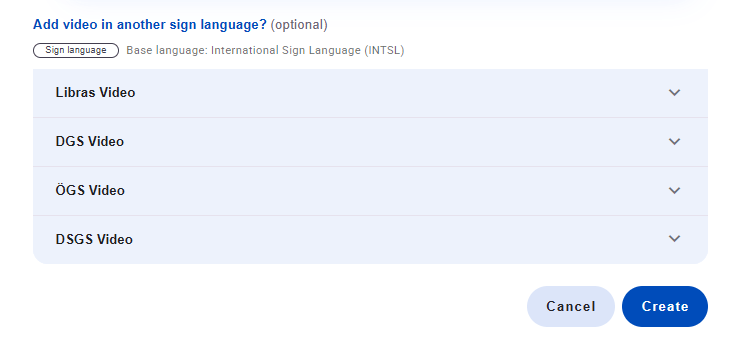 O idioma escrito e a língua de sinais do vídeo são escolhas distintas. As línguas exibidas nos prints são exemplos da instalação.
### Conheça as duas modalidades de atividades
| Modalidade | Como funciona |
| - | - |
| **Atividades livres** | Oferecem flexibilidade para discussão, entrega e prática. Não possuem uma forma de avaliação fixa e estruturada pela plataforma, mas podem receber acompanhamento e devolutivas do Supervisor. |
| **Atividades de avaliação** | Possuem uma estrutura mais definida pela plataforma para organizar a realização e a avaliação. Seu funcionamento será detalhado na seção específica de atividades. |
**Atividade livre não significa ausência de acompanhamento:** significa que a plataforma não impõe uma forma fixa e estruturada de avaliação.
Há cinco tipos de atividades livres para discussão, entrega e prática de interpretação:
| Tipo | O que o participante faz | Indicado para |
| - | - | - |
| **Somente comentários** | Comenta em texto ou vídeo. | Discussões. |
| **Submissão** | Comenta e grava ou envia um vídeo para análise e devolutiva. | Entregas. |
| **Simultânea** | Assiste ao material de origem enquanto grava uma resposta em vídeo, reproduzida de forma sincronizada com o original. O material de origem pode ser um vídeo ou um texto (tipo teleprompter). | Prática de interpretação simultânea. |
| **Reunião por vídeo** | Participa de um encontro ao vivo por videochamada. | Aulas e encontros síncronos. |
| **Consecutiva** | Acompanha o material de origem, faz anotações e depois realiza a interpretação. | Prática de interpretação consecutiva. |
Este tópico apresenta um panorama. A criação, a realização e a avaliação das atividades serão detalhadas na seção específica de atividades.
## Conteúdo e configurações institucionais
A área **Plataforma (Platform)** reúne os conteúdos que apresentam e orientam o uso da VisuoLab, os documentos institucionais, os materiais de identidade visual e algumas configurações operacionais. Também permite manter os cadastros utilizados em formulários e outras áreas, conforme suas permissões.
### Mantenha os conteúdos institucionais
Em **Platform → Settings**, localize a área que deseja consultar ou atualizar.
O idioma escrito e a língua de sinais do vídeo são escolhas distintas. As línguas exibidas nos prints são exemplos da instalação.
### Conheça as duas modalidades de atividades
| Modalidade | Como funciona |
| - | - |
| **Atividades livres** | Oferecem flexibilidade para discussão, entrega e prática. Não possuem uma forma de avaliação fixa e estruturada pela plataforma, mas podem receber acompanhamento e devolutivas do Supervisor. |
| **Atividades de avaliação** | Possuem uma estrutura mais definida pela plataforma para organizar a realização e a avaliação. Seu funcionamento será detalhado na seção específica de atividades. |
**Atividade livre não significa ausência de acompanhamento:** significa que a plataforma não impõe uma forma fixa e estruturada de avaliação.
Há cinco tipos de atividades livres para discussão, entrega e prática de interpretação:
| Tipo | O que o participante faz | Indicado para |
| - | - | - |
| **Somente comentários** | Comenta em texto ou vídeo. | Discussões. |
| **Submissão** | Comenta e grava ou envia um vídeo para análise e devolutiva. | Entregas. |
| **Simultânea** | Assiste ao material de origem enquanto grava uma resposta em vídeo, reproduzida de forma sincronizada com o original. O material de origem pode ser um vídeo ou um texto (tipo teleprompter). | Prática de interpretação simultânea. |
| **Reunião por vídeo** | Participa de um encontro ao vivo por videochamada. | Aulas e encontros síncronos. |
| **Consecutiva** | Acompanha o material de origem, faz anotações e depois realiza a interpretação. | Prática de interpretação consecutiva. |
Este tópico apresenta um panorama. A criação, a realização e a avaliação das atividades serão detalhadas na seção específica de atividades.
## Conteúdo e configurações institucionais
A área **Plataforma (Platform)** reúne os conteúdos que apresentam e orientam o uso da VisuoLab, os documentos institucionais, os materiais de identidade visual e algumas configurações operacionais. Também permite manter os cadastros utilizados em formulários e outras áreas, conforme suas permissões.
### Mantenha os conteúdos institucionais
Em **Platform → Settings**, localize a área que deseja consultar ou atualizar.
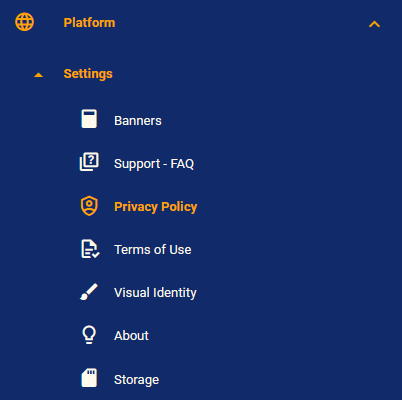 | Área | O que o gestor pode acompanhar ou manter |
| - | - |
| **Banners** | Textos e vídeos que apresentam páginas, seções e ferramentas. A lista permite localizar o banner por ID, título, localização e status. |
| **Support - FAQ** | Perguntas e respostas que ajudam os usuários a esclarecer dúvidas sobre a plataforma. |
| **About — Sobre** | Conteúdos de apresentação da VisuoLab e da instituição. |
Use a busca, os filtros e as ações disponíveis em cada tela. Confira o registro e sua localização antes de editar.
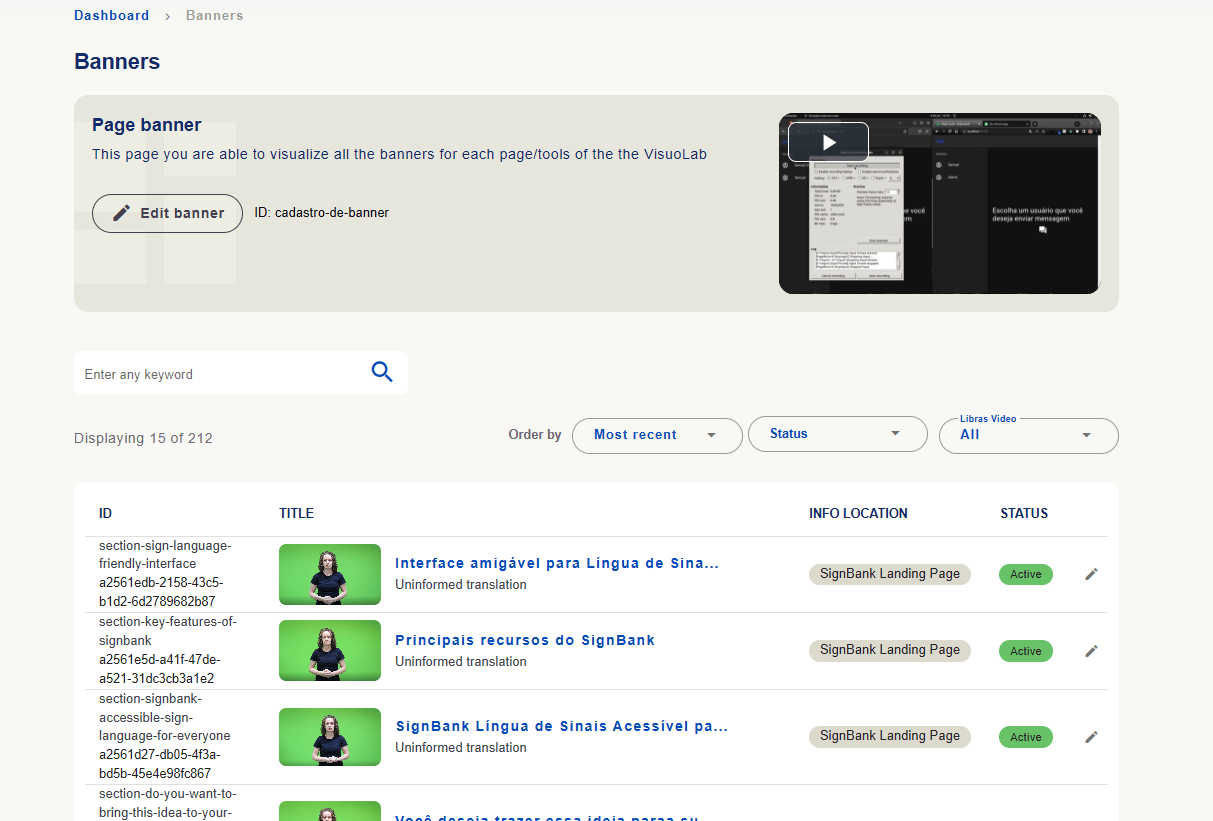
**Banners:** a lista apresenta ID, título, localização em **Info location** e status. A tela também oferece busca, ordenação e filtros para ajudar a encontrar o banner desejado. As localizações e contagens são exemplos da instalação.
| Área | O que o gestor pode acompanhar ou manter |
| - | - |
| **Banners** | Textos e vídeos que apresentam páginas, seções e ferramentas. A lista permite localizar o banner por ID, título, localização e status. |
| **Support - FAQ** | Perguntas e respostas que ajudam os usuários a esclarecer dúvidas sobre a plataforma. |
| **About — Sobre** | Conteúdos de apresentação da VisuoLab e da instituição. |
Use a busca, os filtros e as ações disponíveis em cada tela. Confira o registro e sua localização antes de editar.
**Banners:** a lista apresenta ID, título, localização em **Info location** e status. A tela também oferece busca, ordenação e filtros para ajudar a encontrar o banner desejado. As localizações e contagens são exemplos da instalação.
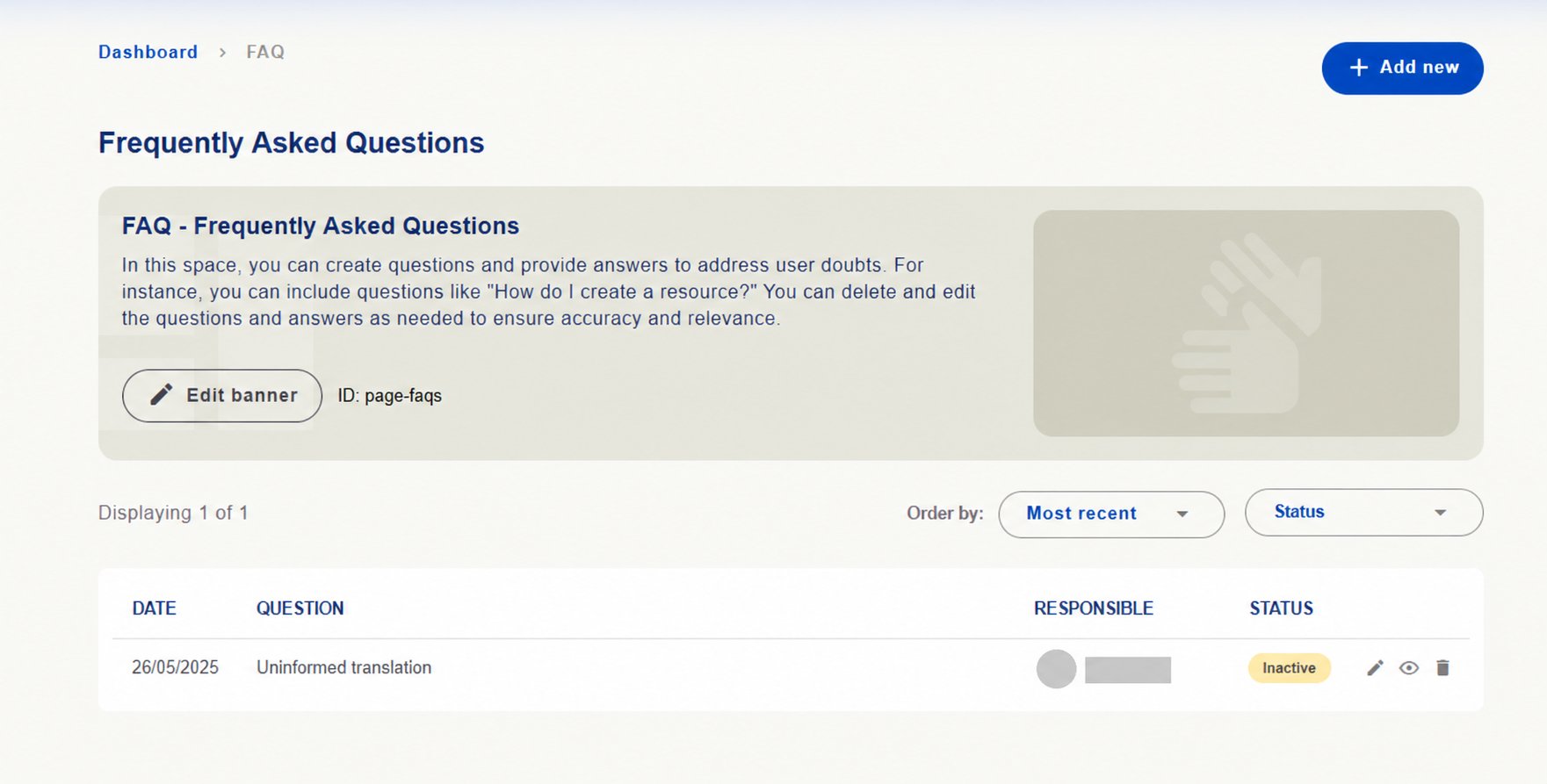
 **FAQ:** cadastre perguntas e respostas úteis para o público e revise as existentes para manter a orientação atualizada. A tela apresenta **Add new**, ordenação, status e ações de edição, visualização e exclusão.
 **Sobre:** mantenha os textos que apresentam a plataforma e a instituição. Confira títulos, descrições, status e as ações disponíveis.
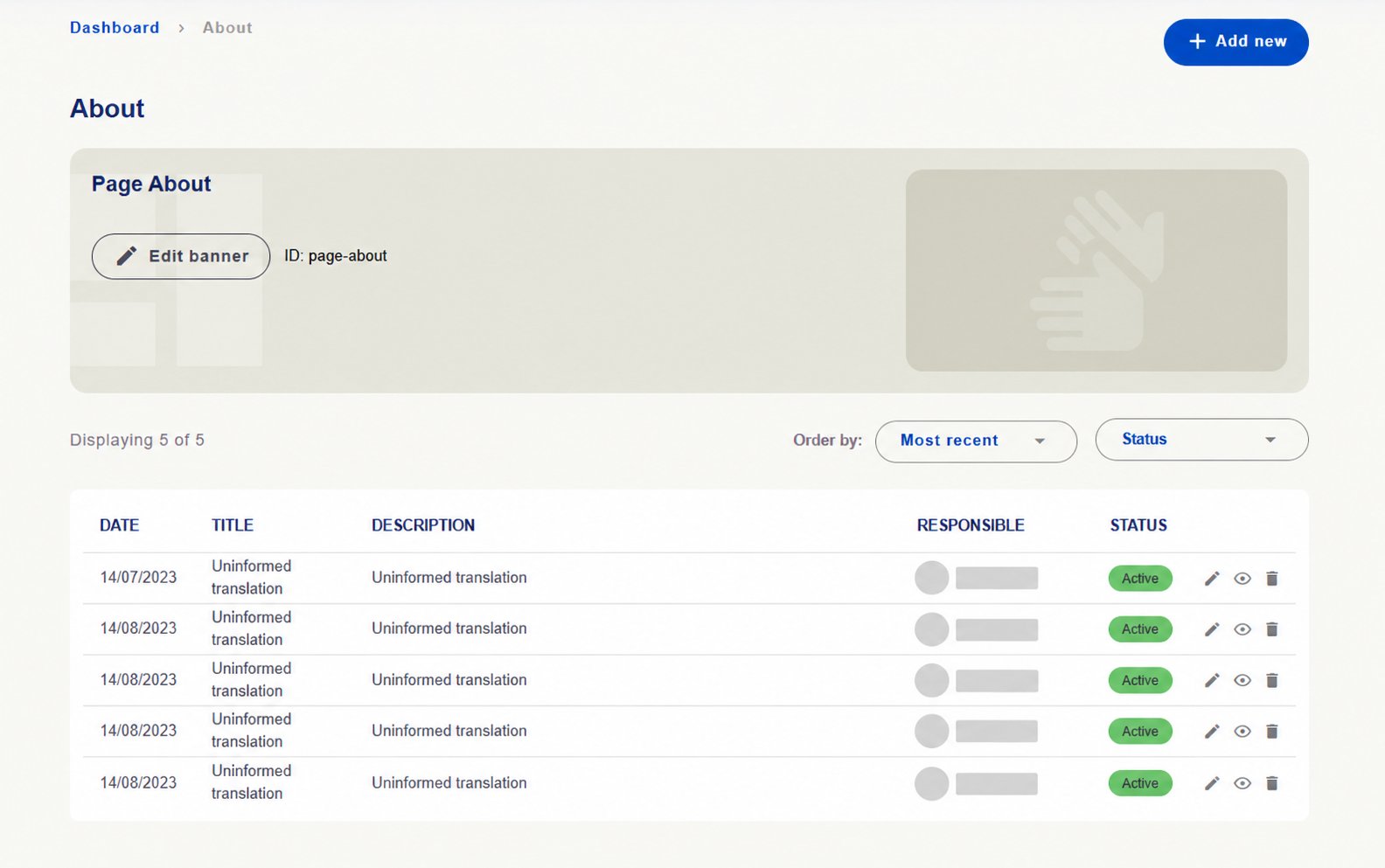 A mensagem **Uninformed translation** nos exemplos indica uma tradução ainda não preenchida na instalação capturada.
Os vídeos associados aos banners ajudam a explicar o contexto e o funcionamento das áreas. [Veja como localizar e adicionar vídeos em língua de sinais →](/pt-BR/administration/sign-language)
### Gerencie os documentos de uso da plataforma
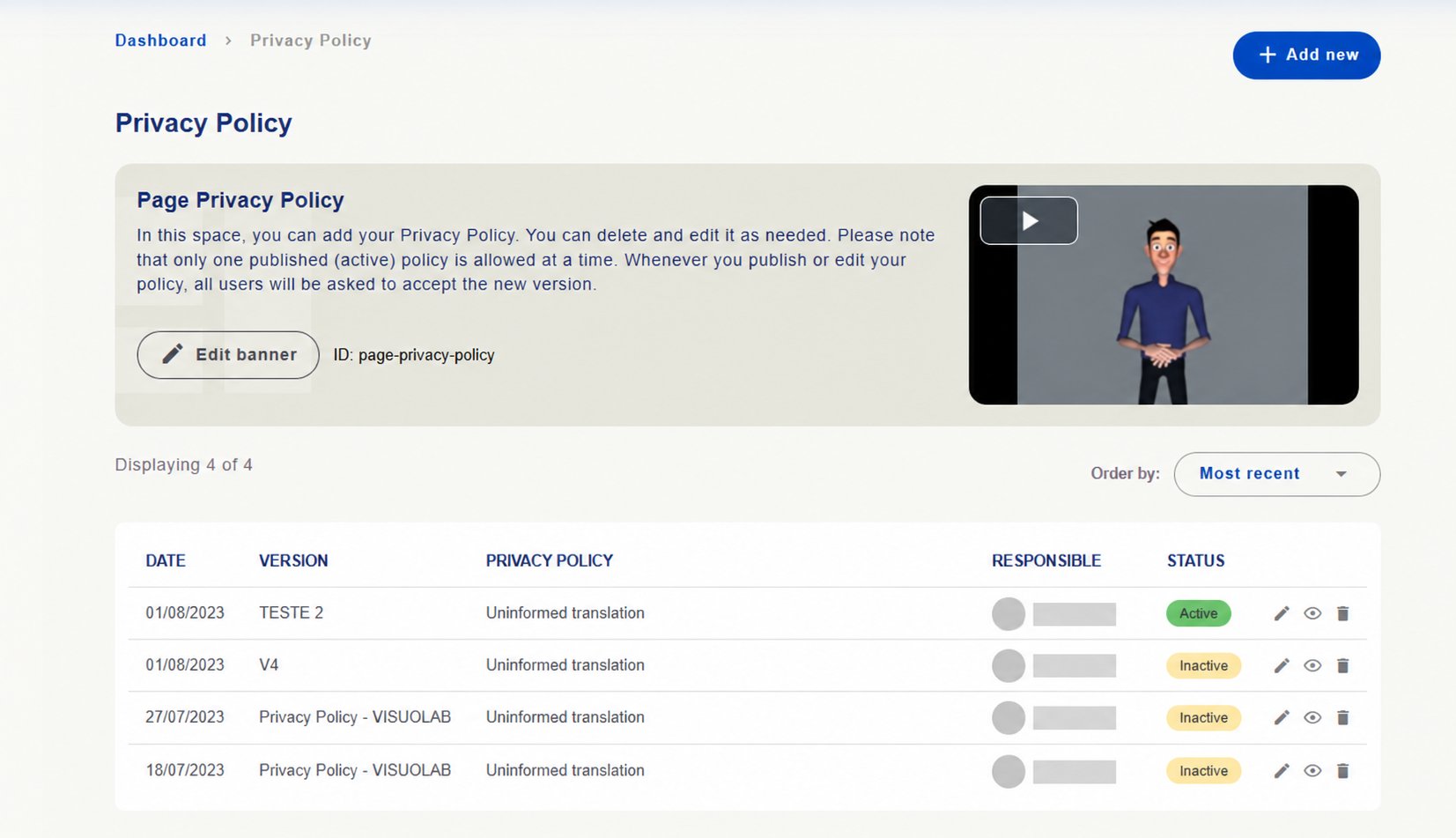
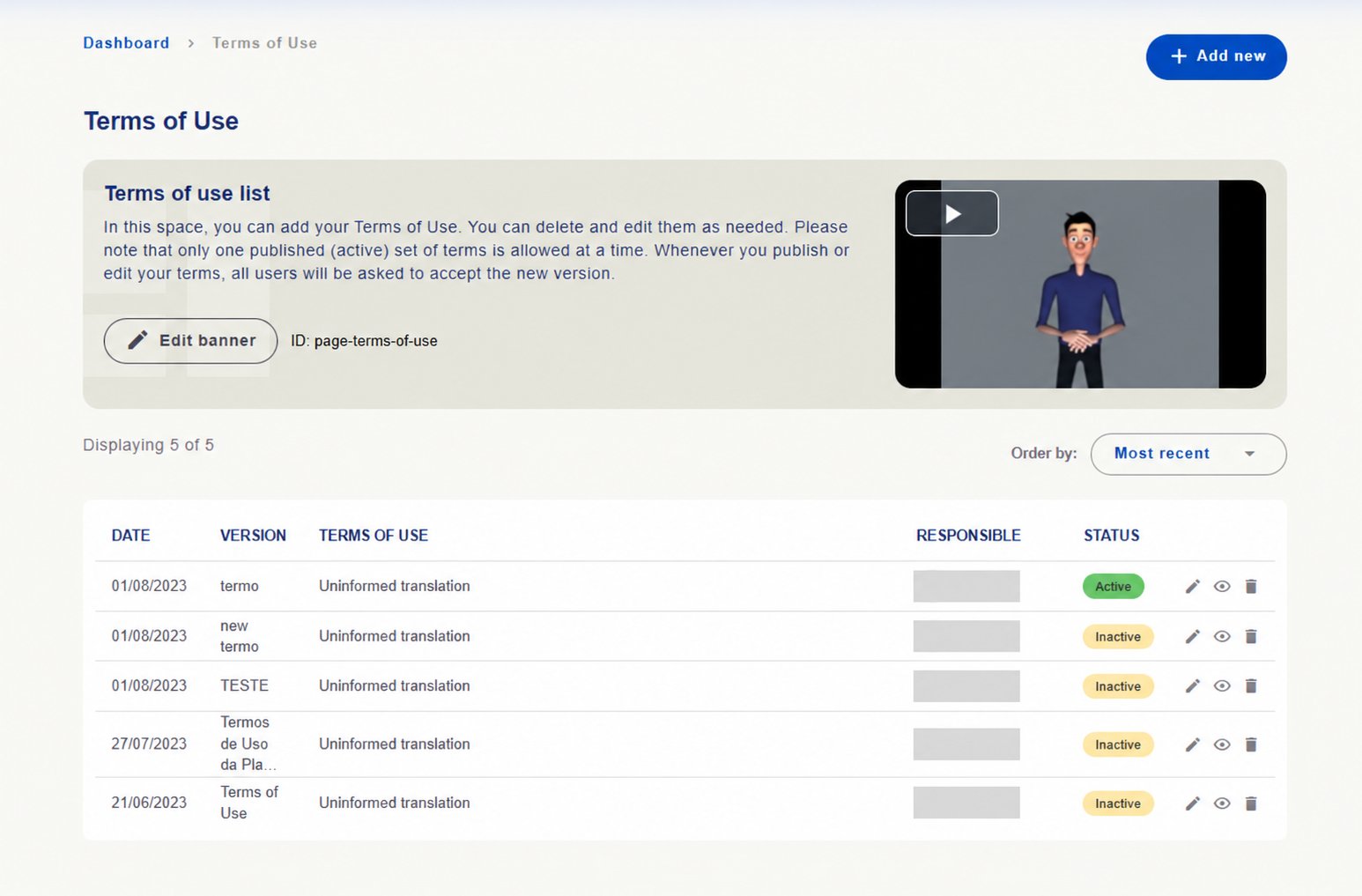
Em **Privacy Policy (Política de privacidade)** e **Terms of Use (Termos de uso)**, consulte as versões cadastradas e as opções disponíveis para adicionar, editar e visualizar os documentos.
As orientações exibidas nas telas informam que **apenas uma versão de cada documento pode estar ativa por vez** e que publicar ou editar esses documentos solicita aos usuários a aceitação da nova versão.
Confira a identificação da versão, o conteúdo, o status e as ações disponíveis antes de atualizar.
A mensagem **Uninformed translation** nos exemplos indica uma tradução ainda não preenchida na instalação capturada.
Os vídeos associados aos banners ajudam a explicar o contexto e o funcionamento das áreas. [Veja como localizar e adicionar vídeos em língua de sinais →](/pt-BR/administration/sign-language)
### Gerencie os documentos de uso da plataforma
Em **Privacy Policy (Política de privacidade)** e **Terms of Use (Termos de uso)**, consulte as versões cadastradas e as opções disponíveis para adicionar, editar e visualizar os documentos.
As orientações exibidas nas telas informam que **apenas uma versão de cada documento pode estar ativa por vez** e que publicar ou editar esses documentos solicita aos usuários a aceitação da nova versão.
Confira a identificação da versão, o conteúdo, o status e as ações disponíveis antes de atualizar.
 Consulte as versões e mantenha o documento que orienta as condições de uso da instalação.
 ### Consulte a identidade visual e o armazenamento
**Identidade visual — Visual Identity**
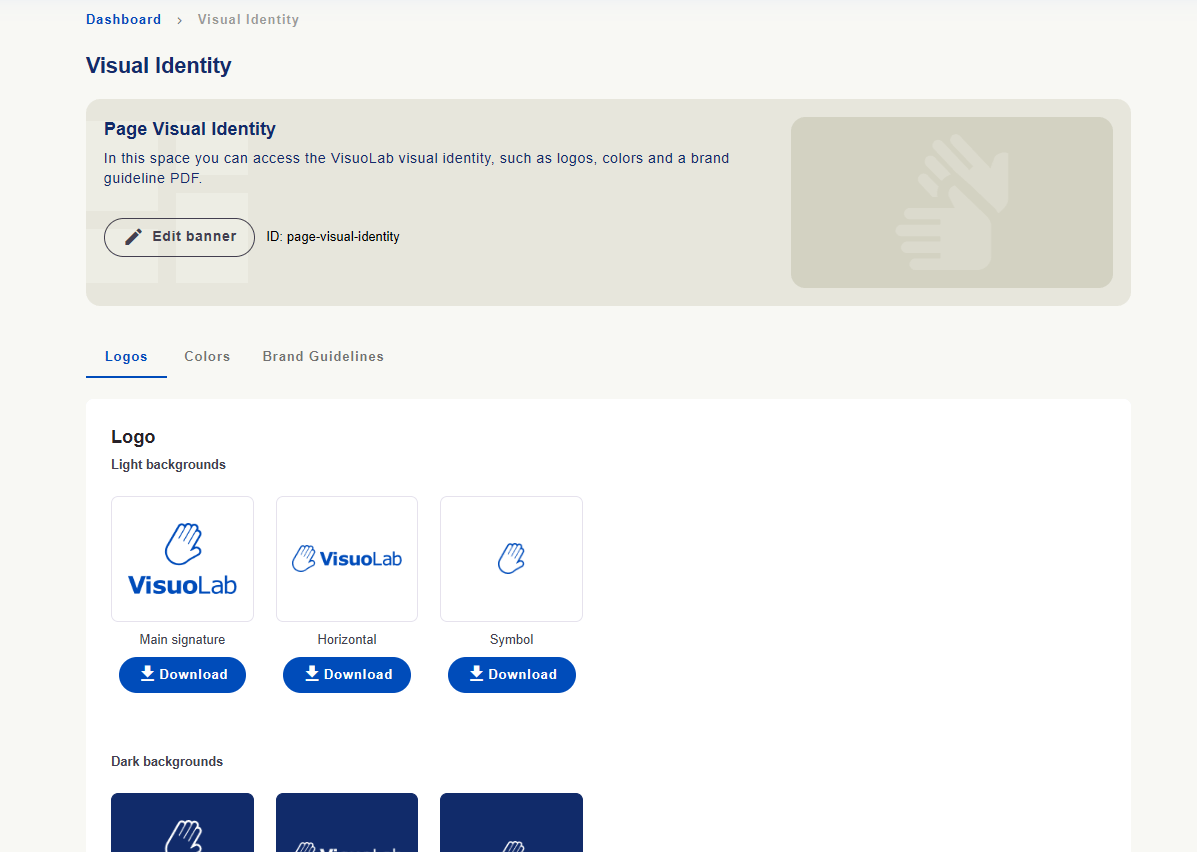
A área oferece materiais para manter a consistência da comunicação da VisuoLab.
Consulte as versões da marca para diferentes aplicações e use **Download** para obter os arquivos disponíveis.
### Consulte a identidade visual e o armazenamento
**Identidade visual — Visual Identity**
A área oferece materiais para manter a consistência da comunicação da VisuoLab.
Consulte as versões da marca para diferentes aplicações e use **Download** para obter os arquivos disponíveis.
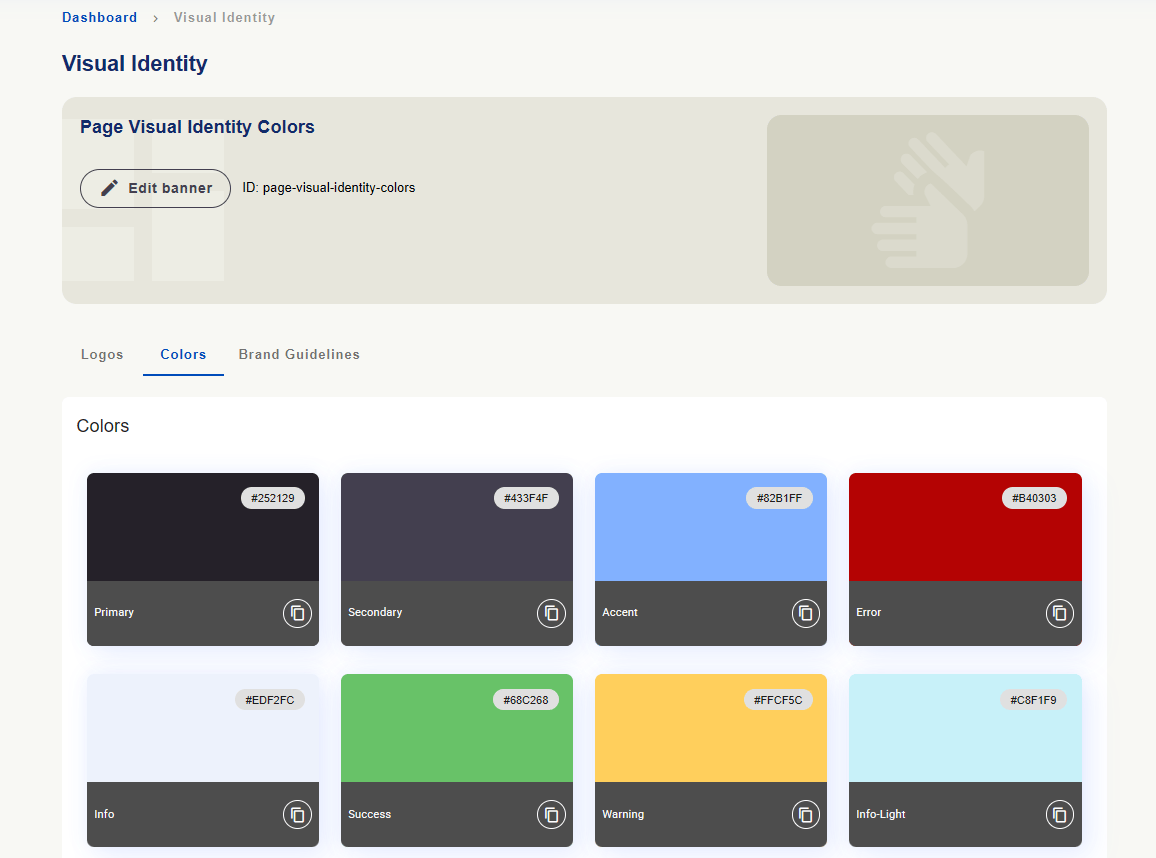
 Consulte as cores e seus códigos. Os ícones de cópia ajudam a utilizar os valores nos materiais de comunicação.
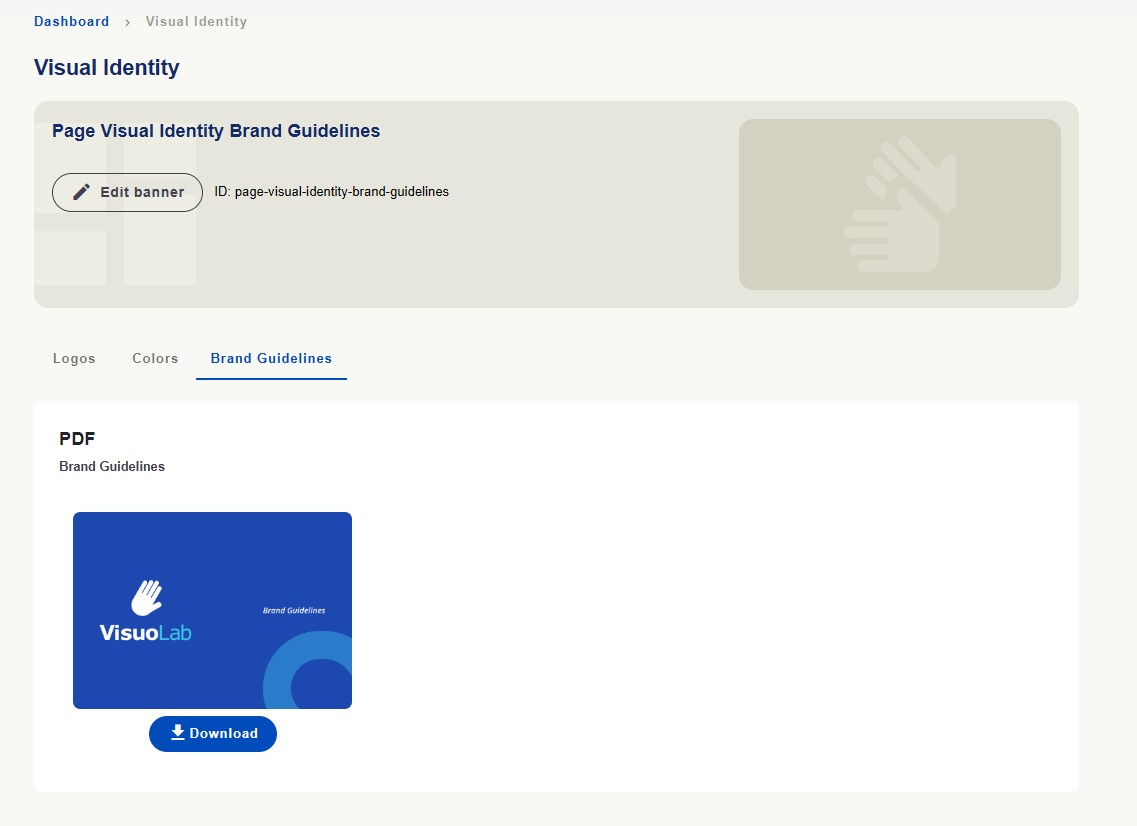
 Em **Brand Guidelines**, acesse o manual da marca em PDF pelo botão **Download**.
 **Armazenamento — Storage**
Na tela apresentada, **Storage** permite consultar e editar o prazo de expiração dos vídeos enviados como comentários nos Spaces e atividades da Sala Multifuncional.
**Armazenamento — Storage**
Na tela apresentada, **Storage** permite consultar e editar o prazo de expiração dos vídeos enviados como comentários nos Spaces e atividades da Sala Multifuncional.
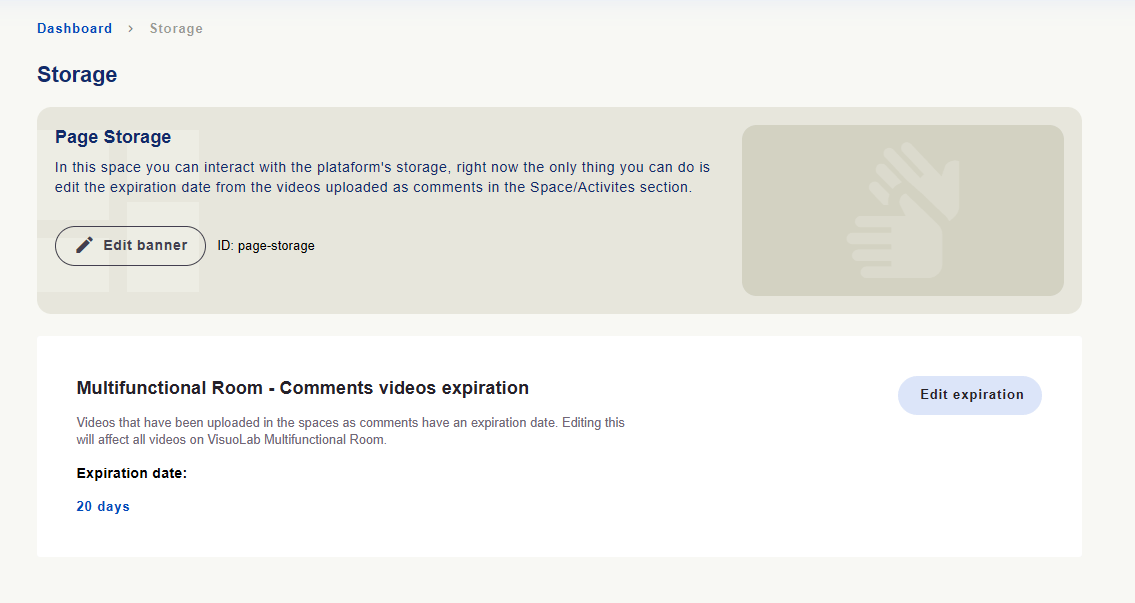 Use **Edit expiration** para acessar o campo de prazo em dias. A configuração tem alcance geral sobre os vídeos de comentários da Sala Multifuncional. Considere esse alcance antes de alterar o prazo.
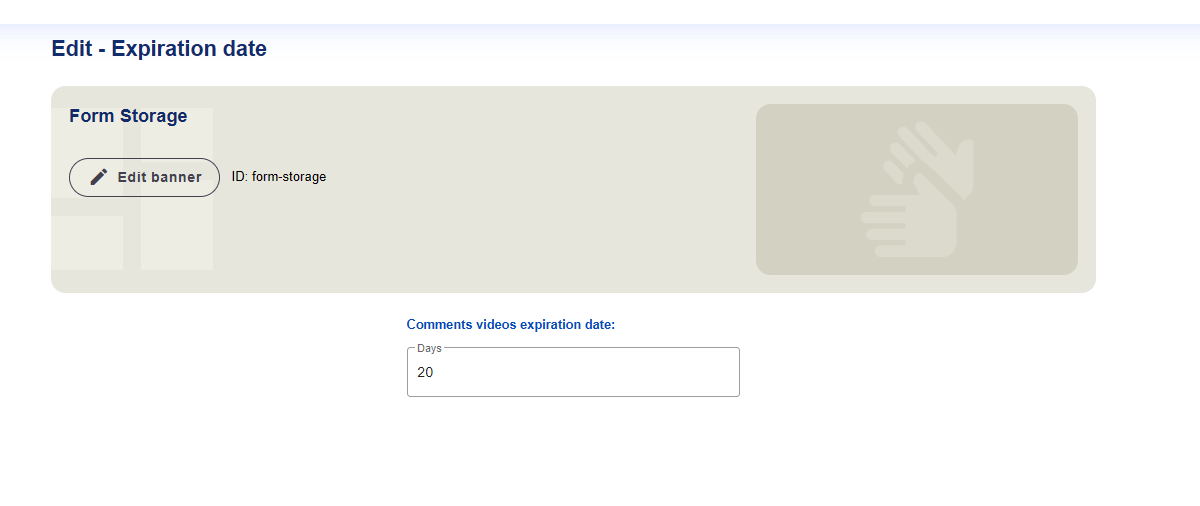 Os **20 dias** exibidos são um exemplo da instalação.
### Mantenha os cadastros da plataforma
Em **Platform Forms**, consulte e edite os registros utilizados nos formulários e na organização da plataforma, conforme suas permissões.
Os **20 dias** exibidos são um exemplo da instalação.
### Mantenha os cadastros da plataforma
Em **Platform Forms**, consulte e edite os registros utilizados nos formulários e na organização da plataforma, conforme suas permissões.
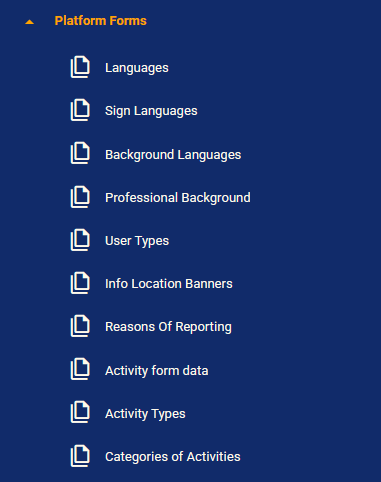 | Grupo | Cadastros apresentados |
| - | - |
| **Línguas** | Línguas escritas e línguas de sinais. |
| **Informações dos usuários** | Trajetória linguística, formação ou atuação profissional e tipos de usuário. |
| **Organização e suporte** | Localizações dos banners e motivos de denúncia. |
| **Atividades** | Dados dos formulários, tipos e categorias de atividades. |
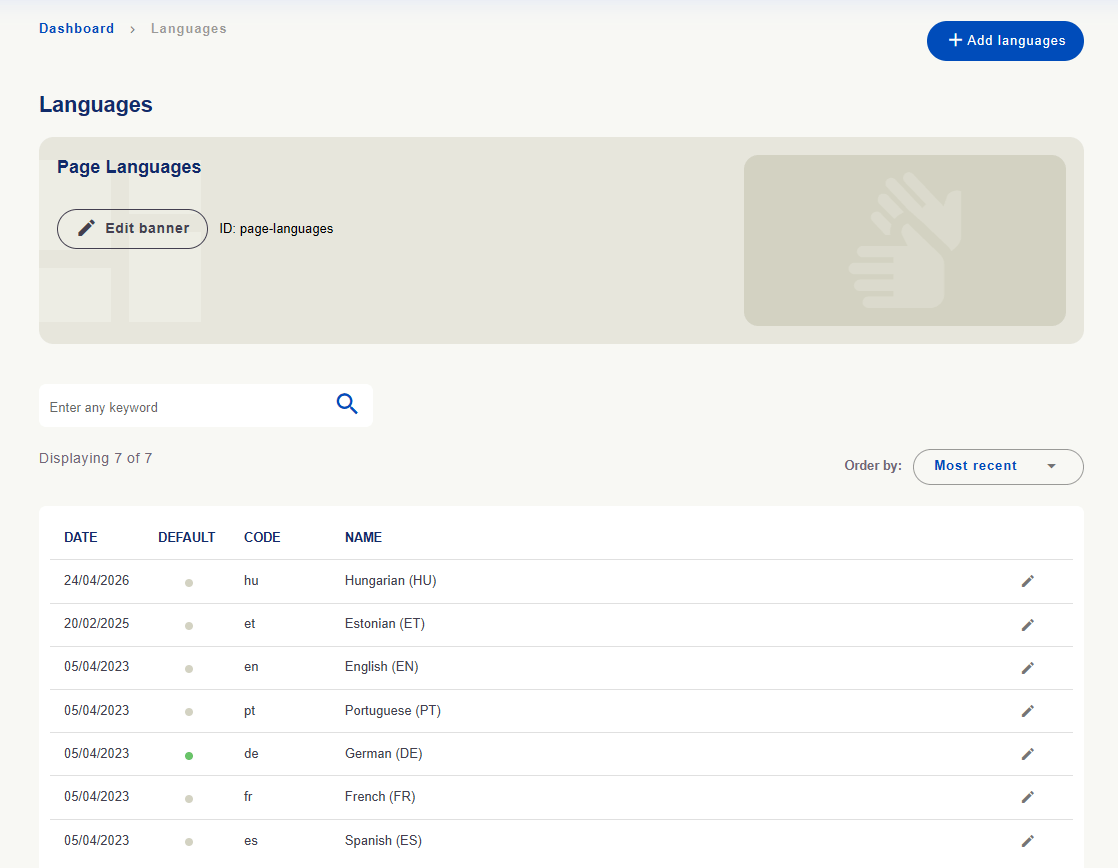
**Languages** reúne os registros das línguas escritas, com código, nome e indicação de padrão na lista.
| Grupo | Cadastros apresentados |
| - | - |
| **Línguas** | Línguas escritas e línguas de sinais. |
| **Informações dos usuários** | Trajetória linguística, formação ou atuação profissional e tipos de usuário. |
| **Organização e suporte** | Localizações dos banners e motivos de denúncia. |
| **Atividades** | Dados dos formulários, tipos e categorias de atividades. |
**Languages** reúne os registros das línguas escritas, com código, nome e indicação de padrão na lista.
 **Sign Languages** reúne os registros de línguas de sinais, com código, sigla, nome e indicação de padrão.
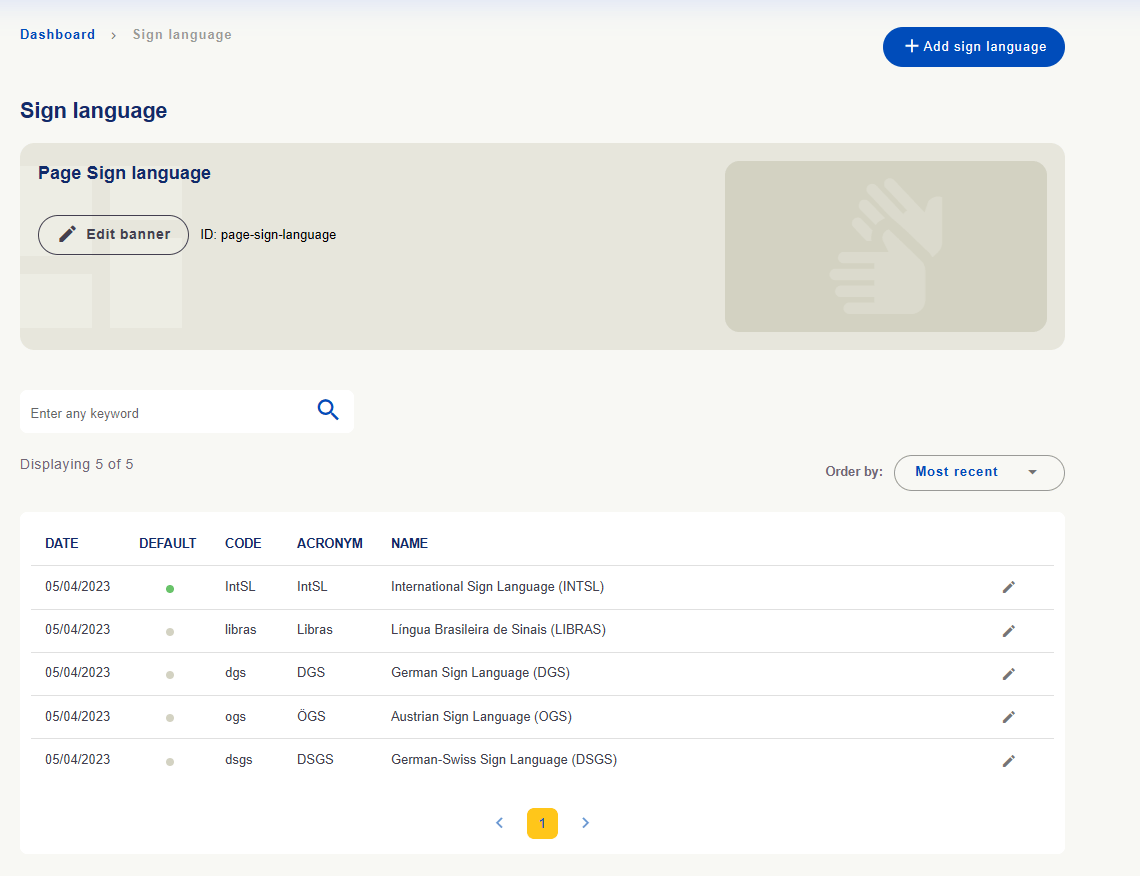 **Cadastrar uma língua não equivale a disponibilizar todas as traduções.** Confira a ativação e as versões nas áreas de idiomas e tradução. As línguas e os padrões mostrados são exemplos da instalação.
[Veja como configurar os idiomas →](/pt-BR/administration/languages)
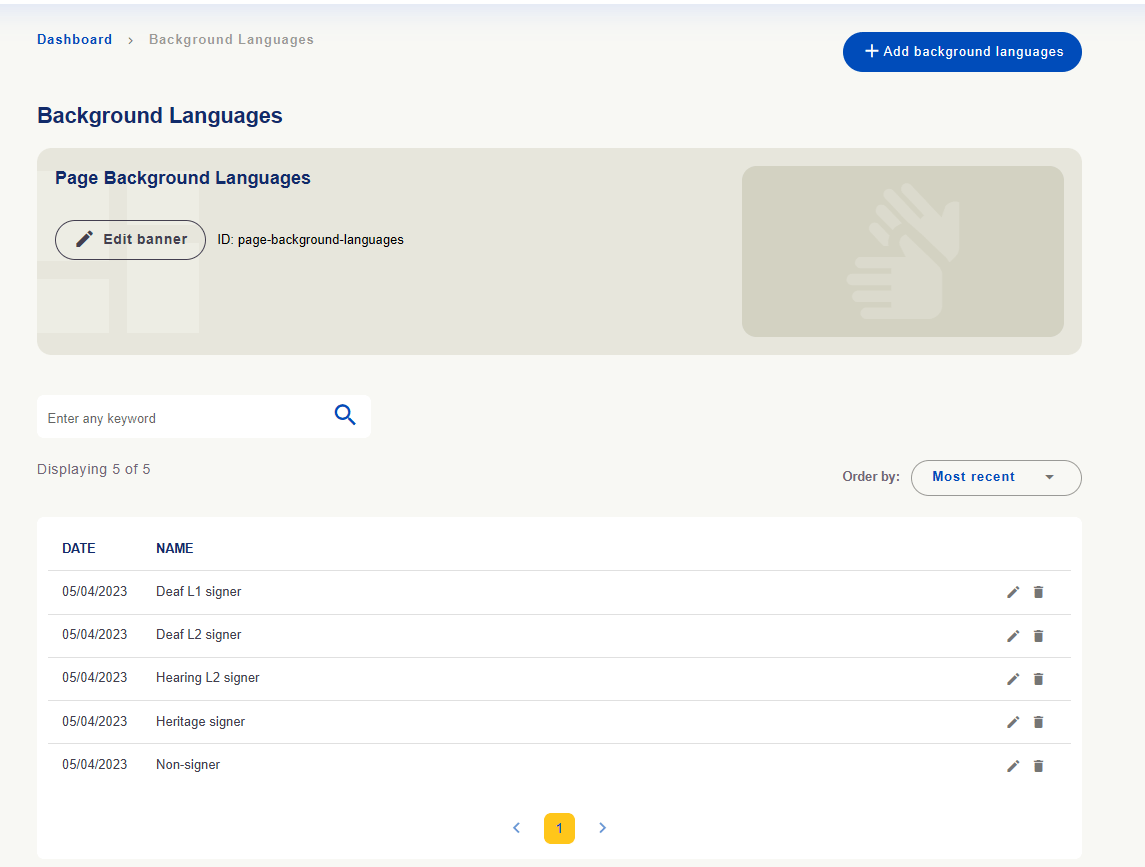
**Background Languages** reúne as opções de trajetória linguística utilizadas nos cadastros dos usuários, como sinalizantes L1, L2 e de herança.
**Cadastrar uma língua não equivale a disponibilizar todas as traduções.** Confira a ativação e as versões nas áreas de idiomas e tradução. As línguas e os padrões mostrados são exemplos da instalação.
[Veja como configurar os idiomas →](/pt-BR/administration/languages)
**Background Languages** reúne as opções de trajetória linguística utilizadas nos cadastros dos usuários, como sinalizantes L1, L2 e de herança.
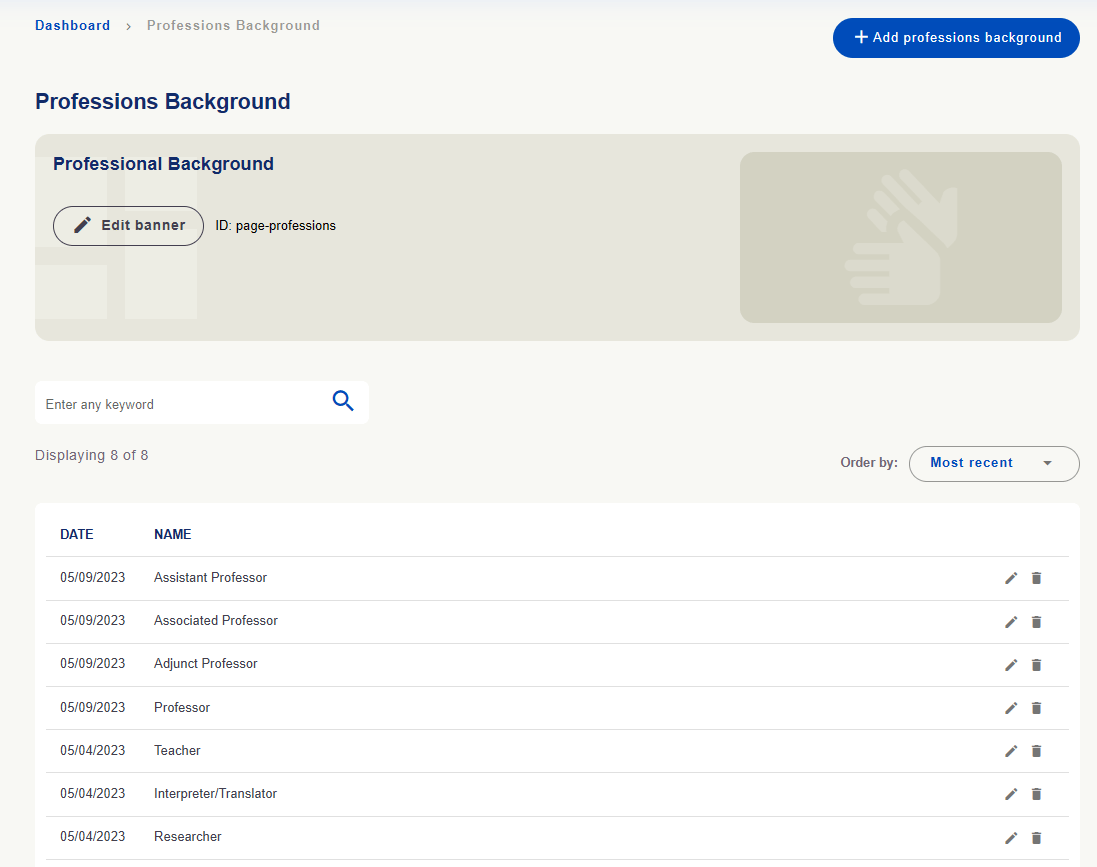
 **Professional Background** reúne opções de formação ou atuação profissional, como professor, tradutor/intérprete e pesquisador.
 **User Types** apresenta os tipos de usuário reconhecidos pela plataforma, com nome e identificador **slug**.
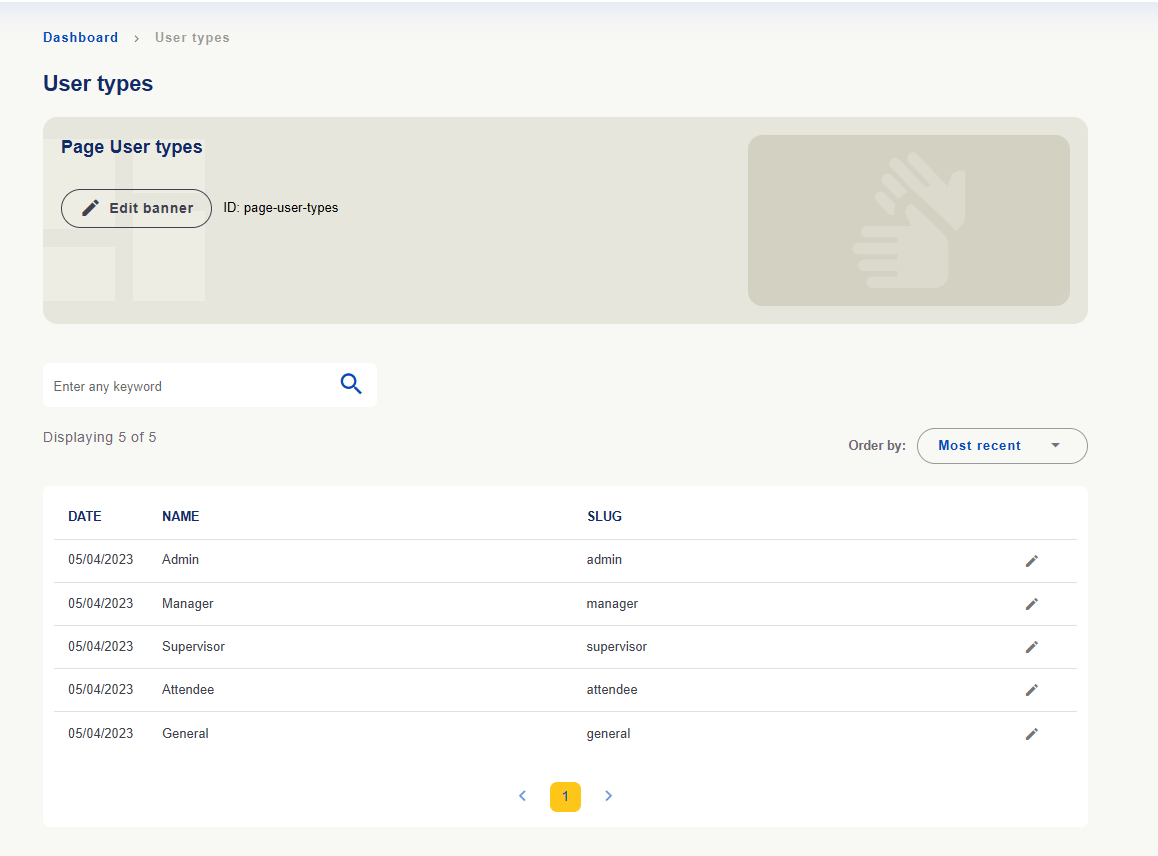 **Editar o cadastro de tipos de usuário não é o mesmo que conceder uma permissão a uma pessoa.** Os acessos são gerenciados em **Usuários (Users)**.
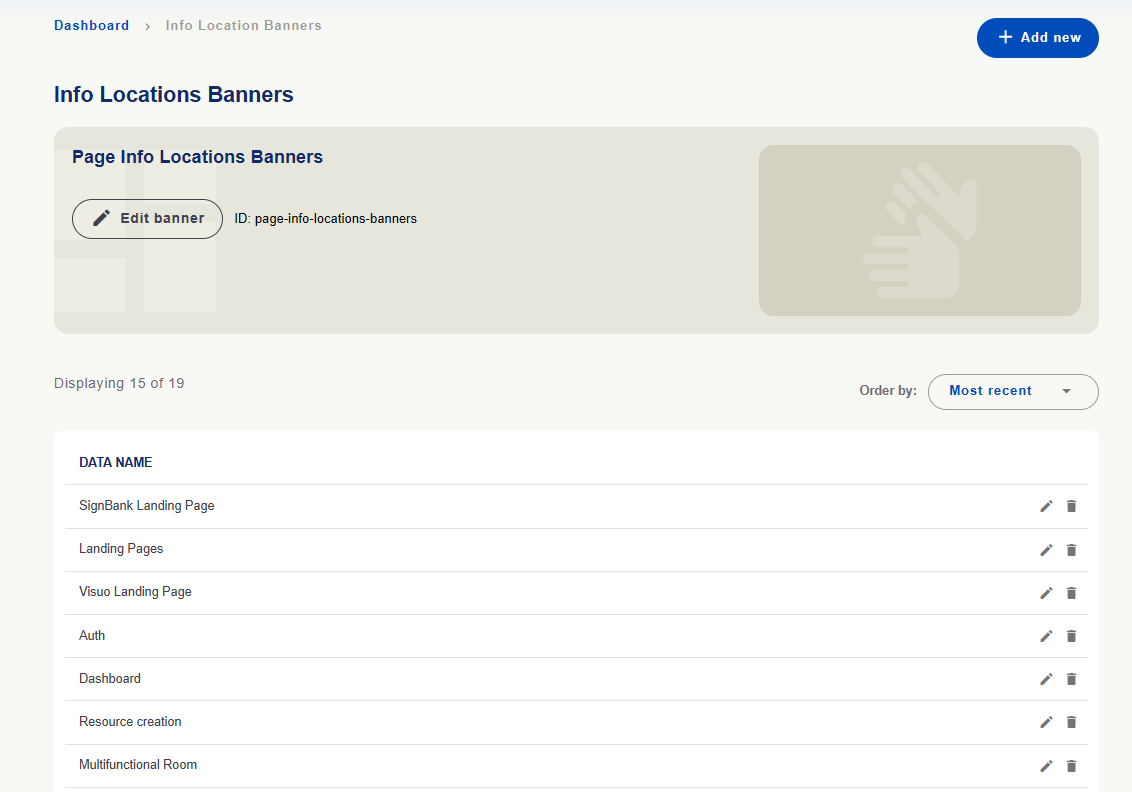
**Info Location Banners** mantém os registros de localização utilizados para identificar onde os banners se relacionam com a plataforma.
**Editar o cadastro de tipos de usuário não é o mesmo que conceder uma permissão a uma pessoa.** Os acessos são gerenciados em **Usuários (Users)**.
**Info Location Banners** mantém os registros de localização utilizados para identificar onde os banners se relacionam com a plataforma.
 **Reasons of Reporting** mantém os motivos disponíveis ao registrar denúncias. A coluna **Type** distingue motivos relacionados a recursos e a usuários.
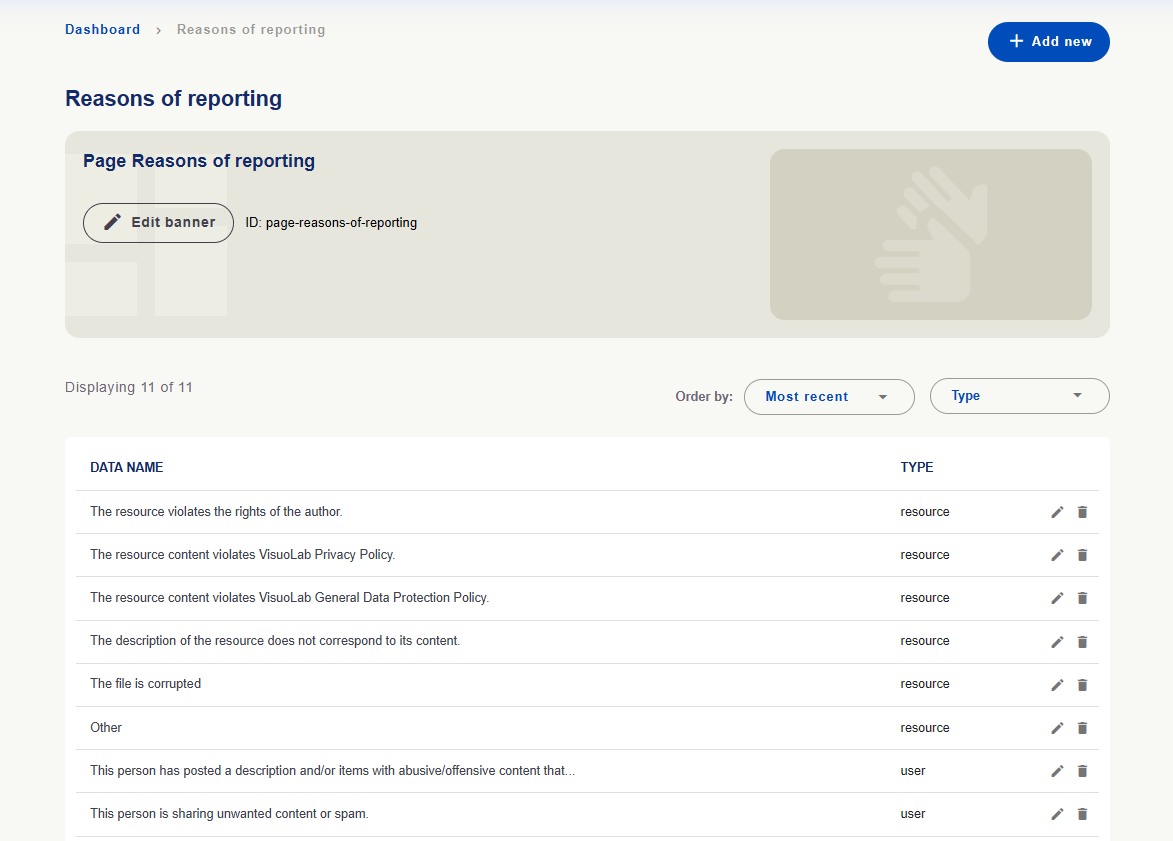 Revise a clareza dessas opções e suas traduções para que os usuários consigam identificar o motivo adequado.
Essas áreas mantêm os registros utilizados para organizar as atividades e oferecer opções nos seus formulários.
| Área | Para que serve |
| - | - |
| **Activity Types — Tipos de atividades** | Consulta os tipos reconhecidos pela plataforma, suas relações e a indicação de uso em atividades de avaliação. |
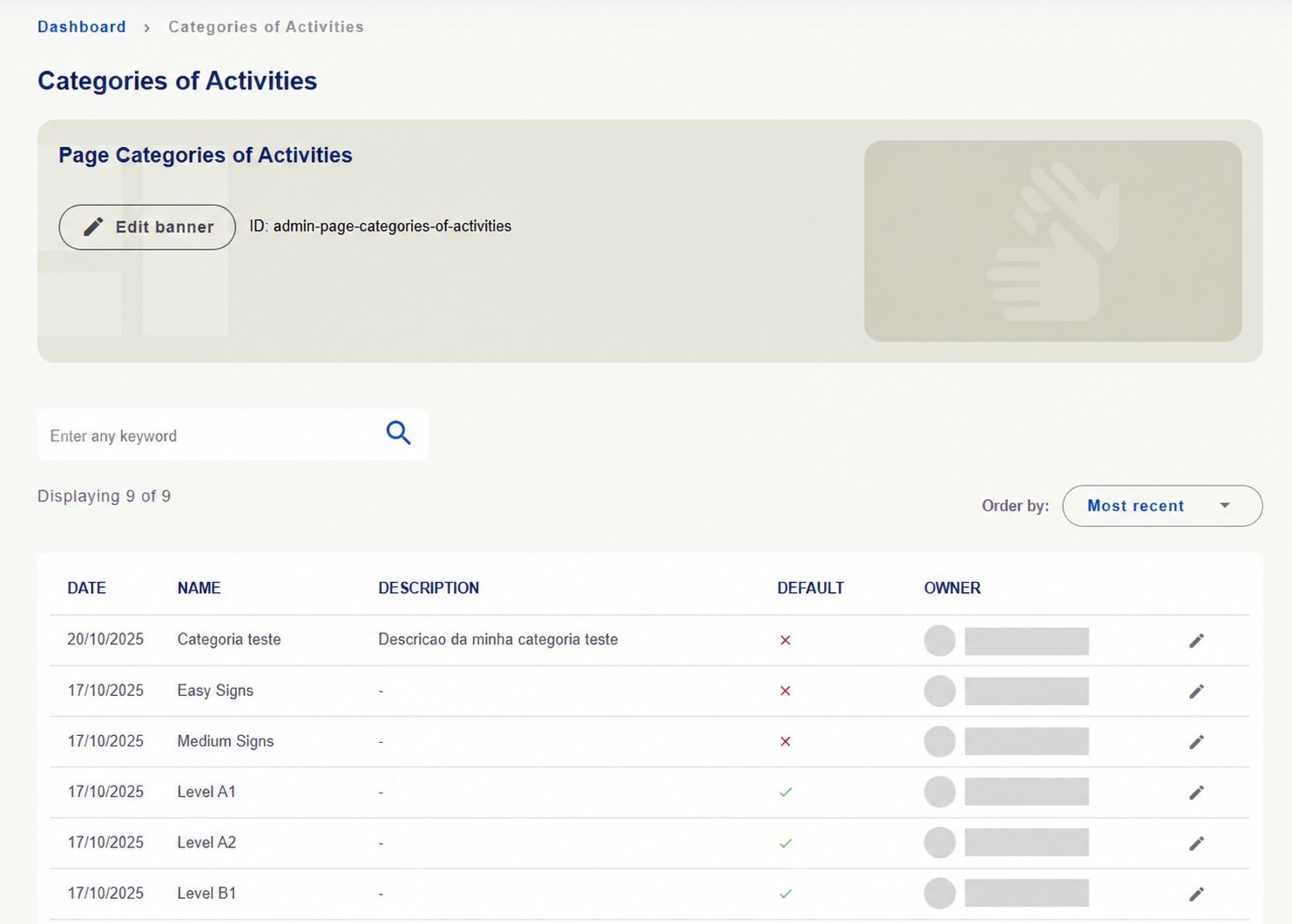
| **Categories of Activities — Categorias de atividades** | Organiza as categorias utilizadas nas atividades. A lista apresenta nome, descrição, indicação de padrão e responsável, quando informado. |
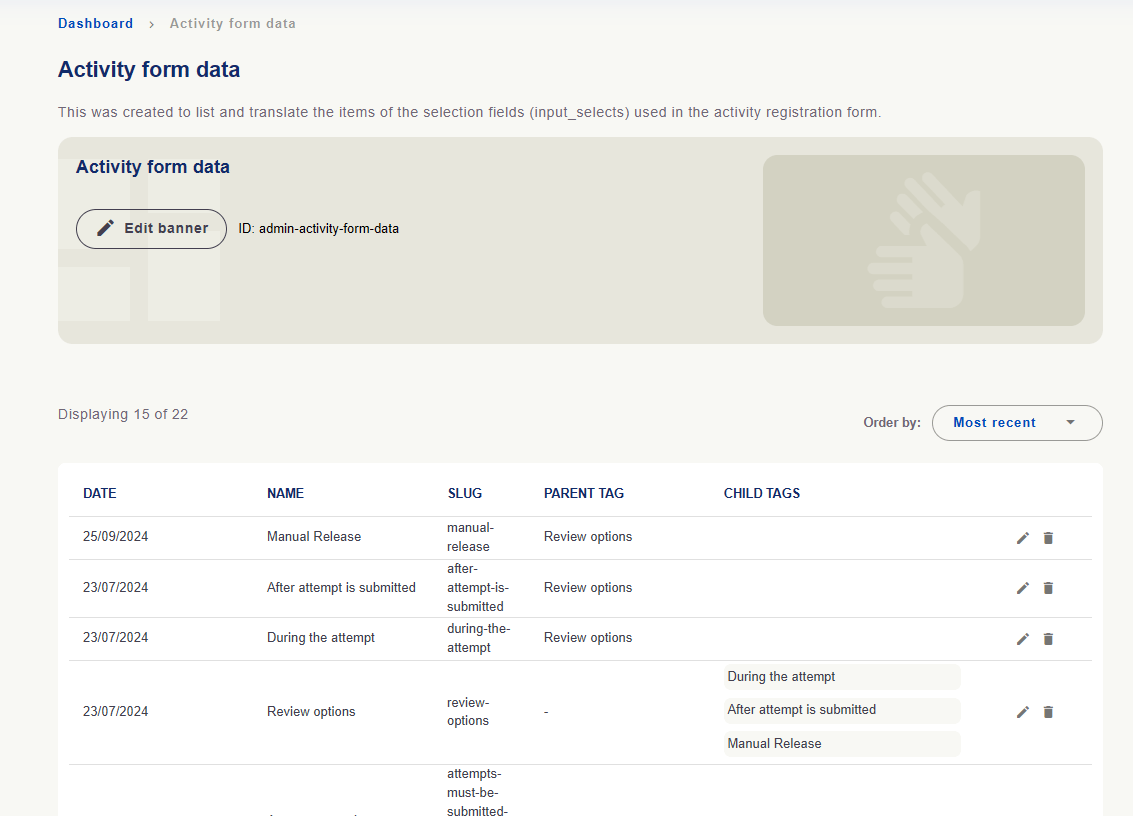
| **Activity form data — Dados dos formulários de atividades** | Mantém os itens dos campos de seleção utilizados no cadastro de atividades, incluindo suas relações entre opções principais e subordinadas. |
**Activity Types:** confira **Type** para o identificador do tipo, **Parent** e **Child** para as relações apresentadas e **Used in assessment?** para a indicação de uso em avaliação. As ações de edição disponíveis se referem aos registros; cadastrar ou alterar um nome não cria uma nova funcionalidade de atividade.
Revise a clareza dessas opções e suas traduções para que os usuários consigam identificar o motivo adequado.
Essas áreas mantêm os registros utilizados para organizar as atividades e oferecer opções nos seus formulários.
| Área | Para que serve |
| - | - |
| **Activity Types — Tipos de atividades** | Consulta os tipos reconhecidos pela plataforma, suas relações e a indicação de uso em atividades de avaliação. |
| **Categories of Activities — Categorias de atividades** | Organiza as categorias utilizadas nas atividades. A lista apresenta nome, descrição, indicação de padrão e responsável, quando informado. |
| **Activity form data — Dados dos formulários de atividades** | Mantém os itens dos campos de seleção utilizados no cadastro de atividades, incluindo suas relações entre opções principais e subordinadas. |
**Activity Types:** confira **Type** para o identificador do tipo, **Parent** e **Child** para as relações apresentadas e **Used in assessment?** para a indicação de uso em avaliação. As ações de edição disponíveis se referem aos registros; cadastrar ou alterar um nome não cria uma nova funcionalidade de atividade.
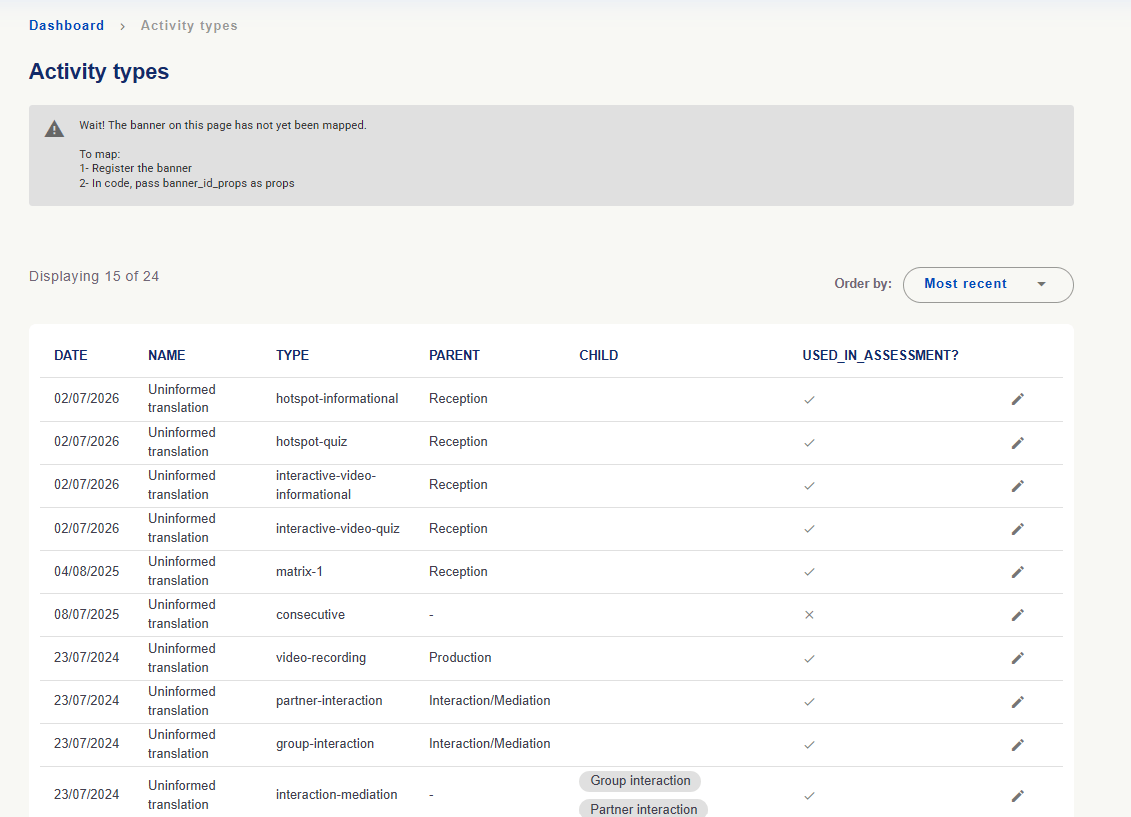 **Categories of Activities:** consulte o nome, a descrição e a indicação de padrão. Confira as opções da instalação antes de editar.
 **Activity form data:** consulte as opções dos campos de seleção e suas relações. No exemplo, **Review options** reúne opções como **During the attempt**, **After attempt is submitted** e **Manual Release**.
 **Essas listas configuram os cadastros usados pelas atividades; não são a lista de atividades criadas nos Spaces.** Para acompanhar as atividades dos espaços, utilize **Spaces/Activities → Activities**.
**Após alterar conteúdos ou cadastros, revise as versões nos idiomas habilitados.** Confira os textos em **Textos de objetos** e os vídeos em **Língua de sinais**, quando aplicável, e verifique o resultado na plataforma.
As capturas são exemplos de uma instalação. Contagens, opções e permissões podem variar; as identificações pessoais foram ocultadas nos prints que apresentam responsáveis.
[Veja como traduzir formulários e conteúdos institucionais →](/pt-BR/administration/object-texts)
[Volte a Conheça a administração →](/pt-BR/administration)
This documentation is built and hosted on [Mintlify](https://mintlify.com), a developer documentation platform.
**Essas listas configuram os cadastros usados pelas atividades; não são a lista de atividades criadas nos Spaces.** Para acompanhar as atividades dos espaços, utilize **Spaces/Activities → Activities**.
**Após alterar conteúdos ou cadastros, revise as versões nos idiomas habilitados.** Confira os textos em **Textos de objetos** e os vídeos em **Língua de sinais**, quando aplicável, e verifique o resultado na plataforma.
As capturas são exemplos de uma instalação. Contagens, opções e permissões podem variar; as identificações pessoais foram ocultadas nos prints que apresentam responsáveis.
[Veja como traduzir formulários e conteúdos institucionais →](/pt-BR/administration/object-texts)
[Volte a Conheça a administração →](/pt-BR/administration)
This documentation is built and hosted on [Mintlify](https://mintlify.com), a developer documentation platform.