> ## Documentation Index
> Fetch the complete documentation index at: https://docs-visuolab.levantelab.com.br/llms.txt
> Use this file to discover all available pages before exploring further.
# Bewertungsaktivität: Zufallsgenerierung
> Anleitung zur Zufallsgenerierung für Teilnehmende im Multifunktionsraum von VisuoLab.
 **Für Teilnehmende**
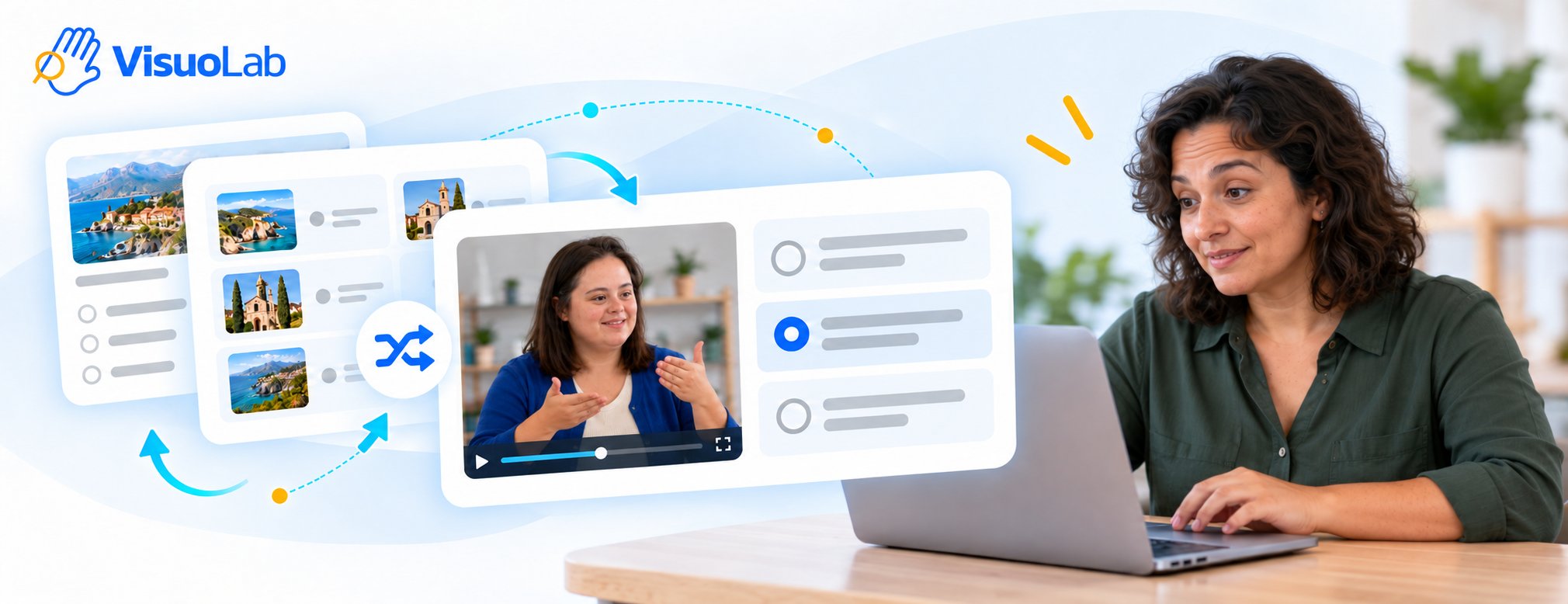
Die **Zufallsgenerierung** ermöglicht das Üben mit **Rezeptionsaktivitäten**, die aus einer von der betreuenden Person vorbereiteten Bibliothek ausgelost werden. So werden Rezeptionsaktivitäten mit unterschiedlichen Inhalten bei jedem Öffnen bereitgestellt.
## So funktioniert es
Beim Öffnen wird eine Aktivität entsprechend den eingestellten Kategorien aus der Bibliothek ausgelost. Sie beantworten die Fragen und schließen den Versuch nach dem Ablauf der Rezeption ab.
Die Vielfalt hängt von den in der Bibliothek verfügbaren Materialien ab.
## Einen Versuch durchführen
Suchen Sie die Aktivität zur Zufallsgenerierung und lesen Sie die Hinweise.
Lesen Sie die Aufgabenstellungen oder sehen Sie sie sich an und prüfen Sie die Bedingungen, etwa Zeit und Navigation.
Beantworten Sie die Fragen und reichen Sie den Versuch mit **Aktivität abschließen** ein.
Jeder Versuch erhält ein eigenes Ergebnis. Prüfen Sie je nach Einstellungen die Angaben unter **Versuche**, **Noten** und **Lösungsschlüssel**.
## Erneut üben
Sie können weitere Versuche durchführen, um mit ausgelosten Inhalten zu üben. Die betreuende Person verfolgt die Anzahl der Abschlüsse und das Ergebnis jedes Versuchs.
Bei **manueller Freigabe** werden Note und Lösungsschlüssel erst nach der Freigabe durch die betreuende Person sichtbar.
Lernen Sie die Frageformate und Navigationsmöglichkeiten kennen.
Erfahren Sie, wie Sie Ihre Ergebnisse verfolgen.
This documentation is built and hosted on [Mintlify](https://mintlify.com), a developer documentation platform.
**Für Teilnehmende**
Die **Zufallsgenerierung** ermöglicht das Üben mit **Rezeptionsaktivitäten**, die aus einer von der betreuenden Person vorbereiteten Bibliothek ausgelost werden. So werden Rezeptionsaktivitäten mit unterschiedlichen Inhalten bei jedem Öffnen bereitgestellt.
## So funktioniert es
Beim Öffnen wird eine Aktivität entsprechend den eingestellten Kategorien aus der Bibliothek ausgelost. Sie beantworten die Fragen und schließen den Versuch nach dem Ablauf der Rezeption ab.
Die Vielfalt hängt von den in der Bibliothek verfügbaren Materialien ab.
## Einen Versuch durchführen
Suchen Sie die Aktivität zur Zufallsgenerierung und lesen Sie die Hinweise.
Lesen Sie die Aufgabenstellungen oder sehen Sie sie sich an und prüfen Sie die Bedingungen, etwa Zeit und Navigation.
Beantworten Sie die Fragen und reichen Sie den Versuch mit **Aktivität abschließen** ein.
Jeder Versuch erhält ein eigenes Ergebnis. Prüfen Sie je nach Einstellungen die Angaben unter **Versuche**, **Noten** und **Lösungsschlüssel**.
## Erneut üben
Sie können weitere Versuche durchführen, um mit ausgelosten Inhalten zu üben. Die betreuende Person verfolgt die Anzahl der Abschlüsse und das Ergebnis jedes Versuchs.
Bei **manueller Freigabe** werden Note und Lösungsschlüssel erst nach der Freigabe durch die betreuende Person sichtbar.
Lernen Sie die Frageformate und Navigationsmöglichkeiten kennen.
Erfahren Sie, wie Sie Ihre Ergebnisse verfolgen.
This documentation is built and hosted on [Mintlify](https://mintlify.com), a developer documentation platform.