> ## Documentation Index
> Fetch the complete documentation index at: https://docs-visuolab.levantelab.com.br/llms.txt
> Use this file to discover all available pages before exploring further.
# Auf Ihre Spaces zugreifen

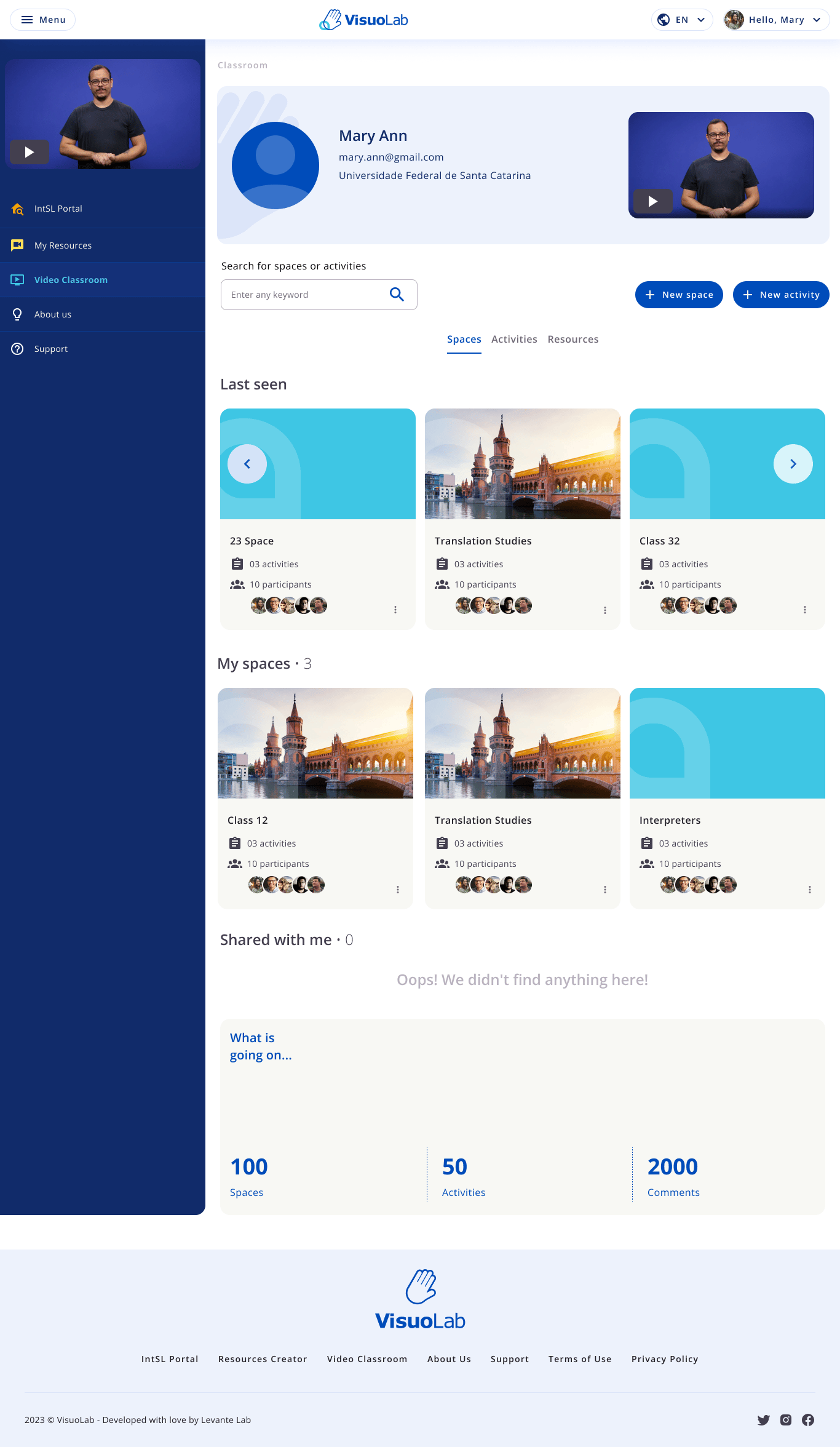 Der Zugang zum Multifunktionsraum hängt von Ihren Berechtigungen ab. Für die Teilnahme an Aktivitäten benötigen Sie eine Einladung zu einem **Space**.
## Finden Sie Ihren Space
Öffnen Sie den Multifunktionsraum über das Seitenmenü.
Der Zugang zum Multifunktionsraum hängt von Ihren Berechtigungen ab. Für die Teilnahme an Aktivitäten benötigen Sie eine Einladung zu einem **Space**.
## Finden Sie Ihren Space
Öffnen Sie den Multifunktionsraum über das Seitenmenü.
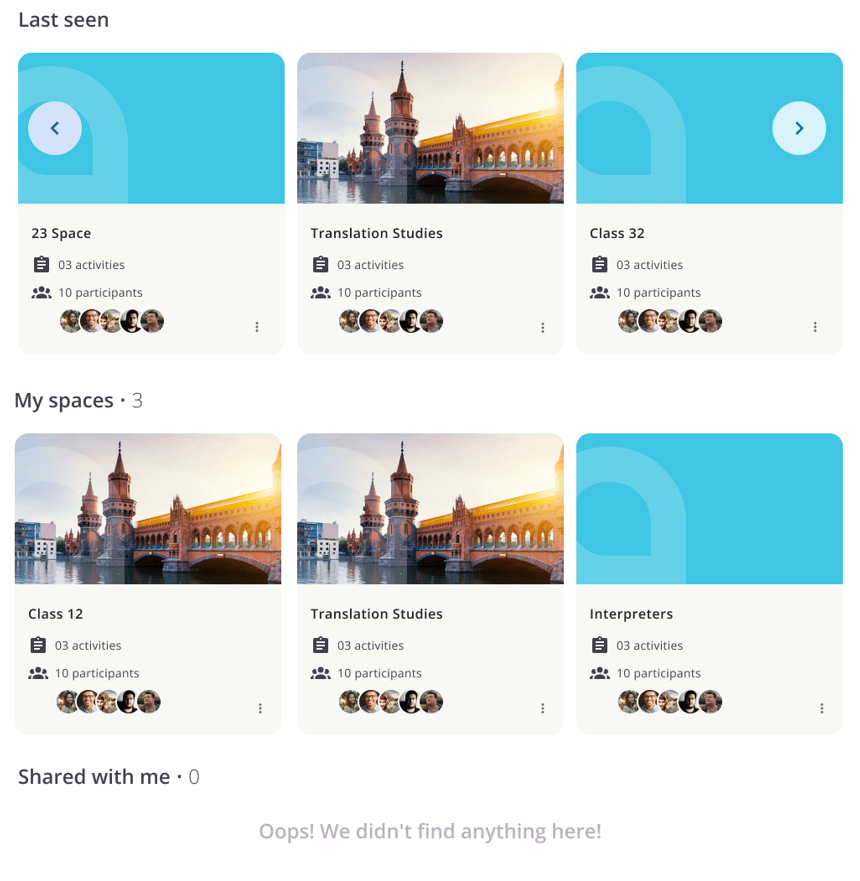 Suchen Sie unter **Meine Spaces** oder **Mit mir geteilt** nach dem Space, zu dem Sie eingeladen wurden.
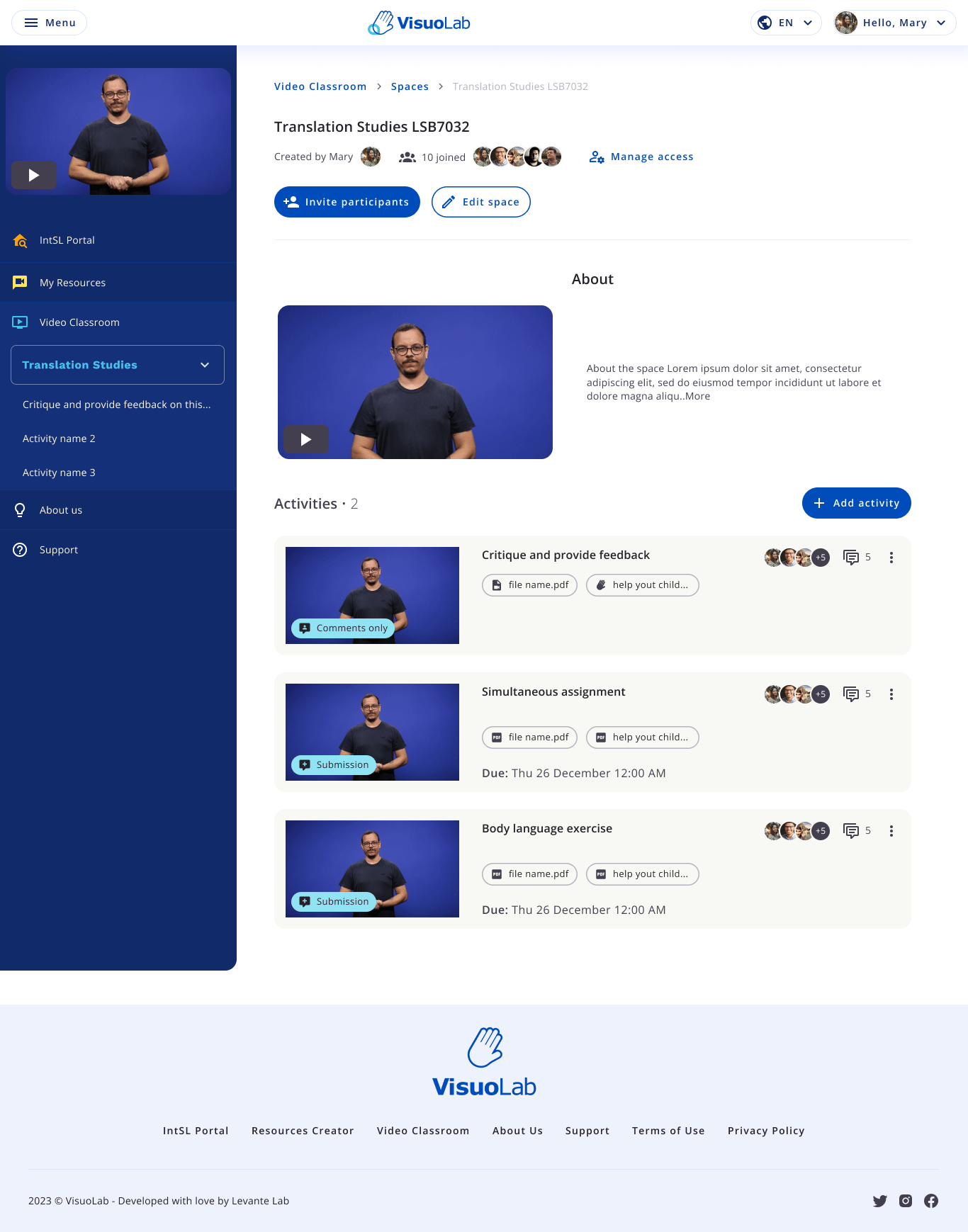 Lesen Sie die Einführung und suchen Sie die Aktivitäten. In der englischen Oberfläche heißen die Bereiche **Freeform activities** und **Assessment activities**.
## Verstehen Sie Ihre Rolle
| Rolle | Aufgabe |
| - | - |
| **Teilnehmende** | Bearbeiten veröffentlichte Aktivitäten und verfolgen das Feedback. |
| **Supervisor** | Organisiert und bewertet Aktivitäten in den zugeordneten Spaces. |
| **Editor** | Person mit zusätzlicher Berechtigung zur Bearbeitung bestimmter Inhalte dieses Spaces. |
Eine Einladung ermöglicht den Zugang zu diesem Space. Die Editor-Rolle erfordert eine zusätzliche Berechtigung und entspricht nicht der Supervisor-Rolle.
## Öffnen Sie die Aktivitäten
Lesen Sie die Einführung und suchen Sie die Aktivitäten. In der englischen Oberfläche heißen die Bereiche **Freeform activities** und **Assessment activities**.
## Verstehen Sie Ihre Rolle
| Rolle | Aufgabe |
| - | - |
| **Teilnehmende** | Bearbeiten veröffentlichte Aktivitäten und verfolgen das Feedback. |
| **Supervisor** | Organisiert und bewertet Aktivitäten in den zugeordneten Spaces. |
| **Editor** | Person mit zusätzlicher Berechtigung zur Bearbeitung bestimmter Inhalte dieses Spaces. |
Eine Einladung ermöglicht den Zugang zu diesem Space. Die Editor-Rolle erfordert eine zusätzliche Berechtigung und entspricht nicht der Supervisor-Rolle.
## Öffnen Sie die Aktivitäten
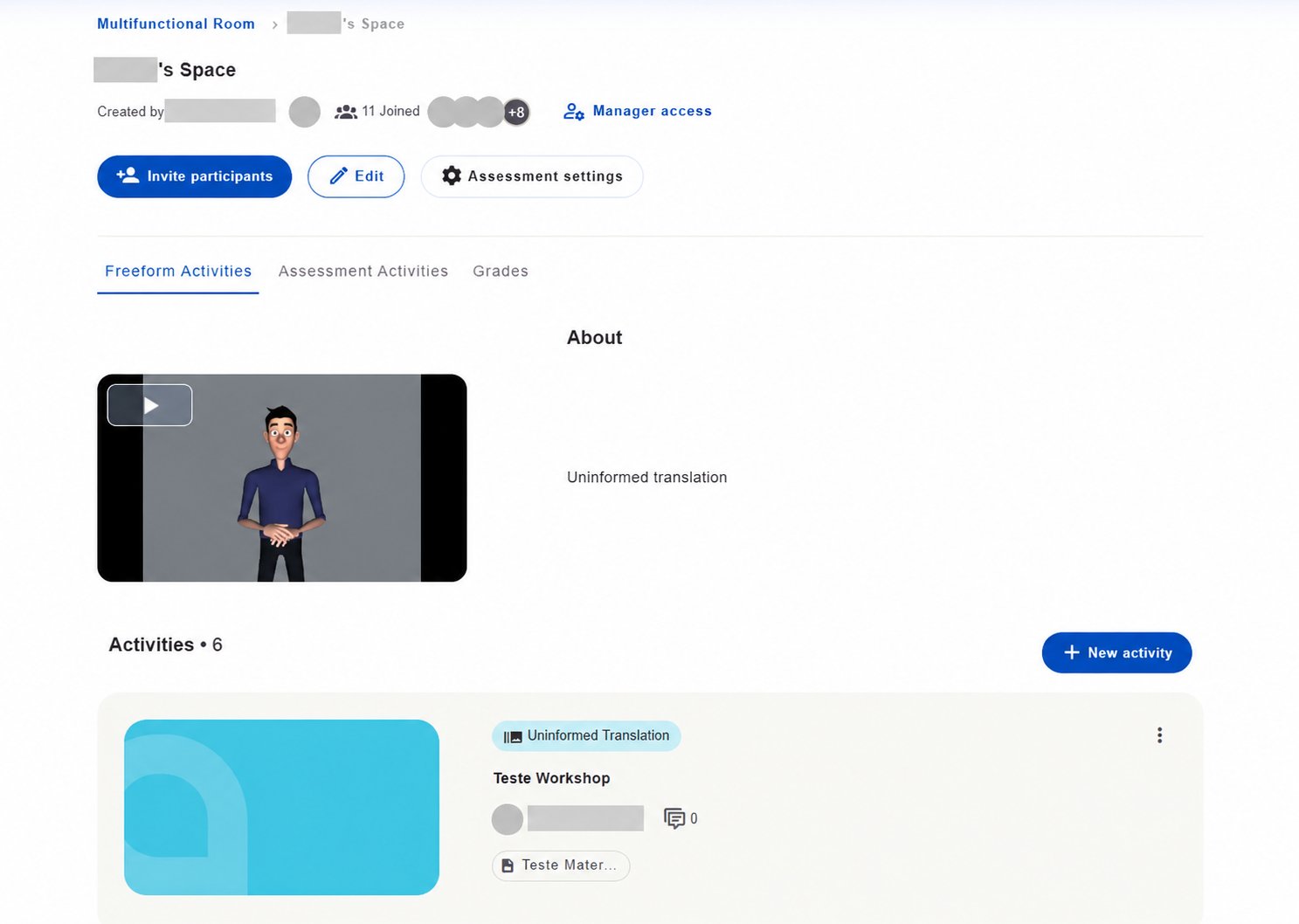 Lesen Sie vor Beginn die Anleitung. Aktivitätstyp und Einstellungen bestimmen die Teilnahme, die Abgabe und die Anzeige der Ergebnisse.
## Wählen Sie eine Aktivität
This documentation is built and hosted on [Mintlify](https://mintlify.com), a developer documentation platform.
Lesen Sie vor Beginn die Anleitung. Aktivitätstyp und Einstellungen bestimmen die Teilnahme, die Abgabe und die Anzeige der Ergebnisse.
## Wählen Sie eine Aktivität
This documentation is built and hosted on [Mintlify](https://mintlify.com), a developer documentation platform.