> ## Documentation Index
> Fetch the complete documentation index at: https://docs-visuolab.levantelab.com.br/llms.txt
> Use this file to discover all available pages before exploring further.
# Erste Schritte
> Konto erstellen, Profildaten aufrufen und das Seitenmenü kennenlernen.
Dieser Leitfaden zeigt **allgemeinen Nutzern** und **Teilnehmenden**, wie sie ein Konto erstellen, ihre Profildaten aufrufen und die Plattformbereiche finden.
Allgemeine Nutzer verwenden das Portal und erstellen oder veröffentlichen Ressourcen. Teilnehmende bearbeiten außerdem Aktivitäten in den Spaces des multifunktionalen Raums, zu denen sie eingeladen wurden.
## Anmelden
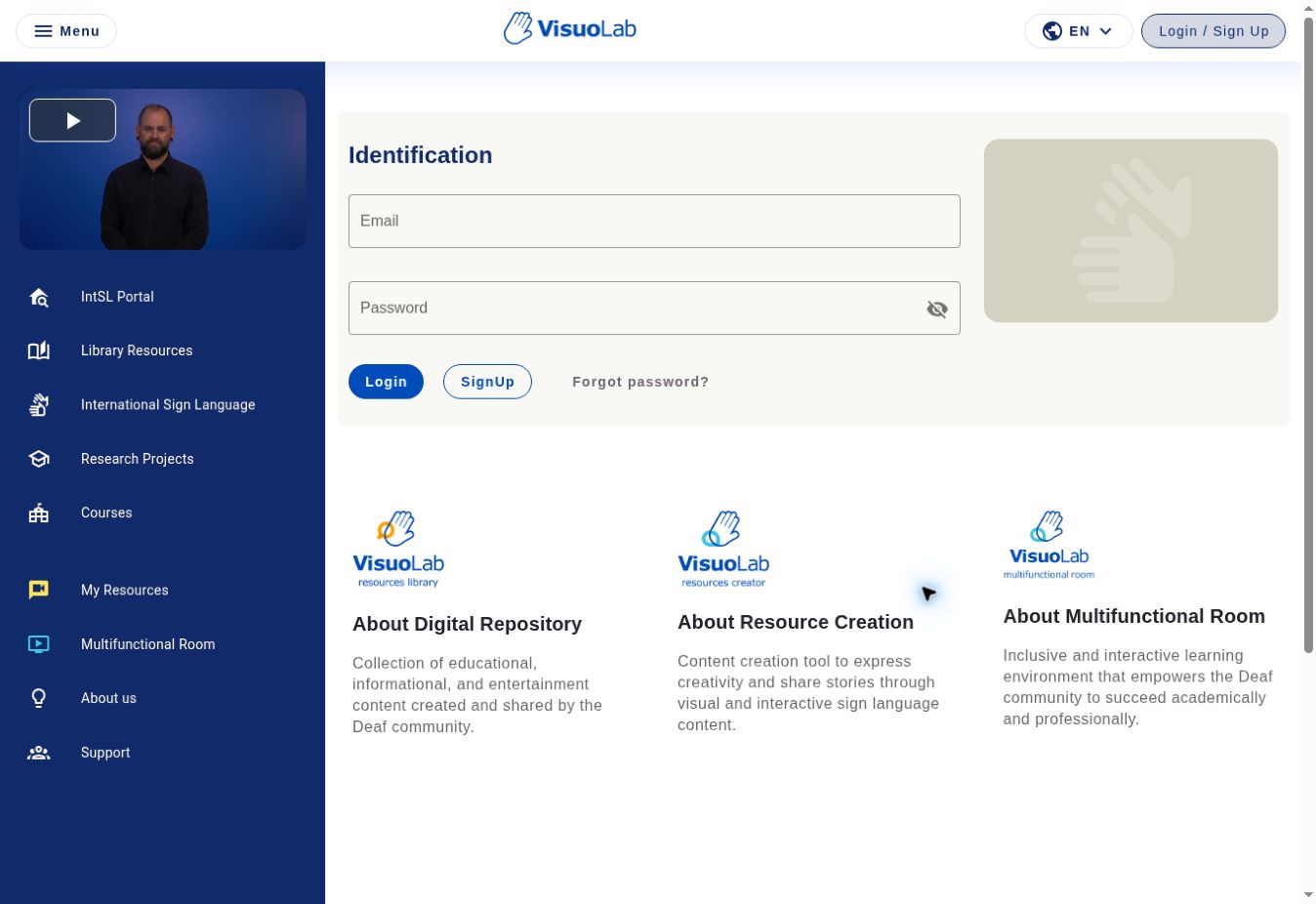
Geben Sie Ihre **E-Mail-Adresse** und Ihr **Passwort** ein und klicken Sie auf **Login**. Nutzen Sie **SignUp**, um ein Konto zu erstellen. **Forgot password?** öffnet die Passwortwiederherstellung.
 ## Sprache der Plattform wählen
Klicken Sie oben rechts auf die **Sprachauswahl**, erkennbar am Globus und dem Kürzel der aktuellen Sprache, zum Beispiel **EN**.
Wählen Sie eine von Ihrer Institution aktivierte Sprache, um die Oberfläche in dieser Sprache anzuzeigen.
## Sprache der Plattform wählen
Klicken Sie oben rechts auf die **Sprachauswahl**, erkennbar am Globus und dem Kürzel der aktuellen Sprache, zum Beispiel **EN**.
Wählen Sie eine von Ihrer Institution aktivierte Sprache, um die Oberfläche in dieser Sprache anzuzeigen.
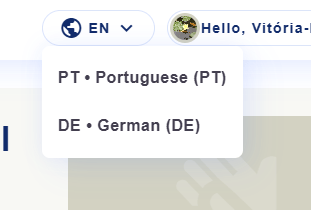 Die verfügbaren Sprachen unterscheiden sich je nach VisuoLab-Installation. Die Sprache der Oberfläche ändert nicht die Gebärdensprache der Videos und Materialien.
## Konto erstellen
Öffnen Sie die von Ihrer Institution bereitgestellte Installationsadresse.
Klicken Sie auf **Login / Sign Up** und öffnen Sie die Registrierung. Geben Sie Vor- und Nachnamen, E-Mail-Adresse und deren Bestätigung sowie Passwort und dessen Bestätigung ein. Gewünschter Name und institutionelle Zugehörigkeit sind optional.
Nutzen Sie die Auswahl oben rechts, wie unter **Sprache der Plattform wählen** beschrieben.
Beantworten Sie **What is your language background?** Wählen Sie die Option, die Ihre Beziehung zu Gebärdensprachen am besten beschreibt:
**L1** bedeutet Erstsprache. **L2** bedeutet Zweit- oder weitere Sprache.
Eine gehörlose Person, die eine Gebärdensprache seit ihrer Kindheit als Erstsprache erworben hat.
Eine gehörlose Person, die eine Gebärdensprache als Zweit- oder weitere Sprache gelernt hat, nachdem ihr Spracherwerb in einer anderen Sprache begonnen hatte.
Eine hörende Person, die eine Gebärdensprache als Zweit- oder weitere Sprache gelernt hat.
Eine Person, die seit ihrer Kindheit im familiären Umfeld Kontakt mit einer Gebärdensprache hatte, beispielsweise durch gehörlose Angehörige. Sprachgebrauch und Sprachkompetenz können variieren.
Eine Person, die noch keine Gebärdensprache zur Kommunikation nutzt.
Eine Person, deren sprachlicher Hintergrund nicht durch die anderen Optionen beschrieben wird.
Wählen Sie die Option, die Ihren sprachlichen Werdegang am besten beschreibt. Erfahrungen können sich mehreren Kategorien annähern. Die Optionen beschreiben Ihre Beziehung zu Gebärdensprachen und bewerten weder Wissen noch Sprachkompetenz.
Lesen Sie die **Nutzungsbedingungen** und **Datenschutzerklärung**. Legen Sie Ihre Cookie-Präferenzen fest und bestätigen Sie die Bedingungen wie im Formular vorgesehen.
Die verfügbaren Sprachen unterscheiden sich je nach VisuoLab-Installation. Die Sprache der Oberfläche ändert nicht die Gebärdensprache der Videos und Materialien.
## Konto erstellen
Öffnen Sie die von Ihrer Institution bereitgestellte Installationsadresse.
Klicken Sie auf **Login / Sign Up** und öffnen Sie die Registrierung. Geben Sie Vor- und Nachnamen, E-Mail-Adresse und deren Bestätigung sowie Passwort und dessen Bestätigung ein. Gewünschter Name und institutionelle Zugehörigkeit sind optional.
Nutzen Sie die Auswahl oben rechts, wie unter **Sprache der Plattform wählen** beschrieben.
Beantworten Sie **What is your language background?** Wählen Sie die Option, die Ihre Beziehung zu Gebärdensprachen am besten beschreibt:
**L1** bedeutet Erstsprache. **L2** bedeutet Zweit- oder weitere Sprache.
Eine gehörlose Person, die eine Gebärdensprache seit ihrer Kindheit als Erstsprache erworben hat.
Eine gehörlose Person, die eine Gebärdensprache als Zweit- oder weitere Sprache gelernt hat, nachdem ihr Spracherwerb in einer anderen Sprache begonnen hatte.
Eine hörende Person, die eine Gebärdensprache als Zweit- oder weitere Sprache gelernt hat.
Eine Person, die seit ihrer Kindheit im familiären Umfeld Kontakt mit einer Gebärdensprache hatte, beispielsweise durch gehörlose Angehörige. Sprachgebrauch und Sprachkompetenz können variieren.
Eine Person, die noch keine Gebärdensprache zur Kommunikation nutzt.
Eine Person, deren sprachlicher Hintergrund nicht durch die anderen Optionen beschrieben wird.
Wählen Sie die Option, die Ihren sprachlichen Werdegang am besten beschreibt. Erfahrungen können sich mehreren Kategorien annähern. Die Optionen beschreiben Ihre Beziehung zu Gebärdensprachen und bewerten weder Wissen noch Sprachkompetenz.
Lesen Sie die **Nutzungsbedingungen** und **Datenschutzerklärung**. Legen Sie Ihre Cookie-Präferenzen fest und bestätigen Sie die Bedingungen wie im Formular vorgesehen.
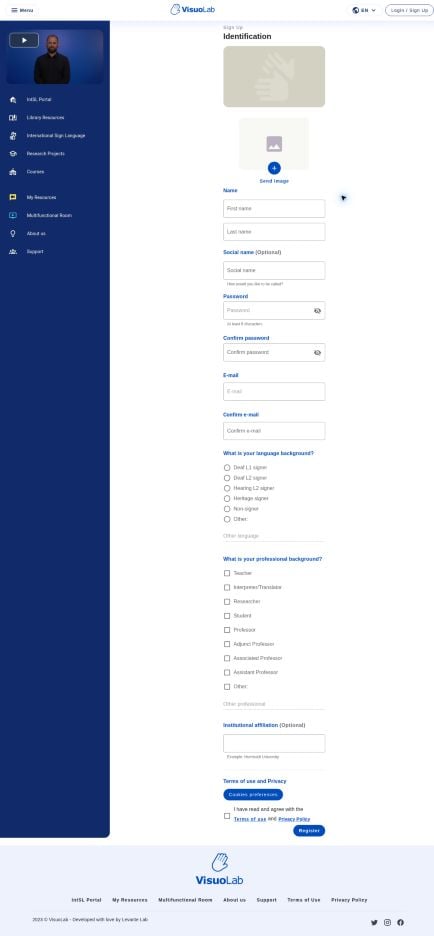 Die Bilder zeigen die englische Referenzinstallation. Feldnamen und verfügbare Optionen können je nach Sprache und Konfiguration Ihrer Institution abweichen.
## Konto ansehen
Unter **Account** können Sie Ihre Profildaten ansehen und bearbeiten.
Anleitungen zur Änderung von Passwort oder E-Mail-Adresse finden Sie in den Hilfeartikeln der Plattform.
Die Bilder zeigen die englische Referenzinstallation. Feldnamen und verfügbare Optionen können je nach Sprache und Konfiguration Ihrer Institution abweichen.
## Konto ansehen
Unter **Account** können Sie Ihre Profildaten ansehen und bearbeiten.
Anleitungen zur Änderung von Passwort oder E-Mail-Adresse finden Sie in den Hilfeartikeln der Plattform.
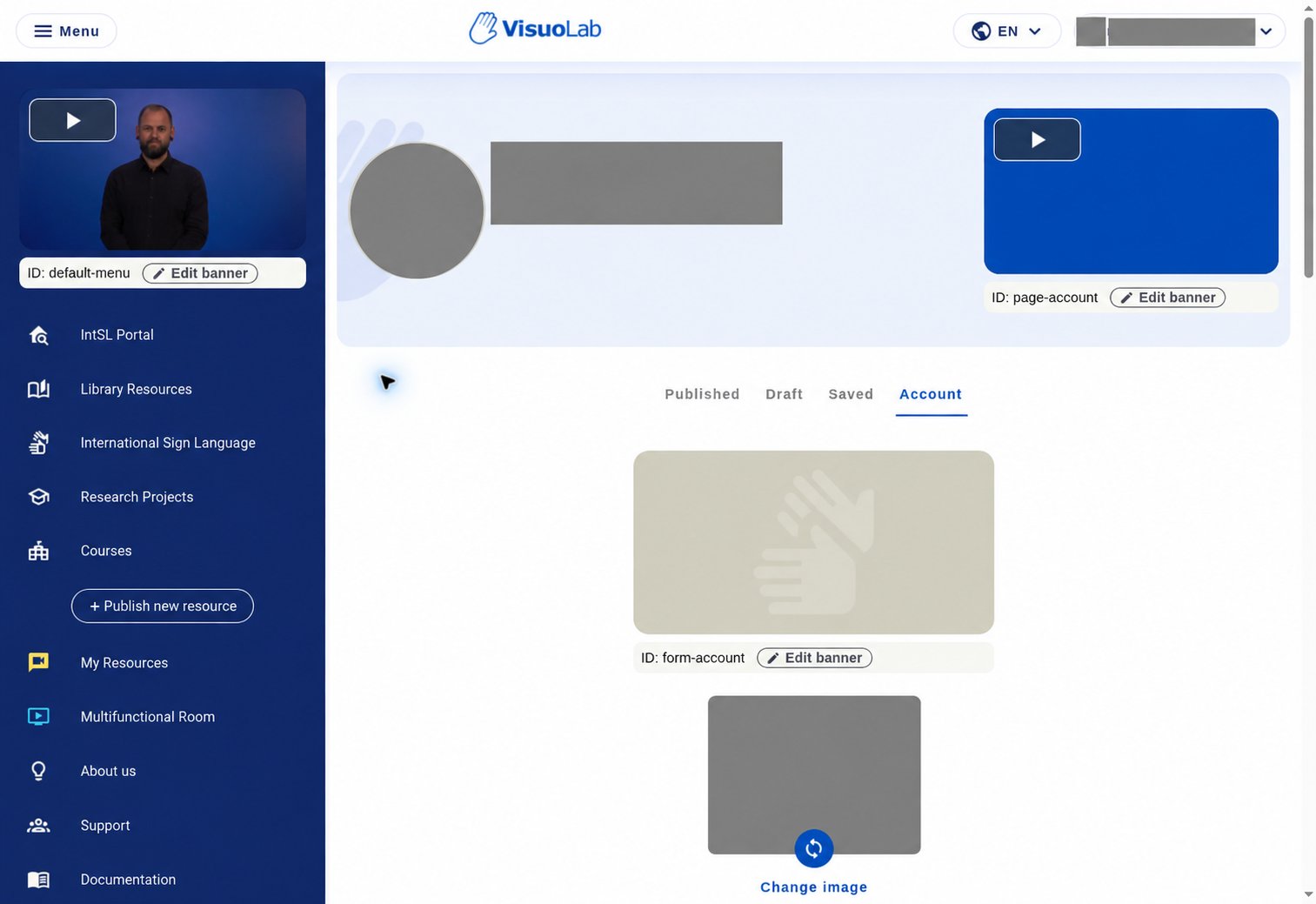 Die Aufnahme verwendet ein Administrationsprofil. **Edit banner** gehört zu diesem Profil und erscheint möglicherweise nicht für allgemeine Nutzer oder Teilnehmende.
## Seitenmenü kennenlernen
Über das Seitenmenü erreichen Sie die Hauptbereiche:
Die Aufnahme verwendet ein Administrationsprofil. **Edit banner** gehört zu diesem Profil und erscheint möglicherweise nicht für allgemeine Nutzer oder Teilnehmende.
## Seitenmenü kennenlernen
Über das Seitenmenü erreichen Sie die Hauptbereiche:
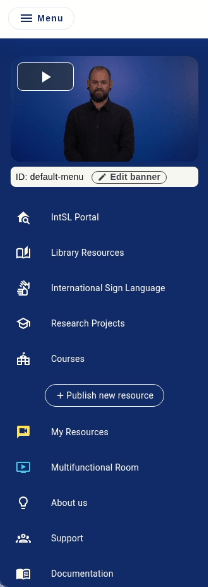 | Bereich | Zweck |
| - | - |
| **Portal** | Veröffentlichte Materialien suchen und entdecken. |
| **Ressourcenbibliothek** | Veröffentlichte Ressourcen, Entwürfe und gespeicherte Materialien organisieren. |
| **Multifunktionaler Raum** | Eingeladene Spaces öffnen und Aktivitäten bearbeiten. |
| **Konto** | Kontodaten ansehen und bearbeiten. |
Der Zugang zu Aktivitäten im multifunktionalen Raum hängt von der Einladung zu einem Space und Ihren Berechtigungen ab.
## Weiter entdecken
Entdecken Sie die Ressourcenbibliothek der Plattform.
Lernen Sie Spaces und Aktivitäten für Teilnehmende kennen.
This documentation is built and hosted on [Mintlify](https://mintlify.com), a developer documentation platform.
| Bereich | Zweck |
| - | - |
| **Portal** | Veröffentlichte Materialien suchen und entdecken. |
| **Ressourcenbibliothek** | Veröffentlichte Ressourcen, Entwürfe und gespeicherte Materialien organisieren. |
| **Multifunktionaler Raum** | Eingeladene Spaces öffnen und Aktivitäten bearbeiten. |
| **Konto** | Kontodaten ansehen und bearbeiten. |
Der Zugang zu Aktivitäten im multifunktionalen Raum hängt von der Einladung zu einem Space und Ihren Berechtigungen ab.
## Weiter entdecken
Entdecken Sie die Ressourcenbibliothek der Plattform.
Lernen Sie Spaces und Aktivitäten für Teilnehmende kennen.
This documentation is built and hosted on [Mintlify](https://mintlify.com), a developer documentation platform.