> ## Documentation Index
> Fetch the complete documentation index at: https://docs-visuolab.levantelab.com.br/llms.txt
> Use this file to discover all available pages before exploring further.
# Videos in Gebärdensprache hinzufügen
**Sign Language** ordnet Übersetzungsvideos den unterstützten Datensätzen und Bereichen zu und ermöglicht visuelles Verständnis der Plattform.
## Übersetzungsgegenstand bestimmen
Wählen Sie die Zielgebärdensprache, identifizieren Sie Text, Bereich oder Element und prüfen Sie den schriftlichen Bezugstext vor der Produktion.
| Plattformübersetzung | Veröffentlichter Inhalt |
| - | - |
| Erklärt einen Oberflächenbereich oder ein Element. | Gehört zu Material, Aktivität oder V-Book. |
| Zugeordnet über Translations. | Eingefügt in Ressource oder Aktivität. |
## Video vorbereiten und prüfen
Empfohlene Organisation:
1. Datensatz und Funktion identifizieren.
2. Bezugstext prüfen und Übersetzung vorbereiten.
3. Mit gut sichtbarer Gebärdensprache, passendem Bildausschnitt und Licht aufnehmen.
4. Sprachliche Prüfung organisieren.
5. Datei nach Datensatz und Zielgebärdensprache kennzeichnen.
Das Material enthält keine ausreichenden Vorgaben für Format, Dauer oder Dateigröße. Prüfen Sie diese in der Einfügeansicht.
## Video zuordnen
Öffnen Sie **Translations → Sign Language**.
Wählen Sie unter **Target language** die Zielgebärdensprache. Die schriftliche Oberflächensprache ist kein Ersatz.
Öffnen Sie die Tabelle und suchen Sie den Datensatz. Die Gruppen entsprechen Object Texts.
Ordnen Sie das Video mit der verfügbaren Option zu und schließen Sie die Bearbeitung ab. Prüfen Sie die Wiedergabe im entsprechenden Bereich.
## Bereichsvideos: Banners
Banner können Abschnittserklärungen enthalten. IDs wie **menu-admin** und **page-users** helfen bei der Zuordnung.
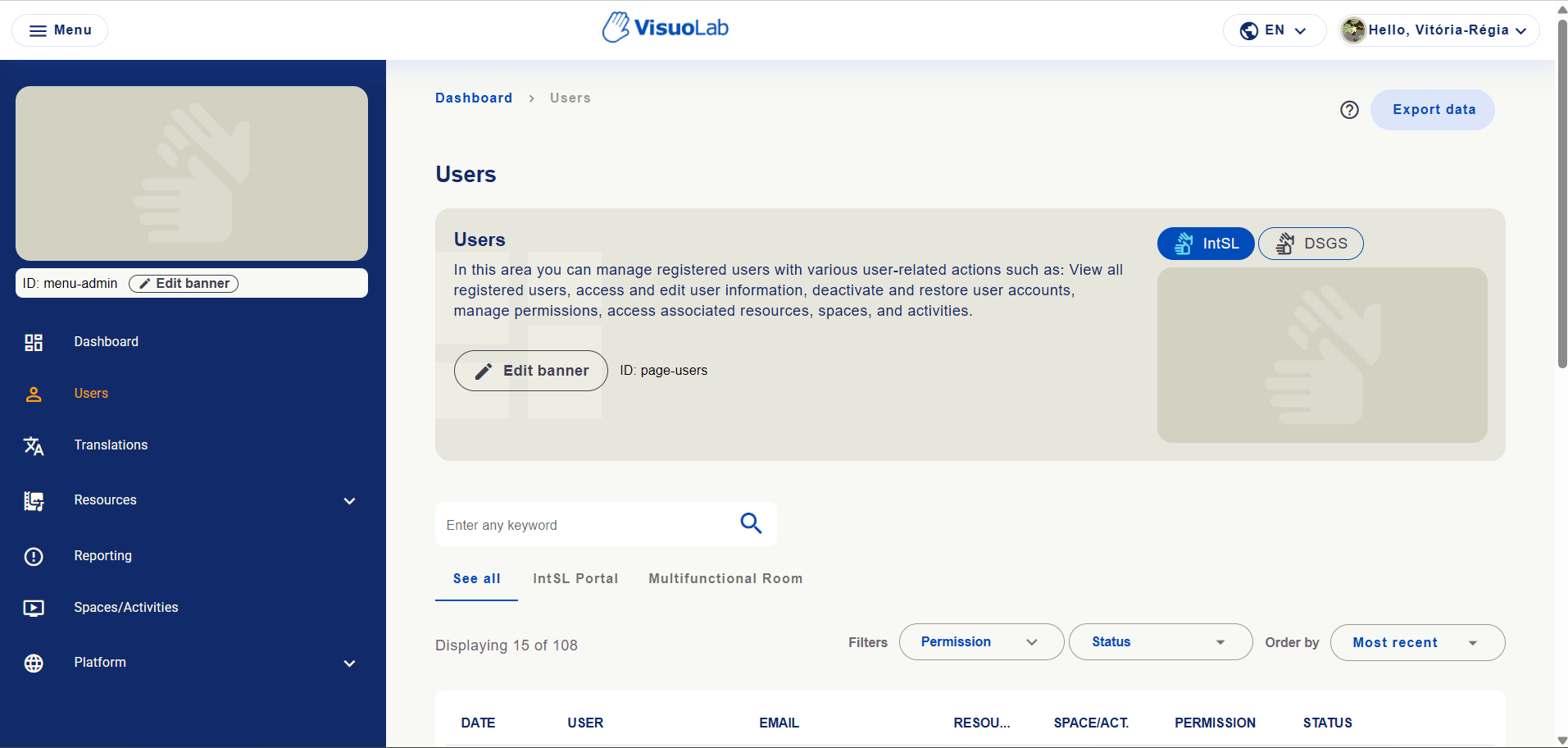 Der Screenshot zeigt Gebärdensprachoptionen im Banner, nicht das Einfügeformular. **Banners** umfasst die vorgesehenen Bereiche; 212 Handbuchdatensätze sind ein Beispiel, keine feste Gesamtzahl.
## Ergebnis prüfen
Prüfen Sie Zuordnung, Gebärdensprache und Wiedergabe und verfolgen Sie offene Einträge.
[Texte und Videos prüfen →](/de/administration/review)
This documentation is built and hosted on [Mintlify](https://mintlify.com), a developer documentation platform.
Der Screenshot zeigt Gebärdensprachoptionen im Banner, nicht das Einfügeformular. **Banners** umfasst die vorgesehenen Bereiche; 212 Handbuchdatensätze sind ein Beispiel, keine feste Gesamtzahl.
## Ergebnis prüfen
Prüfen Sie Zuordnung, Gebärdensprache und Wiedergabe und verfolgen Sie offene Einträge.
[Texte und Videos prüfen →](/de/administration/review)
This documentation is built and hosted on [Mintlify](https://mintlify.com), a developer documentation platform.