> ## Documentation Index
> Fetch the complete documentation index at: https://docs-visuolab.levantelab.com.br/llms.txt
> Use this file to discover all available pages before exploring further.
# Nutzer und Berechtigungen
> Prüfen Sie Konten und ändern Sie Nutzerberechtigungen.
Unter **Nutzer (Users)** prüfen Sie registrierte Konten und verwalten Berechtigungen und Status entsprechend Ihrem Zugriff. Die Liste enthält allgemeine Nutzer und Personen mit besonderen Rollen im Multifunktionsraum. Konten können aktiv, deaktiviert oder entfernt sein.
## Verstehen Sie die beiden Zugangswege
| Bereich | Zugang |
| - | - |
| **Portal** | Alle Nutzer können auf die Ressourcen des Portals zugreifen. |
| **Multifunktionsraum (Multifunctional Room)** | Zugang erfolgt durch Einladung zu **Spaces**, den Lehr-, Lern- und Bewertungsräumen. Personen nehmen entsprechend ihren Berechtigungen an den Räumen teil, zu denen sie eingeladen wurden. |
Ein Plattformkonto gewährt nicht automatisch Zugang zu Spaces. Eingeladene Nutzer können an den Aktivitäten des Raums teilnehmen und behalten ihren Zugang zu Portalressourcen.
## Finden Sie Nutzer
Nutzen Sie die Registerkarten für die Gruppen der Nutzerverwaltung:
**See all — Alle anzeigen:** gemeinsame Ansicht der registrierten Nutzer.
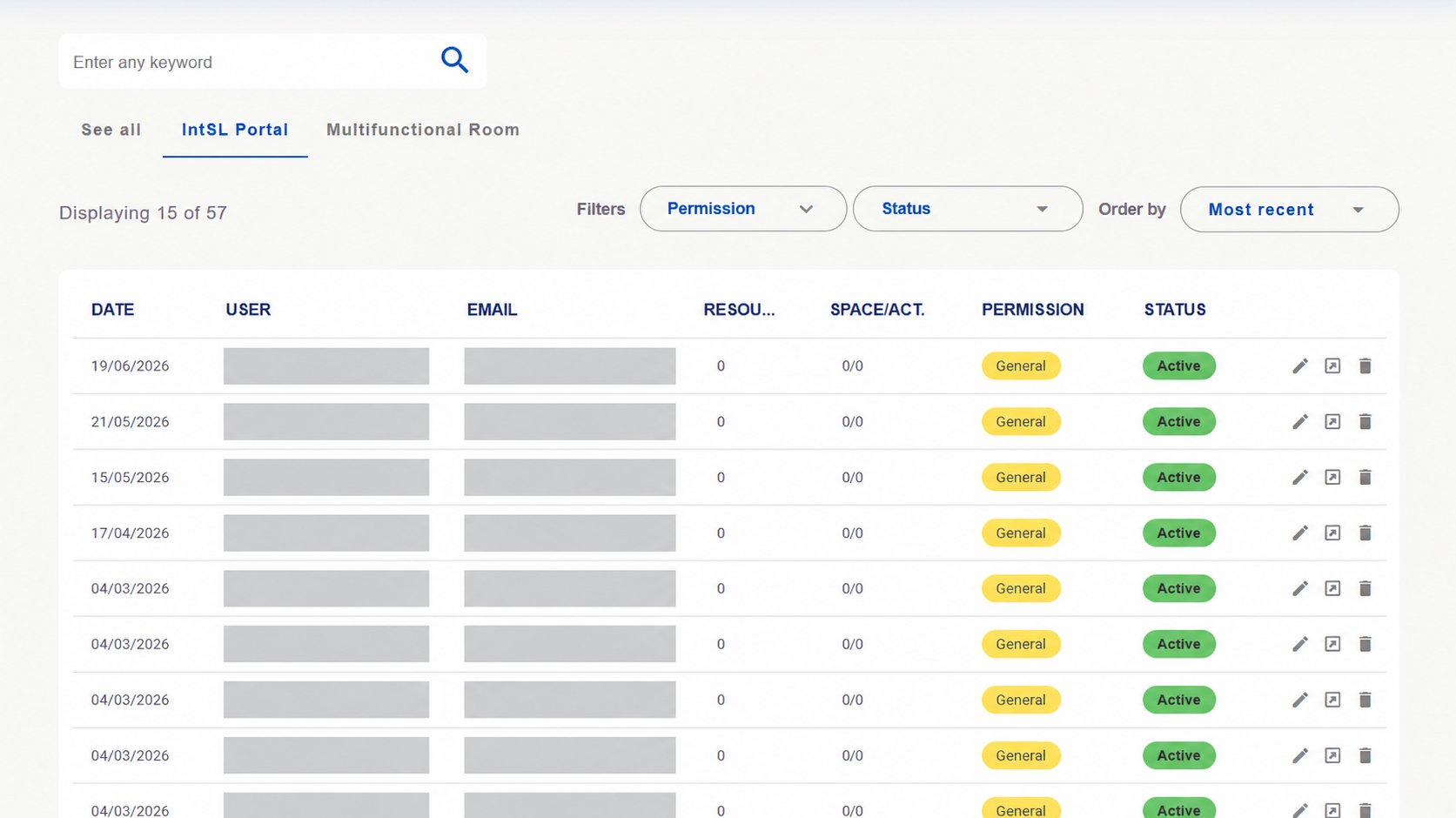
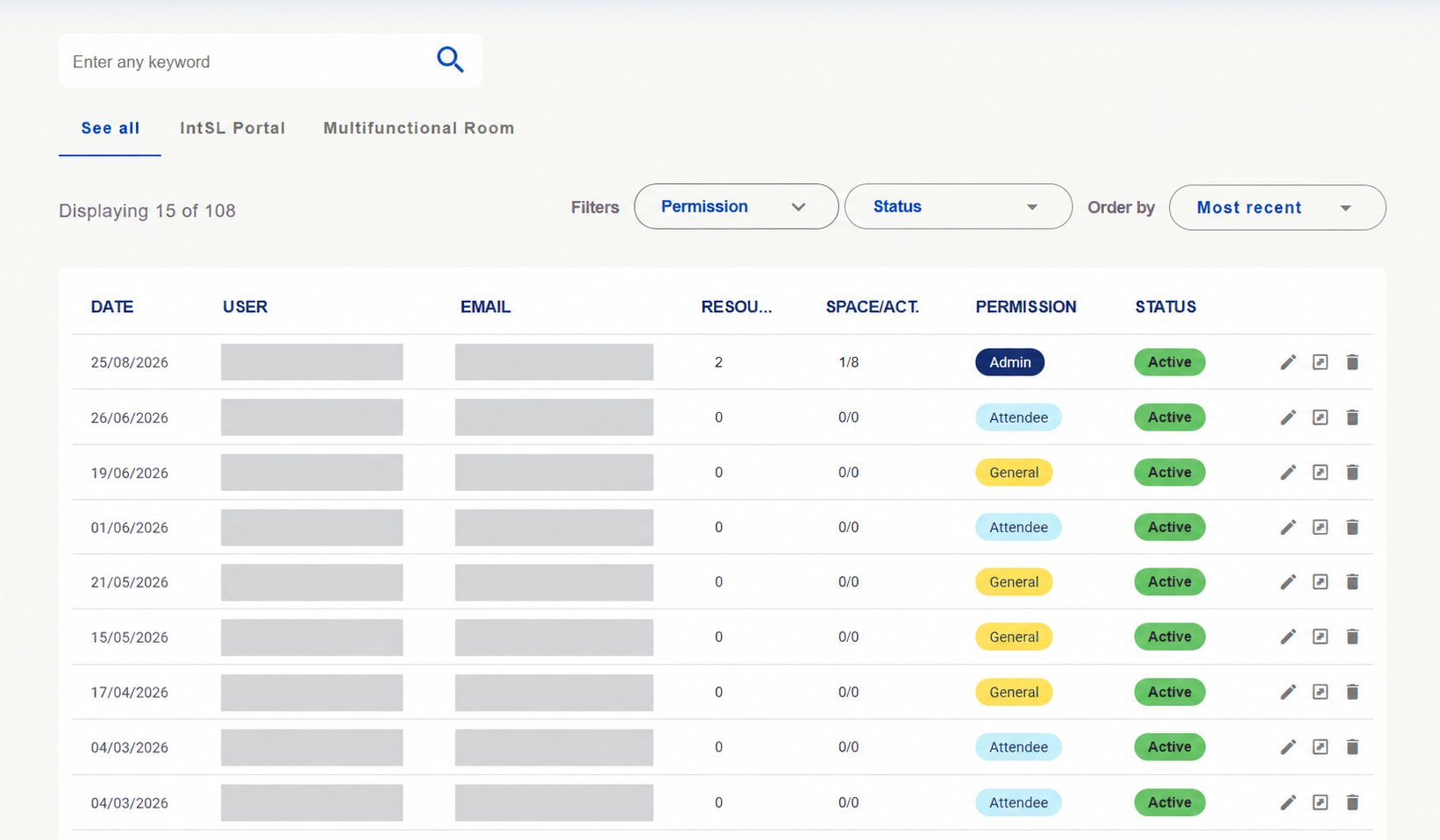 **IntSL Portal:** Liste allgemeiner Portalnutzer. Diese Gruppierung bedeutet keine Beschränkung des Portals auf diese Gruppe: Alle Nutzer können Portalressourcen nutzen.
 **Multifunctional Room:** Nutzer mit besonderen Zugängen und Rollen im Multifunktionsraum. Teilnahme hängt von Einladungen und Berechtigungen in den Spaces ab.
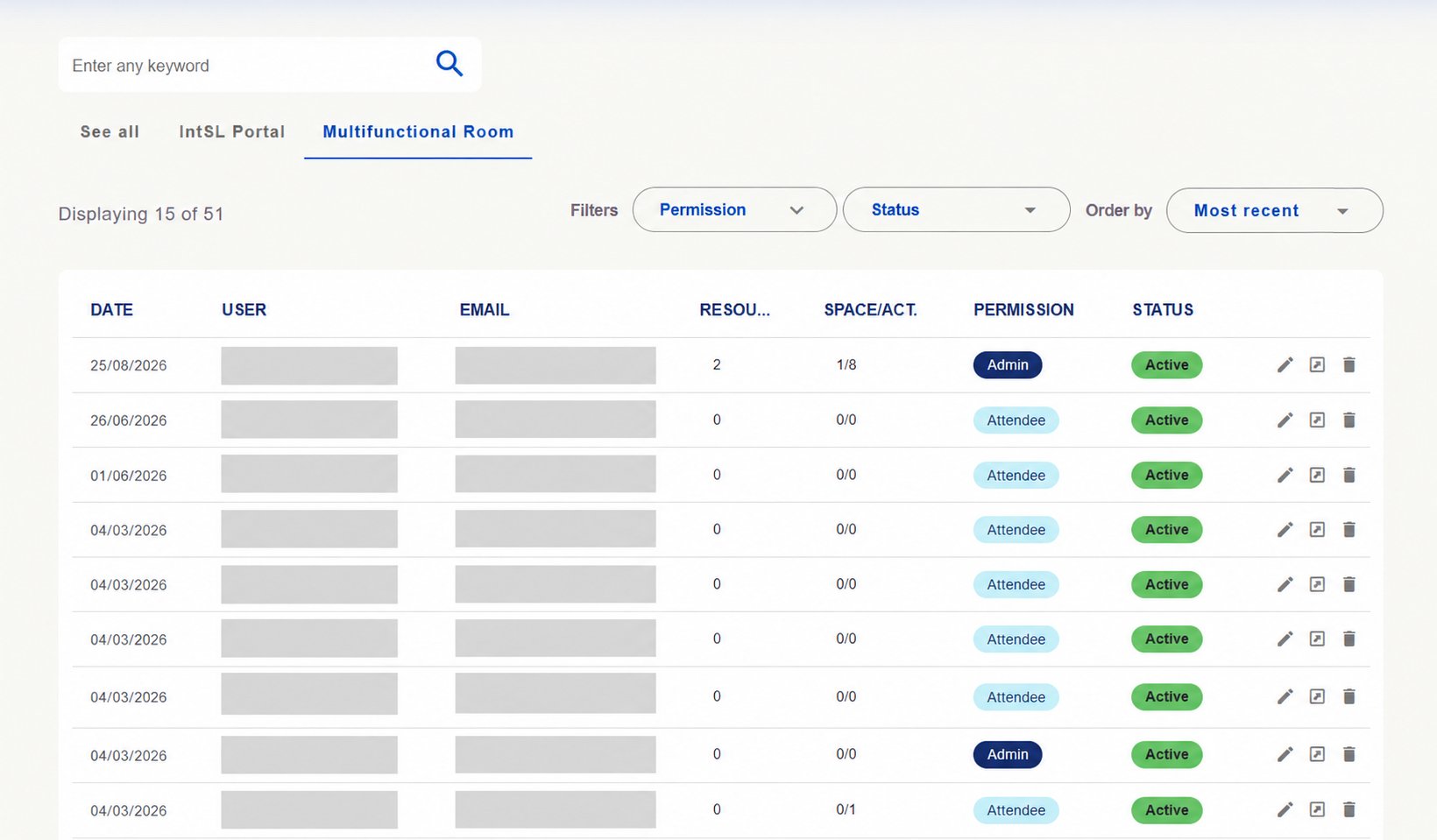 Nutzen Sie **Suche**, **Permission (Berechtigung)**, **Status** und **Order by (Sortieren nach)**. Prüfen Sie Berechtigung, Status und Verknüpfungen mit Ressourcen und Räumen/Aktivitäten. Verfügbare Aktionen hängen von Ihrem Zugriff ab.
## Ändern Sie die Berechtigung eines Nutzers
Die Berechtigung legt die Rolle einer Person auf der Plattform fest. Um sie zu ändern, öffnen Sie die Verwaltung mit einem Profil, das Nutzer bearbeiten darf.
Öffnen Sie **Users (Nutzer)** im Verwaltungsmenü. Nutzen Sie die Suche und die Filter in der oben gezeigten Liste, um die Person zu finden. Prüfen Sie das Konto, bevor Sie die Bearbeitung öffnen.
Nutzen Sie **Suche**, **Permission (Berechtigung)**, **Status** und **Order by (Sortieren nach)**. Prüfen Sie Berechtigung, Status und Verknüpfungen mit Ressourcen und Räumen/Aktivitäten. Verfügbare Aktionen hängen von Ihrem Zugriff ab.
## Ändern Sie die Berechtigung eines Nutzers
Die Berechtigung legt die Rolle einer Person auf der Plattform fest. Um sie zu ändern, öffnen Sie die Verwaltung mit einem Profil, das Nutzer bearbeiten darf.
Öffnen Sie **Users (Nutzer)** im Verwaltungsmenü. Nutzen Sie die Suche und die Filter in der oben gezeigten Liste, um die Person zu finden. Prüfen Sie das Konto, bevor Sie die Bearbeitung öffnen.
 Klicken Sie in der Zeile des Kontos auf das **Stiftsymbol**. Dadurch wird die Seite **Edit user information (Nutzerinformationen bearbeiten)** geöffnet.

 Die Schaltfläche **Edit banner** bearbeitet die einleitenden Inhalte dieser Seite. Um die Berechtigung der Person zu ändern, gehen Sie zum Feld **Permission** im Nutzerformular.
Suchen Sie das Feld **Permission (Berechtigung)** und öffnen Sie die Liste, um die passende Rolle für die Aufgaben der Person auszuwählen.
Die Schaltfläche **Edit banner** bearbeitet die einleitenden Inhalte dieser Seite. Um die Berechtigung der Person zu ändern, gehen Sie zum Feld **Permission** im Nutzerformular.
Suchen Sie das Feld **Permission (Berechtigung)** und öffnen Sie die Liste, um die passende Rolle für die Aufgaben der Person auszuwählen.
 Die Beispielinstallation zeigt **Admin**, **Manager**, **Supervisor**, **Attendee (Teilnehmer)** und **General (Allgemeiner Nutzer)**. Die verfügbaren Optionen hängen von Ihren Berechtigungen ab.
 Prüfen Sie die ausgewählte Rolle und **speichern Sie die Änderungen im Formular**. Kehren Sie anschließend zur Liste zurück und prüfen Sie die angezeigte Berechtigung des Kontos.
**Berechtigung und Einladung zu einem Space sind unterschiedliche Dinge.** Eine Änderung der Nutzerrolle ersetzt nicht die Einladung, die für die Teilnahme an einem Space des Multifunktionsraums erforderlich ist.
## Prüfen Sie Verantwortlichkeiten
Der **Supervisor** verwaltet seine Spaces. **Admin und Manager** verwalten die Plattform entsprechend ihren Berechtigungen. Innerhalb eines Space bestimmen Rollen wie **Teilnehmer (Attendee)** und **Editor** die Aktionen; Editor erlaubt Änderungen an bestimmten Inhalten.
Die Bilder wurden zum Ausblenden personenbezogener Angaben bearbeitet. Zahlen und Datensätze sind Installationsbeispiele.
[Zurück zum Überblick der täglichen Verwaltung →](/de/administration/daily-management)
This documentation is built and hosted on [Mintlify](https://mintlify.com), a developer documentation platform.
Prüfen Sie die ausgewählte Rolle und **speichern Sie die Änderungen im Formular**. Kehren Sie anschließend zur Liste zurück und prüfen Sie die angezeigte Berechtigung des Kontos.
**Berechtigung und Einladung zu einem Space sind unterschiedliche Dinge.** Eine Änderung der Nutzerrolle ersetzt nicht die Einladung, die für die Teilnahme an einem Space des Multifunktionsraums erforderlich ist.
## Prüfen Sie Verantwortlichkeiten
Der **Supervisor** verwaltet seine Spaces. **Admin und Manager** verwalten die Plattform entsprechend ihren Berechtigungen. Innerhalb eines Space bestimmen Rollen wie **Teilnehmer (Attendee)** und **Editor** die Aktionen; Editor erlaubt Änderungen an bestimmten Inhalten.
Die Bilder wurden zum Ausblenden personenbezogener Angaben bearbeitet. Zahlen und Datensätze sind Installationsbeispiele.
[Zurück zum Überblick der täglichen Verwaltung →](/de/administration/daily-management)
This documentation is built and hosted on [Mintlify](https://mintlify.com), a developer documentation platform.