> ## Documentation Index
> Fetch the complete documentation index at: https://docs-visuolab.levantelab.com.br/llms.txt
> Use this file to discover all available pages before exploring further.
# Meldungen
> Finden Sie Meldungen, prüfen Sie den Kontext und entscheiden Sie über das weitere Vorgehen.
**Meldungen (Reporting)** bündelt Meldungen über Nutzer und Ressourcen. Verantwortliche können Fälle finden, Informationen prüfen, Zuständigkeiten zuordnen und entsprechend ihren Berechtigungen entscheiden.
## Finden Sie Meldungen
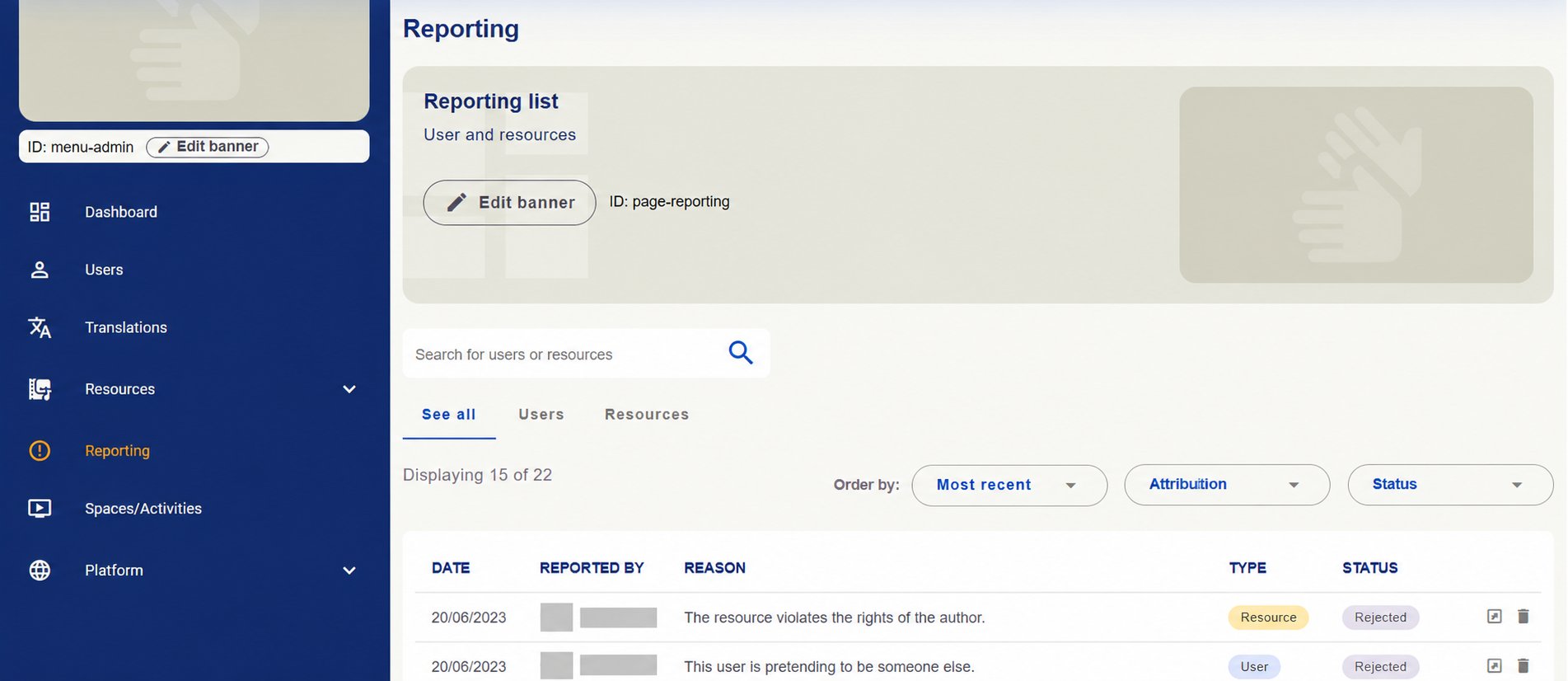
Nutzen Sie Suche und **See all (Alle)**, **Users (Nutzer)** und **Resources (Ressourcen)**. Die Ansicht bietet außerdem Sortierung, **Attribution (Zuständigkeit)** und **Status**.
Die Liste zeigt **Datum**, **Reported by (meldende Person)**, **Reason (Grund)**, **Type (Typ)** und **Status**. Öffnen Sie die Details über die Zeilenaktion.
 ## Prüfen Sie Informationen und Zuständigkeit
Lesen Sie vor der Entscheidung **Stated infringement (angegebener Verstoß)**, **Additional information (weitere Angaben)** und **Report status**. Prüfen Sie Nutzer oder Ressource im Kontext.
Das Ressourcenbeispiel zeigt Material, verantwortliche Person, meldende Person und Datum. **Open case** kennzeichnet einen offenen Fall.
## Prüfen Sie Informationen und Zuständigkeit
Lesen Sie vor der Entscheidung **Stated infringement (angegebener Verstoß)**, **Additional information (weitere Angaben)** und **Report status**. Prüfen Sie Nutzer oder Ressource im Kontext.
Das Ressourcenbeispiel zeigt Material, verantwortliche Person, meldende Person und Datum. **Open case** kennzeichnet einen offenen Fall.
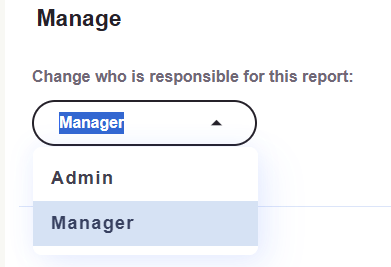
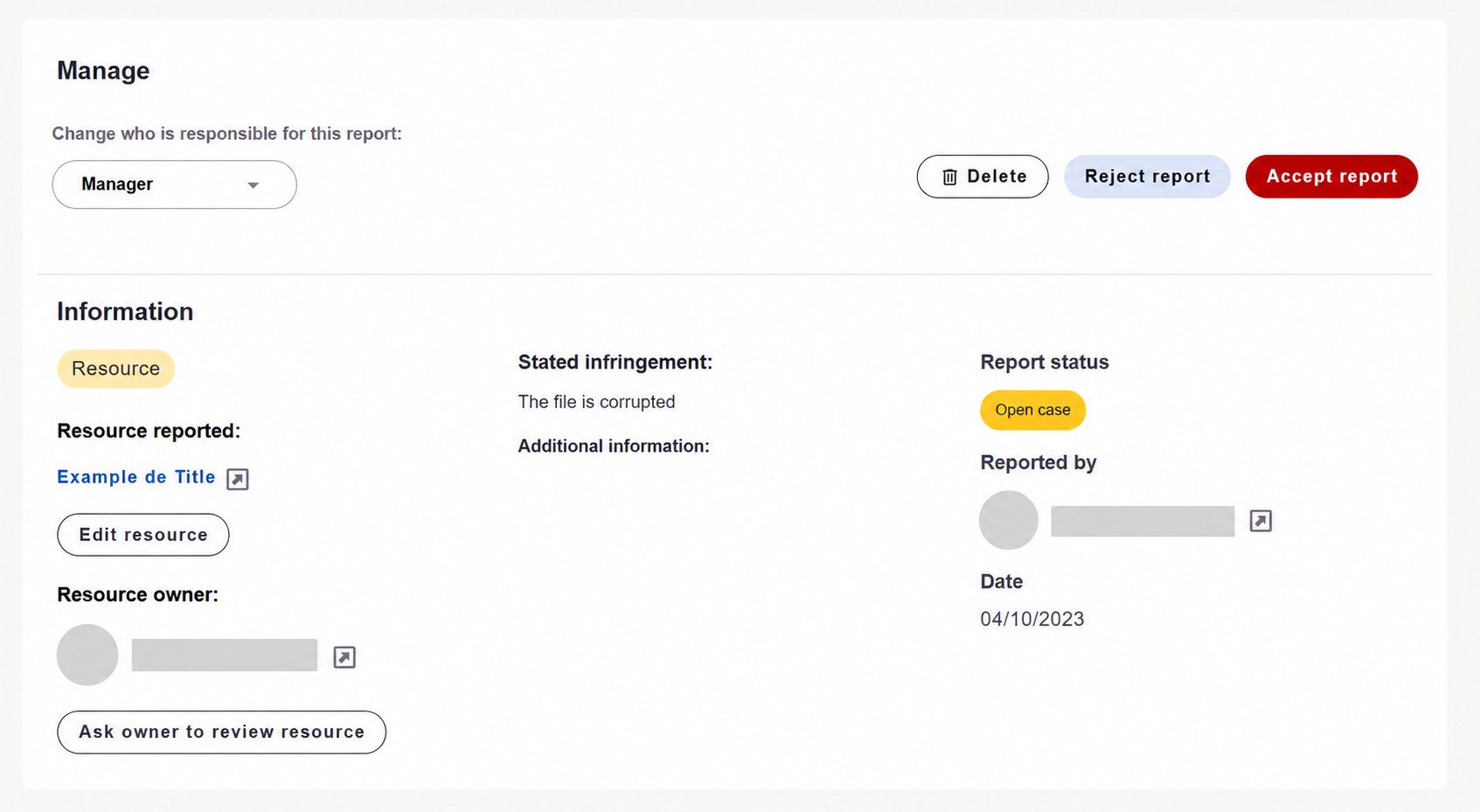 Unter **Manage** können Sie mit **Change who is responsible for this report** die Zuständigkeit zwischen Optionen wie **Admin** und **Manager** ändern.
 ## Fordern Sie eine Ressourcenprüfung an
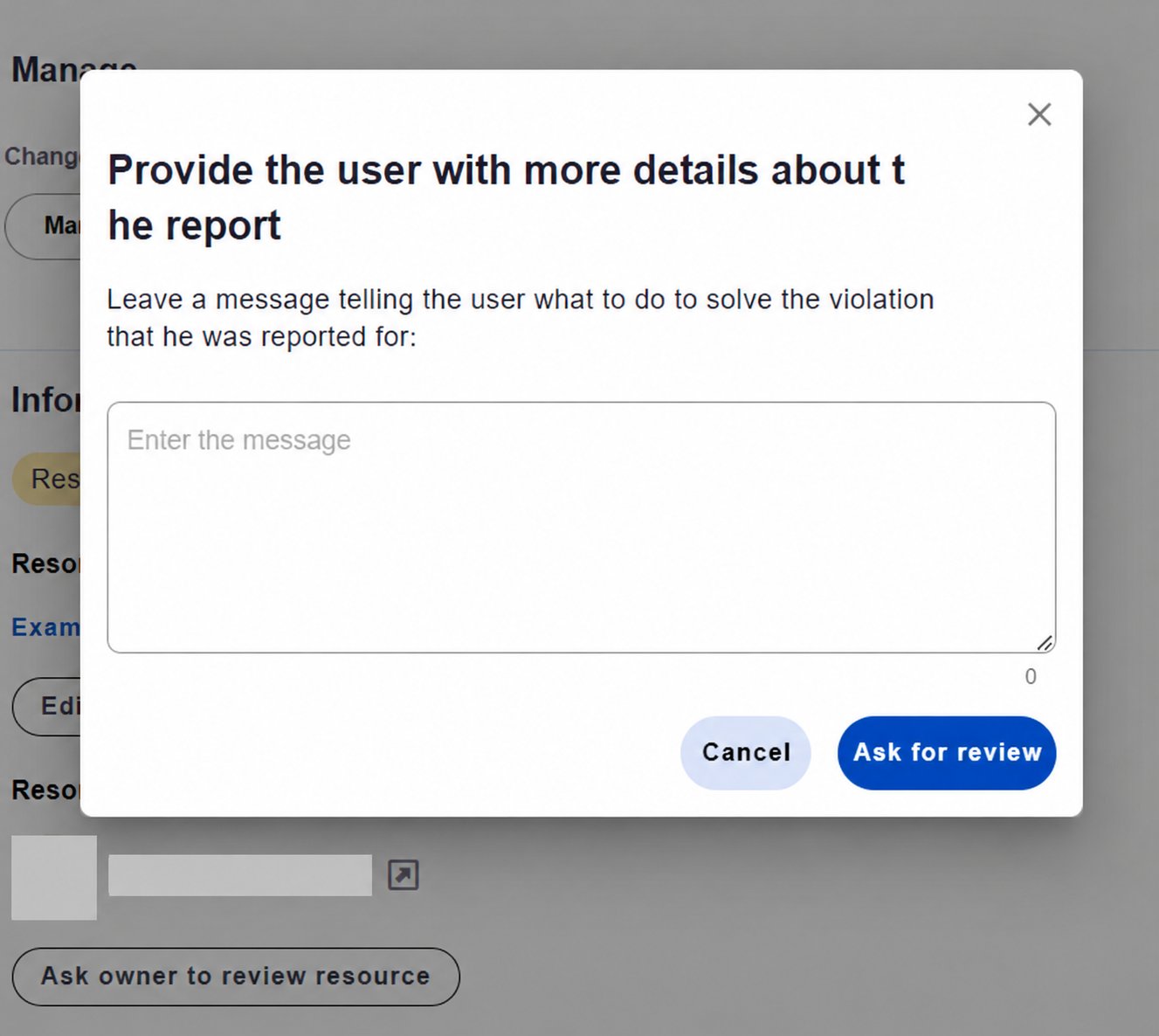
Wenn ein Ressourcenfall eine Korrektur durch die verantwortliche Person erfordert, verwenden Sie **Ask owner to review resource**.
Schreiben Sie im Dialog eine klare Nachricht mit:
* **Dem Problem**, das geprüft werden soll.
* **Der Stelle**, an der es im Material auftritt.
* **Der erforderlichen Korrektur oder Klärung**.
Senden Sie mit **Ask for review** oder brechen Sie mit **Cancel** ab. Die Detailansicht bietet abhängig von Berechtigungen auch **Edit resource**.
## Fordern Sie eine Ressourcenprüfung an
Wenn ein Ressourcenfall eine Korrektur durch die verantwortliche Person erfordert, verwenden Sie **Ask owner to review resource**.
Schreiben Sie im Dialog eine klare Nachricht mit:
* **Dem Problem**, das geprüft werden soll.
* **Der Stelle**, an der es im Material auftritt.
* **Der erforderlichen Korrektur oder Klärung**.
Senden Sie mit **Ask for review** oder brechen Sie mit **Cancel** ab. Die Detailansicht bietet abhängig von Berechtigungen auch **Edit resource**.
 ## Wählen Sie die weitere Behandlung
Verwenden Sie nach der Prüfung die passende Aktion:
## Wählen Sie die weitere Behandlung
Verwenden Sie nach der Prüfung die passende Aktion:
 | Aktion | Zweck |
| - | - |
| **Accept report — Meldung annehmen** | Meldung nach Prüfung annehmen. |
| **Reject report — Meldung ablehnen** | Meldung nach Prüfung ablehnen. |
| **Delete — Löschen** | Meldungsdatensatz löschen. |
**Meldungen müssen im Kontext geprüft werden.** Ihre Einreichung bestätigt allein keinen Verstoß. Prüfen Sie Informationen vor der Entscheidung und geben Sie bei Prüfungsanfragen klare Hinweise.
Die Aufnahmen zeigen Fälle einer Beispielinstallation. Namen und Fotos wurden ausgeblendet.
[Zurück zum Überblick der täglichen Verwaltung →](/de/administration/daily-management)
This documentation is built and hosted on [Mintlify](https://mintlify.com), a developer documentation platform.
| Aktion | Zweck |
| - | - |
| **Accept report — Meldung annehmen** | Meldung nach Prüfung annehmen. |
| **Reject report — Meldung ablehnen** | Meldung nach Prüfung ablehnen. |
| **Delete — Löschen** | Meldungsdatensatz löschen. |
**Meldungen müssen im Kontext geprüft werden.** Ihre Einreichung bestätigt allein keinen Verstoß. Prüfen Sie Informationen vor der Entscheidung und geben Sie bei Prüfungsanfragen klare Hinweise.
Die Aufnahmen zeigen Fälle einer Beispielinstallation. Namen und Fotos wurden ausgeblendet.
[Zurück zum Überblick der täglichen Verwaltung →](/de/administration/daily-management)
This documentation is built and hosted on [Mintlify](https://mintlify.com), a developer documentation platform.