> ## Documentation Index
> Fetch the complete documentation index at: https://docs-visuolab.levantelab.com.br/llms.txt
> Use this file to discover all available pages before exploring further.
# Tägliche Verwaltung
> Verwalten Sie Nutzer, Ressourcen, Meldungen, Räume und institutionelle Einstellungen der VisuoLab.
Die tägliche Verwaltung von VisuoLab umfasst Nutzer und Berechtigungen, Ressourcen und Formulare, Meldungen, Räume und Aktivitäten sowie institutionelle Inhalte und Einstellungen. Jeder Abschnitt erläutert die wichtigsten Aktionen anhand von Bildern.
## Nutzer und Berechtigungen
Unter **Nutzer (Users)** prüfen Sie registrierte Konten und verwalten Berechtigungen und Status entsprechend Ihrem Zugriff. Die Liste enthält allgemeine Nutzer und Personen mit besonderen Rollen im Multifunktionsraum. Konten können aktiv, deaktiviert oder entfernt sein.
### Verstehen Sie die beiden Zugangswege
| Bereich | Zugang |
| - | - |
| **Portal** | Alle Nutzer können auf die Ressourcen des Portals zugreifen. |
| **Multifunktionsraum (Multifunctional Room)** | Zugang erfolgt durch Einladung zu **Spaces**, den Lehr-, Lern- und Bewertungsräumen. Personen nehmen entsprechend ihren Berechtigungen an den Räumen teil, zu denen sie eingeladen wurden. |
Ein Plattformkonto gewährt nicht automatisch Zugang zu Spaces. Eingeladene Nutzer können an den Aktivitäten des Raums teilnehmen und behalten ihren Zugang zu Portalressourcen.
### Finden Sie Nutzer
Nutzen Sie die Registerkarten für die Gruppen der Nutzerverwaltung:
**See all — Alle anzeigen:** gemeinsame Ansicht der registrierten Nutzer.
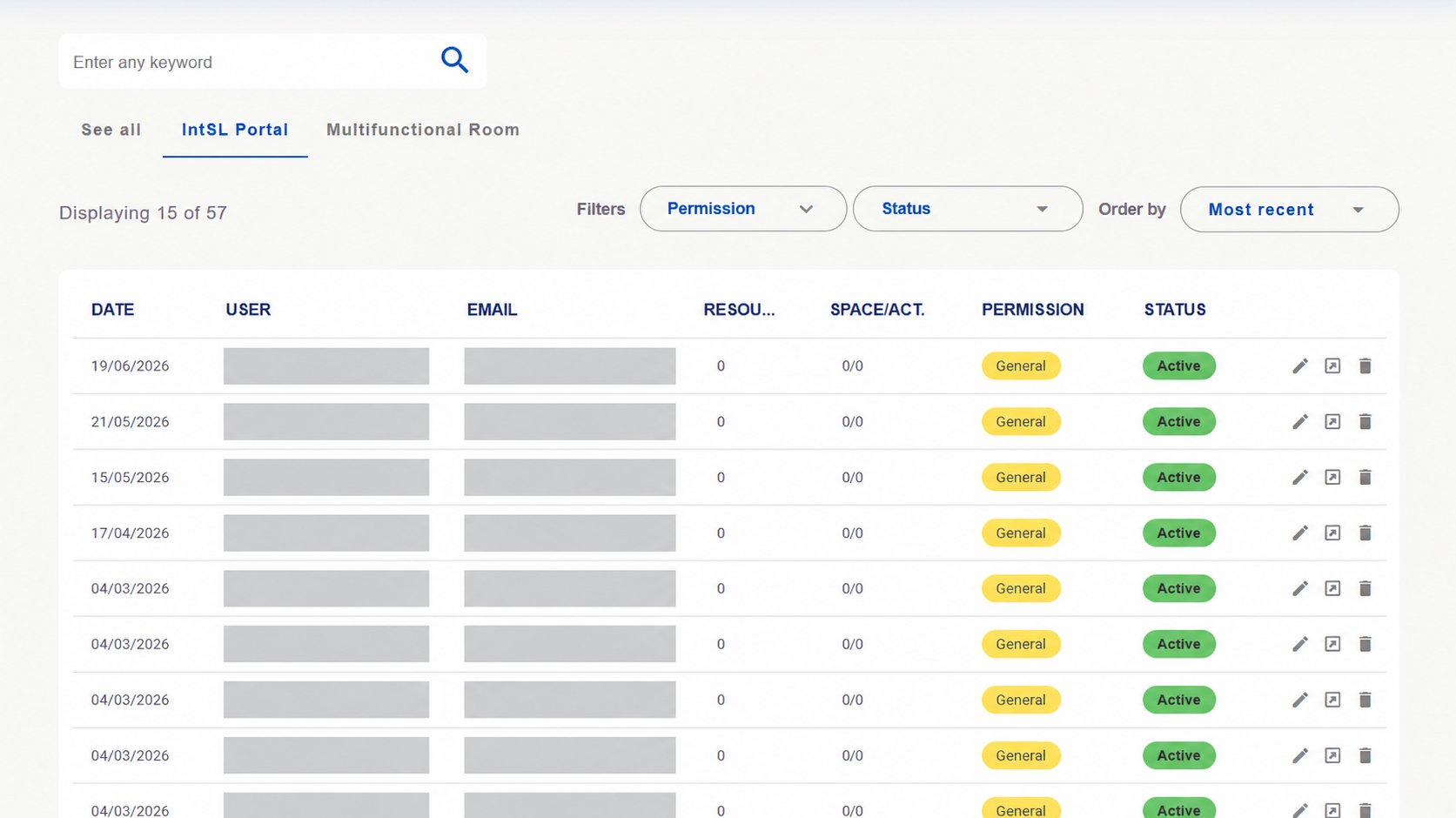
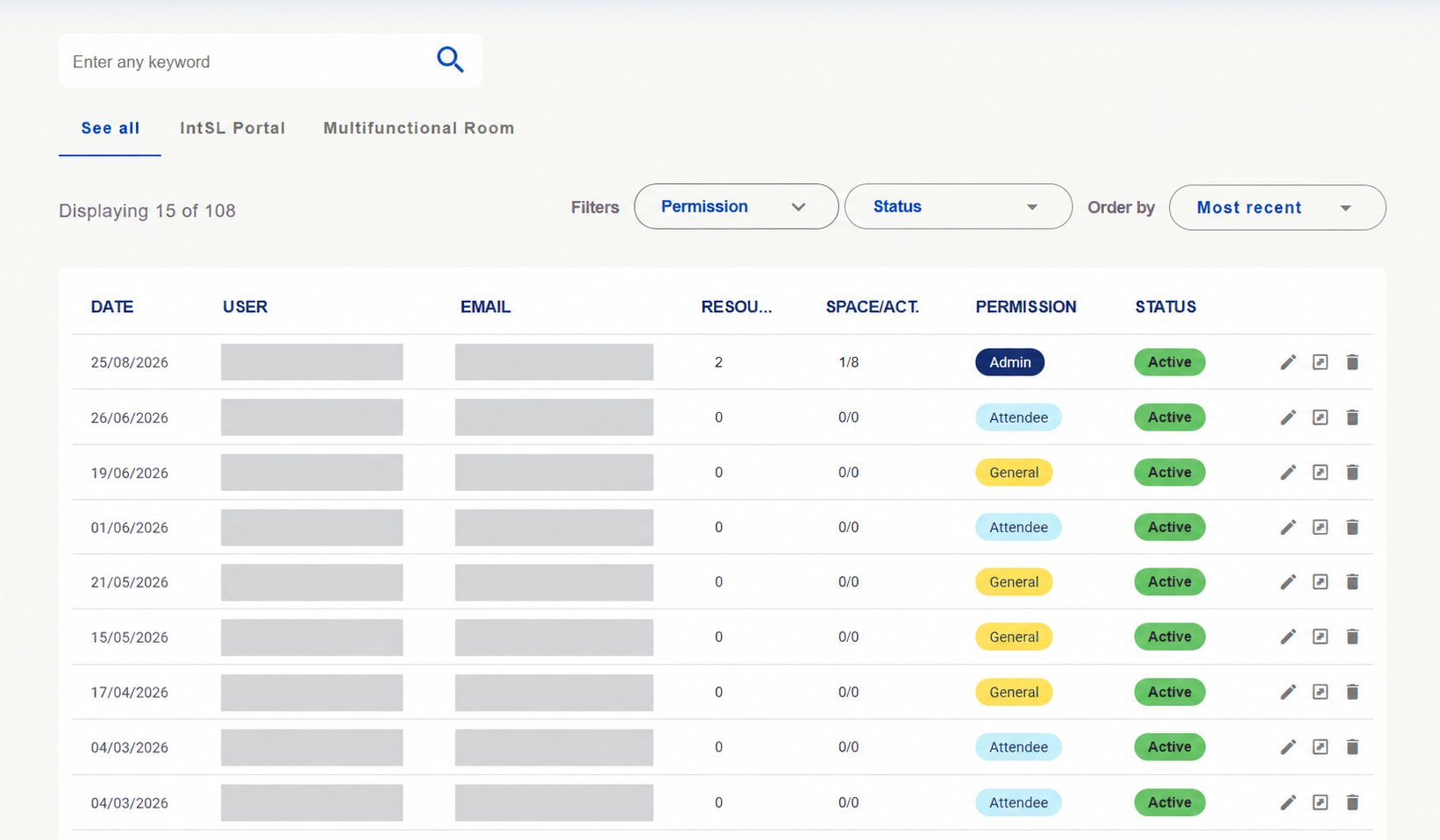 **IntSL Portal:** Liste allgemeiner Portalnutzer. Diese Gruppierung bedeutet keine Beschränkung des Portals auf diese Gruppe: Alle Nutzer können Portalressourcen nutzen.
 **Multifunctional Room:** Nutzer mit besonderen Zugängen und Rollen im Multifunktionsraum. Teilnahme hängt von Einladungen und Berechtigungen in den Spaces ab.
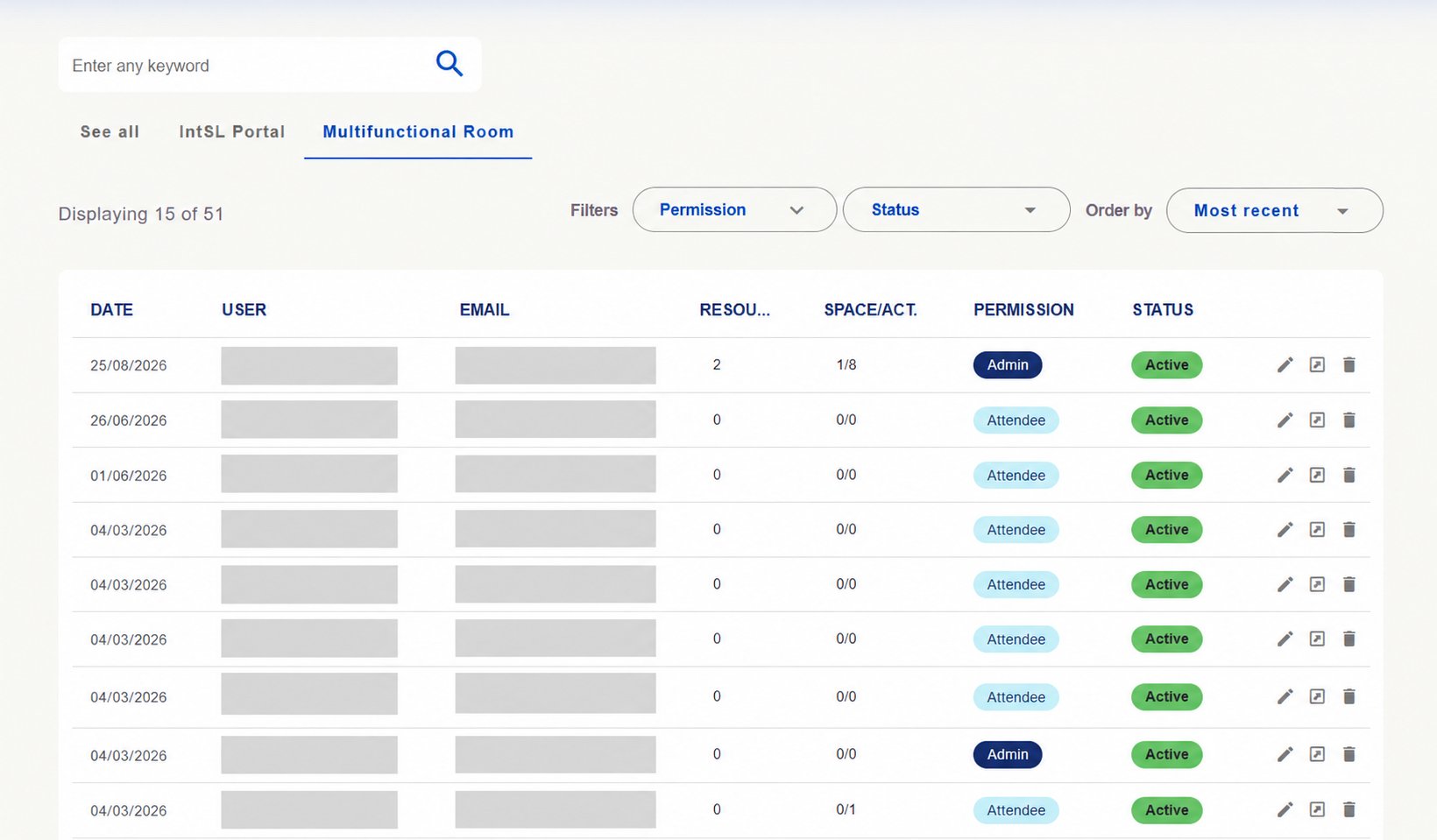 Nutzen Sie **Suche**, **Permission (Berechtigung)**, **Status** und **Order by (Sortieren nach)**. Prüfen Sie Berechtigung, Status und Verknüpfungen mit Ressourcen und Räumen/Aktivitäten. Verfügbare Aktionen hängen von Ihrem Zugriff ab.
### Prüfen Sie Verantwortlichkeiten
Der **Supervisor** verwaltet seine Spaces. **Admin und Manager** verwalten die Plattform entsprechend ihren Berechtigungen. Innerhalb eines Space bestimmen Rollen wie **Teilnehmer (Attendee)** und **Editor** die Aktionen; Editor erlaubt Änderungen an bestimmten Inhalten.
Die Bilder wurden zum Ausblenden personenbezogener Angaben bearbeitet. Zahlen und Datensätze sind Installationsbeispiele.
## Ressourcen und Formulare
Unter **Ressourcen (Resources)** verfolgen Sie veröffentlichte Materialien, konsultieren literarische Analysen und pflegen Datensätze für Formularoptionen. Kategorien und andere Datensätze lassen sich entsprechend Ihren Berechtigungen erstellen und bearbeiten.
### Verfolgen Sie veröffentlichte Ressourcen
Unter **Resources → Resources List** prüfen Sie veröffentlichte Materialien, Kategorie, Unterkategorie, Verantwortliche, Aufrufe und Status.
Nutzen Sie **Suche**, **Permission (Berechtigung)**, **Status** und **Order by (Sortieren nach)**. Prüfen Sie Berechtigung, Status und Verknüpfungen mit Ressourcen und Räumen/Aktivitäten. Verfügbare Aktionen hängen von Ihrem Zugriff ab.
### Prüfen Sie Verantwortlichkeiten
Der **Supervisor** verwaltet seine Spaces. **Admin und Manager** verwalten die Plattform entsprechend ihren Berechtigungen. Innerhalb eines Space bestimmen Rollen wie **Teilnehmer (Attendee)** und **Editor** die Aktionen; Editor erlaubt Änderungen an bestimmten Inhalten.
Die Bilder wurden zum Ausblenden personenbezogener Angaben bearbeitet. Zahlen und Datensätze sind Installationsbeispiele.
## Ressourcen und Formulare
Unter **Ressourcen (Resources)** verfolgen Sie veröffentlichte Materialien, konsultieren literarische Analysen und pflegen Datensätze für Formularoptionen. Kategorien und andere Datensätze lassen sich entsprechend Ihren Berechtigungen erstellen und bearbeiten.
### Verfolgen Sie veröffentlichte Ressourcen
Unter **Resources → Resources List** prüfen Sie veröffentlichte Materialien, Kategorie, Unterkategorie, Verantwortliche, Aufrufe und Status.
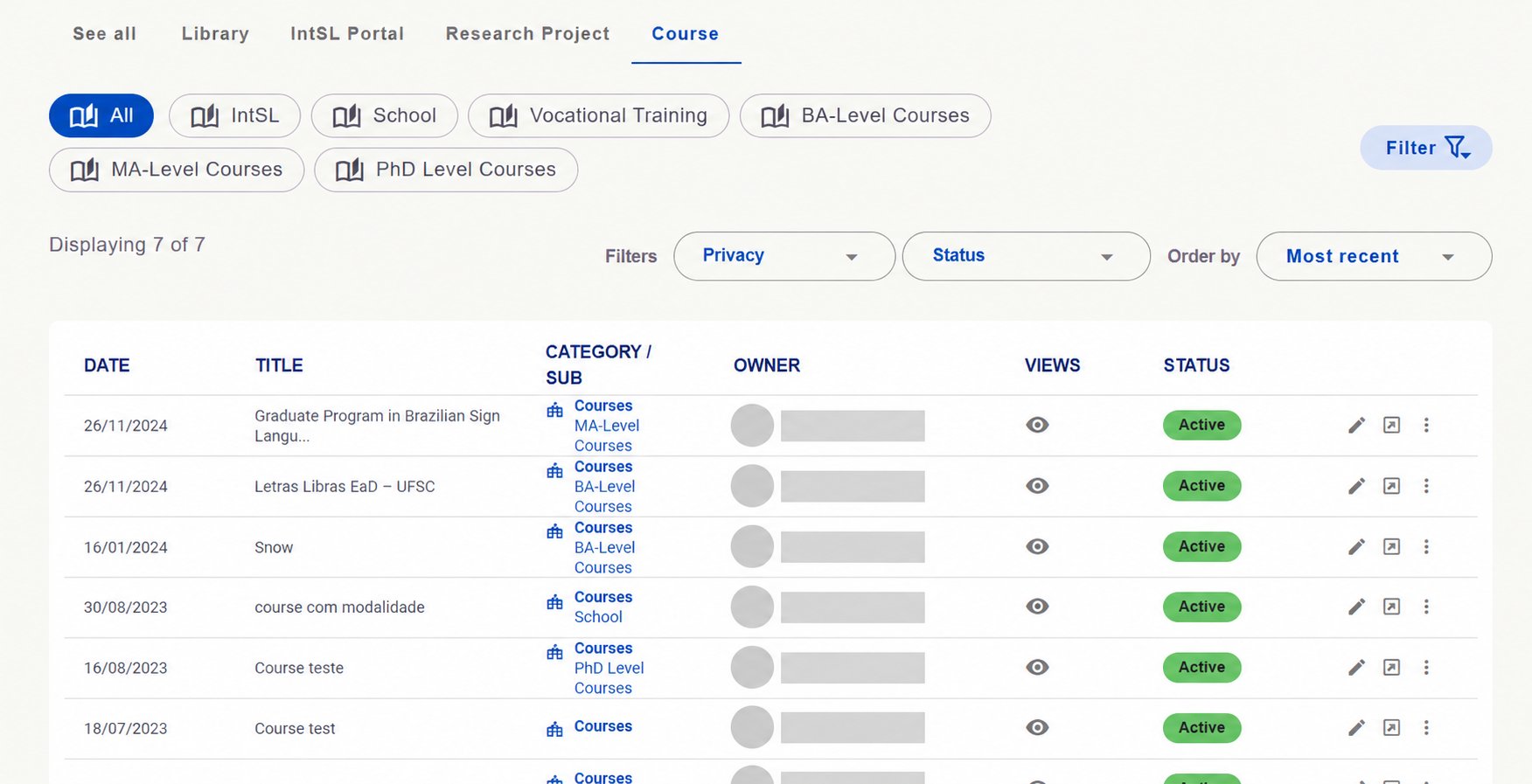
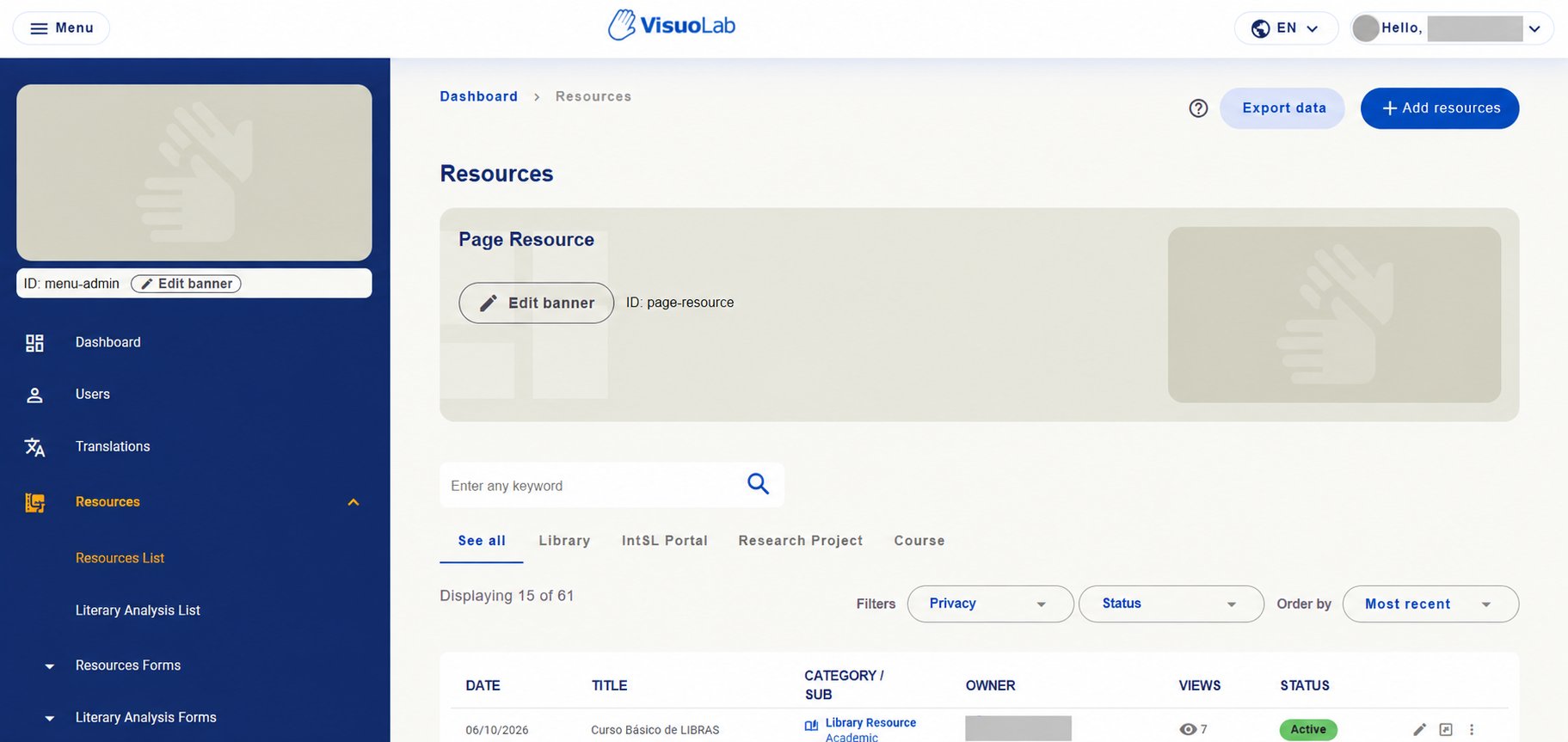 Nutzen Sie Suche, **Privacy (Privatsphäre)**, **Status** und **Order by (Sortieren nach)**. Registerkarten zeigen alle Materialien unter **See all** oder filtern nach **Library (Bibliothek)**, **IntSL Portal (Gebärdensprachportal)**, **Research Project (Forschungsprojekte)** und **Course (Kurse)**.
Prüfen Sie Titel, Kategorie und Unterkategorie, Verantwortliche, Aufrufe und Status. Verwenden Sie die verfügbaren Ansichts- und Bearbeitungsaktionen entsprechend Ihren Berechtigungen.
Nutzen Sie Suche, **Privacy (Privatsphäre)**, **Status** und **Order by (Sortieren nach)**. Registerkarten zeigen alle Materialien unter **See all** oder filtern nach **Library (Bibliothek)**, **IntSL Portal (Gebärdensprachportal)**, **Research Project (Forschungsprojekte)** und **Course (Kurse)**.
Prüfen Sie Titel, Kategorie und Unterkategorie, Verantwortliche, Aufrufe und Status. Verwenden Sie die verfügbaren Ansichts- und Bearbeitungsaktionen entsprechend Ihren Berechtigungen.
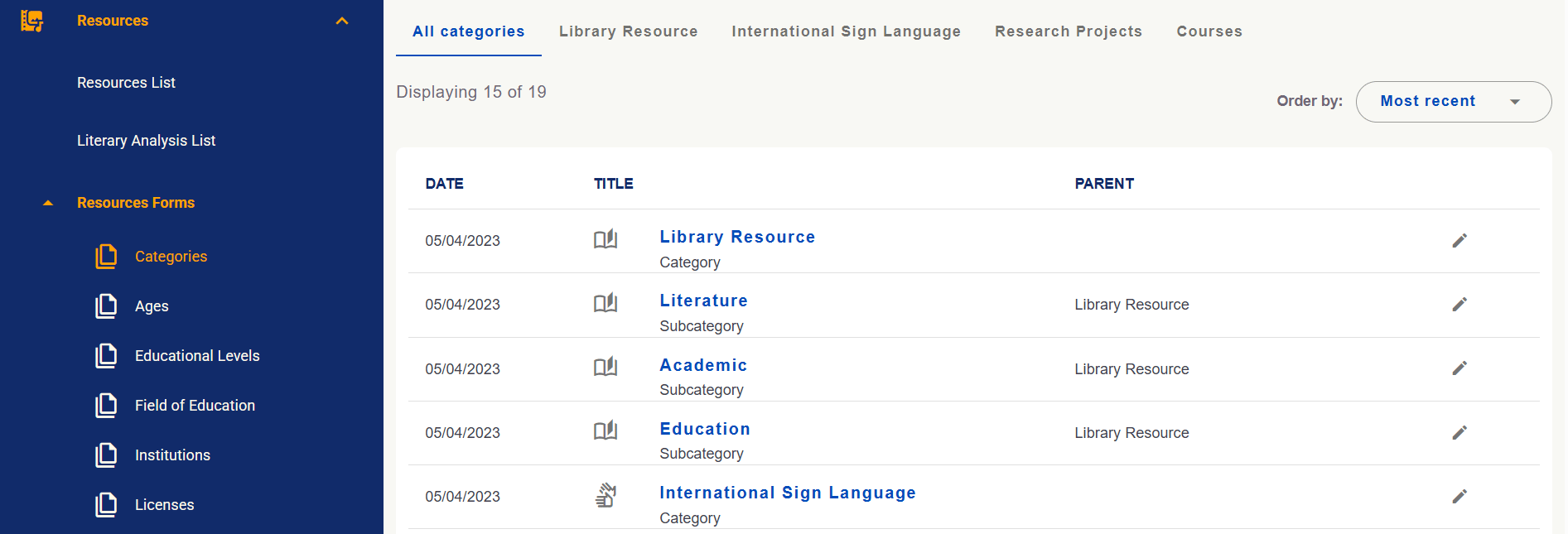
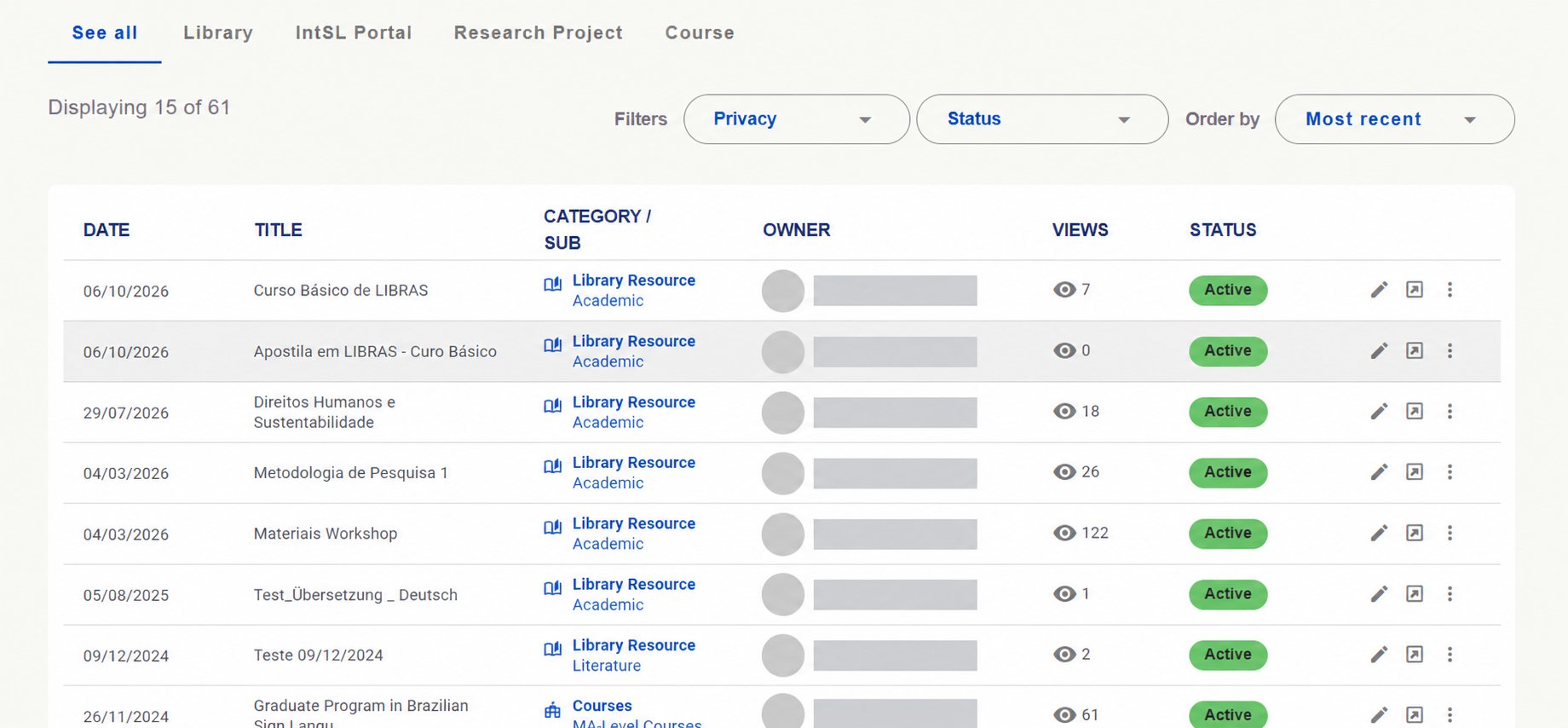 Kategorien können Unterkategorien zur gezielten Suche enthalten. Optionen und Zahlen sind Installationsbeispiele.
**Bibliothek (Library):** Das Beispiel enthält **Literature**, **Academic** und **Education**.
Kategorien können Unterkategorien zur gezielten Suche enthalten. Optionen und Zahlen sind Installationsbeispiele.
**Bibliothek (Library):** Das Beispiel enthält **Literature**, **Academic** und **Education**.
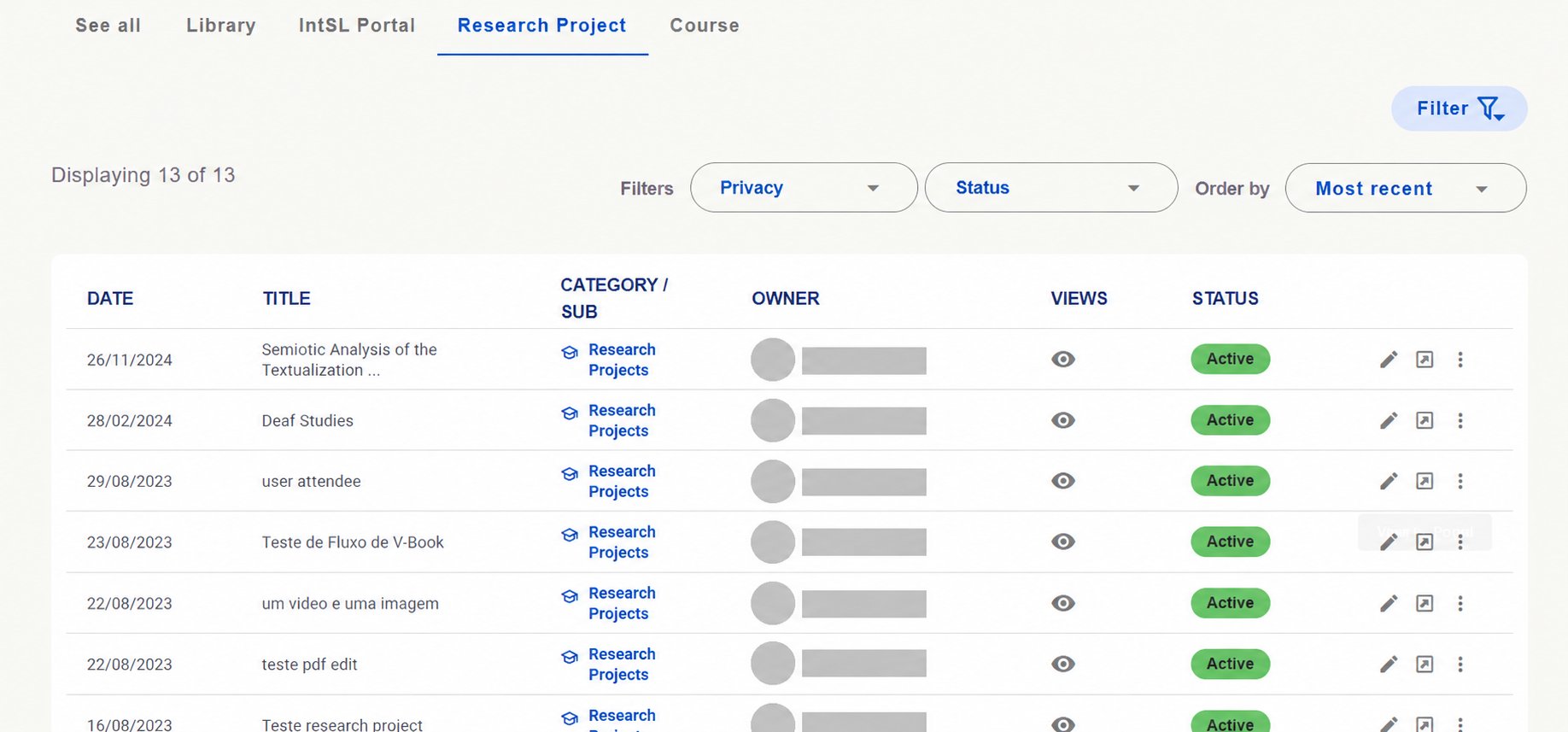
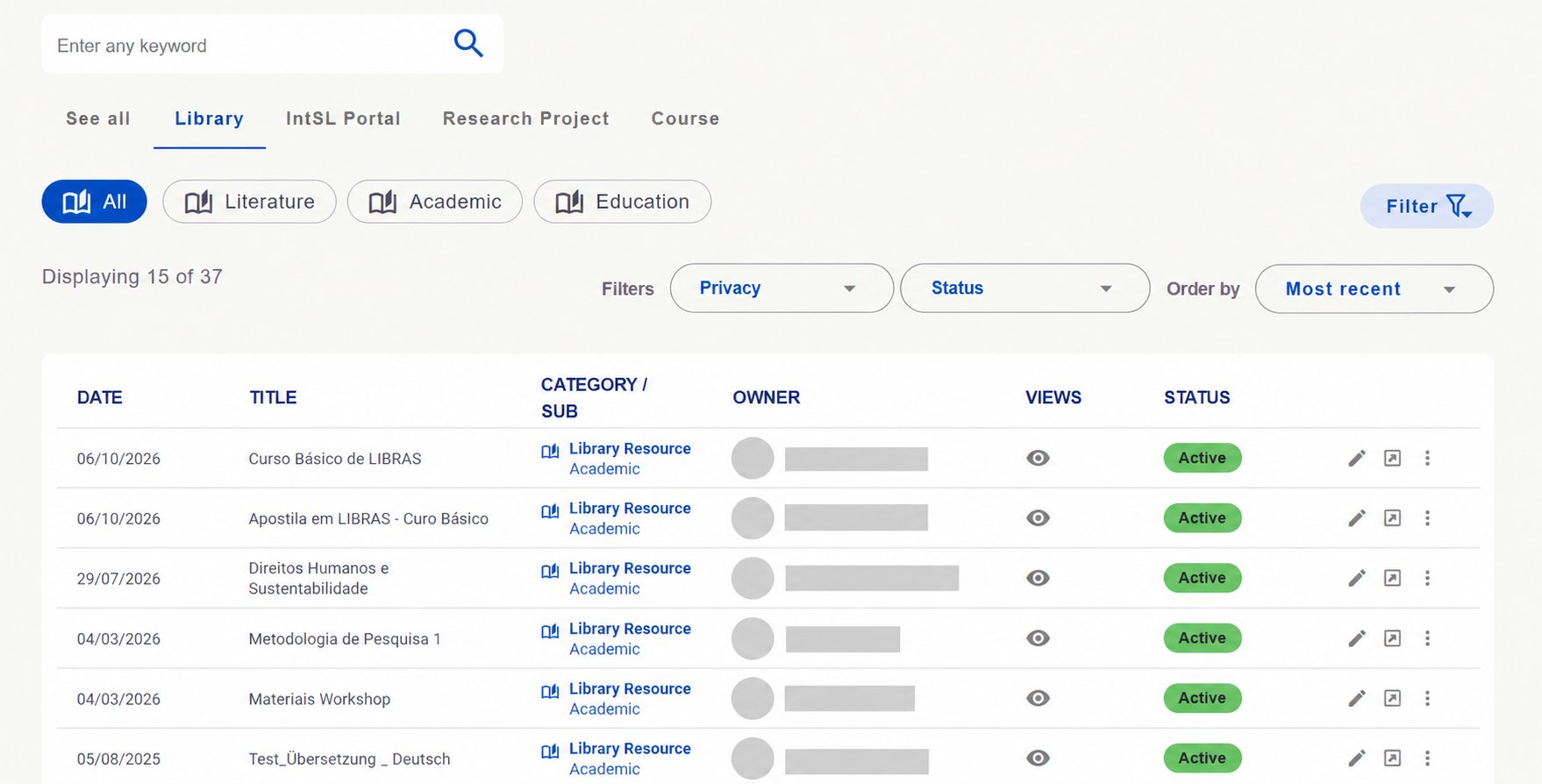 **Gebärdensprachportal (IntSL Portal):** Beispiele sind Korpus, Signbank, Grammatik, Gebärdensprachunterricht, Glossar und Anthologie.
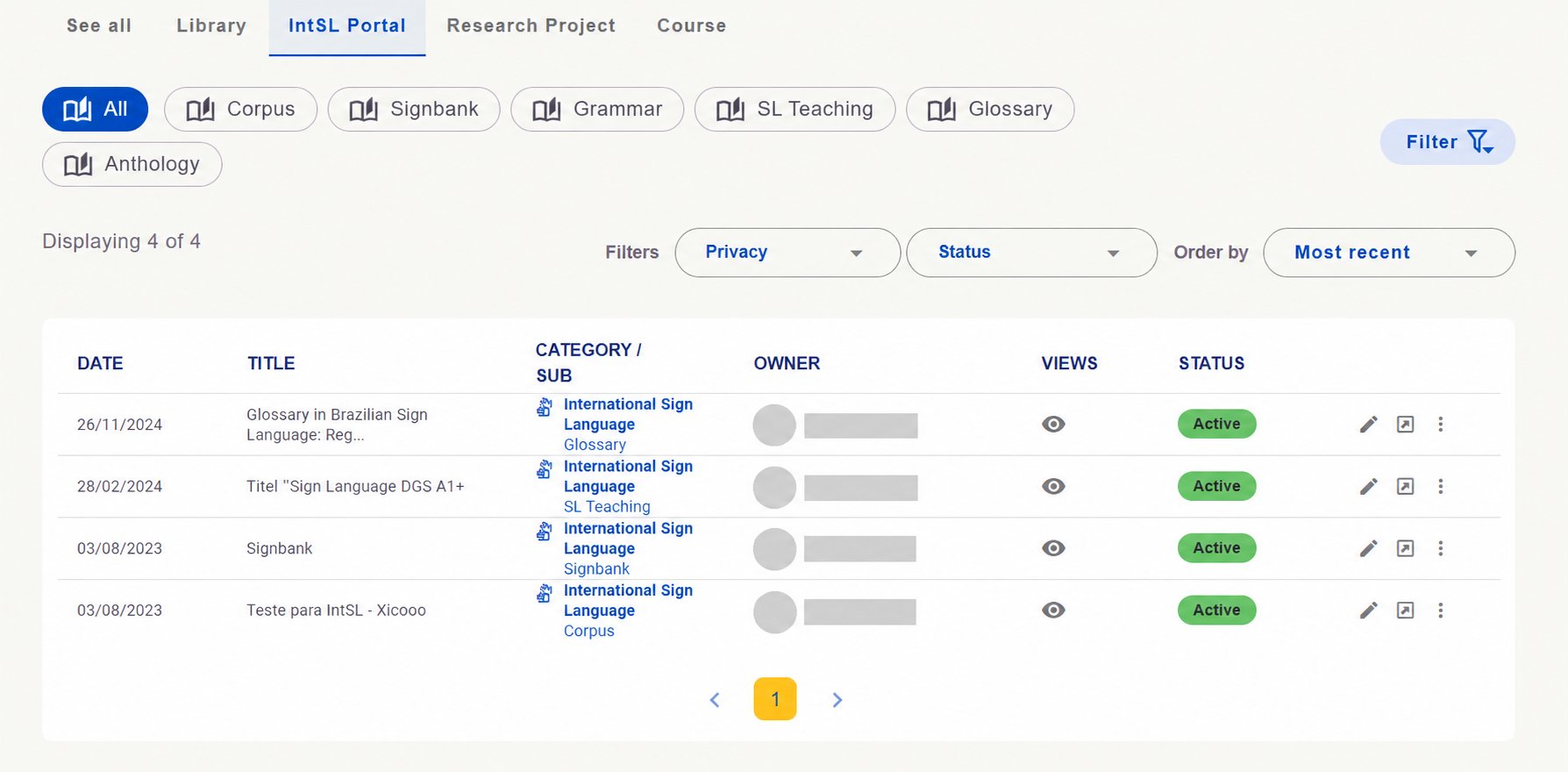 **Forschungsprojekte (Research Project):** Prüfen Sie Ressourcen dieser Kategorie.
 **Kurse (Course):** Das Beispiel zeigt Unterteilungen wie **School**, **Vocational Training**, **BA-Level Courses**, **MA-Level Courses** und **PhD Level Courses**.
 ### Konfigurieren Sie Kategorien und Formularoptionen
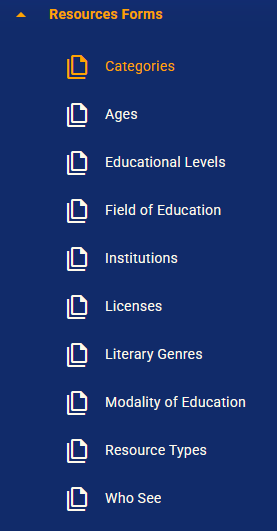
Unter **Resources Forms** erstellen und bearbeiten Verantwortliche Datensätze für Ressourcenformulare. Diese helfen Nutzern, Materialien zu klassifizieren und zu beschreiben.
### Konfigurieren Sie Kategorien und Formularoptionen
Unter **Resources Forms** erstellen und bearbeiten Verantwortliche Datensätze für Ressourcenformulare. Diese helfen Nutzern, Materialien zu klassifizieren und zu beschreiben.
 | Datensatzgruppe | Zweck |
| - | - |
| **Kategorien und Unterkategorien (Categories)** | Klassifikation und Unterteilung der Ressourcen. |
| **Altersgruppen (Ages) und Bildungsstufen (Educational Levels)** | Angaben zur Zielgruppe und zum Bildungskontext. |
| **Bildungsbereiche (Field of Education), Institutionen (Institutions) und Bildungsformen (Modality of Education)** | Bildungsbezogene und institutionelle Angaben. |
| **Lizenzen (Licenses)** | Lizenzoptionen für Materialien. |
| **Literarische Gattungen (Literary Genres) und Ressourcentypen (Resource Types)** | Merkmale und Formate der Inhalte. |
| **Who See** | Optionen dazu, wer eine Ressource sehen kann. |
Prüfen Sie unter **Categories** die Hauptkategorie jeder Unterkategorie in **Parent**. Im Beispiel gehören **Literature**, **Academic** und **Education** zu **Library Resource**. Bearbeiten Sie Datensätze entsprechend Ihren Berechtigungen.
| Datensatzgruppe | Zweck |
| - | - |
| **Kategorien und Unterkategorien (Categories)** | Klassifikation und Unterteilung der Ressourcen. |
| **Altersgruppen (Ages) und Bildungsstufen (Educational Levels)** | Angaben zur Zielgruppe und zum Bildungskontext. |
| **Bildungsbereiche (Field of Education), Institutionen (Institutions) und Bildungsformen (Modality of Education)** | Bildungsbezogene und institutionelle Angaben. |
| **Lizenzen (Licenses)** | Lizenzoptionen für Materialien. |
| **Literarische Gattungen (Literary Genres) und Ressourcentypen (Resource Types)** | Merkmale und Formate der Inhalte. |
| **Who See** | Optionen dazu, wer eine Ressource sehen kann. |
Prüfen Sie unter **Categories** die Hauptkategorie jeder Unterkategorie in **Parent**. Im Beispiel gehören **Literature**, **Academic** und **Education** zu **Library Resource**. Bearbeiten Sie Datensätze entsprechend Ihren Berechtigungen.
 ### Konsultieren Sie literarische Analysen und konfigurieren Sie ihre Formulare
Unter **Literary Analysis List** konsultieren Sie registrierte Analysen. Unter **Literary Analysis Forms** pflegen Sie Optionen wie **metaphorischer Stil (Metaphorical Style)**, **Merkmale und Ziele (Features and Objectives)** und **sprachliche Stile (Linguist Styles)**.
### Konsultieren Sie literarische Analysen und konfigurieren Sie ihre Formulare
Unter **Literary Analysis List** konsultieren Sie registrierte Analysen. Unter **Literary Analysis Forms** pflegen Sie Optionen wie **metaphorischer Stil (Metaphorical Style)**, **Merkmale und Ziele (Features and Objectives)** und **sprachliche Stile (Linguist Styles)**.
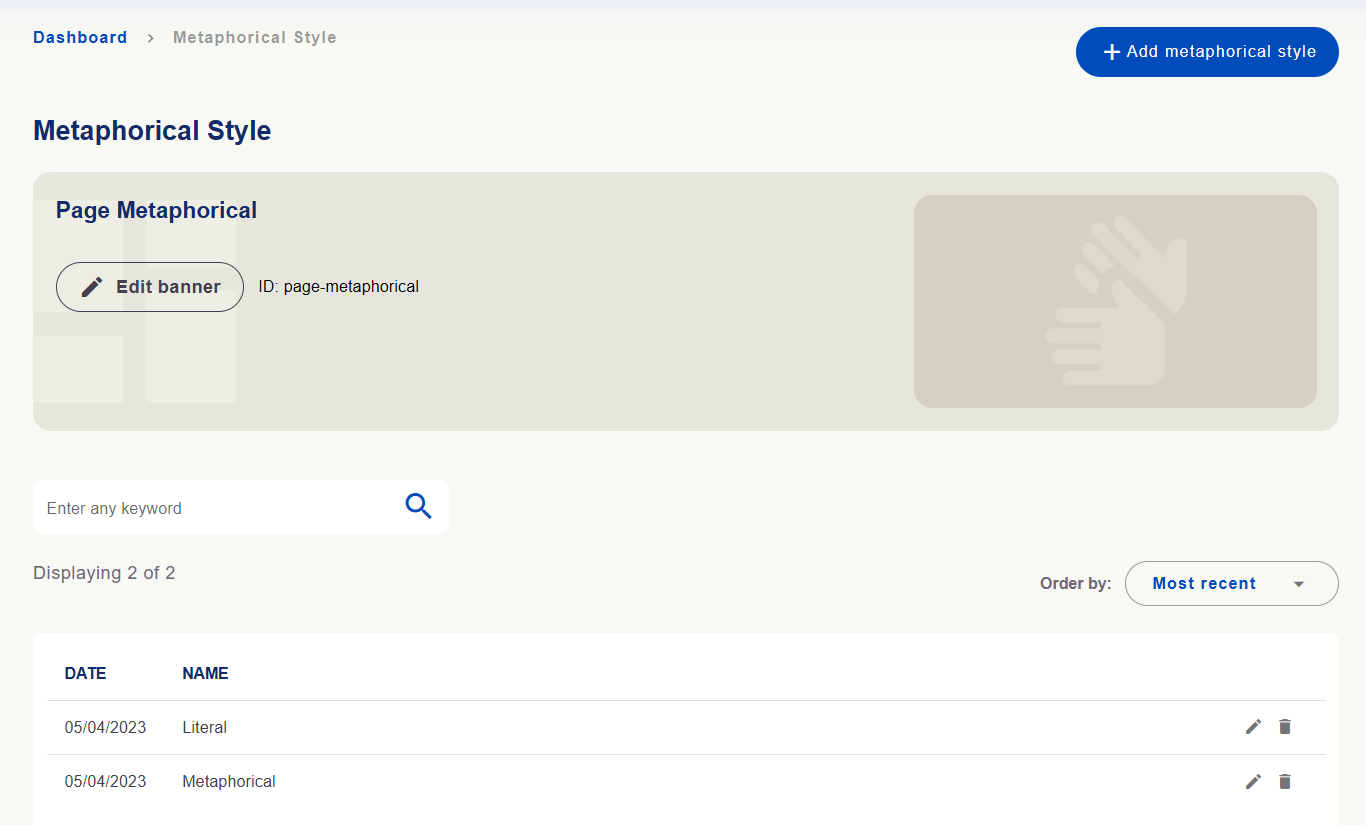
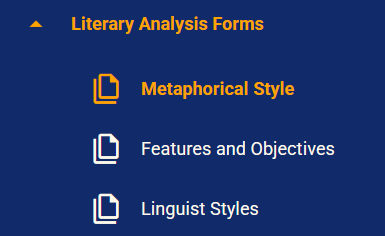 Die Ansichten erlauben das Hinzufügen und Bearbeiten von Optionen entsprechend Ihren Berechtigungen. **Metaphorical Style** zeigt eine Liste mit Suche, Sortierung, Hinzufügen und Bearbeitung.
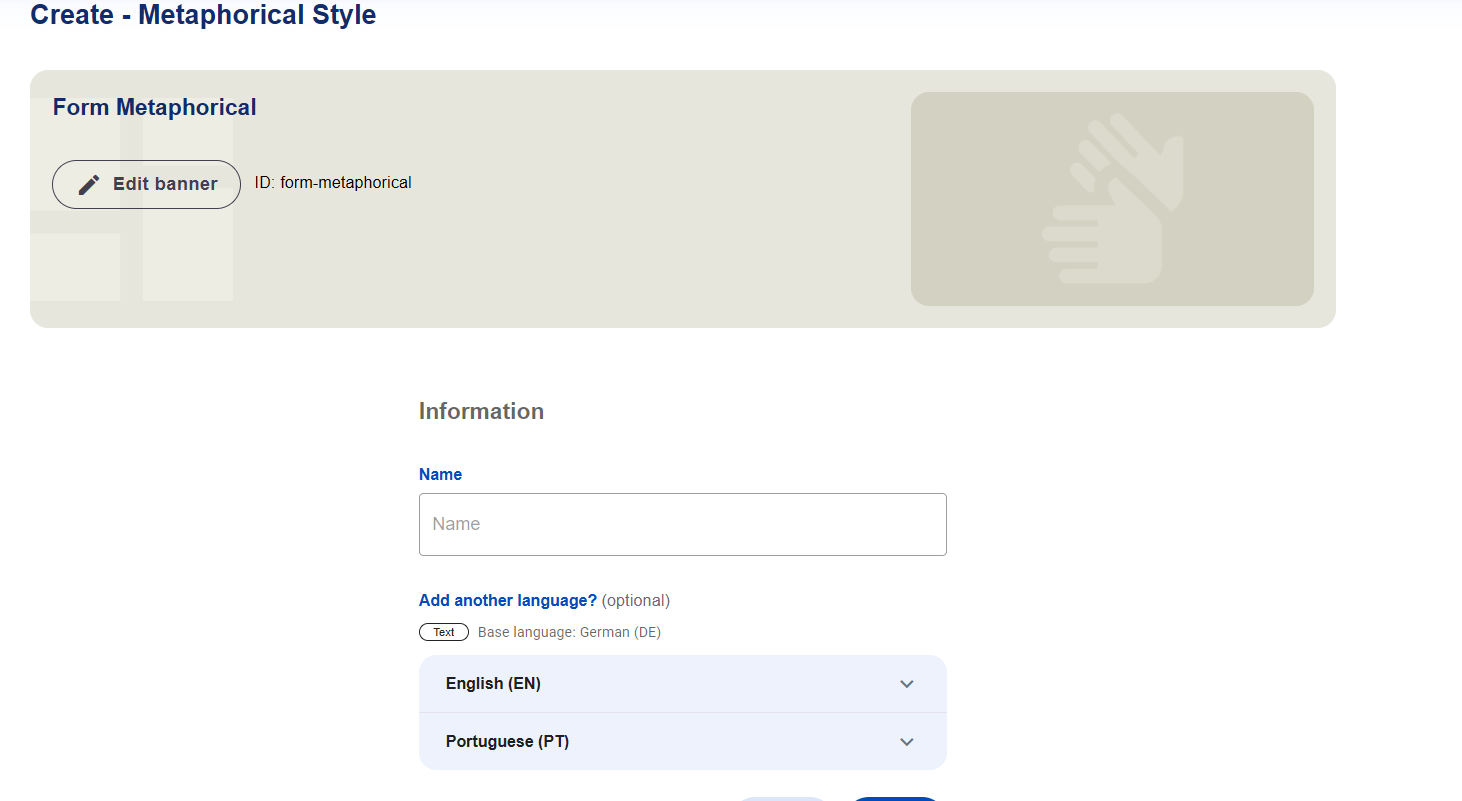
 Geben Sie im Formular den **Namen (Name)** ein. **Add another language?** erlaubt weitere Schriftsprachen im selben Datensatz. Prüfen Sie Ausgangssprache und Versionen vor dem Speichern.
 **Datensatzpflege und Übersetzung sind unterschiedliche Aufgaben.** Eine neue oder geänderte Kategorie oder Option verändert den Formulardatensatz. Prüfen Sie anschließend Versionen unter **Übersetzungen** und deren Anzeige in aktivierten Sprachen.
[So übersetzen Sie Formulardatensätze →](/de/administration/object-texts)
## Meldungen
**Meldungen (Reporting)** bündelt Meldungen über Nutzer und Ressourcen. Verantwortliche können Fälle finden, Informationen prüfen, Zuständigkeiten zuordnen und entsprechend ihren Berechtigungen entscheiden.
### Finden Sie Meldungen
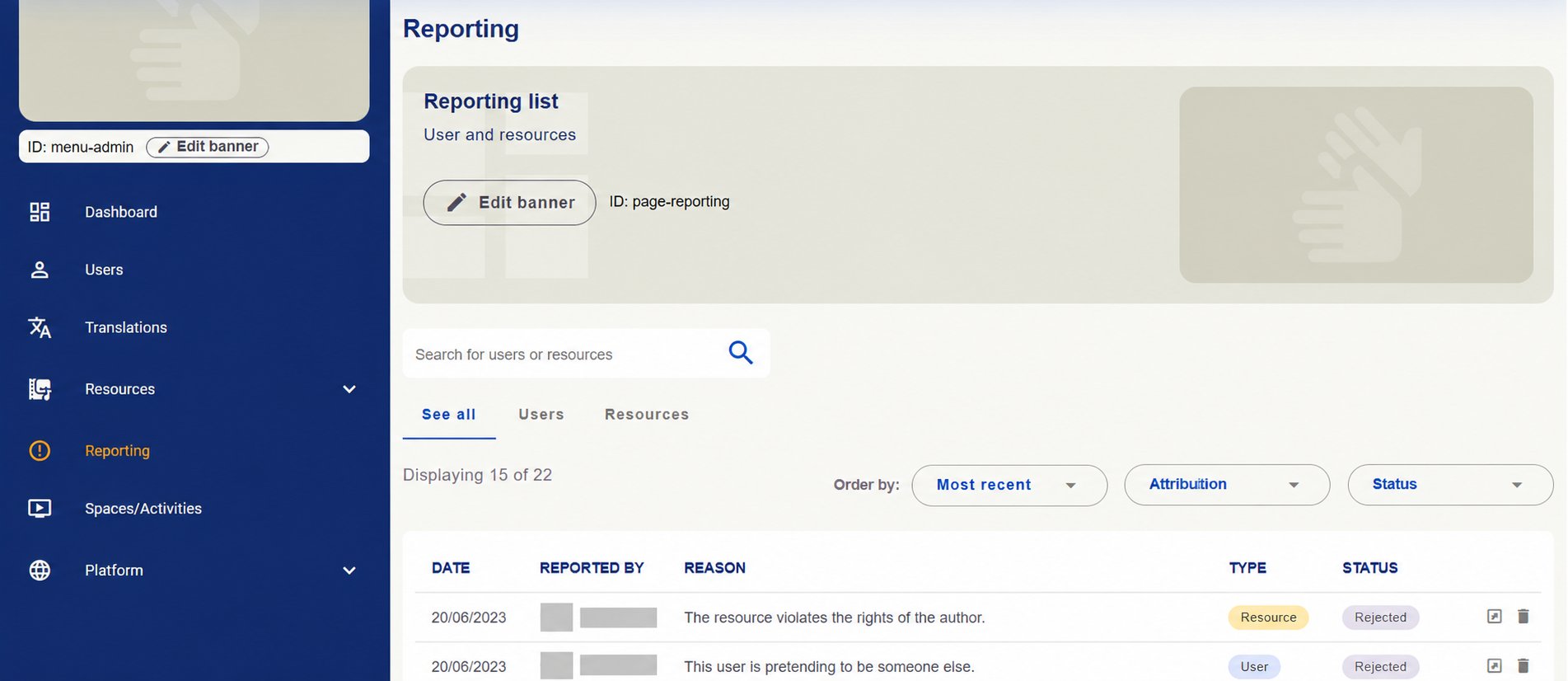
Nutzen Sie Suche und **See all (Alle)**, **Users (Nutzer)** und **Resources (Ressourcen)**. Die Ansicht bietet außerdem Sortierung, **Attribution (Zuständigkeit)** und **Status**.
Die Liste zeigt **Datum**, **Reported by (meldende Person)**, **Reason (Grund)**, **Type (Typ)** und **Status**. Öffnen Sie die Details über die Zeilenaktion.
**Datensatzpflege und Übersetzung sind unterschiedliche Aufgaben.** Eine neue oder geänderte Kategorie oder Option verändert den Formulardatensatz. Prüfen Sie anschließend Versionen unter **Übersetzungen** und deren Anzeige in aktivierten Sprachen.
[So übersetzen Sie Formulardatensätze →](/de/administration/object-texts)
## Meldungen
**Meldungen (Reporting)** bündelt Meldungen über Nutzer und Ressourcen. Verantwortliche können Fälle finden, Informationen prüfen, Zuständigkeiten zuordnen und entsprechend ihren Berechtigungen entscheiden.
### Finden Sie Meldungen
Nutzen Sie Suche und **See all (Alle)**, **Users (Nutzer)** und **Resources (Ressourcen)**. Die Ansicht bietet außerdem Sortierung, **Attribution (Zuständigkeit)** und **Status**.
Die Liste zeigt **Datum**, **Reported by (meldende Person)**, **Reason (Grund)**, **Type (Typ)** und **Status**. Öffnen Sie die Details über die Zeilenaktion.
 ### Prüfen Sie Informationen und Zuständigkeit
Lesen Sie vor der Entscheidung **Stated infringement (angegebener Verstoß)**, **Additional information (weitere Angaben)** und **Report status**. Prüfen Sie Nutzer oder Ressource im Kontext.
Das Ressourcenbeispiel zeigt Material, verantwortliche Person, meldende Person und Datum. **Open case** kennzeichnet einen offenen Fall.
### Prüfen Sie Informationen und Zuständigkeit
Lesen Sie vor der Entscheidung **Stated infringement (angegebener Verstoß)**, **Additional information (weitere Angaben)** und **Report status**. Prüfen Sie Nutzer oder Ressource im Kontext.
Das Ressourcenbeispiel zeigt Material, verantwortliche Person, meldende Person und Datum. **Open case** kennzeichnet einen offenen Fall.
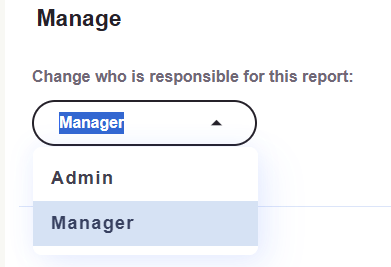
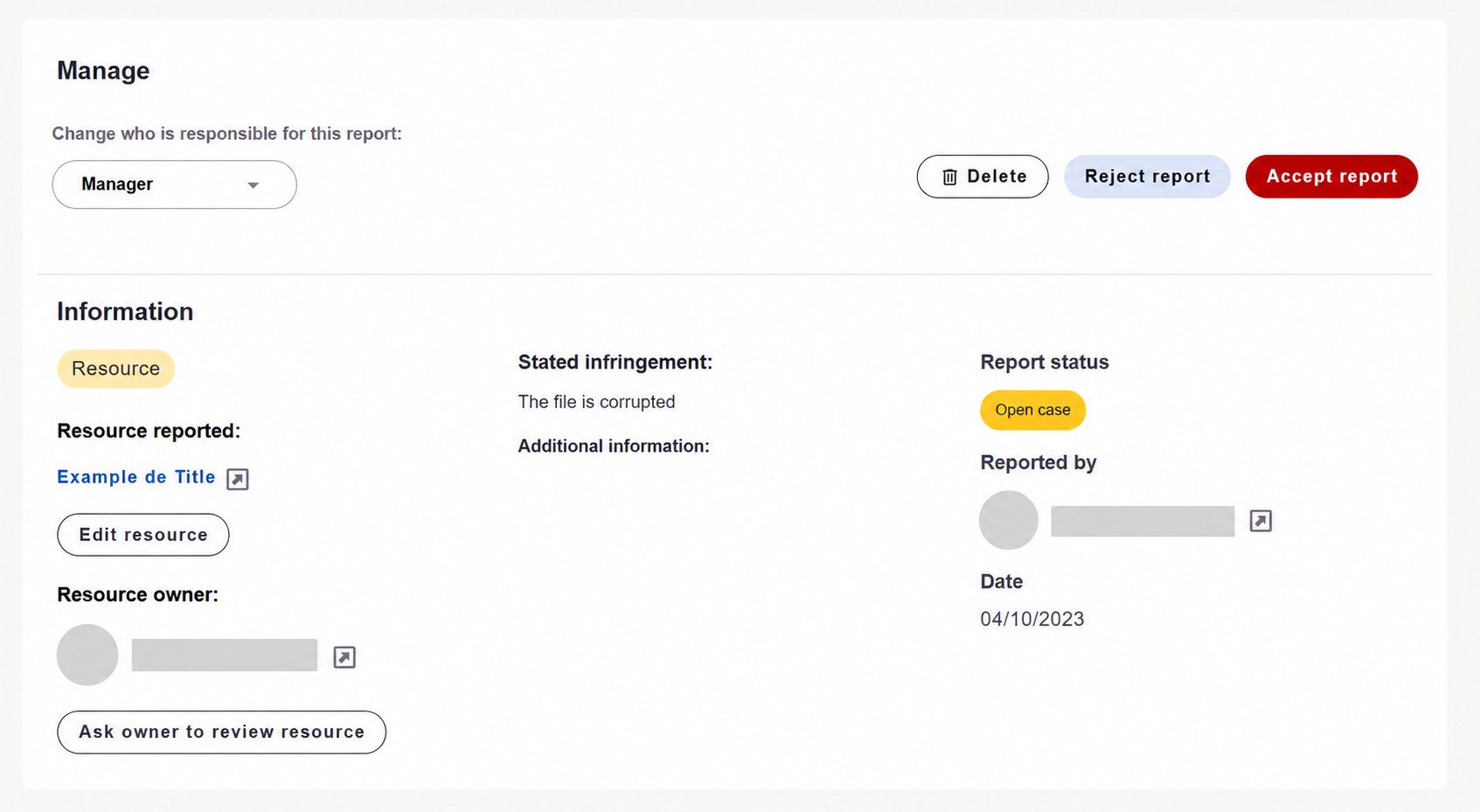 Unter **Manage** können Sie mit **Change who is responsible for this report** die Zuständigkeit zwischen Optionen wie **Admin** und **Manager** ändern.
 ### Fordern Sie eine Ressourcenprüfung an
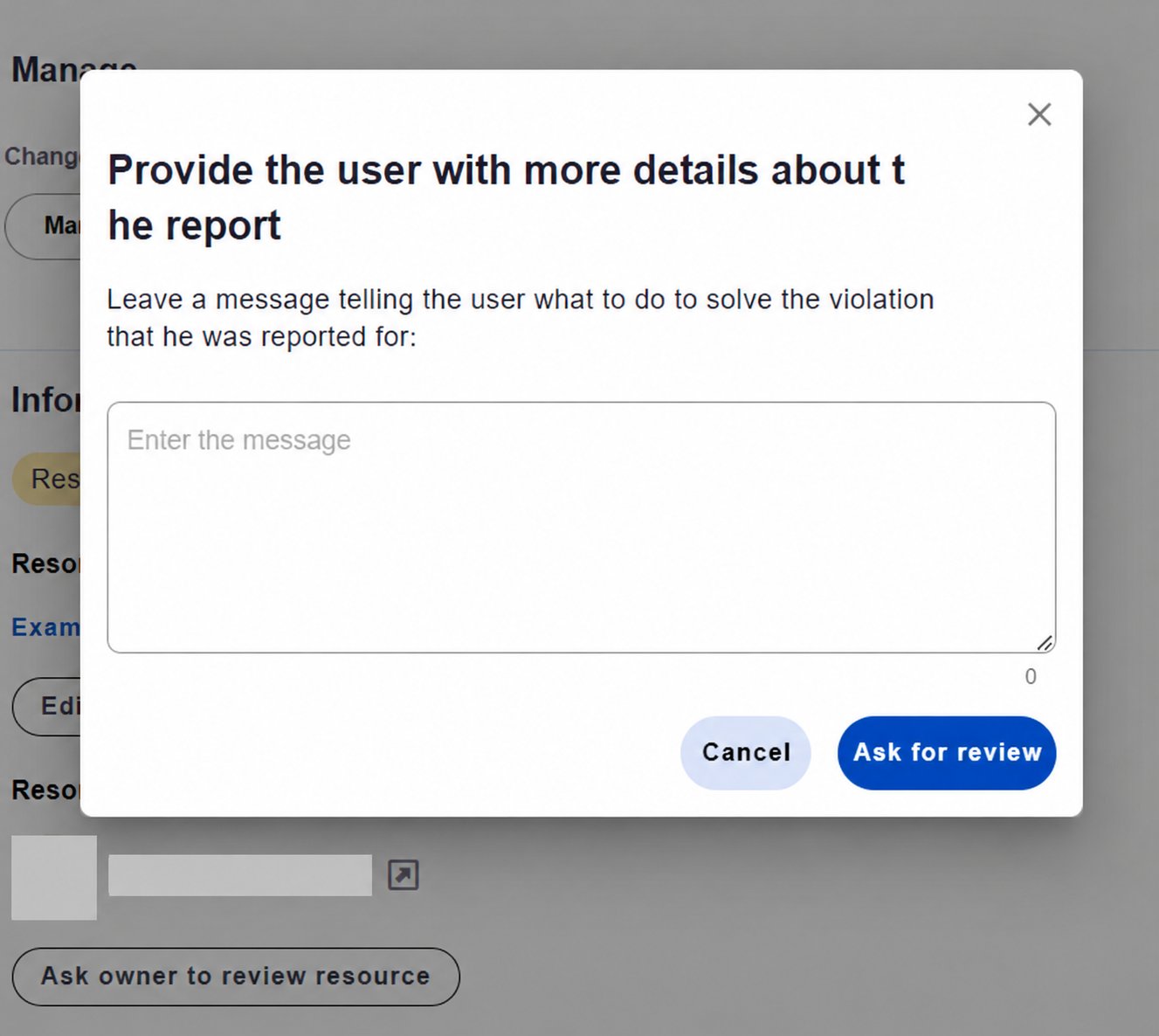
Wenn ein Ressourcenfall eine Korrektur durch die verantwortliche Person erfordert, verwenden Sie **Ask owner to review resource**.
Schreiben Sie im Dialog eine klare Nachricht mit:
* **Dem Problem**, das geprüft werden soll.
* **Der Stelle**, an der es im Material auftritt.
* **Der erforderlichen Korrektur oder Klärung**.
Senden Sie mit **Ask for review** oder brechen Sie mit **Cancel** ab. Die Detailansicht bietet abhängig von Berechtigungen auch **Edit resource**.
### Fordern Sie eine Ressourcenprüfung an
Wenn ein Ressourcenfall eine Korrektur durch die verantwortliche Person erfordert, verwenden Sie **Ask owner to review resource**.
Schreiben Sie im Dialog eine klare Nachricht mit:
* **Dem Problem**, das geprüft werden soll.
* **Der Stelle**, an der es im Material auftritt.
* **Der erforderlichen Korrektur oder Klärung**.
Senden Sie mit **Ask for review** oder brechen Sie mit **Cancel** ab. Die Detailansicht bietet abhängig von Berechtigungen auch **Edit resource**.
 ### Wählen Sie die weitere Behandlung
Verwenden Sie nach der Prüfung die passende Aktion:
### Wählen Sie die weitere Behandlung
Verwenden Sie nach der Prüfung die passende Aktion:
 | Aktion | Zweck |
| - | - |
| **Accept report — Meldung annehmen** | Meldung nach Prüfung annehmen. |
| **Reject report — Meldung ablehnen** | Meldung nach Prüfung ablehnen. |
| **Delete — Löschen** | Meldungsdatensatz löschen. |
**Meldungen müssen im Kontext geprüft werden.** Ihre Einreichung bestätigt allein keinen Verstoß. Prüfen Sie Informationen vor der Entscheidung und geben Sie bei Prüfungsanfragen klare Hinweise.
Die Aufnahmen zeigen Fälle einer Beispielinstallation. Namen und Fotos wurden ausgeblendet.
## Räume und Aktivitäten
### Verstehen Sie Spaces
**Spaces** sind Lehr-, Lern- und Bewertungsräume im **Multifunktionsraum (Multifunctional Room)**. Wie Klassenräume verbinden sie eingeladene Teilnehmer, eine Einführung und Aktivitäten des Supervisors, unter anderem zur Ausbildung von Übersetzern und Dolmetschern.
**Finden Sie Ihre Räume**
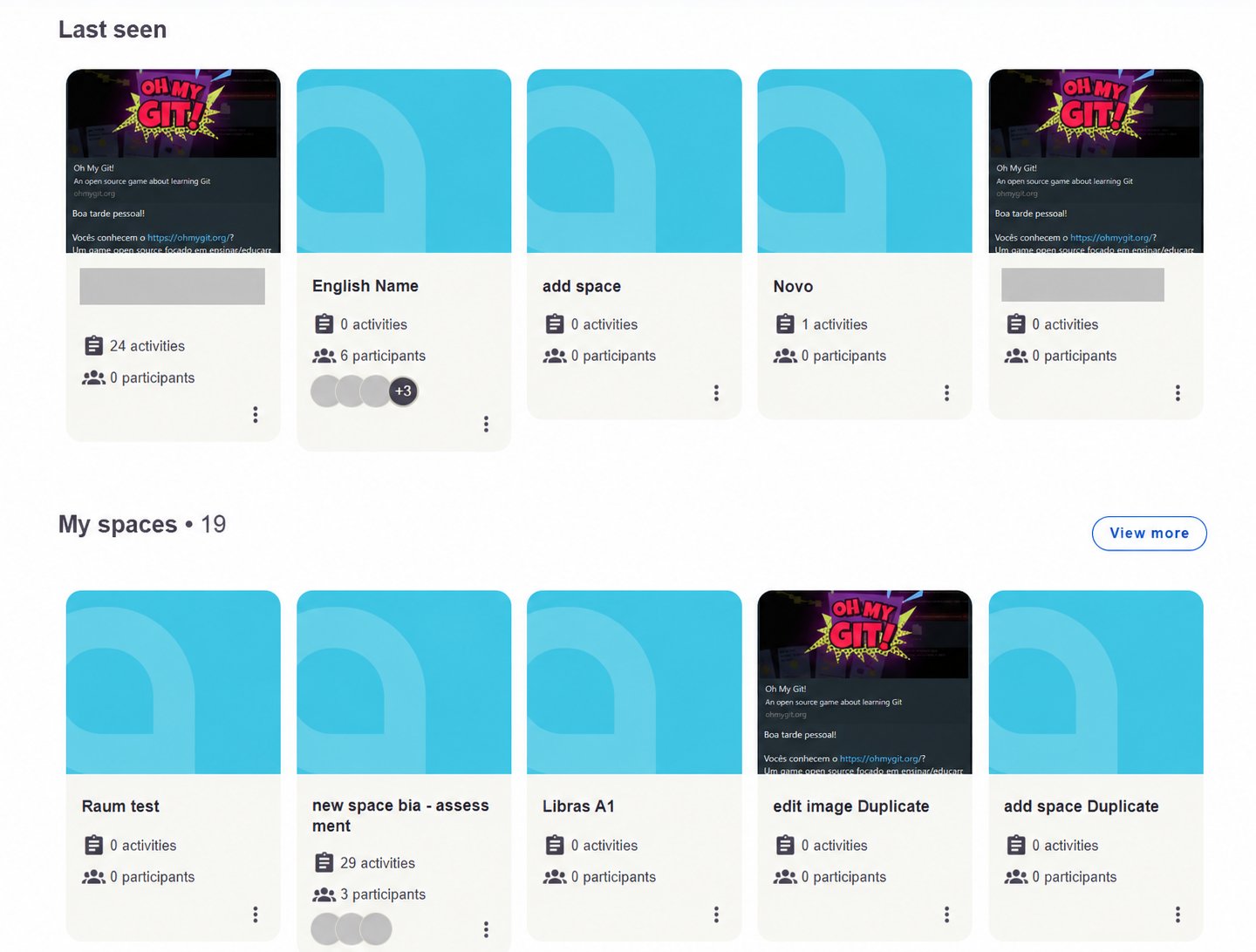
Die Karten im Multifunktionsraum zeigen Namen, Einführungsbild sowie Aktivitäten und Teilnehmer. **Last seen (Zuletzt angesehen)** und **My spaces (Meine Räume)** helfen, für Ihr Profil verfügbare Räume zu finden.
| Aktion | Zweck |
| - | - |
| **Accept report — Meldung annehmen** | Meldung nach Prüfung annehmen. |
| **Reject report — Meldung ablehnen** | Meldung nach Prüfung ablehnen. |
| **Delete — Löschen** | Meldungsdatensatz löschen. |
**Meldungen müssen im Kontext geprüft werden.** Ihre Einreichung bestätigt allein keinen Verstoß. Prüfen Sie Informationen vor der Entscheidung und geben Sie bei Prüfungsanfragen klare Hinweise.
Die Aufnahmen zeigen Fälle einer Beispielinstallation. Namen und Fotos wurden ausgeblendet.
## Räume und Aktivitäten
### Verstehen Sie Spaces
**Spaces** sind Lehr-, Lern- und Bewertungsräume im **Multifunktionsraum (Multifunctional Room)**. Wie Klassenräume verbinden sie eingeladene Teilnehmer, eine Einführung und Aktivitäten des Supervisors, unter anderem zur Ausbildung von Übersetzern und Dolmetschern.
**Finden Sie Ihre Räume**
Die Karten im Multifunktionsraum zeigen Namen, Einführungsbild sowie Aktivitäten und Teilnehmer. **Last seen (Zuletzt angesehen)** und **My spaces (Meine Räume)** helfen, für Ihr Profil verfügbare Räume zu finden.
 **Lernen Sie den Raum von innen kennen**
Ein Space zeigt seine Einführung und Aktivitäten unter **Freeform Activities (Freie Aktivitäten)** und **Assessment Activities (Bewertungsaktivitäten)**. Außerdem gibt es **Grades (Noten)**.
Die Einführung kann Text und Gebärdensprachvideo kombinieren. Im Raum sind Diskussionen, Abgaben, Live-Treffen und Dolmetschübungen möglich.
**Lernen Sie den Raum von innen kennen**
Ein Space zeigt seine Einführung und Aktivitäten unter **Freeform Activities (Freie Aktivitäten)** und **Assessment Activities (Bewertungsaktivitäten)**. Außerdem gibt es **Grades (Noten)**.
Die Einführung kann Text und Gebärdensprachvideo kombinieren. Im Raum sind Diskussionen, Abgaben, Live-Treffen und Dolmetschübungen möglich.
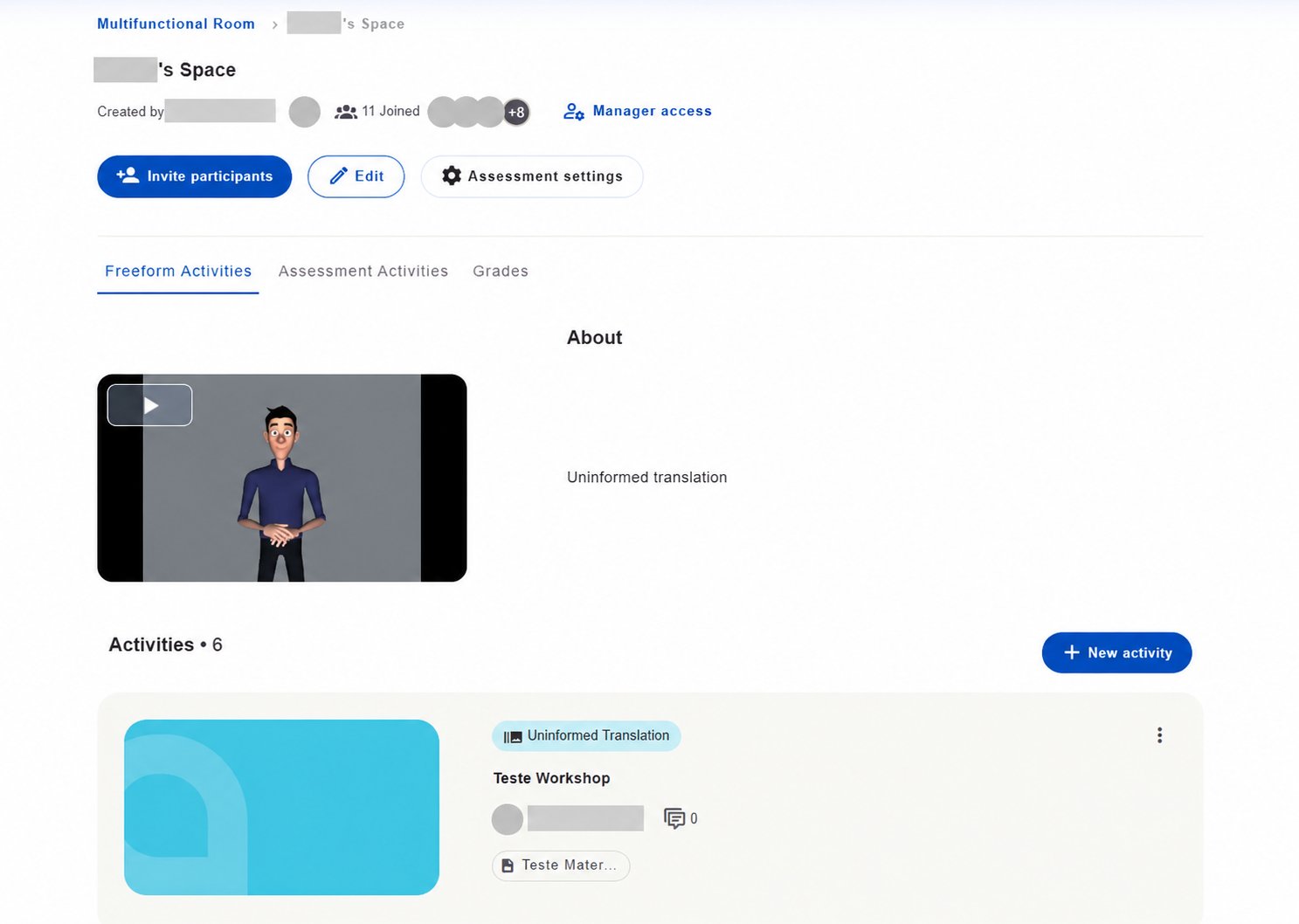 Teilnehmer erhalten Zugang **durch Einladung zum Raum**. Je nach Berechtigung können Verantwortliche **Invite participants**, den Space **Edit**, **Assessment settings** konfigurieren und eine **New activity** erstellen.
### Verfolgen Sie Räume und Aktivitäten
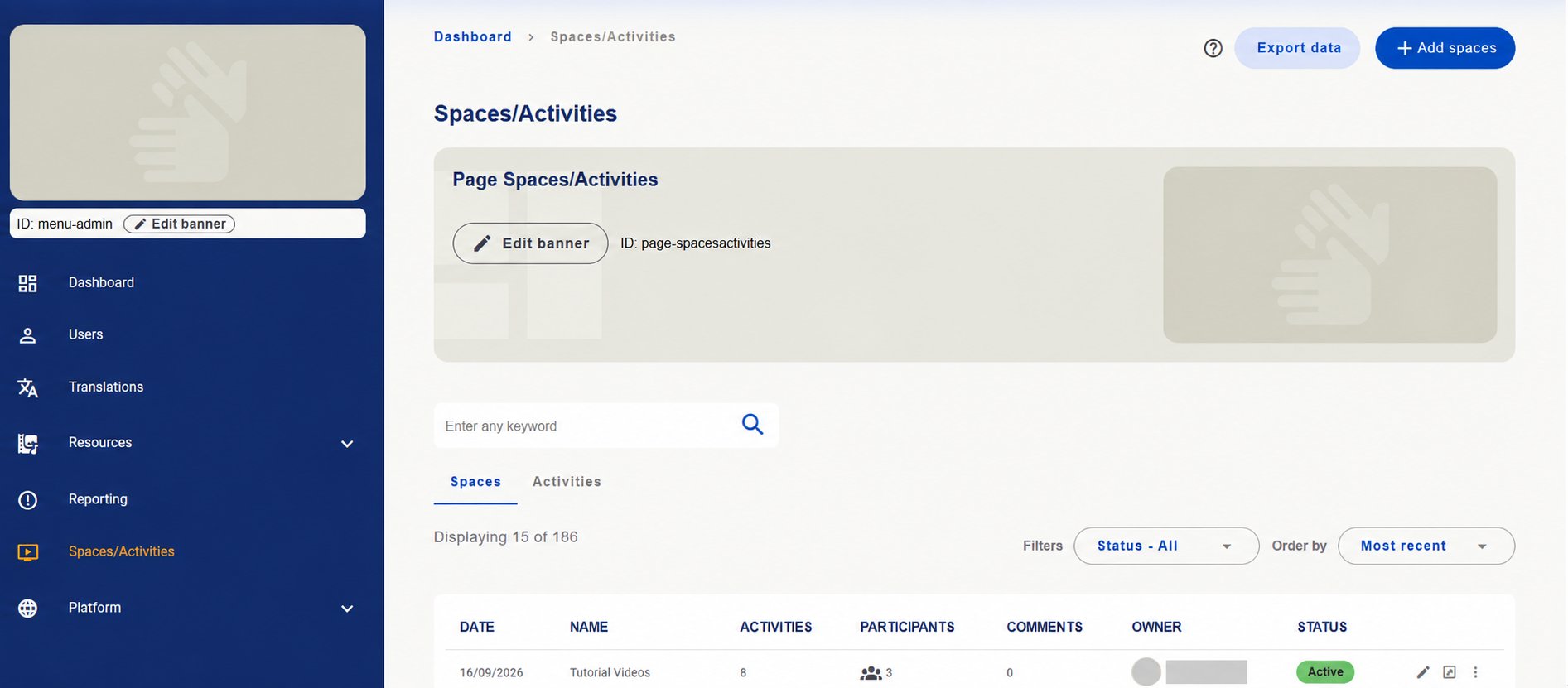
Nutzen Sie unter **Spaces/Activities** die Registerkarten:
| Registerkarte | Inhalt |
| - | - |
| **Spaces** | Registrierte Räume mit Aktivitäten, Teilnehmern, Kommentaren, Verantwortlichen und Status. |
| **Activities** | Aktivitätenliste des Multifunktionsraums. |
Nutzen Sie **Suche**, **Status** und **Order by (Sortieren nach)**. Erstellung und Verwaltung hängen von Ihren Berechtigungen ab. **Add spaces** beginnt im Beispiel die Raumerstellung.
Teilnehmer erhalten Zugang **durch Einladung zum Raum**. Je nach Berechtigung können Verantwortliche **Invite participants**, den Space **Edit**, **Assessment settings** konfigurieren und eine **New activity** erstellen.
### Verfolgen Sie Räume und Aktivitäten
Nutzen Sie unter **Spaces/Activities** die Registerkarten:
| Registerkarte | Inhalt |
| - | - |
| **Spaces** | Registrierte Räume mit Aktivitäten, Teilnehmern, Kommentaren, Verantwortlichen und Status. |
| **Activities** | Aktivitätenliste des Multifunktionsraums. |
Nutzen Sie **Suche**, **Status** und **Order by (Sortieren nach)**. Erstellung und Verwaltung hängen von Ihren Berechtigungen ab. **Add spaces** beginnt im Beispiel die Raumerstellung.
 ### Stellen Sie den Raum den Teilnehmern vor
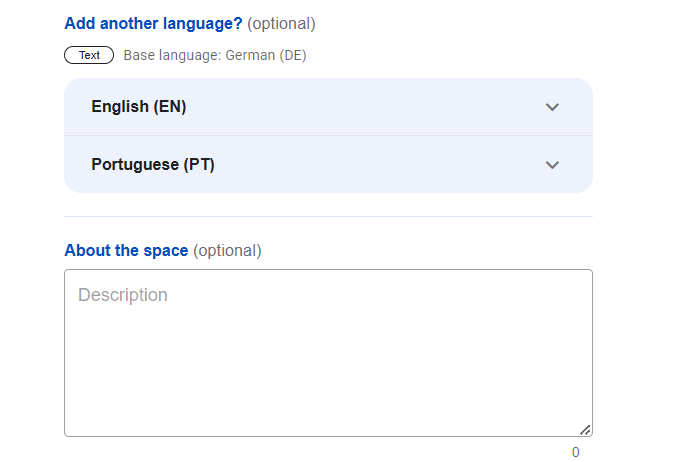
Beschreiben Sie beim Vorbereiten eines Space den Zweck und Teilnahmehinweise. **About the space** enthält schriftliche Angaben; weitere Sprachversionen stehen unter **Add another language?**.
### Stellen Sie den Raum den Teilnehmern vor
Beschreiben Sie beim Vorbereiten eines Space den Zweck und Teilnahmehinweise. **About the space** enthält schriftliche Angaben; weitere Sprachversionen stehen unter **Add another language?**.
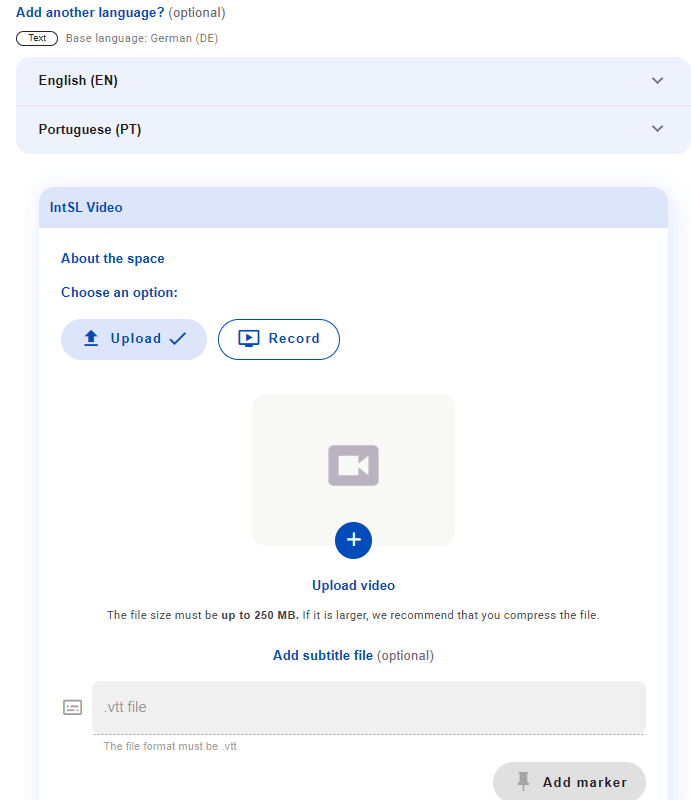
 Die Einführung kann auch als **Gebärdensprachvideo** Kontext und Zweck erklären. Die Ansichten zeigen **Upload** zum Hochladen und **Record** zur Aufnahme auf der Plattform.
 **Add video in another sign language?** ermöglicht weitere Gebärdensprachversionen. Prüfen Sie Feldsprachen und Textversionen vor dem Abschluss mit **Create**.
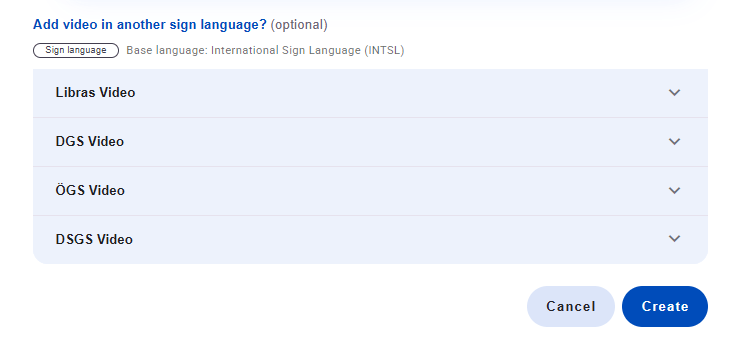 Schriftsprache und Gebärdensprache des Videos werden getrennt gewählt. Die gezeigten Sprachen sind Installationsbeispiele.
### Verstehen Sie die beiden Aktivitätsformen
| Form | Funktionsweise |
| - | - |
| **Freie Aktivitäten** | Flexible Diskussion, Abgabe und Übung ohne feste plattformseitige Bewertungsstruktur. Begleitung und Feedback des Supervisors bleiben möglich. |
| **Bewertungsaktivitäten** | Eine stärker festgelegte Plattformstruktur organisiert Durchführung und Bewertung. Details folgen im eigenen Aktivitätsabschnitt. |
**Freie Aktivität bedeutet nicht fehlende Begleitung:** Die Plattform schreibt keine feste, strukturierte Bewertungsform vor.
Es gibt fünf Arten freier Aktivitäten für Diskussion, Abgabe und Dolmetschübungen:
| Typ | Handlung der Teilnehmer | Geeignet für |
| - | - | - |
| **Nur Kommentare** | In Text oder Video kommentieren. | Diskussionen. |
| **Abgabe** | Kommentieren und Video zur Prüfung und Rückmeldung aufnehmen oder hochladen. | Abgaben. |
| **Simultan** | Ausgangsmaterial ansehen und gleichzeitig eine Videoantwort aufnehmen, die synchron zum Original wiedergegeben wird. | Simultandolmetschübungen. |
| **Videotreffen** | An einer Live-Videokonferenz teilnehmen. | Synchrone Kurse und Treffen. |
| **Konsekutiv** | Ausgangsmaterial verfolgen, Notizen machen und anschließend dolmetschen. | Konsekutivdolmetschübungen. |
Dieser Abschnitt gibt einen Überblick. Erstellung, Durchführung und Bewertung werden im eigenen Aktivitätsabschnitt erläutert.
## Institutionelle Inhalte und Einstellungen
**Plattform (Platform)** bündelt Inhalte zur Vorstellung und Nutzung von VisuoLab, institutionelle Dokumente, Materialien der visuellen Identität und betriebliche Einstellungen. Formulardatensätze und weitere Register lassen sich entsprechend Berechtigungen pflegen.
### Pflegen Sie institutionelle Inhalte
Suchen Sie unter **Platform → Settings** den gewünschten Bereich.
Schriftsprache und Gebärdensprache des Videos werden getrennt gewählt. Die gezeigten Sprachen sind Installationsbeispiele.
### Verstehen Sie die beiden Aktivitätsformen
| Form | Funktionsweise |
| - | - |
| **Freie Aktivitäten** | Flexible Diskussion, Abgabe und Übung ohne feste plattformseitige Bewertungsstruktur. Begleitung und Feedback des Supervisors bleiben möglich. |
| **Bewertungsaktivitäten** | Eine stärker festgelegte Plattformstruktur organisiert Durchführung und Bewertung. Details folgen im eigenen Aktivitätsabschnitt. |
**Freie Aktivität bedeutet nicht fehlende Begleitung:** Die Plattform schreibt keine feste, strukturierte Bewertungsform vor.
Es gibt fünf Arten freier Aktivitäten für Diskussion, Abgabe und Dolmetschübungen:
| Typ | Handlung der Teilnehmer | Geeignet für |
| - | - | - |
| **Nur Kommentare** | In Text oder Video kommentieren. | Diskussionen. |
| **Abgabe** | Kommentieren und Video zur Prüfung und Rückmeldung aufnehmen oder hochladen. | Abgaben. |
| **Simultan** | Ausgangsmaterial ansehen und gleichzeitig eine Videoantwort aufnehmen, die synchron zum Original wiedergegeben wird. | Simultandolmetschübungen. |
| **Videotreffen** | An einer Live-Videokonferenz teilnehmen. | Synchrone Kurse und Treffen. |
| **Konsekutiv** | Ausgangsmaterial verfolgen, Notizen machen und anschließend dolmetschen. | Konsekutivdolmetschübungen. |
Dieser Abschnitt gibt einen Überblick. Erstellung, Durchführung und Bewertung werden im eigenen Aktivitätsabschnitt erläutert.
## Institutionelle Inhalte und Einstellungen
**Plattform (Platform)** bündelt Inhalte zur Vorstellung und Nutzung von VisuoLab, institutionelle Dokumente, Materialien der visuellen Identität und betriebliche Einstellungen. Formulardatensätze und weitere Register lassen sich entsprechend Berechtigungen pflegen.
### Pflegen Sie institutionelle Inhalte
Suchen Sie unter **Platform → Settings** den gewünschten Bereich.
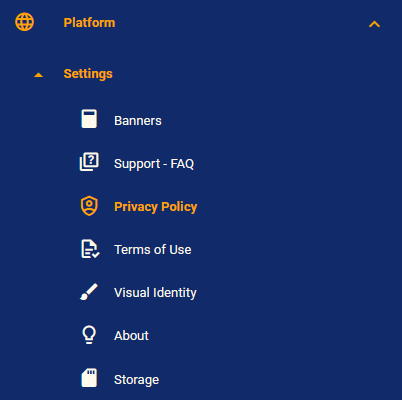 | Bereich | Verwaltungsmöglichkeiten |
| - | - |
| **Banners** | Texte und Videos zu Seiten, Abschnitten und Werkzeugen. Suche nach ID, Titel, Ort und Status. |
| **Support - FAQ** | Fragen und Antworten zur Nutzung der Plattform. |
| **About — Über uns** | Inhalte zur Vorstellung von VisuoLab und der Institution. |
Nutzen Sie Suche, Filter und Aktionen der Ansicht. Prüfen Sie Datensatz und Anzeigeort vor der Bearbeitung.
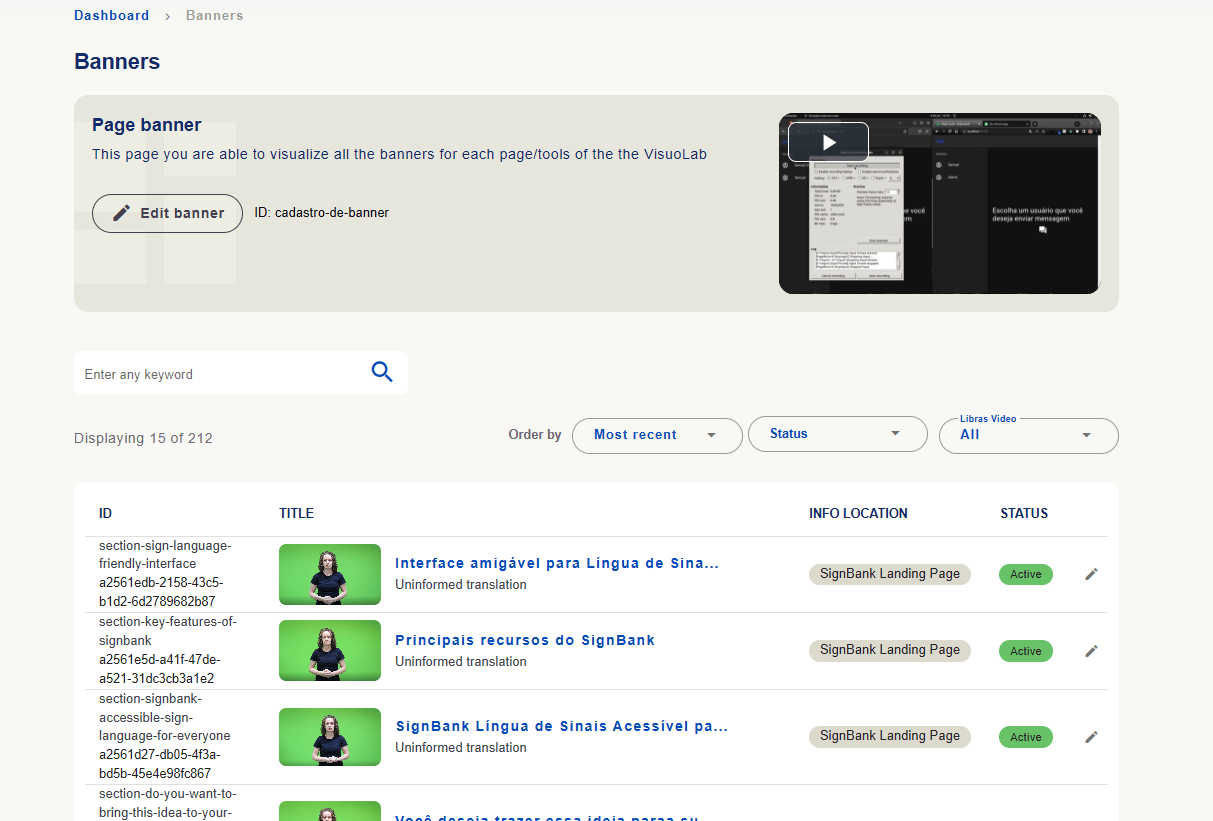
**Banners:** Die Liste zeigt ID, Titel, **Info location** und Status. Suche, Sortierung und Filter helfen beim Finden. Orte und Zahlen sind Installationsbeispiele.
| Bereich | Verwaltungsmöglichkeiten |
| - | - |
| **Banners** | Texte und Videos zu Seiten, Abschnitten und Werkzeugen. Suche nach ID, Titel, Ort und Status. |
| **Support - FAQ** | Fragen und Antworten zur Nutzung der Plattform. |
| **About — Über uns** | Inhalte zur Vorstellung von VisuoLab und der Institution. |
Nutzen Sie Suche, Filter und Aktionen der Ansicht. Prüfen Sie Datensatz und Anzeigeort vor der Bearbeitung.
**Banners:** Die Liste zeigt ID, Titel, **Info location** und Status. Suche, Sortierung und Filter helfen beim Finden. Orte und Zahlen sind Installationsbeispiele.
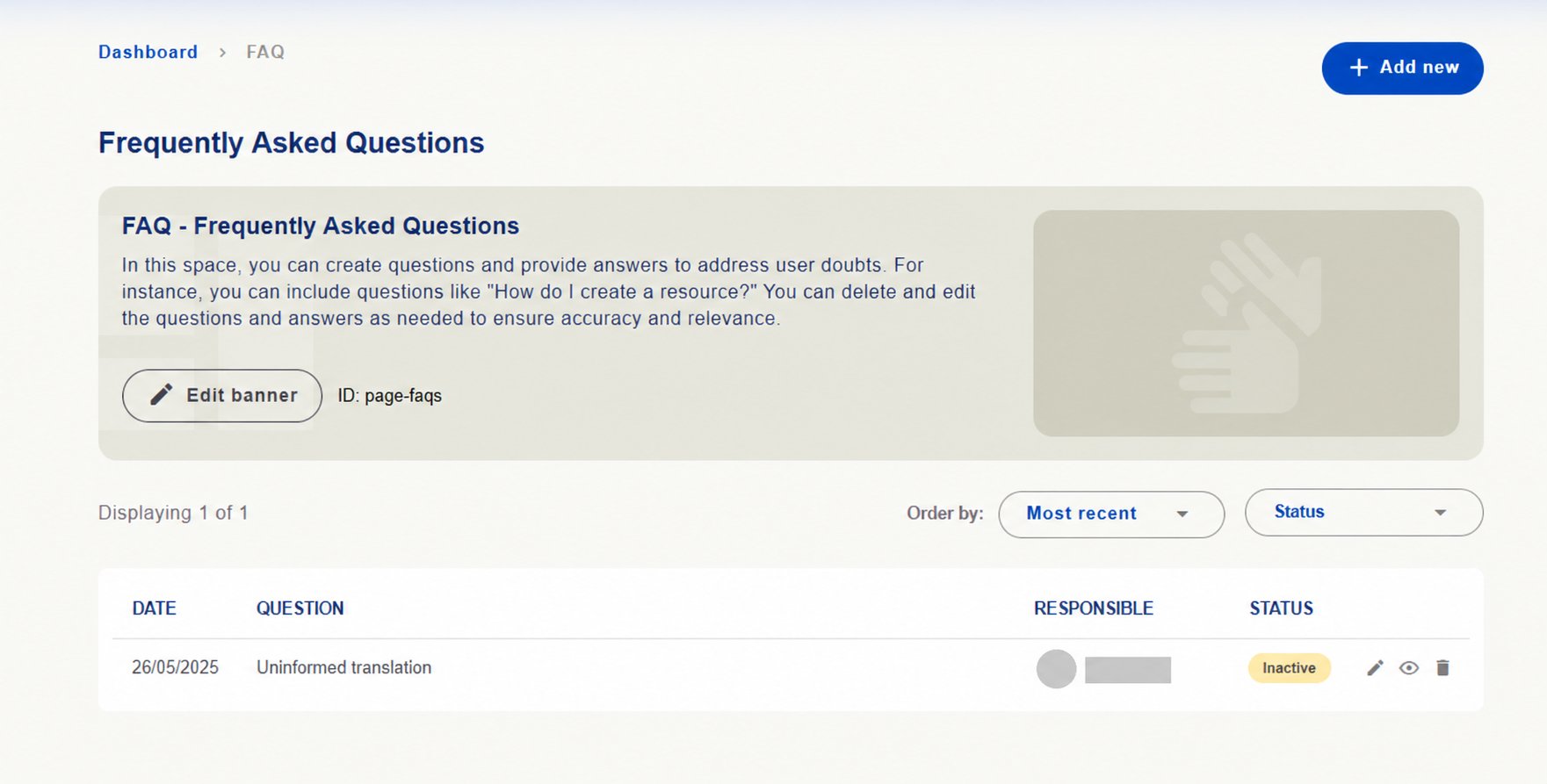
 **FAQ:** Ergänzen Sie hilfreiche Fragen und Antworten und aktualisieren Sie bestehende. Die Ansicht bietet **Add new**, Sortierung, Status und Bearbeitungs-, Ansichts- und Löschaktionen.
 **About:** Pflegen Sie Texte zur Plattform und Institution. Prüfen Sie Titel, Beschreibungen, Status und Aktionen.
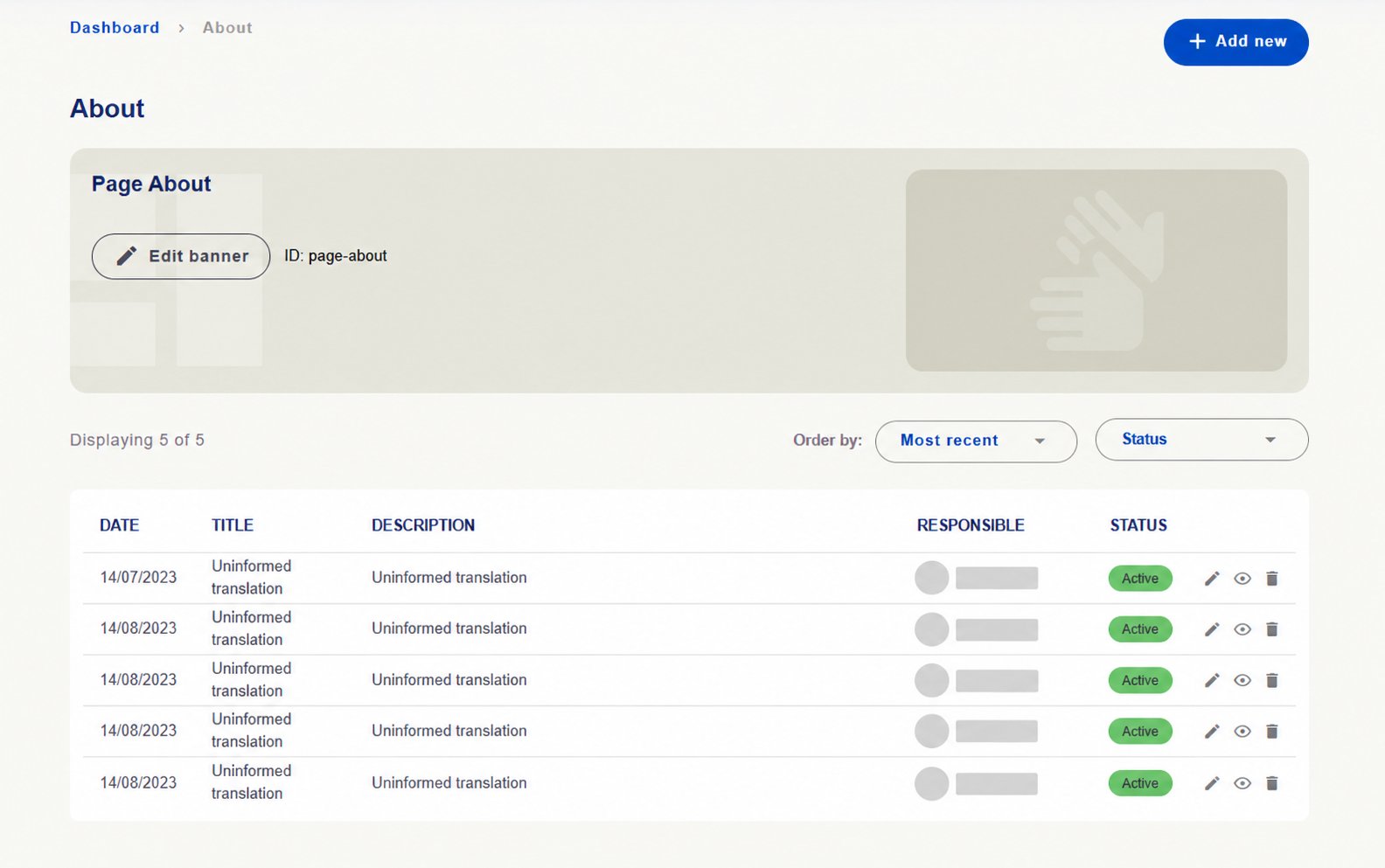 **Uninformed translation** kennzeichnet eine noch fehlende Übersetzung der Beispielinstallation.
Bannervideos erklären Kontext und Nutzung der Bereiche. [So finden und ergänzen Sie Gebärdensprachvideos →](/de/administration/sign-language)
### Verwalten Sie Dokumente zur Plattformnutzung
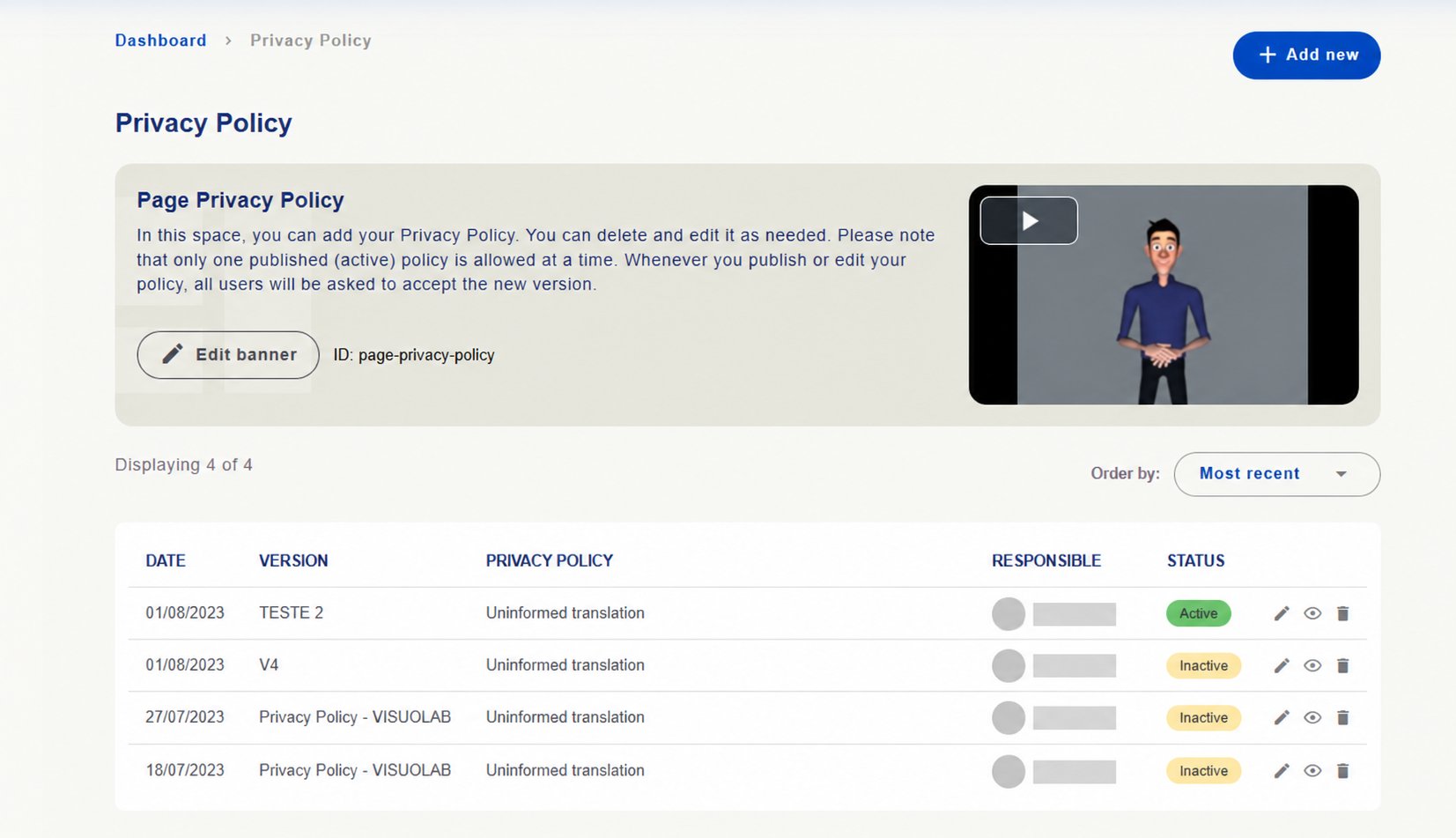
Unter **Privacy Policy (Datenschutzerklärung)** und **Terms of Use (Nutzungsbedingungen)** prüfen Sie Versionen und Optionen zum Hinzufügen, Bearbeiten und Anzeigen.
Die Hinweise in den Ansichten besagen, dass **je Dokument nur eine Version aktiv sein darf** und Veröffentlichung oder Bearbeitung eine Zustimmung der Nutzer zur neuen Version anfordert.
Prüfen Sie Versionskennung, Inhalt, Status und Aktionen vor der Aktualisierung.
**Uninformed translation** kennzeichnet eine noch fehlende Übersetzung der Beispielinstallation.
Bannervideos erklären Kontext und Nutzung der Bereiche. [So finden und ergänzen Sie Gebärdensprachvideos →](/de/administration/sign-language)
### Verwalten Sie Dokumente zur Plattformnutzung
Unter **Privacy Policy (Datenschutzerklärung)** und **Terms of Use (Nutzungsbedingungen)** prüfen Sie Versionen und Optionen zum Hinzufügen, Bearbeiten und Anzeigen.
Die Hinweise in den Ansichten besagen, dass **je Dokument nur eine Version aktiv sein darf** und Veröffentlichung oder Bearbeitung eine Zustimmung der Nutzer zur neuen Version anfordert.
Prüfen Sie Versionskennung, Inhalt, Status und Aktionen vor der Aktualisierung.
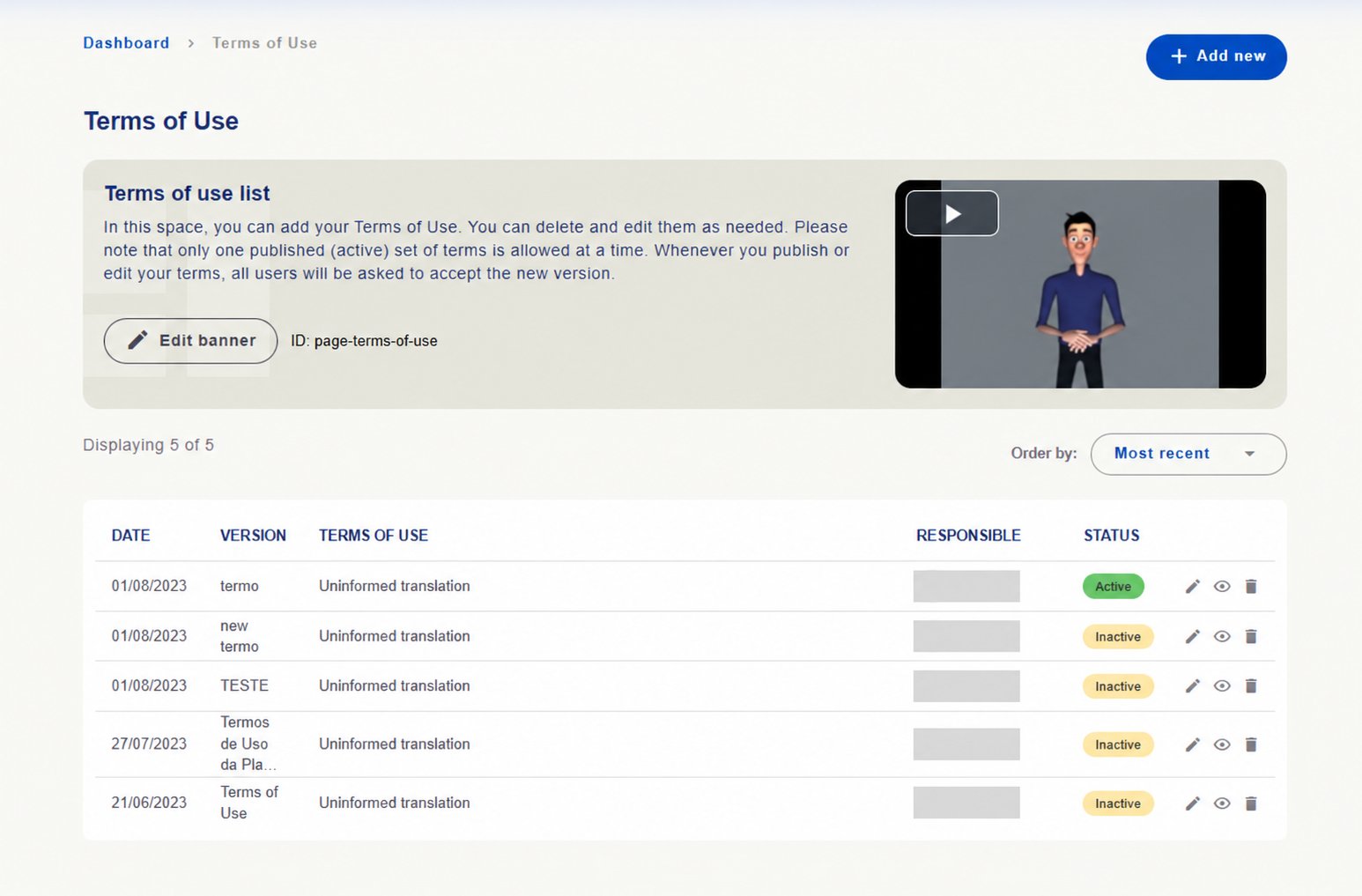
 Prüfen Sie Versionen und pflegen Sie die Nutzungsbedingungen der Installation.
 ### Konsultieren Sie visuelle Identität und Speicher
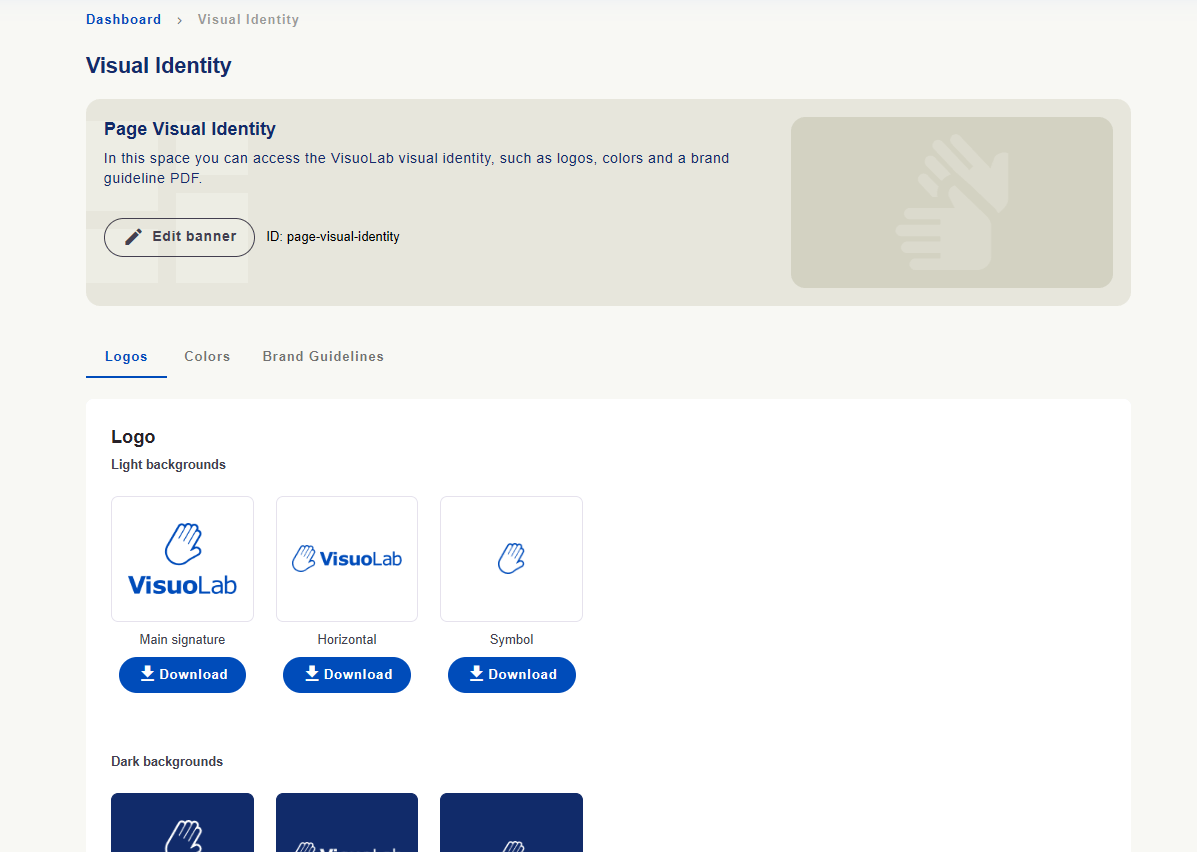
**Visuelle Identität — Visual Identity**
Dieser Bereich bietet Materialien für eine einheitliche VisuoLab-Kommunikation.
Prüfen Sie Markenversionen für unterschiedliche Anwendungen und laden Sie Dateien mit **Download** herunter.
### Konsultieren Sie visuelle Identität und Speicher
**Visuelle Identität — Visual Identity**
Dieser Bereich bietet Materialien für eine einheitliche VisuoLab-Kommunikation.
Prüfen Sie Markenversionen für unterschiedliche Anwendungen und laden Sie Dateien mit **Download** herunter.
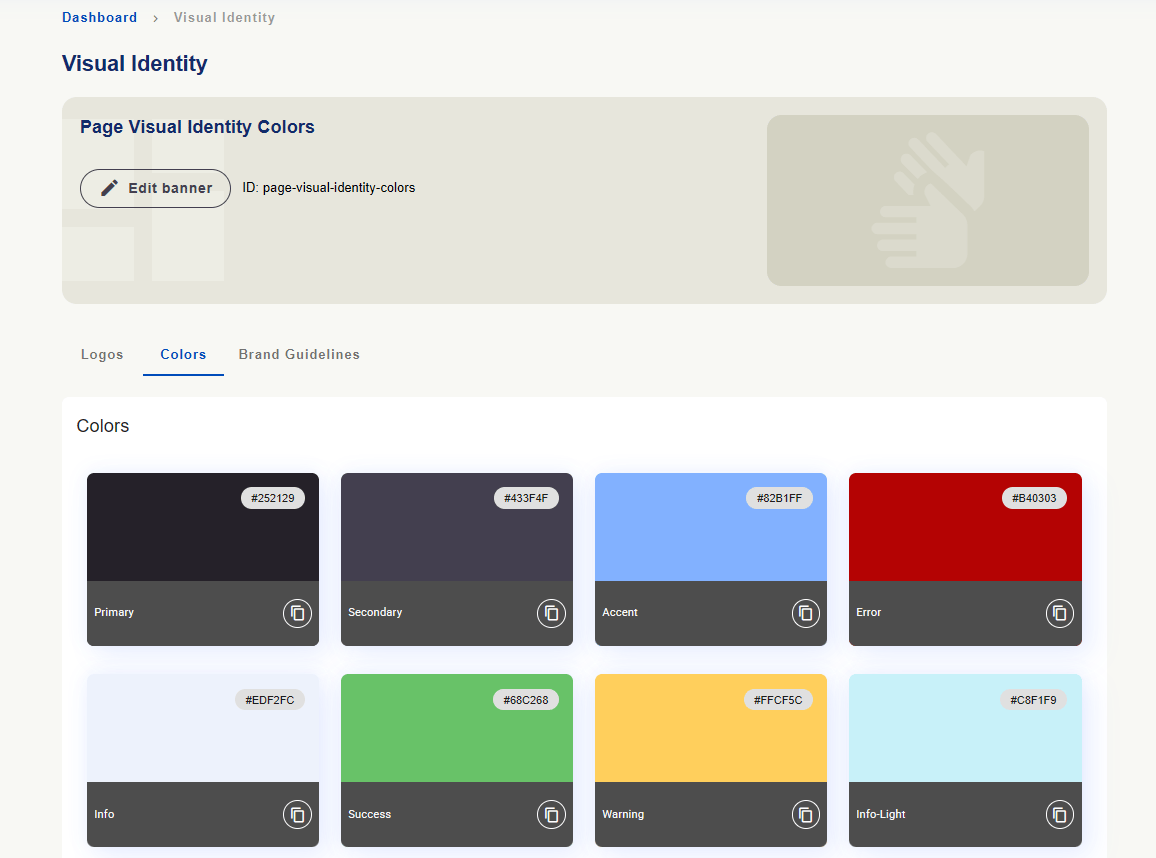
 Prüfen Sie Farben und Codes. Kopiersymbole erleichtern die Verwendung in Kommunikationsmaterialien.
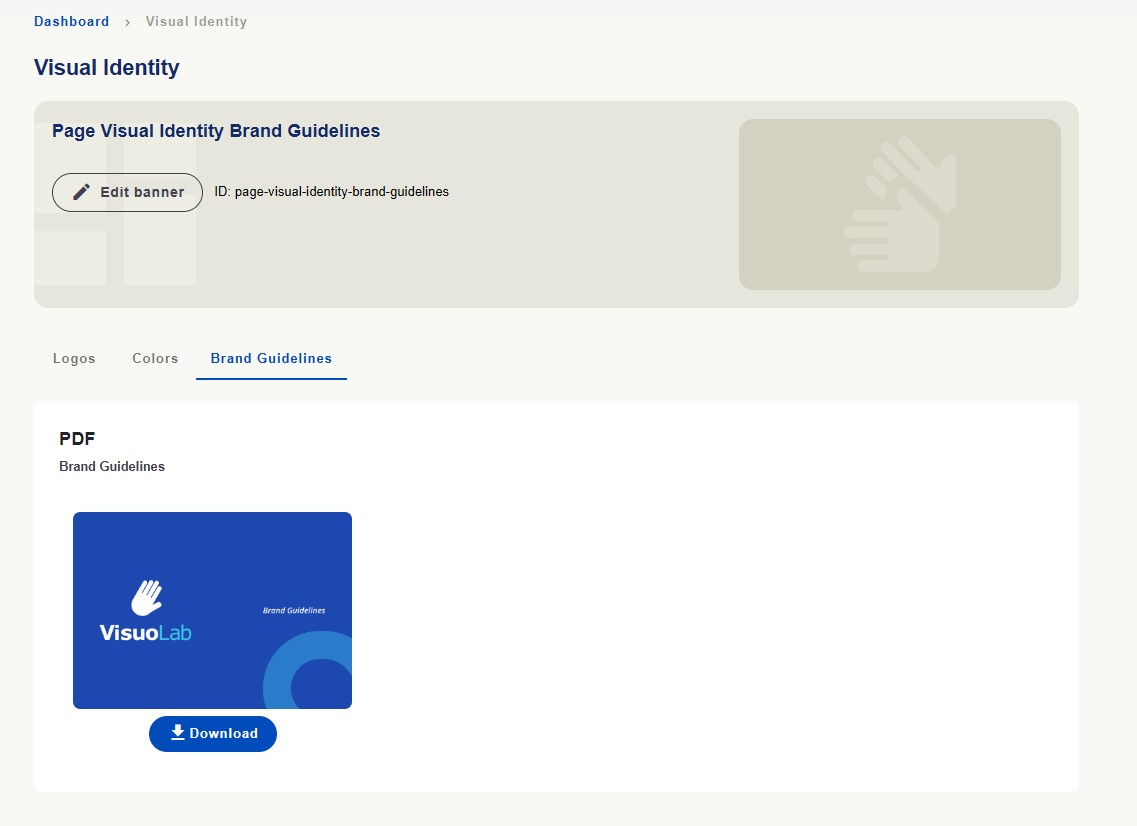
 Laden Sie unter **Brand Guidelines** das Markenhandbuch als PDF mit **Download** herunter.
 **Speicher — Storage**
Die gezeigte **Storage**-Ansicht erlaubt die Prüfung und Änderung der Ablauffrist für Videos, die als Kommentare in Spaces und Aktivitäten des Multifunktionsraums hochgeladen wurden.
**Speicher — Storage**
Die gezeigte **Storage**-Ansicht erlaubt die Prüfung und Änderung der Ablauffrist für Videos, die als Kommentare in Spaces und Aktivitäten des Multifunktionsraums hochgeladen wurden.
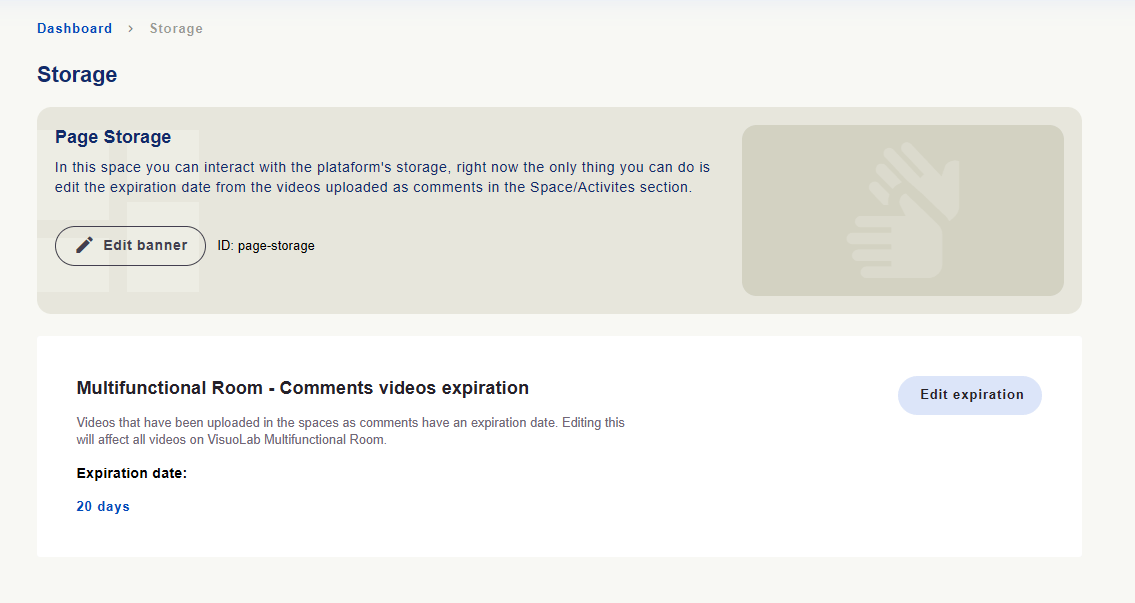 Öffnen Sie mit **Edit expiration** das Feld für die Frist in Tagen. Die Einstellung gilt allgemein für Kommentarvideos des Multifunktionsraums. Berücksichtigen Sie diesen Umfang vor Änderungen.
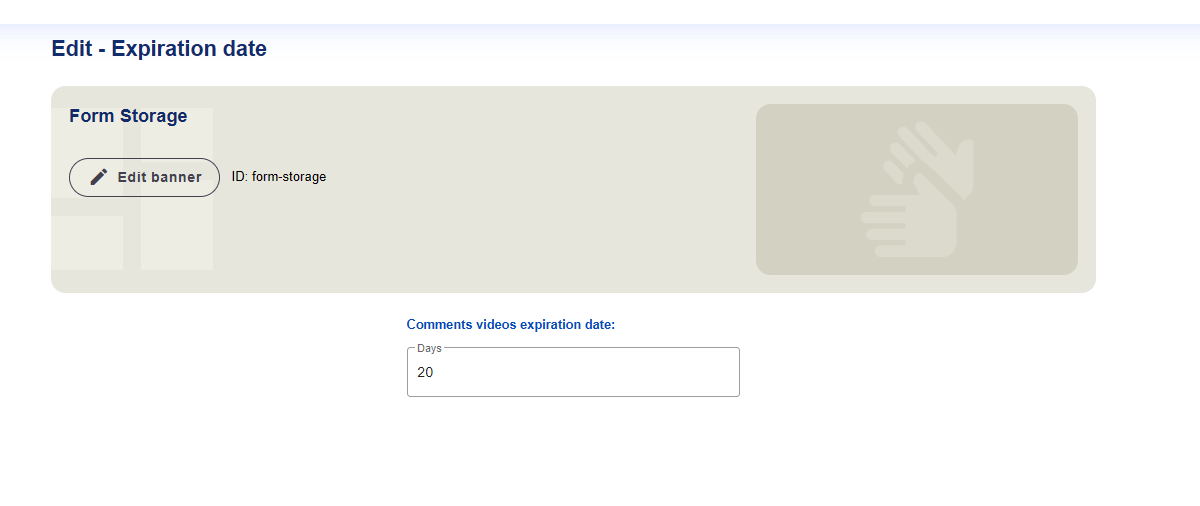 Die gezeigten **20 Tage** sind ein Installationsbeispiel.
### Pflegen Sie Plattformregister
Unter **Platform Forms** prüfen und bearbeiten Sie Datensätze für Formulare und Plattformorganisation entsprechend Ihren Berechtigungen.
Die gezeigten **20 Tage** sind ein Installationsbeispiel.
### Pflegen Sie Plattformregister
Unter **Platform Forms** prüfen und bearbeiten Sie Datensätze für Formulare und Plattformorganisation entsprechend Ihren Berechtigungen.
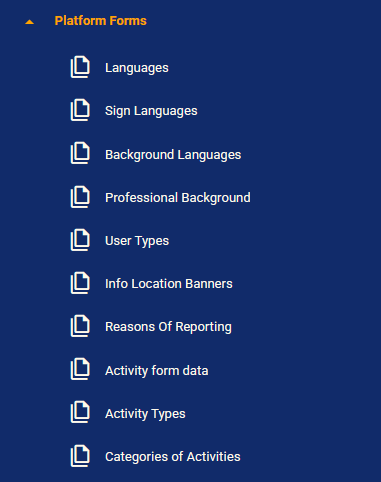 | Gruppe | Register |
| - | - |
| **Sprachen** | Schriftsprachen und Gebärdensprachen. |
| **Nutzerinformationen** | Sprachbiografie, beruflicher Hintergrund und Nutzertypen. |
| **Organisation und Support** | Bannerorte und Meldungsgründe. |
| **Aktivitäten** | Formulardaten, Aktivitätstypen und Kategorien. |
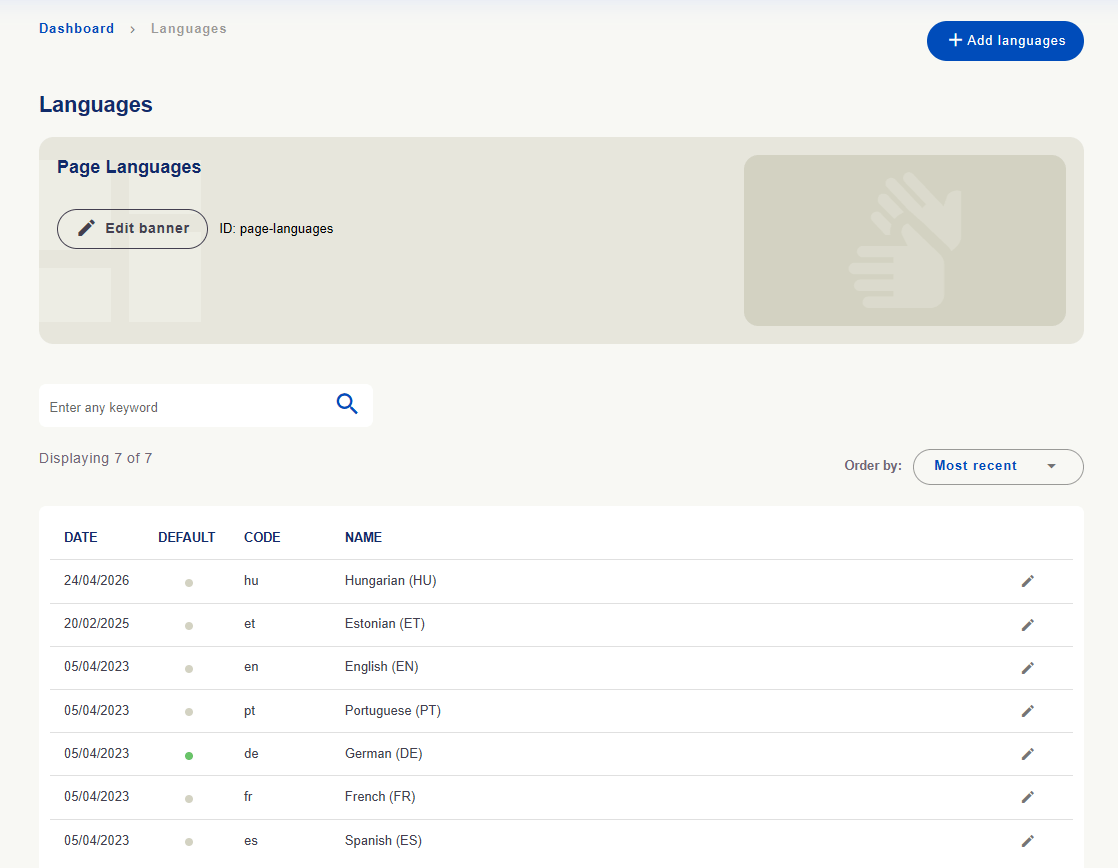
**Languages** enthält Schriftsprachen mit Code, Name und Standardkennzeichnung.
| Gruppe | Register |
| - | - |
| **Sprachen** | Schriftsprachen und Gebärdensprachen. |
| **Nutzerinformationen** | Sprachbiografie, beruflicher Hintergrund und Nutzertypen. |
| **Organisation und Support** | Bannerorte und Meldungsgründe. |
| **Aktivitäten** | Formulardaten, Aktivitätstypen und Kategorien. |
**Languages** enthält Schriftsprachen mit Code, Name und Standardkennzeichnung.
 **Sign Languages** enthält Gebärdensprachen mit Code, Kürzel, Name und Standardkennzeichnung.
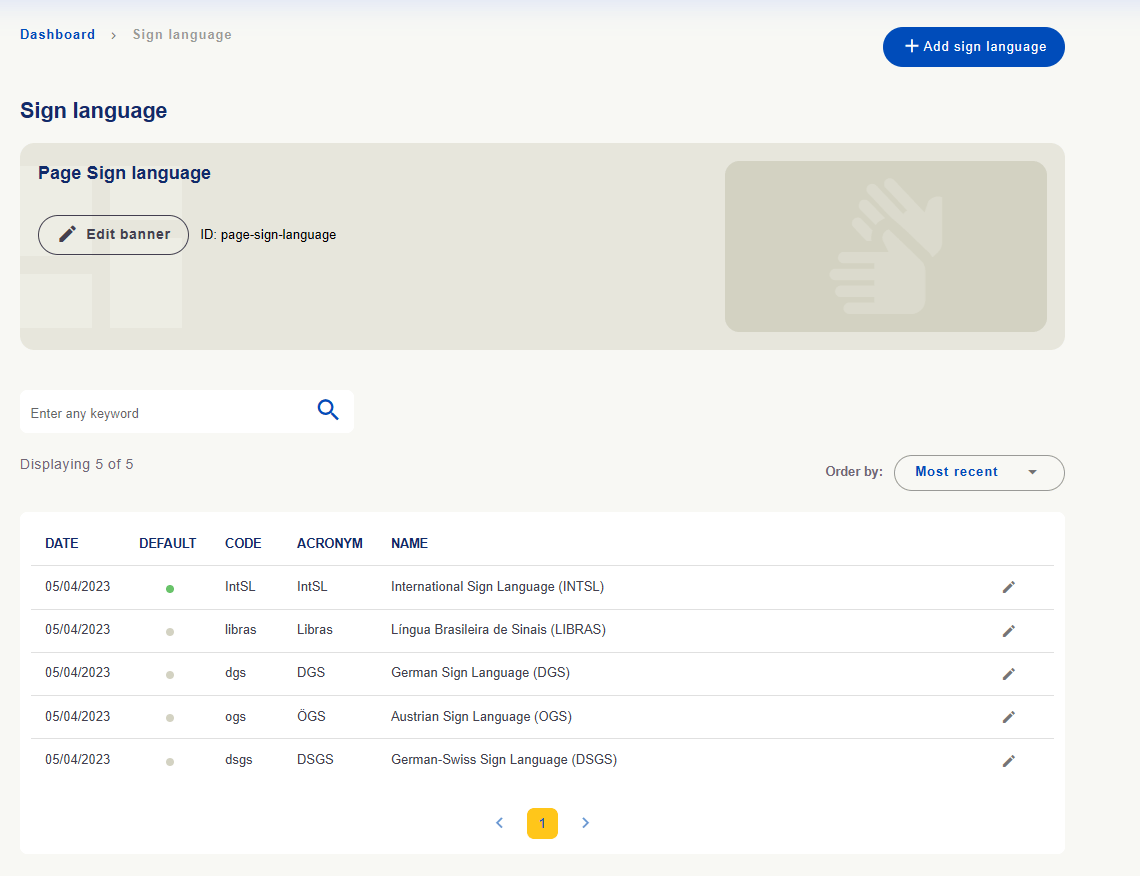 **Eine registrierte Sprache macht nicht alle Übersetzungen verfügbar.** Prüfen Sie Aktivierung und Versionen in Sprach- und Übersetzungsbereichen. Gezeigte Sprachen und Standards sind Beispiele.
[So konfigurieren Sie Sprachen →](/de/administration/languages)
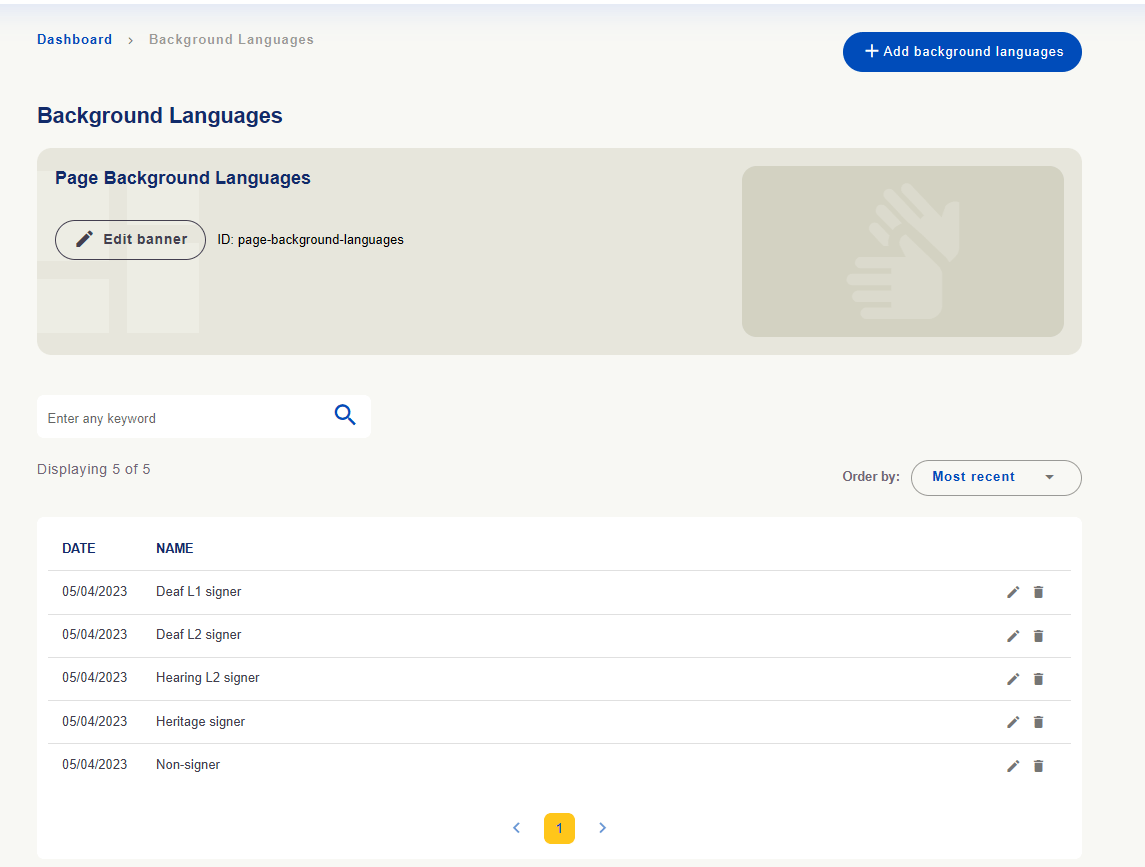
**Background Languages** enthält Sprachbiografieoptionen für Nutzer, etwa L1-, L2- und Herkunftssignierende.
**Eine registrierte Sprache macht nicht alle Übersetzungen verfügbar.** Prüfen Sie Aktivierung und Versionen in Sprach- und Übersetzungsbereichen. Gezeigte Sprachen und Standards sind Beispiele.
[So konfigurieren Sie Sprachen →](/de/administration/languages)
**Background Languages** enthält Sprachbiografieoptionen für Nutzer, etwa L1-, L2- und Herkunftssignierende.
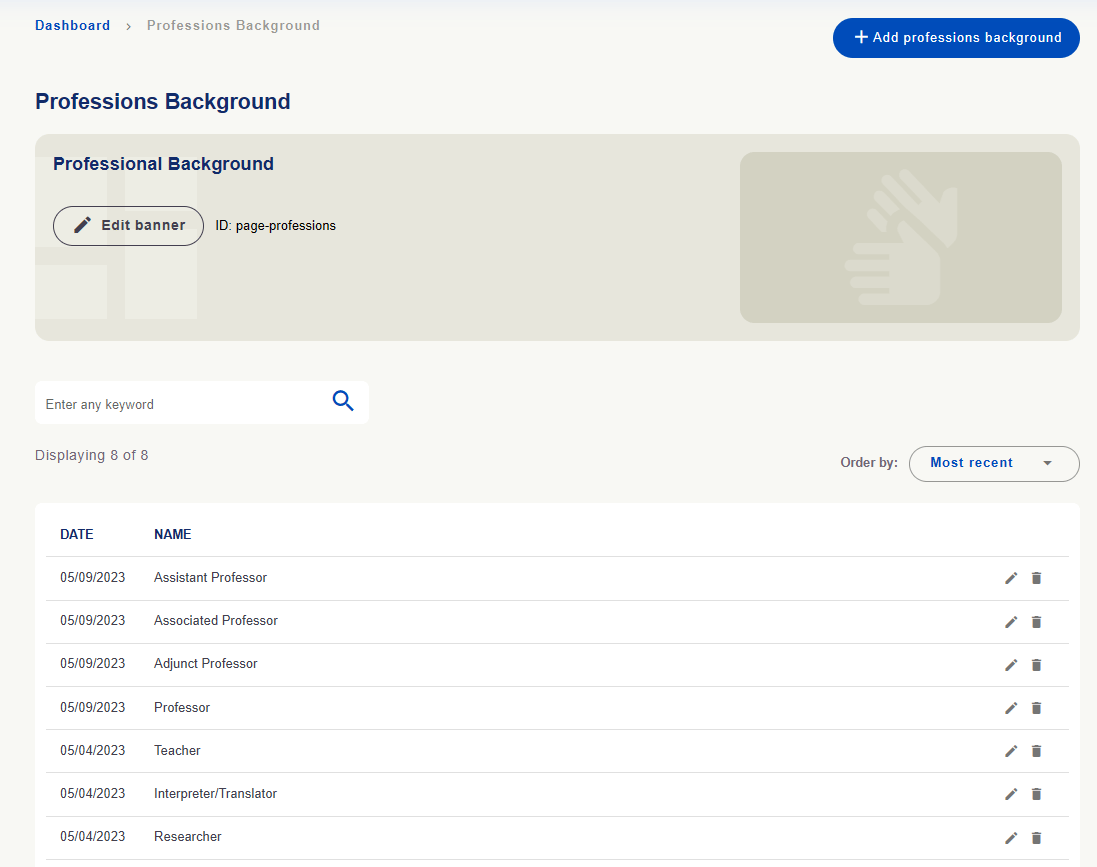
 **Professional Background** enthält Bildungs- oder Berufsangaben wie Lehrkraft, Übersetzer/Dolmetscher und Forscher.
 **User Types** zeigt erkannte Nutzertypen mit Namen und **slug**-Kennung.
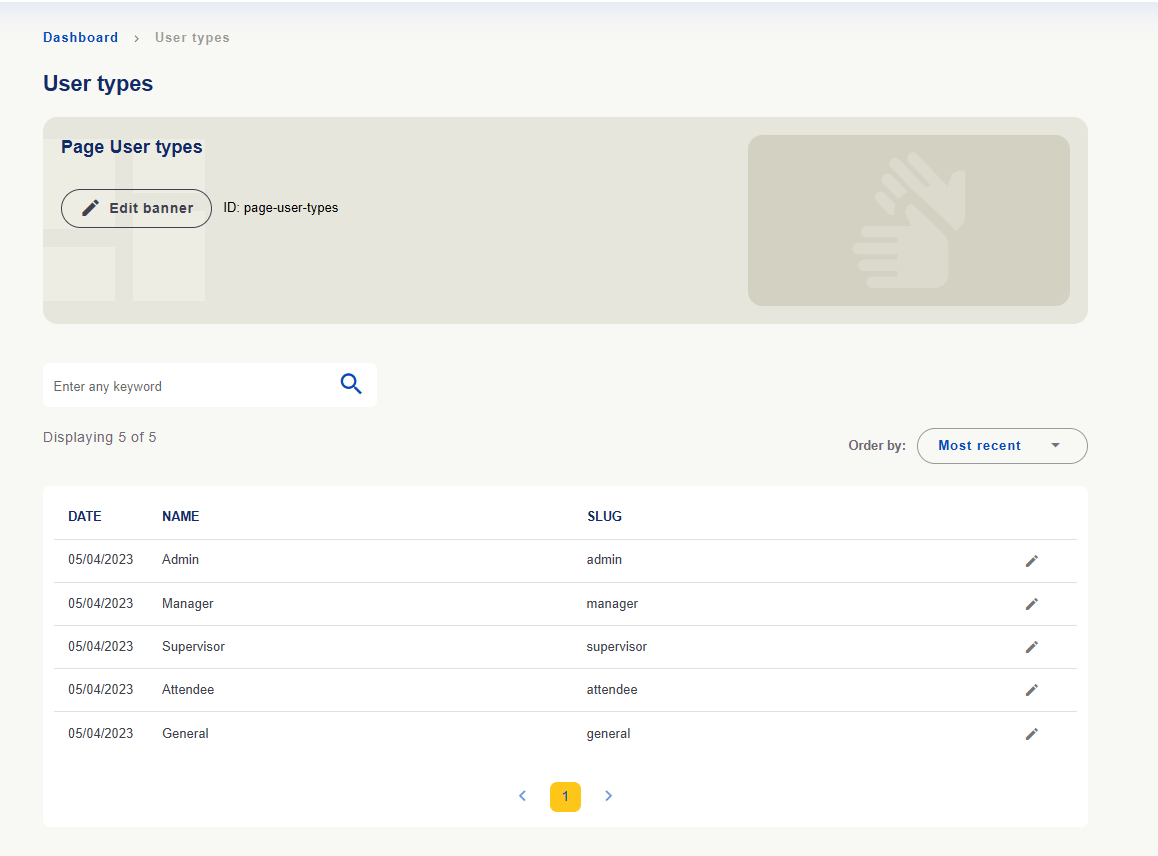 **Die Bearbeitung von Nutzertypen erteilt einer Person keine Berechtigung.** Zugänge werden unter **Nutzer (Users)** verwaltet.
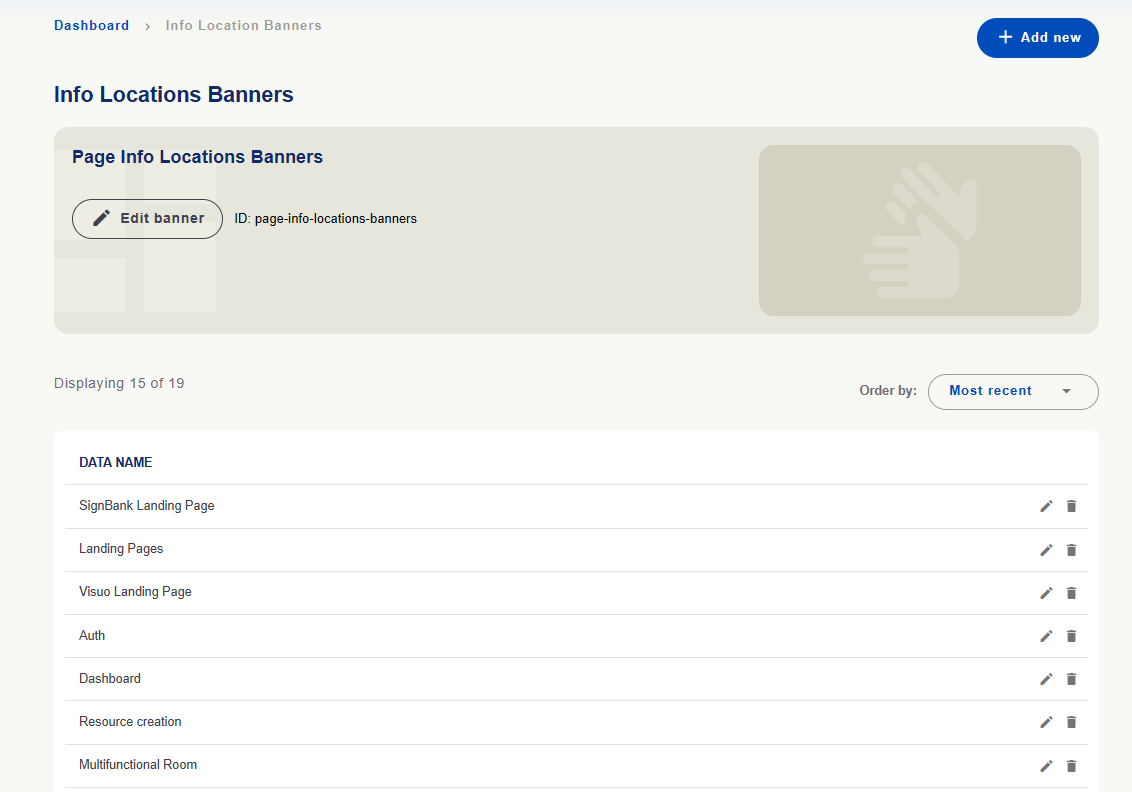
**Info Location Banners** pflegt Ortsdatensätze zur Zuordnung der Banner zur Plattform.
**Die Bearbeitung von Nutzertypen erteilt einer Person keine Berechtigung.** Zugänge werden unter **Nutzer (Users)** verwaltet.
**Info Location Banners** pflegt Ortsdatensätze zur Zuordnung der Banner zur Plattform.
 **Reasons of Reporting** pflegt Gründe für Meldungen. **Type** unterscheidet Gründe für Ressourcen und Nutzer.
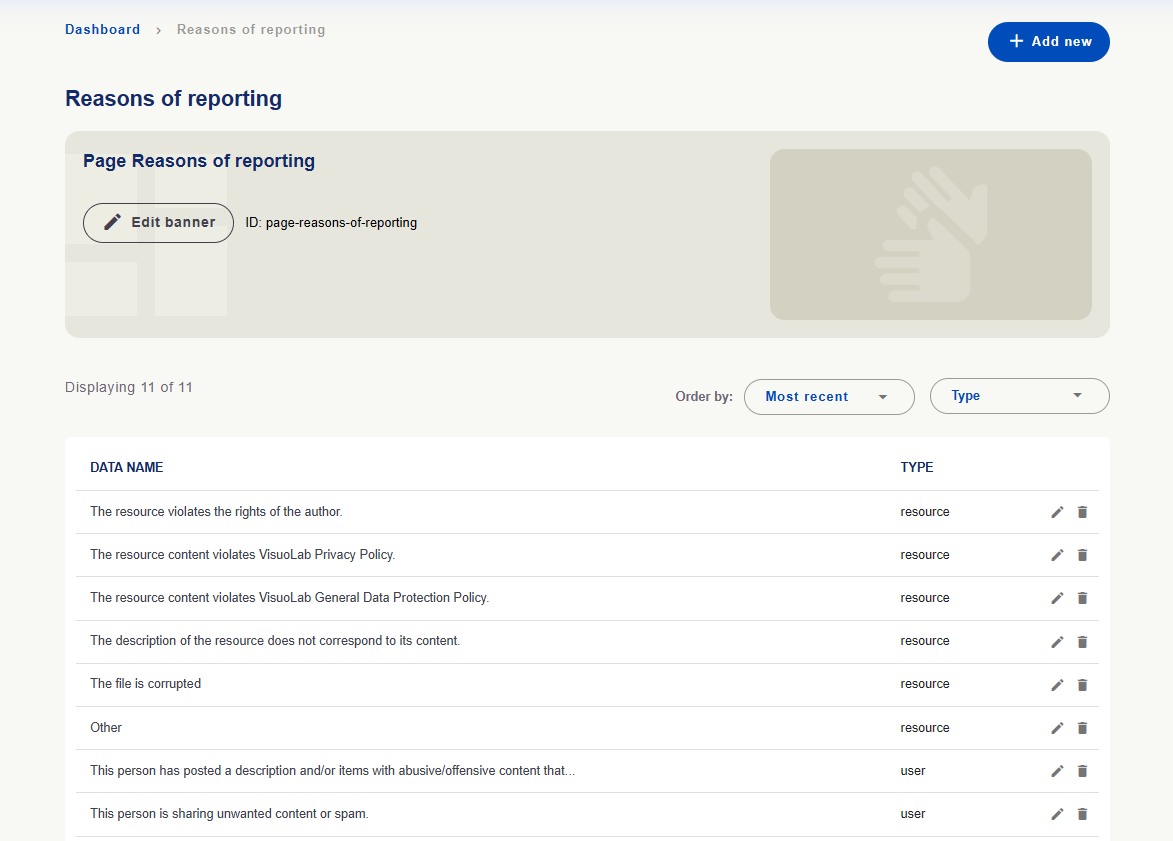 Prüfen Sie Verständlichkeit und Übersetzungen, damit Nutzer den passenden Grund wählen können.
Diese Bereiche pflegen Datensätze zur Organisation von Aktivitäten und für Formularoptionen.
| Bereich | Zweck |
| - | - |
| **Activity Types — Aktivitätstypen** | Erkannte Typen, Beziehungen und Verwendung bei Bewertungen prüfen. |
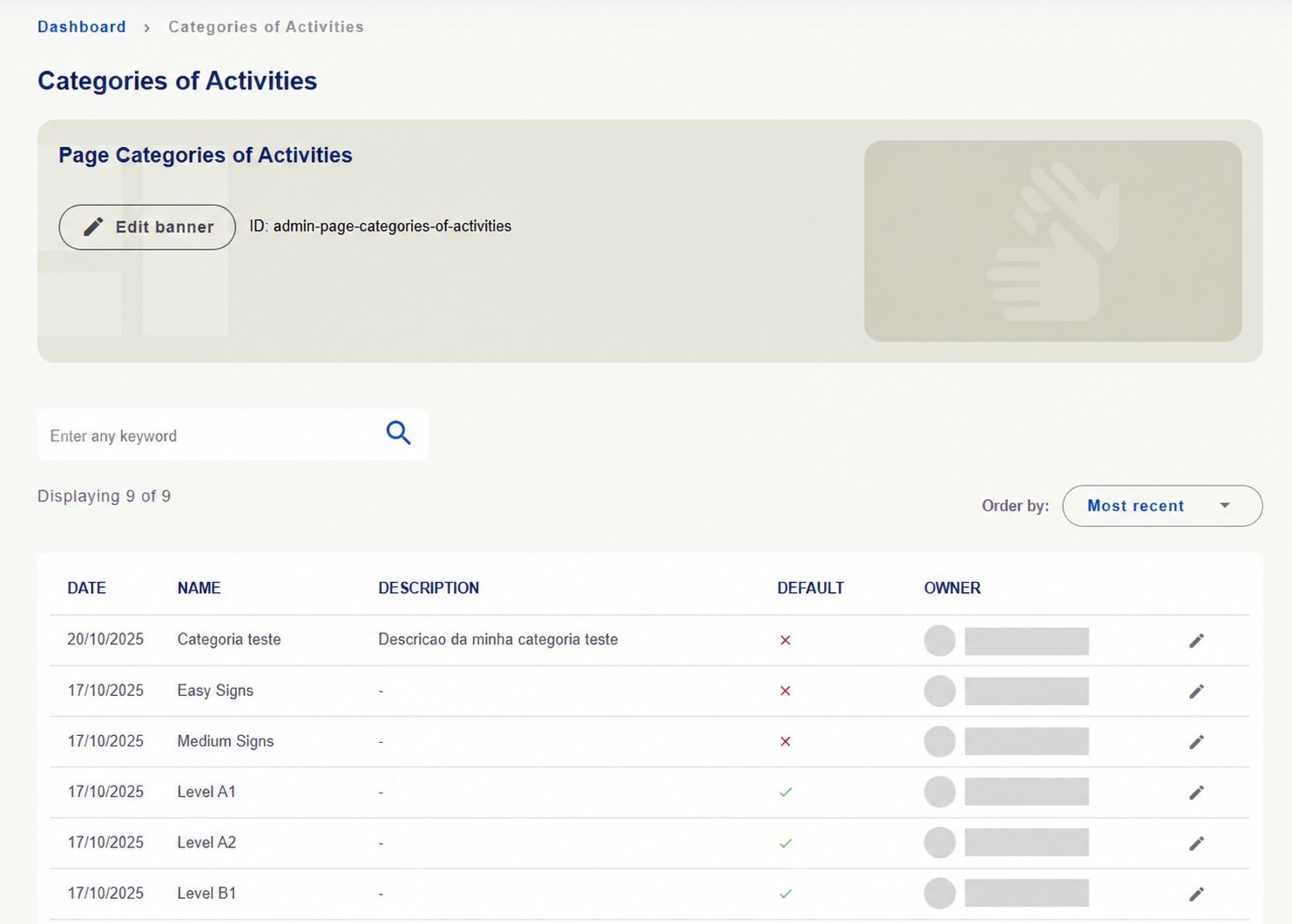
| **Categories of Activities — Aktivitätskategorien** | Kategorien mit Name, Beschreibung, Standardkennzeichnung und gegebenenfalls Verantwortlichen organisieren. |
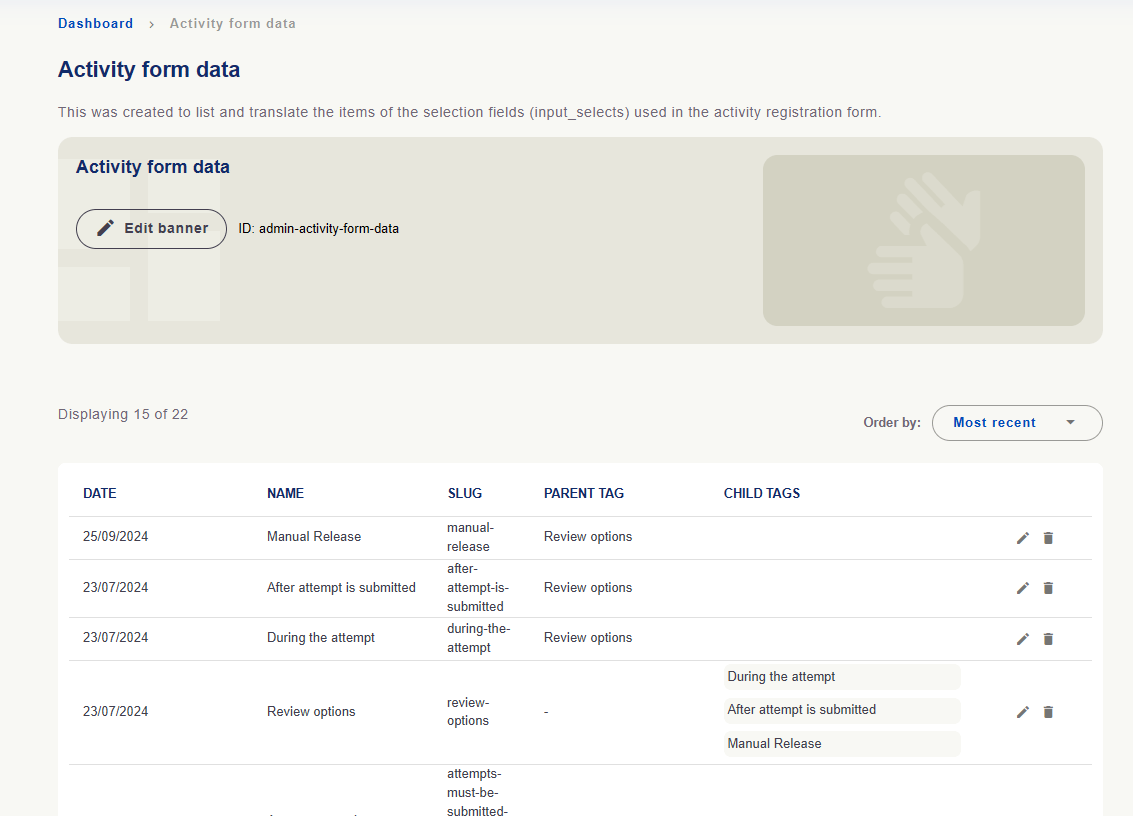
| **Activity form data — Aktivitätsformulardaten** | Auswahloptionen im Aktivitätsformular und Beziehungen zwischen über- und untergeordneten Optionen pflegen. |
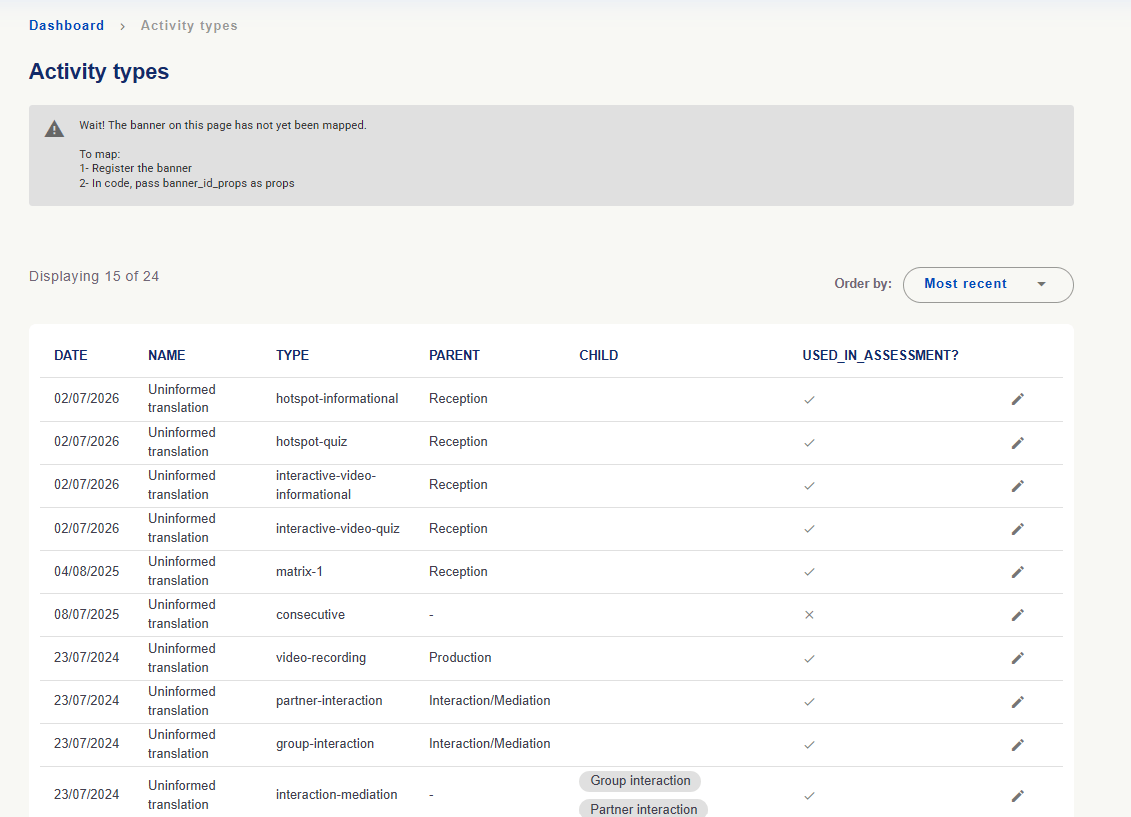
**Activity Types:** **Type** zeigt die Typkennung, **Parent** und **Child** Beziehungen und **Used in assessment?** die Bewertungsnutzung. Bearbeitung betrifft Datensätze; ein neuer oder geänderter Name erzeugt keine neue Aktivitätsfunktion.
Prüfen Sie Verständlichkeit und Übersetzungen, damit Nutzer den passenden Grund wählen können.
Diese Bereiche pflegen Datensätze zur Organisation von Aktivitäten und für Formularoptionen.
| Bereich | Zweck |
| - | - |
| **Activity Types — Aktivitätstypen** | Erkannte Typen, Beziehungen und Verwendung bei Bewertungen prüfen. |
| **Categories of Activities — Aktivitätskategorien** | Kategorien mit Name, Beschreibung, Standardkennzeichnung und gegebenenfalls Verantwortlichen organisieren. |
| **Activity form data — Aktivitätsformulardaten** | Auswahloptionen im Aktivitätsformular und Beziehungen zwischen über- und untergeordneten Optionen pflegen. |
**Activity Types:** **Type** zeigt die Typkennung, **Parent** und **Child** Beziehungen und **Used in assessment?** die Bewertungsnutzung. Bearbeitung betrifft Datensätze; ein neuer oder geänderter Name erzeugt keine neue Aktivitätsfunktion.
 **Categories of Activities:** Prüfen Sie Name, Beschreibung und Standardkennzeichnung sowie vorhandene Optionen vor der Bearbeitung.
 **Activity form data:** Prüfen Sie Auswahloptionen und Beziehungen. **Review options** enthält im Beispiel **During the attempt**, **After attempt is submitted** und **Manual Release**.
 **Diese Listen konfigurieren Aktivitätsregister und zeigen nicht die in Spaces erstellten Aktivitäten.** Diese finden Sie unter **Spaces/Activities → Activities**.
**Prüfen Sie nach Änderungen an Inhalten oder Registern die aktivierten Sprachversionen.** Kontrollieren Sie Texte unter **Object Texts**, Videos gegebenenfalls unter **Sign Language** und das Ergebnis auf der Plattform.
Die Aufnahmen sind Installationsbeispiele. Zahlen, Optionen und Berechtigungen können variieren; personenbezogene Angaben zu Verantwortlichen wurden ausgeblendet.
[So übersetzen Sie Formulare und institutionelle Inhalte →](/de/administration/object-texts)
[Zurück zum Überblick der Administration →](/de/administration)
This documentation is built and hosted on [Mintlify](https://mintlify.com), a developer documentation platform.
**Diese Listen konfigurieren Aktivitätsregister und zeigen nicht die in Spaces erstellten Aktivitäten.** Diese finden Sie unter **Spaces/Activities → Activities**.
**Prüfen Sie nach Änderungen an Inhalten oder Registern die aktivierten Sprachversionen.** Kontrollieren Sie Texte unter **Object Texts**, Videos gegebenenfalls unter **Sign Language** und das Ergebnis auf der Plattform.
Die Aufnahmen sind Installationsbeispiele. Zahlen, Optionen und Berechtigungen können variieren; personenbezogene Angaben zu Verantwortlichen wurden ausgeblendet.
[So übersetzen Sie Formulare und institutionelle Inhalte →](/de/administration/object-texts)
[Zurück zum Überblick der Administration →](/de/administration)
This documentation is built and hosted on [Mintlify](https://mintlify.com), a developer documentation platform.